Dell Vostro 3550
Manual do Proprietário
Modelo normativo P16F
Tipo normativo P16F001
Notas, Avisos e Advertências
NOTA: uma NOTA fornece informações importantes para ajudar você a usar melhor os
recursos do computador.
CUIDADO: um AVISO indica um potencial de danos ao hardware ou a perda de dados se
as instruções não forem seguidas.
ATENÇÃO: uma ADVERTÊNCIA indica um potencial de danos à propriedade, risco de
lesões corporais ou mesmo risco de vida.
As informações contidas nesta publicação estão sujeitas a alterações sem aviso prévio.
© 2011 Dell Inc. Todos os direitos reservados.
É terminantemente proibida qualquer forma de reprodução destes materiais sem a permissão por escrito da
Dell Inc.
Marcas comerciais usadas neste texto: Dell™, o logotipo DELL, Dell Precision™, Precision ON™,
ExpressCharge™, Latitude™, Latitude ON™, OptiPlex™, Vostro™ e Wi-Fi Catcher™ são marcas comerciais
da Dell Inc. Intel®, Pentium®, Xeon®, Core™, Atom™, Centrino® e Celeron® são marcas registradas ou
marcas comerciais da Intel Corporation nos Estados Unidos e em outros países. AMD® é marca registrada
e AMD Opteron™, AMD Phenom™, AMD Sempron™, AMD Athlon™, ATI Radeon™ e ATI FirePro™ são
marcas comerciais da Advanced Micro Devices, Inc. Microsoft®, Windows®, MS-DOS®, Windows Vista®, o
botão de iniciar do Windows Vista e Office Outlook® são marcas comerciais ou marcas registradas da
Microsoft Corporation nos Estados Unidos e/ou em outros países. Blu-ray Disc™ é marca comercial de
propriedade da Blu-ray Disc Association (BDA) e licenciada para uso em discos e players. A marca com a
palavra Bluetooth® é marca registrada e de propriedadae da Bluetooth® SIG, Inc. e qualquer uso de tal
marca por parte da Dell Inc. é feito sob licença. Wi-Fi® é marca registrada da Wireless Ethernet
Compatibility Alliance, Inc.
Os demais nomes e marcas comerciais podem ser usados nesta publicação como referência às entidades
que reivindicam essas marcas e nomes ou a seus produtos. A Dell declara que não tem interesse de
propriedade sobre marcas e nomes que não sejam os seus próprios.
2011 – 06
Rev. A00
Índice
Notas, Avisos e Advertências.....................................................................2
Capítulo 1: Como trabalhar no computador..............................................9
Antes de trabalhar na parte interna do computador........................................................9
Ferramentas recomendadas...........................................................................................11
Como desligar o computador..........................................................................................11
Após trabalhar na parte interna do computador............................................................11
Capítulo 2: Bateria.......................................................................................13
Como remover a bateria..................................................................................................13
Como instalar a bateria...................................................................................................14
Capítulo 3: Placa de memória....................................................................15
Como remover a placa de memória................................................................................15
Como instalar a placa de memória..................................................................................16
Capítulo 4: Cartão SIM (Subscriber Identity Module [Módulo de
identidade do assinante])..........................................................................17
Como remover o cartão SIM (Subscriber Identity Module) do telefone.........................17
Como instalar o cartão SIM (Subscriber Identity Module) do telefone..........................18
Capítulo 5: Painel de acesso.....................................................................19
Como remover o painel de acesso..................................................................................19
Como instalar o painel de acesso...................................................................................20
Capítulo 6: Memória....................................................................................21
Como remover o módulo de memória.............................................................................21
Como instalar o módulo de memória...............................................................................22
Capítulo 7: Unidade óptica.........................................................................23
Como remover a unidade ótica.......................................................................................23
Como instalar a unidade ótica.........................................................................................24
Capítulo 8: Disco rígido...............................................................................25
Como remover o disco rígido..........................................................................................25
Como instalar o disco rígido............................................................................................26
Capítulo 9: ExpressCard.............................................................................27
Como remover a ExpressCard.........................................................................................27
Como instalar a ExpressCard..........................................................................................28
Capítulo 10: Placa ExpressCard................................................................29
Como remover a placa ExpressCard...............................................................................29
Como instalar a placa ExpressCard................................................................................31
Capítulo 11: Placa de rede de longa distância sem fio (WWAN)........33
Como remover a placa de rede de longa distância sem fio (WWAN)............................33
Como instalar a placa de rede de longa distância sem fio (WWAN)..............................34
Capítulo 12: Teclado....................................................................................35
Como remover o teclado.................................................................................................35
Como instalar o teclado..................................................................................................37
Capítulo 13: Placa de rede local sem fio (WLAN)..................................39
Como remover a placa de rede local sem fio (WLAN)....................................................39
Como instalar a placa de rede local sem fio (WLAN).....................................................40
Capítulo 14: Apoio para as mãos..............................................................41
Como remover o apoio para as mãos..............................................................................41
Como instalar o apoio para as mãos...............................................................................46
Capítulo 15: Leitor de impressão digital...................................................49
Como remover o leitor de impressão digital...................................................................49
Como instalar o leitor de impressão digital.....................................................................51
Capítulo 16: Interruptor de segurar..........................................................53
Como remover o interruptor de segurar.........................................................................53
Como instalar o interruptor de segurar...........................................................................53
Capítulo 17: Alto-falante.............................................................................55
Como remover os alto-falantes.......................................................................................55
Como instalar os alto-falantes........................................................................................57
Capítulo 18: Placa do botão ligar/desligar..............................................59
Como remover a placa do botão liga/desliga..................................................................59
Como instalar a placa do botão liga/desliga...................................................................60
Capítulo 19: Placa do botão de início rápido..........................................61
Como remover a placa do botão de início rápido...........................................................61
Como instalar a placa do botão de início rápido.............................................................62
Capítulo 20: Bateria de célula tipo moeda..............................................63
Como remover a bateria de célula tipo moeda...............................................................63
Como instalar a bateria de célula tipo moeda................................................................63
Capítulo 21: Dissipador de calor...............................................................65
Como remover o dissipador de calor..............................................................................65
Como instalar o dissipador de calor................................................................................67
Capítulo 22: Processador...........................................................................69
Como remover o processador.........................................................................................69
Como instalar o processador..........................................................................................71
Capítulo 23: Conjunto de tela.....................................................................73
Como remover o conjunto da tela...................................................................................73
Como instalar o conjunto da tela.....................................................................................76
Capítulo 24: Painel frontal da tela.............................................................77
Como remover a tampa frontal da tela............................................................................77
Como instalar a tampa frontal da tela.............................................................................78
Capítulo 25: Câmera....................................................................................79
Como remover a câmera.................................................................................................79
Como instalar a câmera..................................................................................................80
Capítulo 26: Suportes e dobradiças da tela............................................83
Como remover os suportes, dobradiças e painel da tela................................................83
Como instalar os suportes, dobradiças e painel da tela.................................................86
Capítulo 27: Placa de sistema...................................................................89
Como remover a placa de sistema..................................................................................89
Como instalar a placa de sistema...................................................................................91
Capítulo 28: Placa de entrada/saída esquerda......................................93
Como remover a placa de entrada/saída (I/O) direita e esquerda..................................93
Como instalar a placa de entrada/saída (I/O) direita e esquerda...................................95
Capítulo 29: Configuração do sistema.....................................................97
Visão geral da configuração do sistema.........................................................................97
Entrar na configuração do sistema.................................................................................97
Telas da configuração do sistema..................................................................................98
Opções de configuração do sistema..............................................................................99
Capítulo 30: Diagnóstico...........................................................................105
Luzes de status do dispositivo.......................................................................................105
Luzes de status da bateria............................................................................................105
Códigos de bipe de diagnóstico....................................................................................105
Capítulo 31: Especificações.....................................................................107
Capítulo 32: Como entrar em contato com a Dell.................................117
Como entrar em contato com a Dell..............................................................................117
8
1
Como trabalhar no computador
Antes de trabalhar na parte interna do
computador
Use as seguintes orientações de segurança para ajudar a proteger seu computador
contra danos potenciais e ajudar a garantir sua segurança pessoal. A menos que
indicado diferentemente, cada procedimento incluído neste documento pressupõe as
seguintes condições:
• Você efetuou as etapas em Trabalhar no computador.
• As informações de segurança fornecidas com o computador foram lidas.
• Um componente pode ser substituído ou, se tiver sido adquirido separadamente,
pode ser instalado executando-se o procedimento de remoção na ordem inversa.
ATENÇÃO: Antes de trabalhar na parte interna do computador, leia as informações
de segurança fornecidas com o computador. Para obter informações adicionais
sobre as melhores práticas de segurança, consulte a página inicial sobre
conformidade normativa em www.dell.com/regulatory_compliance.
CUIDADO: Muitos dos reparos só podem ser feitos por um técnico credenciado.
Você deve executar apenas tarefas de solução de problemas e reparos simples,
conforme autorizado na documentação do produto ou conforme orientado pela
equipe de suporte e de serviço de assistência online ou por telefone. Os danos
causados por assistência não autorizada pela Dell não são cobertos pela garantia.
Leia e siga as instruções de segurança fornecidas com o produto.
CUIDADO: Para evitar descarga eletrostática, elimine a eletricidade estática do seu
corpo usando uma pulseira antiestática ou tocando periodicamente em uma
superfície metálica sem pintura, como um conector na parte de trás do
computador.
CUIDADO: Manuseie os componentes e placas com cuidado. Não toque nos
componentes ou nos contatos das placas. Segure uma placa pelas suas bordas ou
pelo suporte de montagem de metal. Segure os componentes, como
processadores, pelas bordas e não pelos pinos.
9
CUIDADO: Ao desconectar um cabo, puxe-o pelo conector ou pela respectiva aba
de puxar, nunca pelo próprio cabo. Alguns cabos têm conectores com presilhas de
travamento. Se estiver desconectando algum cabo desse tipo, destrave as
presilhas antes de desconectá-lo. Ao separar conectores, mantenha-os alinhados
para evitar que os pinos sejam entortados. Além disso, antes de conectar um cabo,
verifique se ambos os conectores estão corretamente orientados e alinhados.
NOTA: A cor do computador e de determinados componentes pode ser diferente
daquela mostrada neste documento.
Para evitar danos no computador, execute o procedimento a seguir antes de começar a
trabalhar em sua parte interna.
1. Prepare uma superfície de trabalho plana e limpa para evitar que a tampa do
computador seja arranhada.
2. Desligue o computador (veja Como desligar o computador).
3. Se o computador estiver conectado em um dispositivo de ancoragem (ancorado)
como a Base de mídia ou Bateria auxiliar opcional, desancare-o.
CUIDADO: Para desconectar um cabo de rede, primeiro desconecte-o do
computador e, em seguida, desconecte-o do dispositivo de rede.
4. Desconecte todos os cabos de rede do computador.
5. Desconecte o computador e todos os dispositivos conectados de suas tomadas
elétricas.
6. Feche a tela e vire o computador sobre uma superfície de trabalho plana com a
parte de baixo voltada para cima.
NOTA: Para evitar danos na placa de sistema, remova a bateria principal antes de
fazer a manutenção no computador.
7. Remova a bateria principal.
8. Vire o computador.
9. Abra a tela.
10. Pressione o botão liga/desliga para aterrar a placa de sistema.
CUIDADO: Para evitar choques elétricos, sempre desligue o computador da tomada
elétrica antes de abrir a tela.
CUIDADO: Antes de tocar em qualquer componente na parte interna do
computador, elimine a eletricidade estática de seu corpo tocando em uma
superfície metálica sem pintura, como o metal da parte de trás do computador. No
decorrer do trabalho, toque periodicamente em uma superfície metálica sem
pintura para dissipar a eletricidade estática, a qual pode danificar os componentes
internos.
10
11. Remova qualquer ExpressCard ou Smart Card instalada dos slots.
Ferramentas recomendadas
Os procedimentos descritos neste documento podem exigir as seguintes ferramentas:
• Chave de fenda pequena
• Chave Phillips Nº 0
• Chave Phillips Nº 1
• Estilete plástico pequeno
• CD com o programa de atualização do Flash BIOS
Como desligar o computador
CUIDADO: Para evitar a perda de dados, salve e feche todos os arquivos e saia dos
programas abertos antes de desligar o computador.
1. Desligue o sistema operacional:
• No Windows Vista:
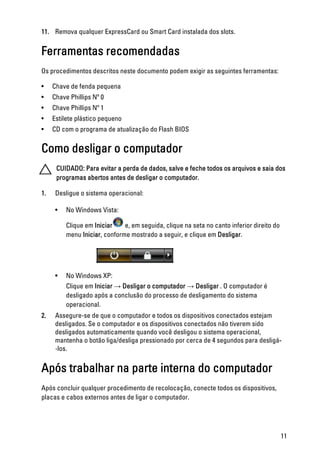
Clique em Iniciar e, em seguida, clique na seta no canto inferior direito do
menu Iniciar, conforme mostrado a seguir, e clique em Desligar.
• No Windows XP:
Clique em Iniciar → Desligar o computador → Desligar . O computador é
desligado após a conclusão do processo de desligamento do sistema
operacional.
2. Assegure-se de que o computador e todos os dispositivos conectados estejam
desligados. Se o computador e os dispositivos conectados não tiverem sido
desligados automaticamente quando você desligou o sistema operacional,
mantenha o botão liga/desliga pressionado por cerca de 4 segundos para desligá­
-los.
Após trabalhar na parte interna do computador
Após concluir qualquer procedimento de recolocação, conecte todos os dispositivos,
placas e cabos externos antes de ligar o computador.
11
CUIDADO: Para evitar danos no computador, use somente a bateria projetada para
esta computador Dell. Não use baterias projetadas para outros computadores Dell.
1. Conecte os dispositivos externos, como replicador de portas, baterias auxiliares ou
bases de mídia, e recoloque quaisquer placas, como a ExpressCard.
2. Conecte quaisquer cabos de telefone ou de rede no computador.
CUIDADO: Para conectar um cabo de rede, primeiro acople o cabo ao dispositivo
de rede e só depois o conecte no computador.
3. Recoloque a bateria.
4. Conecte o computador e todos os dispositivos conectados nas tomadas elétricas.
5. Ligue o computador.
12
2
Bateria
Como remover a bateria
1. Siga os procedimentos descritos em Antes de trabalhar no computador.
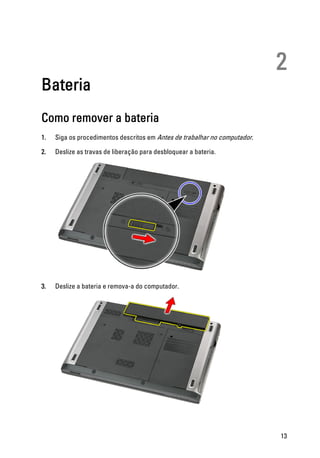
2. Deslize as travas de liberação para desbloquear a bateria.
3. Deslize a bateria e remova-a do computador.
13
Como instalar a bateria
1. Deslize a bateria para dentro de seu slot até encaixá-la no lugar.
2. Siga os procedimentos descritos em Após trabalhar na parte interna do
computador.
14
3
Placa de memória
Como remover a placa de memória
1. Siga os procedimentos descritos em Antes de trabalhar no computador.
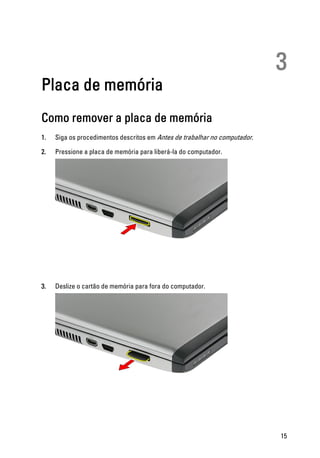
2. Pressione a placa de memória para liberá-la do computador.
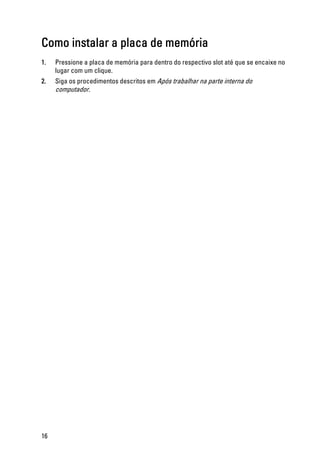
3. Deslize o cartão de memória para fora do computador.
15
Como instalar a placa de memória
1. Pressione a placa de memória para dentro do respectivo slot até que se encaixe no
lugar com um clique.
2. Siga os procedimentos descritos em Após trabalhar na parte interna do
computador.
16
4
Cartão SIM (Subscriber Identity
Module [Módulo de identidade do
assinante])
Como remover o cartão SIM (Subscriber Identity
Module) do telefone
1. Siga os procedimentos descritos em Antes de trabalhar no computador.
2. Remova a bateria.
3. Pressione o cartão SIM para liberá-lo do computador.
4. Segure o cartão SIM e puxe-o para liberá-lo do computador.
17
Como instalar o cartão SIM (Subscriber Identity
Module) do telefone
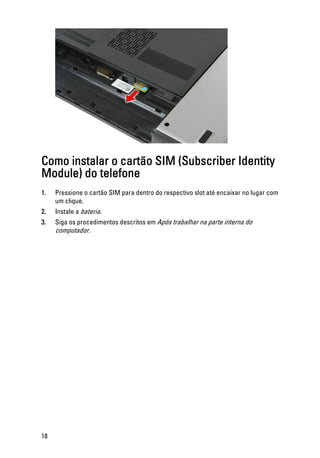
1. Pressione o cartão SIM para dentro do respectivo slot até encaixar no lugar com
um clique.
2. Instale a bateria.
3. Siga os procedimentos descritos em Após trabalhar na parte interna do
computador.
18
5
Painel de acesso
Como remover o painel de acesso
1. Siga os procedimentos descritos em Antes de trabalhar no computador.
2. Remova a bateria.
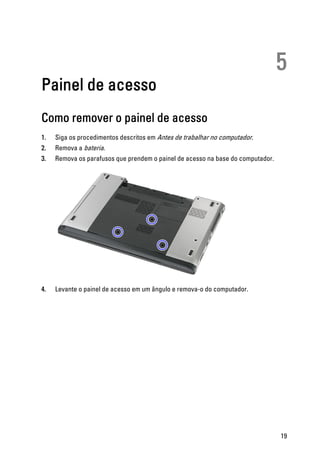
3. Remova os parafusos que prendem o painel de acesso na base do computador.
4. Levante o painel de acesso em um ângulo e remova-o do computador.
19
Como instalar o painel de acesso
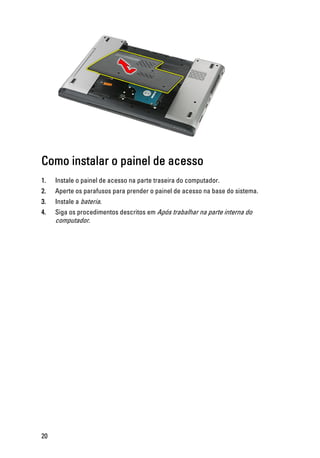
1. Instale o painel de acesso na parte traseira do computador.
2. Aperte os parafusos para prender o painel de acesso na base do sistema.
3. Instale a bateria.
4. Siga os procedimentos descritos em Após trabalhar na parte interna do
computador.
20
6
Memória
Como remover o módulo de memória
1. Siga os procedimentos descritos em Antes de trabalhar no computador.
2. Remova a bateria.
3. Remova o painel de acesso.
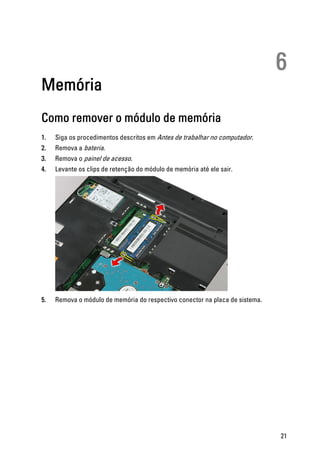
4. Levante os clips de retenção do módulo de memória até ele sair.
5. Remova o módulo de memória do respectivo conector na placa de sistema.
21
Como instalar o módulo de memória
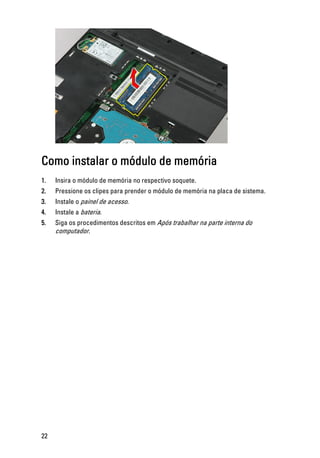
1. Insira o módulo de memória no respectivo soquete.
2. Pressione os clipes para prender o módulo de memória na placa de sistema.
3. Instale o painel de acesso.
4. Instale a bateria.
5. Siga os procedimentos descritos em Após trabalhar na parte interna do
computador.
22
7
Unidade óptica
Como remover a unidade ótica
1. Siga os procedimentos descritos em Antes de trabalhar no computador.
2. Remova a bateria.
3. Remova o painel de acesso.
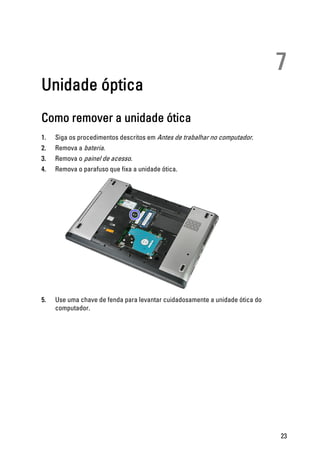
4. Remova o parafuso que fixa a unidade ótica.
5. Use uma chave de fenda para levantar cuidadosamente a unidade ótica do
computador.
23
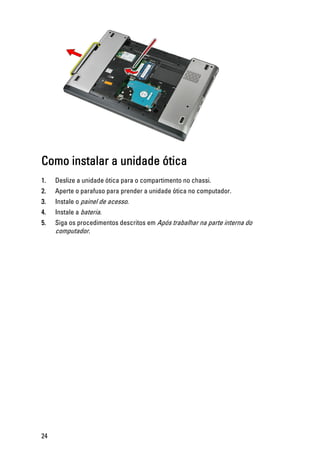
Como instalar a unidade ótica
1. Deslize a unidade ótica para o compartimento no chassi.
2. Aperte o parafuso para prender a unidade ótica no computador.
3. Instale o painel de acesso.
4. Instale a bateria.
5. Siga os procedimentos descritos em Após trabalhar na parte interna do
computador.
24
8
Disco rígido
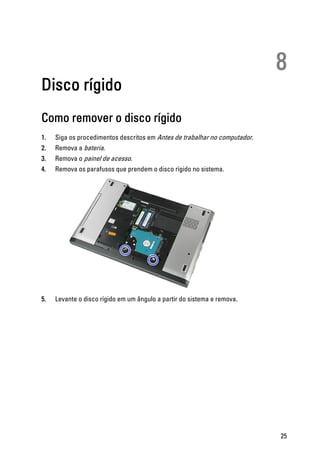
Como remover o disco rígido
1. Siga os procedimentos descritos em Antes de trabalhar no computador.
2. Remova a bateria.
3. Remova o painel de acesso.
4. Remova os parafusos que prendem o disco rígido no sistema.
5. Levante o disco rígido em um ângulo a partir do sistema e remova.
25
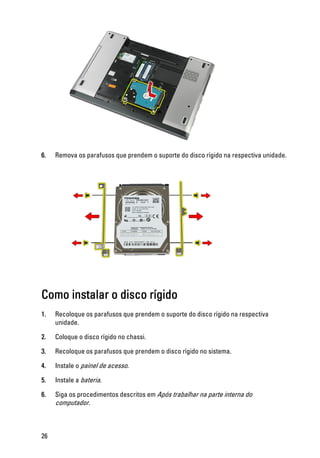
6. Remova os parafusos que prendem o suporte do disco rígido na respectiva unidade.
Como instalar o disco rígido
1. Recoloque os parafusos que prendem o suporte do disco rígido na respectiva
unidade.
2. Coloque o disco rígido no chassi.
3. Recoloque os parafusos que prendem o disco rígido no sistema.
4. Instale o painel de acesso.
5. Instale a bateria.
6. Siga os procedimentos descritos em Após trabalhar na parte interna do
computador.
26
9
ExpressCard
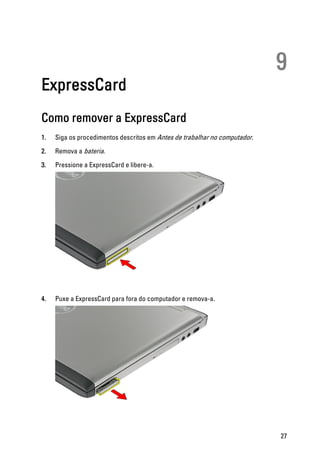
Como remover a ExpressCard
1. Siga os procedimentos descritos em Antes de trabalhar no computador.
2. Remova a bateria.
3. Pressione a ExpressCard e libere-a.
4. Puxe a ExpressCard para fora do computador e remova-a.
27
Como instalar a ExpressCard
1. Pressione a ExpressCard no slot até encaixar no lugar com um clique.
2. Instale a bateria.
3. Siga os procedimentos descritos em Após trabalhar na parte interna do
computador.
28
10
Placa ExpressCard
Como remover a placa ExpressCard
1. Siga os procedimentos descritos em Antes de trabalhar no computador.
2. Remova a bateria.
3. Remova a ExpressCard.
4. Remova o painel de acesso.
5. Remova o teclado.
6. Remova o apoio para as mãos.
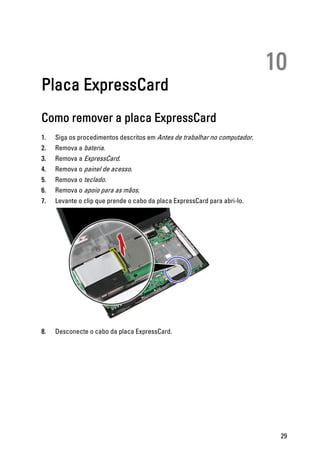
7. Levante o clip que prende o cabo da placa ExpressCard para abri-lo.
8. Desconecte o cabo da placa ExpressCard.
29
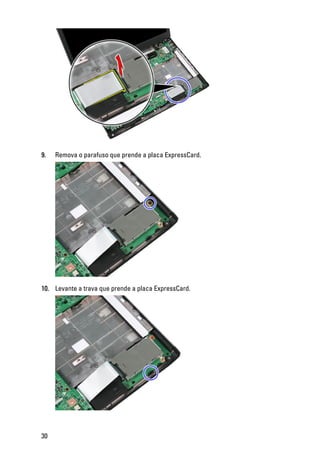
9. Remova o parafuso que prende a placa ExpressCard.
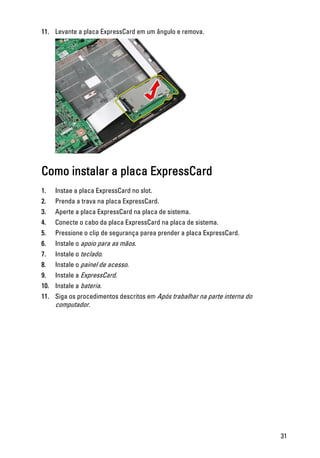
10. Levante a trava que prende a placa ExpressCard.
30
11. Levante a placa ExpressCard em um ângulo e remova.
Como instalar a placa ExpressCard
1. Instae a placa ExpressCard no slot.
2. Prenda a trava na placa ExpressCard.
3. Aperte a placa ExpressCard na placa de sistema.
4. Conecte o cabo da placa ExpressCard na placa de sistema.
5. Pressione o clip de segurança parea prender a placa ExpressCard.
6. Instale o apoio para as mãos.
7. Instale o teclado.
8. Instale o painel de acesso.
9. Instale a ExpressCard.
10. Instale a bateria.
11. Siga os procedimentos descritos em Após trabalhar na parte interna do
computador.
31
32
11
Placa de rede de longa distância
sem fio (WWAN)
Como remover a placa de rede de longa distância
sem fio (WWAN)
1. Siga os procedimentos descritos em Antes de trabalhar no computador.
2. Remova a bateria.
3. Remova o painel de acesso.
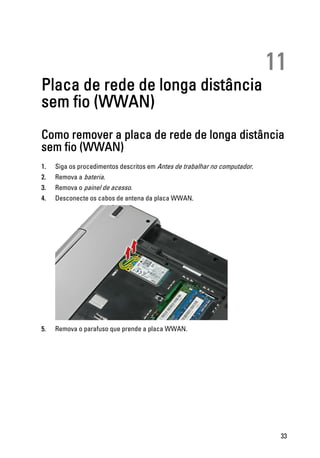
4. Desconecte os cabos de antena da placa WWAN.
5. Remova o parafuso que prende a placa WWAN.
33
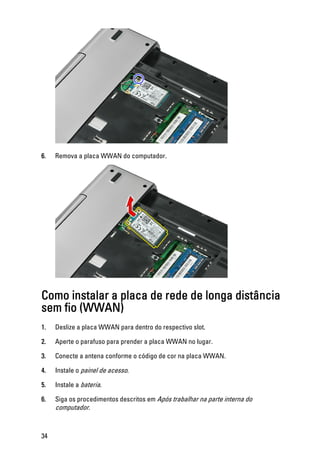
6. Remova a placa WWAN do computador.
Como instalar a placa de rede de longa distância
sem fio (WWAN)
1. Deslize a placa WWAN para dentro do respectivo slot.
2. Aperte o parafuso para prender a placa WWAN no lugar.
3. Conecte a antena conforme o código de cor na placa WWAN.
4. Instale o painel de acesso.
5. Instale a bateria.
6. Siga os procedimentos descritos em Após trabalhar na parte interna do
computador.
34
12
Teclado
Como remover o teclado
1. Siga os procedimentos descritos em Antes de trabalhar no computador.
2. Remova a bateria.
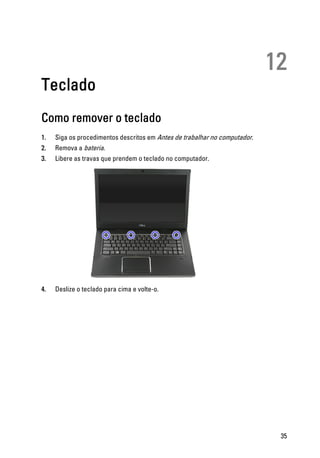
3. Libere as travas que prendem o teclado no computador.
4. Deslize o teclado para cima e volte-o.
35
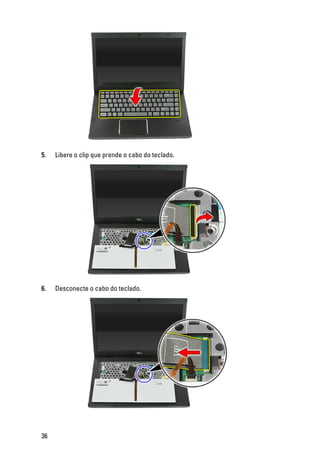
5. Libere o clip que prende o cabo do teclado.
6. Desconecte o cabo do teclado.
36
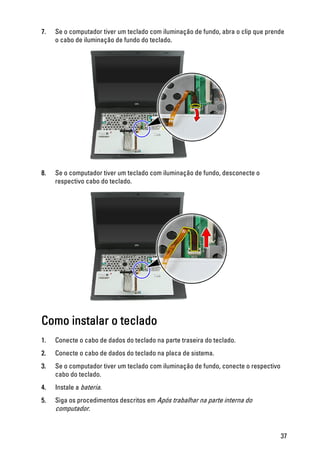
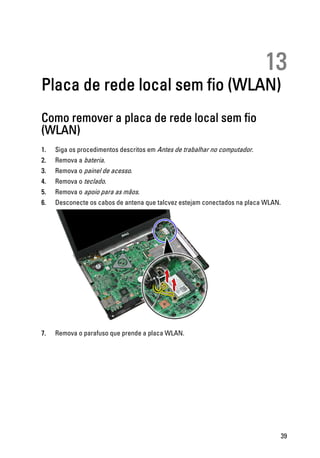
7. Se o computador tiver um teclado com iluminação de fundo, abra o clip que prende
o cabo de iluminação de fundo do teclado.
8. Se o computador tiver um teclado com iluminação de fundo, desconecte o
respectivo cabo do teclado.
Como instalar o teclado
1. Conecte o cabo de dados do teclado na parte traseira do teclado.
2. Conecte o cabo de dados do teclado na placa de sistema.
3. Se o computador tiver um teclado com iluminação de fundo, conecte o respectivo
cabo do teclado.
4. Instale a bateria.
5. Siga os procedimentos descritos em Após trabalhar na parte interna do
computador.
37
38
13
Placa de rede local sem fio (WLAN)
Como remover a placa de rede local sem fio
(WLAN)
1. Siga os procedimentos descritos em Antes de trabalhar no computador.
2. Remova a bateria.
3. Remova o painel de acesso.
4. Remova o teclado.
5. Remova o apoio para as mãos.
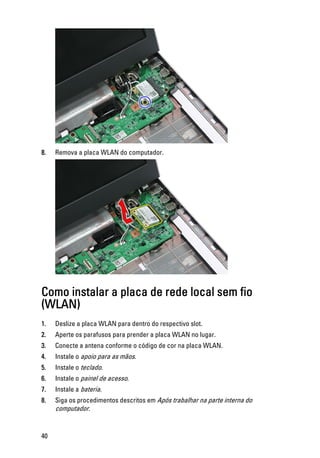
6. Desconecte os cabos de antena que talcvez estejam conectados na placa WLAN.
7. Remova o parafuso que prende a placa WLAN.
39
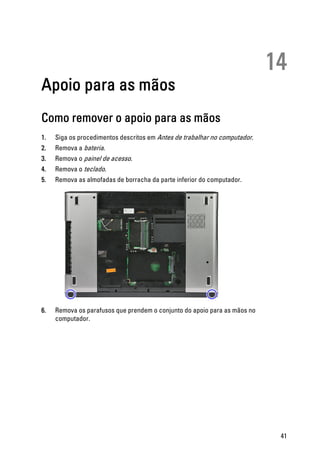
8. Remova a placa WLAN do computador.
Como instalar a placa de rede local sem fio
(WLAN)
1. Deslize a placa WLAN para dentro do respectivo slot.
2. Aperte os parafusos para prender a placa WLAN no lugar.
3. Conecte a antena conforme o código de cor na placa WLAN.
4. Instale o apoio para as mãos.
5. Instale o teclado.
6. Instale o painel de acesso.
7. Instale a bateria.
8. Siga os procedimentos descritos em Após trabalhar na parte interna do
computador.
40
14
Apoio para as mãos
Como remover o apoio para as mãos
1. Siga os procedimentos descritos em Antes de trabalhar no computador.
2. Remova a bateria.
3. Remova o painel de acesso.
4. Remova o teclado.
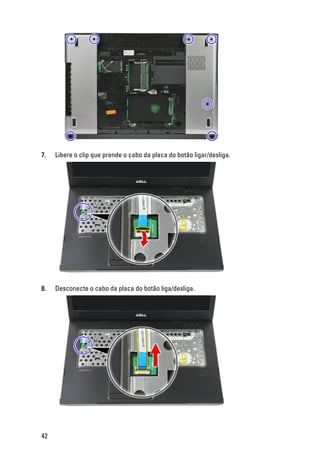
5. Remova as almofadas de borracha da parte inferior do computador.
6. Remova os parafusos que prendem o conjunto do apoio para as mãos no
computador.
41
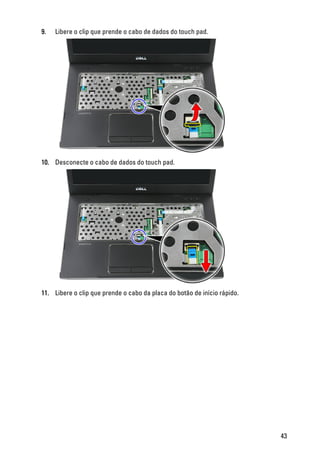
7. Libere o clip que prende o cabo da placa do botão ligar/desliga.
8. Desconecte o cabo da placa do botão liga/desliga.
42
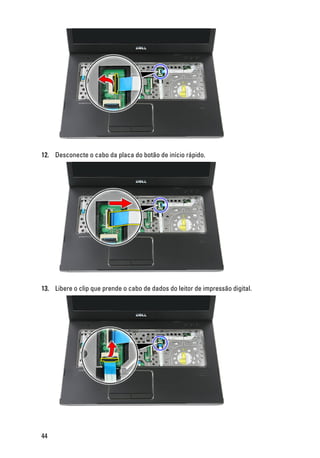
9. Libere o clip que prende o cabo de dados do touch pad.
10. Desconecte o cabo de dados do touch pad.
11. Libere o clip que prende o cabo da placa do botão de início rápido.
43
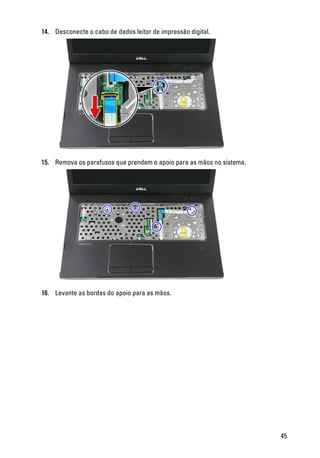
12. Desconecte o cabo da placa do botão de início rápido.
13. Libere o clip que prende o cabo de dados do leitor de impressão digital.
44
14. Desconecte o cabo de dados leitor de impressão digital.
15. Remova os parafusos que prendem o apoio para as mãos no sistema.
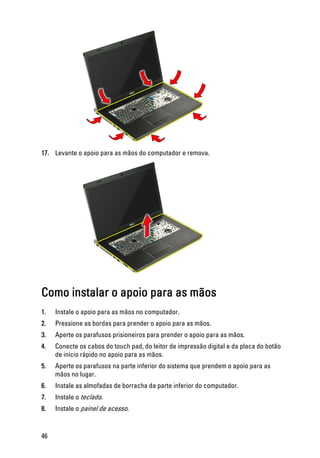
16. Levante as bordas do apoio para as mãos.
45
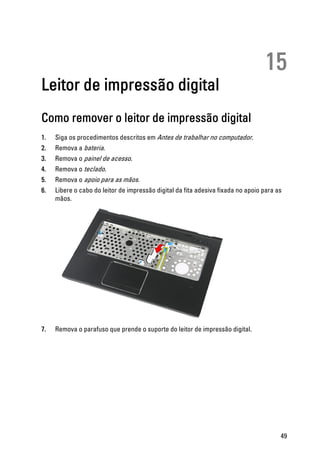
17. Levante o apoio para as mãos do computador e remova.
Como instalar o apoio para as mãos
1. Instale o apoio para as mãos no computador.
2. Pressione as bordas para prender o apoio para as mãos.
3. Aperte os parafusos prisioneiros para prender o apoio para as mãos.
4. Conecte os cabos do touch pad, do leitor de impressão digital e da placa do botão
de início rápido no apoio para as mãos.
5. Aperte os parafusos na parte inferior do sistema que prendem o apoio para as
mãos no lugar.
6. Instale as almofadas de borracha da parte inferior do computador.
7. Instale o teclado.
8. Instale o painel de acesso.
46
9. Instale a bateria.
10. Siga os procedimentos descritos em Após trabalhar na parte interna do
computador.
47
48
15
Leitor de impressão digital
Como remover o leitor de impressão digital
1. Siga os procedimentos descritos em Antes de trabalhar no computador.
2. Remova a bateria.
3. Remova o painel de acesso.
4. Remova o teclado.
5. Remova o apoio para as mãos.
6. Libere o cabo do leitor de impressão digital da fita adesiva fixada no apoio para as
mãos.
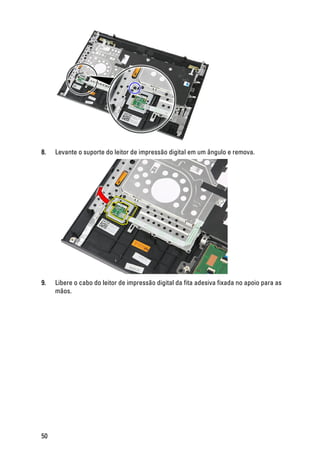
7. Remova o parafuso que prende o suporte do leitor de impressão digital.
49
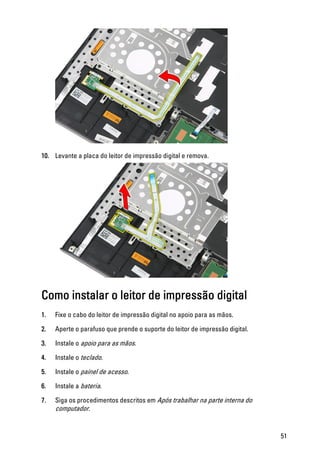
8. Levante o suporte do leitor de impressão digital em um ângulo e remova.
9. Libere o cabo do leitor de impressão digital da fita adesiva fixada no apoio para as
mãos.
50
10. Levante a placa do leitor de impressão digital e remova.
Como instalar o leitor de impressão digital
1. Fixe o cabo do leitor de impressão digital no apoio para as mãos.
2. Aperte o parafuso que prende o suporte do leitor de impressão digital.
3. Instale o apoio para as mãos.
4. Instale o teclado.
5. Instale o painel de acesso.
6. Instale a bateria.
7. Siga os procedimentos descritos em Após trabalhar na parte interna do
computador.
51
52
16
Interruptor de segurar
Como remover o interruptor de segurar
1. Siga os procedimentos descritos em Antes de trabalhar no computador.
2. Remova a bateria.
3. Remova o painel de acesso.
4. Remova o teclado.
5. Remova o apoio para as mãos.
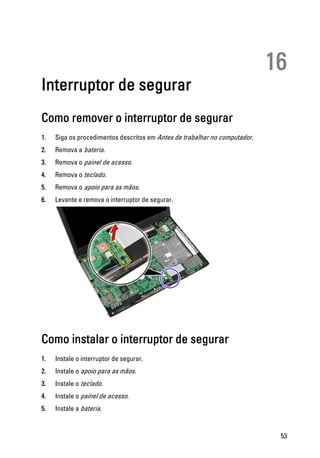
6. Levante e remova o interruptor de segurar.
Como instalar o interruptor de segurar
1. Instale o interruptor de segurar.
2. Instale o apoio para as mãos.
3. Instale o teclado.
4. Instale o painel de acesso.
5. Instale a bateria.
53
6. Siga os procedimentos descritos em Após trabalhar na parte interna do
computador.
54
17
Alto-falante
Como remover os alto-falantes
1. Siga os procedimentos descritos em Antes de trabalhar em seu computador.
2. Remova a bateria.
3. Remova a placa de memória.
4. Remova o ExpressCard.
5. Remova o painel de acesso.
6. Remova o módulo de memória.
7. Remova a unidade óptica.
8. Remova o disco rígido.
9. Remova a placa WWAN.
10. Remova o teclado.
11. Remova o apoio para as mãos.
12. Remova a placa WLAN.
13. Remova a chave de bloqueio.
14. Remova a placa de ExpressCard.
15. Remova o conjunto da tela.
16. Remova a placa de sistema.
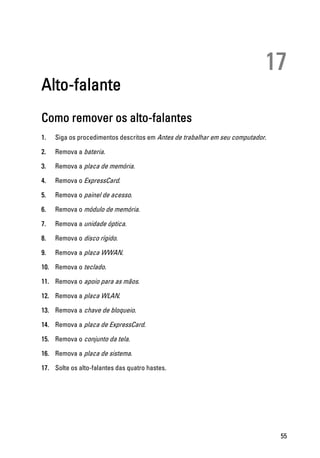
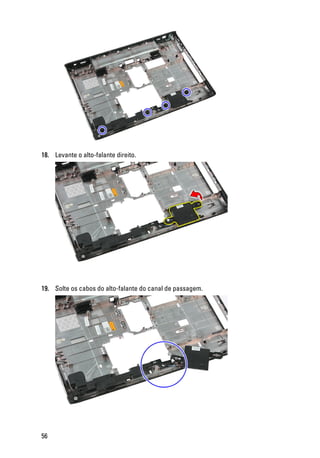
17. Solte os alto-falantes das quatro hastes.
55
18. Levante o alto-falante direito.
19. Solte os cabos do alto-falante do canal de passagem.
56
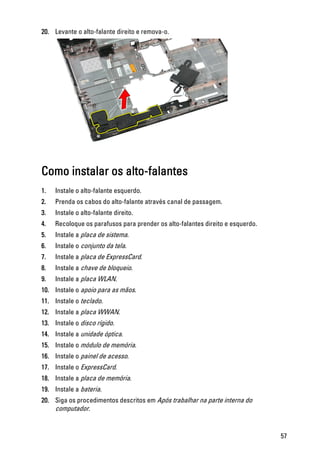
20. Levante o alto-falante direito e remova-o.
Como instalar os alto-falantes
1. Instale o alto-falante esquerdo.
2. Prenda os cabos do alto-falante através canal de passagem.
3. Instale o alto-falante direito.
4. Recoloque os parafusos para prender os alto-falantes direito e esquerdo.
5. Instale a placa de sistema.
6. Instale o conjunto da tela.
7. Instale a placa de ExpressCard.
8. Instale a chave de bloqueio.
9. Instale a placa WLAN.
10. Instale o apoio para as mãos.
11. Instale o teclado.
12. Instale a placa WWAN.
13. Instale o disco rígido.
14. Instale a unidade óptica.
15. Instale o módulo de memória.
16. Instale o painel de acesso.
17. Instale o ExpressCard.
18. Instale a placa de memória.
19. Instale a bateria.
20. Siga os procedimentos descritos em Após trabalhar na parte interna do
computador.
57
58
18
Placa do botão ligar/desligar
Como remover a placa do botão liga/desliga
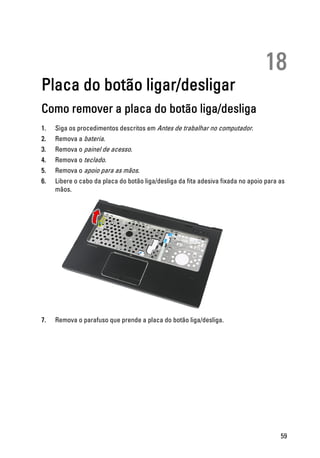
1. Siga os procedimentos descritos em Antes de trabalhar no computador.
2. Remova a bateria.
3. Remova o painel de acesso.
4. Remova o teclado.
5. Remova o apoio para as mãos.
6. Libere o cabo da placa do botão liga/desliga da fita adesiva fixada no apoio para as
mãos.
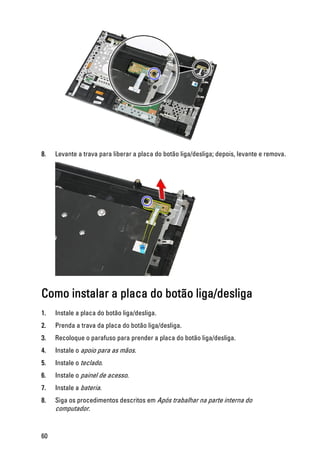
7. Remova o parafuso que prende a placa do botão liga/desliga.
59
8. Levante a trava para liberar a placa do botão liga/desliga; depois, levante e remova.
Como instalar a placa do botão liga/desliga
1. Instale a placa do botão liga/desliga.
2. Prenda a trava da placa do botão liga/desliga.
3. Recoloque o parafuso para prender a placa do botão liga/desliga.
4. Instale o apoio para as mãos.
5. Instale o teclado.
6. Instale o painel de acesso.
7. Instale a bateria.
8. Siga os procedimentos descritos em Após trabalhar na parte interna do
computador.
60
19
Placa do botão de início rápido
Como remover a placa do botão de início rápido
1. Siga os procedimentos descritos em Antes de trabalhar no computador.
2. Remova a bateria.
3. Remova o painel de acesso.
4. Remova o teclado.
5. Remova o apoio para as mãos.
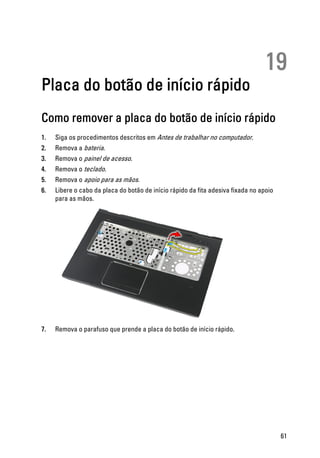
6. Libere o cabo da placa do botão de início rápido da fita adesiva fixada no apoio
para as mãos.
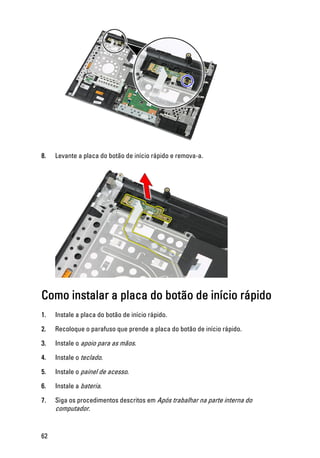
7. Remova o parafuso que prende a placa do botão de início rápido.
61
8. Levante a placa do botão de início rápido e remova-a.
Como instalar a placa do botão de início rápido
1. Instale a placa do botão de início rápido.
2. Recoloque o parafuso que prende a placa do botão de início rápido.
3. Instale o apoio para as mãos.
4. Instale o teclado.
5. Instale o painel de acesso.
6. Instale a bateria.
7. Siga os procedimentos descritos em Após trabalhar na parte interna do
computador.
62
20
Bateria de célula tipo moeda
Como remover a bateria de célula tipo moeda
1. Siga os procedimentos descritos em Antes de trabalhar no computador.
2. Remova a bateria.
3. Remova o painel de acesso.
4. Remova o teclado.
5. Remova o apoio para as mãos.
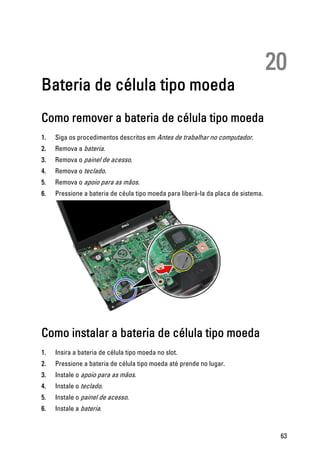
6. Pressione a bateria de céula tipo moeda para liberá-la da placa de sistema.
Como instalar a bateria de célula tipo moeda
1. Insira a bateria de célula tipo moeda no slot.
2. Pressione a bateria de célula tipo moeda até prende no lugar.
3. Instale o apoio para as mãos.
4. Instale o teclado.
5. Instale o painel de acesso.
6. Instale a bateria.
63
7. Siga os procedimentos descritos em Após trabalhar na parte interna do
computador.
64
21
Dissipador de calor
Como remover o dissipador de calor
1. Siga os procedimentos descritos em Antes de trabalhar em seu computador.
2. Remova a bateria.
3. Remova a placa de memória.
4. Remova o ExpressCard.
5. Remova o painel de acesso.
6. Remova o módulo de memória.
7. Remova a unidade óptica.
8. Remova o disco rígido.
9. Remova a placa WWAN.
10. Remova o teclado.
11. Remova o apoio para as mãos.
12. Remova a placa WLAN.
13. Remova a chave de bloqueio.
14. Remova a placa de ExpressCard.
15. Remova o conjunto da tela.
16. Remova a placa de sistema.
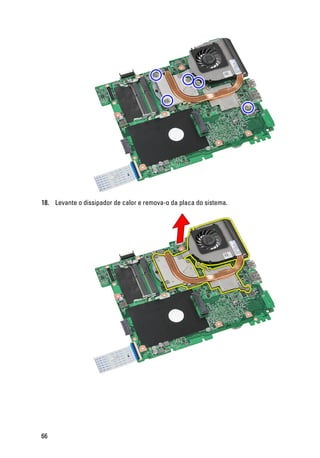
17. Solte os quatro parafusos (da placa gráfica separada) ou os três parafusos (da
placa gráfica integrada) que prendem o dissipador de calor à placa do sistema.
65
18. Levante o dissipador de calor e remova-o da placa do sistema.
66
Como instalar o dissipador de calor
1. Coloque o dissipador de calor no encaixe sobre a placa de sistema.
2. Aperte os parafusos para prender o dissipador de calor à placa de sistema.
3. Instale a placa de sistema.
4. Instale o conjunto da tela.
5. Instale a placa de ExpressCard.
6. Instale a chave de bloqueio.
7. Instale a placa WLAN.
8. Instale o apoio para as mãos.
9. Instale o teclado.
10. Instale a placa WWAN.
11. Instale o disco rígido.
12. Instale a unidade óptica.
13. Instale o módulo de memória.
14. Instale o painel de acesso.
15. Instale o ExpressCard.
16. Instale a placa de memória.
17. Instale a bateria.
18. Siga os procedimentos descritos em Após trabalhar na parte interna do
computador.
67
68
22
Processador
Como remover o processador
1. Siga os procedimentos descritos em Antes de trabalhar em seu computador.
2. Remova a bateria.
3. Remova a placa de memória.
4. Remova o ExpressCard.
5. Remova o painel de acesso.
6. Remova o módulo de memória.
7. Remova a unidade óptica.
8. Remova o disco rígido.
9. Remova a placa WWAN.
10. Remova o teclado.
11. Remova o apoio para as mãos.
12. Remova a placa WLAN.
13. Remova a chave de bloqueio.
14. Remova a placa de ExpressCard.
15. Remova o conjunto da tela.
16. Remova a placa de sistema.
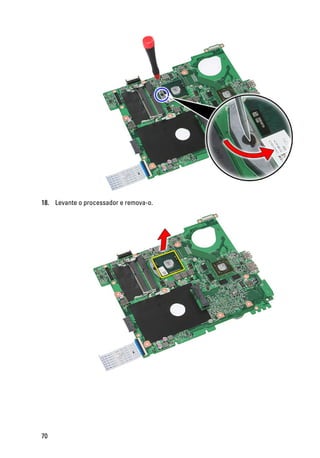
17. Gire a trava do ressalto do processador no sentido anti-horário.
69
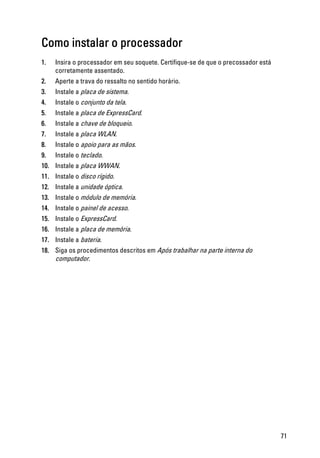
18. Levante o processador e remova-o.
70
Como instalar o processador
1. Insira o processador em seu soquete. Certifique-se de que o precossador está
corretamente assentado.
2. Aperte a trava do ressalto no sentido horário.
3. Instale a placa de sistema.
4. Instale o conjunto da tela.
5. Instale a placa de ExpressCard.
6. Instale a chave de bloqueio.
7. Instale a placa WLAN.
8. Instale o apoio para as mãos.
9. Instale o teclado.
10. Instale a placa WWAN.
11. Instale o disco rígido.
12. Instale a unidade óptica.
13. Instale o módulo de memória.
14. Instale o painel de acesso.
15. Instale o ExpressCard.
16. Instale a placa de memória.
17. Instale a bateria.
18. Siga os procedimentos descritos em Após trabalhar na parte interna do
computador.
71
72
23
Conjunto de tela
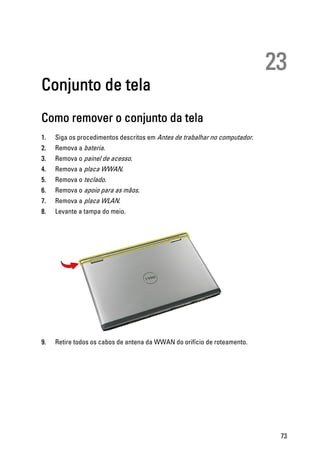
Como remover o conjunto da tela
1. Siga os procedimentos descritos em Antes de trabalhar no computador.
2. Remova a bateria.
3. Remova o painel de acesso.
4. Remova a placa WWAN.
5. Remova o teclado.
6. Remova o apoio para as mãos.
7. Remova a placa WLAN.
8. Levante a tampa do meio.
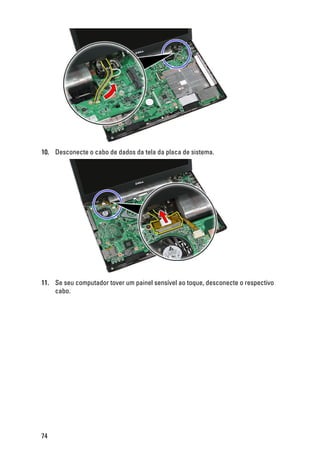
9. Retire todos os cabos de antena da WWAN do orifício de roteamento.
73
10. Desconecte o cabo de dados da tela da placa de sistema.
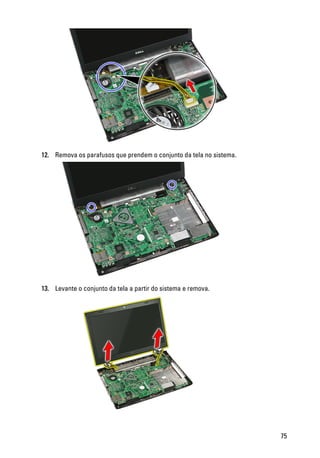
11. Se seu computador tover um painel sensível ao toque, desconecte o respectivo
cabo.
74
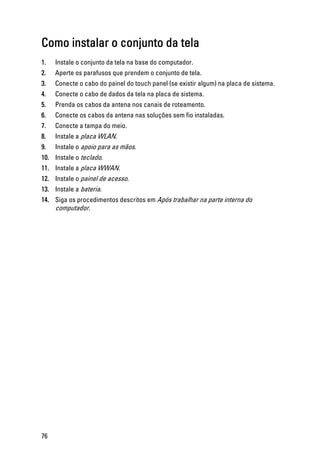
12. Remova os parafusos que prendem o conjunto da tela no sistema.
13. Levante o conjunto da tela a partir do sistema e remova.
75
Como instalar o conjunto da tela
1. Instale o conjunto da tela na base do computador.
2. Aperte os parafusos que prendem o conjunto de tela.
3. Conecte o cabo do painel do touch panel (se existir algum) na placa de sistema.
4. Conecte o cabo de dados da tela na placa de sistema.
5. Prenda os cabos da antena nos canais de roteamento.
6. Conecte os cabos da antena nas soluções sem fio instaladas.
7. Conecte a tampa do meio.
8. Instale a placa WLAN.
9. Instale o apoio para as mãos.
10. Instale o teclado.
11. Instale a placa WWAN.
12. Instale o painel de acesso.
13. Instale a bateria.
14. Siga os procedimentos descritos em Após trabalhar na parte interna do
computador.
76
24
Painel frontal da tela
Como remover a tampa frontal da tela
1. Siga os procedimentos descritos em Antes de trabalhar no computador.
2. Remova a bateria.
3. Remova o painel de acesso.
4. Remova a placa WWAN.
5. Remova o teclado.
6. Remova o apoio para as mãos.
7. Remova a placa WLAN.
8. Remova o conjunto da tela.
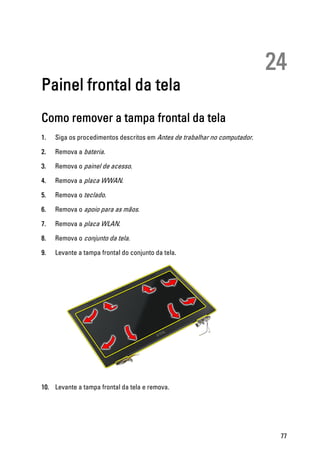
9. Levante a tampa frontal do conjunto da tela.
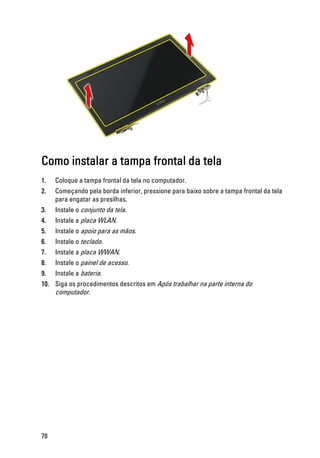
10. Levante a tampa frontal da tela e remova.
77
Como instalar a tampa frontal da tela
1. Coloque a tampa frontal da tela no computador.
2. Começando pela borda inferior, pressione para baixo sobre a tampa frontal da tela
para engatar as presilhas.
3. Instale o conjunto da tela.
4. Instale a placa WLAN.
5. Instale o apoio para as mãos.
6. Instale o teclado.
7. Instale a placa WWAN.
8. Instale o painel de acesso.
9. Instale a bateria.
10. Siga os procedimentos descritos em Após trabalhar na parte interna do
computador.
78
25
Câmera
Como remover a câmera
1. Siga os procedimentos descritos em Antes de trabalhar no computador.
2. Remova a bateria.
3. Remova o painel de acesso.
4. Remova a placa WWAN.
5. Remova o teclado.
6. Remova o apoio para as mãos.
7. Remova a placa WLAN.
8. Remova o conjunto da tela.
9. Remova a tampa frontal da tela.
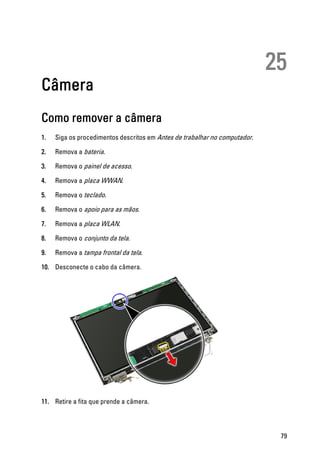
10. Desconecte o cabo da câmera.
11. Retire a fita que prende a câmera.
79
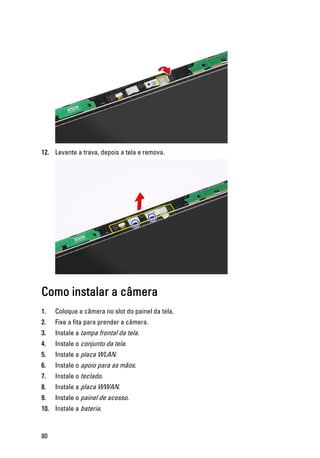
12. Levante a trava, depois a tela e remova.
Como instalar a câmera
1. Coloque a câmera no slot do painel da tela.
2. Fixe a fita para prender a câmera.
3. Instale a tampa frontal da tela.
4. Instale o conjunto da tela.
5. Instale a placa WLAN.
6. Instale o apoio para as mãos.
7. Instale o teclado.
8. Instale a placa WWAN.
9. Instale o painel de acesso.
10. Instale a bateria.
80
11. Siga os procedimentos descritos em Após trabalhar na parte interna do
computador.
81
82
26
Suportes e dobradiças da tela
Como remover os suportes, dobradiças e painel
da tela
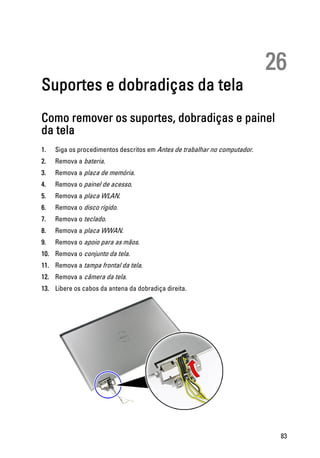
1. Siga os procedimentos descritos em Antes de trabalhar no computador.
2. Remova a bateria.
3. Remova a placa de memória.
4. Remova o painel de acesso.
5. Remova a placa WLAN.
6. Remova o disco rígido.
7. Remova o teclado.
8. Remova a placa WWAN.
9. Remova o apoio para as mãos.
10. Remova o conjunto da tela.
11. Remova a tampa frontal da tela.
12. Remova a câmera da tela.
13. Libere os cabos da antena da dobradiça direita.
83
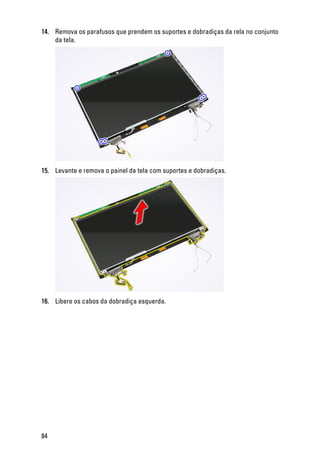
14. Remova os parafusos que prendem os suportes e dobradiças da rela no conjunto
da tela.
15. Levante e remova o painel da tela com suportes e dobradiças.
16. Libere os cabos da dobradiça esquerda.
84
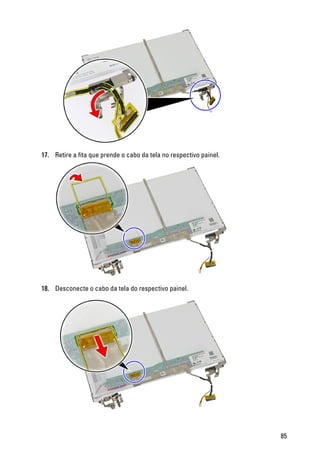
17. Retire a fita que prende o cabo da tela no respectivo painel.
18. Desconecte o cabo da tela do respectivo painel.
85
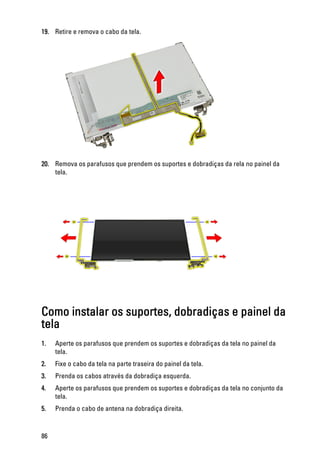
19. Retire e remova o cabo da tela.
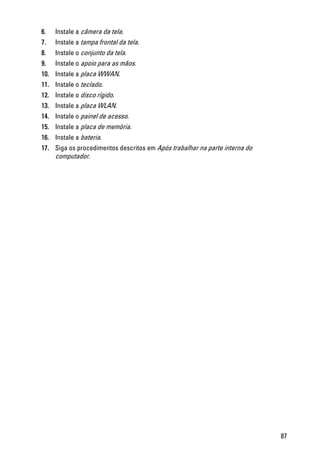
20. Remova os parafusos que prendem os suportes e dobradiças da rela no painel da
tela.
Como instalar os suportes, dobradiças e painel da
tela
1. Aperte os parafusos que prendem os suportes e dobradiças da tela no painel da
tela.
2. Fixe o cabo da tela na parte traseira do painel da tela.
3. Prenda os cabos através da dobradiça esquerda.
4. Aperte os parafusos que prendem os suportes e dobradiças da tela no conjunto da
tela.
5. Prenda o cabo de antena na dobradiça direita.
86
6. Instale a câmera da tela.
7. Instale a tampa frontal da tela.
8. Instale o conjunto da tela.
9. Instale o apoio para as mãos.
10. Instale a placa WWAN.
11. Instale o teclado.
12. Instale o disco rígido.
13. Instale a placa WLAN.
14. Instale o painel de acesso.
15. Instale a placa de memória.
16. Instale a bateria.
17. Siga os procedimentos descritos em Após trabalhar na parte interna do
computador.
87
88
27
Placa de sistema
Como remover a placa de sistema
1. Siga os procedimentos descritos em Antes de trabalhar em seu computador.
2. Remova a bateria.
3. Remova a placa de memória.
4. Remova o ExpressCard.
5. Remova o painel de acesso.
6. Remova o módulo de memória.
7. Remova a unidade óptica.
8. Remova o disco rígido.
9. Remova a placa WWAN.
10. Remova o teclado.
11. Remova o apoio para as mãos.
12. Remova a placa WLAN.
13. Remova a chave de bloqueio.
14. Remova a placa de ExpressCard.
15. Remova o conjunto da tela.
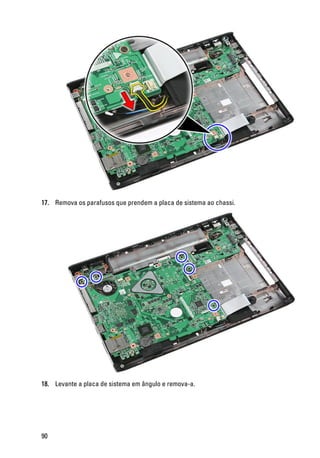
16. Desconecte o cabo do alto-falante.
89
17. Remova os parafusos que prendem a placa de sistema ao chassi.
18. Levante a placa de sistema em ângulo e remova-a.
90
Como instalar a placa de sistema
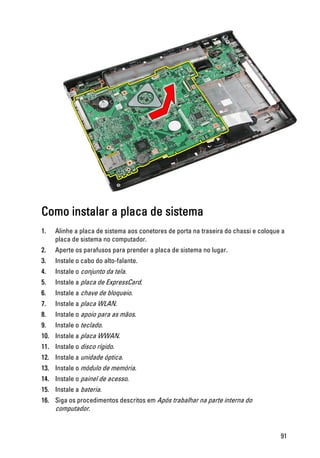
1. Alinhe a placa de sistema aos conetores de porta na traseira do chassi e coloque a
placa de sistema no computador.
2. Aperte os parafusos para prender a placa de sistema no lugar.
3. Instale o cabo do alto-falante.
4. Instale o conjunto da tela.
5. Instale a placa de ExpressCard.
6. Instale a chave de bloqueio.
7. Instale a placa WLAN.
8. Instale o apoio para as mãos.
9. Instale o teclado.
10. Instale a placa WWAN.
11. Instale o disco rígido.
12. Instale a unidade óptica.
13. Instale o módulo de memória.
14. Instale o painel de acesso.
15. Instale a bateria.
16. Siga os procedimentos descritos em Após trabalhar na parte interna do
computador.
91
92
28
Placa de entrada/saída esquerda
Como remover a placa de entrada/saída (I/O)
direita e esquerda
1. Siga os procedimentos descritos em Antes de trabalhar em seu computador.
2. Remova a bateria.
3. Remova a placa de memória.
4. Remova o ExpressCard.
5. Remova o painel de acesso.
6. Remova o módulo de memória.
7. Remova a unidade óptica.
8. Remova o disco rígido.
9. Remova a placa WWAN.
10. Remova o teclado.
11. Remova o apoio para as mãos.
12. Remova a placa WLAN.
13. Remova a chave de bloqueio.
14. Remova a placa de ExpressCard.
15. Remova o conjunto da tela.
16. Remova a placa de sistema.
17. Levante a placa de entrada/saída esquerda em ângulo e remova-a.
93
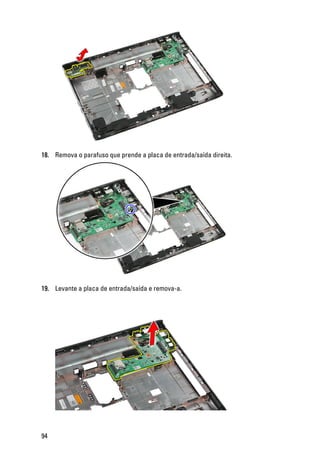
18. Remova o parafuso que prende a placa de entrada/saída direita.
19. Levante a placa de entrada/saída e remova-a.
94
Como instalar a placa de entrada/saída (I/O)
direita e esquerda
1. Instale a placa de entrada/saída direita e esquerda.
2. Instale a placa de sistema.
3. Instale o conjunto da tela.
4. Instale a placa de ExpressCard.
5. Instale a chave de bloqueio.
6. Instale a placa WLAN.
7. Instale o apoio para as mãos.
8. Instale o teclado.
9. Instale a placa WWAN.
10. Instale o disco rígido.
11. Instale a unidade óptica.
12. Instale o módulo de memória.
13. Instale o painel de acesso.
14. Instale o ExpressCard.
15. Instale a placa de memória.
16. Instale a bateria.
17. Siga os procedimentos descritos em Após trabalhar na parte interna do
computador.
95
96
29
Configuração do sistema
Visão geral da configuração do sistema
A configuração do sistema permite:
• alterar as informações de configuração do sistema após adicionar, alterar ou
remover qualquer hardware no computador.
• definir ou alterar uma opção que pode ser selecionada pelo usuário como, por
exemplo, a senha do usuário.
• ler a quantidade atual de memória ou definir o tipo de disco rígido instalado.
Antes de usar a Configuração do sistema, é recomendável que você anote as
informações da tela de Configuração do sistema para referência futura.
CUIDADO: A menos que você seja um usuário de computador experiente, não
altere as configurações deste programa. Algumas alterações podem comprometer
o funcionamento do computador.
Entrar na configuração do sistema
1. Ligue (ou reinicie) o computador.
2. Quando o logotipo azul da DELL for exibido, aguarde a exibição do prompt F2.
3. Quando o prompt F2 for exibido, pressione <F2> imediatamente.
NOTA: O prompt F2 indica que o teclado foi inicializado. Esse prompt pode aparecer
muito rapidamente. Por isso, você precisa estar atento à sua exibição e, em
seguida, pressionar <F2>. Se você pressionar <F2> antes do prompt, esse
pressionamento de tecla será perdido.
4. Se esperar muito tempo e o logotipo do sistema operacional aparecer, continue
aguardando até ver a área de trabalho do Microsoft Windows. Em seguida,
desligue o computador e tente novamente.
97
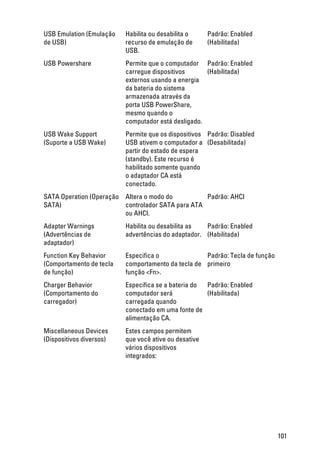
Telas da configuração do sistema
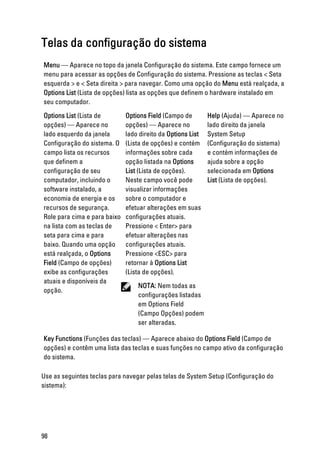
Menu — Aparece no topo da janela Configuração do sistema. Este campo fornece um
menu para acessar as opções de Configuração do sistema. Pressione as teclas < Seta
esquerda > e < Seta direita > para navegar. Como uma opção do Menu está realçada, a
Options List (Lista de opções) lista as opções que definem o hardware instalado em
seu computador.
Options List (Lista de
opções) — Aparece no
lado esquerdo da janela
Configuração do sistema. O
campo lista os recursos
que definem a
configuração de seu
computador, incluindo o
software instalado, a
economia de energia e os
recursos de segurança.
Role para cima e para baixo
na lista com as teclas de
seta para cima e para
baixo. Quando uma opção
está realçada, o Options
Field (Campo de opções)
exibe as configurações
atuais e disponíveis da
opção.
Options Field (Campo de
opções) — Aparece no
lado direito da Options List
(Lista de opções) e contém
informações sobre cada
opção listada na Options
List (Lista de opções).
Neste campo você pode
visualizar informações
sobre o computador e
efetuar alterações em suas
configurações atuais.
Pressione < Enter> para
efetuar alterações nas
configurações atuais.
Pressione <ESC> para
retornar à Options List
(Lista de opções).
NOTA: Nem todas as
configurações listadas
em Options Field
(Campo Opções) podem
ser alteradas.
Help (Ajuda) — Aparece no
lado direito da janela
System Setup
(Configuração do sistema)
e contém informações de
ajuda sobre a opção
selecionada em Options
List (Lista de opções).
Key Functions (Funções das teclas) — Aparece abaixo do Options Field (Campo de
opções) e contêm uma lista das teclas e suas funções no campo ativo da configuração
do sistema.
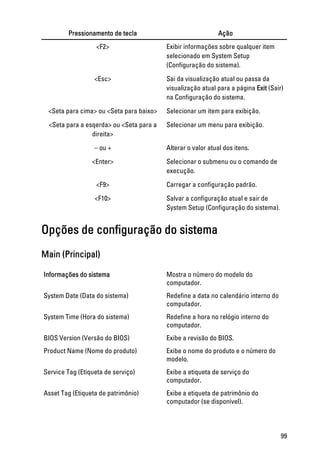
Use as seguintes teclas para navegar pelas telas de System Setup (Configuração do
sistema):
98
Pressionamento de tecla Ação
<F2> Exibir informações sobre qualquer item
selecionado em System Setup
(Configuração do sistema).
<Esc> Sai da visualização atual ou passa da
visualização atual para a página Exit (Sair)
na Configuração do sistema.
<Seta para cima> ou <Seta para baixo> Selecionar um item para exibição.
<Seta para a esqerda> ou <Seta para a
direita>
Selecionar um menu para exibição.
– ou + Alterar o valor atual dos itens.
<Enter> Selecionar o submenu ou o comando de
execução.
<F9> Carregar a configuração padrão.
<F10> Salvar a configuração atual e sair de
System Setup (Configuração do sistema).
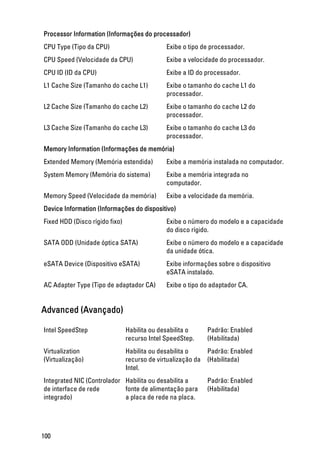
Opções de configuração do sistema
Main (Principal)
Informações do sistema Mostra o número do modelo do
computador.
System Date (Data do sistema) Redefine a data no calendário interno do
computador.
System Time (Hora do sistema) Redefine a hora no relógio interno do
computador.
BIOS Version (Versão do BIOS) Exibe a revisão do BIOS.
Product Name (Nome do produto) Exibe o nome do produto e o número do
modelo.
Service Tag (Etiqueta de serviço) Exibe a etiqueta de serviço do
computador.
Asset Tag (Etiqueta de patrimônio) Exibe a etiqueta de patrimônio do
computador (se disponível).
99
Processor Information (Informações do processador)
CPU Type (Tipo da CPU) Exibe o tipo de processador.
CPU Speed (Velocidade da CPU) Exibe a velocidade do processador.
CPU ID (ID da CPU) Exibe a ID do processador.
L1 Cache Size (Tamanho do cache L1) Exibe o tamanho do cache L1 do
processador.
L2 Cache Size (Tamanho do cache L2) Exibe o tamanho do cache L2 do
processador.
L3 Cache Size (Tamanho do cache L3) Exibe o tamanho do cache L3 do
processador.
Memory Information (Informações de memória)
Extended Memory (Memória estendida) Exibe a memória instalada no computador.
System Memory (Memória do sistema) Exibe a memória integrada no
computador.
Memory Speed (Velocidade da memória) Exibe a velocidade da memória.
Device Information (Informações do dispositivo)
Fixed HDD (Disco rígido fixo) Exibe o número do modelo e a capacidade
do disco rígido.
SATA ODD (Unidade óptica SATA) Exibe o número do modelo e a capacidade
da unidade ótica.
eSATA Device (Dispositivo eSATA) Exibe informações sobre o dispositivo
eSATA instalado.
AC Adapter Type (Tipo de adaptador CA) Exibe o tipo do adaptador CA.
Advanced (Avançado)
Intel SpeedStep Habilita ou desabilita o
recurso Intel SpeedStep.
Padrão: Enabled
(Habilitada)
Virtualization
(Virtualização)
Habilita ou desabilita o
recurso de virtualização da
Intel.
Padrão: Enabled
(Habilitada)
Integrated NIC (Controlador
de interface de rede
integrado)
Habilita ou desabilita a
fonte de alimentação para
a placa de rede na placa.
Padrão: Enabled
(Habilitada)
100
USB Emulation (Emulação
de USB)
Habilita ou desabilita o
recurso de emulação de
USB.
Padrão: Enabled
(Habilitada)
USB Powershare Permite que o computador
carregue dispositivos
externos usando a energia
da bateria do sistema
armazenada através da
porta USB PowerShare,
mesmo quando o
computador está desligado.
Padrão: Enabled
(Habilitada)
USB Wake Support
(Suporte a USB Wake)
Permite que os dispositivos
USB ativem o computador a
partir do estado de espera
(standby). Este recurso é
habilitado somente quando
o adaptador CA está
conectado.
Padrão: Disabled
(Desabilitada)
SATA Operation (Operação
SATA)
Altera o modo do
controlador SATA para ATA
ou AHCI.
Padrão: AHCI
Adapter Warnings
(Advertências de
adaptador)
Habilita ou desabilita as
advertências do adaptador.
Padrão: Enabled
(Habilitada)
Function Key Behavior
(Comportamento de tecla
de função)
Especifica o
comportamento da tecla de
função <Fn>.
Padrão: Tecla de função
primeiro
Charger Behavior
(Comportamento do
carregador)
Especifica se a bateria do
computador será
carregada quando
conectado em uma fonte de
alimentação CA.
Padrão: Enabled
(Habilitada)
Miscellaneous Devices
(Dispositivos diversos)
Estes campos permitem
que você ative ou desative
vários dispositivos
integrados:
101
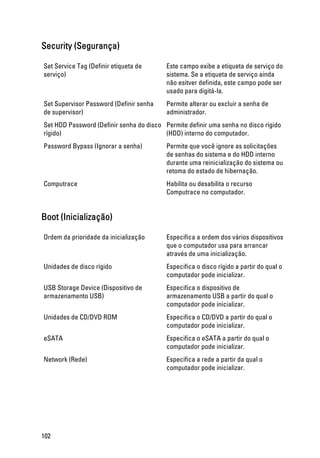
Security (Segurança)
Set Service Tag (Definir etiqueta de
serviço)
Este campo exibe a etiqueta de serviço do
sistema. Se a etiqueta de serviço ainda
não esitver definida, este campo pode ser
usado para digitá-la.
Set Supervisor Password (Definir senha
de supervisor)
Permite alterar ou excluir a senha de
administrador.
Set HDD Password (Definir senha do disco
rígido)
Permite definir uma senha no disco rígido
(HDD) interno do computador.
Password Bypass (Ignorar a senha) Permite que você ignore as solicitações
de senhas do sistema e do HDD interno
durante uma reinicialização do sistema ou
retoma do estado de hibernação.
Computrace Habilita ou desabilita o recurso
Computrace no computador.
Boot (Inicialização)
Ordem da prioridade da inicialização Especifica a ordem dos vários dispositivos
que o computador usa para arrancar
através de uma inicialização.
Unidades de disco rígido Especifica o disco rígido a partir do qual o
computador pode inicializar.
USB Storage Device (Dispositivo de
armazenamento USB)
Especifica o dispositivo de
armazenamento USB a partir do qual o
computador pode inicializar.
Unidades de CD/DVD ROM Especifica o CD/DVD a partir do qual o
computador pode inicializar.
eSATA Especifica o eSATA a partir do qual o
computador pode inicializar.
Network (Rede) Especifica a rede a partir da qual o
computador pode inicializar.
102
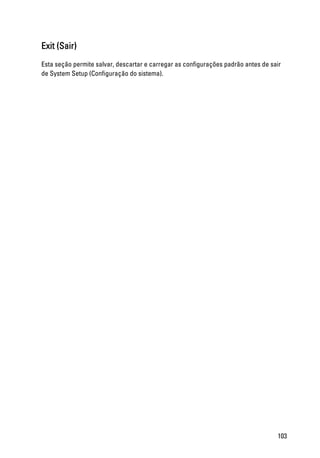
Exit (Sair)
Esta seção permite salvar, descartar e carregar as configurações padrão antes de sair
de System Setup (Configuração do sistema).
103
104
30
Diagnóstico
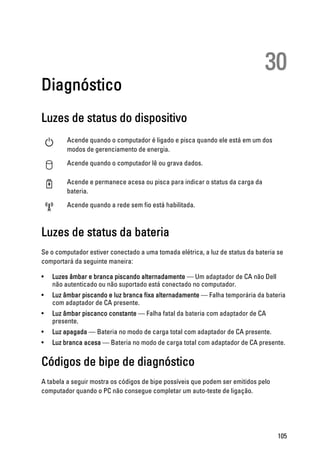
Luzes de status do dispositivo
Acende quando o computador é ligado e pisca quando ele está em um dos
modos de gerenciamento de energia.
Acende quando o computador lê ou grava dados.
Acende e permanece acesa ou pisca para indicar o status da carga da
bateria.
Acende quando a rede sem fio está habilitada.
Luzes de status da bateria
Se o computador estiver conectado a uma tomada elétrica, a luz de status da bateria se
comportará da seguinte maneira:
• Luzes âmbar e branca piscando alternadamente — Um adaptador de CA não Dell
não autenticado ou não suportado está conectado no computador.
• Luz âmbar piscando e luz branca fixa alternadamente — Falha temporária da bateria
com adaptador de CA presente.
• Luz âmbar piscanco constante — Falha fatal da bateria com adaptador de CA
presente.
• Luz apagada — Bateria no modo de carga total com adaptador de CA presente.
• Luz branca acesa — Bateria no modo de carga total com adaptador de CA presente.
Códigos de bipe de diagnóstico
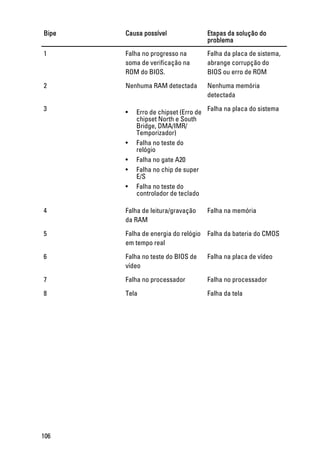
A tabela a seguir mostra os códigos de bipe possíveis que podem ser emitidos pelo
computador quando o PC não consegue completar um auto-teste de ligação.
105
Bipe Causa possível Etapas da solução do
problema
1 Falha no progresso na
soma de verificação na
ROM do BIOS.
Falha da placa de sistema,
abrange corrupção do
BIOS ou erro de ROM
2 Nenhuma RAM detectada Nenhuma memória
detectada
3
• Erro de chipset (Erro de
chipset North e South
Bridge, DMA/IMR/
Temporizador)
• Falha no teste do
relógio
• Falha no gate A20
• Falha no chip de super
E/S
• Falha no teste do
controlador de teclado
Falha na placa do sistema
4 Falha de leitura/gravação
da RAM
Falha na memória
5 Falha de energia do relógio
em tempo real
Falha da bateria do CMOS
6 Falha no teste do BIOS de
vídeo
Falha na placa de vídeo
7 Falha no processador Falha no processador
8 Tela Falha da tela
106
31
Especificações
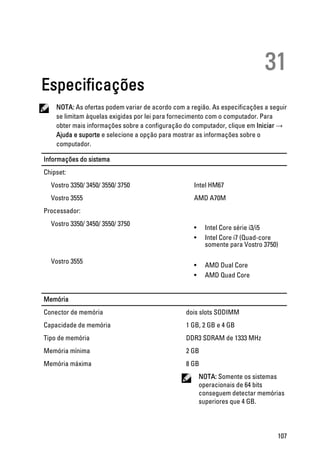
NOTA: As ofertas podem variar de acordo com a região. As especificações a seguir
se limitam àquelas exigidas por lei para fornecimento com o computador. Para
obter mais informações sobre a configuração do computador, clique em Iniciar →
Ajuda e suporte e selecione a opção para mostrar as informações sobre o
computador.
Informações do sistema
Chipset:
Vostro 3350/ 3450/ 3550/ 3750 Intel HM67
Vostro 3555 AMD A70M
Processador:
Vostro 3350/ 3450/ 3550/ 3750
• Intel Core série i3/i5
• Intel Core i7 (Quad-core
somente para Vostro 3750)
Vostro 3555
• AMD Dual Core
• AMD Quad Core
Memória
Conector de memória dois slots SODIMM
Capacidade de memória 1 GB, 2 GB e 4 GB
Tipo de memória DDR3 SDRAM de 1333 MHz
Memória mínima 2 GB
Memória máxima 8 GB
NOTA: Somente os sistemas
operacionais de 64 bits
conseguem detectar memórias
superiores que 4 GB.
107
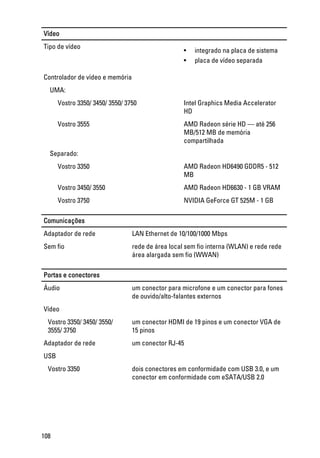
Vídeo
Tipo de vídeo
• integrado na placa de sistema
• placa de vídeo separada
Controlador de vídeo e memória
UMA:
Vostro 3350/ 3450/ 3550/ 3750 Intel Graphics Media Accelerator
HD
Vostro 3555 AMD Radeon série HD — até 256
MB/512 MB de memória
compartilhada
Separado:
Vostro 3350 AMD Radeon HD6490 GDDR5 - 512
MB
Vostro 3450/ 3550 AMD Radeon HD6630 - 1 GB VRAM
Vostro 3750 NVIDIA GeForce GT 525M - 1 GB
Comunicações
Adaptador de rede LAN Ethernet de 10/100/1000 Mbps
Sem fio rede de área local sem fio interna (WLAN) e rede rede
área alargada sem fio (WWAN)
Portas e conectores
Áudio um conector para microfone e um conector para fones
de ouvido/alto-falantes externos
Vídeo
Vostro 3350/ 3450/ 3550/
3555/ 3750
um conector HDMI de 19 pinos e um conector VGA de
15 pinos
Adaptador de rede um conector RJ-45
USB
Vostro 3350 dois conectores em conformidade com USB 3.0, e um
conector em conformidade com eSATA/USB 2.0
108
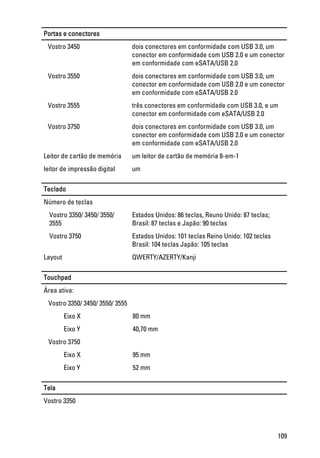
Portas e conectores
Vostro 3450 dois conectores em conformidade com USB 3.0, um
conector em conformidade com USB 2.0 e um conector
em conformidade com eSATA/USB 2.0
Vostro 3550 dois conectores em conformidade com USB 3.0, um
conector em conformidade com USB 2.0 e um conector
em conformidade com eSATA/USB 2.0
Vostro 3555 três conectores em conformidade com USB 3.0, e um
conector em conformidade com eSATA/USB 2.0
Vostro 3750 dois conectores em conformidade com USB 3.0, um
conector em conformidade com USB 2.0 e um conector
em conformidade com eSATA/USB 2.0
Leitor de cartão de memória um leitor de cartão de memória 8-em-1
leitor de impressão digital um
Teclado
Número de teclas
Vostro 3350/ 3450/ 3550/
3555
Estados Unidos: 86 teclas, Reuno Unido: 87 teclas;
Brasil: 87 teclas e Japão: 90 teclas
Vostro 3750 Estados Unidos: 101 teclas Reino Unido: 102 teclas
Brasil: 104 teclas Japão: 105 teclas
Layout QWERTY/AZERTY/Kanji
Touchpad
Área ativa:
Vostro 3350/ 3450/ 3550/ 3555
Eixo X 80 mm
Eixo Y 40,70 mm
Vostro 3750
Eixo X 95 mm
Eixo Y 52 mm
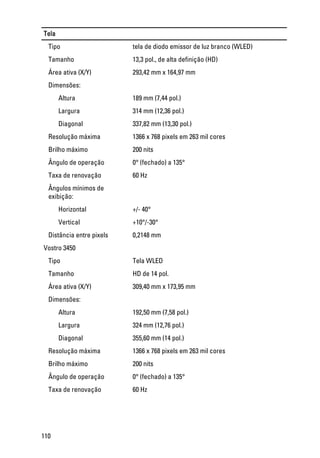
Tela
Vostro 3350
109
Tela
Tipo tela de diodo emissor de luz branco (WLED)
Tamanho 13,3 pol., de alta definição (HD)
Área ativa (X/Y) 293,42 mm x 164,97 mm
Dimensões:
Altura 189 mm (7,44 pol.)
Largura 314 mm (12,36 pol.)
Diagonal 337,82 mm (13,30 pol.)
Resolução máxima 1366 x 768 pixels em 263 mil cores
Brilho máximo 200 nits
Ângulo de operação 0° (fechado) a 135°
Taxa de renovação 60 Hz
Ângulos mínimos de
exibição:
Horizontal +/- 40°
Vertical +10°/-30°
Distância entre pixels 0,2148 mm
Vostro 3450
Tipo Tela WLED
Tamanho HD de 14 pol.
Área ativa (X/Y) 309,40 mm x 173,95 mm
Dimensões:
Altura 192,50 mm (7,58 pol.)
Largura 324 mm (12,76 pol.)
Diagonal 355,60 mm (14 pol.)
Resolução máxima 1366 x 768 pixels em 263 mil cores
Brilho máximo 200 nits
Ângulo de operação 0° (fechado) a 135°
Taxa de renovação 60 Hz
110
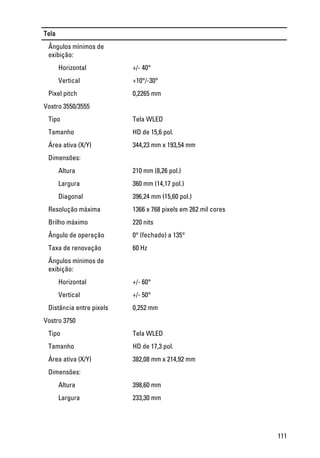
Tela
Ângulos mínimos de
exibição:
Horizontal +/- 40°
Vertical +10°/-30°
Pixel pitch 0,2265 mm
Vostro 3550/3555
Tipo Tela WLED
Tamanho HD de 15,6 pol.
Área ativa (X/Y) 344,23 mm x 193,54 mm
Dimensões:
Altura 210 mm (8,26 pol.)
Largura 360 mm (14,17 pol.)
Diagonal 396,24 mm (15,60 pol.)
Resolução máxima 1366 x 768 pixels em 262 mil cores
Brilho máximo 220 nits
Ângulo de operação 0° (fechado) a 135°
Taxa de renovação 60 Hz
Ângulos mínimos de
exibição:
Horizontal +/- 60°
Vertical +/- 50°
Distância entre pixels 0,252 mm
Vostro 3750
Tipo Tela WLED
Tamanho HD de 17,3 pol.
Área ativa (X/Y) 382,08 mm x 214,92 mm
Dimensões:
Altura 398,60 mm
Largura 233,30 mm
111
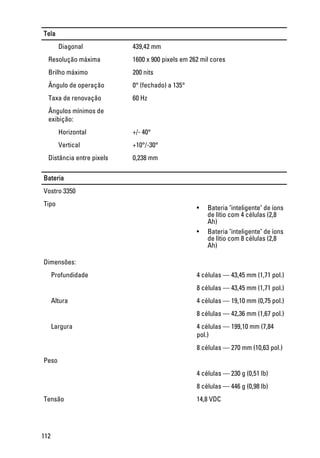
Tela
Diagonal 439,42 mm
Resolução máxima 1600 x 900 pixels em 262 mil cores
Brilho máximo 200 nits
Ângulo de operação 0° (fechado) a 135°
Taxa de renovação 60 Hz
Ângulos mínimos de
exibição:
Horizontal +/- 40°
Vertical +10°/-30°
Distância entre pixels 0,238 mm
Bateria
Vostro 3350
Tipo
• Bateria "inteligente" de íons
de lítio com 4 células (2,8
Ah)
• Bateria "inteligente" de íons
de lítio com 8 células (2,8
Ah)
Dimensões:
Profundidade 4 células — 43,45 mm (1,71 pol.)
8 células — 43,45 mm (1,71 pol.)
Altura 4 células — 19,10 mm (0,75 pol.)
8 células — 42,36 mm (1,67 pol.)
Largura 4 células — 199,10 mm (7,84
pol.)
8 células — 270 mm (10,63 pol.)
Peso
4 células — 230 g (0,51 lb)
8 células — 446 g (0,98 lb)
Tensão 14,8 VDC
112
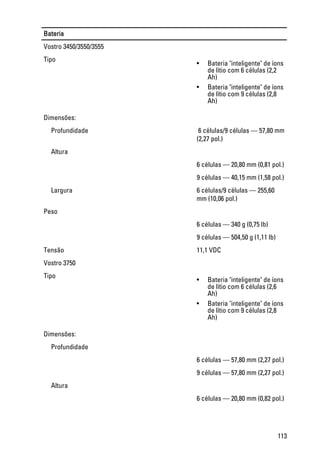
Bateria
Vostro 3450/3550/3555
Tipo
• Bateria "inteligente" de íons
de lítio com 6 células (2,2
Ah)
• Bateria "inteligente" de íons
de lítio com 9 células (2,8
Ah)
Dimensões:
Profundidade  6 células/9 células — 57,80 mm
(2,27 pol.)
Altura
6 células — 20,80 mm (0,81 pol.)
9 células — 40,15 mm (1,58 pol.)
Largura 6 células/9 células — 255,60
mm (10,06 pol.)
Peso
6 células — 340 g (0,75 lb)
9 células — 504,50 g (1,11 lb)
Tensão 11,1 VDC
Vostro 3750
Tipo
• Bateria "inteligente" de íons
de lítio com 6 células (2,6
Ah)
• Bateria "inteligente" de íons
de lítio com 9 células (2,8
Ah)
Dimensões:
Profundidade
6 células — 57,80 mm (2,27 pol.)
9 células — 57,80 mm (2,27 pol.)
Altura
6 células — 20,80 mm (0,82 pol.)
113
Bateria
9 células — 40,15 mm (1,58 pol.)
Largura 6 células/9 células — 255,60
mm (10,06 pol.)
Peso
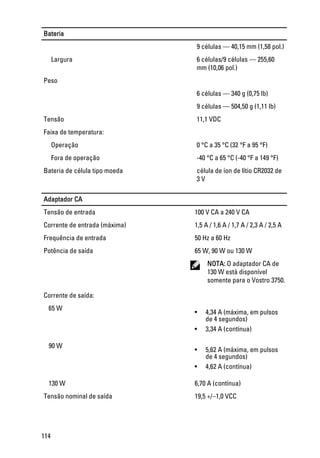
6 células — 340 g (0,75 lb)
9 células — 504,50 g (1,11 lb)
Tensão 11,1 VDC
Faixa de temperatura:
Operação 0 °C a 35 °C (32 °F a 95 °F)
Fora de operação -40 °C a 65 °C (-40 °F a 149 °F)
Bateria de célula tipo moeda célula de íon de lítio CR2032 de
3 V
Adaptador CA
Tensão de entrada 100 V CA a 240 V CA
Corrente de entrada (máxima) 1,5 A / 1,6 A / 1,7 A / 2,3 A / 2,5 A
Frequência de entrada 50 Hz a 60 Hz
Potência de saída 65 W, 90 W ou 130 W
NOTA: O adaptador CA de
130 W está disponível
somente para o Vostro 3750.
Corrente de saída:
65 W
• 4,34 A (máxima, em pulsos
de 4 segundos)
• 3,34 A (contínua)
90 W
• 5,62 A (máxima, em pulsos
de 4 segundos)
• 4,62 A (contínua)
130 W 6,70 A (contínua)
Tensão nominal de saída 19,5 +/–1,0 VCC
114
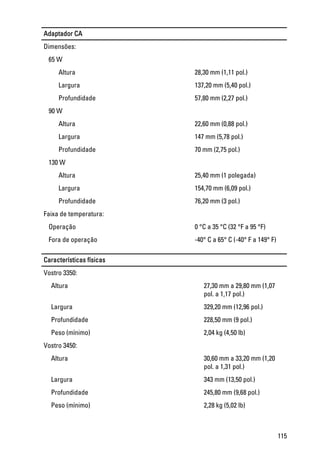
Adaptador CA
Dimensões:
65 W
Altura 28,30 mm (1,11 pol.)
Largura 137,20 mm (5,40 pol.)
Profundidade 57,80 mm (2,27 pol.)
90 W
Altura 22,60 mm (0,88 pol.)
Largura 147 mm (5,78 pol.)
Profundidade 70 mm (2,75 pol.)
130 W
Altura 25,40 mm (1 polegada)
Largura 154,70 mm (6,09 pol.)
Profundidade 76,20 mm (3 pol.)
Faixa de temperatura:
Operação 0 °C a 35 °C (32 °F a 95 °F)
Fora de operação -40° C a 65° C (-40° F a 149° F)
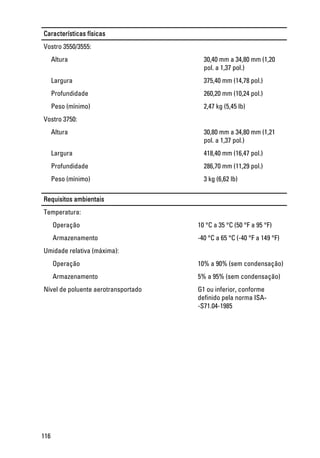
Características físicas
Vostro 3350:
Altura 27,30 mm a 29,80 mm (1,07
pol. a 1,17 pol.)
Largura 329,20 mm (12,96 pol.)
Profundidade 228,50 mm (9 pol.)
Peso (mínimo) 2,04 kg (4,50 lb)
Vostro 3450:
Altura 30,60 mm a 33,20 mm (1,20
pol. a 1,31 pol.)
Largura 343 mm (13,50 pol.)
Profundidade 245,80 mm (9,68 pol.)
Peso (mínimo) 2,28 kg (5,02 lb)
115
Características físicas
Vostro 3550/3555:
Altura 30,40 mm a 34,80 mm (1,20
pol. a 1,37 pol.)
Largura 375,40 mm (14,78 pol.)
Profundidade 260,20 mm (10,24 pol.)
Peso (mínimo) 2,47 kg (5,45 lb)
Vostro 3750:
Altura 30,80 mm a 34,80 mm (1,21
pol. a 1,37 pol.)
Largura 418,40 mm (16,47 pol.)
Profundidade 286,70 mm (11,29 pol.)
Peso (mínimo) 3 kg (6,62 lb)
Requisitos ambientais
Temperatura:
Operação 10 °C a 35 °C (50 °F a 95 °F)
Armazenamento -40 °C a 65 °C (-40 °F a 149 °F)
Umidade relativa (máxima):
Operação 10% a 90% (sem condensação)
Armazenamento 5% a 95% (sem condensação)
Nível de poluente aerotransportado G1 ou inferior, conforme
definido pela norma ISA­
-S71.04-1985
116
32
Como entrar em contato com a Dell
NOTA: Se não tiver uma conexão Internet ativa, você pode encontrar as
informações de contato na sua fatura, nota de expedição, nota de compra ou no
catálogo de produtos Dell.
A Dell fornece várias opções de suporte e serviço on-line ou através de telefone. A
disponibilidade varia de acordo com o país e produto e alguns serviços podem não estar
disponíveis na sua área. Para entrar em contacto com a Dell para tratar de assuntos de
vendas, suporte técnico ou serviço de atendimento ao cliente:
1. Visite o site support.dell.com.
2. Selecione a categoria de suporte.
3. Se você não for um cliente residente nos EUA, selecione o seu código de país na
parte inferior da página ou selecione TUDO para visualizar mais opções.
4. Selecione o serviço ou link de suporte adequado, com base em sua necessidade.
117

Manual notebook dell vostro 3550

  • 1.
    Dell Vostro 3550 Manualdo Proprietário Modelo normativo P16F Tipo normativo P16F001
  • 2.
    Notas, Avisos eAdvertências NOTA: uma NOTA fornece informações importantes para ajudar você a usar melhor os recursos do computador. CUIDADO: um AVISO indica um potencial de danos ao hardware ou a perda de dados se as instruções não forem seguidas. ATENÇÃO: uma ADVERTÊNCIA indica um potencial de danos à propriedade, risco de lesões corporais ou mesmo risco de vida. As informações contidas nesta publicação estão sujeitas a alterações sem aviso prévio. © 2011 Dell Inc. Todos os direitos reservados. É terminantemente proibida qualquer forma de reprodução destes materiais sem a permissão por escrito da Dell Inc. Marcas comerciais usadas neste texto: Dell™, o logotipo DELL, Dell Precision™, Precision ON™, ExpressCharge™, Latitude™, Latitude ON™, OptiPlex™, Vostro™ e Wi-Fi Catcher™ são marcas comerciais da Dell Inc. Intel®, Pentium®, Xeon®, Core™, Atom™, Centrino® e Celeron® são marcas registradas ou marcas comerciais da Intel Corporation nos Estados Unidos e em outros países. AMD® é marca registrada e AMD Opteron™, AMD Phenom™, AMD Sempron™, AMD Athlon™, ATI Radeon™ e ATI FirePro™ são marcas comerciais da Advanced Micro Devices, Inc. Microsoft®, Windows®, MS-DOS®, Windows Vista®, o botão de iniciar do Windows Vista e Office Outlook® são marcas comerciais ou marcas registradas da Microsoft Corporation nos Estados Unidos e/ou em outros países. Blu-ray Disc™ é marca comercial de propriedade da Blu-ray Disc Association (BDA) e licenciada para uso em discos e players. A marca com a palavra Bluetooth® é marca registrada e de propriedadae da Bluetooth® SIG, Inc. e qualquer uso de tal marca por parte da Dell Inc. é feito sob licença. Wi-Fi® é marca registrada da Wireless Ethernet Compatibility Alliance, Inc. Os demais nomes e marcas comerciais podem ser usados nesta publicação como referência às entidades que reivindicam essas marcas e nomes ou a seus produtos. A Dell declara que não tem interesse de propriedade sobre marcas e nomes que não sejam os seus próprios. 2011 – 06 Rev. A00
  • 3.
    Índice Notas, Avisos eAdvertências.....................................................................2 Capítulo 1: Como trabalhar no computador..............................................9 Antes de trabalhar na parte interna do computador........................................................9 Ferramentas recomendadas...........................................................................................11 Como desligar o computador..........................................................................................11 Após trabalhar na parte interna do computador............................................................11 Capítulo 2: Bateria.......................................................................................13 Como remover a bateria..................................................................................................13 Como instalar a bateria...................................................................................................14 Capítulo 3: Placa de memória....................................................................15 Como remover a placa de memória................................................................................15 Como instalar a placa de memória..................................................................................16 Capítulo 4: Cartão SIM (Subscriber Identity Module [Módulo de identidade do assinante])..........................................................................17 Como remover o cartão SIM (Subscriber Identity Module) do telefone.........................17 Como instalar o cartão SIM (Subscriber Identity Module) do telefone..........................18 Capítulo 5: Painel de acesso.....................................................................19 Como remover o painel de acesso..................................................................................19 Como instalar o painel de acesso...................................................................................20 Capítulo 6: Memória....................................................................................21 Como remover o módulo de memória.............................................................................21 Como instalar o módulo de memória...............................................................................22
  • 4.
    Capítulo 7: Unidade óptica.........................................................................23 Como removera unidade ótica.......................................................................................23 Como instalar a unidade ótica.........................................................................................24 Capítulo 8: Disco rígido...............................................................................25 Como remover o disco rígido..........................................................................................25 Como instalar o disco rígido............................................................................................26 Capítulo 9: ExpressCard.............................................................................27 Como remover a ExpressCard.........................................................................................27 Como instalar a ExpressCard..........................................................................................28 Capítulo 10: Placa ExpressCard................................................................29 Como remover a placa ExpressCard...............................................................................29 Como instalar a placa ExpressCard................................................................................31 Capítulo 11: Placa de rede de longa distância sem fio (WWAN)........33 Como remover a placa de rede de longa distância sem fio (WWAN)............................33 Como instalar a placa de rede de longa distância sem fio (WWAN)..............................34 Capítulo 12: Teclado....................................................................................35 Como remover o teclado.................................................................................................35 Como instalar o teclado..................................................................................................37 Capítulo 13: Placa de rede local sem fio (WLAN)..................................39 Como remover a placa de rede local sem fio (WLAN)....................................................39 Como instalar a placa de rede local sem fio (WLAN).....................................................40 Capítulo 14: Apoio para as mãos..............................................................41 Como remover o apoio para as mãos..............................................................................41 Como instalar o apoio para as mãos...............................................................................46 Capítulo 15: Leitor de impressão digital...................................................49 Como remover o leitor de impressão digital...................................................................49
  • 5.
    Como instalar oleitor de impressão digital.....................................................................51 Capítulo 16: Interruptor de segurar..........................................................53 Como remover o interruptor de segurar.........................................................................53 Como instalar o interruptor de segurar...........................................................................53 Capítulo 17: Alto-falante.............................................................................55 Como remover os alto-falantes.......................................................................................55 Como instalar os alto-falantes........................................................................................57 Capítulo 18: Placa do botão ligar/desligar..............................................59 Como remover a placa do botão liga/desliga..................................................................59 Como instalar a placa do botão liga/desliga...................................................................60 Capítulo 19: Placa do botão de início rápido..........................................61 Como remover a placa do botão de início rápido...........................................................61 Como instalar a placa do botão de início rápido.............................................................62 Capítulo 20: Bateria de célula tipo moeda..............................................63 Como remover a bateria de célula tipo moeda...............................................................63 Como instalar a bateria de célula tipo moeda................................................................63 Capítulo 21: Dissipador de calor...............................................................65 Como remover o dissipador de calor..............................................................................65 Como instalar o dissipador de calor................................................................................67 Capítulo 22: Processador...........................................................................69 Como remover o processador.........................................................................................69 Como instalar o processador..........................................................................................71 Capítulo 23: Conjunto de tela.....................................................................73 Como remover o conjunto da tela...................................................................................73 Como instalar o conjunto da tela.....................................................................................76
  • 6.
    Capítulo 24: Painel frontal datela.............................................................77 Como remover a tampa frontal da tela............................................................................77 Como instalar a tampa frontal da tela.............................................................................78 Capítulo 25: Câmera....................................................................................79 Como remover a câmera.................................................................................................79 Como instalar a câmera..................................................................................................80 Capítulo 26: Suportes e dobradiças da tela............................................83 Como remover os suportes, dobradiças e painel da tela................................................83 Como instalar os suportes, dobradiças e painel da tela.................................................86 Capítulo 27: Placa de sistema...................................................................89 Como remover a placa de sistema..................................................................................89 Como instalar a placa de sistema...................................................................................91 Capítulo 28: Placa de entrada/saída esquerda......................................93 Como remover a placa de entrada/saída (I/O) direita e esquerda..................................93 Como instalar a placa de entrada/saída (I/O) direita e esquerda...................................95 Capítulo 29: Configuração do sistema.....................................................97 Visão geral da configuração do sistema.........................................................................97 Entrar na configuração do sistema.................................................................................97 Telas da configuração do sistema..................................................................................98 Opções de configuração do sistema..............................................................................99 Capítulo 30: Diagnóstico...........................................................................105 Luzes de status do dispositivo.......................................................................................105 Luzes de status da bateria............................................................................................105 Códigos de bipe de diagnóstico....................................................................................105
  • 7.
    Capítulo 31: Especificações.....................................................................107 Capítulo 32: Como entrar emcontato com a Dell.................................117 Como entrar em contato com a Dell..............................................................................117
  • 8.
  • 9.
    1 Como trabalhar nocomputador Antes de trabalhar na parte interna do computador Use as seguintes orientações de segurança para ajudar a proteger seu computador contra danos potenciais e ajudar a garantir sua segurança pessoal. A menos que indicado diferentemente, cada procedimento incluído neste documento pressupõe as seguintes condições: • Você efetuou as etapas em Trabalhar no computador. • As informações de segurança fornecidas com o computador foram lidas. • Um componente pode ser substituído ou, se tiver sido adquirido separadamente, pode ser instalado executando-se o procedimento de remoção na ordem inversa. ATENÇÃO: Antes de trabalhar na parte interna do computador, leia as informações de segurança fornecidas com o computador. Para obter informações adicionais sobre as melhores práticas de segurança, consulte a página inicial sobre conformidade normativa em www.dell.com/regulatory_compliance. CUIDADO: Muitos dos reparos só podem ser feitos por um técnico credenciado. Você deve executar apenas tarefas de solução de problemas e reparos simples, conforme autorizado na documentação do produto ou conforme orientado pela equipe de suporte e de serviço de assistência online ou por telefone. Os danos causados por assistência não autorizada pela Dell não são cobertos pela garantia. Leia e siga as instruções de segurança fornecidas com o produto. CUIDADO: Para evitar descarga eletrostática, elimine a eletricidade estática do seu corpo usando uma pulseira antiestática ou tocando periodicamente em uma superfície metálica sem pintura, como um conector na parte de trás do computador. CUIDADO: Manuseie os componentes e placas com cuidado. Não toque nos componentes ou nos contatos das placas. Segure uma placa pelas suas bordas ou pelo suporte de montagem de metal. Segure os componentes, como processadores, pelas bordas e não pelos pinos. 9
  • 10.
    CUIDADO: Ao desconectarum cabo, puxe-o pelo conector ou pela respectiva aba de puxar, nunca pelo próprio cabo. Alguns cabos têm conectores com presilhas de travamento. Se estiver desconectando algum cabo desse tipo, destrave as presilhas antes de desconectá-lo. Ao separar conectores, mantenha-os alinhados para evitar que os pinos sejam entortados. Além disso, antes de conectar um cabo, verifique se ambos os conectores estão corretamente orientados e alinhados. NOTA: A cor do computador e de determinados componentes pode ser diferente daquela mostrada neste documento. Para evitar danos no computador, execute o procedimento a seguir antes de começar a trabalhar em sua parte interna. 1. Prepare uma superfície de trabalho plana e limpa para evitar que a tampa do computador seja arranhada. 2. Desligue o computador (veja Como desligar o computador). 3. Se o computador estiver conectado em um dispositivo de ancoragem (ancorado) como a Base de mídia ou Bateria auxiliar opcional, desancare-o. CUIDADO: Para desconectar um cabo de rede, primeiro desconecte-o do computador e, em seguida, desconecte-o do dispositivo de rede. 4. Desconecte todos os cabos de rede do computador. 5. Desconecte o computador e todos os dispositivos conectados de suas tomadas elétricas. 6. Feche a tela e vire o computador sobre uma superfície de trabalho plana com a parte de baixo voltada para cima. NOTA: Para evitar danos na placa de sistema, remova a bateria principal antes de fazer a manutenção no computador. 7. Remova a bateria principal. 8. Vire o computador. 9. Abra a tela. 10. Pressione o botão liga/desliga para aterrar a placa de sistema. CUIDADO: Para evitar choques elétricos, sempre desligue o computador da tomada elétrica antes de abrir a tela. CUIDADO: Antes de tocar em qualquer componente na parte interna do computador, elimine a eletricidade estática de seu corpo tocando em uma superfície metálica sem pintura, como o metal da parte de trás do computador. No decorrer do trabalho, toque periodicamente em uma superfície metálica sem pintura para dissipar a eletricidade estática, a qual pode danificar os componentes internos. 10
  • 11.
    11. Remova qualquerExpressCard ou Smart Card instalada dos slots. Ferramentas recomendadas Os procedimentos descritos neste documento podem exigir as seguintes ferramentas: • Chave de fenda pequena • Chave Phillips Nº 0 • Chave Phillips Nº 1 • Estilete plástico pequeno • CD com o programa de atualização do Flash BIOS Como desligar o computador CUIDADO: Para evitar a perda de dados, salve e feche todos os arquivos e saia dos programas abertos antes de desligar o computador. 1. Desligue o sistema operacional: • No Windows Vista: Clique em Iniciar e, em seguida, clique na seta no canto inferior direito do menu Iniciar, conforme mostrado a seguir, e clique em Desligar. • No Windows XP: Clique em Iniciar → Desligar o computador → Desligar . O computador é desligado após a conclusão do processo de desligamento do sistema operacional. 2. Assegure-se de que o computador e todos os dispositivos conectados estejam desligados. Se o computador e os dispositivos conectados não tiverem sido desligados automaticamente quando você desligou o sistema operacional, mantenha o botão liga/desliga pressionado por cerca de 4 segundos para desligá­ -los. Após trabalhar na parte interna do computador Após concluir qualquer procedimento de recolocação, conecte todos os dispositivos, placas e cabos externos antes de ligar o computador. 11
  • 12.
    CUIDADO: Para evitardanos no computador, use somente a bateria projetada para esta computador Dell. Não use baterias projetadas para outros computadores Dell. 1. Conecte os dispositivos externos, como replicador de portas, baterias auxiliares ou bases de mídia, e recoloque quaisquer placas, como a ExpressCard. 2. Conecte quaisquer cabos de telefone ou de rede no computador. CUIDADO: Para conectar um cabo de rede, primeiro acople o cabo ao dispositivo de rede e só depois o conecte no computador. 3. Recoloque a bateria. 4. Conecte o computador e todos os dispositivos conectados nas tomadas elétricas. 5. Ligue o computador. 12
  • 13.
    2 Bateria Como remover abateria 1. Siga os procedimentos descritos em Antes de trabalhar no computador. 2. Deslize as travas de liberação para desbloquear a bateria. 3. Deslize a bateria e remova-a do computador. 13
  • 14.
    Como instalar abateria 1. Deslize a bateria para dentro de seu slot até encaixá-la no lugar. 2. Siga os procedimentos descritos em Após trabalhar na parte interna do computador. 14
  • 15.
    3 Placa de memória Comoremover a placa de memória 1. Siga os procedimentos descritos em Antes de trabalhar no computador. 2. Pressione a placa de memória para liberá-la do computador. 3. Deslize o cartão de memória para fora do computador. 15
  • 16.
    Como instalar aplaca de memória 1. Pressione a placa de memória para dentro do respectivo slot até que se encaixe no lugar com um clique. 2. Siga os procedimentos descritos em Após trabalhar na parte interna do computador. 16
  • 17.
    4 Cartão SIM (SubscriberIdentity Module [Módulo de identidade do assinante]) Como remover o cartão SIM (Subscriber Identity Module) do telefone 1. Siga os procedimentos descritos em Antes de trabalhar no computador. 2. Remova a bateria. 3. Pressione o cartão SIM para liberá-lo do computador. 4. Segure o cartão SIM e puxe-o para liberá-lo do computador. 17
  • 18.
    Como instalar ocartão SIM (Subscriber Identity Module) do telefone 1. Pressione o cartão SIM para dentro do respectivo slot até encaixar no lugar com um clique. 2. Instale a bateria. 3. Siga os procedimentos descritos em Após trabalhar na parte interna do computador. 18
  • 19.
    5 Painel de acesso Comoremover o painel de acesso 1. Siga os procedimentos descritos em Antes de trabalhar no computador. 2. Remova a bateria. 3. Remova os parafusos que prendem o painel de acesso na base do computador. 4. Levante o painel de acesso em um ângulo e remova-o do computador. 19
  • 20.
    Como instalar opainel de acesso 1. Instale o painel de acesso na parte traseira do computador. 2. Aperte os parafusos para prender o painel de acesso na base do sistema. 3. Instale a bateria. 4. Siga os procedimentos descritos em Após trabalhar na parte interna do computador. 20
  • 21.
    6 Memória Como remover omódulo de memória 1. Siga os procedimentos descritos em Antes de trabalhar no computador. 2. Remova a bateria. 3. Remova o painel de acesso. 4. Levante os clips de retenção do módulo de memória até ele sair. 5. Remova o módulo de memória do respectivo conector na placa de sistema. 21
  • 22.
    Como instalar omódulo de memória 1. Insira o módulo de memória no respectivo soquete. 2. Pressione os clipes para prender o módulo de memória na placa de sistema. 3. Instale o painel de acesso. 4. Instale a bateria. 5. Siga os procedimentos descritos em Após trabalhar na parte interna do computador. 22
  • 23.
    7 Unidade óptica Como removera unidade ótica 1. Siga os procedimentos descritos em Antes de trabalhar no computador. 2. Remova a bateria. 3. Remova o painel de acesso. 4. Remova o parafuso que fixa a unidade ótica. 5. Use uma chave de fenda para levantar cuidadosamente a unidade ótica do computador. 23
  • 24.
    Como instalar aunidade ótica 1. Deslize a unidade ótica para o compartimento no chassi. 2. Aperte o parafuso para prender a unidade ótica no computador. 3. Instale o painel de acesso. 4. Instale a bateria. 5. Siga os procedimentos descritos em Após trabalhar na parte interna do computador. 24
  • 25.
    8 Disco rígido Como removero disco rígido 1. Siga os procedimentos descritos em Antes de trabalhar no computador. 2. Remova a bateria. 3. Remova o painel de acesso. 4. Remova os parafusos que prendem o disco rígido no sistema. 5. Levante o disco rígido em um ângulo a partir do sistema e remova. 25
  • 26.
    6. Remova osparafusos que prendem o suporte do disco rígido na respectiva unidade. Como instalar o disco rígido 1. Recoloque os parafusos que prendem o suporte do disco rígido na respectiva unidade. 2. Coloque o disco rígido no chassi. 3. Recoloque os parafusos que prendem o disco rígido no sistema. 4. Instale o painel de acesso. 5. Instale a bateria. 6. Siga os procedimentos descritos em Após trabalhar na parte interna do computador. 26
  • 27.
    9 ExpressCard Como remover aExpressCard 1. Siga os procedimentos descritos em Antes de trabalhar no computador. 2. Remova a bateria. 3. Pressione a ExpressCard e libere-a. 4. Puxe a ExpressCard para fora do computador e remova-a. 27
  • 28.
    Como instalar aExpressCard 1. Pressione a ExpressCard no slot até encaixar no lugar com um clique. 2. Instale a bateria. 3. Siga os procedimentos descritos em Após trabalhar na parte interna do computador. 28
  • 29.
    10 Placa ExpressCard Como removera placa ExpressCard 1. Siga os procedimentos descritos em Antes de trabalhar no computador. 2. Remova a bateria. 3. Remova a ExpressCard. 4. Remova o painel de acesso. 5. Remova o teclado. 6. Remova o apoio para as mãos. 7. Levante o clip que prende o cabo da placa ExpressCard para abri-lo. 8. Desconecte o cabo da placa ExpressCard. 29
  • 30.
    9. Remova oparafuso que prende a placa ExpressCard. 10. Levante a trava que prende a placa ExpressCard. 30
  • 31.
    11. Levante aplaca ExpressCard em um ângulo e remova. Como instalar a placa ExpressCard 1. Instae a placa ExpressCard no slot. 2. Prenda a trava na placa ExpressCard. 3. Aperte a placa ExpressCard na placa de sistema. 4. Conecte o cabo da placa ExpressCard na placa de sistema. 5. Pressione o clip de segurança parea prender a placa ExpressCard. 6. Instale o apoio para as mãos. 7. Instale o teclado. 8. Instale o painel de acesso. 9. Instale a ExpressCard. 10. Instale a bateria. 11. Siga os procedimentos descritos em Após trabalhar na parte interna do computador. 31
  • 32.
  • 33.
    11 Placa de redede longa distância sem fio (WWAN) Como remover a placa de rede de longa distância sem fio (WWAN) 1. Siga os procedimentos descritos em Antes de trabalhar no computador. 2. Remova a bateria. 3. Remova o painel de acesso. 4. Desconecte os cabos de antena da placa WWAN. 5. Remova o parafuso que prende a placa WWAN. 33
  • 34.
    6. Remova aplaca WWAN do computador. Como instalar a placa de rede de longa distância sem fio (WWAN) 1. Deslize a placa WWAN para dentro do respectivo slot. 2. Aperte o parafuso para prender a placa WWAN no lugar. 3. Conecte a antena conforme o código de cor na placa WWAN. 4. Instale o painel de acesso. 5. Instale a bateria. 6. Siga os procedimentos descritos em Após trabalhar na parte interna do computador. 34
  • 35.
    12 Teclado Como remover oteclado 1. Siga os procedimentos descritos em Antes de trabalhar no computador. 2. Remova a bateria. 3. Libere as travas que prendem o teclado no computador. 4. Deslize o teclado para cima e volte-o. 35
  • 36.
    5. Libere oclip que prende o cabo do teclado. 6. Desconecte o cabo do teclado. 36
  • 37.
    7. Se ocomputador tiver um teclado com iluminação de fundo, abra o clip que prende o cabo de iluminação de fundo do teclado. 8. Se o computador tiver um teclado com iluminação de fundo, desconecte o respectivo cabo do teclado. Como instalar o teclado 1. Conecte o cabo de dados do teclado na parte traseira do teclado. 2. Conecte o cabo de dados do teclado na placa de sistema. 3. Se o computador tiver um teclado com iluminação de fundo, conecte o respectivo cabo do teclado. 4. Instale a bateria. 5. Siga os procedimentos descritos em Após trabalhar na parte interna do computador. 37
  • 38.
  • 39.
    13 Placa de redelocal sem fio (WLAN) Como remover a placa de rede local sem fio (WLAN) 1. Siga os procedimentos descritos em Antes de trabalhar no computador. 2. Remova a bateria. 3. Remova o painel de acesso. 4. Remova o teclado. 5. Remova o apoio para as mãos. 6. Desconecte os cabos de antena que talcvez estejam conectados na placa WLAN. 7. Remova o parafuso que prende a placa WLAN. 39
  • 40.
    8. Remova aplaca WLAN do computador. Como instalar a placa de rede local sem fio (WLAN) 1. Deslize a placa WLAN para dentro do respectivo slot. 2. Aperte os parafusos para prender a placa WLAN no lugar. 3. Conecte a antena conforme o código de cor na placa WLAN. 4. Instale o apoio para as mãos. 5. Instale o teclado. 6. Instale o painel de acesso. 7. Instale a bateria. 8. Siga os procedimentos descritos em Após trabalhar na parte interna do computador. 40
  • 41.
    14 Apoio para asmãos Como remover o apoio para as mãos 1. Siga os procedimentos descritos em Antes de trabalhar no computador. 2. Remova a bateria. 3. Remova o painel de acesso. 4. Remova o teclado. 5. Remova as almofadas de borracha da parte inferior do computador. 6. Remova os parafusos que prendem o conjunto do apoio para as mãos no computador. 41
  • 42.
    7. Libere oclip que prende o cabo da placa do botão ligar/desliga. 8. Desconecte o cabo da placa do botão liga/desliga. 42
  • 43.
    9. Libere oclip que prende o cabo de dados do touch pad. 10. Desconecte o cabo de dados do touch pad. 11. Libere o clip que prende o cabo da placa do botão de início rápido. 43
  • 44.
    12. Desconecte ocabo da placa do botão de início rápido. 13. Libere o clip que prende o cabo de dados do leitor de impressão digital. 44
  • 45.
    14. Desconecte ocabo de dados leitor de impressão digital. 15. Remova os parafusos que prendem o apoio para as mãos no sistema. 16. Levante as bordas do apoio para as mãos. 45
  • 46.
    17. Levante oapoio para as mãos do computador e remova. Como instalar o apoio para as mãos 1. Instale o apoio para as mãos no computador. 2. Pressione as bordas para prender o apoio para as mãos. 3. Aperte os parafusos prisioneiros para prender o apoio para as mãos. 4. Conecte os cabos do touch pad, do leitor de impressão digital e da placa do botão de início rápido no apoio para as mãos. 5. Aperte os parafusos na parte inferior do sistema que prendem o apoio para as mãos no lugar. 6. Instale as almofadas de borracha da parte inferior do computador. 7. Instale o teclado. 8. Instale o painel de acesso. 46
  • 47.
    9. Instale abateria. 10. Siga os procedimentos descritos em Após trabalhar na parte interna do computador. 47
  • 48.
  • 49.
    15 Leitor de impressãodigital Como remover o leitor de impressão digital 1. Siga os procedimentos descritos em Antes de trabalhar no computador. 2. Remova a bateria. 3. Remova o painel de acesso. 4. Remova o teclado. 5. Remova o apoio para as mãos. 6. Libere o cabo do leitor de impressão digital da fita adesiva fixada no apoio para as mãos. 7. Remova o parafuso que prende o suporte do leitor de impressão digital. 49
  • 50.
    8. Levante osuporte do leitor de impressão digital em um ângulo e remova. 9. Libere o cabo do leitor de impressão digital da fita adesiva fixada no apoio para as mãos. 50
  • 51.
    10. Levante aplaca do leitor de impressão digital e remova. Como instalar o leitor de impressão digital 1. Fixe o cabo do leitor de impressão digital no apoio para as mãos. 2. Aperte o parafuso que prende o suporte do leitor de impressão digital. 3. Instale o apoio para as mãos. 4. Instale o teclado. 5. Instale o painel de acesso. 6. Instale a bateria. 7. Siga os procedimentos descritos em Após trabalhar na parte interna do computador. 51
  • 52.
  • 53.
    16 Interruptor de segurar Comoremover o interruptor de segurar 1. Siga os procedimentos descritos em Antes de trabalhar no computador. 2. Remova a bateria. 3. Remova o painel de acesso. 4. Remova o teclado. 5. Remova o apoio para as mãos. 6. Levante e remova o interruptor de segurar. Como instalar o interruptor de segurar 1. Instale o interruptor de segurar. 2. Instale o apoio para as mãos. 3. Instale o teclado. 4. Instale o painel de acesso. 5. Instale a bateria. 53
  • 54.
    6. Siga osprocedimentos descritos em Após trabalhar na parte interna do computador. 54
  • 55.
    17 Alto-falante Como remover osalto-falantes 1. Siga os procedimentos descritos em Antes de trabalhar em seu computador. 2. Remova a bateria. 3. Remova a placa de memória. 4. Remova o ExpressCard. 5. Remova o painel de acesso. 6. Remova o módulo de memória. 7. Remova a unidade óptica. 8. Remova o disco rígido. 9. Remova a placa WWAN. 10. Remova o teclado. 11. Remova o apoio para as mãos. 12. Remova a placa WLAN. 13. Remova a chave de bloqueio. 14. Remova a placa de ExpressCard. 15. Remova o conjunto da tela. 16. Remova a placa de sistema. 17. Solte os alto-falantes das quatro hastes. 55
  • 56.
    18. Levante oalto-falante direito. 19. Solte os cabos do alto-falante do canal de passagem. 56
  • 57.
    20. Levante oalto-falante direito e remova-o. Como instalar os alto-falantes 1. Instale o alto-falante esquerdo. 2. Prenda os cabos do alto-falante através canal de passagem. 3. Instale o alto-falante direito. 4. Recoloque os parafusos para prender os alto-falantes direito e esquerdo. 5. Instale a placa de sistema. 6. Instale o conjunto da tela. 7. Instale a placa de ExpressCard. 8. Instale a chave de bloqueio. 9. Instale a placa WLAN. 10. Instale o apoio para as mãos. 11. Instale o teclado. 12. Instale a placa WWAN. 13. Instale o disco rígido. 14. Instale a unidade óptica. 15. Instale o módulo de memória. 16. Instale o painel de acesso. 17. Instale o ExpressCard. 18. Instale a placa de memória. 19. Instale a bateria. 20. Siga os procedimentos descritos em Após trabalhar na parte interna do computador. 57
  • 58.
  • 59.
    18 Placa do botãoligar/desligar Como remover a placa do botão liga/desliga 1. Siga os procedimentos descritos em Antes de trabalhar no computador. 2. Remova a bateria. 3. Remova o painel de acesso. 4. Remova o teclado. 5. Remova o apoio para as mãos. 6. Libere o cabo da placa do botão liga/desliga da fita adesiva fixada no apoio para as mãos. 7. Remova o parafuso que prende a placa do botão liga/desliga. 59
  • 60.
    8. Levante atrava para liberar a placa do botão liga/desliga; depois, levante e remova. Como instalar a placa do botão liga/desliga 1. Instale a placa do botão liga/desliga. 2. Prenda a trava da placa do botão liga/desliga. 3. Recoloque o parafuso para prender a placa do botão liga/desliga. 4. Instale o apoio para as mãos. 5. Instale o teclado. 6. Instale o painel de acesso. 7. Instale a bateria. 8. Siga os procedimentos descritos em Após trabalhar na parte interna do computador. 60
  • 61.
    19 Placa do botãode início rápido Como remover a placa do botão de início rápido 1. Siga os procedimentos descritos em Antes de trabalhar no computador. 2. Remova a bateria. 3. Remova o painel de acesso. 4. Remova o teclado. 5. Remova o apoio para as mãos. 6. Libere o cabo da placa do botão de início rápido da fita adesiva fixada no apoio para as mãos. 7. Remova o parafuso que prende a placa do botão de início rápido. 61
  • 62.
    8. Levante aplaca do botão de início rápido e remova-a. Como instalar a placa do botão de início rápido 1. Instale a placa do botão de início rápido. 2. Recoloque o parafuso que prende a placa do botão de início rápido. 3. Instale o apoio para as mãos. 4. Instale o teclado. 5. Instale o painel de acesso. 6. Instale a bateria. 7. Siga os procedimentos descritos em Após trabalhar na parte interna do computador. 62
  • 63.
    20 Bateria de célulatipo moeda Como remover a bateria de célula tipo moeda 1. Siga os procedimentos descritos em Antes de trabalhar no computador. 2. Remova a bateria. 3. Remova o painel de acesso. 4. Remova o teclado. 5. Remova o apoio para as mãos. 6. Pressione a bateria de céula tipo moeda para liberá-la da placa de sistema. Como instalar a bateria de célula tipo moeda 1. Insira a bateria de célula tipo moeda no slot. 2. Pressione a bateria de célula tipo moeda até prende no lugar. 3. Instale o apoio para as mãos. 4. Instale o teclado. 5. Instale o painel de acesso. 6. Instale a bateria. 63
  • 64.
    7. Siga osprocedimentos descritos em Após trabalhar na parte interna do computador. 64
  • 65.
    21 Dissipador de calor Comoremover o dissipador de calor 1. Siga os procedimentos descritos em Antes de trabalhar em seu computador. 2. Remova a bateria. 3. Remova a placa de memória. 4. Remova o ExpressCard. 5. Remova o painel de acesso. 6. Remova o módulo de memória. 7. Remova a unidade óptica. 8. Remova o disco rígido. 9. Remova a placa WWAN. 10. Remova o teclado. 11. Remova o apoio para as mãos. 12. Remova a placa WLAN. 13. Remova a chave de bloqueio. 14. Remova a placa de ExpressCard. 15. Remova o conjunto da tela. 16. Remova a placa de sistema. 17. Solte os quatro parafusos (da placa gráfica separada) ou os três parafusos (da placa gráfica integrada) que prendem o dissipador de calor à placa do sistema. 65
  • 66.
    18. Levante odissipador de calor e remova-o da placa do sistema. 66
  • 67.
    Como instalar odissipador de calor 1. Coloque o dissipador de calor no encaixe sobre a placa de sistema. 2. Aperte os parafusos para prender o dissipador de calor à placa de sistema. 3. Instale a placa de sistema. 4. Instale o conjunto da tela. 5. Instale a placa de ExpressCard. 6. Instale a chave de bloqueio. 7. Instale a placa WLAN. 8. Instale o apoio para as mãos. 9. Instale o teclado. 10. Instale a placa WWAN. 11. Instale o disco rígido. 12. Instale a unidade óptica. 13. Instale o módulo de memória. 14. Instale o painel de acesso. 15. Instale o ExpressCard. 16. Instale a placa de memória. 17. Instale a bateria. 18. Siga os procedimentos descritos em Após trabalhar na parte interna do computador. 67
  • 68.
  • 69.
    22 Processador Como remover oprocessador 1. Siga os procedimentos descritos em Antes de trabalhar em seu computador. 2. Remova a bateria. 3. Remova a placa de memória. 4. Remova o ExpressCard. 5. Remova o painel de acesso. 6. Remova o módulo de memória. 7. Remova a unidade óptica. 8. Remova o disco rígido. 9. Remova a placa WWAN. 10. Remova o teclado. 11. Remova o apoio para as mãos. 12. Remova a placa WLAN. 13. Remova a chave de bloqueio. 14. Remova a placa de ExpressCard. 15. Remova o conjunto da tela. 16. Remova a placa de sistema. 17. Gire a trava do ressalto do processador no sentido anti-horário. 69
  • 70.
    18. Levante oprocessador e remova-o. 70
  • 71.
    Como instalar oprocessador 1. Insira o processador em seu soquete. Certifique-se de que o precossador está corretamente assentado. 2. Aperte a trava do ressalto no sentido horário. 3. Instale a placa de sistema. 4. Instale o conjunto da tela. 5. Instale a placa de ExpressCard. 6. Instale a chave de bloqueio. 7. Instale a placa WLAN. 8. Instale o apoio para as mãos. 9. Instale o teclado. 10. Instale a placa WWAN. 11. Instale o disco rígido. 12. Instale a unidade óptica. 13. Instale o módulo de memória. 14. Instale o painel de acesso. 15. Instale o ExpressCard. 16. Instale a placa de memória. 17. Instale a bateria. 18. Siga os procedimentos descritos em Após trabalhar na parte interna do computador. 71
  • 72.
  • 73.
    23 Conjunto de tela Comoremover o conjunto da tela 1. Siga os procedimentos descritos em Antes de trabalhar no computador. 2. Remova a bateria. 3. Remova o painel de acesso. 4. Remova a placa WWAN. 5. Remova o teclado. 6. Remova o apoio para as mãos. 7. Remova a placa WLAN. 8. Levante a tampa do meio. 9. Retire todos os cabos de antena da WWAN do orifício de roteamento. 73
  • 74.
    10. Desconecte ocabo de dados da tela da placa de sistema. 11. Se seu computador tover um painel sensível ao toque, desconecte o respectivo cabo. 74
  • 75.
    12. Remova osparafusos que prendem o conjunto da tela no sistema. 13. Levante o conjunto da tela a partir do sistema e remova. 75
  • 76.
    Como instalar oconjunto da tela 1. Instale o conjunto da tela na base do computador. 2. Aperte os parafusos que prendem o conjunto de tela. 3. Conecte o cabo do painel do touch panel (se existir algum) na placa de sistema. 4. Conecte o cabo de dados da tela na placa de sistema. 5. Prenda os cabos da antena nos canais de roteamento. 6. Conecte os cabos da antena nas soluções sem fio instaladas. 7. Conecte a tampa do meio. 8. Instale a placa WLAN. 9. Instale o apoio para as mãos. 10. Instale o teclado. 11. Instale a placa WWAN. 12. Instale o painel de acesso. 13. Instale a bateria. 14. Siga os procedimentos descritos em Após trabalhar na parte interna do computador. 76
  • 77.
    24 Painel frontal datela Como remover a tampa frontal da tela 1. Siga os procedimentos descritos em Antes de trabalhar no computador. 2. Remova a bateria. 3. Remova o painel de acesso. 4. Remova a placa WWAN. 5. Remova o teclado. 6. Remova o apoio para as mãos. 7. Remova a placa WLAN. 8. Remova o conjunto da tela. 9. Levante a tampa frontal do conjunto da tela. 10. Levante a tampa frontal da tela e remova. 77
  • 78.
    Como instalar atampa frontal da tela 1. Coloque a tampa frontal da tela no computador. 2. Começando pela borda inferior, pressione para baixo sobre a tampa frontal da tela para engatar as presilhas. 3. Instale o conjunto da tela. 4. Instale a placa WLAN. 5. Instale o apoio para as mãos. 6. Instale o teclado. 7. Instale a placa WWAN. 8. Instale o painel de acesso. 9. Instale a bateria. 10. Siga os procedimentos descritos em Após trabalhar na parte interna do computador. 78
  • 79.
    25 Câmera Como remover acâmera 1. Siga os procedimentos descritos em Antes de trabalhar no computador. 2. Remova a bateria. 3. Remova o painel de acesso. 4. Remova a placa WWAN. 5. Remova o teclado. 6. Remova o apoio para as mãos. 7. Remova a placa WLAN. 8. Remova o conjunto da tela. 9. Remova a tampa frontal da tela. 10. Desconecte o cabo da câmera. 11. Retire a fita que prende a câmera. 79
  • 80.
    12. Levante atrava, depois a tela e remova. Como instalar a câmera 1. Coloque a câmera no slot do painel da tela. 2. Fixe a fita para prender a câmera. 3. Instale a tampa frontal da tela. 4. Instale o conjunto da tela. 5. Instale a placa WLAN. 6. Instale o apoio para as mãos. 7. Instale o teclado. 8. Instale a placa WWAN. 9. Instale o painel de acesso. 10. Instale a bateria. 80
  • 81.
    11. Siga osprocedimentos descritos em Após trabalhar na parte interna do computador. 81
  • 82.
  • 83.
    26 Suportes e dobradiçasda tela Como remover os suportes, dobradiças e painel da tela 1. Siga os procedimentos descritos em Antes de trabalhar no computador. 2. Remova a bateria. 3. Remova a placa de memória. 4. Remova o painel de acesso. 5. Remova a placa WLAN. 6. Remova o disco rígido. 7. Remova o teclado. 8. Remova a placa WWAN. 9. Remova o apoio para as mãos. 10. Remova o conjunto da tela. 11. Remova a tampa frontal da tela. 12. Remova a câmera da tela. 13. Libere os cabos da antena da dobradiça direita. 83
  • 84.
    14. Remova osparafusos que prendem os suportes e dobradiças da rela no conjunto da tela. 15. Levante e remova o painel da tela com suportes e dobradiças. 16. Libere os cabos da dobradiça esquerda. 84
  • 85.
    17. Retire afita que prende o cabo da tela no respectivo painel. 18. Desconecte o cabo da tela do respectivo painel. 85
  • 86.
    19. Retire eremova o cabo da tela. 20. Remova os parafusos que prendem os suportes e dobradiças da rela no painel da tela. Como instalar os suportes, dobradiças e painel da tela 1. Aperte os parafusos que prendem os suportes e dobradiças da tela no painel da tela. 2. Fixe o cabo da tela na parte traseira do painel da tela. 3. Prenda os cabos através da dobradiça esquerda. 4. Aperte os parafusos que prendem os suportes e dobradiças da tela no conjunto da tela. 5. Prenda o cabo de antena na dobradiça direita. 86
  • 87.
    6. Instale acâmera da tela. 7. Instale a tampa frontal da tela. 8. Instale o conjunto da tela. 9. Instale o apoio para as mãos. 10. Instale a placa WWAN. 11. Instale o teclado. 12. Instale o disco rígido. 13. Instale a placa WLAN. 14. Instale o painel de acesso. 15. Instale a placa de memória. 16. Instale a bateria. 17. Siga os procedimentos descritos em Após trabalhar na parte interna do computador. 87
  • 88.
  • 89.
    27 Placa de sistema Comoremover a placa de sistema 1. Siga os procedimentos descritos em Antes de trabalhar em seu computador. 2. Remova a bateria. 3. Remova a placa de memória. 4. Remova o ExpressCard. 5. Remova o painel de acesso. 6. Remova o módulo de memória. 7. Remova a unidade óptica. 8. Remova o disco rígido. 9. Remova a placa WWAN. 10. Remova o teclado. 11. Remova o apoio para as mãos. 12. Remova a placa WLAN. 13. Remova a chave de bloqueio. 14. Remova a placa de ExpressCard. 15. Remova o conjunto da tela. 16. Desconecte o cabo do alto-falante. 89
  • 90.
    17. Remova osparafusos que prendem a placa de sistema ao chassi. 18. Levante a placa de sistema em ângulo e remova-a. 90
  • 91.
    Como instalar aplaca de sistema 1. Alinhe a placa de sistema aos conetores de porta na traseira do chassi e coloque a placa de sistema no computador. 2. Aperte os parafusos para prender a placa de sistema no lugar. 3. Instale o cabo do alto-falante. 4. Instale o conjunto da tela. 5. Instale a placa de ExpressCard. 6. Instale a chave de bloqueio. 7. Instale a placa WLAN. 8. Instale o apoio para as mãos. 9. Instale o teclado. 10. Instale a placa WWAN. 11. Instale o disco rígido. 12. Instale a unidade óptica. 13. Instale o módulo de memória. 14. Instale o painel de acesso. 15. Instale a bateria. 16. Siga os procedimentos descritos em Após trabalhar na parte interna do computador. 91
  • 92.
  • 93.
    28 Placa de entrada/saídaesquerda Como remover a placa de entrada/saída (I/O) direita e esquerda 1. Siga os procedimentos descritos em Antes de trabalhar em seu computador. 2. Remova a bateria. 3. Remova a placa de memória. 4. Remova o ExpressCard. 5. Remova o painel de acesso. 6. Remova o módulo de memória. 7. Remova a unidade óptica. 8. Remova o disco rígido. 9. Remova a placa WWAN. 10. Remova o teclado. 11. Remova o apoio para as mãos. 12. Remova a placa WLAN. 13. Remova a chave de bloqueio. 14. Remova a placa de ExpressCard. 15. Remova o conjunto da tela. 16. Remova a placa de sistema. 17. Levante a placa de entrada/saída esquerda em ângulo e remova-a. 93
  • 94.
    18. Remova oparafuso que prende a placa de entrada/saída direita. 19. Levante a placa de entrada/saída e remova-a. 94
  • 95.
    Como instalar aplaca de entrada/saída (I/O) direita e esquerda 1. Instale a placa de entrada/saída direita e esquerda. 2. Instale a placa de sistema. 3. Instale o conjunto da tela. 4. Instale a placa de ExpressCard. 5. Instale a chave de bloqueio. 6. Instale a placa WLAN. 7. Instale o apoio para as mãos. 8. Instale o teclado. 9. Instale a placa WWAN. 10. Instale o disco rígido. 11. Instale a unidade óptica. 12. Instale o módulo de memória. 13. Instale o painel de acesso. 14. Instale o ExpressCard. 15. Instale a placa de memória. 16. Instale a bateria. 17. Siga os procedimentos descritos em Após trabalhar na parte interna do computador. 95
  • 96.
  • 97.
    29 Configuração do sistema Visãogeral da configuração do sistema A configuração do sistema permite: • alterar as informações de configuração do sistema após adicionar, alterar ou remover qualquer hardware no computador. • definir ou alterar uma opção que pode ser selecionada pelo usuário como, por exemplo, a senha do usuário. • ler a quantidade atual de memória ou definir o tipo de disco rígido instalado. Antes de usar a Configuração do sistema, é recomendável que você anote as informações da tela de Configuração do sistema para referência futura. CUIDADO: A menos que você seja um usuário de computador experiente, não altere as configurações deste programa. Algumas alterações podem comprometer o funcionamento do computador. Entrar na configuração do sistema 1. Ligue (ou reinicie) o computador. 2. Quando o logotipo azul da DELL for exibido, aguarde a exibição do prompt F2. 3. Quando o prompt F2 for exibido, pressione <F2> imediatamente. NOTA: O prompt F2 indica que o teclado foi inicializado. Esse prompt pode aparecer muito rapidamente. Por isso, você precisa estar atento à sua exibição e, em seguida, pressionar <F2>. Se você pressionar <F2> antes do prompt, esse pressionamento de tecla será perdido. 4. Se esperar muito tempo e o logotipo do sistema operacional aparecer, continue aguardando até ver a área de trabalho do Microsoft Windows. Em seguida, desligue o computador e tente novamente. 97
  • 98.
    Telas da configuraçãodo sistema Menu — Aparece no topo da janela Configuração do sistema. Este campo fornece um menu para acessar as opções de Configuração do sistema. Pressione as teclas < Seta esquerda > e < Seta direita > para navegar. Como uma opção do Menu está realçada, a Options List (Lista de opções) lista as opções que definem o hardware instalado em seu computador. Options List (Lista de opções) — Aparece no lado esquerdo da janela Configuração do sistema. O campo lista os recursos que definem a configuração de seu computador, incluindo o software instalado, a economia de energia e os recursos de segurança. Role para cima e para baixo na lista com as teclas de seta para cima e para baixo. Quando uma opção está realçada, o Options Field (Campo de opções) exibe as configurações atuais e disponíveis da opção. Options Field (Campo de opções) — Aparece no lado direito da Options List (Lista de opções) e contém informações sobre cada opção listada na Options List (Lista de opções). Neste campo você pode visualizar informações sobre o computador e efetuar alterações em suas configurações atuais. Pressione < Enter> para efetuar alterações nas configurações atuais. Pressione <ESC> para retornar à Options List (Lista de opções). NOTA: Nem todas as configurações listadas em Options Field (Campo Opções) podem ser alteradas. Help (Ajuda) — Aparece no lado direito da janela System Setup (Configuração do sistema) e contém informações de ajuda sobre a opção selecionada em Options List (Lista de opções). Key Functions (Funções das teclas) — Aparece abaixo do Options Field (Campo de opções) e contêm uma lista das teclas e suas funções no campo ativo da configuração do sistema. Use as seguintes teclas para navegar pelas telas de System Setup (Configuração do sistema): 98
  • 99.
    Pressionamento de teclaAção <F2> Exibir informações sobre qualquer item selecionado em System Setup (Configuração do sistema). <Esc> Sai da visualização atual ou passa da visualização atual para a página Exit (Sair) na Configuração do sistema. <Seta para cima> ou <Seta para baixo> Selecionar um item para exibição. <Seta para a esqerda> ou <Seta para a direita> Selecionar um menu para exibição. – ou + Alterar o valor atual dos itens. <Enter> Selecionar o submenu ou o comando de execução. <F9> Carregar a configuração padrão. <F10> Salvar a configuração atual e sair de System Setup (Configuração do sistema). Opções de configuração do sistema Main (Principal) Informações do sistema Mostra o número do modelo do computador. System Date (Data do sistema) Redefine a data no calendário interno do computador. System Time (Hora do sistema) Redefine a hora no relógio interno do computador. BIOS Version (Versão do BIOS) Exibe a revisão do BIOS. Product Name (Nome do produto) Exibe o nome do produto e o número do modelo. Service Tag (Etiqueta de serviço) Exibe a etiqueta de serviço do computador. Asset Tag (Etiqueta de patrimônio) Exibe a etiqueta de patrimônio do computador (se disponível). 99
  • 100.
    Processor Information (Informaçõesdo processador) CPU Type (Tipo da CPU) Exibe o tipo de processador. CPU Speed (Velocidade da CPU) Exibe a velocidade do processador. CPU ID (ID da CPU) Exibe a ID do processador. L1 Cache Size (Tamanho do cache L1) Exibe o tamanho do cache L1 do processador. L2 Cache Size (Tamanho do cache L2) Exibe o tamanho do cache L2 do processador. L3 Cache Size (Tamanho do cache L3) Exibe o tamanho do cache L3 do processador. Memory Information (Informações de memória) Extended Memory (Memória estendida) Exibe a memória instalada no computador. System Memory (Memória do sistema) Exibe a memória integrada no computador. Memory Speed (Velocidade da memória) Exibe a velocidade da memória. Device Information (Informações do dispositivo) Fixed HDD (Disco rígido fixo) Exibe o número do modelo e a capacidade do disco rígido. SATA ODD (Unidade óptica SATA) Exibe o número do modelo e a capacidade da unidade ótica. eSATA Device (Dispositivo eSATA) Exibe informações sobre o dispositivo eSATA instalado. AC Adapter Type (Tipo de adaptador CA) Exibe o tipo do adaptador CA. Advanced (Avançado) Intel SpeedStep Habilita ou desabilita o recurso Intel SpeedStep. Padrão: Enabled (Habilitada) Virtualization (Virtualização) Habilita ou desabilita o recurso de virtualização da Intel. Padrão: Enabled (Habilitada) Integrated NIC (Controlador de interface de rede integrado) Habilita ou desabilita a fonte de alimentação para a placa de rede na placa. Padrão: Enabled (Habilitada) 100
  • 101.
    USB Emulation (Emulação deUSB) Habilita ou desabilita o recurso de emulação de USB. Padrão: Enabled (Habilitada) USB Powershare Permite que o computador carregue dispositivos externos usando a energia da bateria do sistema armazenada através da porta USB PowerShare, mesmo quando o computador está desligado. Padrão: Enabled (Habilitada) USB Wake Support (Suporte a USB Wake) Permite que os dispositivos USB ativem o computador a partir do estado de espera (standby). Este recurso é habilitado somente quando o adaptador CA está conectado. Padrão: Disabled (Desabilitada) SATA Operation (Operação SATA) Altera o modo do controlador SATA para ATA ou AHCI. Padrão: AHCI Adapter Warnings (Advertências de adaptador) Habilita ou desabilita as advertências do adaptador. Padrão: Enabled (Habilitada) Function Key Behavior (Comportamento de tecla de função) Especifica o comportamento da tecla de função <Fn>. Padrão: Tecla de função primeiro Charger Behavior (Comportamento do carregador) Especifica se a bateria do computador será carregada quando conectado em uma fonte de alimentação CA. Padrão: Enabled (Habilitada) Miscellaneous Devices (Dispositivos diversos) Estes campos permitem que você ative ou desative vários dispositivos integrados: 101
  • 102.
    Security (Segurança) Set ServiceTag (Definir etiqueta de serviço) Este campo exibe a etiqueta de serviço do sistema. Se a etiqueta de serviço ainda não esitver definida, este campo pode ser usado para digitá-la. Set Supervisor Password (Definir senha de supervisor) Permite alterar ou excluir a senha de administrador. Set HDD Password (Definir senha do disco rígido) Permite definir uma senha no disco rígido (HDD) interno do computador. Password Bypass (Ignorar a senha) Permite que você ignore as solicitações de senhas do sistema e do HDD interno durante uma reinicialização do sistema ou retoma do estado de hibernação. Computrace Habilita ou desabilita o recurso Computrace no computador. Boot (Inicialização) Ordem da prioridade da inicialização Especifica a ordem dos vários dispositivos que o computador usa para arrancar através de uma inicialização. Unidades de disco rígido Especifica o disco rígido a partir do qual o computador pode inicializar. USB Storage Device (Dispositivo de armazenamento USB) Especifica o dispositivo de armazenamento USB a partir do qual o computador pode inicializar. Unidades de CD/DVD ROM Especifica o CD/DVD a partir do qual o computador pode inicializar. eSATA Especifica o eSATA a partir do qual o computador pode inicializar. Network (Rede) Especifica a rede a partir da qual o computador pode inicializar. 102
  • 103.
    Exit (Sair) Esta seçãopermite salvar, descartar e carregar as configurações padrão antes de sair de System Setup (Configuração do sistema). 103
  • 104.
  • 105.
    30 Diagnóstico Luzes de statusdo dispositivo Acende quando o computador é ligado e pisca quando ele está em um dos modos de gerenciamento de energia. Acende quando o computador lê ou grava dados. Acende e permanece acesa ou pisca para indicar o status da carga da bateria. Acende quando a rede sem fio está habilitada. Luzes de status da bateria Se o computador estiver conectado a uma tomada elétrica, a luz de status da bateria se comportará da seguinte maneira: • Luzes âmbar e branca piscando alternadamente — Um adaptador de CA não Dell não autenticado ou não suportado está conectado no computador. • Luz âmbar piscando e luz branca fixa alternadamente — Falha temporária da bateria com adaptador de CA presente. • Luz âmbar piscanco constante — Falha fatal da bateria com adaptador de CA presente. • Luz apagada — Bateria no modo de carga total com adaptador de CA presente. • Luz branca acesa — Bateria no modo de carga total com adaptador de CA presente. Códigos de bipe de diagnóstico A tabela a seguir mostra os códigos de bipe possíveis que podem ser emitidos pelo computador quando o PC não consegue completar um auto-teste de ligação. 105
  • 106.
    Bipe Causa possívelEtapas da solução do problema 1 Falha no progresso na soma de verificação na ROM do BIOS. Falha da placa de sistema, abrange corrupção do BIOS ou erro de ROM 2 Nenhuma RAM detectada Nenhuma memória detectada 3 • Erro de chipset (Erro de chipset North e South Bridge, DMA/IMR/ Temporizador) • Falha no teste do relógio • Falha no gate A20 • Falha no chip de super E/S • Falha no teste do controlador de teclado Falha na placa do sistema 4 Falha de leitura/gravação da RAM Falha na memória 5 Falha de energia do relógio em tempo real Falha da bateria do CMOS 6 Falha no teste do BIOS de vídeo Falha na placa de vídeo 7 Falha no processador Falha no processador 8 Tela Falha da tela 106
  • 107.
    31 Especificações NOTA: As ofertaspodem variar de acordo com a região. As especificações a seguir se limitam àquelas exigidas por lei para fornecimento com o computador. Para obter mais informações sobre a configuração do computador, clique em Iniciar → Ajuda e suporte e selecione a opção para mostrar as informações sobre o computador. Informações do sistema Chipset: Vostro 3350/ 3450/ 3550/ 3750 Intel HM67 Vostro 3555 AMD A70M Processador: Vostro 3350/ 3450/ 3550/ 3750 • Intel Core série i3/i5 • Intel Core i7 (Quad-core somente para Vostro 3750) Vostro 3555 • AMD Dual Core • AMD Quad Core Memória Conector de memória dois slots SODIMM Capacidade de memória 1 GB, 2 GB e 4 GB Tipo de memória DDR3 SDRAM de 1333 MHz Memória mínima 2 GB Memória máxima 8 GB NOTA: Somente os sistemas operacionais de 64 bits conseguem detectar memórias superiores que 4 GB. 107
  • 108.
    Vídeo Tipo de vídeo •integrado na placa de sistema • placa de vídeo separada Controlador de vídeo e memória UMA: Vostro 3350/ 3450/ 3550/ 3750 Intel Graphics Media Accelerator HD Vostro 3555 AMD Radeon série HD — até 256 MB/512 MB de memória compartilhada Separado: Vostro 3350 AMD Radeon HD6490 GDDR5 - 512 MB Vostro 3450/ 3550 AMD Radeon HD6630 - 1 GB VRAM Vostro 3750 NVIDIA GeForce GT 525M - 1 GB Comunicações Adaptador de rede LAN Ethernet de 10/100/1000 Mbps Sem fio rede de área local sem fio interna (WLAN) e rede rede área alargada sem fio (WWAN) Portas e conectores Áudio um conector para microfone e um conector para fones de ouvido/alto-falantes externos Vídeo Vostro 3350/ 3450/ 3550/ 3555/ 3750 um conector HDMI de 19 pinos e um conector VGA de 15 pinos Adaptador de rede um conector RJ-45 USB Vostro 3350 dois conectores em conformidade com USB 3.0, e um conector em conformidade com eSATA/USB 2.0 108
  • 109.
    Portas e conectores Vostro3450 dois conectores em conformidade com USB 3.0, um conector em conformidade com USB 2.0 e um conector em conformidade com eSATA/USB 2.0 Vostro 3550 dois conectores em conformidade com USB 3.0, um conector em conformidade com USB 2.0 e um conector em conformidade com eSATA/USB 2.0 Vostro 3555 três conectores em conformidade com USB 3.0, e um conector em conformidade com eSATA/USB 2.0 Vostro 3750 dois conectores em conformidade com USB 3.0, um conector em conformidade com USB 2.0 e um conector em conformidade com eSATA/USB 2.0 Leitor de cartão de memória um leitor de cartão de memória 8-em-1 leitor de impressão digital um Teclado Número de teclas Vostro 3350/ 3450/ 3550/ 3555 Estados Unidos: 86 teclas, Reuno Unido: 87 teclas; Brasil: 87 teclas e Japão: 90 teclas Vostro 3750 Estados Unidos: 101 teclas Reino Unido: 102 teclas Brasil: 104 teclas Japão: 105 teclas Layout QWERTY/AZERTY/Kanji Touchpad Área ativa: Vostro 3350/ 3450/ 3550/ 3555 Eixo X 80 mm Eixo Y 40,70 mm Vostro 3750 Eixo X 95 mm Eixo Y 52 mm Tela Vostro 3350 109
  • 110.
    Tela Tipo tela dediodo emissor de luz branco (WLED) Tamanho 13,3 pol., de alta definição (HD) Área ativa (X/Y) 293,42 mm x 164,97 mm Dimensões: Altura 189 mm (7,44 pol.) Largura 314 mm (12,36 pol.) Diagonal 337,82 mm (13,30 pol.) Resolução máxima 1366 x 768 pixels em 263 mil cores Brilho máximo 200 nits Ângulo de operação 0° (fechado) a 135° Taxa de renovação 60 Hz Ângulos mínimos de exibição: Horizontal +/- 40° Vertical +10°/-30° Distância entre pixels 0,2148 mm Vostro 3450 Tipo Tela WLED Tamanho HD de 14 pol. Área ativa (X/Y) 309,40 mm x 173,95 mm Dimensões: Altura 192,50 mm (7,58 pol.) Largura 324 mm (12,76 pol.) Diagonal 355,60 mm (14 pol.) Resolução máxima 1366 x 768 pixels em 263 mil cores Brilho máximo 200 nits Ângulo de operação 0° (fechado) a 135° Taxa de renovação 60 Hz 110
  • 111.
    Tela Ângulos mínimos de exibição: Horizontal+/- 40° Vertical +10°/-30° Pixel pitch 0,2265 mm Vostro 3550/3555 Tipo Tela WLED Tamanho HD de 15,6 pol. Área ativa (X/Y) 344,23 mm x 193,54 mm Dimensões: Altura 210 mm (8,26 pol.) Largura 360 mm (14,17 pol.) Diagonal 396,24 mm (15,60 pol.) Resolução máxima 1366 x 768 pixels em 262 mil cores Brilho máximo 220 nits Ângulo de operação 0° (fechado) a 135° Taxa de renovação 60 Hz Ângulos mínimos de exibição: Horizontal +/- 60° Vertical +/- 50° Distância entre pixels 0,252 mm Vostro 3750 Tipo Tela WLED Tamanho HD de 17,3 pol. Área ativa (X/Y) 382,08 mm x 214,92 mm Dimensões: Altura 398,60 mm Largura 233,30 mm 111
  • 112.
    Tela Diagonal 439,42 mm Resoluçãomáxima 1600 x 900 pixels em 262 mil cores Brilho máximo 200 nits Ângulo de operação 0° (fechado) a 135° Taxa de renovação 60 Hz Ângulos mínimos de exibição: Horizontal +/- 40° Vertical +10°/-30° Distância entre pixels 0,238 mm Bateria Vostro 3350 Tipo • Bateria "inteligente" de íons de lítio com 4 células (2,8 Ah) • Bateria "inteligente" de íons de lítio com 8 células (2,8 Ah) Dimensões: Profundidade 4 células — 43,45 mm (1,71 pol.) 8 células — 43,45 mm (1,71 pol.) Altura 4 células — 19,10 mm (0,75 pol.) 8 células — 42,36 mm (1,67 pol.) Largura 4 células — 199,10 mm (7,84 pol.) 8 células — 270 mm (10,63 pol.) Peso 4 células — 230 g (0,51 lb) 8 células — 446 g (0,98 lb) Tensão 14,8 VDC 112
  • 113.
    Bateria Vostro 3450/3550/3555 Tipo • Bateria"inteligente" de íons de lítio com 6 células (2,2 Ah) • Bateria "inteligente" de íons de lítio com 9 células (2,8 Ah) Dimensões: Profundidade  6 células/9 células — 57,80 mm (2,27 pol.) Altura 6 células — 20,80 mm (0,81 pol.) 9 células — 40,15 mm (1,58 pol.) Largura 6 células/9 células — 255,60 mm (10,06 pol.) Peso 6 células — 340 g (0,75 lb) 9 células — 504,50 g (1,11 lb) Tensão 11,1 VDC Vostro 3750 Tipo • Bateria "inteligente" de íons de lítio com 6 células (2,6 Ah) • Bateria "inteligente" de íons de lítio com 9 células (2,8 Ah) Dimensões: Profundidade 6 células — 57,80 mm (2,27 pol.) 9 células — 57,80 mm (2,27 pol.) Altura 6 células — 20,80 mm (0,82 pol.) 113
  • 114.
    Bateria 9 células —40,15 mm (1,58 pol.) Largura 6 células/9 células — 255,60 mm (10,06 pol.) Peso 6 células — 340 g (0,75 lb) 9 células — 504,50 g (1,11 lb) Tensão 11,1 VDC Faixa de temperatura: Operação 0 °C a 35 °C (32 °F a 95 °F) Fora de operação -40 °C a 65 °C (-40 °F a 149 °F) Bateria de célula tipo moeda célula de íon de lítio CR2032 de 3 V Adaptador CA Tensão de entrada 100 V CA a 240 V CA Corrente de entrada (máxima) 1,5 A / 1,6 A / 1,7 A / 2,3 A / 2,5 A Frequência de entrada 50 Hz a 60 Hz Potência de saída 65 W, 90 W ou 130 W NOTA: O adaptador CA de 130 W está disponível somente para o Vostro 3750. Corrente de saída: 65 W • 4,34 A (máxima, em pulsos de 4 segundos) • 3,34 A (contínua) 90 W • 5,62 A (máxima, em pulsos de 4 segundos) • 4,62 A (contínua) 130 W 6,70 A (contínua) Tensão nominal de saída 19,5 +/–1,0 VCC 114
  • 115.
    Adaptador CA Dimensões: 65 W Altura28,30 mm (1,11 pol.) Largura 137,20 mm (5,40 pol.) Profundidade 57,80 mm (2,27 pol.) 90 W Altura 22,60 mm (0,88 pol.) Largura 147 mm (5,78 pol.) Profundidade 70 mm (2,75 pol.) 130 W Altura 25,40 mm (1 polegada) Largura 154,70 mm (6,09 pol.) Profundidade 76,20 mm (3 pol.) Faixa de temperatura: Operação 0 °C a 35 °C (32 °F a 95 °F) Fora de operação -40° C a 65° C (-40° F a 149° F) Características físicas Vostro 3350: Altura 27,30 mm a 29,80 mm (1,07 pol. a 1,17 pol.) Largura 329,20 mm (12,96 pol.) Profundidade 228,50 mm (9 pol.) Peso (mínimo) 2,04 kg (4,50 lb) Vostro 3450: Altura 30,60 mm a 33,20 mm (1,20 pol. a 1,31 pol.) Largura 343 mm (13,50 pol.) Profundidade 245,80 mm (9,68 pol.) Peso (mínimo) 2,28 kg (5,02 lb) 115
  • 116.
    Características físicas Vostro 3550/3555: Altura30,40 mm a 34,80 mm (1,20 pol. a 1,37 pol.) Largura 375,40 mm (14,78 pol.) Profundidade 260,20 mm (10,24 pol.) Peso (mínimo) 2,47 kg (5,45 lb) Vostro 3750: Altura 30,80 mm a 34,80 mm (1,21 pol. a 1,37 pol.) Largura 418,40 mm (16,47 pol.) Profundidade 286,70 mm (11,29 pol.) Peso (mínimo) 3 kg (6,62 lb) Requisitos ambientais Temperatura: Operação 10 °C a 35 °C (50 °F a 95 °F) Armazenamento -40 °C a 65 °C (-40 °F a 149 °F) Umidade relativa (máxima): Operação 10% a 90% (sem condensação) Armazenamento 5% a 95% (sem condensação) Nível de poluente aerotransportado G1 ou inferior, conforme definido pela norma ISA­ -S71.04-1985 116
  • 117.
    32 Como entrar emcontato com a Dell Como entrar em contato com a Dell NOTA: Se não tiver uma conexão Internet ativa, você pode encontrar as informações de contato na sua fatura, nota de expedição, nota de compra ou no catálogo de produtos Dell. A Dell fornece várias opções de suporte e serviço on-line ou através de telefone. A disponibilidade varia de acordo com o país e produto e alguns serviços podem não estar disponíveis na sua área. Para entrar em contacto com a Dell para tratar de assuntos de vendas, suporte técnico ou serviço de atendimento ao cliente: 1. Visite o site support.dell.com. 2. Selecione a categoria de suporte. 3. Se você não for um cliente residente nos EUA, selecione o seu código de país na parte inferior da página ou selecione TUDO para visualizar mais opções. 4. Selecione o serviço ou link de suporte adequado, com base em sua necessidade. 117