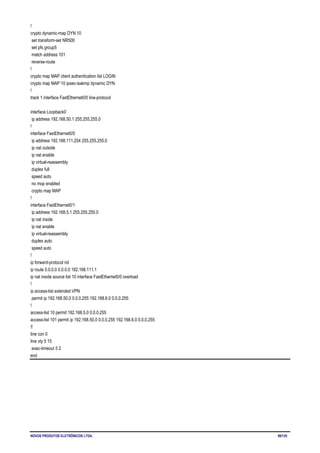
NOVUS PRODUTOS ELETRÔNICOS LTDA. 1/125
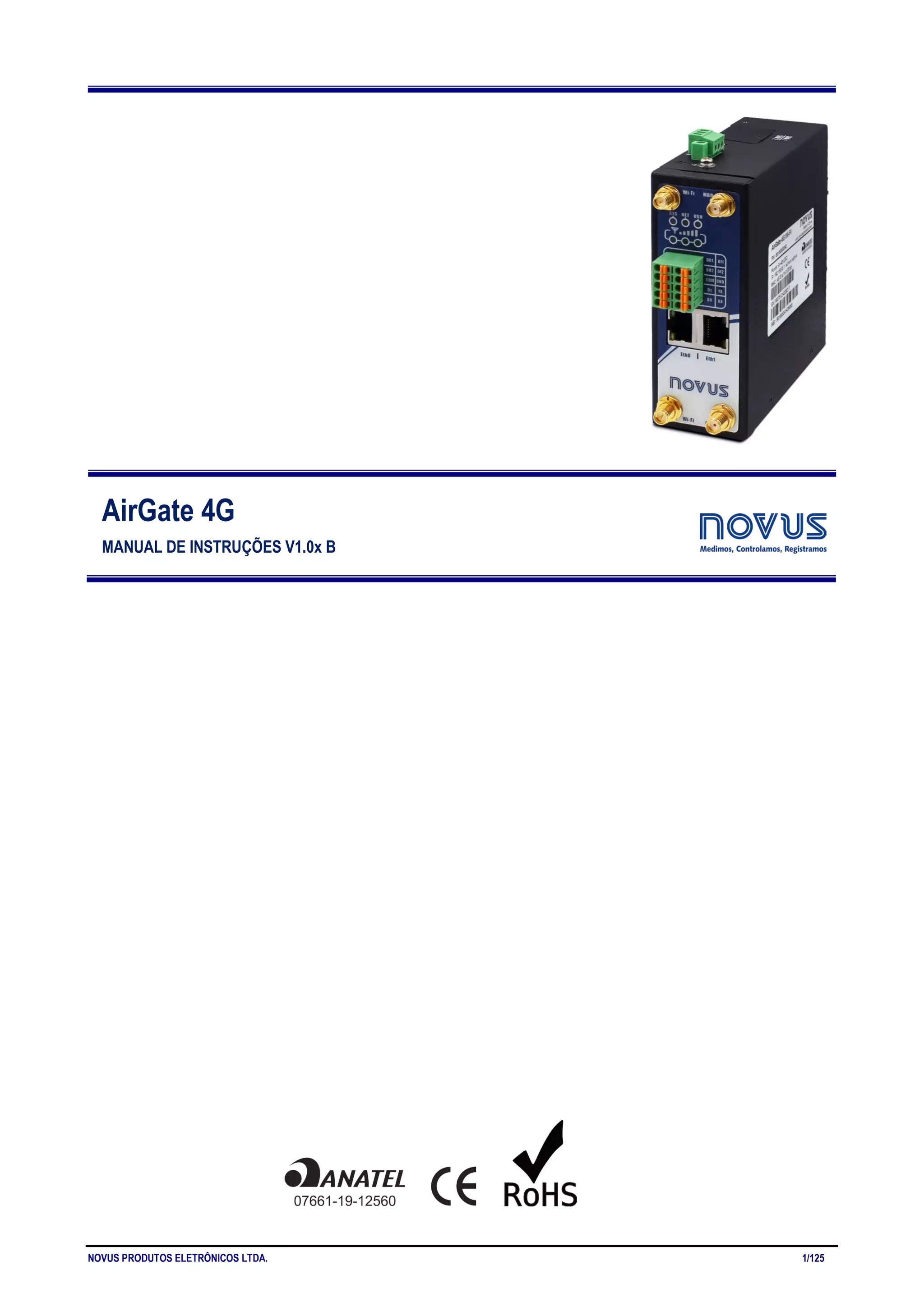
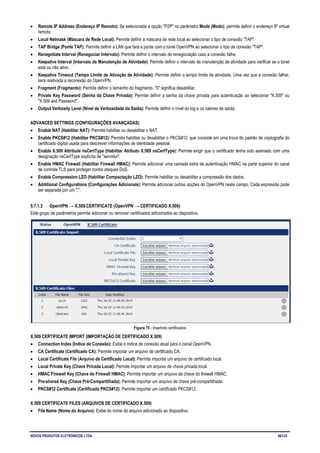
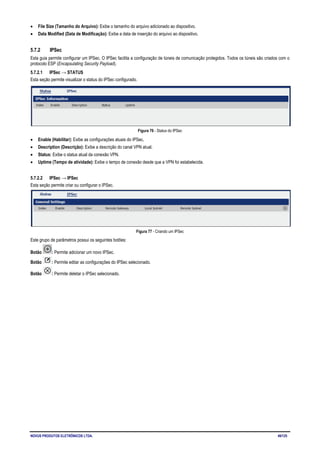
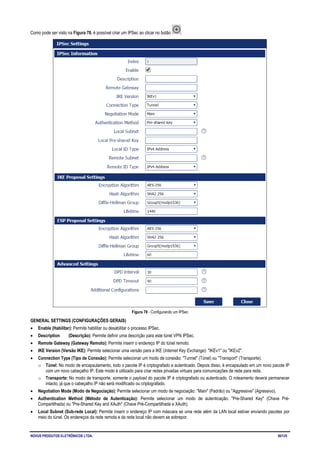
AirGate 4G
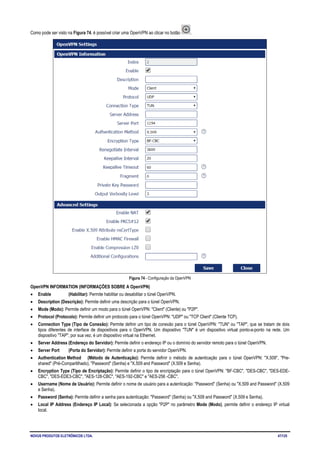
MANUAL DE INSTRUÇÕES V1.0x B
NOVUS PRODUTOS ELETRÔNICOS LTDA. 2/125
1 ALERTAS DE SEGURANÇA ....................................................................................................................................................5
1.1 PROBLEMAS DE INTERFERÊNCIA ..........................................................................................................................5
2 APRESENTAÇÃO.....................................................................................................................................................................6
2.1 FUNCIONALIDADES E BENEFÍCIOS ........................................................................................................................6
2.2 ESPECIFICAÇÕES MECÂNICAS...............................................................................................................................7
2.3 CONTEÚDO DA EMBALAGEM ..................................................................................................................................7
3 INSTALAÇÃO............................................................................................................................................................................9
3.1 VISÃO GERAL DO DISPOSITIVO..............................................................................................................................9
3.1.1 VISÃO FRONTAL..........................................................................................................................................9
3.1.2 VISÃO LATERAL...........................................................................................................................................9
3.2 INDICADORES LED..................................................................................................................................................10
3.3 INDICADORES DE PORTA ETHERNET..................................................................................................................10
3.4 DEFINIÇÃO DOS TERMINAIS DO CONECTOR......................................................................................................11
3.4.1 PORTAS SERIAIS E ENTRADAS E SAÍDAS DIGITAIS.............................................................................11
3.4.2 ENTRADA DE ALIMENTAÇÃO...................................................................................................................12
3.5 BOTÃO RESET .........................................................................................................................................................12
3.6 CARTÃO SIM ............................................................................................................................................................12
3.7 ANTENAS..................................................................................................................................................................13
3.7.1 AIRGATE 4G ...............................................................................................................................................13
3.7.2 AIRGATE 4G WI-FI .....................................................................................................................................13
3.8 TRILHO DIN ..............................................................................................................................................................13
3.9 INSTALAÇÃO DA PROTEÇÃO DE ATERRAMENTO..............................................................................................14
3.10 INSTALAÇÃO DA FONTE DE ALIMENTAÇÃO........................................................................................................14
3.11 INICIALIZAR O DISPOSITIVO..................................................................................................................................14
4 ACESSO À PÁGINA WEB ......................................................................................................................................................15
4.1 CONFIGURAÇÃO DO COMPUTADOR....................................................................................................................15
4.1.1 COMO OBTER AUTOMATICAMENTE UM IP............................................................................................15
4.1.2 COMO DESIGNAR MANUALMENTE UM IP..............................................................................................15
4.2 CONFIGURAÇÃO PADRÃO DE FÁBRICA ..............................................................................................................16
4.3 LOGIN NA PÁGINA WEB..........................................................................................................................................16
5 INTERFACE WEB...................................................................................................................................................................17
5.1 INTERFACE WEB .....................................................................................................................................................17
5.1.1 BOTÕES PADRÃO DA PÁGINA WEB........................................................................................................17
5.2 OVERVIEW (VISÃO GERAL)....................................................................................................................................18
5.2.1 STATUS.......................................................................................................................................................18
5.2.2 SYSLOG......................................................................................................................................................19
5.3 LINK MANAGEMENT (GERENCIAMENTO DA CONEXÃO) ...................................................................................20
5.3.1 CONNECTION MANAGER (GERENCIADOR DE CONEXÃO)..................................................................20
5.3.2 CELLULAR (CELULAR) ..............................................................................................................................22
5.3.3 ETHERNET..................................................................................................................................................24
5.3.4 WI-FI ............................................................................................................................................................29
5.4 INDUSTRIAL INTERFACE (INTERFACE INDUSTRIAL)..........................................................................................32
5.4.1 SERIAL ........................................................................................................................................................32
5.4.2 DIGITAL I/O.................................................................................................................................................34
5.5 NETWORK (REDE)...................................................................................................................................................37
5.5.1 FIREWALL...................................................................................................................................................37
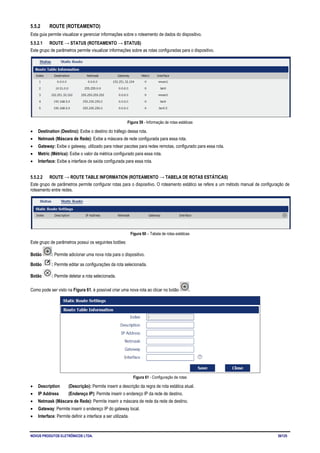
5.5.2 ROUTE (ROTEAMENTO) ...........................................................................................................................39
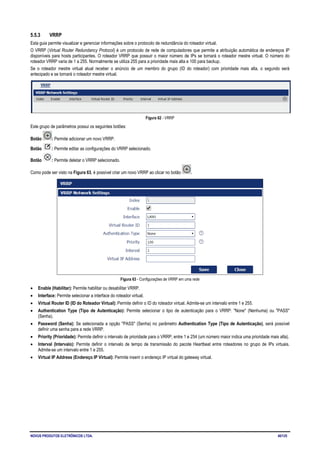
5.5.3 VRRP...........................................................................................................................................................40
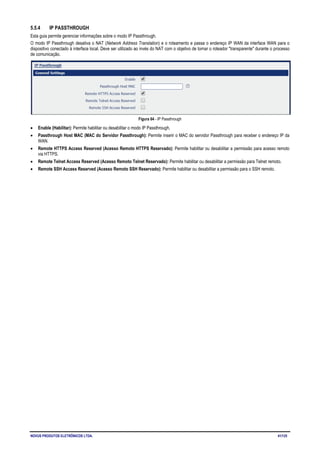
5.5.4 IP PASSTHROUGH.....................................................................................................................................41
5.6 APPLICATIONS (APLICAÇÕES)..............................................................................................................................42
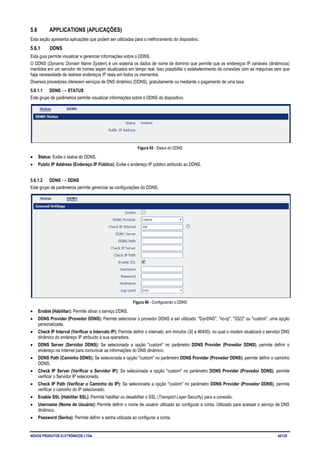
5.6.1 DDNS...........................................................................................................................................................42
5.6.2 SMS .............................................................................................................................................................43
5.6.3 SCHEDULE REBOOT (REINICIO PROGRAMADO)..................................................................................45
5.7 VPN............................................................................................................................................................................46
NOVUS PRODUTOS ELETRÔNICOS LTDA. 3/125
5.7.1 OpenVPN.....................................................................................................................................................46
5.7.2 IPSec ...........................................................................................................................................................49
5.7.3 GRE .............................................................................................................................................................51
5.8 MAINTENANCE (MANUTENÇÃO)............................................................................................................................53
5.8.1 UPGRADE ...................................................................................................................................................53
5.8.2 SOFTWARE.................................................................................................................................................53
5.8.3 SYSTEM (SISTEMA)...................................................................................................................................54
5.8.4 CONFIGURATION (CONFIGURAÇÃO)......................................................................................................57
5.8.5 DEBUG TOOLS (FERRAMENTAS DE DEBUG) ........................................................................................57
6 TUTORIAIS..............................................................................................................................................................................58
6.1 RS232: MODO TRANSPARENT (TRANSPARENTE) COM CLIENTE TCP............................................................58
6.1.1 TOPOLOGIA................................................................................................................................................58
6.1.2 CABO RS232...............................................................................................................................................58
6.1.3 CONFIGURAÇÃO........................................................................................................................................59
6.1.4 TESTE .........................................................................................................................................................60
6.2 RS485: MODO TRANSPARENT (TRANSPARENTE) COM CLIENTE TCP............................................................61
6.2.1 TOPOLOGIA................................................................................................................................................61
6.2.2 CABO RS485...............................................................................................................................................61
6.2.3 CONFIGURAÇÃO........................................................................................................................................61
6.2.4 TESTE .........................................................................................................................................................63
6.3 GERANDO CERTIFICADOS OpenVPN....................................................................................................................64
6.3.1 INSTALAR O SOFTWARE OpenVPN.........................................................................................................64
6.3.2 GERAR CERTIFICADOS ............................................................................................................................64
6.4 OpenVPN COM CERTIFICADO X.509 .....................................................................................................................68
6.4.1 TOPOLOGIA................................................................................................................................................68
6.4.2 CONFIGURAÇÃO........................................................................................................................................68
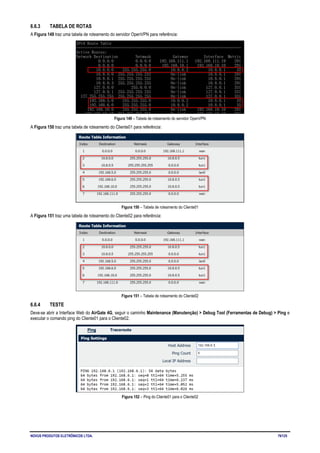
6.4.3 TABELA DE ROTAS....................................................................................................................................70
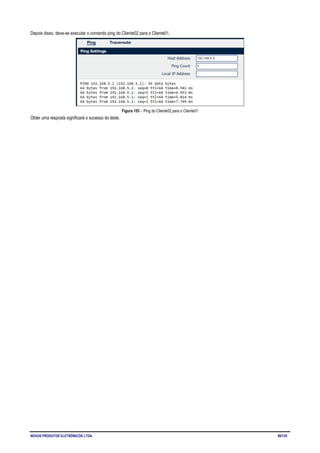
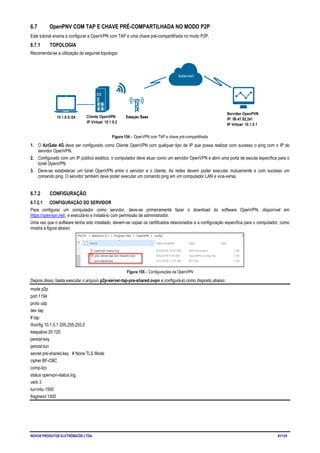
6.4.4 TESTE .........................................................................................................................................................71
6.5 OpenVPN COM CHAVE PRÉ-COMPARTILHADA...................................................................................................72
6.5.1 TOPOLOGIA................................................................................................................................................72
6.5.2 CONFIGURAÇÃO........................................................................................................................................72
6.5.3 TABELA DE ROTAS....................................................................................................................................74
6.5.4 TESTE .........................................................................................................................................................74
6.6 OpenVPN COM NOME DE USUÁRIO E SENHA.....................................................................................................75
6.6.1 TOPOLOGIA................................................................................................................................................75
6.6.2 CONFIGURAÇÃO........................................................................................................................................75
6.6.3 TABELA DE ROTAS....................................................................................................................................79
6.6.4 TESTE .........................................................................................................................................................79
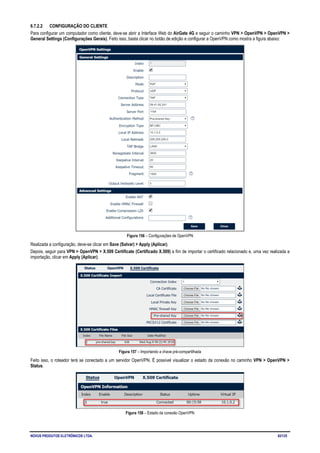
6.7 OpenPNV COM TAP E CHAVE PRÉ-COMPARTILHADA NO MODO P2P.............................................................81
6.7.1 TOPOLOGIA................................................................................................................................................81
6.7.2 CONFIGURAÇÃO........................................................................................................................................81
6.7.3 TABELA DE ROTAS....................................................................................................................................83
6.7.4 TESTE .........................................................................................................................................................83
6.8 OpenVPN COM TAP NO MODO P2P.......................................................................................................................84
6.8.1 TOPOLOGIA................................................................................................................................................84
6.8.2 CONFIGURAÇÃO........................................................................................................................................84
6.8.3 TABELA DE ROTAS....................................................................................................................................86
6.8.4 TESTE .........................................................................................................................................................86
6.9 OpenVPN COM CERTIFICADO TUN NO MODO P2P.............................................................................................87
6.9.1 TOPOLOGIA................................................................................................................................................87
6.9.2 CONFIGURAÇÃO........................................................................................................................................87
6.9.3 TABELA DE ROTAS....................................................................................................................................89
6.9.4 TESTE .........................................................................................................................................................89
6.10 IPsec: CHAVE PRÉ-COMPARTILHADA PARA ROTEADOR CISCO......................................................................90
6.10.1 TOPOLOGIA................................................................................................................................................90
NOVUS PRODUTOS ELETRÔNICOS LTDA. 4/125
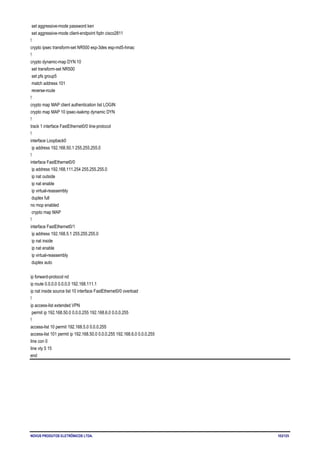
6.10.2 CONFIGURAÇÃO........................................................................................................................................90
6.10.3 TESTE .........................................................................................................................................................92
6.11 IPsec: FQDN PARA ROTEADOR CISCO.................................................................................................................94
6.11.1 TOPOLOGIA................................................................................................................................................94
6.11.2 CONFIGURAÇÃO........................................................................................................................................94
6.11.3 TESTE .........................................................................................................................................................96
6.12 IPsec: CHAVE PRÉ-COMPARTILHADA E XAUTH PARA O ROTEADOR CISCO .................................................98
6.12.1 TOPOLOGIA................................................................................................................................................98
6.12.2 CONFIGURAÇÃO........................................................................................................................................98
6.12.3 TESTE .......................................................................................................................................................100
6.13 IPsec: FQDN, CHAVE PRÉ-COMPARTILHADA E XAUTH PARA O ROTEADOR CISCO...................................102
6.13.1 TOPOLOGIA..............................................................................................................................................102
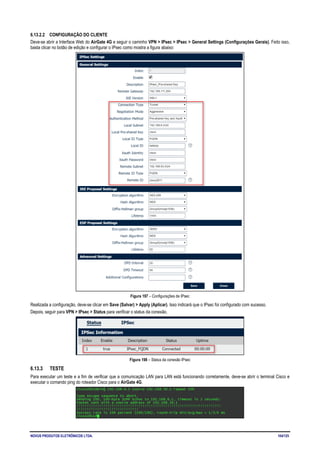
6.13.2 CONFIGURAÇÃO......................................................................................................................................102
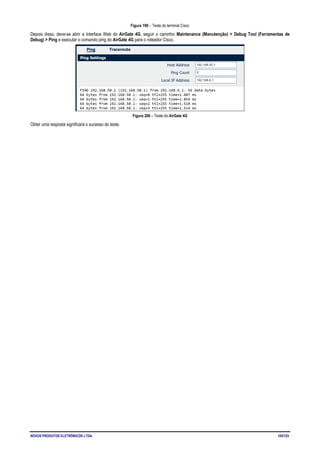
6.13.3 TESTE .......................................................................................................................................................104
6.14 CONFIGURAÇÕES DE CELULAR .........................................................................................................................106
6.14.1 TOPOLOGIA..............................................................................................................................................106
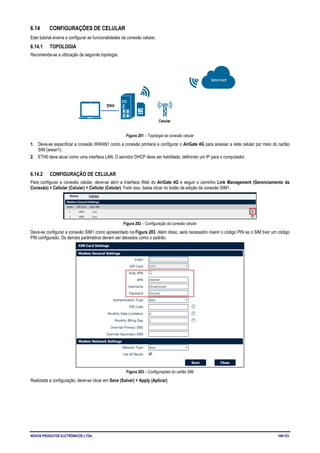
6.14.2 CONFIGURAÇÃO DE CELULAR..............................................................................................................106
6.14.3 TESTE .......................................................................................................................................................107
6.15 CONFIGURAÇÕES ETHERNET.............................................................................................................................108
6.15.1 TOPOLOGIA..............................................................................................................................................108
6.15.2 CONFIGURAÇÃO......................................................................................................................................108
6.15.3 TESTE .......................................................................................................................................................109
6.16 CONFIGURAÇÕES DA ENTRADA DIGITAL..........................................................................................................111
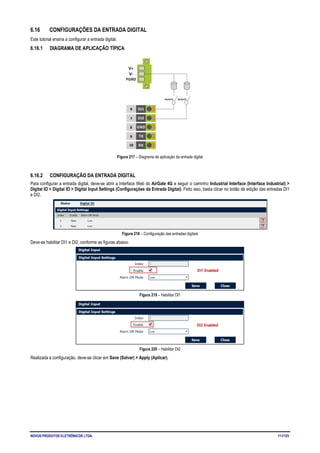
6.16.1 DIAGRAMA DE APLICAÇÃO TÍPICA .......................................................................................................111
6.16.2 CONFIGURAÇÃO DA ENTRADA DIGITAL..............................................................................................111
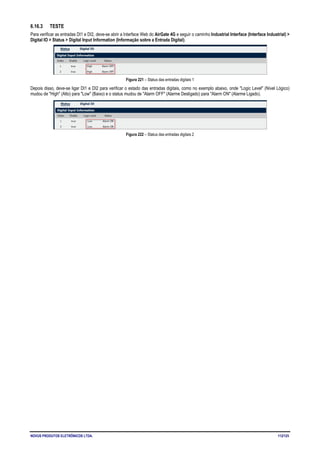
6.16.3 TESTE .......................................................................................................................................................112
6.17 CONFIGURAÇÕES DA SAÍDA DIGITAL................................................................................................................113
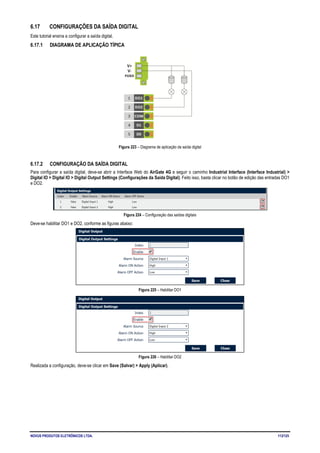
6.17.1 DIAGRAMA DE APLICAÇÃO TÍPICA .......................................................................................................113
6.17.2 CONFIGURAÇÃO DA SAÍDA DIGITAL.....................................................................................................113
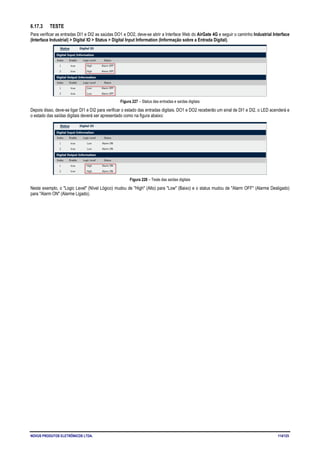
6.17.3 TESTE .......................................................................................................................................................114
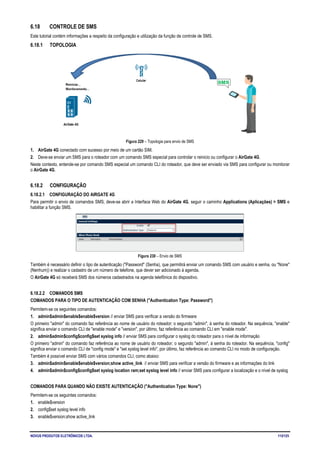
6.18 CONTROLE DE SMS..............................................................................................................................................115
6.18.1 TOPOLOGIA..............................................................................................................................................115
6.18.2 CONFIGURAÇÃO......................................................................................................................................115
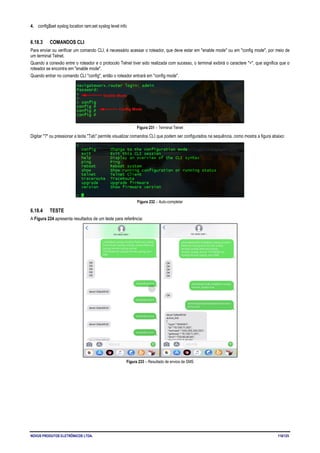
6.18.3 COMANDOS CLI.......................................................................................................................................116
6.18.4 TESTE .......................................................................................................................................................116
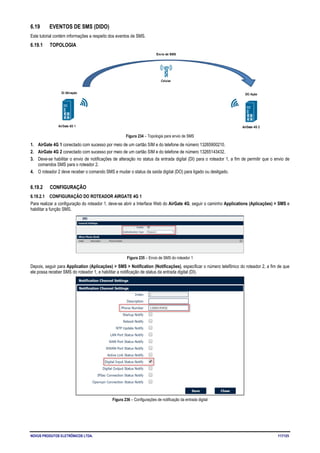
6.19 EVENTOS DE SMS (DIDO) ....................................................................................................................................117
6.19.1 TOPOLOGIA..............................................................................................................................................117
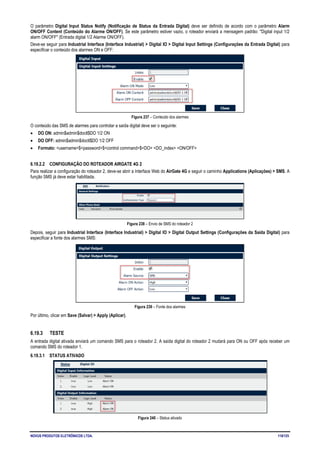
6.19.2 CONFIGURAÇÃO......................................................................................................................................117
6.19.3 TESTE .......................................................................................................................................................118
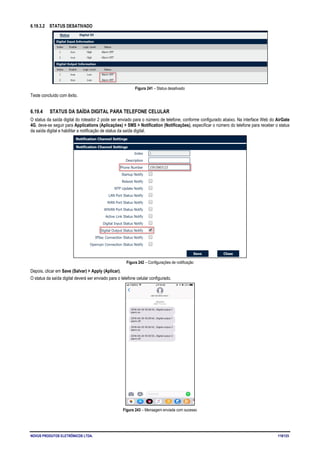
6.19.4 STATUS DA SAÍDA DIGITAL PARA TELEFONE CELULAR...................................................................119
7 RESOLUÇÃO DE PROBLEMAS...........................................................................................................................................120
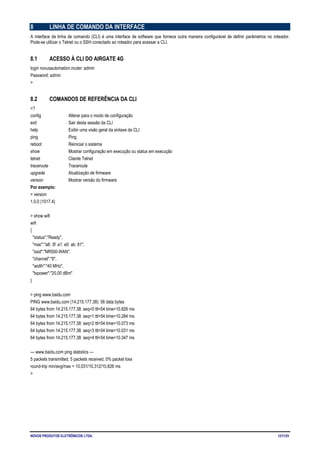
8 LINHA DE COMANDO DA INTERFACE...............................................................................................................................121
8.1 ACESSO À CLI DO AIRGATE 4G...........................................................................................................................121
8.2 COMANDOS DE REFERÊNCIA DA CLI.................................................................................................................121
8.3 COMO CONFIGURAR A CLI ..................................................................................................................................122
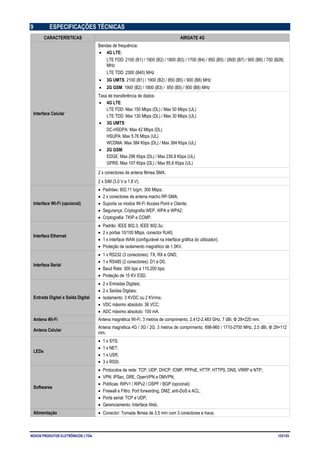
9 ESPECIFICAÇÕES TÉCNICAS............................................................................................................................................123
10 GARANTIA ............................................................................................................................................................................125
NOVUS PRODUTOS ELETRÔNICOS LTDA. 5/125
1 ALERTAS DE SEGURANÇA
Os símbolos abaixo são usados ao longo deste manual para chamar a atenção do usuário para informações importantes relacionadas à
segurança e ao uso do dispositivo.
CUIDADO
Leia completamente o manual antes de
instalar e operar o dispositivo.
CUIDADO OU PERIGO
Risco de choque elétrico.
ATENÇÃO
Material sensível à carga estática.
Certifique-se das precauções antes do
manuseio.
As recomendações de segurança devem ser observadas para garantir a segurança do usuário e prevenir danos ao dispositivo ou ao sistema. Se o
dispositivo for utilizado de maneira distinta à especificada neste manual, as proteções de segurança podem não ser eficazes.
1.1 PROBLEMAS DE INTERFERÊNCIA
Para evitar possíveis interferências de radiofrequência (RF), devem-se seguir as seguintes recomendações:
• Não se devem utilizar telefones celulares ou de dispositivos semelhantes em aeronaves. Sua utilização pode pôr em perigo a operação e
causar interferências na rede e é ilegal. Ignorar este aviso pode resultar em suspenção ou negação de serviços de dados móveis para o
infrator, em ações legais ou em ambos.
• Não se deve utilizar este dispositivo em lugares próximos de bombas de combustível ou de diesel a menos que sua utilização tenha sido
aprovada ou autorizada.
• Não se deve utilizar este dispositivo em depósitos de combustível, fábricas de produtos químicos ou áreas com risco de explosão a menos
que sua utilização tenha sido aprovada ou autorizada.
• Não se deve utilizar este dispositivo em lugares próximos a equipamentos médicos que possam sofrer interferências.
• Deve-se ter cuidado ao utilizar este dispositivo em lugares próximos de dispositivos médicos como aparelhos auditivos e marca-passos.
• O uso desde dispositivo na presença de outros equipamentos eletrônicos pode provocar interferências se qualquer deles tiver sido
incorretamente protegido. Devem-se seguir as recomendações de instalação dos fabricantes.
NOVUS PRODUTOS ELETRÔNICOS LTDA.
6/125
2 APRESENTAÇÃO
O AirGate 4G oferece uma plataforma única e flexível que permite acesso remoto a redes de automação industrial. Este dispositivo permite
conectividade de dados wireless por meio de redes celulares públicas e privadas com tecnologia 2G / 3G / 4G, acesso a redes legadas com Modbus
RTU sobre RS485 e inúmeros outros protocolos sobre TCP/IP e RS232.
O AirGate 4G possui 2 entradas SIM, permitindo o uso de até 2 operadoras de rede celular (1 delas failover), 2 portas LAN (1 porta que pode ser
utilizada como LAN ou como WAN para Internet fixa com failover para celular) e 2 entradas e 2 saídas digitais para aplicações com alarme. O modelo
AirGate 4G Wi-Fi possui uma interface Wi-Fi 802.11 b/g/n para ponto de acesso com dispositivos que possuam conectividade Wi-Fi.
O dispositivo suporta tensão de alimentação de 9 a 48 VDC e possui um mecanismo de proteção contra inversão de polaridade para maior
confiabilidade. É uma escolha avançada para aplicações M2M wireless com confiáveis funcionalidades para transmissão de dados.
2.1 FUNCIONALIDADES E BENEFÍCIOS
ACESSO INDUSTRIAL À INTERNET
• Conexão de banda larga wireless 2G / 3G / 4G;
• Acesso remoto ao sistema SCADA para automação industrial;
• Redução de custos elevados para manutenção.
PROJETADO PARA UTILIZAÇÃO INDUSTRIAL
• Tensão de alimentação de 9 a 48 VDC;
• Ideal para utilização industrial em ambientes hostis;
• Alojamento compacto em metal para fácil montagem.
CONEXÃO REMOTA SEGURA E CONFIÁVEL
• Gerenciador de conexão que garante uma comunicação contínua;
• Suporte a múltiplos túneis VPN para encriptação de dados;
• Firewall que protege contra acessos não autorizados ou perigosos.
FÁCIL DE UTILIZAR E FÁCIL DE MANTER
• Interface Web amigável;
• Fácil configuração;
• Suporte à nuvem de gerenciamento remoto.
NOVUS PRODUTOS ELETRÔNICOS LTDA. 7/125
2.2 ESPECIFICAÇÕES MECÂNICAS
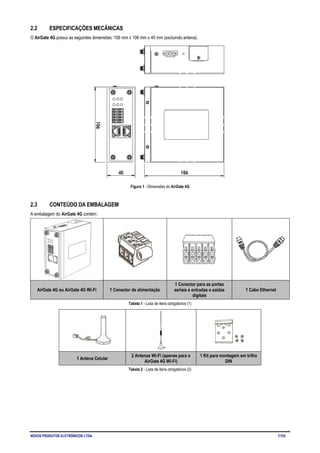
O AirGate 4G possui as seguintes dimensões: 106 mm x 106 mm x 40 mm (excluindo antena).
Figura 1 - Dimensões do AirGate 4G
2.3 CONTEÚDO DA EMBALAGEM
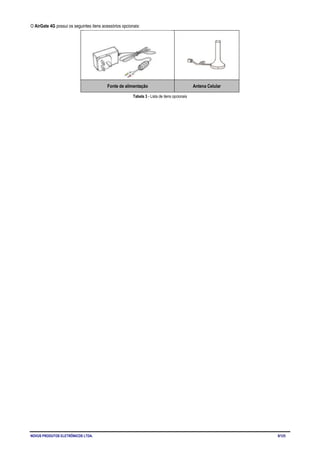
A embalagem do AirGate 4G contém:
AirGate 4G ou AirGate 4G Wi-Fi 1 Conector de alimentação
1 Conector para as portas
seriais e entradas e saídas
digitais
1 Cabo Ethernet
Tabela 1 - Lista de itens obrigatórios (1)
1 Antena Celular
2 Antenas Wi-Fi (apenas para o
AirGate 4G Wi-Fi)
1 Kit para montagem em trilho
DIN
Tabela 2 - Lista de itens obrigatórios (2)
NOVUS PRODUTOS ELETRÔNICOS LTDA. 8/125
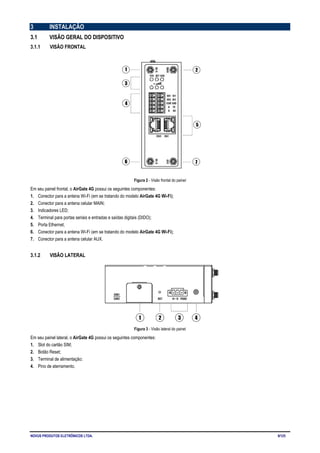
O AirGate 4G possui os seguintes itens acessórios opcionais:
Fonte de alimentação Antena Celular
Tabela 3 - Lista de itens opcionais
NOVUS PRODUTOS ELETRÔNICOS LTDA. 9/125
3 INSTALAÇÃO
3.1 VISÃO GERAL DO DISPOSITIVO
3.1.1 VISÃO FRONTAL
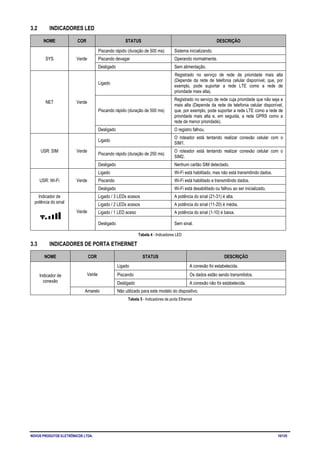
Figura 2 - Visão frontal do painel
Em seu painel frontal, o AirGate 4G possui os seguintes componentes:
1. Conector para a antena Wi-Fi (em se tratando do modelo AirGate 4G Wi-Fi);
2. Conector para a antena celular MAIN;
3. Indicadores LED;
4. Terminal para portas seriais e entradas e saídas digitais (DIDO);
5. Porta Ethernet;
6. Conector para a antena Wi-Fi (em se tratando do modelo AirGate 4G Wi-Fi);
7. Conector para a antena celular AUX.
3.1.2 VISÃO LATERAL
Figura 3 - Visão lateral do painel
Em seu painel lateral, o AirGate 4G possui os seguintes componentes:
1. Slot do cartão SIM;
2. Botão Reset;
3. Terminal de alimentação;
4. Pino de aterramento.
NOVUS PRODUTOS ELETRÔNICOS LTDA. 10/125
3.2 INDICADORES LED
NOME COR STATUS DESCRIÇÃO
SYS Verde
Piscando rápido (duração de 500 ms) Sistema inicializando.
Piscando devagar Operando normalmente.
Desligado Sem alimentação.
NET Verde
Ligado
Registrado no serviço de rede de prioridade mais alta
(Depende da rede de telefonia celular disponível, que, por
exemplo, pode suportar a rede LTE como a rede de
prioridade mais alta).
Piscando rápido (duração de 500 ms)
Registrado no serviço de rede cuja prioridade que não seja a
mais alta (Depende da rede de telefonia celular disponível,
que, por exemplo, pode suportar a rede LTE como a rede de
prioridade mais alta e, em seguida, a rede GPRS como a
rede de menor prioridade).
Desligado O registro falhou.
USR: SIM Verde
Ligado
O roteador está tentando realizar conexão celular com o
SIM1.
Piscando rápido (duração de 250 ms)
O roteador está tentando realizar conexão celular com o
SIM2.
Desligado Nenhum cartão SIM detectado.
USR: Wi-Fi Verde
Ligado Wi-Fi está habilitado, mas não está transmitindo dados.
Piscando Wi-Fi está habilitado e transmitindo dados.
Desligado Wi-Fi está desabilitado ou falhou ao ser inicializado.
Indicador de
potência do sinal
Verde
Ligado / 3 LEDs acesos A potência do sinal (21-31) é alta.
Ligado / 2 LEDs acesos A potência do sinal (11-20) é média.
Ligado / 1 LED aceso A potência do sinal (1-10) é baixa.
Desligado Sem sinal.
Tabela 4 - Indicadores LED
3.3 INDICADORES DE PORTA ETHERNET
NOME COR STATUS DESCRIÇÃO
Indicador de
conexão
Verde
Ligado A conexão foi estabelecida.
Piscando Os dados estão sendo transmitidos.
Desligado A conexão não foi estabelecida.
Amarelo Não utilizado para este modelo do dispositivo.
Tabela 5 - Indicadores de porta Ethernet
NOVUS PRODUTOS ELETRÔNICOS LTDA. 11/125
3.4 DEFINIÇÃO DOS TERMINAIS DO CONECTOR
3.4.1 PORTAS SERIAIS E ENTRADAS E SAÍDAS DIGITAIS
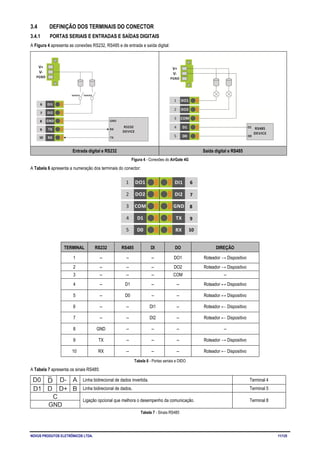
A Figura 4 apresenta as conexões RS232, RS485 e de entrada e saída digital:
Entrada digital e RS232 Saída digital e RS485
Figura 4 - Conexões do AirGate 4G
A Tabela 6 apresenta a numeração dos terminais do conector:
TERMINAL RS232 RS485 DI DO DIREÇÃO
1 -- -- -- DO1 Roteador → Dispositivo
2 -- -- -- DO2 Roteador → Dispositivo
3 -- -- -- COM --
4 -- D1 -- -- Roteador ↔ Dispositivo
5 -- D0 -- -- Roteador ↔ Dispositivo
6 -- -- DI1 -- Roteador ← Dispositivo
7 -- -- DI2 -- Roteador ← Dispositivo
8 GND -- -- -- --
9 TX -- -- -- Roteador → Dispositivo
10 RX -- -- -- Roteador ← Dispositivo
Tabela 6 - Portas seriais e DIDO
A Tabela 7 apresenta os sinais RS485:
Linha bidirecional de dados invertida. Terminal 4
Linha bidirecional de dados. Terminal 5
Ligação opcional que melhora o desempenho da comunicação. Terminal 8
Tabela 7 - Sinais RS485
NOVUS PRODUTOS ELETRÔNICOS LTDA. 12/125
3.4.2 ENTRADA DE ALIMENTAÇÃO
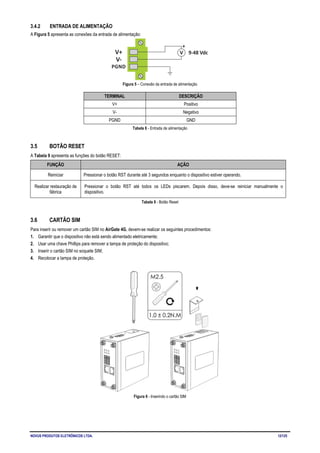
A Figura 5 apresenta as conexões da entrada de alimentação:
Figura 5 – Conexão da entrada de alimentação
TERMINAL DESCRIÇÃO
V+ Positivo
V- Negativo
PGND GND
Tabela 8 - Entrada de alimentação
3.5 BOTÃO RESET
A Tabela 9 apresenta as funções do botão RESET:
FUNÇÃO AÇÃO
Reiniciar Pressionar o botão RST durante até 3 segundos enquanto o dispositivo estiver operando.
Realizar restauração de
fábrica
Pressionar o botão RST até todos os LEDs piscarem. Depois disso, deve-se reiniciar manualmente o
dispositivo.
Tabela 9 - Botão Reset
3.6 CARTÃO SIM
Para inserir ou remover um cartão SIM no AirGate 4G, devem-se realizar os seguintes procedimentos:
1. Garantir que o dispositivo não está sendo alimentado eletricamente;
2. Usar uma chave Phillips para remover a tampa de proteção do dispositivo;
3. Inserir o cartão SIM no soquete SIM;
4. Recolocar a tampa de proteção.
Figura 6 - Inserindo o cartão SIM
NOVUS PRODUTOS ELETRÔNICOS LTDA. 13/125
3.7 ANTENAS
3.7.1 AIRGATE 4G
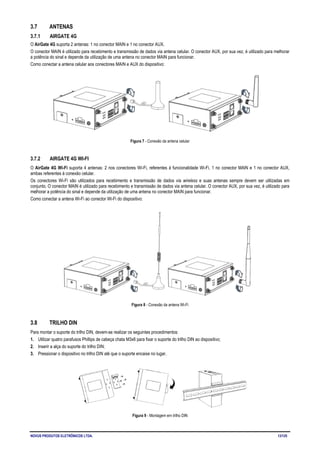
O AirGate 4G suporta 2 antenas: 1 no conector MAIN e 1 no conector AUX.
O conector MAIN é utilizado para recebimento e transmissão de dados via antena celular. O conector AUX, por sua vez, é utilizado para melhorar
a potência do sinal e depende da utilização de uma antena no conector MAIN para funcionar.
Como conectar a antena celular aos conectores MAIN e AUX do dispositivo:
Figura 7 - Conexão da antena celular
3.7.2 AIRGATE 4G WI-FI
O AirGate 4G Wi-Fi suporta 4 antenas: 2 nos conectores Wi-Fi, referentes à funcionalidade Wi-Fi, 1 no conector MAIN e 1 no conector AUX,
ambas referentes à conexão celular.
Os conectores Wi-Fi são utilizados para recebimento e transmissão de dados via wireless e suas antenas sempre devem ser utilizadas em
conjunto. O conector MAIN é utilizado para recebimento e transmissão de dados via antena celular. O conector AUX, por sua vez, é utilizado para
melhorar a potência do sinal e depende da utilização de uma antena no conector MAIN para funcionar.
Como conectar a antena Wi-Fi ao conector Wi-Fi do dispositivo:
Figura 8 - Conexão da antena Wi-Fi
3.8 TRILHO DIN
Para montar o suporte do trilho DIN, devem-se realizar os seguintes procedimentos:
1. Utilizar quatro parafusos Phillips de cabeça chata M3x6 para fixar o suporte do trilho DIN ao dispositivo;
2. Inserir a alça do suporte do trilho DIN;
3. Pressionar o dispositivo no trilho DIN até que o suporte encaixe no lugar.
Figura 9 - Montagem em trilho DIN
NOVUS PRODUTOS ELETRÔNICOS LTDA. 14/125
3.9 INSTALAÇÃO DA PROTEÇÃO DE ATERRAMENTO
Para instalar a proteção de aterramento, devem-se realizar os seguintes procedimentos:
1. Remover o parafuso de aterramento;
2. Conectar o anel do fio de aterramento do alojamento ao pino de aterramento;
3. Apertar a porca do parafuso.
Figura 10 - Proteção de aterramento
Recomenda-se que o dispositivo seja aterrado quando instalado.
3.10 INSTALAÇÃO DA FONTE DE ALIMENTAÇÃO
Para instalar a fonte de alimentação, devem-se realizar os seguintes procedimentos:
1. Remover o conector destacável do dispositivo;
2. Em seguida, afrouxar os parafusos, conforme necessário;
3. Conectar os fios da fonte de alimentação aos terminais.
Figura 11 - Instalação da fonte de alimentação
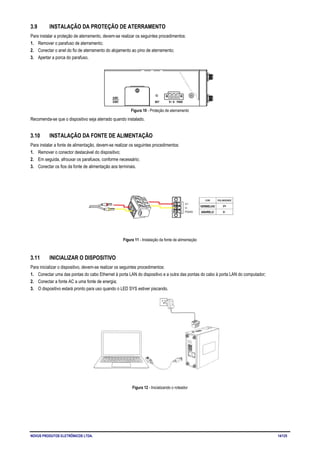
3.11 INICIALIZAR O DISPOSITIVO
Para inicializar o dispositivo, devem-se realizar os seguintes procedimentos:
1. Conectar uma das pontas do cabo Ethernet à porta LAN do dispositivo e a outra das pontas do cabo à porta LAN do computador;
2. Conectar a fonte AC a uma fonte de energia;
3. O dispositivo estará pronto para uso quando o LED SYS estiver piscando.
Figura 12 - Inicializando o roteador
NOVUS PRODUTOS ELETRÔNICOS LTDA. 15/125
4 ACESSO À PÁGINA WEB
4.1 CONFIGURAÇÃO DO COMPUTADOR
O AirGate 4G possui um servidor DHCP que designará automaticamente um endereço IP ao computador do usuário. Em alguns casos e a fim de
que o endereço IP do roteador seja aceito, serão necessárias mudanças nas configurações de rede do computador. Também é possível configurar
manualmente o endereço IP.
As seções abaixo trazem informações sobre como configurar um IP para o AirGate 4G e sobre como fazer o primeiro acesso à interface Web do
dispositivo.
4.1.1 COMO OBTER AUTOMATICAMENTE UM IP
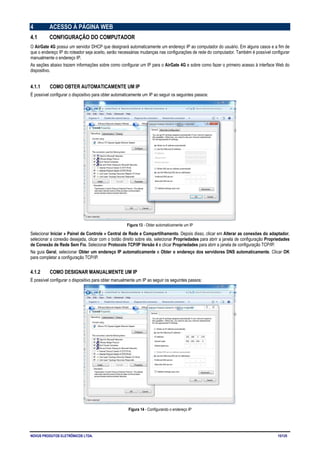
É possível configurar o dispositivo para obter automaticamente um IP ao seguir os seguintes passos:
Figura 13 - Obter automaticamente um IP
Selecionar Iniciar » Painel de Controle » Central de Rede e Compartilhamento. Depois disso, clicar em Alterar as conexões do adaptador,
selecionar a conexão desejada, clicar com o botão direito sobre ela, selecionar Propriedades para abrir a janela de configuração Propriedades
de Conexão de Rede Sem Fio. Selecionar Protocolo TCP/IP Versão 4 e clicar Propriedades para abrir a janela de configuração TCP/IP.
Na guia Geral, selecionar Obter um endereço IP automaticamente e Obter o endereço dos servidores DNS automaticamente. Clicar OK
para completar a configuração TCP/IP.
4.1.2 COMO DESIGNAR MANUALMENTE UM IP
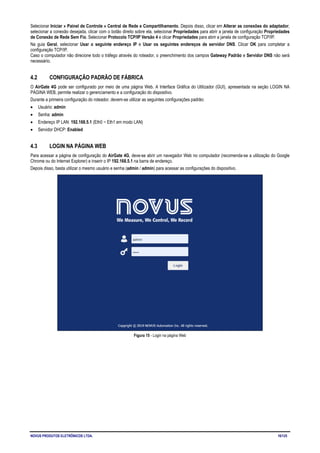
É possível configurar o dispositivo para obter manualmente um IP ao seguir os seguintes passos:
Figura 14 - Configurando o endereço IP
NOVUS PRODUTOS ELETRÔNICOS LTDA. 16/125
Selecionar Iniciar » Painel de Controle » Central de Rede e Compartilhamento. Depois disso, clicar em Alterar as conexões do adaptador,
selecionar a conexão desejada, clicar com o botão direito sobre ela, selecionar Propriedades para abrir a janela de configuração Propriedades
de Conexão de Rede Sem Fio. Selecionar Protocolo TCP/IP Versão 4 e clicar Propriedades para abrir a janela de configuração TCP/IP.
Na guia Geral, selecionar Usar o seguinte endereço IP e Usar os seguintes endereços de servidor DNS. Clicar OK para completar a
configuração TCP/IP.
Caso o computador não direcione todo o tráfego através do roteador, o preenchimento dos campos Gateway Padrão e Servidor DNS não será
necessário.
4.2 CONFIGURAÇÃO PADRÃO DE FÁBRICA
O AirGate 4G pode ser configurado por meio de uma página Web. A Interface Gráfica do Utilizador (GUI), apresentada na seção LOGIN NA
PÁGINA WEB, permite realizar o gerenciamento e a configuração do dispositivo.
Durante a primeira configuração do roteador, devem-se utilizar as seguintes configurações padrão:
• Usuário: admin
• Senha: admin
• Endereço IP LAN: 192.168.5.1 (Eth0 ~ Eth1 em modo LAN)
• Servidor DHCP: Enabled
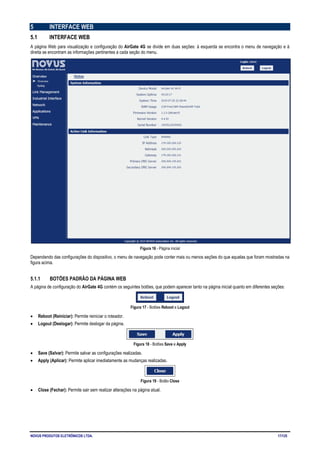
4.3 LOGIN NA PÁGINA WEB
Para acessar a página de configuração do AirGate 4G, deve-se abrir um navegador Web no computador (recomenda-se a utilização do Google
Chrome ou do Internet Explorer) e inserir o IP 192.168.5.1 na barra de endereço.
Depois disso, basta utilizar o mesmo usuário e senha (admin / admin) para acessar as configurações do dispositivo.
Figura 15 - Login na página Web
NOVUS PRODUTOS ELETRÔNICOS LTDA. 17/125
5 INTERFACE WEB
5.1 INTERFACE WEB
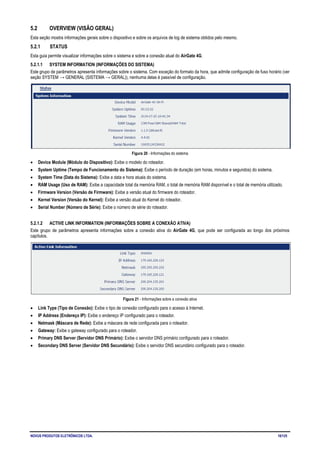
A página Web para visualização e configuração do AirGate 4G se divide em duas seções: à esquerda se encontra o menu de navegação e à
direita se encontram as informações pertinentes a cada seção do menu.
Figura 16 - Página inicial
Dependendo das configurações do dispositivo, o menu de navegação pode conter mais ou menos seções do que aquelas que foram mostradas na
figura acima.
5.1.1 BOTÕES PADRÃO DA PÁGINA WEB
A página de configuração do AirGate 4G contém os seguintes botões, que podem aparecer tanto na página inicial quanto em diferentes seções:
Figura 17 - Botões Reboot e Logout
• Reboot (Reiniciar): Permite reiniciar o roteador.
• Logout (Deslogar): Permite deslogar da página.
Figura 18 - Botões Save e Apply
• Save (Salvar): Permite salvar as configurações realizadas.
• Apply (Aplicar): Permite aplicar imediatamente as mudanças realizadas.
Figura 19 - Botão Close
• Close (Fechar): Permite sair sem realizar alterações na página atual.
NOVUS PRODUTOS ELETRÔNICOS LTDA. 18/125
5.2 OVERVIEW (VISÃO GERAL)
Esta seção mostra informações gerais sobre o dispositivo e sobre os arquivos de log de sistema obtidos pelo mesmo.
5.2.1 STATUS
Esta guia permite visualizar informações sobre o sistema e sobre a conexão atual do AirGate 4G.
5.2.1.1 SYSTEM INFORMATION (INFORMAÇÕES DO SISTEMA)
Este grupo de parâmetros apresenta informações sobre o sistema. Com exceção do formato da hora, que admite configuração de fuso horário (ver
seção SYSTEM → GENERAL (SISTEMA → GERAL)), nenhuma delas é passível de configuração.
Figura 20 - Informações do sistema
• Device Module (Módulo do Dispositivo): Exibe o modelo do roteador.
• System Uptime (Tempo de Funcionamento do Sistema): Exibe o período de duração (em horas, minutos e segundos) do sistema.
• System Time (Data do Sistema): Exibe a data e hora atuais do sistema.
• RAM Usage (Uso de RAM): Exibe a capacidade total da memória RAM, o total de memória RAM disponível e o total de memória utilizado.
• Firmware Version (Versão de Firmware): Exibe a versão atual do firmware do roteador.
• Kernel Version (Versão do Kernel): Exibe a versão atual do Kernel do roteador.
• Serial Number (Número de Série): Exibe o número de série do roteador.
5.2.1.2 ACTIVE LINK INFORMATION (INFORMAÇÕES SOBRE A CONEXÃO ATIVA)
Este grupo de parâmetros apresenta informações sobre a conexão ativa do AirGate 4G, que pode ser configurada ao longo dos próximos
capítulos.
Figura 21 - Informações sobre a conexão ativa
• Link Type (Tipo de Conexão): Exibe o tipo de conexão configurado para o acesso à Internet.
• IP Address (Endereço IP): Exibe o endereço IP configurado para o roteador.
• Netmask (Máscara de Rede): Exibe a máscara de rede configurada para o roteador.
• Gateway: Exibe o gateway configurado para o roteador.
• Primary DNS Server (Servidor DNS Primário): Exibe o servidor DNS primário configurado para o roteador.
• Secondary DNS Server (Servidor DNS Secundário): Exibe o servidor DNS secundário configurado para o roteador.
NOVUS PRODUTOS ELETRÔNICOS LTDA. 19/125
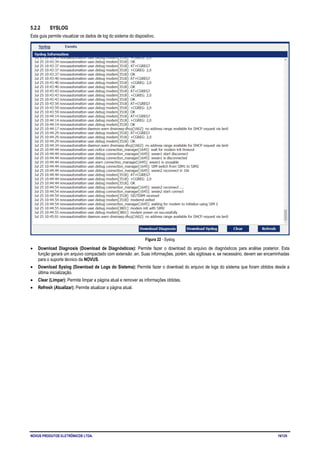
5.2.2 SYSLOG
Esta guia permite visualizar os dados de log do sistema do dispositivo.
Figura 22 - Syslog
• Download Diagnosis (Download de Diagnósticos): Permite fazer o download do arquivo de diagnósticos para análise posterior. Esta
função gerará um arquivo compactado com extensão .en. Suas informações, porém, são sigilosas e, se necessário, devem ser encaminhadas
para o suporte técnico da NOVUS.
• Download Syslog (Download de Logs do Sistema): Permite fazer o download do arquivo de logs do sistema que foram obtidos desde a
última inicialização.
• Clear (Limpar): Permite limpar a página atual e remover as informações obtidas.
• Refresh (Atualizar): Permite atualizar a página atual.
NOVUS PRODUTOS ELETRÔNICOS LTDA. 20/125
5.3 LINK MANAGEMENT (GERENCIAMENTO DA CONEXÃO)
Esta seção mostra informações sobre a configuração e gerenciamento da conexão do dispositivo.
5.3.1 CONNECTION MANAGER (GERENCIADOR DE CONEXÃO)
Esta guia permite visualizar e gerenciar as informações de cada conexão configurada para o dispositivo.
5.3.1.1 CONNECTION MANAGER → STATUS (GERENCIADOR DE CONEXÃO → STATUS)
Este grupo de parâmetros permite visualizar informações sobre as conexões configuradas para o dispositivo. Cada conexão poderá ser
individualmente criada, configurada ou removida na guia CONNECTION MANAGER → CONNECTION (GERENCIADOR DE CONEXÃO →
CONEXÃO).
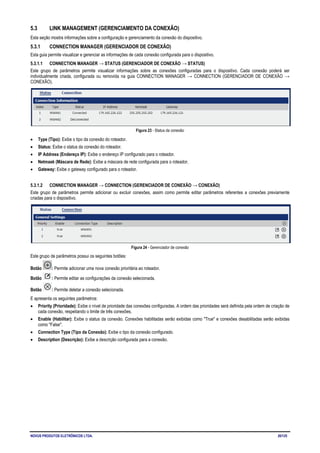
Figura 23 - Status da conexão
• Type (Tipo): Exibe o tipo da conexão do roteador.
• Status: Exibe o status da conexão do roteador.
• IP Address (Endereço IP): Exibe o endereço IP configurado para o roteador.
• Netmask (Máscara de Rede): Exibe a máscara de rede configurada para o roteador.
• Gateway: Exibe o gateway configurado para o roteador.
5.3.1.2 CONNECTION MANAGER → CONNECTION (GERENCIADOR DE CONEXÃO → CONEXÃO)
Este grupo de parâmetros permite adicionar ou excluir conexões, assim como permite editar parâmetros referentes a conexões previamente
criadas para o dispositivo.
Figura 24 - Gerenciador de conexão
Este grupo de parâmetros possui os seguintes botões:
Botão : Permite adicionar uma nova conexão prioritária ao roteador.
Botão : Permite editar as configurações da conexão selecionada.
Botão : Permite deletar a conexão selecionada.
E apresenta os seguintes parâmetros:
• Priority (Prioridade): Exibe o nível de prioridade das conexões configuradas. A ordem das prioridades será definida pela ordem de criação de
cada conexão, respeitando o limite de três conexões.
• Enable (Habilitar): Exibe o status da conexão. Conexões habilitadas serão exibidas como "True" e conexões desabilitadas serão exibidas
como "False".
• Connection Type (Tipo da Conexão): Exibe o tipo da conexão configurado.
• Description (Descrição): Exibe a descrição configurada para a conexão.
NOVUS PRODUTOS ELETRÔNICOS LTDA. 21/125
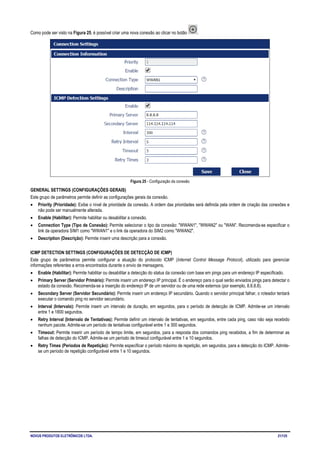
Como pode ser visto na Figura 25, é possível criar uma nova conexão ao clicar no botão .
Figura 25 - Configuração da conexão
GENERAL SETTINGS (CONFIGURAÇÕES GERAIS)
Este grupo de parâmetros permite definir as configurações gerais da conexão.
• Priority (Prioridade): Exibe o nível de prioridade da conexão. A ordem das prioridades será definida pela ordem de criação das conexões e
não pode ser manualmente alterada.
• Enable (Habilitar): Permite habilitar ou desabilitar a conexão.
• Connection Type (Tipo de Conexão): Permite selecionar o tipo da conexão: "WWAN1", "WWAN2" ou "WAN". Recomenda-se especificar o
link da operadora SIM1 como "WWAN1" e o link da operadora do SIM2 como "WWAN2".
• Description (Descrição): Permite inserir uma descrição para a conexão.
ICMP DETECTION SETTINGS (CONFIGURAÇÕES DE DETECÇÃO DE ICMP)
Este grupo de parâmetros permite configurar a atuação do protocolo ICMP (Internet Control Message Protocol), utilizado para gerenciar
informações referentes a erros encontrados durante o envio de mensagens.
• Enable (Habilitar): Permite habilitar ou desabilitar a detecção do status da conexão com base em pings para um endereço IP especificado.
• Primary Server (Servidor Primário): Permite inserir um endereço IP principal. É o endereço para o qual serão enviados pings para detectar o
estado da conexão. Recomenda-se a inserção do endereço IP de um servidor ou de uma rede externos (por exemplo, 8.8.8.8).
• Secondary Server (Servidor Secundário): Permite inserir um endereço IP secundário. Quando o servidor principal falhar, o roteador tentará
executar o comando ping no servidor secundário.
• Interval (Intervalo): Permite inserir um intervalo de duração, em segundos, para o período de detecção de ICMP. Admite-se um intervalo
entre 1 e 1800 segundos.
• Retry Interval (Intervalo de Tentativas): Permite definir um intervalo de tentativas, em segundos, entre cada ping, caso não seja recebido
nenhum pacote. Admite-se um período de tentativas configurável entre 1 e 300 segundos.
• Timeout: Permite inserir um período de tempo limite, em segundos, para a resposta dos comandos ping recebidos, a fim de determinar as
falhas de detecção do ICMP. Admite-se um período de timeout configurável entre 1 e 10 segundos.
• Retry Times (Períodos de Repetição): Permite especificar o período máximo de repetição, em segundos, para a detecção do ICMP. Admite-
se um período de repetição configurável entre 1 e 10 segundos.
NOVUS PRODUTOS ELETRÔNICOS LTDA. 22/125
5.3.2 CELLULAR (CELULAR)
Esta guia permite visualizar e gerenciar as informações dos cartões SIM do dispositivo.
5.3.2.1 CELLULAR → STATUS (CELULAR → STATUS)
Este grupo de parâmetros permite visualizar informações sobre as conexões celular configuradas para o dispositivo. Cada conexão celular poderá
ser individualmente criada, configurada ou removida na guia CELLULAR → CELLULAR (CELULAR → CELULAR).
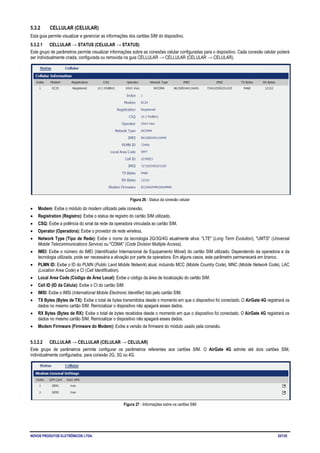
Figura 26 - Status da conexão celular
• Modem: Exibe o módulo do modem utilizado pela conexão.
• Registration (Registro): Exibe o status de registro do cartão SIM utilizado.
• CSQ: Exibe a potência do sinal da rede da operadora vinculada ao cartão SIM.
• Operator (Operadora): Exibe o provedor de rede wireless.
• Network Type (Tipo de Rede): Exibe o nome da tecnologia 2G/3G/4G atualmente ativa: "LTE" (Long Term Evolution), "UMTS" (Universal
Mobile Telecommunications Service) ou "CDMA" (Code Division Multiple Access).
• IMEI: Exibe o número do IMEI (Identificador Internacional de Equipamento Móvel) do cartão SIM utilizado. Dependendo da operadora e da
tecnologia utilizada, pode ser necessária a ativação por parte da operadora. Em alguns casos, este parâmetro permanecerá em branco.
• PLMN ID: Exibe o ID do PLMN (Public Land Mobile Network) atual, incluindo MCC (Mobile Country Code), MNC (Mobile Network Code), LAC
(Location Area Code) e CI (Cell Identification).
• Local Area Code (Código de Área Local): Exibe o código da área de localização do cartão SIM.
• Cell ID (ID da Célula): Exibe o CI do cartão SIM.
• IMSI: Exibe o IMSI (International Mobile Electronic Identifier) lido pelo cartão SIM.
• TX Bytes (Bytes de TX): Exibe o total de bytes transmitidos desde o momento em que o dispositivo foi conectado. O AirGate 4G registrará os
dados no mesmo cartão SIM. Reinicializar o dispositivo não apagará esses dados.
• RX Bytes (Bytes de RX): Exibe o total de bytes recebidos desde o momento em que o dispositivo foi conectado. O AirGate 4G registrará os
dados no mesmo cartão SIM. Reinicializar o dispositivo não apagará esses dados.
• Modem Firmware (Firmware do Modem): Exibe a versão de firmware do módulo usado pela conexão.
5.3.2.2 CELLULAR → CELLULAR (CELULAR → CELULAR)
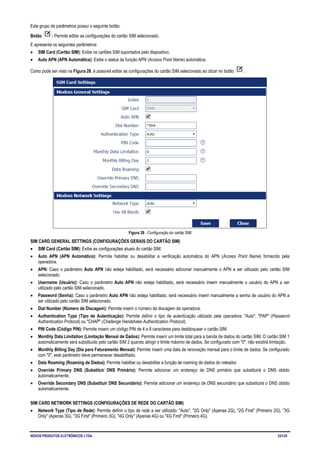
Este grupo de parâmetros permite configurar os parâmetros referentes aos cartões SIM. O AirGate 4G admite até dois cartões SIM,
individualmente configurados, para conexão 2G, 3G ou 4G.
Figura 27 - Informações sobre os cartões SIM
NOVUS PRODUTOS ELETRÔNICOS LTDA. 23/125
Este grupo de parâmetros possui o seguinte botão:
Botão : Permite editar as configurações do cartão SIM selecionado.
E apresenta os seguintes parâmetros:
• SIM Card (Cartão SIM): Exibe os cartões SIM suportados pelo dispositivo.
• Auto APN (APN Automática): Exibe o status da função APN (Access Point Name) automática.
Como pode ser visto na Figura 28, é possível editar as configurações do cartão SIM selecionado ao clicar no botão .
Figura 28 - Configuração do cartão SIM
SIM CARD GENERAL SETTINGS (CONFIGURAÇÕES GERAIS DO CARTÃO SIM)
• SIM Card (Cartão SIM): Exibe as configurações atuais do cartão SIM.
• Auto APN (APN Automático): Permite habilitar ou desabilitar a verificação automática do APN (Access Point Name) fornecido pela
operadora.
• APN: Caso o parâmetro Auto APN não esteja habilitado, será necessário adicionar manualmente o APN a ser utilizado pelo cartão SIM
selecionado.
• Username (Usuário): Caso o parâmetro Auto APN não esteja habilitado, será necessário inserir manualmente o usuário do APN a ser
utilizado pelo cartão SIM selecionado.
• Password (Senha): Caso o parâmetro Auto APN não esteja habilitado, será necessário inserir manualmente a senha de usuário do APN a
ser utilizado pelo cartão SIM selecionado.
• Dial Number (Número de Discagem): Permite inserir o número de discagem da operadora.
• Authentication Type (Tipo de Autenticação): Permite definir o tipo de autenticação utilizado pela operadora: "Auto", "PAP" (Password
Authentication Protocol) ou "CHAP" (Challenge Handshake Authentication Protocol).
• PIN Code (Código PIN): Permite inserir um código PIN de 4 a 8 caracteres para desbloquear o cartão SIM.
• Monthly Data Limitation (Limitação Mensal de Dados): Permite inserir um limite total para a banda de dados do cartão SIM. O cartão SIM 1
automaticamente será substituído pelo cartão SIM 2 quando atingir o limite máximo de dados. Se configurado com "0", não existirá limitação.
• Monthly Billing Day (Dia para Faturamento Mensal): Permite inserir uma data de renovação mensal para o limite de dados. Se configurado
com "0", este parâmetro deve permanecer desabilitado.
• Data Roaming (Roaming de Dados): Permite habilitar ou desabilitar a função de roaming de dados do roteador.
• Override Primary DNS (Substituir DNS Primário): Permite adicionar um endereço de DNS primário que substituirá o DNS obtido
automaticamente.
• Override Secondary DNS (Substituir DNS Secundário): Permite adicionar um endereço de DNS secundário que substituirá o DNS obtido
automaticamente.
SIM CARD NETWORK SETTINGS (CONFIGURAÇÕES DE REDE DO CARTÃO SIM)
• Network Type (Tipo de Rede): Permite definir o tipo de rede a ser utilizado: "Auto", "2G Only" (Apenas 2G), "2G First" (Primeiro 2G), "3G
Only" (Apenas 3G), "3G First" (Primeiro 3G), "4G Only" (Apenas 4G) ou "4G First" (Primeiro 4G).
NOVUS PRODUTOS ELETRÔNICOS LTDA. 24/125
• Use All Bands (Usar Todas as Redes): Permite habilitar ou desabilitar a utilização de todas as bandas admitidas pelo dispositivo. Do
contrário, será possível selecionar manualmente as bandas a serem utilizadas.
5.3.3 ETHERNET
Esta guia permite visualizar e gerenciar as informações sobre a conexão Ethernet do dispositivo.
5.3.3.1 ETHERNET → STATUS
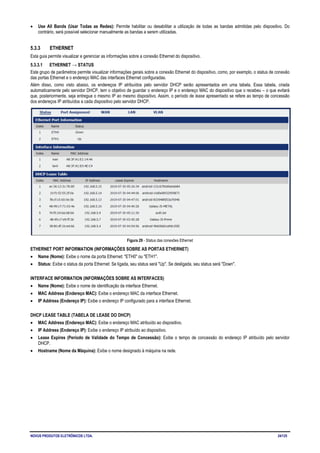
Este grupo de parâmetros permite visualizar informações gerais sobre a conexão Ethernet do dispositivo, como, por exemplo, o status de conexão
das portas Ethernet e o endereço MAC das interfaces Ethernet configuradas.
Além disso, como visto abaixo, os endereços IP atribuídos pelo servidor DHCP serão apresentados em uma tabela. Essa tabela, criada
automaticamente pelo servidor DHCP, tem o objetivo de guardar o endereço IP e o endereço MAC do dispositivo que o recebeu – o que evitará
que, posteriormente, seja entregue o mesmo IP ao mesmo dispositivo. Assim, o período de lease apresentado se refere ao tempo de concessão
dos endereços IP atribuídos a cada dispositivo pelo servidor DHCP.
Figura 29 - Status das conexões Ethernet
ETHERNET PORT INFORMATION (INFORMAÇÕES SOBRE AS PORTAS ETHERNET)
• Name (Nome): Exibe o nome da porta Ethernet: "ETH0" ou "ETH1".
• Status: Exibe o status da porta Ethernet: Se ligada, seu status será "Up". Se desligada, seu status será "Down".
INTERFACE INFORMATION (INFORMAÇÕES SOBRE AS INTERFACES)
• Name (Nome): Exibe o nome de identificação da interface Ethernet.
• MAC Address (Endereço MAC): Exibe o endereço MAC da interface Ethernet.
• IP Address (Endereço IP): Exibe o endereço IP configurado para a interface Ethernet.
DHCP LEASE TABLE (TABELA DE LEASE DO DHCP)
• MAC Address (Endereço MAC): Exibe o endereço MAC atribuído ao dispositivo.
• IP Address (Endereço IP): Exibe o endereço IP atribuído ao dispositivo.
• Lease Expires (Período de Validade do Tempo de Concessão): Exibe o tempo de concessão do endereço IP atribuído pelo servidor
DHCP.
• Hostname (Nome da Máquina): Exibe o nome designado à máquina na rede.
NOVUS PRODUTOS ELETRÔNICOS LTDA. 25/125
5.3.3.2 ETHERNET → PORT ASSINGMENT (ETHERNET → ATRIBUIÇÃO DE PORTAS)
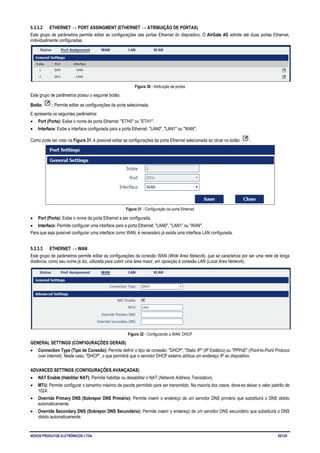
Este grupo de parâmetros permite editar as configurações das portas Ethernet do dispositivo. O AirGate 4G admite até duas portas Ethernet,
individualmente configuradas.
Figura 30 - Atribuição de portas
Este grupo de parâmetros possui o seguinte botão:
Botão : Permite editar as configurações da porta selecionada.
E apresenta os seguintes parâmetros:
• Port (Porta): Exibe o nome da porta Ethernet: "ETH0" ou "ETH1".
• Interface: Exibe a interface configurada para a porta Ethernet: "LAN0", "LAN1" ou "WAN".
Como pode ser visto na Figura 31, é possível editar as configurações da porta Ethernet selecionada ao clicar no botão .
Figura 31 - Configuração da porta Ethernet
• Port (Porta): Exibe o nome da porta Ethernet a ser configurada.
• Interface: Permite configurar uma interface para a porta Ethernet: "LAN0", "LAN1" ou "WAN".
Para que seja possível configurar uma interface como WAN, é necessário já exista uma interface LAN configurada.
5.3.3.3 ETHERNET → WAN
Este grupo de parâmetros permite editar as configurações da conexão WAN (Wide Area Network), que se caracteriza por ser uma rede de longa
distância, como seu nome já diz, utilizada para cobrir uma área maior, em oposição à conexão LAN (Local Area Network).
Figura 32 - Configurando a WAN: DHCP
GENERAL SETTINGS (CONFIGURAÇÕES GERAIS)
• Connection Type (Tipo de Conexão): Permite definir o tipo de conexão: "DHCP", "Static IP" (IP Estático) ou "PPPoE" (Point-to-Point Protocol
over Internet). Neste caso, "DHCP", o que permitirá que o servidor DHCP externo atribua um endereço IP ao dispositivo.
ADVANCED SETTINGS (CONFIGURAÇÕES AVANÇADAS)
• NAT Enable (Habilitar NAT): Permite habilitar ou desabilitar o NAT (Network Address Translation).
• MTU: Permite configurar o tamanho máximo de pacote permitido para ser transmitido. Na maioria dos casos, deve-se deixar o valor padrão de
1024.
• Override Primary DNS (Sobrepor DNS Primário): Permite inserir o endereço de um servidor DNS primário que substituirá o DNS obtido
automaticamente.
• Override Secondary DNS (Sobrepor DNS Secundário): Permite inserir o endereço de um servidor DNS secundário que substituirá o DNS
obtido automaticamente.
NOVUS PRODUTOS ELETRÔNICOS LTDA. 26/125
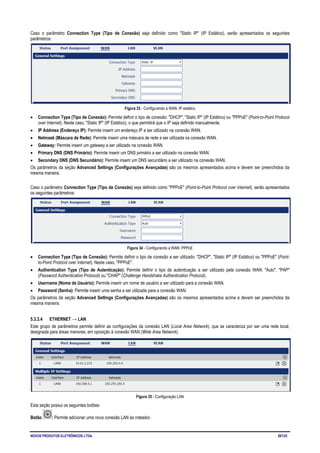
Caso o parâmetro Connection Type (Tipo de Conexão) seja definido como "Static IP" (IP Estático), serão apresentados os seguintes
parâmetros:
Figura 33 - Configurando a WAN: IP estático
• Connection Type (Tipo de Conexão): Permite definir o tipo de conexão: "DHCP", "Static IP" (IP Estático) ou "PPPoE" (Point-to-Point Protocol
over Internet). Neste caso, "Static IP" (IP Estático), o que permitirá que o IP seja definido manualmente.
• IP Address (Endereço IP): Permite inserir um endereço IP a ser utilizado na conexão WAN.
• Netmask (Máscara de Rede): Permite inserir uma máscara de rede a ser utilizada na conexão WAN.
• Gateway: Permite inserir um gateway a ser utilizado na conexão WAN.
• Primary DNS (DNS Primário): Permite inserir um DNS primário a ser utilizado na conexão WAN.
• Secondary DNS (DNS Secundário): Permite inserir um DNS secundário a ser utilizado na conexão WAN.
Os parâmetros da seção Advanced Settings (Configurações Avançadas) são os mesmos apresentados acima e devem ser preenchidos da
mesma maneira.
Caso o parâmetro Connection Type (Tipo de Conexão) seja definido como "PPPoE" (Point-to-Point Protocol over Internet), serão apresentados
os seguintes parâmetros:
Figura 34 - Configurando a WAN: PPPoE
• Connection Type (Tipo de Conexão): Permite definir o tipo de conexão a ser utilizado: "DHCP", "Static IP" (IP Estático) ou "PPPoE" (Point-
to-Point Protocol over Internet). Neste caso, "PPPoE".
• Authentication Type (Tipo de Autenticação): Permite definir o tipo de autenticação a ser utilizado pela conexão WAN: "Auto", "PAP"
(Password Authentication Protocol) ou "CHAP" (Challenge Handshake Authentication Protocol).
• Username (Nome de Usuário): Permite inserir um nome de usuário a ser utilizado para a conexão WAN.
• Password (Senha): Permite inserir uma senha a ser utilizada para a conexão WAN.
Os parâmetros da seção Advanced Settings (Configurações Avançadas) são os mesmos apresentados acima e devem ser preenchidos da
mesma maneira.
5.3.3.4 ETHERNET → LAN
Este grupo de parâmetros permite definir as configurações da conexão LAN (Local Area Network), que se caracteriza por ser uma rede local,
designada para áreas menores, em oposição à conexão WAN (Wide Area Network).
Figura 35 - Configuração LAN
Esta seção possui os seguintes botões:
Botão : Permite adicionar uma nova conexão LAN ao roteador.
NOVUS PRODUTOS ELETRÔNICOS LTDA. 27/125
Botão : Permite editar as configurações da conexão LAN selecionada.
Botão : Permite deletar a conexão LAN selecionada.
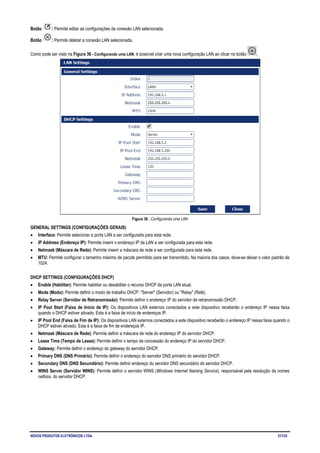
Como pode ser visto na Figura 36 - Configurando uma LAN, é possível criar uma nova configuração LAN ao clicar no botão .
Figura 36 - Configurando uma LAN
GENERAL SETTINGS (CONFIGURAÇÕES GERAIS)
• Interface: Permite selecionar a porta LAN a ser configurada para esta rede.
• IP Address (Endereço IP): Permite inserir o endereço IP da LAN a ser configurada para esta rede.
• Netmask (Máscara de Rede): Permite inserir a máscara de rede a ser configurada para esta rede.
• MTU: Permite configurar o tamanho máximo de pacote permitido para ser transmitido. Na maioria dos casos, deve-se deixar o valor padrão de
1024.
DHCP SETTINGS (CONFIGURAÇÕES DHCP)
• Enable (Habilitar): Permite habilitar ou desabilitar o recurso DHCP da porta LAN atual.
• Mode (Modo): Permite definir o modo de trabalho DHCP: "Server" (Servidor) ou "Relay" (Relé).
• Relay Server (Servidor de Retransmissão): Permite definir o endereço IP do servidor de retransmissão DHCP.
• IP Pool Start (Faixa de Início de IP): Os dispositivos LAN externos conectados a este dispositivo receberão o endereço IP nessa faixa
quando o DHCP estiver ativado. Esta é a faixa de início de endereços IP.
• IP Pool End (Faixa de Fim de IP): Os dispositivos LAN externos conectados a este dispositivo receberão o endereço IP nessa faixa quando o
DHCP estiver ativado. Esta é a faixa de fim de endereços IP.
• Netmask (Máscara de Rede): Permite definir a máscara de rede do endereço IP do servidor DHCP.
• Lease Time (Tempo de Lease): Permite definir o tempo de concessão do endereço IP do servidor DHCP.
• Gateway: Permite definir o endereço do gateway do servidor DHCP.
• Primary DNS (DNS Primário): Permite definir o endereço do servidor DNS primário do servidor DHCP.
• Secondary DNS (DNS Secundário): Permite definir endereço do servidor DNS secundário do servidor DHCP.
• WINS Server (Servidor WINS): Permite definir o servidor WINS (Windows Internet Naming Service), responsável pela resolução de nomes
netbios, do servidor DHCP.
NOVUS PRODUTOS ELETRÔNICOS LTDA. 28/125
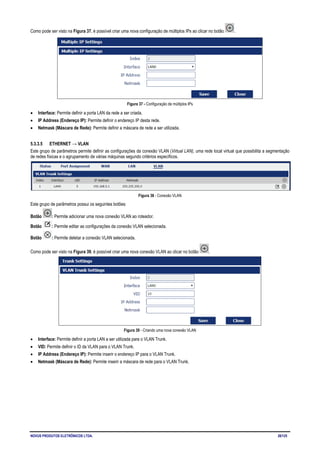
Como pode ser visto na Figura 37, é possível criar uma nova configuração de múltiplos IPs ao clicar no botão .
Figura 37 - Configuração de múltiplos IPs
• Interface: Permite definir a porta LAN da rede a ser criada.
• IP Address (Endereço IP): Permite definir o endereço IP desta rede.
• Netmask (Máscara de Rede): Permite definir a máscara de rede a ser utilizada.
5.3.3.5 ETHERNET → VLAN
Este grupo de parâmetros permite definir as configurações da conexão VLAN (Virtual LAN), uma rede local virtual que possibilita a segmentação
de redes físicas e o agrupamento de várias máquinas segundo critérios específicos.
Figura 38 - Conexão VLAN
Este grupo de parâmetros possui os seguintes botões:
Botão : Permite adicionar uma nova conexão VLAN ao roteador.
Botão : Permite editar as configurações da conexão VLAN selecionada.
Botão : Permite deletar a conexão VLAN selecionada.
Como pode ser visto na Figura 39, é possível criar uma nova conexão VLAN ao clicar no botão .
Figura 39 - Criando uma nova conexão VLAN
• Interface: Permite definir a porta LAN a ser utilizada para o VLAN Trunk.
• VID: Permite definir o ID da VLAN para o VLAN Trunk.
• IP Address (Endereço IP): Permite inserir o endereço IP para o VLAN Trunk.
• Netmask (Máscara de Rede): Permite inserir a máscara de rede para o VLAN Trunk.
NOVUS PRODUTOS ELETRÔNICOS LTDA. 29/125
5.3.4 WI-FI
Esta guia permite visualizar e gerenciar as informações sobre a conexão Wi-Fi e o modo de funcionamento da interface Wi-Fi do dispositivo.
5.3.4.1 WI-FI → STATUS
Este grupo de parâmetros permite visualizar informações sobre a conexão Wi-Fi e sobre os computadores conectados à rede Wi-Fi configurada.
Na seção WI-FI → BASIC (WI-FI → BÁSICO) é possível definir o modo de funcionamento da conexão Wi-Fi e, uma vez feito isso, configurar os
demais parâmetros.
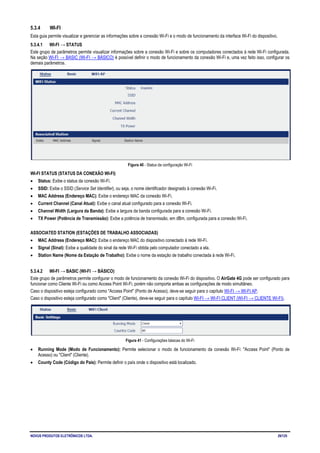
Figura 40 - Status da configuração Wi-Fi
WI-FI STATUS (STATUS DA CONEXÃO WI-FI)
• Status: Exibe o status da conexão Wi-Fi.
• SSID: Exibe o SSID (Service Set Identifier), ou seja, o nome identificador designado à conexão Wi-Fi.
• MAC Address (Endereço MAC): Exibe o endereço MAC da conexão Wi-Fi.
• Current Channel (Canal Atual): Exibe o canal atual configurado para a conexão Wi-Fi.
• Channel Width (Largura da Banda): Exibe a largura da banda configurada para a conexão Wi-Fi.
• TX Power (Potência de Transmissão): Exibe a potência de transmissão, em dBm, configurada para a conexão Wi-Fi.
ASSOCIATED STATION (ESTAÇÕES DE TRABALHO ASSOCIADAS)
• MAC Address (Endereço MAC): Exibe o endereço MAC do dispositivo conectado à rede Wi-Fi.
• Signal (Sinal): Exibe a qualidade do sinal da rede Wi-Fi obtida pelo computador conectado a ela.
• Station Name (Nome da Estação de Trabalho): Exibe o nome da estação de trabalho conectada à rede Wi-Fi.
5.3.4.2 WI-FI → BASIC (WI-FI → BÁSICO)
Este grupo de parâmetros permite configurar o modo de funcionamento da conexão Wi-Fi do dispositivo. O AirGate 4G pode ser configurado para
funcionar como Cliente Wi-Fi ou como Access Point Wi-Fi, porém não comporta ambas as configurações de modo simultâneo.
Caso o dispositivo esteja configurado como "Access Point" (Ponto de Acesso), deve-se seguir para o capítulo WI-FI → WI-FI AP.
Caso o dispositivo esteja configurado como "Client" (Cliente), deve-se seguir para o capítulo WI-FI → WI-FI CLIENT (WI-FI → CLIENTE WI-FI).
Figura 41 - Configurações básicas do Wi-Fi
• Running Mode (Modo de Funcionamento): Permite selecionar o modo de funcionamento da conexão Wi-Fi: "Access Point" (Ponto de
Acesso) ou "Client" (Cliente).
• County Code (Código do País): Permite definir o país onde o dispositivo está localizado.
NOVUS PRODUTOS ELETRÔNICOS LTDA. 30/125
5.3.4.3 WI-FI → WI-FI AP
Este grupo de parâmetros permite editar as configurações do Access Point Wi-Fi do dispositivo.
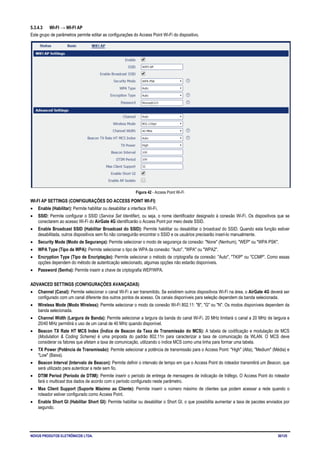
Figura 42 - Access Point Wi-Fi
WI-FI AP SETTINGS (CONFIGURAÇÕES DO ACCESS POINT WI-FI)
• Enable (Habilitar): Permite habilitar ou desabilitar a interface Wi-Fi.
• SSID: Permite configurar o SSID (Service Set Identifier), ou seja, o nome identificador designado à conexão Wi-Fi. Os dispositivos que se
conectarem ao acesso Wi-Fi do AirGate 4G identificarão o Access Point por meio deste SSID.
• Enable Broadcast SSID (Habilitar Broadcast do SSID): Permite habilitar ou desabilitar o broadcast do SSID. Quando esta função estiver
desabilitada, outros dispositivos sem fio não conseguirão encontrar o SSID e os usuários precisarão inseri-lo manualmente.
• Security Mode (Modo de Segurança): Permite selecionar o modo de segurança da conexão: "None" (Nenhum), "WEP" ou "WPA PSK".
• WPA Type (Tipo de WPA): Permite selecionar o tipo de WPA da conexão: "Auto", "WPA" ou "WPA2".
• Encryption Type (Tipo de Encriptação): Permite selecionar o método de criptografia da conexão: "Auto", "TKIP" ou "CCMP". Como essas
opções dependem do método de autenticação selecionado, algumas opções não estarão disponíveis.
• Password (Senha): Permite inserir a chave de criptografia WEP/WPA.
ADVANCED SETTINGS (CONFIGURAÇÕES AVANÇADAS)
• Channel (Canal): Permite selecionar o canal Wi-Fi a ser transmitido. Se existirem outros dispositivos Wi-Fi na área, o AirGate 4G deverá ser
configurado com um canal diferente dos outros pontos de acesso. Os canais disponíveis para seleção dependem da banda selecionada.
• Wireless Mode (Modo Wireless): Permite selecionar o modo da conexão Wi-Fi 802.11: "B", "G" ou "N". Os modos disponíveis dependem da
banda selecionada.
• Channel Width (Largura de Banda): Permite selecionar a largura da banda do canal Wi-Fi. 20 MHz limitará o canal a 20 MHz de largura e
20/40 MHz permitirá o uso de um canal de 40 MHz quando disponível.
• Beacon TX Rate HT MCS Index (Índice de Beacon da Taxa de Transmissão do MCS): A tabela de codificação e modulação de MCS
(Modulation & Coding Scheme) é uma proposta do padrão 802.11n para caracterizar a taxa de comunicação da WLAN. O MCS deve
considerar os fatores que afetam a taxa de comunicação, utilizando o índice MCS como uma linha para formar uma tabela.
• TX Power (Potência de Transmissão): Permite selecionar a potência de transmissão para o Access Point: "High" (Alta), "Medium" (Média) e
"Low" (Baixa).
• Beacon Interval (Intervalo de Beacon): Permite definir o intervalo de tempo em que o Access Point do roteador transmitirá um Beacon, que
será utilizado para autenticar a rede sem fio.
• DTIM Period (Período de DTIM): Permite inserir o período de entrega de mensagens de indicação de tráfego. O Access Point do roteador
fará o multicast dos dados de acordo com o período configurado neste parâmetro.
• Max Client Support (Suporte Máximo ao Cliente): Permite inserir o número máximo de clientes que podem acessar a rede quando o
roteador estiver configurado como Access Point.
• Enable Short GI (Habilitar Short GI): Permite habilitar ou desabilitar o Short GI, o que possibilita aumentar a taxa de pacotes enviados por
segundo.
NOVUS PRODUTOS ELETRÔNICOS LTDA. 31/125
• Enable AP Isolate (Habilitar Isolamento do Access Point): Permite habilitar ou desabilitar o isolamento do Access Point. O roteador isolará
todos os dispositivos wireless conectados.
5.3.4.4 WI-FI → WI-FI CLIENT (WI-FI → CLIENTE WI-FI)
Este grupo de parâmetros permite editar as configurações do modo Cliente do Wi-Fi do dispositivo.
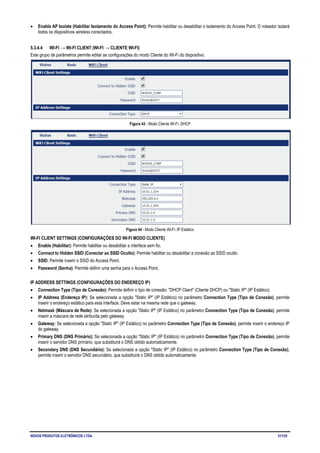
Figura 43 - Modo Cliente Wi-Fi: DHCP
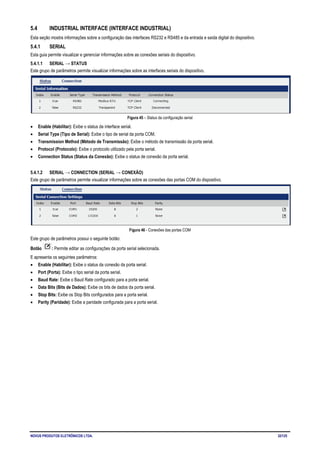
Figura 44 - Modo Cliente Wi-Fi: IP Estático
WI-FI CLIENT SETTINGS (CONFIGURAÇÕES DO WI-FI MODO CLIENTE)
• Enable (Habilitar): Permite habilitar ou desabilitar a interface sem fio.
• Connect to Hidden SSID (Conectar ao SSID Oculto): Permite habilitar ou desabilitar a conexão ao SSID oculto.
• SSID: Permite inserir o SSID do Access Point.
• Password (Senha): Permite definir uma senha para o Access Point.
IP ADDRESS SETTINGS (CONFIGURAÇÕES DO ENDEREÇO IP)
• Connection Type (Tipo de Conexão): Permite definir o tipo de conexão: "DHCP Client" (Cliente DHCP) ou "Static IP" (IP Estático).
• IP Address (Endereço IP): Se selecionada a opção "Static IP" (IP Estático) no parâmetro Connection Type (Tipo de Conexão), permite
inserir o endereço estático para esta interface. Deve estar na mesma rede que o gateway.
• Netmask (Máscara de Rede): Se selecionada a opção "Static IP" (IP Estático) no parâmetro Connection Type (Tipo de Conexão), permite
inserir a máscara de rede atribuída pelo gateway.
• Gateway: Se selecionada a opção "Static IP" (IP Estático) no parâmetro Connection Type (Tipo de Conexão), permite inserir o endereço IP
do gateway.
• Primary DNS (DNS Primário): Se selecionada a opção "Static IP" (IP Estático) no parâmetro Connection Type (Tipo de Conexão), permite
inserir o servidor DNS primário, que substituirá o DNS obtido automaticamente.
• Secondary DNS (DNS Secundário): Se selecionada a opção "Static IP" (IP Estático) no parâmetro Connection Type (Tipo de Conexão),
permite inserir o servidor DNS secundário, que substituirá o DNS obtido automaticamente.
NOVUS PRODUTOS ELETRÔNICOS LTDA. 32/125
5.4 INDUSTRIAL INTERFACE (INTERFACE INDUSTRIAL)
Esta seção mostra informações sobre a configuração das interfaces RS232 e RS485 e da entrada e saída digital do dispositivo.
5.4.1 SERIAL
Esta guia permite visualizar e gerenciar informações sobre as conexões seriais do dispositivo.
5.4.1.1 SERIAL → STATUS
Este grupo de parâmetros permite visualizar informações sobre as interfaces seriais do dispositivo.
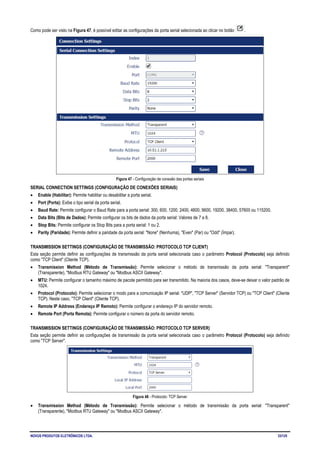
Figura 45 – Status da configuração serial
• Enable (Habilitar): Exibe o status da interface serial.
• Serial Type (Tipo de Serial): Exibe o tipo de serial da porta COM.
• Transmission Method (Método de Transmissão): Exibe o método de transmissão da porta serial.
• Protocol (Protocolo): Exibe o protocolo utilizado pela porta serial.
• Connection Status (Status da Conexão): Exibe o status de conexão da porta serial.
5.4.1.2 SERIAL → CONNECTION (SERIAL → CONEXÃO)
Este grupo de parâmetros permite visualizar informações sobre as conexões das portas COM do dispositivo.
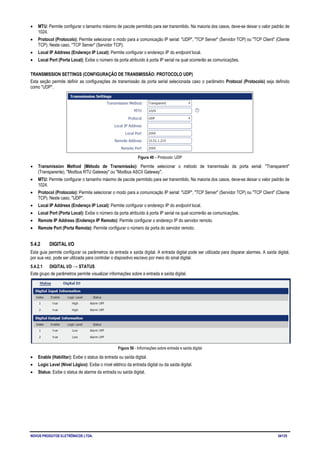
Figura 46 - Conexões das portas COM
Este grupo de parâmetros possui o seguinte botão:
Botão : Permite editar as configurações da porta serial selecionada.
E apresenta os seguintes parâmetros:
• Enable (Habilitar): Exibe o status da conexão da porta serial.
• Port (Porta): Exibe o tipo serial da porta serial.
• Baud Rate: Exibe o Baud Rate configurado para a porta serial.
• Data Bits (Bits de Dados): Exibe os bits de dados da porta serial.
• Stop Bits: Exibe os Stop Bits configurados para a porta serial.
• Parity (Paridade): Exibe a paridade configurada para a porta serial.
NOVUS PRODUTOS ELETRÔNICOS LTDA. 33/125
Como pode ser visto na Figura 47, é possível editar as configurações da porta serial selecionada ao clicar no botão .
Figura 47 - Configuração de conexão das portas seriais
SERIAL CONNECTION SETTINGS (CONFIGURAÇÃO DE CONEXÕES SERIAIS)
• Enable (Habilitar): Permite habilitar ou desabilitar a porta serial.
• Port (Porta): Exibe o tipo serial da porta serial.
• Baud Rate: Permite configurar o Baud Rate para a porta serial: 300, 600, 1200, 2400, 4800, 9600, 19200, 38400, 57600 ou 115200.
• Data Bits (Bits de Dados): Permite configurar os bits de dados da porta serial: Valores de 7 a 8.
• Stop Bits: Permite configurar os Stop Bits para a porta serial: 1 ou 2.
• Parity (Paridade): Permite definir a paridade da porta serial: "None" (Nenhuma), "Even" (Par) ou "Odd" (Ímpar).
TRANSMISSION SETTINGS (CONFIGURAÇÃO DE TRANSMISSÃO: PROTOCOLO TCP CLIENT)
Esta seção permite definir as configurações de transmissão da porta serial selecionada caso o parâmetro Protocol (Protocolo) seja definido
como "TCP Client" (Cliente TCP).
• Transmission Method (Método de Transmissão): Permite selecionar o método de transmissão da porta serial: "Transparent"
(Transparente), "Modbus RTU Gateway" ou "Modbus ASCII Gateway".
• MTU: Permite configurar o tamanho máximo de pacote permitido para ser transmitido. Na maioria dos casos, deve-se deixar o valor padrão de
1024.
• Protocol (Protocolo): Permite selecionar o modo para a comunicação IP serial: "UDP", "TCP Server" (Servidor TCP) ou "TCP Client" (Cliente
TCP). Neste caso, "TCP Client" (Cliente TCP).
• Remote IP Address (Endereço IP Remoto): Permite configurar o endereço IP do servidor remoto.
• Remote Port (Porta Remota): Permite configurar o número da porta do servidor remoto.
TRANSMISSION SETTINGS (CONFIGURAÇÃO DE TRANSMISSÃO: PROTOCOLO TCP SERVER)
Esta seção permite definir as configurações de transmissão da porta serial selecionada caso o parâmetro Protocol (Protocolo) seja definido
como "TCP Server".
Figura 48 - Protocolo: TCP Server
• Transmission Method (Método de Transmissão): Permite selecionar o método de transmissão da porta serial: "Transparent"
(Transparente), "Modbus RTU Gateway" ou "Modbus ASCII Gateway".
NOVUS PRODUTOS ELETRÔNICOS LTDA. 34/125
• MTU: Permite configurar o tamanho máximo de pacote permitido para ser transmitido. Na maioria dos casos, deve-se deixar o valor padrão de
1024.
• Protocol (Protocolo): Permite selecionar o modo para a comunicação IP serial: "UDP", "TCP Server" (Servidor TCP) ou "TCP Client" (Cliente
TCP). Neste caso, "TCP Server" (Servidor TCP).
• Local IP Address (Endereço IP Local): Permite configurar o endereço IP do endpoint local.
• Local Port (Porta Local): Exibe o número da porta atribuído à porta IP serial na qual ocorrerão as comunicações.
TRANSMISSION SETTINGS (CONFIGURAÇÃO DE TRANSMISSÃO: PROTOCOLO UDP)
Esta seção permite definir as configurações de transmissão da porta serial selecionada caso o parâmetro Protocol (Protocolo) seja definido
como "UDP".
Figura 49 – Protocolo: UDP
• Transmission Method (Método de Transmissão): Permite selecionar o método de transmissão da porta serial: "Transparent"
(Transparente), "Modbus RTU Gateway" ou "Modbus ASCII Gateway".
• MTU: Permite configurar o tamanho máximo de pacote permitido para ser transmitido. Na maioria dos casos, deve-se deixar o valor padrão de
1024.
• Protocol (Protocolo): Permite selecionar o modo para a comunicação IP serial: "UDP", "TCP Server" (Servidor TCP) ou "TCP Client" (Cliente
TCP). Neste caso, "UDP".
• Local IP Address (Endereço IP Local): Permite configurar o endereço IP do endpoint local.
• Local Port (Porta Local): Exibe o número da porta atribuído à porta IP serial na qual ocorrerão as comunicações.
• Remote IP Address (Endereço IP Remoto): Permite configurar o endereço IP do servidor remoto.
• Remote Port (Porta Remota): Permite configurar o número da porta do servidor remoto.
5.4.2 DIGITAL I/O
Esta guia permite configurar os parâmetros da entrada e saída digital. A entrada digital pode ser utilizada para disparar alarmes. A saída digital,
por sua vez, pode ser utilizada para controlar o dispositivo escravo por meio do sinal digital.
5.4.2.1 DIGITAL I/O → STATUS
Este grupo de parâmetros permite visualizar informações sobre a entrada e saída digital.
Figura 50 - Informações sobre entrada e saída digital
• Enable (Habilitar): Exibe o status da entrada ou saída digital.
• Logic Level (Nível Lógico): Exibe o nível elétrico da entrada digital ou da saída digital.
• Status: Exibe o status de alarme da entrada ou saída digital.
NOVUS PRODUTOS ELETRÔNICOS LTDA. 35/125
5.4.2.2 DIGITAL I/O → DIGITAL I/O
Este grupo de parâmetros permite configurar a entrada digital e a saída digital.
Figura 51 - Configuração da entrada e saída digital
Este grupo de parâmetros possui o seguinte botão:
Botão : Permite editar as configurações da entrada ou saída digital selecionada.
Como pode ser visto na Figura 52 - Configurações da entrada digital, é possível editar as configurações da entrada digital selecionada ao clicar no
botão .
Figura 52 - Configurações da entrada digital
• Enable (Habilitar): Permite habilitar ou desabilitar a função de entrada digital.
• Alarm ON Mode (Modo do Alarme ON): Permite selecionar o nível lógico para ativar o alarme: "Low" (Alto) ou "High" (Baixo).
• Alarm ON Content (Conteúdo do Alarme ON): Permite especificar o conteúdo do alarme ativado a ser enviado por mensagem SMS.
• Alarm OFF Content (Conteúdo do Alarme OFF): Permite especificar o conteúdo do alarme desativado a ser enviado por mensagem SMS.
Como pode ser visto na Figura 53, é possível editar as configurações da saída digital selecionada ao clicar no botão .
Figura 53 - Configurações da saída digital
• Enable (Habilitar): Permite habilitar ou desabilitar a função de saída digital.
• Alarm Source (Fonte de Alarme): Permite selecionar a fonte do alarme: "Digital Input 1" (Saída Digital 1), "Digital Input 2" (Saída Digital 2) ou
"SMS". A saída digital deve ativar a ação relacionada quando o alarme vier da entrada digital ou por meio de SMS.
• Alarm ON Action (Ação de Alarme ON): Permite selecionar a ação de alarme quando ativado: "High" (Alto), "Low" (Baixo) ou "Pulse"
(Pulso). A ação de alarme "High" (Alto) significa alta saída de nível elétrico. A ação de alarme "Low" (Baixo) significa baixa saída de nível
elétrico. A ação de alarme "Pulse" (Pulso) gerará uma onda quadrada, conforme especificado nos parâmetros de modo de pulso quando
ativado.
NOVUS PRODUTOS ELETRÔNICOS LTDA. 36/125
• Alarm OFF Action (Ação de Alarme OFF): Permite selecionar a ação de alarme quando desativado: "High" (Alto), "Low" (Baixo) ou "Pulse"
(Pulso). A ação de alarme "High" (Alto) significa alta saída de nível elétrico. A ação de alarme "Low" (Baixo) significa baixa saída de nível
elétrico. A ação de alarme "Pulse" (Pulso) gerará uma onda quadrada, conforme especificado nos parâmetros de modo de pulso quando
ativado.
• Pulse Width (Largura do Pulso): Parâmetro disponível quando selecionada a opção "Pulse" (Pulso) nos parâmetros Alarm ON Action
(Ação de Alarme ON) ou Alarm OFF Action (Ação de Alarme OFF). O canal de saída digital selecionado gerará uma onda quadrada,
conforme especificado nos parâmetros de modo de pulso.
NOVUS PRODUTOS ELETRÔNICOS LTDA. 37/125
5.5 NETWORK (REDE)
Esta seção mostra informações sobre as configurações do firewall, roteador, VRRP (Virtual Routing Redundancy Protocol) e IP Passthrough.
5.5.1 FIREWALL
Esta guia permite visualizar e gerenciar informações sobre o firewall do dispositivo.
As regras de firewall são conjuntos de regras de segurança que objetivam implementar um controle sobre usuários, aplicativos ou objetos de rede
em uma organização. Usar uma regra de firewall possibilita criar regras gerais ou especializadas, baseadas em determinado requisito.
5.5.1.1 FIREWALL → ACL
Este grupo de parâmetros permite visualizar informações sobre as políticas de controle de acesso do firewall. A ACL consiste em uma lista de
permissões anexada a um objeto e relacionada a um sistema de arquivos de computador. Seu objetivo é especificar quais usuários ou processos
do sistema recebem acesso a determinados objetos, assim como identificar quais operações são permitidas para determinados objetos.
Figura 54 - Firewall: ACL
Este grupo de parâmetros possui os seguintes botões:
Botão : Permite adicionar uma nova lista de controle de acesso (ACL).
Botão : Permite editar a lista de controle de acesso selecionada.
Botão : Permite deletar a lista de controle de acesso selecionada.
E permite configurar o seguinte parâmetro:
• Default Policy (Política Padrão): Permite selecionar a política padrão para o firewall: "Accept" (Aceitar) ou "Drop" (Declinar). Os pacotes que
não estiverem incluídos na lista de controle de acesso serão processados pela política de filtragem padrão.
Como pode ser visto na Figura 55, é possível criar uma nova lista de controle de acesso ao clicar no botão .
Figura 55 - Configurando uma ACL
• Description (Descrição): Permite adicionar uma descrição para a regra a ser criada.
• Protocol (Protocolo): Permite definir o protocolo a ser utilizado: "All" (Engloba todos os protocolos), "TCP" (Protocolo TCP), "UDP" (Protocolo
UDP), "TCP & UDP" ou "ICMP" (Protocolo ICMP).
• Source Address (Endereço de Origem): Permite inserir o endereço IP de um host específico ou um intervalo de endereços IP por meio de
uma máscara de bits.
• Destination Address (Endereço de Destino): Permite inserir o endereço IP específico ou um intervalo de endereços IP por meio de uma
máscara de bits.
NOVUS PRODUTOS ELETRÔNICOS LTDA. 38/125
5.5.1.2 FIREWALL → PORT MAPPING (FIREWALL → MAPEAMENTO DE PORTAS)
Este grupo de parâmetros permite visualizar informações sobre o mapeamento de portas do firewall.
Figura 56 - Mapeamento de portas
Este grupo de parâmetros possui os seguintes botões:
Botão : Permite adicionar uma nova regra de mapeamento de portas.
Botão : Permite editar uma regra selecionada.
Botão : Permite deletar a regra selecionada.
Como pode ser visto na Figura , é possível criar uma nova regra de mapeamento de portas ao clicar no botão .
Figura 57 - Regra de mapeamento de portas
• Description (Descrição): Permite adicionar uma descrição para a regra a ser criada.
• Protocol (Protocolo): Permite definir o protocolo a ser utilizado: "All" (Engloba todos os protocolos), "TCP" (Protocolo TCP) ou "UDP"
(Protocolo UDP).
• Remote Address (Endereço Remoto): Permite inserir um endereço IP de uma WAN que tenha permissão para acessar o dispositivo.
• Remote Port (Porta Remota): Permite inserir o intervalo da porta externa para solicitações recebidas.
• Local Address (Endereço Local): Permite definir o endereço da LAN de um dispositivo conectado a uma das interfaces LAN do AirGate 4G.
As solicitações de entrada serão encaminhadas para esse endereço IP.
• Local Port (Porta Local): Permite definir o intervalo da porta LAN utilizado durante o encaminhamento para o endereço IP de destino.
5.5.1.3 FIREWALL → DMZ
Este grupo de parâmetros permite configurar a DeMilitarized Zone (DMZ) do dispositivo.
Figura 58 - DMZ
• Enable (Habilitar): Permite habilitar a função DMZ do dispositivo.
• Remote Address (Endereço Remoto): Permite, se configurado, opcionalmente restringir o acesso DMZ apenas ao endereço IP WAN
especificado. Se definido como 0.0.0.0/0, o DMZ estará aberto para todos os endereços IP WAN.
• DMZ Host Address (Endereço do Host DMZ): Permite definir um endereço IP WAN que possuirá acesso a todas as entradas, exceto pelas
portas definidas durante configuração do redirecionamento de portas.
NOVUS PRODUTOS ELETRÔNICOS LTDA. 39/125
5.5.2 ROUTE (ROTEAMENTO)
Esta guia permite visualizar e gerenciar informações sobre o roteamento de dados do dispositivo.
5.5.2.1 ROUTE → STATUS (ROTEAMENTO → STATUS)
Este grupo de parâmetros permite visualizar informações sobre as rotas configuradas para o dispositivo.
Figura 59 - Informação de rotas estáticas
• Destination (Destino): Exibe o destino do tráfego dessa rota.
• Netmask (Máscara de Rede): Exibe a máscara de rede configurada para essa rota.
• Gateway: Exibe o gateway, utilizado para rotear pacotes para redes remotas, configurado para essa rota.
• Metric (Métrica): Exibe o valor da métrica configurado para essa rota.
• Interface: Exibe a interface de saída configurada para essa rota.
5.5.2.2 ROUTE → ROUTE TABLE INFORMATION (ROTEAMENTO → TABELA DE ROTAS ESTÁTICAS)
Este grupo de parâmetros permite configurar rotas para o dispositivo. O roteamento estático se refere a um método manual de configuração de
roteamento entre redes.
Figura 60 – Tabela de rotas estáticas
Este grupo de parâmetros possui os seguintes botões:
Botão : Permite adicionar uma nova rota para o dispositivo.
Botão : Permite editar as configurações da rota selecionada.
Botão : Permite deletar a rota selecionada.
Como pode ser visto na Figura 61, é possível criar uma nova rota ao clicar no botão .
Figura 61 - Configuração de rotas
• Description (Descrição): Permite inserir a descrição da regra de rota estática atual.
• IP Address (Endereço IP): Permite inserir o endereço IP da rede de destino.
• Netmask (Máscara de Rede): Permite inserir a máscara de rede da rede de destino.
• Gateway: Permite inserir o endereço IP do gateway local.
• Interface: Permite definir a interface a ser utilizada.
NOVUS PRODUTOS ELETRÔNICOS LTDA. 40/125
5.5.3 VRRP
Esta guia permite visualizar e gerenciar informações sobre o protocolo de redundância do roteador virtual.
O VRRP (Virtual Router Redundancy Protocol) é um protocolo de rede de computadores que permite a atribuição automática de endereços IP
disponíveis para hosts participantes. O roteador VRRP que possuir o maior número de IPs se tornará o roteador mestre virtual. O número do
roteador VRRP varia de 1 a 255. Normalmente se utiliza 255 para a prioridade mais alta e 100 para backup.
Se o roteador mestre virtual atual receber o anúncio de um membro do grupo (ID do roteador) com prioridade mais alta, o segundo será
antecipado e se tornará o roteador mestre virtual.
Figura 62 - VRRP
Este grupo de parâmetros possui os seguintes botões:
Botão : Permite adicionar um novo VRRP.
Botão : Permite editar as configurações do VRRP selecionado.
Botão : Permite deletar o VRRP selecionado.
Como pode ser visto na Figura 63, é possível criar um novo VRRP ao clicar no botão .
Figura 63 - Configurações de VRRP em uma rede
• Enable (Habilitar): Permite habilitar ou desabilitar VRRP.
• Interface: Permite selecionar a interface do roteador virtual.
• Virtual Router ID (ID do Roteador Virtual): Permite definir o ID do roteador virtual. Admite-se um intervalo entre 1 e 255.
• Authentication Type (Tipo de Autenticação): Permite selecionar o tipo de autenticação para o VRRP: "None" (Nenhuma) ou "PASS"
(Senha).
• Password (Senha): Se selecionada a opção "PASS" (Senha) no parâmetro Authentication Type (Tipo de Autenticação), será possível
definir uma senha para a rede VRRP.
• Priority (Prioridade): Permite definir o intervalo de prioridade para o VRRP, entre 1 e 254 (um número maior indica uma prioridade mais alta).
• Interval (Intervalo): Permite definir o intervalo de tempo de transmissão do pacote Heartbeat entre roteadores no grupo de IPs virtuais.
Admite-se um intervalo entre 1 e 255.
• Virtual IP Address (Endereço IP Virtual): Permite inserir o endereço IP virtual do gateway virtual.
NOVUS PRODUTOS ELETRÔNICOS LTDA. 41/125
5.5.4 IP PASSTHROUGH
Esta guia permite gerenciar informações sobre o modo IP Passthrough.
O modo IP Passthrough desativa o NAT (Network Address Translation) e o roteamento e passa o endereço IP WAN da interface WAN para o
dispositivo conectado à interface local. Deve ser utilizado ao invés do NAT com o objetivo de tornar o roteador "transparente" durante o processo
de comunicação.
Figura 64 - IP Passthrough
• Enable (Habilitar): Permite habilitar ou desabilitar o modo IP Passthrough.
• Passthrough Host MAC (MAC do Servidor Passthrough): Permite inserir o MAC do servidor Passthrough para receber o endereço IP da
WAN.
• Remote HTTPS Access Reserved (Acesso Remoto HTTPS Reservado): Permite habilitar ou desabilitar a permissão para acesso remoto
via HTTPS.
• Remote Telnet Access Reserved (Acesso Remoto Telnet Reservado): Permite habilitar ou desabilitar a permissão para Telnet remoto.
• Remote SSH Access Reserved (Acesso Remoto SSH Reservado): Permite habilitar ou desabilitar a permissão para o SSH remoto.
NOVUS PRODUTOS ELETRÔNICOS LTDA. 42/125
5.6 APPLICATIONS (APLICAÇÕES)
Esta seção apresenta aplicações que podem ser utilizadas para o melhoramento do dispositivo.
5.6.1 DDNS
Esta guia permite visualizar e gerenciar informações sobre o DDNS.
O DDNS (Dynamic Domain Name System) é um sistema os dados de nome de domínio que permite que os endereços IP variáveis (dinâmicos)
mantidos em um servidor de nomes sejam atualizados em tempo real. Isso possibilita o estabelecimento de conexões com as máquinas sem que
haja necessidade de rastrear endereços IP reais em todos os momentos.
Diversos provedores oferecem serviços de DNS dinâmico (DDNS), gratuitamente ou mediante o pagamento de uma taxa.
5.6.1.1 DDNS → STATUS
Este grupo de parâmetros permite visualizar informações sobre o DDNS do dispositivo.
Figura 65 - Status do DDNS
• Status: Exibe o status do DDNS.
• Public IP Address (Endereço IP Público): Exibe o endereço IP público atribuído ao DDNS.
5.6.1.2 DDNS → DDNS
Este grupo de parâmetros permite gerenciar as configurações do DDNS.
Figura 66 - Configurando o DDNS
• Enable (Habilitar): Permite ativar o serviço DDNS.
• DDNS Provider (Provedor DDNS): Permite selecionar o provedor DDNS a ser utilizado: "DynDNS", "no-ip", "3322" ou "custom", uma opção
personalizada.
• Check IP Interval (Verificar o Intervalo IP): Permite definir o intervalo, em minutos (30 a 86400), no qual o modem atualizará o servidor DNS
dinâmico do endereço IP atribuído à sua operadora.
• DDNS Server (Servidor DDNS): Se selecionada a opção "custom" no parâmetro DDNS Provider (Provedor DDNS), permite definir o
endereço na Internet para comunicar as informações do DNS dinâmico.
• DDNS Path (Caminho DDNS): Se selecionada a opção "custom" no parâmetro DDNS Provider (Provedor DDNS), permite definir o caminho
DDNS.
• Check IP Server (Verificar o Servidor IP): Se selecionada a opção "custom" no parâmetro DDNS Provider (Provedor DDNS), permite
verificar o Servidor IP selecionado.
• Check IP Path (Verificar o Caminho do IP): Se selecionada a opção "custom" no parâmetro DDNS Provider (Provedor DDNS), permite
verificar o caminho do IP selecionado.
• Enable SSL (Habilitar SSL): Permite habilitar ou desabilitar o SSL (Transport Layer Security) para a conexão.
• Username (Nome de Usuário): Permite definir o nome de usuário utilizado ao configurar a conta. Utilizado para acessar o serviço de DNS
dinâmico.
• Password (Senha): Permite definir a senha utilizada ao configurar a conta.
NOVUS PRODUTOS ELETRÔNICOS LTDA. 43/125
• Hostname (Nome da Máquina): Permite definir o nome da máquina utilizada ao configurar a conta.
• Log Level (Nível de Log): Permite selecionar o nível de saída de log: "None" (Nenhum), "Debug", "Notice" (Notificação), "Info" ou "Error"
(Erro).
5.6.2 SMS
Esta guia permite habilitar e configurar o envio de SMS, que possibilita que o usuário se comunique com o roteador e obtenha seu status de
funcionamento.
5.6.2.1 SMS → SMS
Este grupo de parâmetros permite habilitar e configurar o envio de SMS.
Figura 67 - Habilitando o serviço de SMS
Este grupo de parâmetros possui os seguintes botões:
Botão : Permite adicionar um novo número telefônico à agenda.
Botão : Permite editar as configurações do número telefônico selecionado.
Botão : Permite deletar o número telefônico selecionado.
E possui os seguintes parâmetros configuráveis:
• Enable (Habilitar): Permite habilitar ou desabilitar o envio de SMS.
• Authentication Type (Tipo de Autenticação): Permite definir o modo de autenticação utilizado para a função SMS: "None" (Nenhum) ou
"Password" (Senha).
Como pode ser visto na Figura 68, é possível criar uma lista telefônica e adicionar novos números ao clicar no botão .
Figura 68 - Lista telefônica
• Description (Descrição): Permite adicionar uma descrição ao número a ser adicionado à lista telefônica.
• Phone Number (Número Telefônico): Permite adicionar um número telefônico.
NOVUS PRODUTOS ELETRÔNICOS LTDA. 44/125
5.6.2.2 SMS → GATEWAY
Este grupo de parâmetros permite enviar mensagens SMS ao utilizar uma sintaxe válida do dispositivo serial ou do dispositivo Ethernet.
Figura 69 - Configurando o gateway
GENERAL SETTINGS (CONFIGURAÇÕES GERAIS)
• Enable (Habilitar): Permite habilitar ou desabilitar o gateway SMS.
• Authentication Type (Tipo de Autenticação): Permite definir o modo de autenticação para o gateway SMS: "None" (Nenhuma) ou
"Password" (Senha).
• SMS Source (Fonte SMS): Permite definir a fonte SMS para receber uma sintaxe válida: "Serial Port" (Porta Serial) ou "HTTP(S) GET/POST".
SERIAL PORT SETTINGS (CONFIGURAÇÕES DA PORTA SERIAL)
• Serial Port (Porta Serial): Permite selecionar a porta serial: COM1 ou COM2.
• Baud Rate: Permite selecionar o Baud Rate da porta serial: 300, 600, 1200, 2400, 4800, 9600, 19200, 38400, 57600 ou 115200.
• Data Bits (Bits de Dados): Permite selecionar os bits de dados da porta serial: Valores de 7 ou 8.
• Stop Bits: Permite selecionar os Stop Bits da porta serial: Valores de 1 ou 2.
• Parity (Paridade): Permite selecionar a paridade da porta serial: "None" (Nenhuma), "Even" (Par) ou "Odd" (Ímpar).
5.6.2.3 SMS → NOTIFICATION (SMS → NOTIFICAÇÕES)
Este grupo de parâmetros permite enviar notificações SMS para um número configurado quando houver alteração em algum status do roteador.
Figura 70 - Notificação de mudanças em status do roteador
• Description (Descrição): Permite adicionar uma descrição à notificação do canal.
• Phone Number (Número Telefônico): Permite configurar um número para receber a notificação.
NOVUS PRODUTOS ELETRÔNICOS LTDA. 45/125
• Startup Notify (Notificação de Inicialização): Permite enviar uma notificação por SMS para o número de telefone configurado quando o
sistema for reinicializado.
• NTP Update Notify (Notificação de Atualização de NTP): Permite enviar uma notificação por SMS para o número de telefone configurado
quando o NTP for atualizado com sucesso.
• LAN Port Status Notify (Notificação de Status da Porta LAN): Permite enviar uma notificação por SMS para o número de telefone
configurado quando o status da porta LAN for alterado.
• WAN Port Status Notify (Notificação de Status da Porta WAN): Permite enviar uma notificação por SMS para o número de telefone
configurado quando o status da porta WAN for alterado.
• WWAN Port Status Notify (Notificação de Status da Porta WWAN): Permite enviar uma notificação por SMS para o número de telefone
configurado quando o status da porta WWAN for alterado.
• Active Link Status Notify (Notificação de Status de Link Ativo): Permite enviar uma notificação por SMS para o número de telefone
configurado quando o status do link ativo for alterado.
• Digital Input Status Notify (Notificação de Status da Entrada Digital): Permite enviar uma notificação por SMS para o número de telefone
configurado quando o status da entrada digital for alterado.
• Digital Output Status Notify (Notificação de Status da Saída Digital): Permite enviar uma notificação por SMS para o número de telefone
configurado quando o status da saída digital for alterado.
• IPSec Connection Status Notify (Notificação de Status da Conexão IPSec): Permite enviar notificação por SMS para o número de telefone
configurado quando o status da conexão IPSec for alterado.
• OpenVPN Connection Status Notify (Notificação de Status da Conexão OpenVPN): Permite enviar uma notificação por SMS para o
número de telefone configurado quando o status de conexão do OpenVPN for alterado.
5.6.3 SCHEDULE REBOOT (REINICIO PROGRAMADO)
Esta guia permite definir um período para a reinicialização do roteador.
Figura 71 - Reinicio programado
• Enable (Habilitar): Permite habilitar ou desabilitar a funcionalidade de reinicio programado.
• Time to Reboot (Horário para Reinicio): Permite definir um horário específico para a reinicialização do dispositivo. Formato: HH (0-23):MM
(00-59).
• Day to Reboot (Dia para Reinicio): Permite definir um dia do mês específico para a reinicialização do dispositivo. Se configurado com "0",
significa que o dispositivo será reinicializado todos os dias.
NOVUS PRODUTOS ELETRÔNICOS LTDA. 46/125
5.7 VPN
Esta seção permite definir as configurações para as VPNs.
5.7.1 OpenVPN
Esta guia permite configurar uma OpenVPN. A OpenVPN é uma rede virtual privada (VPN) de código aberto que oferece uma estrutura de
segurança simplificada, um design de rede modular e a possibilidade de portabilidade entre plataformas.
5.7.1.1 OpenVPN → STATUS
Este grupo de parâmetros permite visualizar o status das OpenVPNs configuradas. Cada OpenVPN poderá ser individualmente criada,
configurada ou removida na guia OpenVPN → OpenVPN.
Figura 72 - OpenVPN
• Enable (Habilitar): Exibe configurações atuais da OpenVPN.
• Status: Exibe o status atual da conexão VPN.
• Uptime (Tempo de Atividade): Exibe o tempo de conexão desde que a VPN foi estabelecida.
• Virtual IP (IP Virtual): Exibe o endereço IP virtual obtido pelo lado remoto.
5.7.1.2 OpenVPN → OpenVPN
Este grupo de parâmetros permite configurar a OpenVPN.
Figura 73 - Configurando a OpenVPN
Este grupo de parâmetros possui os seguintes botões:
Botão : Permite adicionar uma nova OpenVPN.
Botão : Permite editar as configurações da OpenVPN selecionada.
Botão : Permite deletar a OpenVPN selecionada.
NOVUS PRODUTOS ELETRÔNICOS LTDA. 47/125
Como pode ser visto na Figura 74, é possível criar uma OpenVPN ao clicar no botão .
Figura 74 - Configuração da OpenVPN
OpenVPN INFORMATION (INFORMAÇÕES SOBRE A OpenVPN)
• Enable (Habilitar): Permite habilitar ou desabilitar o túnel OpenVPN.
• Description (Descrição): Permite definir uma descrição para o túnel OpenVPN.
• Mode (Modo): Permite definir um modo para o túnel OpenVPN: "Client" (Cliente) ou "P2P".
• Protocol (Protocolo): Permite definir um protocolo para o túnel OpenVPN: "UDP" ou "TCP Client" (Cliente TCP).
• Connection Type (Tipo de Conexão): Permite definir um tipo de conexão para o túnel OpenVPN: "TUN" ou "TAP", que se tratam de dois
tipos diferentes de interface de dispositivos para o OpenVPN. Um dispositivo "TUN" é um dispositivo virtual ponto-a-ponto na rede. Um
dispositivo "TAP", por sua vez, é um dispositivo virtual na Ethernet.
• Server Address (Endereço do Servidor): Permite definir o endereço IP ou o domínio do servidor remoto para o túnel OpenVPN.
• Server Port (Porta do Servidor): Permite definir a porta do servidor OpenVPN.
• Authentication Method (Método de Autenticação): Permite definir o método de autenticação para o túnel OpenVPN: "X.509", "Pre-
shared" (Pré-Compartilhado), "Password" (Senha) e "X.509 and Password" (X.509 e Senha).
• Encryption Type (Tipo de Encriptação): Permite definir o tipo de encriptação para o túnel OpenVPN: "BF-CBC", "DES-CBC", "DES-EDE-
CBC", "DES-EDE3-CBC", "AES-128-CBC", "AES-192-CBC" e "AES-256 -CBC".
• Username (Nome de Usuário): Permite definir o nome de usuário para a autenticação: "Password" (Senha) ou "X.509 and Password" (X.509
e Senha).
• Password (Senha): Permite definir a senha para autenticação: "Password" (Senha) ou "X.509 and Password" (X.509 e Senha).
• Local IP Address (Endereço IP Local): Se selecionada a opção "P2P" no parâmetro Mode (Modo), permite definir o endereço IP virtual
local.
NOVUS PRODUTOS ELETRÔNICOS LTDA. 48/125
• Remote IP Address (Endereço IP Remoto): Se selecionada a opção "P2P" no parâmetro Mode (Modo), permite definir o endereço IP virtual
remoto.
• Local Netmask (Máscara de Rede Local): Permite definir a máscara de rede local ao selecionar o tipo de conexão "TAP".
• TAP Bridge (Ponte TAP): Permite definir a LAN que fará a ponte com o túnel OpenVPN ao selecionar o tipo de conexão "TAP".
• Renegotiate Interval (Renegociar Intervalo): Permite definir o intervalo de renegociação caso a conexão falhe.
• Keepalive Interval (Intervalo de Manutenção de Atividade): Permite definir o intervalo de manutenção de atividade para verificar se o túnel
está ou não ativo.
• Keepalive Timeout (Tempo Limite de Ativação de Atividade): Permite definir o tempo limite da atividade. Uma vez que a conexão falhar,
será reativada a reconexão do OpenVPN.
• Fragment (Fragmento): Permite definir o tamanho do fragmento. "0" significa desabilitar.
• Private Key Password (Senha da Chave Privada): Permite definir a senha da chave privada para autenticação ao selecionar "X.509" ou
"X.509 and Password".
• Output Verbosity Level (Nível de Verbosidade da Saída): Permite definir o nível do log e os valores de saída.
ADVANCED SETTINGS (CONFIGURAÇÕES AVANÇADAS)
• Enable NAT (Habilitar NAT): Permite habilitar ou desabilitar o NAT.
• Enable PKCS#12 (Habilitar PKCS#12): Permite habilitar ou desabilitar o PKCS#12, que consiste em uma troca do padrão de criptografia do
certificado digital usada para descrever informações de identidade pessoal.
• Enable X.509 Attribute nsCertType (Habilitar Atributo X.509 nsCertType): Permite exigir que o certificado tenha sido assinado com uma
designação nsCertType explícita de "servidor".
• Enable HMAC Firewall (Habilitar Firewall HMAC): Permite adicionar uma camada extra de autenticação HMAC na parte superior do canal
de controle TLS para proteger contra ataques DoS.
• Enable Compression LZO (Habilitar Compactação LZO): Permite habilitar ou desabilitar a compressão dos dados.
• Additional Configurations (Configurações Adicionais): Permite adicionar outras opções do OpenVPN neste campo. Cada expressão pode
ser separada por um ";".
5.7.1.3 OpenVPN → X.509 CERTIFICATE (OpenVPN → CERTIFICADO X.509)
Este grupo de parâmetros permite adicionar ou remover certificados adicionados ao dispositivo.
Figura 75 - Inserindo certificados
X.509 CERTIFICATE IMPORT (IMPORTAÇÃO DE CERTIFICADO X.509)
• Connection Index (Índice de Conexão): Exibe o índice de conexão atual para o canal OpenVPN.
• CA Certificate (Certificado CA): Permite importar um arquivo de certificado CA.
• Local Certificate File (Arquivo de Certificado Local): Permite importar um arquivo de certificado local.
• Local Private Key (Chave Privada Local): Permite importar um arquivo de chave privada local.
• HMAC Firewall Key (Chave do Firewall HMAC): Permite importar um arquivo de chave do firewall HMAC.
• Pre-shared Key (Chave Pré-Compartilhada): Permite importar um arquivo de chave pré-compartilhada.
• PKCS#12 Certificate (Certificado PKCS#12): Permite importar um certificado PKCS#12.
X.509 CERTIFICATE FILES (ARQUIVOS DE CERTIFICADO X.509)
• File Name (Nome do Arquivo): Exibe do nome do arquivo adicionado ao dispositivo.
NOVUS PRODUTOS ELETRÔNICOS LTDA. 49/125
• File Size (Tamanho do Arquivo): Exibe o tamanho do arquivo adicionado ao dispositivo.
• Data Modified (Data de Modificação): Exibe a data de inserção do arquivo ao dispositivo.
5.7.2 IPSec
Esta guia permite configurar um IPSec. O IPSec facilita a configuração de túneis de comunicação protegidos. Todos os túneis são criados com o
protocolo ESP (Encapsulating Security Payload).
5.7.2.1 IPSec → STATUS
Esta seção permite visualizar o status do IPSec configurado.
Figura 76 - Status do IPSec
• Enable (Habilitar): Exibe as configurações atuais do IPSec.
• Description (Descrição): Exibe a descrição do canal VPN atual.
• Status: Exibe o status atual da conexão VPN.
• Uptime (Tempo de atividade): Exibe o tempo de conexão desde que a VPN foi estabelecida.
5.7.2.2 IPSec → IPSec
Esta seção permite criar ou configurar o IPSec.
Figura 77 - Criando um IPSec
Este grupo de parâmetros possui os seguintes botões:
Botão : Permite adicionar um novo IPSec.
Botão : Permite editar as configurações do IPSec selecionado.
Botão : Permite deletar o IPSec selecionado.
NOVUS PRODUTOS ELETRÔNICOS LTDA. 50/125
Como pode ser visto na Figura 78, é possível criar um IPSec ao clicar no botão .
Figura 78 - Configurando um IPSec
GENERAL SETTINGS (CONFIGURAÇÕES GERAIS)
• Enable (Habilitar): Permite habilitar ou desabilitar o processo IPSec.
• Description (Descrição): Permite definir uma descrição para este túnel VPN IPSec.
• Remote Gateway (Gateway Remoto): Permite inserir o endereço IP do túnel remoto.
• IKE Version (Versão IKE): Permite selecionar uma versão para a IKE (Internet Key Exchange): "IKEv1" ou "IKEv2".
• Connection Type (Tipo de Conexão): Permite selecionar um modo de conexão: "Tunnel" (Túnel) ou "Transport" (Transporte).
o Túnel: No modo de encapsulamento, todo o pacote IP é criptografado e autenticado. Depois disso, é encapsulado em um novo pacote IP
com um novo cabeçalho IP. Este modo é utilizado para criar redes privadas virtuais para comunicações de rede para rede.
o Transporte: No modo de transporte, somente o payload do pacote IP é criptografado ou autenticado. O roteamento deverá permanecer
intacto, já que o cabeçalho IP não será modificado ou criptografado.
• Negotiation Mode (Modo de Negociação): Permite selecionar um modo de negociação: "Main" (Padrão) ou "Aggressive" (Agressivo).
• Authentication Method (Método de Autenticação): Permite selecionar um modo de autenticação: "Pre-Shared Key" (Chave Pré-
Compartilhada) ou "Pre-Shared Key and XAuth" (Chave Pré-Compartilhada e XAuth).
• Local Subnet (Sub-rede Local): Permite inserir o endereço IP com máscara se uma rede além da LAN local estiver enviando pacotes por
meio do túnel. Os endereços da rede remota e da rede local não devem se sobrepor.
NOVUS PRODUTOS ELETRÔNICOS LTDA. 51/125
• Local Pre-Shared Key (Chave Local Pré-Compartilhada): Permite inserir a chave pré-compartilhada que corresponde ao terminal remoto.
• Local ID Type (Tipo de Identificação Local): Permite definir um tipo de identificação do ponto final local. O identificador pode ser um nome
de servidor ou um endereço IP.
• Identity XAuth (Identidade XAuth): Se selecionada a opção "Pre-Shared Key and XAuth" (Chave Pré-Compartilhada e XAuth) no parâmetro
Authentication Method (Método de Autenticação), permite definir uma identidade XAuth.
• Password XAuth (Senha XAuth): Se selecionada a opção "Pre-Shared Key and XAuth" (Chave Pré-Compartilhada e XAuth) no parâmetro
Authentication Method (Método de Autenticação), permite inserir uma senha XAuth.
• Remote Subnet (Sub-rede Remota): Permite inserir um endereço IP com máscara caso os pacotes criptografados também sejam destinados
à rede especificada que esteja além do endereço IP remoto. Os endereços da rede remota e da rede local não devem se sobrepor.
• Remote ID Type (Tipo de ID Remoto): Permite definir o endereço de autenticação do endpoint remoto.
IKE PROPOSAL SETTINGS (PROPOSTA DE CONFIGURAÇÕES IKE)
• Encryption Algorithm (IKE) (Algoritmo de Criptografia (IKE)): Permite definir um algoritmo de criptografia: "3DES AES-128", "AES-192" ou
"AES-256".
• Hash Algorithm (IKE) (Algoritmo hash (IKE)): Permite definir um algoritmo hash: "MD5", "SHA1", "SHA2 256", "SHA2 384" ou "SHA2 512".
• Diffie-Hellman Group (IKE) (Grupo Diffie-Hellman (IKE)): Permite definir um método de criptografia Diffie-Helman: "Negotiate (None)"
(Negociação (Nenhuma)), "768 (Group 1)", "1024 (Group 2)", "1536 (Group 5)" ou "2048 (Group 14)".
• Lifetime (IKE) (Vida Útil (IKE)): Permite definir por quanto tempo o canal de uma conexão deve durar antes de ser renegociado.
ESP PROPOSAL SETTINGS (PROPOSTA DE CONFIGURAÇÕES ESP)
• Encryption Algorithm (ESP) (Algoritmo de Criptografia (ESP)): Permite definir um algoritmo de criptografia: "3DES AES-128", "AES-192"
ou "AES-256".
• Hash Algorithm (ESP) (Algoritmo Hash (ESP)): Permite definir um algoritmo hash: "MD5", "SHA1", "SHA2 256", "SHA2 384" ou "SHA2
512".
• Diffie-Hellman Group (ESP) (Grupo Diffie-Hellman (ESP)): Permite definir um método de criptografia Diffie-Helman: "Negotiate (None)"
(Negociação (Nenhuma)), "768 (Group 1)", "1024 (Group 2)", "1536 (Group 5)" ou "2048 (Group 14)".
• Lifetime (ESP) (Vida Útil (ESP)): Permite definir por quanto tempo uma conexão deve durar, desde a negociação bem-sucedida até a data de
expiração.
ADVANCED SETTINGS (CONFIGURAÇÕES AVANÇADAS)
• DPD Interval (Intervalo DPD): Permite definir o intervalo após o qual o DPD será habilitado se nenhum pacote protegido por IPsec for
recebido.
• DPD Timeout (Tempo Limite de DPD): Permite definir o temporizador de resposta do cabo remoto.
• Additional Configurations (Configurações Adicionais): Permite definir algumas outras opções de IPSec nesse campo. Cada expressão
pode ser separada por um ";".
5.7.3 GRE
Esta guia permite configurar o GRE (Generic Routing Encapsulation). O GRE é um protocolo que encapsula pacotes para rotear outros protocolos
em redes IP. É uma tecnologia de encapsulamento que fornece um canal por meio do qual a mensagem de dados encapsulada pode ser
transmitida. O encapsulamento e o desencapsulamento podem ser realizados em ambas as extremidades.
5.7.3.1 GRE → STATUS
Este grupo de parâmetros permite visualizar o status do protocolo GRE configurado.
Figura 79 - Status do GRE
• Enable (Habilitar): Exibe as configurações atuais do protocolo GRE.
• Description (Descrição): Exibe a descrição do canal VPN atual.
• Mode (Modo): Exibe o modo atual da conexão VPN.
• Status: Exibe o status atual da conexão VPN.
NOVUS PRODUTOS ELETRÔNICOS LTDA. 52/125
5.7.3.2 GRE → GRE
Este grupo de parâmetros permite criar ou configurar o protocolo GRE.
Figura 80 - Configurando o GRE
Este grupo de parâmetros possui os seguintes botões:
Botão : Permite adicionar um novo GRE.
Botão : Permite editar as configurações do GRE selecionado.
Botão : Permite deletar o GRE selecionado.
Como pode ser visto na Figura 81, é possível criar um GRE ao clicar no botão .
Figura 81 - Configuração do GRE
• Enable (Habilitar): Permite habilitar ou desabilitar o GRE.
• Description (Descrição): Permite definir a descrição do canal VPN atual.
• Mode (Modo): Permite definir o modo de execução do GRE: "Layer 2" (Camada 2) ou "Layer 3" (Camada 3).
• Remote Gateway (Gateway Remoto): Permite definir o endereço IP remoto do túnel GRE.
• Local Virtual IP (IP Virtual Local): Se selecionada a opção "Layer 3" (Camada 3) no parâmetro Mode (Modo), permite definir o endereço IP
do túnel local do túnel GRE.
• Local Virtual Netmask (Máscara de Rede Virtual Local): Se selecionada a opção "Layer 3" (Camada 3) no parâmetro Mode (Modo),
permite definir a máscara de rede virtual local do túnel GRE.
• Tunnel Key (Chave do Túnel): Permite definir a chave de autenticação do túnel GRE.
• Enable NAT (Ativar NAT): Permite habilitar ou desabilitar a função NAT.
• Bridge Interface (Interface Ponte): Se selecionada a opção "Layer 2" (Camada 2) no parâmetro Mode (Modo), permite definir a interface de
ponte.
NOVUS PRODUTOS ELETRÔNICOS LTDA. 53/125
5.8 MAINTENANCE (MANUTENÇÃO)
Esta seção permite definir as configurações para manutenção do dispositivo.
5.8.1 UPGRADE
Quando novas versões do firmware do AirGate 4G são disponibilizadas, o usuário pode fazer a atualização manual do seu dispositivo ao fazer o
upload de um pacote.
O dispositivo precisará ser manualmente reinicializado uma vez que o upload for concluído, deixando o AirGate 4G fora de serviço durante
aproximadamente 1 minuto.
É importante garantir que o dispositivo possua uma fonte de energia estável e que a energia não será interrompida durante a atualização de
firmware.
Figura 82 – Upgrade
5.8.2 SOFTWARE
Quando novas versões do software do AirGate 4G, com novas funcionalidades, são disponibilizadas, é possível realizar a atualização manual do
seu dispositivo ao fazer o upload de um pacote. Também é possível desinstalar novas funcionalidades do dispositivo.
O dispositivo precisará ser manualmente reiniciado após o upload de um pacote ou após alguma funcionalidade ser desinstalada, deixando o
AirGate 4G fora de serviço durante aproximadamente 1 minuto.
Figura 83 - Software
Este grupo de parâmetros possui os seguintes botões:
Botão : Permite fazer o upload de um novo pacote de atualizações.
Botão : Permite deletar um pacote de atualizações.
NOVUS PRODUTOS ELETRÔNICOS LTDA. 54/125
5.8.3 SYSTEM (SISTEMA)
Esta guia permite configurar o dispositivo.
5.8.3.1 SYSTEM → GENERAL (SISTEMA → GERAL)
Este grupo de parâmetros permite definir as configurações gerais do dispositivo.
Figura 84 – Sistema
GENERAL SETTINGS (CONFIGURAÇÕES GERAIS)
• Hostname (Nome da Máquina): Permite definir o nome do roteador, que pode ser utilizado para identificação de ID local do IPSec.
• User LET Type (Tipo de LED do Usuário): Permite definir o comportamento dos LEDs: "None" (Nenhum), "SIM" ou "WiFi".
TIME ZONE SETTINGS (CONFIGURAÇÕES DE FUSO HORÁRIO)
• Time Zone (Fuso Horário): Permite definir a zona de fuso horário do dispositivo.
• Customized Time Zone (Fuso Horário Personalizado): Permite definir um fuso horário personalizado para o dispositivo.
TIME SYNCHRONISATION (SINCRONIZAÇÃO DE HORA)
• Enable (NTP Client) (Ativar (Cliente NTP)): Se habilitado, permite que o cliente NTP sincronize o relógio do dispositivo por meio da rede ao
utilizar um servidor de horário (Servidor NTP).
• Primary NTP Server (Servidor NTP Primário): Permite definir o endereço IP (ou nome do host) do servidor de horário principal.
• Secondary NTP Server (Servidor NTP Secundário): Permite definir o endereço IP (ou nome do host) do servidor de horário secundário.
5.8.3.2 SYSTEM → ACCOUNTS (SISTEMA → CONTAS)
Este grupo de parâmetros permite definir as configurações de usuários vinculados ao dispositivo.
Figura 85 – Contas de usuário
ACCOUNT SETTINGS (CONFIGURAÇÕES DE CONTA)
• Administrator (Administrador): Exibe o nome do administrador atual. O usuário padrão é "admin".
• Old Password (Senha Antiga): Permite inserir a senha antiga do usuário administrador.
• New Password (Nova Senha): Permite definir a nova senha do usuário administrador.
• Confirm Password (Confirmar a Senha): Permite confirmar a nova senha do usuário administrador.
VISITOR SETTINGS (CONFIGURAÇÕES DE VISITANTES)
Este grupo de parâmetros possui os seguintes botões:
Botão : Permite adicionar um novo visitante.
NOVUS PRODUTOS ELETRÔNICOS LTDA. 55/125
Botão : Permite editar as configurações de conta do visitante selecionado.
Botão : Permite deletar a conta do visitante selecionado.
Como pode ser visto na Figura 86, é possível criar um visitante ao clicar no botão .
Figura 86 - Configuração de visitante
• Username (Nome de Usuário): Permite definir um nome de usuário para o visitante.
• Password (Senha): Permite definir uma senha para a conta do visitante.
5.8.3.3 SYSTEM → SYSLOG (SISTEMA → LOGS DO SISTEMA)
Este grupo de parâmetros permite analisar as configurações de logs do sistema armazenados.
Figura 87 - Syslog
GENERAL SETTINGS (CONFIGURAÇÕES GERAIS)
• Log Location (Localização do Log): Permite definir o local de armazenamento dos logs do sistema: "RAM" ou "Flash".
• Log Level (Nível do Log): Permite definir o nível do log: "Debug", "Notice" (Notificação), "Info", "Warning" (Aviso) ou "Error" (Erro).
REMOTE SYSLOG SETTINGS (CONFIGURAÇÕES DO SISTEMA REMOTO)
• Enable Remote Syslog (Habilitar Syslog Remoto): Permite habilitar ou desabilitar a conexão remota dos logs do sistema.
• Remote Syslog Server (Servidor Syslog Remoto): Permite inserir um endereço IP do servidor remoto.
• Remote Syslog Port (Porta Syslog Remota): Permite inserir a porta para escuta do servidor remoto.
5.8.3.4 SYSTEM → WEB SERVER (SISTEMA → SERVIDOR WEB)
Este grupo de parâmetros permite definir as configurações da conexão HTTPS.
Figura 88 - Web Server
GENERAL SETTINGS (CONFIGURAÇÕES GERAIS)
• HTTP Port (Porta HTTP): Permite inserir o número da porta HTTP. O número de porta padrão é 80.
• HTTPS Port (Porta HTTPS): Permite inserir o número da porta HTTPS. O número de porta padrão é 443.
NOVUS PRODUTOS ELETRÔNICOS LTDA. 56/125
CERTIFICATE SETTINGS (CONFIGURAÇÕES DE CERTIFICADO)
• Private Key (Chave Privada): Permite importar um arquivo de chave privada para a conexão HTTPS.
• Certificate File (Arquivo de Certificado): Permite importar um arquivo de certificado para a conexão HTTPS.
5.8.3.5 SYSTEM → TELNET (SISTEMA → TELNET)
Este grupo de parâmetros permite definir a porta para o Telnet.
Figura 89 - Telnet
• Telnet Port (Porta Telnet): Permite definir a porta para o acesso Telnet. O número de porta padrão é 23.
5.8.3.6 SYSTEM → SSH (SISTEMA → SSH)
Este grupo de parâmetros permite habilitar e configurar a SSH.
Figura 90 – SSH
• SSH Port (Porta SSH): Permite definir a porta para o acesso SSH. O número de porta padrão é 22.
• Allow Password Authentication (Permitir Autenticação de Senha): Permite habilitar ou desabilitar a autenticação SSH.
• Public Key (Chave Pública): Permite inserir a chave pública SSH.
5.8.3.7 SYSTEM → SECURITY (SISTEMA → SEGURANÇA)
Este grupo de parâmetros permite habilitar configurações de segurança para acesso remoto.
Figura 91 – Segurança
• Remote HTTP Access (Acesso Remoto HTTP): Permite habilitar ou desabilitar o acesso remoto via HTTP.
• Remote HTTPS Access (Acesso Remoto HTTPS): Permite habilitar ou desabilitar o acesso remoto via HTTPS.
• Remote Telnet Access (Acesso Remoto Telnet): Permite habilitar ou desabilitar o acesso remoto via Telnet.
• Remote SSH Access (Acesso Remoto SSH): Permite habilitar ou desabilitar o acesso remoto via SSH.
NOVUS PRODUTOS ELETRÔNICOS LTDA. 57/125
5.8.4 CONFIGURATION (CONFIGURAÇÃO)
Esta guia permite salvar as configurações realizadas na interface Web em um arquivo. Configurações salvas em um arquivo podem ser
importadas para outros roteadores AirGate 4G.
Figura 92 – Configuração
• Factory Settings (Configuração de Fábrica): Clicar no botão Restore (Restaurar) permite restaurar o dispositivo às configurações de
fábrica.
• Configuration File Download (Download do Arquivo de Configuração): Clicar no botão Download permite fazer o download do arquivo de
configuração.
• Configuration File Upload (Upload do Arquivo de Configuração): Permite importar um arquivo de configuração para o dispositivo.
5.8.5 DEBUG TOOLS (FERRAMENTAS DE DEBUG)
Esta guia permite configurar as ferramentas de debug.
5.8.5.1 DEBUG TOOLS → PING (FERRAMENTAS DE DEBUG → PING)
Este grupo de parâmetros permite configurar a ferramenta para executar comandos ping.
Figura 93 – Ping
• Host Address (Endereço do Servidor): Permite inserir um endereço IP ou nome de domínio do servidor para executar um comando ping.
• Ping Count (Contagem de Ping): Permite definir o tempo de contagem do comando ping.
• Local IP Address (Endereço IP Local): Permite definir o endereço IP de origem do ping.
5.8.5.2 DEBUG TOOLS → TRACEROUTE (FERRAMENTAS DE DEBUG → TRACEROUTE)
Este grupo de parâmetros permite configurar o Traceroute, cujo objetivo é testar o caminho seguido pelo pacote até seu destino.
Figura 94 - Traceroute
• Host Address (Endereço do Servidor): Permite inserir o endereço IP ou o nome do domínio para o Traceroute.
• Max Hops: Permite inserir o número máximo para o Traceroute.
NOVUS PRODUTOS ELETRÔNICOS LTDA. 58/125
6 TUTORIAIS
Este capítulo apresenta tutoriais que mostram como configurar distintas funcionalidades do AirGate 4G.
6.1 RS232: MODO TRANSPARENT (TRANSPARENTE) COM CLIENTE TCP
Este tutorial ensina a configurar e utilizar o modo Transparent (Transparente) da interface RS232 com o AirGate 4G configurado como Cliente
TCP.
6.1.1 TOPOLOGIA
Recomenda-se a utilização da seguinte topologia:
Figura 95 – RS232: Topologia do modo Transparent (Transparente)
1. O AirGate 4G deve ser configurado como Cliente TCP e deve estar conectado à Internet por meio de um cartão SIM.
2. O computador 1 deve simular um dispositivo serial e executar um software serial como o Hercules. O software Hercules enviará os dados para
o servidor TCP por meio do AirGate 4G, que deve ter sido previamente configurado em modo Transparent (Transparente).
3. O computador 2 deve ser configurado como um servidor TCP, com um endereço IP estático público. O computador 2 deve configurar o
software TCP a ser utilizado, como, por exemplo, o TCPUDPDDbg. O TCPUDPDDbg permitirá receber os dados do Cliente TCP.
6.1.2 CABO RS232
Para montar o cabo RS232, devem-se seguir as instruções da figura abaixo:
Figura 96 – Cabo RS232
A TabelaTabela 6 10 apresenta a numeração dos terminais do conector:
TERMINAL RS232 RS485 DI DO DIREÇÃO
6 -- -- DI1 -- Roteador ← Dispositivo
7 -- -- DI2 -- Roteador ← Dispositivo
8 GND -- -- -- --
9 TX -- -- -- Roteador → Dispositivo
10 RX -- -- -- Roteador ← Dispositivo
Tabela 10 – Terminais do conector RS232
NOVUS PRODUTOS ELETRÔNICOS LTDA. 59/125
6.1.3 CONFIGURAÇÃO
6.1.3.1 CONFIGURAÇÃO RS232
Para realizar a configuração da interface RS232, deve-se abrir a Interface Web do AirGate 4G e seguir o caminho Industrial Interface (Interface
Industrial) > Serial > Connection (Conexões) > Index 2 (Índice 2). Para realizar a configuração interface, basta clicar no botão de edição da
COM2.
Figura 97 – Configuração RS232
Para habilitar a configuração da RS232, é necessário definir o protocolo como "TCP Client" (Cliente TCP) e inserir o endereço IP e a porta do
servidor. Após isso, clicar em Save (Salvar).
Figura 98 – Configurações de transmissão
6.1.3.2 CONFIGURAÇÃO DO SERVIDOR TCP
Para configurar o servidor TCP, deve-se executar o software TCP "TCPUDPDDbg" no servidor computador 2. Feito isso, o AirGate 4G se
conectará automaticamente ao servidor TCP.
Figura 99 – Software TCPUDPDDbg
NOVUS PRODUTOS ELETRÔNICOS LTDA. 60/125
Na Interface Web do AirGate 4G, deve-se seguir o caminho Industrial Interface (Interface Industrial) > Serial > Status > Serial Information
(Informação Serial) > Index 2 (Índice 2). Nesta guia será possível visualizar o status das conexões, como mostra a Figura 100.
Figura 100 – Status da conexão RS232
6.1.4 TESTE
Para realizar um teste, basta executar o software Hercules no computador 1 e enviar a informação "hello world".
Figura 101 – Teste da RS232
O servidor TCP deverá receber a informação enviada, como mostra a Figura 102. Isso significará que o teste foi realizado com sucesso.
Figura 102 – Resultado do teste da RS232
NOVUS PRODUTOS ELETRÔNICOS LTDA. 61/125
6.2 RS485: MODO TRANSPARENT (TRANSPARENTE) COM CLIENTE TCP
Este tutorial ensina a configurar e utilizar o modo Transparent (Transparente) da interface RS485 com o AirGate 4G configurado como Cliente
TCP.
6.2.1 TOPOLOGIA
Recomenda-se a utilização da seguinte topologia:
Figura 103 – RS485: Topologia do modo Transparent (Transparente)
1. O AirGate 4G deve ser configurado como Cliente TCP e deve estar conectado à Internet por meio de um cartão SIM.
2. O computador 1 deve simular um dispositivo serial e deve executar um software serial como o Hercules. O software Hercules enviará os
dados para o servidor TCP por meio do AirGate 4G, que deve ter sido previamente configurado em modo Transparent (Transparente).
3. O computador 2 deve ser configurado como um servidor TCP, com um endereço IP estático público. O computador 2 deve configurar o
software TCP a ser utilizado, como, por exemplo, o TCPUDPDDbg. O TCPUDPDDbg permitirá receber os dados do Cliente TCP.
6.2.2 CABO RS485
Para montar o cabo RS485, devem-se seguir as instruções da Figura 104:
Figura 104 – Cabo RS485
A Tabela 11 apresenta a numeração dos terminais do conector:
TERMINAIS RS232 RS485 DI DO DIREÇÃO
1 -- -- -- DO1 Roteador → Dispositivo
2 -- -- -- DO2 Roteador → Dispositivo
3 -- -- -- COM --
4 -- D1 -- -- Roteador ↔ Dispositivo
5 -- D0 -- -- Roteador ↔ Dispositivo
Tabela 11 – Terminais do conector RS485
6.2.3 CONFIGURAÇÃO
6.2.3.1 CONFIGURAÇÃO RS485
Para realizar a configuração da interface RS485, deve-se abrir a Interface Web do AirGate 4G e seguir o caminho Industrial Interface (Interface
Industrial) > Serial > Connection (Conexões) > Index 1 (Índice 1). Para realizar a configuração da interface, basta clicar no botão de edição da
COM1.
Figura 105 – Configuração RS485
NOVUS PRODUTOS ELETRÔNICOS LTDA. 62/125
Para habilitar a configuração da RS485, é necessário definir o protocolo como "TCP Client" (Cliente TCP) e inserir o endereço IP e a porta do
servidor. Após isso, clicar em Save (Salvar).
Figura 106 – Configurações de transmissão
6.2.3.2 CONFIGURAÇÃO DO SERVIDOR TCP
Para configurar o servidor TCP, deve-se executar o software TCP "TCPUDPDDbg" no servidor computador 2. Feito isso, o AirGate 4G se
conectará automaticamente ao servidor TCP.
Figura 107 – Software TCPUDPDDbg
Na Interface Web do AirGate 4G, deve-se seguir o caminho Industrial Interface (Interface Industrial) > Serial > Status > Serial Information
(Informação Serial) > Index 1 (Índice 1). Nesta guia será possível visualizar o status das conexões, como mostra a Figura 108.
Figura 108 – Status da conexão RS485
NOVUS PRODUTOS ELETRÔNICOS LTDA. 63/125
6.2.4 TESTE
Para executar um teste, basta executar o software Hercules no computador 1 e enviar a informação "study".
Figura 109 – Teste da RS485
O servidor TCP deverá receber a informação enviada, como mostra a Figura 110. Isso significará que o teste foi realizado com sucesso.
Figura 110 – Resultado do teste da RS485
NOVUS PRODUTOS ELETRÔNICOS LTDA. 64/125
6.3 GERANDO CERTIFICADOS OpenVPN
Este tutorial ensina a gerar os certificados necessários para utilizar a OpenVPN.
6.3.1 INSTALAR O SOFTWARE OpenVPN
Deve-se realizar o download do software OpenVPN, localizado no link http://openvpn.net/index.php, e instalá-lo em um computador com sistema
Windows.
6.3.2 GERAR CERTIFICADOS
Para gerar um certificado, deve-se executar como administrador o prompt de comando do Windows e digitar o seguinte comando cd “C:Program
FilesOpenVPNeasy-rsa”, como mostra a figura abaixo:
Figura 111 – Comando cd “C:Program FilesOpenVPNeasy-rsa”
Depois, executar o comando init-config.bat para copiar os arquivos de configuração para vars.bat (este comando irá sobrescrever tanto o
arquivo vars.bat anterior quanto os arquivos openssl.cnf).
Figura 112 – Comando init-config.bat
Editar o arquivo vars.bat e configurar os parâmetros KEY_COUNTRY, KEY_PROVINCE, KEY_CITY, KEY_ORG, KEY_EMAIL, KEY_CN,
KEY_NAME, KEY_OU, PKCS11_MODULE_PATH e PKCS11_PIN (os parâmetros devem ser inseridos sem espaço):
Figura 113 – Editando os parâmetros
NOVUS PRODUTOS ELETRÔNICOS LTDA. 65/125
Executar os comandos vars.bat e clean-all.bat, conforme mostra a figura abaixo, para inicializar o ambiente:
Figura 114 – Comandos vars.bat e clean-all.bat
O comando build-ca.bat criará o certificado de autoridade (CA) e a chave privada por meio do comando interativo openssl.
Figura 115 – Comando build-ca.bat
Na sequência acima, a maior parte dos parâmetros apresenta os valores configurados no arquivo vars.bat. O único parâmetro a ser preenchido
deve ser o parâmetro Common Name, conforme apresentado na Figura 115.
Depois disso, é necessário gerar o certificado e a chave privada para o servidor, utilizando o comando build-key-server.bad server01. Quando
for solicitada a informação a ser inserida no parâmetro Common Name, inserir server01.
Figura 116 – Comando build-key-server.bat server01
NOVUS PRODUTOS ELETRÔNICOS LTDA. 66/125
No comando build-key-server.bat server01, server01 é o nome do arquivo do certificado (o nome da chave privada e da chave pública).
O próximo passo envolve gerar o certificado e a chave privada do cliente ao utilizar o comando build-key-pass.bat client01. Será necessário
utilizar a autenticação da chave na configuração do cliente OpenVPN. Quando for solicitada a informação a ser inserida no parâmetro Common
Name, inserir client01.
Figura 117 – Comando build-key-pass.bat client01
No comando build-key-pass.bat client01, client01 é o nome do arquivo do certificado (o nome da chave privada e da chave pública). Deve-se
utilizar um nome único para cada cliente.
Depois, gerar os parâmetros Diffie Hellman.
Figura 118 – Parâmetros Diffie Hellman
NOVUS PRODUTOS ELETRÔNICOS LTDA. 67/125
Uma vez que os certificados tenham sido gerados, é possível verificá-los no caminho C:Program FilesOpenVPNeasy-rsakeys.
Figura 119 – Lista de certificados
NOVUS PRODUTOS ELETRÔNICOS LTDA. 68/125
6.4 OpenVPN COM CERTIFICADO X.509
Este tutorial ensina a configurar a OpenVPN com um certificado X.509.
6.4.1 TOPOLOGIA
Recomenda-se a utilização da seguinte topologia:
Figura 120 – OpenVPN com certificado X.509
1. O AirGate 4G deve ser configurado como Cliente OpenVPN com qualquer tipo de IP que possa executar com sucesso o ping com o IP do
servidor OpenVPN.
2. Configurado com um IP público estático, o computador deve atuar como um servidor OpenVPN e abrir uma porta de escuta específica para o
túnel OpenVPN.
3. Deve-se estabelecer um túnel OpenVPN entre o servidor e o cliente. As redes devem poder executar mutuamente e com sucesso um
comando ping.
6.4.2 CONFIGURAÇÃO
6.4.2.1 CONFIGURAÇÃO DO SERVIDOR
Para configurar um computador como servidor, deve-se primeiramente fazer o download do software OpenVPN, disponível em
https://openvpn.net/, e executá-lo e instalá-lo com permissão de administrador.
Uma vez que o software tenha sido instalado, devem-se copiar os certificados relacionados e a configuração específica para o computador, como
mostra a figura abaixo:
Figura 121 – Configurações da OpenVPN
Feito isso, deve-se criar um novo arquivo de bloco de notas dentro da pasta "ccd", renomeá-lo (utilizando o nome padrão "client01"), remover o
sufixo referente à sua extensão e configurá-lo de acordo com a figura abaixo:
Figura 122 – Configuração do arquivo client01
Depois disso, basta executar o arquivo server.ovpn e configurá-lo como disposto abaixo:
local 59.41.92.241
mode server
port 1194
proto udp
dev tun
tun-mtu 1500
NOVUS PRODUTOS ELETRÔNICOS LTDA. 69/125
fragment 1500
ca ca.crt
cert server01.crt
key server01.key # This file should be kept secret
dh dh2048.pem
server 10.8.0.0 255.255.255.0
ifconfig-pool-persist ipp.txt
push "route 192.168.10.0 255.255.255.0"
client-config-dir ccd
route 192.168.5.0 255.255.255.0
keepalive 10 120
cipher BF-CBC
comp-lzo
max-clients 100
persist-key
persist-tun
status openvpn-status.log
verb 3
6.4.2.2 CONFIGURAÇÃO DO CLIENTE
Para configurar um computador como cliente, deve-se abrir a Interface Web do AirGate 4G e seguir o caminho VPN > OpenVPN > OpenVPN >
General Settings (Configurações Gerais). Feito isso, basta clicar no botão de edição e configurar a OpenVPN como mostra a figura abaixo:
Figura 123 – Configurações de OpenVPN
Realizada a configuração, deve-se clicar em Save (Salvar) > Apply (Aplicar).
NOVUS PRODUTOS ELETRÔNICOS LTDA. 70/125
Depois de configurada a OpenVPN, seguir para VPN > OpenVPN > X.509 Certificate (Certificado X.509) a fim de importar os certificados
relacionados e, uma vez realizada a importação, clicar em Apply (Aplicar).
Figura 124 – Importando certificados
Feito isso, o roteador terá se conectado a um servidor OpenVPN. É possível visualizar o estado da conexão no caminho VPN > OpenVPN >
Status.
Figura 125 – Estado da conexão OpenVPN
6.4.3 TABELA DE ROTAS
A Figura 126 traz uma tabela de roteamento do servidor OpenVPN para referência:
Figura 126 – Tabela de roteamento do servidor OpenVPN
A Figura 127 traz uma tabela de roteamento do cliente OpenVPN para referência:
Figura 127 – Tabela de roteamento do cliente OpenVPN
NOVUS PRODUTOS ELETRÔNICOS LTDA. 71/125
6.4.4 TESTE
Para executar um teste, deve-se abrir o prompt de comando do Windows (CMD) e executar o comando ping do servidor OpenVPN da LAN para o
cliente OpenVPN.
Figura 128 – Prompt de comando
Depois disso, deve-se abrir a Interface Web do AirGate 4G, seguir o caminho Maintenance (Manutenção) > Debug Tool (Ferramentas de
Debug) > Ping e executar o comando ping do cliente OpenVPN para o servidor OpenVPN.
Figura 129 – Ping
Obter uma resposta significará o sucesso do teste.
NOVUS PRODUTOS ELETRÔNICOS LTDA. 72/125
6.5 OpenVPN COM CHAVE PRÉ-COMPARTILHADA
Este tutorial ensina a configurar a OpenVPN com uma chave pré-compartilhada.
6.5.1 TOPOLOGIA
Recomenda-se a utilização da seguinte topologia:
Figura 130 – OpenVPN com chave pré-compartilhada
1. O AirGate 4G deve ser configurado como Cliente OpenVPN com qualquer tipo de IP que possa realizar com sucesso o ping com o IP do
servidor OpenVPN.
2. Configurado com um IP público estático, o computador deve atuar como um servidor OpenVPN e abrir uma porta de escuta específica para o
túnel OpenVPN.
3. Deve-se estabelecer um túnel OpenVPN entre o servidor e o cliente. As redes devem poder executar mutuamente e com sucesso um
comando ping. Esta é uma aplicação ponto-a-ponto.
6.5.2 CONFIGURAÇÃO
6.5.2.1 CONFIGURAÇÃO DO SERVIDOR
Para configurar um computador como servidor, deve-se primeiramente fazer o download do software OpenVPN, disponível em
https://openvpn.net/, e executá-lo e instalá-lo com permissão de administrador.
Uma vez que o software tenha sido instalado, devem-se copiar os certificados relacionados e a configuração específica para o computador como
mostra a figura abaixo:
Figura 131 – Configurações da OpenVPN
Depois disso, basta executar o arquivo server.ovpn e configurá-lo como disposto abaixo:
local 59.41.92.241
proto udp
dev tun
tun-mtu 1500
fragment 1500
ifconfig 10.8.0.1 10.8.0.2
keepalive 10 120
secret pre-shared.key
cipher BF-CBC
comp-lzo
max-clients 100
persist-key
persist-tun
status openvpn-status.log
verb 3
NOVUS PRODUTOS ELETRÔNICOS LTDA. 73/125
6.5.2.2 CONFIGURAÇÃO DO CLIENTE
Para configurar um computador como cliente, deve-se abrir a Interface Web do AirGate 4G e seguir o caminho VPN > OpenVPN > OpenVPN >
General Settings (Configurações Gerais). Feito isso, basta clicar no botão de edição e configurar a OpenVPN como mostra a figura abaixo:
Figura 132 – Configurações de OpenVPN
Realizada a configuração, deve-se clicar em Save (Salvar) > Apply (Aplicar).
Depois, seguir para VPN > OpenVPN > X.509 Certificate (Certificado X.509) a fim de importar o certificado relacionado e, uma vez realizada a
importação, clicar em Apply (Aplicar).
Figura 133 – Importando a chave pré-compartilhada
Feito isso, o roteador terá se conectado a um servidor OpenVPN. É possível visualizar o estado da conexão no caminho VPN > OpenVPN >
Status.
Figura 134 – Estado da conexão OpenVPN
NOVUS PRODUTOS ELETRÔNICOS LTDA. 74/125
6.5.3 TABELA DE ROTAS
A Figura 135 traz uma tabela de roteamento do servidor OpenVPN para referência:
Figura 135 – Tabela de roteamento do servidor OpenVPN
A Figura 136 traz uma tabela de roteamento do cliente OpenVPN para referência:
Figura 136 – Tabela de roteamento do cliente OpenVPN
6.5.4 TESTE
Para executar um teste, deve-se abrir o prompt de comando do Windows (CMD) e executar o comando ping do IP virtual do computador para o
roteador.
Figura 137 – Prompt de comando
Depois disso, deve-se abrir a Interface Web do AirGate 4G, seguir o caminho Maintenance (Manutenção) > Debug Tool (Ferramentas de
Debug) > Ping e executar o comando ping do IP virtual do roteador para o computador.
Figura 138 – Ping
Obter uma resposta significará o sucesso do teste.
NOVUS PRODUTOS ELETRÔNICOS LTDA. 75/125
6.6 OpenVPN COM NOME DE USUÁRIO E SENHA
Este tutorial ensina a configurar a OpenVPN com um nome de usuário e senha.
6.6.1 TOPOLOGIA
Recomenda-se a utilização da seguinte topologia:
Figura 139 – OpenVPN com nome de usuário e senha
1. Dois AirGate 4G devem ser configurados como Cliente01 OpenVPN e Cliente02 OpenVPN com qualquer tipo de IP que possa realizar com
sucesso o ping com o IP do servidor OpenVPN.
2. Configurado com um IP público estático, o computador deve atuar como um servidor OpenVPN e abrir uma porta de escuta específica para o
túnel OpenVPN.
3. Deve-se estabelecer um túnel OpenVPN entre o servidor e o cliente. As redes devem poder executar mutuamente e com sucesso um
comando ping. Cliente01 e Cliente 02 devem poder executar mutuamente e com sucesso um comando ping.
6.6.2 CONFIGURAÇÃO
6.6.2.1 CONFIGURAÇÃO DO SERVIDOR
Para configurar um computador como servidor, deve-se primeiramente fazer o download do software OpenVPN, disponível em
https://openvpn.net/, e executá-lo e instalá-lo com permissão de administrador.
Uma vez que o software tenha sido instalado, devem-se copiar os certificados relacionados e a configuração específica para o computador, como
mostra a figura abaixo:
Figura 140 – Configurações da OpenVPN
Feito isso, devem-se criar dois novos arquivos de bloco de notas dentro da pasta "ccd", renomeá-los (utilizando os nomes padrão "client01" e
"cliente02"), remover o sufixo referente à sua extensão e configurá-los de acordo com a Figura 141:
Figura 141 – Configuração do arquivo client01 e client02
NOVUS PRODUTOS ELETRÔNICOS LTDA. 76/125
Também será necessário criar um arquivo "password.txt", que incluirá o conteúdo da Figura 142, apresentado da seguinte maneira: nome >
senha > 1 ou 0 (1 = habilitado / 0 = desabilitado).
Figura 142 – Configurações do arquivo de senha
Por fim, basta executar o arquivo server.ovpn e configurá-lo como disposto abaixo:
local 59.41.92.241
mode server
port 1194
proto udp
client-cert-not-required
username-as-common-name
auth-user-pass-verify auth.exe via-env
script-security 3 system
dev tun
tun-mtu 1500
fragment 1500
ca ca.crt
cert server01.crt
key server01.key # This file should be kept secret
dh dh2048.pem
server 10.8.0.0 255.255.255.0
ifconfig-pool-persist ipp.txt
push "route 192.168.10.0 255.255.255.0"
client-config-dir ccd
route 192.168.5.0 255.255.255.0
route 192.168.6.0 255.255.255.0
client-to-client
keepalive 10 120
cipher BF-CBC
comp-lzo
max-clients 100
persist-key
persist-tun
status openvpn-status.log
verb 3
NOVUS PRODUTOS ELETRÔNICOS LTDA. 77/125
6.6.2.2 CONFIGURAÇÃO DO CLIENTE01
Para configurar um computador como cliente, deve-se abrir a Interface Web do AirGate 4G e seguir o caminho VPN > OpenVPN > OpenVPN >
General Settings (Configurações Gerais). Feito isso, basta clicar no botão de edição e configurar a OpenVPN como mostra a figura abaixo:
Figura 143 – Configurações de OpenVPN
Realizada a configuração, deve-se clicar em Save (Salvar) > Apply (Aplicar).
Depois, seguir para VPN > OpenVPN > X.509 Certificate (Certificado X.509) a fim de importar o certificado relacionado e, uma vez realizada a
importação, clicar em Apply (Aplicar).
Figura 144 – Importando o certificado CA
Feito isso, o roteador terá se conectado a um servidor OpenVPN. É possível visualizar o estado da conexão no caminho VPN > OpenVPN >
Status.
Figura 145 – Estado da conexão OpenVPN
NOVUS PRODUTOS ELETRÔNICOS LTDA. 78/125
6.6.2.3 CONFIGURAÇÃO DO CLIENTE02
Para configurar um computador como cliente, deve-se abrir a Interface Web do AirGate 4G e seguir o caminho VPN > OpenVPN > OpenVPN >
General Settings (Configurações Gerais). Feito isso, basta clicar no botão de edição e configurar a OpenVPN como mostra a figura abaixo:
Figura 146 – Configurações de OpenVPN
Realizada a configuração, deve-se clicar em Save (Salvar) > Apply (Aplicar).
Depois, seguir para VPN > OpenVPN > X.509 Certificate (Certificado X.509) para importar o certificado relacionado e, uma vez feito isso, clicar
em Apply (Aplicar).
Figura 147 – Certificado X.509: Certificado CA
Feito isso, o roteador terá se conectado a um servidor OpenVPN. É possível visualizar o estado da conexão no caminho VPN > OpenVPN >
Status.
Figura 148 – Estado da conexão OpenVPN
NOVUS PRODUTOS ELETRÔNICOS LTDA. 79/125
6.6.3 TABELA DE ROTAS
A Figura 149 traz uma tabela de roteamento do servidor OpenVPN para referência:
Figura 149 – Tabela de roteamento do servidor OpenVPN
A Figura 150 traz uma tabela de roteamento do Cliente01 para referência:
Figura 150 – Tabela de roteamento do Cliente01
A Figura 151 traz uma tabela de roteamento do Cliente02 para referência:
Figura 151 – Tabela de roteamento do Cliente02
6.6.4 TESTE
Deve-se abrir a Interface Web do AirGate 4G, seguir o caminho Maintenance (Manutenção) > Debug Tool (Ferramentas de Debug) > Ping e
executar o comando ping do Cliente01 para o Cliente02.
Figura 152 – Ping do Cliente01 para o Cliente02
NOVUS PRODUTOS ELETRÔNICOS LTDA. 80/125
Depois disso, deve-se executar o comando ping do Cliente02 para o Cliente01.
Figura 153 – Ping do Cliente02 para o Cliente01
Obter uma resposta significará o sucesso do teste.
NOVUS PRODUTOS ELETRÔNICOS LTDA. 81/125
6.7 OpenPNV COM TAP E CHAVE PRÉ-COMPARTILHADA NO MODO P2P
Este tutorial ensina a configurar a OpenVPN com TAP e uma chave pré-compartilhada no modo P2P.
6.7.1 TOPOLOGIA
Recomenda-se a utilização da seguinte topologia:
Figura 154 – OpenVPN com TAP e chave pré-compartilhada
1. O AirGate 4G deve ser configurado como Cliente OpenVPN com qualquer tipo de IP que possa realizar com sucesso o ping com o IP do
servidor OpenVPN.
2. Configurado com um IP público estático, o computador deve atuar como um servidor OpenVPN e abrir uma porta de escuta específica para o
túnel OpenVPN.
3. Deve-se estabelecer um túnel OpenVPN entre o servidor e o cliente. As redes devem poder executar mutuamente e com sucesso um
comando ping. O servidor também deve poder executar um comando ping em um computador LAN e vice-versa.
6.7.2 CONFIGURAÇÃO
6.7.2.1 CONFIGURAÇÃO DO SERVIDOR
Para configurar um computador como servidor, deve-se primeiramente fazer o download do software OpenVPN, disponível em
https://openvpn.net/, e executá-lo e instalá-lo com permissão de administrador.
Uma vez que o software tenha sido instalado, devem-se copiar os certificados relacionados e a configuração específica para o computador, como
mostra a figura abaixo:
Figura 155 – Configurações da OpenVPN
Depois disso, basta executar o arquivo p2p-server-tap-pre-shared.ovpn e configurá-lo como disposto abaixo:
mode p2p
port 1194
proto udp
dev tap
# tap
ifconfig 10.1.0.1 255.255.255.0
keepalive 20 120
persist-key
persist-tun
secret pre-shared.key # None TLS Mode
cipher BF-CBC
comp-lzo
status openvpn-status.log
verb 3
tun-mtu 1500
fragment 1500
NOVUS PRODUTOS ELETRÔNICOS LTDA. 82/125
6.7.2.2 CONFIGURAÇÃO DO CLIENTE
Para configurar um computador como cliente, deve-se abrir a Interface Web do AirGate 4G e seguir o caminho VPN > OpenVPN > OpenVPN >
General Settings (Configurações Gerais). Feito isso, basta clicar no botão de edição e configurar a OpenVPN como mostra a figura abaixo:
Figura 156 – Configurações de OpenVPN
Realizada a configuração, deve-se clicar em Save (Salvar) > Apply (Aplicar).
Depois, seguir para VPN > OpenVPN > X.509 Certificate (Certificado X.509) a fim de importar o certificado relacionado e, uma vez realizada a
importação, clicar em Apply (Aplicar).
Figura 157 – Importando a chave pré-compartilhada
Feito isso, o roteador terá se conectado a um servidor OpenVPN. É possível visualizar o estado da conexão no caminho VPN > OpenVPN >
Status.
Figura 158 – Estado da conexão OpenVPN
NOVUS PRODUTOS ELETRÔNICOS LTDA. 83/125
6.7.3 TABELA DE ROTAS
A Figura 159 traz uma tabela de roteamento do servidor OpenVPN para referência:
Figura 159 – Tabela de roteamento do servidor OpenVPN
A Figura 160 traz uma tabela de roteamento do cliente OpenVPN para referência:
Figura 160 – Tabela de roteamento do cliente OpenVPN
6.7.4 TESTE
Para executar um teste, deve-se abrir o prompt de comando do Windows (CMD) e executar o comando ping do computador para o dispositivo LAN
do roteador.
Figura 161 – Prompt de comando
Depois disso, deve-se executar o comando ping do dispositivo LAN do roteador para o computador.
Figura 162 – Ping
Obter uma resposta significará o sucesso do teste.
NOVUS PRODUTOS ELETRÔNICOS LTDA. 84/125
6.8 OpenVPN COM TAP NO MODO P2P
Este tutorial ensina a configurar a OpenVPN com TAP no modo P2P.
6.8.1 TOPOLOGIA
Recomenda-se a utilização da seguinte topologia:
Figura 163 – OpenVPN com TAP no modo P2P
1. O AirGate 4G deve ser configurado como Cliente OpenVPN com qualquer tipo de IP que possa realizar com sucesso o ping com o IP do
servidor OpenVPN.
2. Configurado com um IP público estático, o computador deve atuar como um servidor OpenVPN e abrir uma porta de escuta específica para o
túnel OpenVPN.
3. Deve-se estabelecer um túnel OpenVPN entre o servidor e o cliente. As redes devem poder executar mutuamente e com sucesso um
comando ping. O servidor também deve poder executar um comando ping em um computador LAN e vice-versa.
6.8.2 CONFIGURAÇÃO
6.8.2.1 CONFIGURAÇÃO DO COMPUTADOR
Para configurar o computador, deve-se primeiramente fazer o download do software OpenVPN, disponível em https://openvpn.net/, e executá-lo e
instalá-lo com permissão de administrador.
Uma vez que o software tenha sido instalado, devem-se copiar os certificados relacionados e a configuração específica para o computador, como
mostra a figura abaixo:
Figura 164 – Configurações da OpenVPN
Depois disso, basta executar o arquivo p2p-server-tap-x.509.ovpn e configurá-lo como disposto abaixo:
mode p2p
port 1194
proto udp
dev tap
# tap
ifconfig 10.1.0.1 255.255.255.0
keepalive 20 120
persist-key
persist-tun
tls-server
ca ca.crt
cert server01.crt
key server01.key
dh dh2048.pem
#tls-auth ta.key 0
cipher BF-CBC
NOVUS PRODUTOS ELETRÔNICOS LTDA. 85/125
comp-lzo
status openvpn-status.log
verb 3
tun-mtu 1500
fragment 1500
6.8.2.2 CONFIGURAÇÃO DO ROTEADOR
Deve-se abrir a Interface Web do AirGate 4G e seguir o caminho VPN > OpenVPN > OpenVPN > General Settings (Configurações Gerais).
Feito isso, basta clicar no botão de edição e configurar a OpenVPN como mostra a figura abaixo:
Figura 165 – Configurações de OpenVPN
Realizada a configuração, deve-se clicar em Save (Salvar) > Apply (Aplicar).
Depois, seguir para VPN > OpenVPN > X.509 Certificate (Certificado X.509) a fim de importar os certificados relacionados e, uma vez realizada
a importação, clicar em Apply (Aplicar).
Figura 166 – Certificados X.509
NOVUS PRODUTOS ELETRÔNICOS LTDA. 86/125
Feito isso, o roteador terá se conectado a um servidor OpenVPN. É possível visualizar o estado da conexão no caminho VPN > OpenVPN >
Status.
Figura 167 – Estado da conexão OpenVPN
6.8.3 TABELA DE ROTAS
A Figura 168 traz uma tabela de roteamento do computador para referência:
Figura 168 – Tabela de roteamento do computador
A Figura 169 traz uma tabela do roteador para referência:
Figura 169 – Tabela de roteamento do roteador
6.8.4 TESTE
Para executar um teste, deve-se abrir o prompt de comando do Windows (CMD) e executar o comando ping do computador para o dispositivo LAN
do roteador.
Figura 170 – Prompt de comando
Depois disso, deve-se executar o comando ping do dispositivo LAN do roteador para o computador:
Figura 171 – Ping
NOVUS PRODUTOS ELETRÔNICOS LTDA. 87/125
Obter uma resposta significará o sucesso do teste.
6.9 OpenVPN COM CERTIFICADO TUN NO MODO P2P
Este tutorial ensina a configurar a OpenVPN com certificado TUN no modo P2P.
6.9.1 TOPOLOGIA
Recomenda-se a utilização da seguinte topologia:
Figura 172 – OpenVPN com certificado TUN no modo P2P
1. O AirGate 4G deve ser configurado como Cliente OpenVPN com qualquer tipo de IP que possa realizar com sucesso o ping com o IP do
servidor OpenVPN.
2. Configurado com um IP público estático, o computador deve atuar como um servidor OpenVPN e abrir uma porta de escuta específica para o
túnel OpenVPN.
3. Deve-se estabelecer um túnel OpenVPN entre o servidor e o cliente. As redes devem poder executar mutuamente e com sucesso um
comando ping. O servidor também deve poder executar um ping em um computador LAN e vice-versa.
6.9.2 CONFIGURAÇÃO
6.9.2.1 CONFIGURAÇÃO DO COMPUTADOR
Para configurar o computador, deve-se primeiramente fazer o download do software OpenVPN, disponível em https://openvpn.net/, e executá-lo e
instalá-lo com permissão de administrador.
Uma vez que o software tenha sido instalado, devem-se copiar os certificados relacionados e a configuração específica para o computador, como
mostra a figura abaixo:
Figura 173 – Configurações da OpenVPN
Depois disso, basta executar o arquivo p2p-server-tun-x.509 e configurá-lo como disposto abaixo:
mode p2p
port 1194
proto udp
dev tun
# tun
ifconfig 10.8.0.1 10.8.0.2
keepalive 20 120
persist-key
persist-tun
tls-server
ca ca.crt
cert server01.crt
key server01.key
dh dh2048.pem
#tls-auth ta.key 0
cipher BF-CBC
NOVUS PRODUTOS ELETRÔNICOS LTDA. 88/125
comp-lzo
status openvpn-status.log
verb 3
tun-mtu 1500
fragment 1500
6.9.2.2 CONFIGURAÇÃO DO ROTEADOR
Deve-se abrir a Interface Web do AirGate 4G e seguir o caminho VPN > OpenVPN > OpenVPN > General Settings (Configurações Gerais).
Feito isso, basta clicar no botão de edição e configurar a OpenVPN como mostra a figura abaixo:
Figura 174 – Configurações da OpenVPN
Realizada a configuração, deve-se clicar em Save (Salvar) > Apply (Aplicar).
Depois, seguir para VPN > OpenVPN > X.509 Certificate (Certificado X.509) a fim de importar os certificados relacionados e, uma vez realizada
a importação, clicar em Apply (Aplicar).
Figura 175 – Importando certificados
NOVUS PRODUTOS ELETRÔNICOS LTDA. 89/125
Feito isso, o roteador terá se conectado a um servidor OpenVPN. É possível visualizar o estado da conexão no caminho VPN > OpenVPN >
Status.
Figura 176 – Estado da conexão OpenVPN
6.9.3 TABELA DE ROTAS
A Figura 177 traz uma tabela de roteamento do computador para referência:
Figura 177 – Tabela de roteamento do computador
A Figura 178 traz uma tabela do roteador para referência:
Figura 178 – Tabela de roteamento do roteador
6.9.4 TESTE
Para executar um teste, deve-se abrir o prompt de comando do Windows (CMD) e executar o comando ping do computador para o roteador.
Figura 179 – Prompt de comando
Depois disso, deve-se abrir a Interface Web do AirGate 4G, seguir o caminho Maintenance (Manutenção) > Debug Tool (Ferramentas de
Debug) > Ping e executar o comando ping do roteador para o computador.
Figura 180 – Ping
Obter uma resposta significará o sucesso do teste.
NOVUS PRODUTOS ELETRÔNICOS LTDA. 90/125
6.10 IPsec: CHAVE PRÉ-COMPARTILHADA PARA ROTEADOR CISCO
Este tutorial ensina a configurar o IPsec com uma chave pré-compartilhada para o roteador Cisco.
6.10.1 TOPOLOGIA
Recomenda-se a utilização da seguinte topologia:
Figura 181 – Topologia IPsec
1. O AirGate 4G deve ser configurado como Cliente IPsec com qualquer tipo de IP que possa realizar com sucesso o ping com o IP do servidor
IPsec.
2. O roteador Cisco deve atuar como um servidor IPsec com um IP público estático.
3. Deve ser estabelecido um túnel IPsec entre o AirGate 4G e o roteador Cisco.
6.10.2 CONFIGURAÇÃO
6.10.2.1 CONFIGURAÇÃO DO SERVIDOR
Para configurar o servidor, deve-se fazer o login no roteador Cisco e configurá-lo como disposto abaixo:
cisco2811#show running-config
Building configuration...
Current configuration : 3071 bytes
!
version 12.4
hostname cisco2811
logging message-counter syslog
enable secret 5 $1$tw/d$UQQ3Xh06n.2HHFeAVIgXJ.
!
no aaa new-model
!
ip domain name cisco.com
ip name-server 192.168.111.1
ip address-pool local
no ipv6 cef
!
multilink bundle-name authenticated
!
username cisco password 0 cisco
archive
log config
hidekeys
!
crypto isakmp policy 10
encr aes 256
hash md5
authentication pre-share
group 5
crypto isakmp key 6 cisco address 0.0.0.0 0.0.0.0
!
crypto ipsec transform-set NR500 esp-3des esp-md5-hmac
NOVUS PRODUTOS ELETRÔNICOS LTDA. 91/125
!
crypto dynamic-map DYN 10
set transform-set NR500
set pfs group5
match address 101
reverse-route
!
crypto map SMAP 10 ipsec-isakmp dynamic DYN
!
track 1 interface FastEthernet0/0 line-protocol
!
interface Loopback0
ip address 192.168.50.1 255.255.255.0
!
interface FastEthernet0/0
ip address 192.168.111.254 255.255.255.0
ip nat outside
ip nat enable
ip virtual-reassembly
duplex full
speed auto
no mop enabled
crypto map SMAP
!
interface FastEthernet0/1
ip address 192.168.5.1 255.255.255.0
ip nat inside
ip nat enable
ip virtual-reassembly
duplex auto
speed auto
!
ip forward-protocol nd
ip route 0.0.0.0 0.0.0.0 192.168.111.1
no ip http server
no ip http secure-server
!
ip nat inside source list 10 interface FastEthernet0/0 overload
!
ip access-list extended VPN
permit ip 192.168.50.0 0.0.0.255 192.168.6.0 0.0.0.255
!
access-list 10 permit 192.168.5.0 0.0.0.255
access-list 101 permit ip 192.168.50.0 0.0.0.255 192.168.6.0 0.0.0.255
snmp-server community public RO
end
cisco2811#
NOVUS PRODUTOS ELETRÔNICOS LTDA. 92/125
6.10.2.2 CONFIGURAÇÃO DO CLIENTE
Deve-se abrir a Interface Web do AirGate 4G e seguir o caminho VPN > IPsec > IPsec > General Settings (Configurações Gerais). Feito isso,
basta clicar no botão de edição e configurar o IPsec como mostra a figura abaixo:
Figura 182 – Configurações de IPsec
Realizada a configuração, deve-se clicar em Save (Salvar) > Apply (Aplicar). Isso indicará que o IPsec foi configurado com sucesso.
Depois, seguir para VPN > IPsec > Status para verificar o status da conexão.
Figura 183 – Status da conexão IPsec
6.10.3 TESTE
Para executar um teste e a fim de verificar que a comunicação LAN para LAN está funcionando corretamente, deve-se abrir o terminal Cisco e
executar o comando ping do roteador Cisco para o AirGate 4G.
Figura 184 – Teste do terminal Cisco
NOVUS PRODUTOS ELETRÔNICOS LTDA. 93/125
Depois disso, deve-se abrir a Interface Web do AirGate 4G, seguir o caminho Maintenance (Manutenção) > Debug Tool (Ferramentas de
Debug) > Ping e executar o comando ping do AirGate 4G para o roteador Cisco.
Figura 185 – Teste do AirGate 4G
Obter uma resposta significará o sucesso do teste.
NOVUS PRODUTOS ELETRÔNICOS LTDA. 94/125
6.11 IPsec: FQDN PARA ROTEADOR CISCO
Este tutorial ensina a configurar o FQDN do IPsec para o roteador Cisco.
6.11.1 TOPOLOGIA
Recomenda-se a utilização da seguinte topologia:
Figura 186 – Topologia IPsec
1. O AirGate 4G deve ser configurado como Cliente IPsec com qualquer tipo de IP que possa executar com sucesso o ping com o IP do servidor
IPsec.
2. O roteador Cisco deve atuar como um servidor IPsec com um IP público estático.
3. Deve ser estabelecido um túnel IPsec entre o AirGate 4G e o roteador Cisco.
6.11.2 CONFIGURAÇÃO
6.11.2.1 CONFIGURAÇÃO DO SERVIDOR
Para configurar o servidor, deve-se fazer o login no roteador Cisco e configurá-lo como disposto abaixo:
cisco2811#show running-config
Building configuration...
version 12.4
hostname cisco2811
!
logging message-counter syslog
enable secret 5 $1$tw/d$UQQ3Xh06n.2HHFeAVIgXJ.
!
no aaa new-model
ip cef
!
ip name-server 192.168.111.1
ip address-pool local
multilink bundle-name authenticated
!
username cisco password 0 cisco
archive
log config
hidekeys
!
crypto isakmp policy 10
encr aes 256
hash md5
authentication pre-share
group 5
crypto isakmp key 6 cisco hostname NR500
crypto isakmp identity hostname
!
crypto isakmp peer address 0.0.0.0
set aggressive-mode password cisco
set aggressive-mode client-endpoint fqdn NR500
NOVUS PRODUTOS ELETRÔNICOS LTDA. 95/125
!
crypto ipsec transform-set NR500 esp-3des esp-md5-hmac
!
crypto dynamic-map DYN 10
set transform-set NR500
set pfs group5
match address 101
reverse-route
!
crypto map SMAP 10 ipsec-isakmp dynamic DYN
!
track 1 interface FastEthernet0/0 line-protocol
!
interface Loopback0
ip address 192.168.50.1 255.255.255.0
!
interface FastEthernet0/0
ip address 192.168.111.254 255.255.255.0
ip nat outside
ip nat enable
ip virtual-reassembly
duplex full
speed auto
no mop enabled
crypto map SMAP
!
interface FastEthernet0/1
ip address 192.168.5.1 255.255.255.0
ip nat inside
ip nat enable
ip virtual-reassembly
duplex auto
speed auto
ip forward-protocol nd
ip route 0.0.0.0 0.0.0.0 192.168.111.1
ip nat inside source list 10 interface FastEthernet0/0 overload
!
ip access-list extended VPN
permit ip 192.168.50.0 0.0.0.255 192.168.6.0 0.0.0.255
!
access-list 10 permit 192.168.5.0 0.0.0.255
access-list 101 permit ip 192.168.50.0 0.0.0.255 192.168.6.0 0.0.0.255
snmp-server community public RO
!
end
cisco2811#
NOVUS PRODUTOS ELETRÔNICOS LTDA. 96/125
6.11.2.2 CONFIGURAÇÃO DO CLIENTE
Deve-se abrir a Interface Web do AirGate 4G e seguir o caminho VPN > IPsec > IPsec > General Settings (Configurações Gerais). Feito isso,
basta clicar no botão de edição e configurar o IPsec como mostra a figura abaixo:
Figura 187 – Configurações de IPsec
Realizada a configuração, deve-se clicar em Save (Salvar) > Apply (Aplicar). Isso indicará que o IPsec foi configurado com sucesso.
Depois, seguir para VPN > IPsec > Status para verificar o status da conexão.
Figura 188 – Status da conexão IPsec
6.11.3 TESTE
Para executar um teste e a fim de verificar que a comunicação LAN para LAN está funcionando corretamente, deve-se abrir terminal Cisco e
executar o comando ping do roteador Cisco para o AirGate 4G.
NOVUS PRODUTOS ELETRÔNICOS LTDA. 97/125
Figura 189 – Teste da conexão IPsec 1
Depois disso, deve-se abrir a Interface Web do AirGate 4G, seguir o caminho Maintenance (Manutenção) > Debug Tool (Ferramentas de
Debug) > Ping e executar o comando ping do AirGate 4G para o roteador Cisco.
Figura 190 – Teste da conexão IPsec 2
Obter uma resposta significará o sucesso do teste.
NOVUS PRODUTOS ELETRÔNICOS LTDA. 98/125
6.12 IPsec: CHAVE PRÉ-COMPARTILHADA E XAUTH PARA O ROTEADOR CISCO
Este tutorial ensina a configurar a chave pré-compartilhada e o Xauth para o roteador Cisco.
6.12.1 TOPOLOGIA
Recomenda-se a utilização da seguinte topologia:
Figura 191 – Topologia IPsec
1. O AirGate 4G deve ser configurado como Cliente IPsec com qualquer tipo de IP que possa executar com sucesso o ping com o IP do servidor
IPsec.
2. O roteador Cisco deve atuar como um servidor IPsec com um IP público estático.
3. Deve ser estabelecido um túnel IPsec entre o AirGate 4G e o roteador Cisco.
6.12.2 CONFIGURAÇÃO
6.12.2.1 CONFIGURAÇÃO DO SERVIDOR
Para configurar o servidor, deve-se fazer o login no roteador Cisco e configurá-lo como disposto abaixo:
cisco2811#show running-config
version 12.4
hostname cisco2811
!
enable secret 5 $1$tw/d$UQQ3Xh06n.2HHFeAVIgXJ.
aaa new-model
aaa authentication login LOGIN local
!
aaa session-id common
dot11 syslog
ip source-route
!
ip cef
ip domain name cisco.com
ip name-server 192.168.111.1
ip address-pool local
no ipv6 cef
!
username cisco password 0 cisco
archive
log config
hidekeys
!
crypto isakmp policy 10
encr aes 256
hash md5
authentication pre-share
group 5
crypto isakmp key 6 cisco address 0.0.0.0 0.0.0.0
!
crypto ipsec transform-set NR500 esp-3des esp-md5-hmac
NOVUS PRODUTOS ELETRÔNICOS LTDA. 99/125
!
crypto dynamic-map DYN 10
set transform-set NR500
set pfs group5
match address 101
reverse-route
!
crypto map MAP client authentication list LOGIN
crypto map MAP 10 ipsec-isakmp dynamic DYN
!
track 1 interface FastEthernet0/0 line-protocol
interface Loopback0
ip address 192.168.50.1 255.255.255.0
!
interface FastEthernet0/0
ip address 192.168.111.254 255.255.255.0
ip nat outside
ip nat enable
ip virtual-reassembly
duplex full
speed auto
no mop enabled
crypto map MAP
!
interface FastEthernet0/1
ip address 192.168.5.1 255.255.255.0
ip nat inside
ip nat enable
ip virtual-reassembly
duplex auto
speed auto
!
ip forward-protocol nd
ip route 0.0.0.0 0.0.0.0 192.168.111.1
ip nat inside source list 10 interface FastEthernet0/0 overload
!
ip access-list extended VPN
permit ip 192.168.50.0 0.0.0.255 192.168.6.0 0.0.0.255
!
access-list 10 permit 192.168.5.0 0.0.0.255
access-list 101 permit ip 192.168.50.0 0.0.0.255 192.168.6.0 0.0.0.255
!!
line con 0
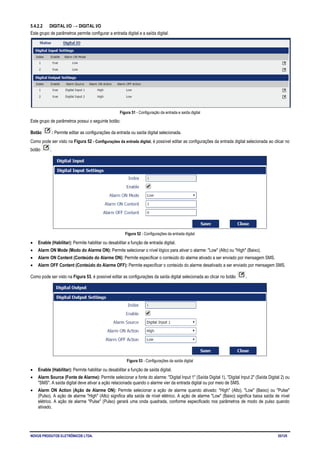
line vty 5 15

exec-timeout 5 2
end
NOVUS PRODUTOS ELETRÔNICOS LTDA. 100/125
6.12.2.2 CONFIGURAÇÃO DO CLIENTE
Deve-se abrir a Interface Web do AirGate 4G e seguir o caminho VPN > IPsec > IPsec > General Settings (Configurações Gerais). Feito isso,
basta clicar no botão de edição e configurar o IPsec como mostra a figura abaixo:
Figura 192 – Configurações de IPsec
Realizada a configuração, deve-se clicar em Save (Salvar) > Apply (Aplicar). Isso indicará que o IPsec foi configurado com sucesso.
Depois, seguir para VPN > IPsec > Status para verificar o status da conexão.
Figura 193 – Status da conexão IPsec
6.12.3 TESTE
Para executar um teste e a fim de verificar que a comunicação LAN para LAN está funcionando corretamente, deve-se abrir o terminal Cisco e
executar o comando ping do roteador Cisco para o AirGate 4G.
NOVUS PRODUTOS ELETRÔNICOS LTDA. 101/125
Figura 194 – Teste do roteador Cisco
Depois disso, deve-se abrir a Interface Web do AirGate 4G, seguir o caminho Maintenance (Manutenção) > Debug Tool (Ferramentas de
Debug) > Ping e executar o comando ping do AirGate 4G para o roteador Cisco.
Figura 195 – Teste do AirGate 4G
Obter uma resposta significará o sucesso do teste.
NOVUS PRODUTOS ELETRÔNICOS LTDA. 102/125
6.13 IPsec: FQDN, CHAVE PRÉ-COMPARTILHADA E XAUTH PARA O ROTEADOR CISCO
Este tutorial ensina a configurar o FQDN, a chave pré-compartilhada e o Xauth para o roteador Cisco.
6.13.1 TOPOLOGIA
Recomenda-se a utilização da seguinte topologia:
Figura 196 – Topologia IPsec
1. O AirGate 4G deve ser configurado como Cliente IPsec com qualquer tipo de IP que possa executar com sucesso o ping com o IP do servidor
IPsec.
2. O roteador Cisco deve atuar como um servidor IPsec com um IP público estático.
3. Deve ser estabelecido um túnel IPsec entre o AirGate 4G e o roteador Cisco.
6.13.2 CONFIGURAÇÃO
6.13.2.1 CONFIGURAÇÃO DO SERVIDOR
Para configurar o servidor, deve-se fazer o login no roteador Cisco e configurá-lo como disposto abaixo:
cisco2811#show running-config
version 12.4
hostname cisco2811
!
logging message-counter syslog
enable secret 5 $1$tw/d$UQQ3Xh06n.2HHFeAVIgXJ.!
aaa new-model
!
aaa authentication login LOGIN local
!
aaa session-id common
!
ip name-server 192.168.111.1
ip address-pool local
!
multilink bundle-name authenticated
!
username cisco password 0 cisco
archive
log config
hidekeys
!
crypto isakmp policy 10
encr aes 256
hash md5
authentication pre-share
group 5
crypto isakmp key cisco hostname NR500
crypto isakmp identity hostname
!
crypto isakmp peer address 0.0.0.0
NOVUS PRODUTOS ELETRÔNICOS LTDA. 103/125
set aggressive-mode password ken
set aggressive-mode client-endpoint fqdn cisco2811
!
crypto ipsec transform-set NR500 esp-3des esp-md5-hmac
!
crypto dynamic-map DYN 10
set transform-set NR500
set pfs group5
match address 101
reverse-route
!
crypto map MAP client authentication list LOGIN
crypto map MAP 10 ipsec-isakmp dynamic DYN
!
track 1 interface FastEthernet0/0 line-protocol
!
interface Loopback0
ip address 192.168.50.1 255.255.255.0
!
interface FastEthernet0/0
ip address 192.168.111.254 255.255.255.0
ip nat outside
ip nat enable
ip virtual-reassembly
duplex full
no mop enabled
crypto map MAP
!
interface FastEthernet0/1
ip address 192.168.5.1 255.255.255.0
ip nat inside
ip nat enable
ip virtual-reassembly
duplex auto
ip forward-protocol nd
ip route 0.0.0.0 0.0.0.0 192.168.111.1
ip nat inside source list 10 interface FastEthernet0/0 overload
!
ip access-list extended VPN
permit ip 192.168.50.0 0.0.0.255 192.168.6.0 0.0.0.255
!
access-list 10 permit 192.168.5.0 0.0.0.255
access-list 101 permit ip 192.168.50.0 0.0.0.255 192.168.6.0 0.0.0.255
line con 0
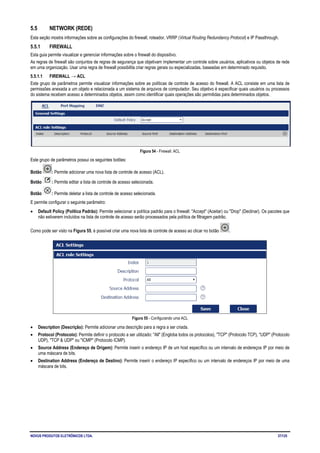
line vty 5 15
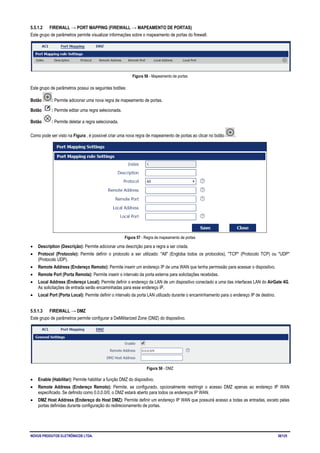
end
NOVUS PRODUTOS ELETRÔNICOS LTDA. 104/125
6.13.2.2 CONFIGURAÇÃO DO CLIENTE
Deve-se abrir a Interface Web do AirGate 4G e seguir o caminho VPN > IPsec > IPsec > General Settings (Configurações Gerais). Feito isso,
basta clicar no botão de edição e configurar o IPsec como mostra a figura abaixo:
Figura 197 – Configurações de IPsec
Realizada a configuração, deve-se clicar em Save (Salvar) > Apply (Aplicar). Isso indicará que o IPsec foi configurado com sucesso.
Depois, seguir para VPN > IPsec > Status para verificar o status da conexão.
Figura 198 – Status da conexão IPsec
6.13.3 TESTE
Para executar um teste e a fim de verificar que a comunicação LAN para LAN está funcionando corretamente, deve-se abrir o terminal Cisco e
executar o comando ping do roteador Cisco para o AirGate 4G.
NOVUS PRODUTOS ELETRÔNICOS LTDA. 105/125
Figura 199 – Teste do terminal Cisco
Depois disso, deve-se abrir a Interface Web do AirGate 4G, seguir o caminho Maintenance (Manutenção) > Debug Tool (Ferramentas de
Debug) > Ping e executar o comando ping do AirGate 4G para o roteador Cisco.
Figura 200 – Teste do AirGate 4G
Obter uma resposta significará o sucesso do teste.
NOVUS PRODUTOS ELETRÔNICOS LTDA. 106/125
6.14 CONFIGURAÇÕES DE CELULAR
Este tutorial ensina a configurar as funcionalidades da conexão celular.
6.14.1 TOPOLOGIA
Recomenda-se a utilização da seguinte topologia:
Figura 201 – Topologia da conexão celular
1. Deve-se especificar a conexão WWAN1 como a conexão primária e configurar o AirGate 4G para acessar a rede celular por meio do cartão
SIM (wwan1).
2. ETH0 deve atuar como uma interface LAN. O servidor DHCP deve ser habilitado, definindo um IP para o computador.
6.14.2 CONFIGURAÇÃO DE CELULAR
Para configurar a conexão celular, deve-se abrir a Interface Web do AirGate 4G e seguir o caminho Link Management (Gerenciamento da
Conexão) > Cellular (Celular) > Cellular (Celular). Feito isso, basta clicar no botão de edição da conexão SIM1.
Figura 202 – Configuração da conexão celular
Deve-se configurar a conexão SIM1 como apresentado na Figura 203. Além disso, será necessário inserir o código PIN se o SIM tiver um código
PIN configurado. Os demais parâmetros devem ser deixados como o padrão.
Figura 203 – Configurações do cartão SIM
Realizada a configuração, deve-se clicar em Save (Salvar) > Apply (Aplicar).
NOVUS PRODUTOS ELETRÔNICOS LTDA. 107/125
Depois, seguir para Link Management (Gerenciamento da Conexão) > Connection Manager (Gerenciador de Conexão) > Connection
(Conexão) e clicar no botão de edição da conexão WWAN1.
Figura 204 – Conexão WWAN1
A WWAN1 deve ser configurada como disposto abaixo:
Figura 205 – Status da conexão IPsec
Novamente, deve-se clicar em Save (Salvar) > Apply (Aplicar) depois de realizada a configuração.
6.14.3 TESTE
Para confirmar que o roteador recebeu o IP para o ISP, deve-se abrir a Interface Web do AirGate 4G e seguir o caminho Overview (Visão Geral)
> Status > Active Link Information (Informações sobre a Conexão Ativa).
Figura 206 – Status da conexão WWAN1
Depois disso, deve-se seguir o caminho Link Management (Gerenciamento da Conexão) > Cellular (Celular) > Status para verificar se a
informação foi registrada.
Figura 207 – Status da conexão celular
NOVUS PRODUTOS ELETRÔNICOS LTDA. 108/125
6.15 CONFIGURAÇÕES ETHERNET
Este tutorial ensina a configurar a conexão Ethernet.
6.15.1 TOPOLOGIA
Recomenda-se a utilização da seguinte topologia:
Figura 208 – Topologia da conexão Ethernet
1. Deve-se especificar a porta ETH0 como porta WAN e configurar o AirGate 4G para se comunicar com a Internet via uma conexão WAN.
2. A porta ETH0 deve atuar como uma interface LAN. O servidor DHCP deve ser habilitado, definindo um IP para o computador.
6.15.2 CONFIGURAÇÃO
6.15.2.1 CONFIGURAÇÃO ETHERNET
Para configurar a conexão Ethernet, deve-se abrir a Interface Web do AirGate 4G e seguir o caminho Link Management (Gerenciamento da
Conexão) > Ethernet > Port Assignment (Atribuição de Portas). Feito isso, basta clicar no botão de edição da conexão Eth0.
Figura 209 – Configuração da porta Eth0
Deve-se definir a porta Eth0 como WAN.
Figura 210 – Definição da porta Eth0
Realizada a configuração, deve-se clicar em Save (Salvar) > Apply (Aplicar).
Depois, seguir para Industrial Interface (Interface Industrial) > Ethernet > Status > WAN, definir o tipo de conexão como "Static IP" (IP
Estático) e configurar os parâmetros de IP conforme a figura abaixo:
Figura 211 – Conexão WWAN1
O AirGate 4G também suporta os tipos de conexão DHCP e PPPoE. Neste exemplo, entretanto, utiliza-se a configuração de IP estático.
NOVUS PRODUTOS ELETRÔNICOS LTDA. 109/125
Figura 212 – Configurações da conexão Ethernet
Novamente, deve-se clicar em Save (Salvar) > Apply (Aplicar) depois de realizada a configuração.
6.15.2.2 CONFIGURAÇÃO DA CONEXÃO PRIMÁRIA
Para configurar a conexão primária, deve-se abrir a Interface Web do AirGate 4G e seguir o caminho Link Management (Gerenciamento da
Conexão) > Connection Manager (Gerenciador de Conexão) > Connection (Conexão). Feito isso, é necessário deletar as conexões WWAN1
e WWAN2 e adicionar uma conexão WAN.
Figura 213 – Criando uma conexão primária
Devem-se configurar os parâmetros da conexão WAN conforme mostra a figura abaixo:
Figura 214 – Configurando a conexão WAN
6.15.3 TESTE
Para realizar um teste, deve-se abrir a Interface Web do AirGate 4G e seguir o caminho Overview (Visão Geral) > Status > Active Link
Information (Informações sobre a Conexão Ativa).
Figura 215 – Status da conexão WAN
NOVUS PRODUTOS ELETRÔNICOS LTDA. 110/125
Depois disso, deve-se seguir o caminho Maintenance (Manutenção) > Debug Tool (Ferramentas de Debug) > Ping e executar o comando ping
para o endereço "8.8.8.8".
Figura 216 – Teste de configuração Ethernet
NOVUS PRODUTOS ELETRÔNICOS LTDA. 111/125
6.16 CONFIGURAÇÕES DA ENTRADA DIGITAL
Este tutorial ensina a configurar a entrada digital.
6.16.1 DIAGRAMA DE APLICAÇÃO TÍPICA
Figura 217 – Diagrama de aplicação da entrada digital
6.16.2 CONFIGURAÇÃO DA ENTRADA DIGITAL
Para configurar a entrada digital, deve-se abrir a Interface Web do AirGate 4G e seguir o caminho Industrial Interface (Interface Industrial) >
Digital IO > Digital IO > Digital Input Settings (Configurações da Entrada Digital). Feito isso, basta clicar no botão de edição das entradas DI1
e DI2.
Figura 218 – Configuração das entradas digitais
Deve-se habilitar DI1 e DI2, conforme as figuras abaixo:
Figura 219 – Habilitar DI1
Figura 220 – Habilitar DI2
Realizada a configuração, deve-se clicar em Save (Salvar) > Apply (Aplicar).
NOVUS PRODUTOS ELETRÔNICOS LTDA. 112/125
6.16.3 TESTE
Para verificar as entradas DI1 e DI2, deve-se abrir a Interface Web do AirGate 4G e seguir o caminho Industrial Interface (Interface Industrial) >
Digital IO > Status > Digital Input Information (Informação sobre a Entrada Digital).
Figura 221 – Status das entradas digitais 1
Depois disso, deve-se ligar DI1 e DI2 para verificar o estado das entradas digitais, como no exemplo abaixo, onde "Logic Level" (Nível Lógico)
mudou de "High" (Alto) para "Low" (Baixo) e o status mudou de "Alarm OFF" (Alarme Desligado) para "Alarm ON" (Alarme Ligado).
Figura 222 – Status das entradas digitais 2
NOVUS PRODUTOS ELETRÔNICOS LTDA. 113/125
6.17 CONFIGURAÇÕES DA SAÍDA DIGITAL
Este tutorial ensina a configurar a saída digital.
6.17.1 DIAGRAMA DE APLICAÇÃO TÍPICA
Figura 223 – Diagrama de aplicação da saída digital
6.17.2 CONFIGURAÇÃO DA SAÍDA DIGITAL
Para configurar a saída digital, deve-se abrir a Interface Web do AirGate 4G e seguir o caminho Industrial Interface (Interface Industrial) >
Digital IO > Digital IO > Digital Output Settings (Configurações da Saída Digital). Feito isso, basta clicar no botão de edição das entradas DO1
e DO2.
Figura 224 – Configuração das saídas digitais
Deve-se habilitar DO1 e DO2, conforme as figuras abaixo:
Figura 225 – Habilitar DO1
Figura 226 – Habilitar DO2
Realizada a configuração, deve-se clicar em Save (Salvar) > Apply (Aplicar).
NOVUS PRODUTOS ELETRÔNICOS LTDA. 114/125
6.17.3 TESTE
Para verificar as entradas DI1 e DI2 as saúdas DO1 e DO2, deve-se abrir a Interface Web do AirGate 4G e seguir o caminho Industrial Interface
(Interface Industrial) > Digital IO > Status > Digital Input Information (Informação sobre a Entrada Digital).
Figura 227 – Status das entradas e saídas digitais
Depois disso, deve-se ligar DI1 e DI2 para verificar o estado das entradas digitais. DO1 e DO2 receberão um sinal de DI1 e DI2, o LED acenderá e
o estado das saídas digitais deverá ser apresentado como na figura abaixo:
Figura 228 – Teste das saídas digitais
Neste exemplo, o "Logic Level" (Nível Lógico) mudou de "High" (Alto) para "Low" (Baixo) e o status mudou de "Alarm OFF" (Alarme Desligado)
para "Alarm ON" (Alarme Ligado).
NOVUS PRODUTOS ELETRÔNICOS LTDA. 115/125
6.18 CONTROLE DE SMS
Este tutorial contém informações a respeito da configuração e utilização da função de controle de SMS.
6.18.1 TOPOLOGIA
Figura 229 – Topologia para envio de SMS
1. AirGate 4G conectado com sucesso por meio de um cartão SIM.
2. Deve-se enviar um SMS para o roteador com um comando SMS especial para controlar o reinicio ou configurar o AirGate 4G.
Neste contexto, entende-se por comando SMS especial um comando CLI do roteador, que deve ser enviado via SMS para configurar ou monitorar
o AirGate 4G.
6.18.2 CONFIGURAÇÃO
6.18.2.1 CONFIGURAÇÃO DO AIRGATE 4G
Para permitir o envio de comandos SMS, deve-se abrir a Interface Web do AirGate 4G, seguir o caminho Applications (Aplicações) > SMS e
habilitar a função SMS.
Figura 230 – Envio de SMS
Também é necessário definir o tipo de autenticação ("Password" (Senha), que permitirá enviar um comando SMS com usuário e senha, ou "None"
(Nenhum)) e realizar o cadastro de um número de telefone, que dever ser adicionado à agenda.
O AirGate 4G só receberá SMS dos números cadastrados na agenda telefônica do dispositivo.
6.18.2.2 COMANDOS SMS
COMANDOS PARA O TIPO DE AUTENTICAÇÃO COM SENHA ("Authentication Type: Password")
Permitem-se os seguintes comandos:
1. admin$admin$enable$enable$version // enviar SMS para verificar a versão do firmware
O primeiro "admin" do comando faz referência ao nome de usuário do roteador; o segundo "admin", à senha do roteador. Na sequência, "enable"
significa enviar o comando CLI de "enable mode" e "version", por último, faz referência ao comando CLI em "enable mode".
2. admin$admin$config$config$set syslog info // enviar SMS para configurar o syslog do roteador para o nível de informação
O primeiro "admin" do comando faz referência ao nome de usuário do roteador; o segundo "admin", à senha do roteador. Na sequência, "config"
significa enviar o comando CLI de "config mode" e "set syslog level info", por último, faz referência ao comando CLI no modo de configuração.
Também é possível enviar SMS com vários comandos CLI, como abaixo:
3. admin$admin$enable$enable$version;show active_link // enviar SMS para verificar a versão do firmware e as informações do link
4. admin$admin$config$config$set syslog location ram;set syslog level info // enviar SMS para configurar a localização e o nível de syslog
COMANDOS PARA QUANDO NÃO EXISTE AUTENTICAÇÃO ("Authentication Type: None")
Permitem-se os seguintes comandos:
1. enable$version
2. config$set syslog level info
3. enable$version;show active_link
NOVUS PRODUTOS ELETRÔNICOS LTDA. 116/125
4. config$set syslog location ram;set syslog level info
6.18.3 COMANDOS CLI
Para enviar ou verificar um comando CLI, é necessário acessar o roteador, que deve estar em "enable mode" ou em "config mode", por meio de
um terminal Telnet.
Quando a conexão entre o roteador e o protocolo Telnet tiver sido realizada com sucesso, o terminal exibirá o caractere ">", que significa que o
roteador se encontra em "enable mode".
Quando entrar no comando CLI "config", então o roteador entrará em "config mode".
Figura 231 – Terminal Telnet
Digitar "?" ou pressionar a tecla "Tab" permite visualizar comandos CLI que podem ser configurados na sequência, como mostra a figura abaixo:
Figura 232 – Auto-completar
6.18.4 TESTE
A Figura 224 apresenta resultados de um teste para referência:
Figura 233 – Resultado de envios de SMS
NOVUS PRODUTOS ELETRÔNICOS LTDA. 117/125
6.19 EVENTOS DE SMS (DIDO)
Este tutorial contém informações a respeito dos eventos de SMS.
6.19.1 TOPOLOGIA
Figura 234 – Topologia para envio de SMS
1. AirGate 4G 1 conectado com sucesso por meio de um cartão SIM e do telefone de número 13265900210.
2. AirGate 4G 2 conectado com sucesso por meio de um cartão SIM e do telefone de número 13265143432.
3. Deve-se habilitar o envio de notificações de alteração no status da entrada digital (DI) para o roteador 1, a fim de permitir que o envio de
comandos SMS para o roteador 2.
4. O roteador 2 deve receber o comando SMS e mudar o status da saída digital (DO) para ligado ou desligado.
6.19.2 CONFIGURAÇÃO
6.19.2.1 CONFIGURAÇÃO DO ROTEADOR AIRGATE 4G 1
Para realizar a configuração do roteador 1, deve-se abrir a Interface Web do AirGate 4G, seguir o caminho Applications (Aplicações) > SMS e
habilitar a função SMS.
Figura 235 – Envio de SMS do roteador 1
Depois, seguir para Application (Aplicações) > SMS > Notification (Notificações), especificar o número telefônico do roteador 2, a fim de que
ele possa receber SMS do roteador 1, e habilitar a notificação de status da entrada digital (DI).
Figura 236 – Configurações de notificação da entrada digital
NOVUS PRODUTOS ELETRÔNICOS LTDA. 118/125
O parâmetro Digital Input Status Notify (Notificação de Status da Entrada Digital) deve ser definido de acordo com o parâmetro Alarm
ON/OFF Content (Conteúdo do Alarme ON/OFF). Se este parâmetro estiver vazio, o roteador enviará a mensagem padrão: "Digital input 1/2
alarm ON/OFF" (Entrada digital 1/2 Alarme ON/OFF).
Deve-se seguir para Industrial Interface (Interface Industrial) > Digital IO > Digital Input Settings (Configurações da Entrada Digital) para
especificar o conteúdo dos alarmes ON e OFF:
Figura 237 – Conteúdo dos alarmes
O conteúdo das SMS de alarmes para controlar a saída digital deve ser o seguinte:
• DO ON: admin$admin$doctl$DO 1/2 ON
• DO OFF: admin$admin$doctl$DO 1/2 OFF
• Formato: <username>$<password>$<control command>$<DO> <DO_index> <ON/OFF>
6.19.2.2 CONFIGURAÇÃO DO ROTEADOR AIRGATE 4G 2
Para realizar a configuração do roteador 2, deve-se abrir a Interface Web do AirGate 4G e seguir o caminho Applications (Aplicações) > SMS. A
função SMS já deve estar habilitada.
Figura 238 – Envio de SMS do roteador 2
Depois, seguir para Industrial Interface (Interface Industrial) > Digital IO > Digital Output Settings (Configurações da Saída Digital) para
especificar a fonte dos alarmes SMS:
Figura 239 – Fonte dos alarmes
Por último, clicar em Save (Salvar) > Apply (Aplicar).
6.19.3 TESTE
A entrada digital ativada enviará um comando SMS para o roteador 2. A saída digital do roteador 2 mudará para ON ou OFF após receber um
comando SMS do roteador 1.
6.19.3.1 STATUS ATIVADO
Figura 240 – Status ativado
NOVUS PRODUTOS ELETRÔNICOS LTDA. 119/125
6.19.3.2 STATUS DESATIVADO
Figura 241 – Status desativado
Teste concluído com êxito.
6.19.4 STATUS DA SAÍDA DIGITAL PARA TELEFONE CELULAR
O status da saída digital do roteador 2 pode ser enviado para o número de telefone, conforme configurado abaixo. Na interface Web do AirGate
4G, deve-se seguir para Applications (Aplicações) > SMS > Notification (Notificações), especificar o número do telefone para receber o status
da saída digital e habilitar a notificação de status da saída digital.
Figura 242 – Configurações de notificação
Depois, clicar em Save (Salvar) > Apply (Aplicar).
O status da saída digital deverá ser enviado para o telefone celular configurado.
Figura 243 – Mensagem enviada com sucesso
NOVUS PRODUTOS ELETRÔNICOS LTDA. 120/125
7 RESOLUÇÃO DE PROBLEMAS
DISPOSITIVO SEM SINAL
Problema: O status do modem do roteador não mostra nenhum sinal.
Razão possível:
• A instalação da antena está errada;
• Falha do modem.
Solução:
• Verificar o funcionamento da antena LTE ou substituir por uma nova;
• Na seção LINK MANAGEMENT (GERENCIAMENTO DA CONEXÃO), confirmar se o modem foi detectado corretamente ou não.
NÃO É POSSÍVEL DETECTAR O CARTÃO SIM
Problema: O dispositivo não consegue detectar o cartão SIM, apesar de a conexão celular não apresentar problemas de conexão.
Razão possível:
• Cartão SIM danificado;
• Cartão SIM com mau contato.
Solução:
• Substituir o cartão SIM;
• Reinstalar o cartão SIM.
SINAL FRACO
Problema: Dispositivo sem sinal ou com sinal fraco.
Razão possível:
• A instalação da antena está errada;
• O sinal da área é fraco.
Solução:
• Verificar e reconectar a antena;
• Entrar em contato com a empresa de telecomunicações para confirmar a existência ou não de problemas no sinal;
• Substituir a antena atual por uma antena mais potente.
VPN IPSec ESTABELECIDA, MAS NÃO HÁ COMUNICAÇÃO DE LAN PARA LAN
Problema: A VPN IPSec foi estabelecida, mas não há comunicação de LAN para LAN.
Razão possível:
• Ambas as redes não correspondem ao tráfego selecionado;
• As configurações da segunda fase do IPSec (ESP) não coincidem.
Solução:
• Verificar a configuração das duas redes;
• Verificar a configuração da segunda fase IPSec (ESP).
ESQUECIMENTO DA SENHA DO DISPOSITIVO
Problema: O usuário esqueceu a senha de login do dispositivo.
Razão possível:
O usuário alterou a senha.
Solução:
Após inicializar o roteador, pressionar o botão RESET de 3 a 10 segundos. O roteador precisará ser reinicializado manualmente e voltará às
configurações padrão de fábrica (nome de usuário e senha: admin / admin).
NOVUS PRODUTOS ELETRÔNICOS LTDA. 121/125
8 LINHA DE COMANDO DA INTERFACE
A interface de linha de comando (CLI) é uma interface de software que fornece outra maneira configurável de definir parâmetros no roteador.
Pode-se utilizar o Telnet ou o SSH conectado ao roteador para acessar a CLI.
8.1 ACESSO À CLI DO AIRGATE 4G
login novusautomation.router: admin
Password: admin
>
8.2 COMANDOS DE REFERÊNCIA DA CLI
>?
config Alterar para o modo de configuração
exit Sair desta sessão da CLI
help Exibir uma visão geral da sintaxe da CLI
ping Ping
reboot Reiniciar o sistema
show Mostrar configuração em execução ou status em execução
telnet Cliente Telnet
traceroute Traceroute
upgrade Atualização de firmware
version Mostrar versão do firmware
Por exemplo:
> version
1.0.0 (1017.4)
> show wifi
wifi
{
"status":"Ready",
"mac":"a8: 3f: a1: e0: ab: 81",
"ssid":"NR500-WAN",
"channel":"6",
"width":"40 MHz",
"txpower":"20,00 dBm"
}
> ping www.baidu.com
PING www.baidu.com (14.215.177.38): 56 data bytes
64 bytes from 14.215.177.38: seq=0 ttl=54 time=10.826 ms
64 bytes from 14.215.177.38: seq=1 ttl=54 time=10.284 ms
64 bytes from 14.215.177.38: seq=2 ttl=54 time=10.073 ms
64 bytes from 14.215.177.38: seq=3 ttl=54 time=10.031 ms
64 bytes from 14.215.177.38: seq=4 ttl=54 time=10.347 ms
--- www.baidu.com ping statistics ---
5 packets transmitted, 5 packets received, 0% packet loss
round-trip min/avg/max = 10.031/10.312/10.826 ms
>
NOVUS PRODUTOS ELETRÔNICOS LTDA. 122/125
8.3 COMO CONFIGURAR A CLI
SENSIBILIDADE DO CONTEÚDO DE AJUDA
[?] - Exibe a ajuda. Esta é uma lista de possíveis terminações de comando com resumos ou a sintaxe completa do comando atual. Uma repetição
subsequente dessa chave, quando um comando foi resolvido, exibirá uma referência detalhada.
AUTOCOMPLETAR
As chaves a seguir executam o preenchimento automático para a linha de comando atual. Se o prefixo do comando não for único, um sinal
subsequente à repetição da tecla exibirá as possíveis conclusões.
[enter] - Autocompletar. As verificações de sintaxe executam um comando. Se houver um erro de sintaxe, a contraparte da linha de comando será
destacada e explicada.
[espaço] - Completa automaticamente ou, se o comando já estiver escrito, insere um espaço.
TECLAS DE MOVIMENTO
[CTRL + A] - Mover para o início da linha;
[CTRL + E] - Mover para o final da linha;
[para cima] - Mover para a linha de comando anterior no histórico;
[para baixo] - Mover para a próxima linha de comando mantida no histórico;
[esquerda] - Mover o ponto de inserção para a esquerda de um caractere;
[direita] - Mover o ponto de inserção para a direita de um caractere.
TECLA DE EXCLUSÃO
[CTRL + C] - Excluir e anular a linha atual;
[CTRL + D] - Excluir o caractere à direita no ponto de inserção;
[CTRL + K] - Excluir todos os caracteres à direita do ponto de inserção;
[CTRL + U] - Excluir a linha inteira;
[espaço] - Excluir o caractere à esquerda do ponto de inserção.
SEQUÊNCIAS DE ESCAPE
!! - Substituir a última linha de comando;
!N - Substituir a enésima linha de comando (absoluta, conforme o comando "history");
!-N - Substituir a linha de comando digitada N linhas antes (relativo).
NOVUS PRODUTOS ELETRÔNICOS LTDA. 123/125
9 ESPECIFICAÇÕES TÉCNICAS
CARACTERÍSTICAS AIRGATE 4G
Interface Celular
Bandas de frequência:
• 4G LTE:
LTE FDD: 2100 (B1) / 1900 (B2) / 1800 (B3) / 1700 (B4) / 850 (B5) / 2600 (B7) / 900 (B8) / 700 (B28)
MHz
LTE TDD: 2300 (B40) MHz
• 3G UMTS: 2100 (B1) / 1900 (B2) / 850 (B5) / 900 (B8) MHz
• 2G GSM: 1900 (B2) / 1800 (B3) / 850 (B5) / 900 (B8) MHz
Taxa de transferência de dados:
• 4G LTE:
LTE FDD: Max 150 Mbps (DL) / Max 50 Mbps (UL)
LTE TDD: Max 130 Mbps (DL) / Max 30 Mbps (UL)
• 3G UMTS:
DC-HSDPA: Max 42 Mbps (DL)
HSUPA: Max 5.76 Mbps (UL)
WCDMA: Max 384 Kbps (DL) / Max 384 Kbps (UL)
• 2G GSM:
EDGE: Max 296 Kbps (DL) / Max 236.8 Kbps (UL)
GPRS: Max 107 Kbps (DL) / Max 85.6 Kbps (UL)
2 x conectores de antena fêmea SMA.
2 x SIM (3.0 V e 1.8 V).
Interface Wi-Fi (opcional)
• Padrões: 802.11 b/g/n, 300 Mbps;
• 2 x conectores de antena macho RP-SMA;
• Suporta os modos Wi-Fi Access Point e Cliente;
• Segurança: Criptografia WEP, WPA e WPA2;
• Criptografia: TKIP e CCMP.
Interface Ethernet
• Padrão: IEEE 802.3, IEEE 802.3u;
• 2 x portas 10/100 Mbps, conector RJ45;
• 1 x interface WAN (configurável na interface gráfica do utilizador);
• Proteção de isolamento magnético de 1.5KV.
Interface Serial
• 1 x RS232 (3 conectores): TX, RX e GND;
• 1 x RS485 (2 conectores): D1 e D0;
• Baud Rate: 300 bps a 115.200 bps;
• Proteção de 15 KV ESD.
Entrada Digital e Saída Digital
• 2 x Entradas Digitais;
• 2 x Saídas Digitais;
• Isolamento: 3 KVDC ou 2 KVrms;
• VDC máximo absoluto: 36 VCC;
• ADC máximo absoluto: 100 mA.
Antena Wi-Fi Antena magnética Wi-Fi, 3 metros de comprimento, 2.412-2.483 GHz, 7 dBi, Φ 29×220 mm.
Antena Celular
Antena magnética 4G / 3G / 2G, 3 metros de comprimento, 698-960 / 1710-2700 MHz, 2.5 dBi, Φ 29×112
mm.
LEDs
• 1 x SYS;
• 1 x NET;
• 1 x USR;
• 3 x RSSI.
Softwares
• Protocolos de rede: TCP, UDP, DHCP, ICMP, PPPoE, HTTP, HTTPS, DNS, VRRP e NTP;
• VPN: IPSec, GRE, OpenVPN e DMVPN;
• Políticas: RIPv1 / RIPv2 / OSPF / BGP (opcional);
• Firewall e Filtro: Port forwarding, DMZ, anti-DoS e ACL;
• Porta serial: TCP e UDP;
• Gerenciamento: Interface Web.
Alimentação • Conector: Tomada fêmea de 3,5 mm com 3 conectores e trava;
NOVUS PRODUTOS ELETRÔNICOS LTDA. 124/125
• Faixa de tensão de entrada: 9 a 48 VDC;
• Consumo de energia:
o Inativo: 100 mA a 12 V;
o Conexão de dados: 400 mA (pico) @ 12 V.
Dimensões 106 mm x 106 mm x 40 mm (excluindo antena).
Montagem Montagem em trilho DIN.
Ambiente
• Temperatura de operação: -40 a 60 °C;
• Temperatura de armazenamento: -40 a 85 °C;
• Umidade de operação: 5 a 95 % sem condensação.
Alojamento Metal. 300 g.
Grau de Proteção IP30
Compatibilidade
Eletromagnética
• EMI: EN 55032:2012 Classe B
• EMS:
o IEC 61000-4-2 ESD: Nível 4
o IEC 61000-4-3 RS: Nível 3
o IEC 61000-4-4 EFT: Nível 3
o IEC 61000-4-5 Surge: Nível 3
o IEC 61000-4-6 CS: Nível 3
Certificações
CE Mark;
Anatel (07661-19-12560);
RoHS.
Tabela 12 - Especificações Técnicas
RoHS
NOVUS Produtos Eletrônicos Ltda. declara e certifica que todos os seus produtos são projetados e fabricados em conformidade com os requisitos
da Diretiva 2011/65/EU (EU RoHS 2) do Parlamento Europeu e do Conselho de 08 de junho de 2011 sobre a restrição ao uso de certas
substâncias perigosas em equipamentos elétricos e eletrônicos (EEE) e a alteração (UE) 2015/863/EU.
CE Mark
Este é um produto Classe A. Em um ambiente doméstico, pode causar interferência de rádio e obrigar o usuário a tomar medidas adequadas.
ANATEL
Este produto está homologado pela ANATEL, de acordo com os procedimentos regulamentados pela Resolução 242/2000, e atende aos requisitos
técnicos aplicados.
Este equipamento não tem direito à proteção contra interferência prejudicial e não pode causar interferência em sistemas devidamente
autorizados.
Para maiores informações, consulte o site da ANATEL www.anatel.gov.br.
NORMA CISPR 22
Em um ambiente doméstico, este produto pode causar interferências que requerem que o usuário tome medidas adequadas para minimizá-las.
NOVUS PRODUTOS ELETRÔNICOS LTDA. 125/125
10 GARANTIA
As condições de garantia se encontram em nosso website www.novus.com.br/garantia.

Manual airgate 4g-v10x_b_português

  • 1.
    NOVUS PRODUTOS ELETRÔNICOSLTDA. 1/125 AirGate 4G MANUAL DE INSTRUÇÕES V1.0x B
  • 2.
    NOVUS PRODUTOS ELETRÔNICOSLTDA. 2/125 1 ALERTAS DE SEGURANÇA ....................................................................................................................................................5 1.1 PROBLEMAS DE INTERFERÊNCIA ..........................................................................................................................5 2 APRESENTAÇÃO.....................................................................................................................................................................6 2.1 FUNCIONALIDADES E BENEFÍCIOS ........................................................................................................................6 2.2 ESPECIFICAÇÕES MECÂNICAS...............................................................................................................................7 2.3 CONTEÚDO DA EMBALAGEM ..................................................................................................................................7 3 INSTALAÇÃO............................................................................................................................................................................9 3.1 VISÃO GERAL DO DISPOSITIVO..............................................................................................................................9 3.1.1 VISÃO FRONTAL..........................................................................................................................................9 3.1.2 VISÃO LATERAL...........................................................................................................................................9 3.2 INDICADORES LED..................................................................................................................................................10 3.3 INDICADORES DE PORTA ETHERNET..................................................................................................................10 3.4 DEFINIÇÃO DOS TERMINAIS DO CONECTOR......................................................................................................11 3.4.1 PORTAS SERIAIS E ENTRADAS E SAÍDAS DIGITAIS.............................................................................11 3.4.2 ENTRADA DE ALIMENTAÇÃO...................................................................................................................12 3.5 BOTÃO RESET .........................................................................................................................................................12 3.6 CARTÃO SIM ............................................................................................................................................................12 3.7 ANTENAS..................................................................................................................................................................13 3.7.1 AIRGATE 4G ...............................................................................................................................................13 3.7.2 AIRGATE 4G WI-FI .....................................................................................................................................13 3.8 TRILHO DIN ..............................................................................................................................................................13 3.9 INSTALAÇÃO DA PROTEÇÃO DE ATERRAMENTO..............................................................................................14 3.10 INSTALAÇÃO DA FONTE DE ALIMENTAÇÃO........................................................................................................14 3.11 INICIALIZAR O DISPOSITIVO..................................................................................................................................14 4 ACESSO À PÁGINA WEB ......................................................................................................................................................15 4.1 CONFIGURAÇÃO DO COMPUTADOR....................................................................................................................15 4.1.1 COMO OBTER AUTOMATICAMENTE UM IP............................................................................................15 4.1.2 COMO DESIGNAR MANUALMENTE UM IP..............................................................................................15 4.2 CONFIGURAÇÃO PADRÃO DE FÁBRICA ..............................................................................................................16 4.3 LOGIN NA PÁGINA WEB..........................................................................................................................................16 5 INTERFACE WEB...................................................................................................................................................................17 5.1 INTERFACE WEB .....................................................................................................................................................17 5.1.1 BOTÕES PADRÃO DA PÁGINA WEB........................................................................................................17 5.2 OVERVIEW (VISÃO GERAL)....................................................................................................................................18 5.2.1 STATUS.......................................................................................................................................................18 5.2.2 SYSLOG......................................................................................................................................................19 5.3 LINK MANAGEMENT (GERENCIAMENTO DA CONEXÃO) ...................................................................................20 5.3.1 CONNECTION MANAGER (GERENCIADOR DE CONEXÃO)..................................................................20 5.3.2 CELLULAR (CELULAR) ..............................................................................................................................22 5.3.3 ETHERNET..................................................................................................................................................24 5.3.4 WI-FI ............................................................................................................................................................29 5.4 INDUSTRIAL INTERFACE (INTERFACE INDUSTRIAL)..........................................................................................32 5.4.1 SERIAL ........................................................................................................................................................32 5.4.2 DIGITAL I/O.................................................................................................................................................34 5.5 NETWORK (REDE)...................................................................................................................................................37 5.5.1 FIREWALL...................................................................................................................................................37 5.5.2 ROUTE (ROTEAMENTO) ...........................................................................................................................39 5.5.3 VRRP...........................................................................................................................................................40 5.5.4 IP PASSTHROUGH.....................................................................................................................................41 5.6 APPLICATIONS (APLICAÇÕES)..............................................................................................................................42 5.6.1 DDNS...........................................................................................................................................................42 5.6.2 SMS .............................................................................................................................................................43 5.6.3 SCHEDULE REBOOT (REINICIO PROGRAMADO)..................................................................................45 5.7 VPN............................................................................................................................................................................46
  • 3.
    NOVUS PRODUTOS ELETRÔNICOSLTDA. 3/125 5.7.1 OpenVPN.....................................................................................................................................................46 5.7.2 IPSec ...........................................................................................................................................................49 5.7.3 GRE .............................................................................................................................................................51 5.8 MAINTENANCE (MANUTENÇÃO)............................................................................................................................53 5.8.1 UPGRADE ...................................................................................................................................................53 5.8.2 SOFTWARE.................................................................................................................................................53 5.8.3 SYSTEM (SISTEMA)...................................................................................................................................54 5.8.4 CONFIGURATION (CONFIGURAÇÃO)......................................................................................................57 5.8.5 DEBUG TOOLS (FERRAMENTAS DE DEBUG) ........................................................................................57 6 TUTORIAIS..............................................................................................................................................................................58 6.1 RS232: MODO TRANSPARENT (TRANSPARENTE) COM CLIENTE TCP............................................................58 6.1.1 TOPOLOGIA................................................................................................................................................58 6.1.2 CABO RS232...............................................................................................................................................58 6.1.3 CONFIGURAÇÃO........................................................................................................................................59 6.1.4 TESTE .........................................................................................................................................................60 6.2 RS485: MODO TRANSPARENT (TRANSPARENTE) COM CLIENTE TCP............................................................61 6.2.1 TOPOLOGIA................................................................................................................................................61 6.2.2 CABO RS485...............................................................................................................................................61 6.2.3 CONFIGURAÇÃO........................................................................................................................................61 6.2.4 TESTE .........................................................................................................................................................63 6.3 GERANDO CERTIFICADOS OpenVPN....................................................................................................................64 6.3.1 INSTALAR O SOFTWARE OpenVPN.........................................................................................................64 6.3.2 GERAR CERTIFICADOS ............................................................................................................................64 6.4 OpenVPN COM CERTIFICADO X.509 .....................................................................................................................68 6.4.1 TOPOLOGIA................................................................................................................................................68 6.4.2 CONFIGURAÇÃO........................................................................................................................................68 6.4.3 TABELA DE ROTAS....................................................................................................................................70 6.4.4 TESTE .........................................................................................................................................................71 6.5 OpenVPN COM CHAVE PRÉ-COMPARTILHADA...................................................................................................72 6.5.1 TOPOLOGIA................................................................................................................................................72 6.5.2 CONFIGURAÇÃO........................................................................................................................................72 6.5.3 TABELA DE ROTAS....................................................................................................................................74 6.5.4 TESTE .........................................................................................................................................................74 6.6 OpenVPN COM NOME DE USUÁRIO E SENHA.....................................................................................................75 6.6.1 TOPOLOGIA................................................................................................................................................75 6.6.2 CONFIGURAÇÃO........................................................................................................................................75 6.6.3 TABELA DE ROTAS....................................................................................................................................79 6.6.4 TESTE .........................................................................................................................................................79 6.7 OpenPNV COM TAP E CHAVE PRÉ-COMPARTILHADA NO MODO P2P.............................................................81 6.7.1 TOPOLOGIA................................................................................................................................................81 6.7.2 CONFIGURAÇÃO........................................................................................................................................81 6.7.3 TABELA DE ROTAS....................................................................................................................................83 6.7.4 TESTE .........................................................................................................................................................83 6.8 OpenVPN COM TAP NO MODO P2P.......................................................................................................................84 6.8.1 TOPOLOGIA................................................................................................................................................84 6.8.2 CONFIGURAÇÃO........................................................................................................................................84 6.8.3 TABELA DE ROTAS....................................................................................................................................86 6.8.4 TESTE .........................................................................................................................................................86 6.9 OpenVPN COM CERTIFICADO TUN NO MODO P2P.............................................................................................87 6.9.1 TOPOLOGIA................................................................................................................................................87 6.9.2 CONFIGURAÇÃO........................................................................................................................................87 6.9.3 TABELA DE ROTAS....................................................................................................................................89 6.9.4 TESTE .........................................................................................................................................................89 6.10 IPsec: CHAVE PRÉ-COMPARTILHADA PARA ROTEADOR CISCO......................................................................90 6.10.1 TOPOLOGIA................................................................................................................................................90
  • 4.
    NOVUS PRODUTOS ELETRÔNICOSLTDA. 4/125 6.10.2 CONFIGURAÇÃO........................................................................................................................................90 6.10.3 TESTE .........................................................................................................................................................92 6.11 IPsec: FQDN PARA ROTEADOR CISCO.................................................................................................................94 6.11.1 TOPOLOGIA................................................................................................................................................94 6.11.2 CONFIGURAÇÃO........................................................................................................................................94 6.11.3 TESTE .........................................................................................................................................................96 6.12 IPsec: CHAVE PRÉ-COMPARTILHADA E XAUTH PARA O ROTEADOR CISCO .................................................98 6.12.1 TOPOLOGIA................................................................................................................................................98 6.12.2 CONFIGURAÇÃO........................................................................................................................................98 6.12.3 TESTE .......................................................................................................................................................100 6.13 IPsec: FQDN, CHAVE PRÉ-COMPARTILHADA E XAUTH PARA O ROTEADOR CISCO...................................102 6.13.1 TOPOLOGIA..............................................................................................................................................102 6.13.2 CONFIGURAÇÃO......................................................................................................................................102 6.13.3 TESTE .......................................................................................................................................................104 6.14 CONFIGURAÇÕES DE CELULAR .........................................................................................................................106 6.14.1 TOPOLOGIA..............................................................................................................................................106 6.14.2 CONFIGURAÇÃO DE CELULAR..............................................................................................................106 6.14.3 TESTE .......................................................................................................................................................107 6.15 CONFIGURAÇÕES ETHERNET.............................................................................................................................108 6.15.1 TOPOLOGIA..............................................................................................................................................108 6.15.2 CONFIGURAÇÃO......................................................................................................................................108 6.15.3 TESTE .......................................................................................................................................................109 6.16 CONFIGURAÇÕES DA ENTRADA DIGITAL..........................................................................................................111 6.16.1 DIAGRAMA DE APLICAÇÃO TÍPICA .......................................................................................................111 6.16.2 CONFIGURAÇÃO DA ENTRADA DIGITAL..............................................................................................111 6.16.3 TESTE .......................................................................................................................................................112 6.17 CONFIGURAÇÕES DA SAÍDA DIGITAL................................................................................................................113 6.17.1 DIAGRAMA DE APLICAÇÃO TÍPICA .......................................................................................................113 6.17.2 CONFIGURAÇÃO DA SAÍDA DIGITAL.....................................................................................................113 6.17.3 TESTE .......................................................................................................................................................114 6.18 CONTROLE DE SMS..............................................................................................................................................115 6.18.1 TOPOLOGIA..............................................................................................................................................115 6.18.2 CONFIGURAÇÃO......................................................................................................................................115 6.18.3 COMANDOS CLI.......................................................................................................................................116 6.18.4 TESTE .......................................................................................................................................................116 6.19 EVENTOS DE SMS (DIDO) ....................................................................................................................................117 6.19.1 TOPOLOGIA..............................................................................................................................................117 6.19.2 CONFIGURAÇÃO......................................................................................................................................117 6.19.3 TESTE .......................................................................................................................................................118 6.19.4 STATUS DA SAÍDA DIGITAL PARA TELEFONE CELULAR...................................................................119 7 RESOLUÇÃO DE PROBLEMAS...........................................................................................................................................120 8 LINHA DE COMANDO DA INTERFACE...............................................................................................................................121 8.1 ACESSO À CLI DO AIRGATE 4G...........................................................................................................................121 8.2 COMANDOS DE REFERÊNCIA DA CLI.................................................................................................................121 8.3 COMO CONFIGURAR A CLI ..................................................................................................................................122 9 ESPECIFICAÇÕES TÉCNICAS............................................................................................................................................123 10 GARANTIA ............................................................................................................................................................................125
  • 5.
    NOVUS PRODUTOS ELETRÔNICOSLTDA. 5/125 1 ALERTAS DE SEGURANÇA Os símbolos abaixo são usados ao longo deste manual para chamar a atenção do usuário para informações importantes relacionadas à segurança e ao uso do dispositivo. CUIDADO Leia completamente o manual antes de instalar e operar o dispositivo. CUIDADO OU PERIGO Risco de choque elétrico. ATENÇÃO Material sensível à carga estática. Certifique-se das precauções antes do manuseio. As recomendações de segurança devem ser observadas para garantir a segurança do usuário e prevenir danos ao dispositivo ou ao sistema. Se o dispositivo for utilizado de maneira distinta à especificada neste manual, as proteções de segurança podem não ser eficazes. 1.1 PROBLEMAS DE INTERFERÊNCIA Para evitar possíveis interferências de radiofrequência (RF), devem-se seguir as seguintes recomendações: • Não se devem utilizar telefones celulares ou de dispositivos semelhantes em aeronaves. Sua utilização pode pôr em perigo a operação e causar interferências na rede e é ilegal. Ignorar este aviso pode resultar em suspenção ou negação de serviços de dados móveis para o infrator, em ações legais ou em ambos. • Não se deve utilizar este dispositivo em lugares próximos de bombas de combustível ou de diesel a menos que sua utilização tenha sido aprovada ou autorizada. • Não se deve utilizar este dispositivo em depósitos de combustível, fábricas de produtos químicos ou áreas com risco de explosão a menos que sua utilização tenha sido aprovada ou autorizada. • Não se deve utilizar este dispositivo em lugares próximos a equipamentos médicos que possam sofrer interferências. • Deve-se ter cuidado ao utilizar este dispositivo em lugares próximos de dispositivos médicos como aparelhos auditivos e marca-passos. • O uso desde dispositivo na presença de outros equipamentos eletrônicos pode provocar interferências se qualquer deles tiver sido incorretamente protegido. Devem-se seguir as recomendações de instalação dos fabricantes.
  • 6.
    NOVUS PRODUTOS ELETRÔNICOSLTDA. 6/125 2 APRESENTAÇÃO O AirGate 4G oferece uma plataforma única e flexível que permite acesso remoto a redes de automação industrial. Este dispositivo permite conectividade de dados wireless por meio de redes celulares públicas e privadas com tecnologia 2G / 3G / 4G, acesso a redes legadas com Modbus RTU sobre RS485 e inúmeros outros protocolos sobre TCP/IP e RS232. O AirGate 4G possui 2 entradas SIM, permitindo o uso de até 2 operadoras de rede celular (1 delas failover), 2 portas LAN (1 porta que pode ser utilizada como LAN ou como WAN para Internet fixa com failover para celular) e 2 entradas e 2 saídas digitais para aplicações com alarme. O modelo AirGate 4G Wi-Fi possui uma interface Wi-Fi 802.11 b/g/n para ponto de acesso com dispositivos que possuam conectividade Wi-Fi. O dispositivo suporta tensão de alimentação de 9 a 48 VDC e possui um mecanismo de proteção contra inversão de polaridade para maior confiabilidade. É uma escolha avançada para aplicações M2M wireless com confiáveis funcionalidades para transmissão de dados. 2.1 FUNCIONALIDADES E BENEFÍCIOS ACESSO INDUSTRIAL À INTERNET • Conexão de banda larga wireless 2G / 3G / 4G; • Acesso remoto ao sistema SCADA para automação industrial; • Redução de custos elevados para manutenção. PROJETADO PARA UTILIZAÇÃO INDUSTRIAL • Tensão de alimentação de 9 a 48 VDC; • Ideal para utilização industrial em ambientes hostis; • Alojamento compacto em metal para fácil montagem. CONEXÃO REMOTA SEGURA E CONFIÁVEL • Gerenciador de conexão que garante uma comunicação contínua; • Suporte a múltiplos túneis VPN para encriptação de dados; • Firewall que protege contra acessos não autorizados ou perigosos. FÁCIL DE UTILIZAR E FÁCIL DE MANTER • Interface Web amigável; • Fácil configuração; • Suporte à nuvem de gerenciamento remoto.
  • 7.
    NOVUS PRODUTOS ELETRÔNICOSLTDA. 7/125 2.2 ESPECIFICAÇÕES MECÂNICAS O AirGate 4G possui as seguintes dimensões: 106 mm x 106 mm x 40 mm (excluindo antena). Figura 1 - Dimensões do AirGate 4G 2.3 CONTEÚDO DA EMBALAGEM A embalagem do AirGate 4G contém: AirGate 4G ou AirGate 4G Wi-Fi 1 Conector de alimentação 1 Conector para as portas seriais e entradas e saídas digitais 1 Cabo Ethernet Tabela 1 - Lista de itens obrigatórios (1) 1 Antena Celular 2 Antenas Wi-Fi (apenas para o AirGate 4G Wi-Fi) 1 Kit para montagem em trilho DIN Tabela 2 - Lista de itens obrigatórios (2)
  • 8.
    NOVUS PRODUTOS ELETRÔNICOSLTDA. 8/125 O AirGate 4G possui os seguintes itens acessórios opcionais: Fonte de alimentação Antena Celular Tabela 3 - Lista de itens opcionais
  • 9.
    NOVUS PRODUTOS ELETRÔNICOSLTDA. 9/125 3 INSTALAÇÃO 3.1 VISÃO GERAL DO DISPOSITIVO 3.1.1 VISÃO FRONTAL Figura 2 - Visão frontal do painel Em seu painel frontal, o AirGate 4G possui os seguintes componentes: 1. Conector para a antena Wi-Fi (em se tratando do modelo AirGate 4G Wi-Fi); 2. Conector para a antena celular MAIN; 3. Indicadores LED; 4. Terminal para portas seriais e entradas e saídas digitais (DIDO); 5. Porta Ethernet; 6. Conector para a antena Wi-Fi (em se tratando do modelo AirGate 4G Wi-Fi); 7. Conector para a antena celular AUX. 3.1.2 VISÃO LATERAL Figura 3 - Visão lateral do painel Em seu painel lateral, o AirGate 4G possui os seguintes componentes: 1. Slot do cartão SIM; 2. Botão Reset; 3. Terminal de alimentação; 4. Pino de aterramento.
  • 10.
    NOVUS PRODUTOS ELETRÔNICOSLTDA. 10/125 3.2 INDICADORES LED NOME COR STATUS DESCRIÇÃO SYS Verde Piscando rápido (duração de 500 ms) Sistema inicializando. Piscando devagar Operando normalmente. Desligado Sem alimentação. NET Verde Ligado Registrado no serviço de rede de prioridade mais alta (Depende da rede de telefonia celular disponível, que, por exemplo, pode suportar a rede LTE como a rede de prioridade mais alta). Piscando rápido (duração de 500 ms) Registrado no serviço de rede cuja prioridade que não seja a mais alta (Depende da rede de telefonia celular disponível, que, por exemplo, pode suportar a rede LTE como a rede de prioridade mais alta e, em seguida, a rede GPRS como a rede de menor prioridade). Desligado O registro falhou. USR: SIM Verde Ligado O roteador está tentando realizar conexão celular com o SIM1. Piscando rápido (duração de 250 ms) O roteador está tentando realizar conexão celular com o SIM2. Desligado Nenhum cartão SIM detectado. USR: Wi-Fi Verde Ligado Wi-Fi está habilitado, mas não está transmitindo dados. Piscando Wi-Fi está habilitado e transmitindo dados. Desligado Wi-Fi está desabilitado ou falhou ao ser inicializado. Indicador de potência do sinal Verde Ligado / 3 LEDs acesos A potência do sinal (21-31) é alta. Ligado / 2 LEDs acesos A potência do sinal (11-20) é média. Ligado / 1 LED aceso A potência do sinal (1-10) é baixa. Desligado Sem sinal. Tabela 4 - Indicadores LED 3.3 INDICADORES DE PORTA ETHERNET NOME COR STATUS DESCRIÇÃO Indicador de conexão Verde Ligado A conexão foi estabelecida. Piscando Os dados estão sendo transmitidos. Desligado A conexão não foi estabelecida. Amarelo Não utilizado para este modelo do dispositivo. Tabela 5 - Indicadores de porta Ethernet
  • 11.
    NOVUS PRODUTOS ELETRÔNICOSLTDA. 11/125 3.4 DEFINIÇÃO DOS TERMINAIS DO CONECTOR 3.4.1 PORTAS SERIAIS E ENTRADAS E SAÍDAS DIGITAIS A Figura 4 apresenta as conexões RS232, RS485 e de entrada e saída digital: Entrada digital e RS232 Saída digital e RS485 Figura 4 - Conexões do AirGate 4G A Tabela 6 apresenta a numeração dos terminais do conector: TERMINAL RS232 RS485 DI DO DIREÇÃO 1 -- -- -- DO1 Roteador → Dispositivo 2 -- -- -- DO2 Roteador → Dispositivo 3 -- -- -- COM -- 4 -- D1 -- -- Roteador ↔ Dispositivo 5 -- D0 -- -- Roteador ↔ Dispositivo 6 -- -- DI1 -- Roteador ← Dispositivo 7 -- -- DI2 -- Roteador ← Dispositivo 8 GND -- -- -- -- 9 TX -- -- -- Roteador → Dispositivo 10 RX -- -- -- Roteador ← Dispositivo Tabela 6 - Portas seriais e DIDO A Tabela 7 apresenta os sinais RS485: Linha bidirecional de dados invertida. Terminal 4 Linha bidirecional de dados. Terminal 5 Ligação opcional que melhora o desempenho da comunicação. Terminal 8 Tabela 7 - Sinais RS485
  • 12.
    NOVUS PRODUTOS ELETRÔNICOSLTDA. 12/125 3.4.2 ENTRADA DE ALIMENTAÇÃO A Figura 5 apresenta as conexões da entrada de alimentação: Figura 5 – Conexão da entrada de alimentação TERMINAL DESCRIÇÃO V+ Positivo V- Negativo PGND GND Tabela 8 - Entrada de alimentação 3.5 BOTÃO RESET A Tabela 9 apresenta as funções do botão RESET: FUNÇÃO AÇÃO Reiniciar Pressionar o botão RST durante até 3 segundos enquanto o dispositivo estiver operando. Realizar restauração de fábrica Pressionar o botão RST até todos os LEDs piscarem. Depois disso, deve-se reiniciar manualmente o dispositivo. Tabela 9 - Botão Reset 3.6 CARTÃO SIM Para inserir ou remover um cartão SIM no AirGate 4G, devem-se realizar os seguintes procedimentos: 1. Garantir que o dispositivo não está sendo alimentado eletricamente; 2. Usar uma chave Phillips para remover a tampa de proteção do dispositivo; 3. Inserir o cartão SIM no soquete SIM; 4. Recolocar a tampa de proteção. Figura 6 - Inserindo o cartão SIM
  • 13.
    NOVUS PRODUTOS ELETRÔNICOSLTDA. 13/125 3.7 ANTENAS 3.7.1 AIRGATE 4G O AirGate 4G suporta 2 antenas: 1 no conector MAIN e 1 no conector AUX. O conector MAIN é utilizado para recebimento e transmissão de dados via antena celular. O conector AUX, por sua vez, é utilizado para melhorar a potência do sinal e depende da utilização de uma antena no conector MAIN para funcionar. Como conectar a antena celular aos conectores MAIN e AUX do dispositivo: Figura 7 - Conexão da antena celular 3.7.2 AIRGATE 4G WI-FI O AirGate 4G Wi-Fi suporta 4 antenas: 2 nos conectores Wi-Fi, referentes à funcionalidade Wi-Fi, 1 no conector MAIN e 1 no conector AUX, ambas referentes à conexão celular. Os conectores Wi-Fi são utilizados para recebimento e transmissão de dados via wireless e suas antenas sempre devem ser utilizadas em conjunto. O conector MAIN é utilizado para recebimento e transmissão de dados via antena celular. O conector AUX, por sua vez, é utilizado para melhorar a potência do sinal e depende da utilização de uma antena no conector MAIN para funcionar. Como conectar a antena Wi-Fi ao conector Wi-Fi do dispositivo: Figura 8 - Conexão da antena Wi-Fi 3.8 TRILHO DIN Para montar o suporte do trilho DIN, devem-se realizar os seguintes procedimentos: 1. Utilizar quatro parafusos Phillips de cabeça chata M3x6 para fixar o suporte do trilho DIN ao dispositivo; 2. Inserir a alça do suporte do trilho DIN; 3. Pressionar o dispositivo no trilho DIN até que o suporte encaixe no lugar. Figura 9 - Montagem em trilho DIN
  • 14.
    NOVUS PRODUTOS ELETRÔNICOSLTDA. 14/125 3.9 INSTALAÇÃO DA PROTEÇÃO DE ATERRAMENTO Para instalar a proteção de aterramento, devem-se realizar os seguintes procedimentos: 1. Remover o parafuso de aterramento; 2. Conectar o anel do fio de aterramento do alojamento ao pino de aterramento; 3. Apertar a porca do parafuso. Figura 10 - Proteção de aterramento Recomenda-se que o dispositivo seja aterrado quando instalado. 3.10 INSTALAÇÃO DA FONTE DE ALIMENTAÇÃO Para instalar a fonte de alimentação, devem-se realizar os seguintes procedimentos: 1. Remover o conector destacável do dispositivo; 2. Em seguida, afrouxar os parafusos, conforme necessário; 3. Conectar os fios da fonte de alimentação aos terminais. Figura 11 - Instalação da fonte de alimentação 3.11 INICIALIZAR O DISPOSITIVO Para inicializar o dispositivo, devem-se realizar os seguintes procedimentos: 1. Conectar uma das pontas do cabo Ethernet à porta LAN do dispositivo e a outra das pontas do cabo à porta LAN do computador; 2. Conectar a fonte AC a uma fonte de energia; 3. O dispositivo estará pronto para uso quando o LED SYS estiver piscando. Figura 12 - Inicializando o roteador
  • 15.
    NOVUS PRODUTOS ELETRÔNICOSLTDA. 15/125 4 ACESSO À PÁGINA WEB 4.1 CONFIGURAÇÃO DO COMPUTADOR O AirGate 4G possui um servidor DHCP que designará automaticamente um endereço IP ao computador do usuário. Em alguns casos e a fim de que o endereço IP do roteador seja aceito, serão necessárias mudanças nas configurações de rede do computador. Também é possível configurar manualmente o endereço IP. As seções abaixo trazem informações sobre como configurar um IP para o AirGate 4G e sobre como fazer o primeiro acesso à interface Web do dispositivo. 4.1.1 COMO OBTER AUTOMATICAMENTE UM IP É possível configurar o dispositivo para obter automaticamente um IP ao seguir os seguintes passos: Figura 13 - Obter automaticamente um IP Selecionar Iniciar » Painel de Controle » Central de Rede e Compartilhamento. Depois disso, clicar em Alterar as conexões do adaptador, selecionar a conexão desejada, clicar com o botão direito sobre ela, selecionar Propriedades para abrir a janela de configuração Propriedades de Conexão de Rede Sem Fio. Selecionar Protocolo TCP/IP Versão 4 e clicar Propriedades para abrir a janela de configuração TCP/IP. Na guia Geral, selecionar Obter um endereço IP automaticamente e Obter o endereço dos servidores DNS automaticamente. Clicar OK para completar a configuração TCP/IP. 4.1.2 COMO DESIGNAR MANUALMENTE UM IP É possível configurar o dispositivo para obter manualmente um IP ao seguir os seguintes passos: Figura 14 - Configurando o endereço IP
  • 16.
    NOVUS PRODUTOS ELETRÔNICOSLTDA. 16/125 Selecionar Iniciar » Painel de Controle » Central de Rede e Compartilhamento. Depois disso, clicar em Alterar as conexões do adaptador, selecionar a conexão desejada, clicar com o botão direito sobre ela, selecionar Propriedades para abrir a janela de configuração Propriedades de Conexão de Rede Sem Fio. Selecionar Protocolo TCP/IP Versão 4 e clicar Propriedades para abrir a janela de configuração TCP/IP. Na guia Geral, selecionar Usar o seguinte endereço IP e Usar os seguintes endereços de servidor DNS. Clicar OK para completar a configuração TCP/IP. Caso o computador não direcione todo o tráfego através do roteador, o preenchimento dos campos Gateway Padrão e Servidor DNS não será necessário. 4.2 CONFIGURAÇÃO PADRÃO DE FÁBRICA O AirGate 4G pode ser configurado por meio de uma página Web. A Interface Gráfica do Utilizador (GUI), apresentada na seção LOGIN NA PÁGINA WEB, permite realizar o gerenciamento e a configuração do dispositivo. Durante a primeira configuração do roteador, devem-se utilizar as seguintes configurações padrão: • Usuário: admin • Senha: admin • Endereço IP LAN: 192.168.5.1 (Eth0 ~ Eth1 em modo LAN) • Servidor DHCP: Enabled 4.3 LOGIN NA PÁGINA WEB Para acessar a página de configuração do AirGate 4G, deve-se abrir um navegador Web no computador (recomenda-se a utilização do Google Chrome ou do Internet Explorer) e inserir o IP 192.168.5.1 na barra de endereço. Depois disso, basta utilizar o mesmo usuário e senha (admin / admin) para acessar as configurações do dispositivo. Figura 15 - Login na página Web
  • 17.
    NOVUS PRODUTOS ELETRÔNICOSLTDA. 17/125 5 INTERFACE WEB 5.1 INTERFACE WEB A página Web para visualização e configuração do AirGate 4G se divide em duas seções: à esquerda se encontra o menu de navegação e à direita se encontram as informações pertinentes a cada seção do menu. Figura 16 - Página inicial Dependendo das configurações do dispositivo, o menu de navegação pode conter mais ou menos seções do que aquelas que foram mostradas na figura acima. 5.1.1 BOTÕES PADRÃO DA PÁGINA WEB A página de configuração do AirGate 4G contém os seguintes botões, que podem aparecer tanto na página inicial quanto em diferentes seções: Figura 17 - Botões Reboot e Logout • Reboot (Reiniciar): Permite reiniciar o roteador. • Logout (Deslogar): Permite deslogar da página. Figura 18 - Botões Save e Apply • Save (Salvar): Permite salvar as configurações realizadas. • Apply (Aplicar): Permite aplicar imediatamente as mudanças realizadas. Figura 19 - Botão Close • Close (Fechar): Permite sair sem realizar alterações na página atual.
  • 18.
    NOVUS PRODUTOS ELETRÔNICOSLTDA. 18/125 5.2 OVERVIEW (VISÃO GERAL) Esta seção mostra informações gerais sobre o dispositivo e sobre os arquivos de log de sistema obtidos pelo mesmo. 5.2.1 STATUS Esta guia permite visualizar informações sobre o sistema e sobre a conexão atual do AirGate 4G. 5.2.1.1 SYSTEM INFORMATION (INFORMAÇÕES DO SISTEMA) Este grupo de parâmetros apresenta informações sobre o sistema. Com exceção do formato da hora, que admite configuração de fuso horário (ver seção SYSTEM → GENERAL (SISTEMA → GERAL)), nenhuma delas é passível de configuração. Figura 20 - Informações do sistema • Device Module (Módulo do Dispositivo): Exibe o modelo do roteador. • System Uptime (Tempo de Funcionamento do Sistema): Exibe o período de duração (em horas, minutos e segundos) do sistema. • System Time (Data do Sistema): Exibe a data e hora atuais do sistema. • RAM Usage (Uso de RAM): Exibe a capacidade total da memória RAM, o total de memória RAM disponível e o total de memória utilizado. • Firmware Version (Versão de Firmware): Exibe a versão atual do firmware do roteador. • Kernel Version (Versão do Kernel): Exibe a versão atual do Kernel do roteador. • Serial Number (Número de Série): Exibe o número de série do roteador. 5.2.1.2 ACTIVE LINK INFORMATION (INFORMAÇÕES SOBRE A CONEXÃO ATIVA) Este grupo de parâmetros apresenta informações sobre a conexão ativa do AirGate 4G, que pode ser configurada ao longo dos próximos capítulos. Figura 21 - Informações sobre a conexão ativa • Link Type (Tipo de Conexão): Exibe o tipo de conexão configurado para o acesso à Internet. • IP Address (Endereço IP): Exibe o endereço IP configurado para o roteador. • Netmask (Máscara de Rede): Exibe a máscara de rede configurada para o roteador. • Gateway: Exibe o gateway configurado para o roteador. • Primary DNS Server (Servidor DNS Primário): Exibe o servidor DNS primário configurado para o roteador. • Secondary DNS Server (Servidor DNS Secundário): Exibe o servidor DNS secundário configurado para o roteador.
  • 19.
    NOVUS PRODUTOS ELETRÔNICOSLTDA. 19/125 5.2.2 SYSLOG Esta guia permite visualizar os dados de log do sistema do dispositivo. Figura 22 - Syslog • Download Diagnosis (Download de Diagnósticos): Permite fazer o download do arquivo de diagnósticos para análise posterior. Esta função gerará um arquivo compactado com extensão .en. Suas informações, porém, são sigilosas e, se necessário, devem ser encaminhadas para o suporte técnico da NOVUS. • Download Syslog (Download de Logs do Sistema): Permite fazer o download do arquivo de logs do sistema que foram obtidos desde a última inicialização. • Clear (Limpar): Permite limpar a página atual e remover as informações obtidas. • Refresh (Atualizar): Permite atualizar a página atual.
  • 20.
    NOVUS PRODUTOS ELETRÔNICOSLTDA. 20/125 5.3 LINK MANAGEMENT (GERENCIAMENTO DA CONEXÃO) Esta seção mostra informações sobre a configuração e gerenciamento da conexão do dispositivo. 5.3.1 CONNECTION MANAGER (GERENCIADOR DE CONEXÃO) Esta guia permite visualizar e gerenciar as informações de cada conexão configurada para o dispositivo. 5.3.1.1 CONNECTION MANAGER → STATUS (GERENCIADOR DE CONEXÃO → STATUS) Este grupo de parâmetros permite visualizar informações sobre as conexões configuradas para o dispositivo. Cada conexão poderá ser individualmente criada, configurada ou removida na guia CONNECTION MANAGER → CONNECTION (GERENCIADOR DE CONEXÃO → CONEXÃO). Figura 23 - Status da conexão • Type (Tipo): Exibe o tipo da conexão do roteador. • Status: Exibe o status da conexão do roteador. • IP Address (Endereço IP): Exibe o endereço IP configurado para o roteador. • Netmask (Máscara de Rede): Exibe a máscara de rede configurada para o roteador. • Gateway: Exibe o gateway configurado para o roteador. 5.3.1.2 CONNECTION MANAGER → CONNECTION (GERENCIADOR DE CONEXÃO → CONEXÃO) Este grupo de parâmetros permite adicionar ou excluir conexões, assim como permite editar parâmetros referentes a conexões previamente criadas para o dispositivo. Figura 24 - Gerenciador de conexão Este grupo de parâmetros possui os seguintes botões: Botão : Permite adicionar uma nova conexão prioritária ao roteador. Botão : Permite editar as configurações da conexão selecionada. Botão : Permite deletar a conexão selecionada. E apresenta os seguintes parâmetros: • Priority (Prioridade): Exibe o nível de prioridade das conexões configuradas. A ordem das prioridades será definida pela ordem de criação de cada conexão, respeitando o limite de três conexões. • Enable (Habilitar): Exibe o status da conexão. Conexões habilitadas serão exibidas como "True" e conexões desabilitadas serão exibidas como "False". • Connection Type (Tipo da Conexão): Exibe o tipo da conexão configurado. • Description (Descrição): Exibe a descrição configurada para a conexão.
  • 21.
    NOVUS PRODUTOS ELETRÔNICOSLTDA. 21/125 Como pode ser visto na Figura 25, é possível criar uma nova conexão ao clicar no botão . Figura 25 - Configuração da conexão GENERAL SETTINGS (CONFIGURAÇÕES GERAIS) Este grupo de parâmetros permite definir as configurações gerais da conexão. • Priority (Prioridade): Exibe o nível de prioridade da conexão. A ordem das prioridades será definida pela ordem de criação das conexões e não pode ser manualmente alterada. • Enable (Habilitar): Permite habilitar ou desabilitar a conexão. • Connection Type (Tipo de Conexão): Permite selecionar o tipo da conexão: "WWAN1", "WWAN2" ou "WAN". Recomenda-se especificar o link da operadora SIM1 como "WWAN1" e o link da operadora do SIM2 como "WWAN2". • Description (Descrição): Permite inserir uma descrição para a conexão. ICMP DETECTION SETTINGS (CONFIGURAÇÕES DE DETECÇÃO DE ICMP) Este grupo de parâmetros permite configurar a atuação do protocolo ICMP (Internet Control Message Protocol), utilizado para gerenciar informações referentes a erros encontrados durante o envio de mensagens. • Enable (Habilitar): Permite habilitar ou desabilitar a detecção do status da conexão com base em pings para um endereço IP especificado. • Primary Server (Servidor Primário): Permite inserir um endereço IP principal. É o endereço para o qual serão enviados pings para detectar o estado da conexão. Recomenda-se a inserção do endereço IP de um servidor ou de uma rede externos (por exemplo, 8.8.8.8). • Secondary Server (Servidor Secundário): Permite inserir um endereço IP secundário. Quando o servidor principal falhar, o roteador tentará executar o comando ping no servidor secundário. • Interval (Intervalo): Permite inserir um intervalo de duração, em segundos, para o período de detecção de ICMP. Admite-se um intervalo entre 1 e 1800 segundos. • Retry Interval (Intervalo de Tentativas): Permite definir um intervalo de tentativas, em segundos, entre cada ping, caso não seja recebido nenhum pacote. Admite-se um período de tentativas configurável entre 1 e 300 segundos. • Timeout: Permite inserir um período de tempo limite, em segundos, para a resposta dos comandos ping recebidos, a fim de determinar as falhas de detecção do ICMP. Admite-se um período de timeout configurável entre 1 e 10 segundos. • Retry Times (Períodos de Repetição): Permite especificar o período máximo de repetição, em segundos, para a detecção do ICMP. Admite- se um período de repetição configurável entre 1 e 10 segundos.
  • 22.
    NOVUS PRODUTOS ELETRÔNICOSLTDA. 22/125 5.3.2 CELLULAR (CELULAR) Esta guia permite visualizar e gerenciar as informações dos cartões SIM do dispositivo. 5.3.2.1 CELLULAR → STATUS (CELULAR → STATUS) Este grupo de parâmetros permite visualizar informações sobre as conexões celular configuradas para o dispositivo. Cada conexão celular poderá ser individualmente criada, configurada ou removida na guia CELLULAR → CELLULAR (CELULAR → CELULAR). Figura 26 - Status da conexão celular • Modem: Exibe o módulo do modem utilizado pela conexão. • Registration (Registro): Exibe o status de registro do cartão SIM utilizado. • CSQ: Exibe a potência do sinal da rede da operadora vinculada ao cartão SIM. • Operator (Operadora): Exibe o provedor de rede wireless. • Network Type (Tipo de Rede): Exibe o nome da tecnologia 2G/3G/4G atualmente ativa: "LTE" (Long Term Evolution), "UMTS" (Universal Mobile Telecommunications Service) ou "CDMA" (Code Division Multiple Access). • IMEI: Exibe o número do IMEI (Identificador Internacional de Equipamento Móvel) do cartão SIM utilizado. Dependendo da operadora e da tecnologia utilizada, pode ser necessária a ativação por parte da operadora. Em alguns casos, este parâmetro permanecerá em branco. • PLMN ID: Exibe o ID do PLMN (Public Land Mobile Network) atual, incluindo MCC (Mobile Country Code), MNC (Mobile Network Code), LAC (Location Area Code) e CI (Cell Identification). • Local Area Code (Código de Área Local): Exibe o código da área de localização do cartão SIM. • Cell ID (ID da Célula): Exibe o CI do cartão SIM. • IMSI: Exibe o IMSI (International Mobile Electronic Identifier) lido pelo cartão SIM. • TX Bytes (Bytes de TX): Exibe o total de bytes transmitidos desde o momento em que o dispositivo foi conectado. O AirGate 4G registrará os dados no mesmo cartão SIM. Reinicializar o dispositivo não apagará esses dados. • RX Bytes (Bytes de RX): Exibe o total de bytes recebidos desde o momento em que o dispositivo foi conectado. O AirGate 4G registrará os dados no mesmo cartão SIM. Reinicializar o dispositivo não apagará esses dados. • Modem Firmware (Firmware do Modem): Exibe a versão de firmware do módulo usado pela conexão. 5.3.2.2 CELLULAR → CELLULAR (CELULAR → CELULAR) Este grupo de parâmetros permite configurar os parâmetros referentes aos cartões SIM. O AirGate 4G admite até dois cartões SIM, individualmente configurados, para conexão 2G, 3G ou 4G. Figura 27 - Informações sobre os cartões SIM
  • 23.
    NOVUS PRODUTOS ELETRÔNICOSLTDA. 23/125 Este grupo de parâmetros possui o seguinte botão: Botão : Permite editar as configurações do cartão SIM selecionado. E apresenta os seguintes parâmetros: • SIM Card (Cartão SIM): Exibe os cartões SIM suportados pelo dispositivo. • Auto APN (APN Automática): Exibe o status da função APN (Access Point Name) automática. Como pode ser visto na Figura 28, é possível editar as configurações do cartão SIM selecionado ao clicar no botão . Figura 28 - Configuração do cartão SIM SIM CARD GENERAL SETTINGS (CONFIGURAÇÕES GERAIS DO CARTÃO SIM) • SIM Card (Cartão SIM): Exibe as configurações atuais do cartão SIM. • Auto APN (APN Automático): Permite habilitar ou desabilitar a verificação automática do APN (Access Point Name) fornecido pela operadora. • APN: Caso o parâmetro Auto APN não esteja habilitado, será necessário adicionar manualmente o APN a ser utilizado pelo cartão SIM selecionado. • Username (Usuário): Caso o parâmetro Auto APN não esteja habilitado, será necessário inserir manualmente o usuário do APN a ser utilizado pelo cartão SIM selecionado. • Password (Senha): Caso o parâmetro Auto APN não esteja habilitado, será necessário inserir manualmente a senha de usuário do APN a ser utilizado pelo cartão SIM selecionado. • Dial Number (Número de Discagem): Permite inserir o número de discagem da operadora. • Authentication Type (Tipo de Autenticação): Permite definir o tipo de autenticação utilizado pela operadora: "Auto", "PAP" (Password Authentication Protocol) ou "CHAP" (Challenge Handshake Authentication Protocol). • PIN Code (Código PIN): Permite inserir um código PIN de 4 a 8 caracteres para desbloquear o cartão SIM. • Monthly Data Limitation (Limitação Mensal de Dados): Permite inserir um limite total para a banda de dados do cartão SIM. O cartão SIM 1 automaticamente será substituído pelo cartão SIM 2 quando atingir o limite máximo de dados. Se configurado com "0", não existirá limitação. • Monthly Billing Day (Dia para Faturamento Mensal): Permite inserir uma data de renovação mensal para o limite de dados. Se configurado com "0", este parâmetro deve permanecer desabilitado. • Data Roaming (Roaming de Dados): Permite habilitar ou desabilitar a função de roaming de dados do roteador. • Override Primary DNS (Substituir DNS Primário): Permite adicionar um endereço de DNS primário que substituirá o DNS obtido automaticamente. • Override Secondary DNS (Substituir DNS Secundário): Permite adicionar um endereço de DNS secundário que substituirá o DNS obtido automaticamente. SIM CARD NETWORK SETTINGS (CONFIGURAÇÕES DE REDE DO CARTÃO SIM) • Network Type (Tipo de Rede): Permite definir o tipo de rede a ser utilizado: "Auto", "2G Only" (Apenas 2G), "2G First" (Primeiro 2G), "3G Only" (Apenas 3G), "3G First" (Primeiro 3G), "4G Only" (Apenas 4G) ou "4G First" (Primeiro 4G).
  • 24.
    NOVUS PRODUTOS ELETRÔNICOSLTDA. 24/125 • Use All Bands (Usar Todas as Redes): Permite habilitar ou desabilitar a utilização de todas as bandas admitidas pelo dispositivo. Do contrário, será possível selecionar manualmente as bandas a serem utilizadas. 5.3.3 ETHERNET Esta guia permite visualizar e gerenciar as informações sobre a conexão Ethernet do dispositivo. 5.3.3.1 ETHERNET → STATUS Este grupo de parâmetros permite visualizar informações gerais sobre a conexão Ethernet do dispositivo, como, por exemplo, o status de conexão das portas Ethernet e o endereço MAC das interfaces Ethernet configuradas. Além disso, como visto abaixo, os endereços IP atribuídos pelo servidor DHCP serão apresentados em uma tabela. Essa tabela, criada automaticamente pelo servidor DHCP, tem o objetivo de guardar o endereço IP e o endereço MAC do dispositivo que o recebeu – o que evitará que, posteriormente, seja entregue o mesmo IP ao mesmo dispositivo. Assim, o período de lease apresentado se refere ao tempo de concessão dos endereços IP atribuídos a cada dispositivo pelo servidor DHCP. Figura 29 - Status das conexões Ethernet ETHERNET PORT INFORMATION (INFORMAÇÕES SOBRE AS PORTAS ETHERNET) • Name (Nome): Exibe o nome da porta Ethernet: "ETH0" ou "ETH1". • Status: Exibe o status da porta Ethernet: Se ligada, seu status será "Up". Se desligada, seu status será "Down". INTERFACE INFORMATION (INFORMAÇÕES SOBRE AS INTERFACES) • Name (Nome): Exibe o nome de identificação da interface Ethernet. • MAC Address (Endereço MAC): Exibe o endereço MAC da interface Ethernet. • IP Address (Endereço IP): Exibe o endereço IP configurado para a interface Ethernet. DHCP LEASE TABLE (TABELA DE LEASE DO DHCP) • MAC Address (Endereço MAC): Exibe o endereço MAC atribuído ao dispositivo. • IP Address (Endereço IP): Exibe o endereço IP atribuído ao dispositivo. • Lease Expires (Período de Validade do Tempo de Concessão): Exibe o tempo de concessão do endereço IP atribuído pelo servidor DHCP. • Hostname (Nome da Máquina): Exibe o nome designado à máquina na rede.
  • 25.
    NOVUS PRODUTOS ELETRÔNICOSLTDA. 25/125 5.3.3.2 ETHERNET → PORT ASSINGMENT (ETHERNET → ATRIBUIÇÃO DE PORTAS) Este grupo de parâmetros permite editar as configurações das portas Ethernet do dispositivo. O AirGate 4G admite até duas portas Ethernet, individualmente configuradas. Figura 30 - Atribuição de portas Este grupo de parâmetros possui o seguinte botão: Botão : Permite editar as configurações da porta selecionada. E apresenta os seguintes parâmetros: • Port (Porta): Exibe o nome da porta Ethernet: "ETH0" ou "ETH1". • Interface: Exibe a interface configurada para a porta Ethernet: "LAN0", "LAN1" ou "WAN". Como pode ser visto na Figura 31, é possível editar as configurações da porta Ethernet selecionada ao clicar no botão . Figura 31 - Configuração da porta Ethernet • Port (Porta): Exibe o nome da porta Ethernet a ser configurada. • Interface: Permite configurar uma interface para a porta Ethernet: "LAN0", "LAN1" ou "WAN". Para que seja possível configurar uma interface como WAN, é necessário já exista uma interface LAN configurada. 5.3.3.3 ETHERNET → WAN Este grupo de parâmetros permite editar as configurações da conexão WAN (Wide Area Network), que se caracteriza por ser uma rede de longa distância, como seu nome já diz, utilizada para cobrir uma área maior, em oposição à conexão LAN (Local Area Network). Figura 32 - Configurando a WAN: DHCP GENERAL SETTINGS (CONFIGURAÇÕES GERAIS) • Connection Type (Tipo de Conexão): Permite definir o tipo de conexão: "DHCP", "Static IP" (IP Estático) ou "PPPoE" (Point-to-Point Protocol over Internet). Neste caso, "DHCP", o que permitirá que o servidor DHCP externo atribua um endereço IP ao dispositivo. ADVANCED SETTINGS (CONFIGURAÇÕES AVANÇADAS) • NAT Enable (Habilitar NAT): Permite habilitar ou desabilitar o NAT (Network Address Translation). • MTU: Permite configurar o tamanho máximo de pacote permitido para ser transmitido. Na maioria dos casos, deve-se deixar o valor padrão de 1024. • Override Primary DNS (Sobrepor DNS Primário): Permite inserir o endereço de um servidor DNS primário que substituirá o DNS obtido automaticamente. • Override Secondary DNS (Sobrepor DNS Secundário): Permite inserir o endereço de um servidor DNS secundário que substituirá o DNS obtido automaticamente.
  • 26.
    NOVUS PRODUTOS ELETRÔNICOSLTDA. 26/125 Caso o parâmetro Connection Type (Tipo de Conexão) seja definido como "Static IP" (IP Estático), serão apresentados os seguintes parâmetros: Figura 33 - Configurando a WAN: IP estático • Connection Type (Tipo de Conexão): Permite definir o tipo de conexão: "DHCP", "Static IP" (IP Estático) ou "PPPoE" (Point-to-Point Protocol over Internet). Neste caso, "Static IP" (IP Estático), o que permitirá que o IP seja definido manualmente. • IP Address (Endereço IP): Permite inserir um endereço IP a ser utilizado na conexão WAN. • Netmask (Máscara de Rede): Permite inserir uma máscara de rede a ser utilizada na conexão WAN. • Gateway: Permite inserir um gateway a ser utilizado na conexão WAN. • Primary DNS (DNS Primário): Permite inserir um DNS primário a ser utilizado na conexão WAN. • Secondary DNS (DNS Secundário): Permite inserir um DNS secundário a ser utilizado na conexão WAN. Os parâmetros da seção Advanced Settings (Configurações Avançadas) são os mesmos apresentados acima e devem ser preenchidos da mesma maneira. Caso o parâmetro Connection Type (Tipo de Conexão) seja definido como "PPPoE" (Point-to-Point Protocol over Internet), serão apresentados os seguintes parâmetros: Figura 34 - Configurando a WAN: PPPoE • Connection Type (Tipo de Conexão): Permite definir o tipo de conexão a ser utilizado: "DHCP", "Static IP" (IP Estático) ou "PPPoE" (Point- to-Point Protocol over Internet). Neste caso, "PPPoE". • Authentication Type (Tipo de Autenticação): Permite definir o tipo de autenticação a ser utilizado pela conexão WAN: "Auto", "PAP" (Password Authentication Protocol) ou "CHAP" (Challenge Handshake Authentication Protocol). • Username (Nome de Usuário): Permite inserir um nome de usuário a ser utilizado para a conexão WAN. • Password (Senha): Permite inserir uma senha a ser utilizada para a conexão WAN. Os parâmetros da seção Advanced Settings (Configurações Avançadas) são os mesmos apresentados acima e devem ser preenchidos da mesma maneira. 5.3.3.4 ETHERNET → LAN Este grupo de parâmetros permite definir as configurações da conexão LAN (Local Area Network), que se caracteriza por ser uma rede local, designada para áreas menores, em oposição à conexão WAN (Wide Area Network). Figura 35 - Configuração LAN Esta seção possui os seguintes botões: Botão : Permite adicionar uma nova conexão LAN ao roteador.
  • 27.
    NOVUS PRODUTOS ELETRÔNICOSLTDA. 27/125 Botão : Permite editar as configurações da conexão LAN selecionada. Botão : Permite deletar a conexão LAN selecionada. Como pode ser visto na Figura 36 - Configurando uma LAN, é possível criar uma nova configuração LAN ao clicar no botão . Figura 36 - Configurando uma LAN GENERAL SETTINGS (CONFIGURAÇÕES GERAIS) • Interface: Permite selecionar a porta LAN a ser configurada para esta rede. • IP Address (Endereço IP): Permite inserir o endereço IP da LAN a ser configurada para esta rede. • Netmask (Máscara de Rede): Permite inserir a máscara de rede a ser configurada para esta rede. • MTU: Permite configurar o tamanho máximo de pacote permitido para ser transmitido. Na maioria dos casos, deve-se deixar o valor padrão de 1024. DHCP SETTINGS (CONFIGURAÇÕES DHCP) • Enable (Habilitar): Permite habilitar ou desabilitar o recurso DHCP da porta LAN atual. • Mode (Modo): Permite definir o modo de trabalho DHCP: "Server" (Servidor) ou "Relay" (Relé). • Relay Server (Servidor de Retransmissão): Permite definir o endereço IP do servidor de retransmissão DHCP. • IP Pool Start (Faixa de Início de IP): Os dispositivos LAN externos conectados a este dispositivo receberão o endereço IP nessa faixa quando o DHCP estiver ativado. Esta é a faixa de início de endereços IP. • IP Pool End (Faixa de Fim de IP): Os dispositivos LAN externos conectados a este dispositivo receberão o endereço IP nessa faixa quando o DHCP estiver ativado. Esta é a faixa de fim de endereços IP. • Netmask (Máscara de Rede): Permite definir a máscara de rede do endereço IP do servidor DHCP. • Lease Time (Tempo de Lease): Permite definir o tempo de concessão do endereço IP do servidor DHCP. • Gateway: Permite definir o endereço do gateway do servidor DHCP. • Primary DNS (DNS Primário): Permite definir o endereço do servidor DNS primário do servidor DHCP. • Secondary DNS (DNS Secundário): Permite definir endereço do servidor DNS secundário do servidor DHCP. • WINS Server (Servidor WINS): Permite definir o servidor WINS (Windows Internet Naming Service), responsável pela resolução de nomes netbios, do servidor DHCP.
  • 28.
    NOVUS PRODUTOS ELETRÔNICOSLTDA. 28/125 Como pode ser visto na Figura 37, é possível criar uma nova configuração de múltiplos IPs ao clicar no botão . Figura 37 - Configuração de múltiplos IPs • Interface: Permite definir a porta LAN da rede a ser criada. • IP Address (Endereço IP): Permite definir o endereço IP desta rede. • Netmask (Máscara de Rede): Permite definir a máscara de rede a ser utilizada. 5.3.3.5 ETHERNET → VLAN Este grupo de parâmetros permite definir as configurações da conexão VLAN (Virtual LAN), uma rede local virtual que possibilita a segmentação de redes físicas e o agrupamento de várias máquinas segundo critérios específicos. Figura 38 - Conexão VLAN Este grupo de parâmetros possui os seguintes botões: Botão : Permite adicionar uma nova conexão VLAN ao roteador. Botão : Permite editar as configurações da conexão VLAN selecionada. Botão : Permite deletar a conexão VLAN selecionada. Como pode ser visto na Figura 39, é possível criar uma nova conexão VLAN ao clicar no botão . Figura 39 - Criando uma nova conexão VLAN • Interface: Permite definir a porta LAN a ser utilizada para o VLAN Trunk. • VID: Permite definir o ID da VLAN para o VLAN Trunk. • IP Address (Endereço IP): Permite inserir o endereço IP para o VLAN Trunk. • Netmask (Máscara de Rede): Permite inserir a máscara de rede para o VLAN Trunk.
  • 29.
    NOVUS PRODUTOS ELETRÔNICOSLTDA. 29/125 5.3.4 WI-FI Esta guia permite visualizar e gerenciar as informações sobre a conexão Wi-Fi e o modo de funcionamento da interface Wi-Fi do dispositivo. 5.3.4.1 WI-FI → STATUS Este grupo de parâmetros permite visualizar informações sobre a conexão Wi-Fi e sobre os computadores conectados à rede Wi-Fi configurada. Na seção WI-FI → BASIC (WI-FI → BÁSICO) é possível definir o modo de funcionamento da conexão Wi-Fi e, uma vez feito isso, configurar os demais parâmetros. Figura 40 - Status da configuração Wi-Fi WI-FI STATUS (STATUS DA CONEXÃO WI-FI) • Status: Exibe o status da conexão Wi-Fi. • SSID: Exibe o SSID (Service Set Identifier), ou seja, o nome identificador designado à conexão Wi-Fi. • MAC Address (Endereço MAC): Exibe o endereço MAC da conexão Wi-Fi. • Current Channel (Canal Atual): Exibe o canal atual configurado para a conexão Wi-Fi. • Channel Width (Largura da Banda): Exibe a largura da banda configurada para a conexão Wi-Fi. • TX Power (Potência de Transmissão): Exibe a potência de transmissão, em dBm, configurada para a conexão Wi-Fi. ASSOCIATED STATION (ESTAÇÕES DE TRABALHO ASSOCIADAS) • MAC Address (Endereço MAC): Exibe o endereço MAC do dispositivo conectado à rede Wi-Fi. • Signal (Sinal): Exibe a qualidade do sinal da rede Wi-Fi obtida pelo computador conectado a ela. • Station Name (Nome da Estação de Trabalho): Exibe o nome da estação de trabalho conectada à rede Wi-Fi. 5.3.4.2 WI-FI → BASIC (WI-FI → BÁSICO) Este grupo de parâmetros permite configurar o modo de funcionamento da conexão Wi-Fi do dispositivo. O AirGate 4G pode ser configurado para funcionar como Cliente Wi-Fi ou como Access Point Wi-Fi, porém não comporta ambas as configurações de modo simultâneo. Caso o dispositivo esteja configurado como "Access Point" (Ponto de Acesso), deve-se seguir para o capítulo WI-FI → WI-FI AP. Caso o dispositivo esteja configurado como "Client" (Cliente), deve-se seguir para o capítulo WI-FI → WI-FI CLIENT (WI-FI → CLIENTE WI-FI). Figura 41 - Configurações básicas do Wi-Fi • Running Mode (Modo de Funcionamento): Permite selecionar o modo de funcionamento da conexão Wi-Fi: "Access Point" (Ponto de Acesso) ou "Client" (Cliente). • County Code (Código do País): Permite definir o país onde o dispositivo está localizado.
  • 30.
    NOVUS PRODUTOS ELETRÔNICOSLTDA. 30/125 5.3.4.3 WI-FI → WI-FI AP Este grupo de parâmetros permite editar as configurações do Access Point Wi-Fi do dispositivo. Figura 42 - Access Point Wi-Fi WI-FI AP SETTINGS (CONFIGURAÇÕES DO ACCESS POINT WI-FI) • Enable (Habilitar): Permite habilitar ou desabilitar a interface Wi-Fi. • SSID: Permite configurar o SSID (Service Set Identifier), ou seja, o nome identificador designado à conexão Wi-Fi. Os dispositivos que se conectarem ao acesso Wi-Fi do AirGate 4G identificarão o Access Point por meio deste SSID. • Enable Broadcast SSID (Habilitar Broadcast do SSID): Permite habilitar ou desabilitar o broadcast do SSID. Quando esta função estiver desabilitada, outros dispositivos sem fio não conseguirão encontrar o SSID e os usuários precisarão inseri-lo manualmente. • Security Mode (Modo de Segurança): Permite selecionar o modo de segurança da conexão: "None" (Nenhum), "WEP" ou "WPA PSK". • WPA Type (Tipo de WPA): Permite selecionar o tipo de WPA da conexão: "Auto", "WPA" ou "WPA2". • Encryption Type (Tipo de Encriptação): Permite selecionar o método de criptografia da conexão: "Auto", "TKIP" ou "CCMP". Como essas opções dependem do método de autenticação selecionado, algumas opções não estarão disponíveis. • Password (Senha): Permite inserir a chave de criptografia WEP/WPA. ADVANCED SETTINGS (CONFIGURAÇÕES AVANÇADAS) • Channel (Canal): Permite selecionar o canal Wi-Fi a ser transmitido. Se existirem outros dispositivos Wi-Fi na área, o AirGate 4G deverá ser configurado com um canal diferente dos outros pontos de acesso. Os canais disponíveis para seleção dependem da banda selecionada. • Wireless Mode (Modo Wireless): Permite selecionar o modo da conexão Wi-Fi 802.11: "B", "G" ou "N". Os modos disponíveis dependem da banda selecionada. • Channel Width (Largura de Banda): Permite selecionar a largura da banda do canal Wi-Fi. 20 MHz limitará o canal a 20 MHz de largura e 20/40 MHz permitirá o uso de um canal de 40 MHz quando disponível. • Beacon TX Rate HT MCS Index (Índice de Beacon da Taxa de Transmissão do MCS): A tabela de codificação e modulação de MCS (Modulation & Coding Scheme) é uma proposta do padrão 802.11n para caracterizar a taxa de comunicação da WLAN. O MCS deve considerar os fatores que afetam a taxa de comunicação, utilizando o índice MCS como uma linha para formar uma tabela. • TX Power (Potência de Transmissão): Permite selecionar a potência de transmissão para o Access Point: "High" (Alta), "Medium" (Média) e "Low" (Baixa). • Beacon Interval (Intervalo de Beacon): Permite definir o intervalo de tempo em que o Access Point do roteador transmitirá um Beacon, que será utilizado para autenticar a rede sem fio. • DTIM Period (Período de DTIM): Permite inserir o período de entrega de mensagens de indicação de tráfego. O Access Point do roteador fará o multicast dos dados de acordo com o período configurado neste parâmetro. • Max Client Support (Suporte Máximo ao Cliente): Permite inserir o número máximo de clientes que podem acessar a rede quando o roteador estiver configurado como Access Point. • Enable Short GI (Habilitar Short GI): Permite habilitar ou desabilitar o Short GI, o que possibilita aumentar a taxa de pacotes enviados por segundo.
  • 31.
    NOVUS PRODUTOS ELETRÔNICOSLTDA. 31/125 • Enable AP Isolate (Habilitar Isolamento do Access Point): Permite habilitar ou desabilitar o isolamento do Access Point. O roteador isolará todos os dispositivos wireless conectados. 5.3.4.4 WI-FI → WI-FI CLIENT (WI-FI → CLIENTE WI-FI) Este grupo de parâmetros permite editar as configurações do modo Cliente do Wi-Fi do dispositivo. Figura 43 - Modo Cliente Wi-Fi: DHCP Figura 44 - Modo Cliente Wi-Fi: IP Estático WI-FI CLIENT SETTINGS (CONFIGURAÇÕES DO WI-FI MODO CLIENTE) • Enable (Habilitar): Permite habilitar ou desabilitar a interface sem fio. • Connect to Hidden SSID (Conectar ao SSID Oculto): Permite habilitar ou desabilitar a conexão ao SSID oculto. • SSID: Permite inserir o SSID do Access Point. • Password (Senha): Permite definir uma senha para o Access Point. IP ADDRESS SETTINGS (CONFIGURAÇÕES DO ENDEREÇO IP) • Connection Type (Tipo de Conexão): Permite definir o tipo de conexão: "DHCP Client" (Cliente DHCP) ou "Static IP" (IP Estático). • IP Address (Endereço IP): Se selecionada a opção "Static IP" (IP Estático) no parâmetro Connection Type (Tipo de Conexão), permite inserir o endereço estático para esta interface. Deve estar na mesma rede que o gateway. • Netmask (Máscara de Rede): Se selecionada a opção "Static IP" (IP Estático) no parâmetro Connection Type (Tipo de Conexão), permite inserir a máscara de rede atribuída pelo gateway. • Gateway: Se selecionada a opção "Static IP" (IP Estático) no parâmetro Connection Type (Tipo de Conexão), permite inserir o endereço IP do gateway. • Primary DNS (DNS Primário): Se selecionada a opção "Static IP" (IP Estático) no parâmetro Connection Type (Tipo de Conexão), permite inserir o servidor DNS primário, que substituirá o DNS obtido automaticamente. • Secondary DNS (DNS Secundário): Se selecionada a opção "Static IP" (IP Estático) no parâmetro Connection Type (Tipo de Conexão), permite inserir o servidor DNS secundário, que substituirá o DNS obtido automaticamente.
  • 32.
    NOVUS PRODUTOS ELETRÔNICOSLTDA. 32/125 5.4 INDUSTRIAL INTERFACE (INTERFACE INDUSTRIAL) Esta seção mostra informações sobre a configuração das interfaces RS232 e RS485 e da entrada e saída digital do dispositivo. 5.4.1 SERIAL Esta guia permite visualizar e gerenciar informações sobre as conexões seriais do dispositivo. 5.4.1.1 SERIAL → STATUS Este grupo de parâmetros permite visualizar informações sobre as interfaces seriais do dispositivo. Figura 45 – Status da configuração serial • Enable (Habilitar): Exibe o status da interface serial. • Serial Type (Tipo de Serial): Exibe o tipo de serial da porta COM. • Transmission Method (Método de Transmissão): Exibe o método de transmissão da porta serial. • Protocol (Protocolo): Exibe o protocolo utilizado pela porta serial. • Connection Status (Status da Conexão): Exibe o status de conexão da porta serial. 5.4.1.2 SERIAL → CONNECTION (SERIAL → CONEXÃO) Este grupo de parâmetros permite visualizar informações sobre as conexões das portas COM do dispositivo. Figura 46 - Conexões das portas COM Este grupo de parâmetros possui o seguinte botão: Botão : Permite editar as configurações da porta serial selecionada. E apresenta os seguintes parâmetros: • Enable (Habilitar): Exibe o status da conexão da porta serial. • Port (Porta): Exibe o tipo serial da porta serial. • Baud Rate: Exibe o Baud Rate configurado para a porta serial. • Data Bits (Bits de Dados): Exibe os bits de dados da porta serial. • Stop Bits: Exibe os Stop Bits configurados para a porta serial. • Parity (Paridade): Exibe a paridade configurada para a porta serial.
  • 33.
    NOVUS PRODUTOS ELETRÔNICOSLTDA. 33/125 Como pode ser visto na Figura 47, é possível editar as configurações da porta serial selecionada ao clicar no botão . Figura 47 - Configuração de conexão das portas seriais SERIAL CONNECTION SETTINGS (CONFIGURAÇÃO DE CONEXÕES SERIAIS) • Enable (Habilitar): Permite habilitar ou desabilitar a porta serial. • Port (Porta): Exibe o tipo serial da porta serial. • Baud Rate: Permite configurar o Baud Rate para a porta serial: 300, 600, 1200, 2400, 4800, 9600, 19200, 38400, 57600 ou 115200. • Data Bits (Bits de Dados): Permite configurar os bits de dados da porta serial: Valores de 7 a 8. • Stop Bits: Permite configurar os Stop Bits para a porta serial: 1 ou 2. • Parity (Paridade): Permite definir a paridade da porta serial: "None" (Nenhuma), "Even" (Par) ou "Odd" (Ímpar). TRANSMISSION SETTINGS (CONFIGURAÇÃO DE TRANSMISSÃO: PROTOCOLO TCP CLIENT) Esta seção permite definir as configurações de transmissão da porta serial selecionada caso o parâmetro Protocol (Protocolo) seja definido como "TCP Client" (Cliente TCP). • Transmission Method (Método de Transmissão): Permite selecionar o método de transmissão da porta serial: "Transparent" (Transparente), "Modbus RTU Gateway" ou "Modbus ASCII Gateway". • MTU: Permite configurar o tamanho máximo de pacote permitido para ser transmitido. Na maioria dos casos, deve-se deixar o valor padrão de 1024. • Protocol (Protocolo): Permite selecionar o modo para a comunicação IP serial: "UDP", "TCP Server" (Servidor TCP) ou "TCP Client" (Cliente TCP). Neste caso, "TCP Client" (Cliente TCP). • Remote IP Address (Endereço IP Remoto): Permite configurar o endereço IP do servidor remoto. • Remote Port (Porta Remota): Permite configurar o número da porta do servidor remoto. TRANSMISSION SETTINGS (CONFIGURAÇÃO DE TRANSMISSÃO: PROTOCOLO TCP SERVER) Esta seção permite definir as configurações de transmissão da porta serial selecionada caso o parâmetro Protocol (Protocolo) seja definido como "TCP Server". Figura 48 - Protocolo: TCP Server • Transmission Method (Método de Transmissão): Permite selecionar o método de transmissão da porta serial: "Transparent" (Transparente), "Modbus RTU Gateway" ou "Modbus ASCII Gateway".
  • 34.
    NOVUS PRODUTOS ELETRÔNICOSLTDA. 34/125 • MTU: Permite configurar o tamanho máximo de pacote permitido para ser transmitido. Na maioria dos casos, deve-se deixar o valor padrão de 1024. • Protocol (Protocolo): Permite selecionar o modo para a comunicação IP serial: "UDP", "TCP Server" (Servidor TCP) ou "TCP Client" (Cliente TCP). Neste caso, "TCP Server" (Servidor TCP). • Local IP Address (Endereço IP Local): Permite configurar o endereço IP do endpoint local. • Local Port (Porta Local): Exibe o número da porta atribuído à porta IP serial na qual ocorrerão as comunicações. TRANSMISSION SETTINGS (CONFIGURAÇÃO DE TRANSMISSÃO: PROTOCOLO UDP) Esta seção permite definir as configurações de transmissão da porta serial selecionada caso o parâmetro Protocol (Protocolo) seja definido como "UDP". Figura 49 – Protocolo: UDP • Transmission Method (Método de Transmissão): Permite selecionar o método de transmissão da porta serial: "Transparent" (Transparente), "Modbus RTU Gateway" ou "Modbus ASCII Gateway". • MTU: Permite configurar o tamanho máximo de pacote permitido para ser transmitido. Na maioria dos casos, deve-se deixar o valor padrão de 1024. • Protocol (Protocolo): Permite selecionar o modo para a comunicação IP serial: "UDP", "TCP Server" (Servidor TCP) ou "TCP Client" (Cliente TCP). Neste caso, "UDP". • Local IP Address (Endereço IP Local): Permite configurar o endereço IP do endpoint local. • Local Port (Porta Local): Exibe o número da porta atribuído à porta IP serial na qual ocorrerão as comunicações. • Remote IP Address (Endereço IP Remoto): Permite configurar o endereço IP do servidor remoto. • Remote Port (Porta Remota): Permite configurar o número da porta do servidor remoto. 5.4.2 DIGITAL I/O Esta guia permite configurar os parâmetros da entrada e saída digital. A entrada digital pode ser utilizada para disparar alarmes. A saída digital, por sua vez, pode ser utilizada para controlar o dispositivo escravo por meio do sinal digital. 5.4.2.1 DIGITAL I/O → STATUS Este grupo de parâmetros permite visualizar informações sobre a entrada e saída digital. Figura 50 - Informações sobre entrada e saída digital • Enable (Habilitar): Exibe o status da entrada ou saída digital. • Logic Level (Nível Lógico): Exibe o nível elétrico da entrada digital ou da saída digital. • Status: Exibe o status de alarme da entrada ou saída digital.
  • 35.
    NOVUS PRODUTOS ELETRÔNICOSLTDA. 35/125 5.4.2.2 DIGITAL I/O → DIGITAL I/O Este grupo de parâmetros permite configurar a entrada digital e a saída digital. Figura 51 - Configuração da entrada e saída digital Este grupo de parâmetros possui o seguinte botão: Botão : Permite editar as configurações da entrada ou saída digital selecionada. Como pode ser visto na Figura 52 - Configurações da entrada digital, é possível editar as configurações da entrada digital selecionada ao clicar no botão . Figura 52 - Configurações da entrada digital • Enable (Habilitar): Permite habilitar ou desabilitar a função de entrada digital. • Alarm ON Mode (Modo do Alarme ON): Permite selecionar o nível lógico para ativar o alarme: "Low" (Alto) ou "High" (Baixo). • Alarm ON Content (Conteúdo do Alarme ON): Permite especificar o conteúdo do alarme ativado a ser enviado por mensagem SMS. • Alarm OFF Content (Conteúdo do Alarme OFF): Permite especificar o conteúdo do alarme desativado a ser enviado por mensagem SMS. Como pode ser visto na Figura 53, é possível editar as configurações da saída digital selecionada ao clicar no botão . Figura 53 - Configurações da saída digital • Enable (Habilitar): Permite habilitar ou desabilitar a função de saída digital. • Alarm Source (Fonte de Alarme): Permite selecionar a fonte do alarme: "Digital Input 1" (Saída Digital 1), "Digital Input 2" (Saída Digital 2) ou "SMS". A saída digital deve ativar a ação relacionada quando o alarme vier da entrada digital ou por meio de SMS. • Alarm ON Action (Ação de Alarme ON): Permite selecionar a ação de alarme quando ativado: "High" (Alto), "Low" (Baixo) ou "Pulse" (Pulso). A ação de alarme "High" (Alto) significa alta saída de nível elétrico. A ação de alarme "Low" (Baixo) significa baixa saída de nível elétrico. A ação de alarme "Pulse" (Pulso) gerará uma onda quadrada, conforme especificado nos parâmetros de modo de pulso quando ativado.
  • 36.
    NOVUS PRODUTOS ELETRÔNICOSLTDA. 36/125 • Alarm OFF Action (Ação de Alarme OFF): Permite selecionar a ação de alarme quando desativado: "High" (Alto), "Low" (Baixo) ou "Pulse" (Pulso). A ação de alarme "High" (Alto) significa alta saída de nível elétrico. A ação de alarme "Low" (Baixo) significa baixa saída de nível elétrico. A ação de alarme "Pulse" (Pulso) gerará uma onda quadrada, conforme especificado nos parâmetros de modo de pulso quando ativado. • Pulse Width (Largura do Pulso): Parâmetro disponível quando selecionada a opção "Pulse" (Pulso) nos parâmetros Alarm ON Action (Ação de Alarme ON) ou Alarm OFF Action (Ação de Alarme OFF). O canal de saída digital selecionado gerará uma onda quadrada, conforme especificado nos parâmetros de modo de pulso.
  • 37.
    NOVUS PRODUTOS ELETRÔNICOSLTDA. 37/125 5.5 NETWORK (REDE) Esta seção mostra informações sobre as configurações do firewall, roteador, VRRP (Virtual Routing Redundancy Protocol) e IP Passthrough. 5.5.1 FIREWALL Esta guia permite visualizar e gerenciar informações sobre o firewall do dispositivo. As regras de firewall são conjuntos de regras de segurança que objetivam implementar um controle sobre usuários, aplicativos ou objetos de rede em uma organização. Usar uma regra de firewall possibilita criar regras gerais ou especializadas, baseadas em determinado requisito. 5.5.1.1 FIREWALL → ACL Este grupo de parâmetros permite visualizar informações sobre as políticas de controle de acesso do firewall. A ACL consiste em uma lista de permissões anexada a um objeto e relacionada a um sistema de arquivos de computador. Seu objetivo é especificar quais usuários ou processos do sistema recebem acesso a determinados objetos, assim como identificar quais operações são permitidas para determinados objetos. Figura 54 - Firewall: ACL Este grupo de parâmetros possui os seguintes botões: Botão : Permite adicionar uma nova lista de controle de acesso (ACL). Botão : Permite editar a lista de controle de acesso selecionada. Botão : Permite deletar a lista de controle de acesso selecionada. E permite configurar o seguinte parâmetro: • Default Policy (Política Padrão): Permite selecionar a política padrão para o firewall: "Accept" (Aceitar) ou "Drop" (Declinar). Os pacotes que não estiverem incluídos na lista de controle de acesso serão processados pela política de filtragem padrão. Como pode ser visto na Figura 55, é possível criar uma nova lista de controle de acesso ao clicar no botão . Figura 55 - Configurando uma ACL • Description (Descrição): Permite adicionar uma descrição para a regra a ser criada. • Protocol (Protocolo): Permite definir o protocolo a ser utilizado: "All" (Engloba todos os protocolos), "TCP" (Protocolo TCP), "UDP" (Protocolo UDP), "TCP & UDP" ou "ICMP" (Protocolo ICMP). • Source Address (Endereço de Origem): Permite inserir o endereço IP de um host específico ou um intervalo de endereços IP por meio de uma máscara de bits. • Destination Address (Endereço de Destino): Permite inserir o endereço IP específico ou um intervalo de endereços IP por meio de uma máscara de bits.
  • 38.
    NOVUS PRODUTOS ELETRÔNICOSLTDA. 38/125 5.5.1.2 FIREWALL → PORT MAPPING (FIREWALL → MAPEAMENTO DE PORTAS) Este grupo de parâmetros permite visualizar informações sobre o mapeamento de portas do firewall. Figura 56 - Mapeamento de portas Este grupo de parâmetros possui os seguintes botões: Botão : Permite adicionar uma nova regra de mapeamento de portas. Botão : Permite editar uma regra selecionada. Botão : Permite deletar a regra selecionada. Como pode ser visto na Figura , é possível criar uma nova regra de mapeamento de portas ao clicar no botão . Figura 57 - Regra de mapeamento de portas • Description (Descrição): Permite adicionar uma descrição para a regra a ser criada. • Protocol (Protocolo): Permite definir o protocolo a ser utilizado: "All" (Engloba todos os protocolos), "TCP" (Protocolo TCP) ou "UDP" (Protocolo UDP). • Remote Address (Endereço Remoto): Permite inserir um endereço IP de uma WAN que tenha permissão para acessar o dispositivo. • Remote Port (Porta Remota): Permite inserir o intervalo da porta externa para solicitações recebidas. • Local Address (Endereço Local): Permite definir o endereço da LAN de um dispositivo conectado a uma das interfaces LAN do AirGate 4G. As solicitações de entrada serão encaminhadas para esse endereço IP. • Local Port (Porta Local): Permite definir o intervalo da porta LAN utilizado durante o encaminhamento para o endereço IP de destino. 5.5.1.3 FIREWALL → DMZ Este grupo de parâmetros permite configurar a DeMilitarized Zone (DMZ) do dispositivo. Figura 58 - DMZ • Enable (Habilitar): Permite habilitar a função DMZ do dispositivo. • Remote Address (Endereço Remoto): Permite, se configurado, opcionalmente restringir o acesso DMZ apenas ao endereço IP WAN especificado. Se definido como 0.0.0.0/0, o DMZ estará aberto para todos os endereços IP WAN. • DMZ Host Address (Endereço do Host DMZ): Permite definir um endereço IP WAN que possuirá acesso a todas as entradas, exceto pelas portas definidas durante configuração do redirecionamento de portas.
  • 39.
    NOVUS PRODUTOS ELETRÔNICOSLTDA. 39/125 5.5.2 ROUTE (ROTEAMENTO) Esta guia permite visualizar e gerenciar informações sobre o roteamento de dados do dispositivo. 5.5.2.1 ROUTE → STATUS (ROTEAMENTO → STATUS) Este grupo de parâmetros permite visualizar informações sobre as rotas configuradas para o dispositivo. Figura 59 - Informação de rotas estáticas • Destination (Destino): Exibe o destino do tráfego dessa rota. • Netmask (Máscara de Rede): Exibe a máscara de rede configurada para essa rota. • Gateway: Exibe o gateway, utilizado para rotear pacotes para redes remotas, configurado para essa rota. • Metric (Métrica): Exibe o valor da métrica configurado para essa rota. • Interface: Exibe a interface de saída configurada para essa rota. 5.5.2.2 ROUTE → ROUTE TABLE INFORMATION (ROTEAMENTO → TABELA DE ROTAS ESTÁTICAS) Este grupo de parâmetros permite configurar rotas para o dispositivo. O roteamento estático se refere a um método manual de configuração de roteamento entre redes. Figura 60 – Tabela de rotas estáticas Este grupo de parâmetros possui os seguintes botões: Botão : Permite adicionar uma nova rota para o dispositivo. Botão : Permite editar as configurações da rota selecionada. Botão : Permite deletar a rota selecionada. Como pode ser visto na Figura 61, é possível criar uma nova rota ao clicar no botão . Figura 61 - Configuração de rotas • Description (Descrição): Permite inserir a descrição da regra de rota estática atual. • IP Address (Endereço IP): Permite inserir o endereço IP da rede de destino. • Netmask (Máscara de Rede): Permite inserir a máscara de rede da rede de destino. • Gateway: Permite inserir o endereço IP do gateway local. • Interface: Permite definir a interface a ser utilizada.
  • 40.
    NOVUS PRODUTOS ELETRÔNICOSLTDA. 40/125 5.5.3 VRRP Esta guia permite visualizar e gerenciar informações sobre o protocolo de redundância do roteador virtual. O VRRP (Virtual Router Redundancy Protocol) é um protocolo de rede de computadores que permite a atribuição automática de endereços IP disponíveis para hosts participantes. O roteador VRRP que possuir o maior número de IPs se tornará o roteador mestre virtual. O número do roteador VRRP varia de 1 a 255. Normalmente se utiliza 255 para a prioridade mais alta e 100 para backup. Se o roteador mestre virtual atual receber o anúncio de um membro do grupo (ID do roteador) com prioridade mais alta, o segundo será antecipado e se tornará o roteador mestre virtual. Figura 62 - VRRP Este grupo de parâmetros possui os seguintes botões: Botão : Permite adicionar um novo VRRP. Botão : Permite editar as configurações do VRRP selecionado. Botão : Permite deletar o VRRP selecionado. Como pode ser visto na Figura 63, é possível criar um novo VRRP ao clicar no botão . Figura 63 - Configurações de VRRP em uma rede • Enable (Habilitar): Permite habilitar ou desabilitar VRRP. • Interface: Permite selecionar a interface do roteador virtual. • Virtual Router ID (ID do Roteador Virtual): Permite definir o ID do roteador virtual. Admite-se um intervalo entre 1 e 255. • Authentication Type (Tipo de Autenticação): Permite selecionar o tipo de autenticação para o VRRP: "None" (Nenhuma) ou "PASS" (Senha). • Password (Senha): Se selecionada a opção "PASS" (Senha) no parâmetro Authentication Type (Tipo de Autenticação), será possível definir uma senha para a rede VRRP. • Priority (Prioridade): Permite definir o intervalo de prioridade para o VRRP, entre 1 e 254 (um número maior indica uma prioridade mais alta). • Interval (Intervalo): Permite definir o intervalo de tempo de transmissão do pacote Heartbeat entre roteadores no grupo de IPs virtuais. Admite-se um intervalo entre 1 e 255. • Virtual IP Address (Endereço IP Virtual): Permite inserir o endereço IP virtual do gateway virtual.
  • 41.
    NOVUS PRODUTOS ELETRÔNICOSLTDA. 41/125 5.5.4 IP PASSTHROUGH Esta guia permite gerenciar informações sobre o modo IP Passthrough. O modo IP Passthrough desativa o NAT (Network Address Translation) e o roteamento e passa o endereço IP WAN da interface WAN para o dispositivo conectado à interface local. Deve ser utilizado ao invés do NAT com o objetivo de tornar o roteador "transparente" durante o processo de comunicação. Figura 64 - IP Passthrough • Enable (Habilitar): Permite habilitar ou desabilitar o modo IP Passthrough. • Passthrough Host MAC (MAC do Servidor Passthrough): Permite inserir o MAC do servidor Passthrough para receber o endereço IP da WAN. • Remote HTTPS Access Reserved (Acesso Remoto HTTPS Reservado): Permite habilitar ou desabilitar a permissão para acesso remoto via HTTPS. • Remote Telnet Access Reserved (Acesso Remoto Telnet Reservado): Permite habilitar ou desabilitar a permissão para Telnet remoto. • Remote SSH Access Reserved (Acesso Remoto SSH Reservado): Permite habilitar ou desabilitar a permissão para o SSH remoto.
  • 42.
    NOVUS PRODUTOS ELETRÔNICOSLTDA. 42/125 5.6 APPLICATIONS (APLICAÇÕES) Esta seção apresenta aplicações que podem ser utilizadas para o melhoramento do dispositivo. 5.6.1 DDNS Esta guia permite visualizar e gerenciar informações sobre o DDNS. O DDNS (Dynamic Domain Name System) é um sistema os dados de nome de domínio que permite que os endereços IP variáveis (dinâmicos) mantidos em um servidor de nomes sejam atualizados em tempo real. Isso possibilita o estabelecimento de conexões com as máquinas sem que haja necessidade de rastrear endereços IP reais em todos os momentos. Diversos provedores oferecem serviços de DNS dinâmico (DDNS), gratuitamente ou mediante o pagamento de uma taxa. 5.6.1.1 DDNS → STATUS Este grupo de parâmetros permite visualizar informações sobre o DDNS do dispositivo. Figura 65 - Status do DDNS • Status: Exibe o status do DDNS. • Public IP Address (Endereço IP Público): Exibe o endereço IP público atribuído ao DDNS. 5.6.1.2 DDNS → DDNS Este grupo de parâmetros permite gerenciar as configurações do DDNS. Figura 66 - Configurando o DDNS • Enable (Habilitar): Permite ativar o serviço DDNS. • DDNS Provider (Provedor DDNS): Permite selecionar o provedor DDNS a ser utilizado: "DynDNS", "no-ip", "3322" ou "custom", uma opção personalizada. • Check IP Interval (Verificar o Intervalo IP): Permite definir o intervalo, em minutos (30 a 86400), no qual o modem atualizará o servidor DNS dinâmico do endereço IP atribuído à sua operadora. • DDNS Server (Servidor DDNS): Se selecionada a opção "custom" no parâmetro DDNS Provider (Provedor DDNS), permite definir o endereço na Internet para comunicar as informações do DNS dinâmico. • DDNS Path (Caminho DDNS): Se selecionada a opção "custom" no parâmetro DDNS Provider (Provedor DDNS), permite definir o caminho DDNS. • Check IP Server (Verificar o Servidor IP): Se selecionada a opção "custom" no parâmetro DDNS Provider (Provedor DDNS), permite verificar o Servidor IP selecionado. • Check IP Path (Verificar o Caminho do IP): Se selecionada a opção "custom" no parâmetro DDNS Provider (Provedor DDNS), permite verificar o caminho do IP selecionado. • Enable SSL (Habilitar SSL): Permite habilitar ou desabilitar o SSL (Transport Layer Security) para a conexão. • Username (Nome de Usuário): Permite definir o nome de usuário utilizado ao configurar a conta. Utilizado para acessar o serviço de DNS dinâmico. • Password (Senha): Permite definir a senha utilizada ao configurar a conta.
  • 43.
    NOVUS PRODUTOS ELETRÔNICOSLTDA. 43/125 • Hostname (Nome da Máquina): Permite definir o nome da máquina utilizada ao configurar a conta. • Log Level (Nível de Log): Permite selecionar o nível de saída de log: "None" (Nenhum), "Debug", "Notice" (Notificação), "Info" ou "Error" (Erro). 5.6.2 SMS Esta guia permite habilitar e configurar o envio de SMS, que possibilita que o usuário se comunique com o roteador e obtenha seu status de funcionamento. 5.6.2.1 SMS → SMS Este grupo de parâmetros permite habilitar e configurar o envio de SMS. Figura 67 - Habilitando o serviço de SMS Este grupo de parâmetros possui os seguintes botões: Botão : Permite adicionar um novo número telefônico à agenda. Botão : Permite editar as configurações do número telefônico selecionado. Botão : Permite deletar o número telefônico selecionado. E possui os seguintes parâmetros configuráveis: • Enable (Habilitar): Permite habilitar ou desabilitar o envio de SMS. • Authentication Type (Tipo de Autenticação): Permite definir o modo de autenticação utilizado para a função SMS: "None" (Nenhum) ou "Password" (Senha). Como pode ser visto na Figura 68, é possível criar uma lista telefônica e adicionar novos números ao clicar no botão . Figura 68 - Lista telefônica • Description (Descrição): Permite adicionar uma descrição ao número a ser adicionado à lista telefônica. • Phone Number (Número Telefônico): Permite adicionar um número telefônico.
  • 44.
    NOVUS PRODUTOS ELETRÔNICOSLTDA. 44/125 5.6.2.2 SMS → GATEWAY Este grupo de parâmetros permite enviar mensagens SMS ao utilizar uma sintaxe válida do dispositivo serial ou do dispositivo Ethernet. Figura 69 - Configurando o gateway GENERAL SETTINGS (CONFIGURAÇÕES GERAIS) • Enable (Habilitar): Permite habilitar ou desabilitar o gateway SMS. • Authentication Type (Tipo de Autenticação): Permite definir o modo de autenticação para o gateway SMS: "None" (Nenhuma) ou "Password" (Senha). • SMS Source (Fonte SMS): Permite definir a fonte SMS para receber uma sintaxe válida: "Serial Port" (Porta Serial) ou "HTTP(S) GET/POST". SERIAL PORT SETTINGS (CONFIGURAÇÕES DA PORTA SERIAL) • Serial Port (Porta Serial): Permite selecionar a porta serial: COM1 ou COM2. • Baud Rate: Permite selecionar o Baud Rate da porta serial: 300, 600, 1200, 2400, 4800, 9600, 19200, 38400, 57600 ou 115200. • Data Bits (Bits de Dados): Permite selecionar os bits de dados da porta serial: Valores de 7 ou 8. • Stop Bits: Permite selecionar os Stop Bits da porta serial: Valores de 1 ou 2. • Parity (Paridade): Permite selecionar a paridade da porta serial: "None" (Nenhuma), "Even" (Par) ou "Odd" (Ímpar). 5.6.2.3 SMS → NOTIFICATION (SMS → NOTIFICAÇÕES) Este grupo de parâmetros permite enviar notificações SMS para um número configurado quando houver alteração em algum status do roteador. Figura 70 - Notificação de mudanças em status do roteador • Description (Descrição): Permite adicionar uma descrição à notificação do canal. • Phone Number (Número Telefônico): Permite configurar um número para receber a notificação.
  • 45.
    NOVUS PRODUTOS ELETRÔNICOSLTDA. 45/125 • Startup Notify (Notificação de Inicialização): Permite enviar uma notificação por SMS para o número de telefone configurado quando o sistema for reinicializado. • NTP Update Notify (Notificação de Atualização de NTP): Permite enviar uma notificação por SMS para o número de telefone configurado quando o NTP for atualizado com sucesso. • LAN Port Status Notify (Notificação de Status da Porta LAN): Permite enviar uma notificação por SMS para o número de telefone configurado quando o status da porta LAN for alterado. • WAN Port Status Notify (Notificação de Status da Porta WAN): Permite enviar uma notificação por SMS para o número de telefone configurado quando o status da porta WAN for alterado. • WWAN Port Status Notify (Notificação de Status da Porta WWAN): Permite enviar uma notificação por SMS para o número de telefone configurado quando o status da porta WWAN for alterado. • Active Link Status Notify (Notificação de Status de Link Ativo): Permite enviar uma notificação por SMS para o número de telefone configurado quando o status do link ativo for alterado. • Digital Input Status Notify (Notificação de Status da Entrada Digital): Permite enviar uma notificação por SMS para o número de telefone configurado quando o status da entrada digital for alterado. • Digital Output Status Notify (Notificação de Status da Saída Digital): Permite enviar uma notificação por SMS para o número de telefone configurado quando o status da saída digital for alterado. • IPSec Connection Status Notify (Notificação de Status da Conexão IPSec): Permite enviar notificação por SMS para o número de telefone configurado quando o status da conexão IPSec for alterado. • OpenVPN Connection Status Notify (Notificação de Status da Conexão OpenVPN): Permite enviar uma notificação por SMS para o número de telefone configurado quando o status de conexão do OpenVPN for alterado. 5.6.3 SCHEDULE REBOOT (REINICIO PROGRAMADO) Esta guia permite definir um período para a reinicialização do roteador. Figura 71 - Reinicio programado • Enable (Habilitar): Permite habilitar ou desabilitar a funcionalidade de reinicio programado. • Time to Reboot (Horário para Reinicio): Permite definir um horário específico para a reinicialização do dispositivo. Formato: HH (0-23):MM (00-59). • Day to Reboot (Dia para Reinicio): Permite definir um dia do mês específico para a reinicialização do dispositivo. Se configurado com "0", significa que o dispositivo será reinicializado todos os dias.
  • 46.
    NOVUS PRODUTOS ELETRÔNICOSLTDA. 46/125 5.7 VPN Esta seção permite definir as configurações para as VPNs. 5.7.1 OpenVPN Esta guia permite configurar uma OpenVPN. A OpenVPN é uma rede virtual privada (VPN) de código aberto que oferece uma estrutura de segurança simplificada, um design de rede modular e a possibilidade de portabilidade entre plataformas. 5.7.1.1 OpenVPN → STATUS Este grupo de parâmetros permite visualizar o status das OpenVPNs configuradas. Cada OpenVPN poderá ser individualmente criada, configurada ou removida na guia OpenVPN → OpenVPN. Figura 72 - OpenVPN • Enable (Habilitar): Exibe configurações atuais da OpenVPN. • Status: Exibe o status atual da conexão VPN. • Uptime (Tempo de Atividade): Exibe o tempo de conexão desde que a VPN foi estabelecida. • Virtual IP (IP Virtual): Exibe o endereço IP virtual obtido pelo lado remoto. 5.7.1.2 OpenVPN → OpenVPN Este grupo de parâmetros permite configurar a OpenVPN. Figura 73 - Configurando a OpenVPN Este grupo de parâmetros possui os seguintes botões: Botão : Permite adicionar uma nova OpenVPN. Botão : Permite editar as configurações da OpenVPN selecionada. Botão : Permite deletar a OpenVPN selecionada.
  • 47.
    NOVUS PRODUTOS ELETRÔNICOSLTDA. 47/125 Como pode ser visto na Figura 74, é possível criar uma OpenVPN ao clicar no botão . Figura 74 - Configuração da OpenVPN OpenVPN INFORMATION (INFORMAÇÕES SOBRE A OpenVPN) • Enable (Habilitar): Permite habilitar ou desabilitar o túnel OpenVPN. • Description (Descrição): Permite definir uma descrição para o túnel OpenVPN. • Mode (Modo): Permite definir um modo para o túnel OpenVPN: "Client" (Cliente) ou "P2P". • Protocol (Protocolo): Permite definir um protocolo para o túnel OpenVPN: "UDP" ou "TCP Client" (Cliente TCP). • Connection Type (Tipo de Conexão): Permite definir um tipo de conexão para o túnel OpenVPN: "TUN" ou "TAP", que se tratam de dois tipos diferentes de interface de dispositivos para o OpenVPN. Um dispositivo "TUN" é um dispositivo virtual ponto-a-ponto na rede. Um dispositivo "TAP", por sua vez, é um dispositivo virtual na Ethernet. • Server Address (Endereço do Servidor): Permite definir o endereço IP ou o domínio do servidor remoto para o túnel OpenVPN. • Server Port (Porta do Servidor): Permite definir a porta do servidor OpenVPN. • Authentication Method (Método de Autenticação): Permite definir o método de autenticação para o túnel OpenVPN: "X.509", "Pre- shared" (Pré-Compartilhado), "Password" (Senha) e "X.509 and Password" (X.509 e Senha). • Encryption Type (Tipo de Encriptação): Permite definir o tipo de encriptação para o túnel OpenVPN: "BF-CBC", "DES-CBC", "DES-EDE- CBC", "DES-EDE3-CBC", "AES-128-CBC", "AES-192-CBC" e "AES-256 -CBC". • Username (Nome de Usuário): Permite definir o nome de usuário para a autenticação: "Password" (Senha) ou "X.509 and Password" (X.509 e Senha). • Password (Senha): Permite definir a senha para autenticação: "Password" (Senha) ou "X.509 and Password" (X.509 e Senha). • Local IP Address (Endereço IP Local): Se selecionada a opção "P2P" no parâmetro Mode (Modo), permite definir o endereço IP virtual local.
  • 48.
    NOVUS PRODUTOS ELETRÔNICOSLTDA. 48/125 • Remote IP Address (Endereço IP Remoto): Se selecionada a opção "P2P" no parâmetro Mode (Modo), permite definir o endereço IP virtual remoto. • Local Netmask (Máscara de Rede Local): Permite definir a máscara de rede local ao selecionar o tipo de conexão "TAP". • TAP Bridge (Ponte TAP): Permite definir a LAN que fará a ponte com o túnel OpenVPN ao selecionar o tipo de conexão "TAP". • Renegotiate Interval (Renegociar Intervalo): Permite definir o intervalo de renegociação caso a conexão falhe. • Keepalive Interval (Intervalo de Manutenção de Atividade): Permite definir o intervalo de manutenção de atividade para verificar se o túnel está ou não ativo. • Keepalive Timeout (Tempo Limite de Ativação de Atividade): Permite definir o tempo limite da atividade. Uma vez que a conexão falhar, será reativada a reconexão do OpenVPN. • Fragment (Fragmento): Permite definir o tamanho do fragmento. "0" significa desabilitar. • Private Key Password (Senha da Chave Privada): Permite definir a senha da chave privada para autenticação ao selecionar "X.509" ou "X.509 and Password". • Output Verbosity Level (Nível de Verbosidade da Saída): Permite definir o nível do log e os valores de saída. ADVANCED SETTINGS (CONFIGURAÇÕES AVANÇADAS) • Enable NAT (Habilitar NAT): Permite habilitar ou desabilitar o NAT. • Enable PKCS#12 (Habilitar PKCS#12): Permite habilitar ou desabilitar o PKCS#12, que consiste em uma troca do padrão de criptografia do certificado digital usada para descrever informações de identidade pessoal. • Enable X.509 Attribute nsCertType (Habilitar Atributo X.509 nsCertType): Permite exigir que o certificado tenha sido assinado com uma designação nsCertType explícita de "servidor". • Enable HMAC Firewall (Habilitar Firewall HMAC): Permite adicionar uma camada extra de autenticação HMAC na parte superior do canal de controle TLS para proteger contra ataques DoS. • Enable Compression LZO (Habilitar Compactação LZO): Permite habilitar ou desabilitar a compressão dos dados. • Additional Configurations (Configurações Adicionais): Permite adicionar outras opções do OpenVPN neste campo. Cada expressão pode ser separada por um ";". 5.7.1.3 OpenVPN → X.509 CERTIFICATE (OpenVPN → CERTIFICADO X.509) Este grupo de parâmetros permite adicionar ou remover certificados adicionados ao dispositivo. Figura 75 - Inserindo certificados X.509 CERTIFICATE IMPORT (IMPORTAÇÃO DE CERTIFICADO X.509) • Connection Index (Índice de Conexão): Exibe o índice de conexão atual para o canal OpenVPN. • CA Certificate (Certificado CA): Permite importar um arquivo de certificado CA. • Local Certificate File (Arquivo de Certificado Local): Permite importar um arquivo de certificado local. • Local Private Key (Chave Privada Local): Permite importar um arquivo de chave privada local. • HMAC Firewall Key (Chave do Firewall HMAC): Permite importar um arquivo de chave do firewall HMAC. • Pre-shared Key (Chave Pré-Compartilhada): Permite importar um arquivo de chave pré-compartilhada. • PKCS#12 Certificate (Certificado PKCS#12): Permite importar um certificado PKCS#12. X.509 CERTIFICATE FILES (ARQUIVOS DE CERTIFICADO X.509) • File Name (Nome do Arquivo): Exibe do nome do arquivo adicionado ao dispositivo.
  • 49.
    NOVUS PRODUTOS ELETRÔNICOSLTDA. 49/125 • File Size (Tamanho do Arquivo): Exibe o tamanho do arquivo adicionado ao dispositivo. • Data Modified (Data de Modificação): Exibe a data de inserção do arquivo ao dispositivo. 5.7.2 IPSec Esta guia permite configurar um IPSec. O IPSec facilita a configuração de túneis de comunicação protegidos. Todos os túneis são criados com o protocolo ESP (Encapsulating Security Payload). 5.7.2.1 IPSec → STATUS Esta seção permite visualizar o status do IPSec configurado. Figura 76 - Status do IPSec • Enable (Habilitar): Exibe as configurações atuais do IPSec. • Description (Descrição): Exibe a descrição do canal VPN atual. • Status: Exibe o status atual da conexão VPN. • Uptime (Tempo de atividade): Exibe o tempo de conexão desde que a VPN foi estabelecida. 5.7.2.2 IPSec → IPSec Esta seção permite criar ou configurar o IPSec. Figura 77 - Criando um IPSec Este grupo de parâmetros possui os seguintes botões: Botão : Permite adicionar um novo IPSec. Botão : Permite editar as configurações do IPSec selecionado. Botão : Permite deletar o IPSec selecionado.
  • 50.
    NOVUS PRODUTOS ELETRÔNICOSLTDA. 50/125 Como pode ser visto na Figura 78, é possível criar um IPSec ao clicar no botão . Figura 78 - Configurando um IPSec GENERAL SETTINGS (CONFIGURAÇÕES GERAIS) • Enable (Habilitar): Permite habilitar ou desabilitar o processo IPSec. • Description (Descrição): Permite definir uma descrição para este túnel VPN IPSec. • Remote Gateway (Gateway Remoto): Permite inserir o endereço IP do túnel remoto. • IKE Version (Versão IKE): Permite selecionar uma versão para a IKE (Internet Key Exchange): "IKEv1" ou "IKEv2". • Connection Type (Tipo de Conexão): Permite selecionar um modo de conexão: "Tunnel" (Túnel) ou "Transport" (Transporte). o Túnel: No modo de encapsulamento, todo o pacote IP é criptografado e autenticado. Depois disso, é encapsulado em um novo pacote IP com um novo cabeçalho IP. Este modo é utilizado para criar redes privadas virtuais para comunicações de rede para rede. o Transporte: No modo de transporte, somente o payload do pacote IP é criptografado ou autenticado. O roteamento deverá permanecer intacto, já que o cabeçalho IP não será modificado ou criptografado. • Negotiation Mode (Modo de Negociação): Permite selecionar um modo de negociação: "Main" (Padrão) ou "Aggressive" (Agressivo). • Authentication Method (Método de Autenticação): Permite selecionar um modo de autenticação: "Pre-Shared Key" (Chave Pré- Compartilhada) ou "Pre-Shared Key and XAuth" (Chave Pré-Compartilhada e XAuth). • Local Subnet (Sub-rede Local): Permite inserir o endereço IP com máscara se uma rede além da LAN local estiver enviando pacotes por meio do túnel. Os endereços da rede remota e da rede local não devem se sobrepor.
  • 51.
    NOVUS PRODUTOS ELETRÔNICOSLTDA. 51/125 • Local Pre-Shared Key (Chave Local Pré-Compartilhada): Permite inserir a chave pré-compartilhada que corresponde ao terminal remoto. • Local ID Type (Tipo de Identificação Local): Permite definir um tipo de identificação do ponto final local. O identificador pode ser um nome de servidor ou um endereço IP. • Identity XAuth (Identidade XAuth): Se selecionada a opção "Pre-Shared Key and XAuth" (Chave Pré-Compartilhada e XAuth) no parâmetro Authentication Method (Método de Autenticação), permite definir uma identidade XAuth. • Password XAuth (Senha XAuth): Se selecionada a opção "Pre-Shared Key and XAuth" (Chave Pré-Compartilhada e XAuth) no parâmetro Authentication Method (Método de Autenticação), permite inserir uma senha XAuth. • Remote Subnet (Sub-rede Remota): Permite inserir um endereço IP com máscara caso os pacotes criptografados também sejam destinados à rede especificada que esteja além do endereço IP remoto. Os endereços da rede remota e da rede local não devem se sobrepor. • Remote ID Type (Tipo de ID Remoto): Permite definir o endereço de autenticação do endpoint remoto. IKE PROPOSAL SETTINGS (PROPOSTA DE CONFIGURAÇÕES IKE) • Encryption Algorithm (IKE) (Algoritmo de Criptografia (IKE)): Permite definir um algoritmo de criptografia: "3DES AES-128", "AES-192" ou "AES-256". • Hash Algorithm (IKE) (Algoritmo hash (IKE)): Permite definir um algoritmo hash: "MD5", "SHA1", "SHA2 256", "SHA2 384" ou "SHA2 512". • Diffie-Hellman Group (IKE) (Grupo Diffie-Hellman (IKE)): Permite definir um método de criptografia Diffie-Helman: "Negotiate (None)" (Negociação (Nenhuma)), "768 (Group 1)", "1024 (Group 2)", "1536 (Group 5)" ou "2048 (Group 14)". • Lifetime (IKE) (Vida Útil (IKE)): Permite definir por quanto tempo o canal de uma conexão deve durar antes de ser renegociado. ESP PROPOSAL SETTINGS (PROPOSTA DE CONFIGURAÇÕES ESP) • Encryption Algorithm (ESP) (Algoritmo de Criptografia (ESP)): Permite definir um algoritmo de criptografia: "3DES AES-128", "AES-192" ou "AES-256". • Hash Algorithm (ESP) (Algoritmo Hash (ESP)): Permite definir um algoritmo hash: "MD5", "SHA1", "SHA2 256", "SHA2 384" ou "SHA2 512". • Diffie-Hellman Group (ESP) (Grupo Diffie-Hellman (ESP)): Permite definir um método de criptografia Diffie-Helman: "Negotiate (None)" (Negociação (Nenhuma)), "768 (Group 1)", "1024 (Group 2)", "1536 (Group 5)" ou "2048 (Group 14)". • Lifetime (ESP) (Vida Útil (ESP)): Permite definir por quanto tempo uma conexão deve durar, desde a negociação bem-sucedida até a data de expiração. ADVANCED SETTINGS (CONFIGURAÇÕES AVANÇADAS) • DPD Interval (Intervalo DPD): Permite definir o intervalo após o qual o DPD será habilitado se nenhum pacote protegido por IPsec for recebido. • DPD Timeout (Tempo Limite de DPD): Permite definir o temporizador de resposta do cabo remoto. • Additional Configurations (Configurações Adicionais): Permite definir algumas outras opções de IPSec nesse campo. Cada expressão pode ser separada por um ";". 5.7.3 GRE Esta guia permite configurar o GRE (Generic Routing Encapsulation). O GRE é um protocolo que encapsula pacotes para rotear outros protocolos em redes IP. É uma tecnologia de encapsulamento que fornece um canal por meio do qual a mensagem de dados encapsulada pode ser transmitida. O encapsulamento e o desencapsulamento podem ser realizados em ambas as extremidades. 5.7.3.1 GRE → STATUS Este grupo de parâmetros permite visualizar o status do protocolo GRE configurado. Figura 79 - Status do GRE • Enable (Habilitar): Exibe as configurações atuais do protocolo GRE. • Description (Descrição): Exibe a descrição do canal VPN atual. • Mode (Modo): Exibe o modo atual da conexão VPN. • Status: Exibe o status atual da conexão VPN.
  • 52.
    NOVUS PRODUTOS ELETRÔNICOSLTDA. 52/125 5.7.3.2 GRE → GRE Este grupo de parâmetros permite criar ou configurar o protocolo GRE. Figura 80 - Configurando o GRE Este grupo de parâmetros possui os seguintes botões: Botão : Permite adicionar um novo GRE. Botão : Permite editar as configurações do GRE selecionado. Botão : Permite deletar o GRE selecionado. Como pode ser visto na Figura 81, é possível criar um GRE ao clicar no botão . Figura 81 - Configuração do GRE • Enable (Habilitar): Permite habilitar ou desabilitar o GRE. • Description (Descrição): Permite definir a descrição do canal VPN atual. • Mode (Modo): Permite definir o modo de execução do GRE: "Layer 2" (Camada 2) ou "Layer 3" (Camada 3). • Remote Gateway (Gateway Remoto): Permite definir o endereço IP remoto do túnel GRE. • Local Virtual IP (IP Virtual Local): Se selecionada a opção "Layer 3" (Camada 3) no parâmetro Mode (Modo), permite definir o endereço IP do túnel local do túnel GRE. • Local Virtual Netmask (Máscara de Rede Virtual Local): Se selecionada a opção "Layer 3" (Camada 3) no parâmetro Mode (Modo), permite definir a máscara de rede virtual local do túnel GRE. • Tunnel Key (Chave do Túnel): Permite definir a chave de autenticação do túnel GRE. • Enable NAT (Ativar NAT): Permite habilitar ou desabilitar a função NAT. • Bridge Interface (Interface Ponte): Se selecionada a opção "Layer 2" (Camada 2) no parâmetro Mode (Modo), permite definir a interface de ponte.
  • 53.
    NOVUS PRODUTOS ELETRÔNICOSLTDA. 53/125 5.8 MAINTENANCE (MANUTENÇÃO) Esta seção permite definir as configurações para manutenção do dispositivo. 5.8.1 UPGRADE Quando novas versões do firmware do AirGate 4G são disponibilizadas, o usuário pode fazer a atualização manual do seu dispositivo ao fazer o upload de um pacote. O dispositivo precisará ser manualmente reinicializado uma vez que o upload for concluído, deixando o AirGate 4G fora de serviço durante aproximadamente 1 minuto. É importante garantir que o dispositivo possua uma fonte de energia estável e que a energia não será interrompida durante a atualização de firmware. Figura 82 – Upgrade 5.8.2 SOFTWARE Quando novas versões do software do AirGate 4G, com novas funcionalidades, são disponibilizadas, é possível realizar a atualização manual do seu dispositivo ao fazer o upload de um pacote. Também é possível desinstalar novas funcionalidades do dispositivo. O dispositivo precisará ser manualmente reiniciado após o upload de um pacote ou após alguma funcionalidade ser desinstalada, deixando o AirGate 4G fora de serviço durante aproximadamente 1 minuto. Figura 83 - Software Este grupo de parâmetros possui os seguintes botões: Botão : Permite fazer o upload de um novo pacote de atualizações. Botão : Permite deletar um pacote de atualizações.
  • 54.
    NOVUS PRODUTOS ELETRÔNICOSLTDA. 54/125 5.8.3 SYSTEM (SISTEMA) Esta guia permite configurar o dispositivo. 5.8.3.1 SYSTEM → GENERAL (SISTEMA → GERAL) Este grupo de parâmetros permite definir as configurações gerais do dispositivo. Figura 84 – Sistema GENERAL SETTINGS (CONFIGURAÇÕES GERAIS) • Hostname (Nome da Máquina): Permite definir o nome do roteador, que pode ser utilizado para identificação de ID local do IPSec. • User LET Type (Tipo de LED do Usuário): Permite definir o comportamento dos LEDs: "None" (Nenhum), "SIM" ou "WiFi". TIME ZONE SETTINGS (CONFIGURAÇÕES DE FUSO HORÁRIO) • Time Zone (Fuso Horário): Permite definir a zona de fuso horário do dispositivo. • Customized Time Zone (Fuso Horário Personalizado): Permite definir um fuso horário personalizado para o dispositivo. TIME SYNCHRONISATION (SINCRONIZAÇÃO DE HORA) • Enable (NTP Client) (Ativar (Cliente NTP)): Se habilitado, permite que o cliente NTP sincronize o relógio do dispositivo por meio da rede ao utilizar um servidor de horário (Servidor NTP). • Primary NTP Server (Servidor NTP Primário): Permite definir o endereço IP (ou nome do host) do servidor de horário principal. • Secondary NTP Server (Servidor NTP Secundário): Permite definir o endereço IP (ou nome do host) do servidor de horário secundário. 5.8.3.2 SYSTEM → ACCOUNTS (SISTEMA → CONTAS) Este grupo de parâmetros permite definir as configurações de usuários vinculados ao dispositivo. Figura 85 – Contas de usuário ACCOUNT SETTINGS (CONFIGURAÇÕES DE CONTA) • Administrator (Administrador): Exibe o nome do administrador atual. O usuário padrão é "admin". • Old Password (Senha Antiga): Permite inserir a senha antiga do usuário administrador. • New Password (Nova Senha): Permite definir a nova senha do usuário administrador. • Confirm Password (Confirmar a Senha): Permite confirmar a nova senha do usuário administrador. VISITOR SETTINGS (CONFIGURAÇÕES DE VISITANTES) Este grupo de parâmetros possui os seguintes botões: Botão : Permite adicionar um novo visitante.
  • 55.
    NOVUS PRODUTOS ELETRÔNICOSLTDA. 55/125 Botão : Permite editar as configurações de conta do visitante selecionado. Botão : Permite deletar a conta do visitante selecionado. Como pode ser visto na Figura 86, é possível criar um visitante ao clicar no botão . Figura 86 - Configuração de visitante • Username (Nome de Usuário): Permite definir um nome de usuário para o visitante. • Password (Senha): Permite definir uma senha para a conta do visitante. 5.8.3.3 SYSTEM → SYSLOG (SISTEMA → LOGS DO SISTEMA) Este grupo de parâmetros permite analisar as configurações de logs do sistema armazenados. Figura 87 - Syslog GENERAL SETTINGS (CONFIGURAÇÕES GERAIS) • Log Location (Localização do Log): Permite definir o local de armazenamento dos logs do sistema: "RAM" ou "Flash". • Log Level (Nível do Log): Permite definir o nível do log: "Debug", "Notice" (Notificação), "Info", "Warning" (Aviso) ou "Error" (Erro). REMOTE SYSLOG SETTINGS (CONFIGURAÇÕES DO SISTEMA REMOTO) • Enable Remote Syslog (Habilitar Syslog Remoto): Permite habilitar ou desabilitar a conexão remota dos logs do sistema. • Remote Syslog Server (Servidor Syslog Remoto): Permite inserir um endereço IP do servidor remoto. • Remote Syslog Port (Porta Syslog Remota): Permite inserir a porta para escuta do servidor remoto. 5.8.3.4 SYSTEM → WEB SERVER (SISTEMA → SERVIDOR WEB) Este grupo de parâmetros permite definir as configurações da conexão HTTPS. Figura 88 - Web Server GENERAL SETTINGS (CONFIGURAÇÕES GERAIS) • HTTP Port (Porta HTTP): Permite inserir o número da porta HTTP. O número de porta padrão é 80. • HTTPS Port (Porta HTTPS): Permite inserir o número da porta HTTPS. O número de porta padrão é 443.
  • 56.
    NOVUS PRODUTOS ELETRÔNICOSLTDA. 56/125 CERTIFICATE SETTINGS (CONFIGURAÇÕES DE CERTIFICADO) • Private Key (Chave Privada): Permite importar um arquivo de chave privada para a conexão HTTPS. • Certificate File (Arquivo de Certificado): Permite importar um arquivo de certificado para a conexão HTTPS. 5.8.3.5 SYSTEM → TELNET (SISTEMA → TELNET) Este grupo de parâmetros permite definir a porta para o Telnet. Figura 89 - Telnet • Telnet Port (Porta Telnet): Permite definir a porta para o acesso Telnet. O número de porta padrão é 23. 5.8.3.6 SYSTEM → SSH (SISTEMA → SSH) Este grupo de parâmetros permite habilitar e configurar a SSH. Figura 90 – SSH • SSH Port (Porta SSH): Permite definir a porta para o acesso SSH. O número de porta padrão é 22. • Allow Password Authentication (Permitir Autenticação de Senha): Permite habilitar ou desabilitar a autenticação SSH. • Public Key (Chave Pública): Permite inserir a chave pública SSH. 5.8.3.7 SYSTEM → SECURITY (SISTEMA → SEGURANÇA) Este grupo de parâmetros permite habilitar configurações de segurança para acesso remoto. Figura 91 – Segurança • Remote HTTP Access (Acesso Remoto HTTP): Permite habilitar ou desabilitar o acesso remoto via HTTP. • Remote HTTPS Access (Acesso Remoto HTTPS): Permite habilitar ou desabilitar o acesso remoto via HTTPS. • Remote Telnet Access (Acesso Remoto Telnet): Permite habilitar ou desabilitar o acesso remoto via Telnet. • Remote SSH Access (Acesso Remoto SSH): Permite habilitar ou desabilitar o acesso remoto via SSH.
  • 57.
    NOVUS PRODUTOS ELETRÔNICOSLTDA. 57/125 5.8.4 CONFIGURATION (CONFIGURAÇÃO) Esta guia permite salvar as configurações realizadas na interface Web em um arquivo. Configurações salvas em um arquivo podem ser importadas para outros roteadores AirGate 4G. Figura 92 – Configuração • Factory Settings (Configuração de Fábrica): Clicar no botão Restore (Restaurar) permite restaurar o dispositivo às configurações de fábrica. • Configuration File Download (Download do Arquivo de Configuração): Clicar no botão Download permite fazer o download do arquivo de configuração. • Configuration File Upload (Upload do Arquivo de Configuração): Permite importar um arquivo de configuração para o dispositivo. 5.8.5 DEBUG TOOLS (FERRAMENTAS DE DEBUG) Esta guia permite configurar as ferramentas de debug. 5.8.5.1 DEBUG TOOLS → PING (FERRAMENTAS DE DEBUG → PING) Este grupo de parâmetros permite configurar a ferramenta para executar comandos ping. Figura 93 – Ping • Host Address (Endereço do Servidor): Permite inserir um endereço IP ou nome de domínio do servidor para executar um comando ping. • Ping Count (Contagem de Ping): Permite definir o tempo de contagem do comando ping. • Local IP Address (Endereço IP Local): Permite definir o endereço IP de origem do ping. 5.8.5.2 DEBUG TOOLS → TRACEROUTE (FERRAMENTAS DE DEBUG → TRACEROUTE) Este grupo de parâmetros permite configurar o Traceroute, cujo objetivo é testar o caminho seguido pelo pacote até seu destino. Figura 94 - Traceroute • Host Address (Endereço do Servidor): Permite inserir o endereço IP ou o nome do domínio para o Traceroute. • Max Hops: Permite inserir o número máximo para o Traceroute.
  • 58.
    NOVUS PRODUTOS ELETRÔNICOSLTDA. 58/125 6 TUTORIAIS Este capítulo apresenta tutoriais que mostram como configurar distintas funcionalidades do AirGate 4G. 6.1 RS232: MODO TRANSPARENT (TRANSPARENTE) COM CLIENTE TCP Este tutorial ensina a configurar e utilizar o modo Transparent (Transparente) da interface RS232 com o AirGate 4G configurado como Cliente TCP. 6.1.1 TOPOLOGIA Recomenda-se a utilização da seguinte topologia: Figura 95 – RS232: Topologia do modo Transparent (Transparente) 1. O AirGate 4G deve ser configurado como Cliente TCP e deve estar conectado à Internet por meio de um cartão SIM. 2. O computador 1 deve simular um dispositivo serial e executar um software serial como o Hercules. O software Hercules enviará os dados para o servidor TCP por meio do AirGate 4G, que deve ter sido previamente configurado em modo Transparent (Transparente). 3. O computador 2 deve ser configurado como um servidor TCP, com um endereço IP estático público. O computador 2 deve configurar o software TCP a ser utilizado, como, por exemplo, o TCPUDPDDbg. O TCPUDPDDbg permitirá receber os dados do Cliente TCP. 6.1.2 CABO RS232 Para montar o cabo RS232, devem-se seguir as instruções da figura abaixo: Figura 96 – Cabo RS232 A TabelaTabela 6 10 apresenta a numeração dos terminais do conector: TERMINAL RS232 RS485 DI DO DIREÇÃO 6 -- -- DI1 -- Roteador ← Dispositivo 7 -- -- DI2 -- Roteador ← Dispositivo 8 GND -- -- -- -- 9 TX -- -- -- Roteador → Dispositivo 10 RX -- -- -- Roteador ← Dispositivo Tabela 10 – Terminais do conector RS232
  • 59.
    NOVUS PRODUTOS ELETRÔNICOSLTDA. 59/125 6.1.3 CONFIGURAÇÃO 6.1.3.1 CONFIGURAÇÃO RS232 Para realizar a configuração da interface RS232, deve-se abrir a Interface Web do AirGate 4G e seguir o caminho Industrial Interface (Interface Industrial) > Serial > Connection (Conexões) > Index 2 (Índice 2). Para realizar a configuração interface, basta clicar no botão de edição da COM2. Figura 97 – Configuração RS232 Para habilitar a configuração da RS232, é necessário definir o protocolo como "TCP Client" (Cliente TCP) e inserir o endereço IP e a porta do servidor. Após isso, clicar em Save (Salvar). Figura 98 – Configurações de transmissão 6.1.3.2 CONFIGURAÇÃO DO SERVIDOR TCP Para configurar o servidor TCP, deve-se executar o software TCP "TCPUDPDDbg" no servidor computador 2. Feito isso, o AirGate 4G se conectará automaticamente ao servidor TCP. Figura 99 – Software TCPUDPDDbg
  • 60.
    NOVUS PRODUTOS ELETRÔNICOSLTDA. 60/125 Na Interface Web do AirGate 4G, deve-se seguir o caminho Industrial Interface (Interface Industrial) > Serial > Status > Serial Information (Informação Serial) > Index 2 (Índice 2). Nesta guia será possível visualizar o status das conexões, como mostra a Figura 100. Figura 100 – Status da conexão RS232 6.1.4 TESTE Para realizar um teste, basta executar o software Hercules no computador 1 e enviar a informação "hello world". Figura 101 – Teste da RS232 O servidor TCP deverá receber a informação enviada, como mostra a Figura 102. Isso significará que o teste foi realizado com sucesso. Figura 102 – Resultado do teste da RS232
  • 61.
    NOVUS PRODUTOS ELETRÔNICOSLTDA. 61/125 6.2 RS485: MODO TRANSPARENT (TRANSPARENTE) COM CLIENTE TCP Este tutorial ensina a configurar e utilizar o modo Transparent (Transparente) da interface RS485 com o AirGate 4G configurado como Cliente TCP. 6.2.1 TOPOLOGIA Recomenda-se a utilização da seguinte topologia: Figura 103 – RS485: Topologia do modo Transparent (Transparente) 1. O AirGate 4G deve ser configurado como Cliente TCP e deve estar conectado à Internet por meio de um cartão SIM. 2. O computador 1 deve simular um dispositivo serial e deve executar um software serial como o Hercules. O software Hercules enviará os dados para o servidor TCP por meio do AirGate 4G, que deve ter sido previamente configurado em modo Transparent (Transparente). 3. O computador 2 deve ser configurado como um servidor TCP, com um endereço IP estático público. O computador 2 deve configurar o software TCP a ser utilizado, como, por exemplo, o TCPUDPDDbg. O TCPUDPDDbg permitirá receber os dados do Cliente TCP. 6.2.2 CABO RS485 Para montar o cabo RS485, devem-se seguir as instruções da Figura 104: Figura 104 – Cabo RS485 A Tabela 11 apresenta a numeração dos terminais do conector: TERMINAIS RS232 RS485 DI DO DIREÇÃO 1 -- -- -- DO1 Roteador → Dispositivo 2 -- -- -- DO2 Roteador → Dispositivo 3 -- -- -- COM -- 4 -- D1 -- -- Roteador ↔ Dispositivo 5 -- D0 -- -- Roteador ↔ Dispositivo Tabela 11 – Terminais do conector RS485 6.2.3 CONFIGURAÇÃO 6.2.3.1 CONFIGURAÇÃO RS485 Para realizar a configuração da interface RS485, deve-se abrir a Interface Web do AirGate 4G e seguir o caminho Industrial Interface (Interface Industrial) > Serial > Connection (Conexões) > Index 1 (Índice 1). Para realizar a configuração da interface, basta clicar no botão de edição da COM1. Figura 105 – Configuração RS485
  • 62.
    NOVUS PRODUTOS ELETRÔNICOSLTDA. 62/125 Para habilitar a configuração da RS485, é necessário definir o protocolo como "TCP Client" (Cliente TCP) e inserir o endereço IP e a porta do servidor. Após isso, clicar em Save (Salvar). Figura 106 – Configurações de transmissão 6.2.3.2 CONFIGURAÇÃO DO SERVIDOR TCP Para configurar o servidor TCP, deve-se executar o software TCP "TCPUDPDDbg" no servidor computador 2. Feito isso, o AirGate 4G se conectará automaticamente ao servidor TCP. Figura 107 – Software TCPUDPDDbg Na Interface Web do AirGate 4G, deve-se seguir o caminho Industrial Interface (Interface Industrial) > Serial > Status > Serial Information (Informação Serial) > Index 1 (Índice 1). Nesta guia será possível visualizar o status das conexões, como mostra a Figura 108. Figura 108 – Status da conexão RS485
  • 63.
    NOVUS PRODUTOS ELETRÔNICOSLTDA. 63/125 6.2.4 TESTE Para executar um teste, basta executar o software Hercules no computador 1 e enviar a informação "study". Figura 109 – Teste da RS485 O servidor TCP deverá receber a informação enviada, como mostra a Figura 110. Isso significará que o teste foi realizado com sucesso. Figura 110 – Resultado do teste da RS485
  • 64.
    NOVUS PRODUTOS ELETRÔNICOSLTDA. 64/125 6.3 GERANDO CERTIFICADOS OpenVPN Este tutorial ensina a gerar os certificados necessários para utilizar a OpenVPN. 6.3.1 INSTALAR O SOFTWARE OpenVPN Deve-se realizar o download do software OpenVPN, localizado no link http://openvpn.net/index.php, e instalá-lo em um computador com sistema Windows. 6.3.2 GERAR CERTIFICADOS Para gerar um certificado, deve-se executar como administrador o prompt de comando do Windows e digitar o seguinte comando cd “C:Program FilesOpenVPNeasy-rsa”, como mostra a figura abaixo: Figura 111 – Comando cd “C:Program FilesOpenVPNeasy-rsa” Depois, executar o comando init-config.bat para copiar os arquivos de configuração para vars.bat (este comando irá sobrescrever tanto o arquivo vars.bat anterior quanto os arquivos openssl.cnf). Figura 112 – Comando init-config.bat Editar o arquivo vars.bat e configurar os parâmetros KEY_COUNTRY, KEY_PROVINCE, KEY_CITY, KEY_ORG, KEY_EMAIL, KEY_CN, KEY_NAME, KEY_OU, PKCS11_MODULE_PATH e PKCS11_PIN (os parâmetros devem ser inseridos sem espaço): Figura 113 – Editando os parâmetros
  • 65.
    NOVUS PRODUTOS ELETRÔNICOSLTDA. 65/125 Executar os comandos vars.bat e clean-all.bat, conforme mostra a figura abaixo, para inicializar o ambiente: Figura 114 – Comandos vars.bat e clean-all.bat O comando build-ca.bat criará o certificado de autoridade (CA) e a chave privada por meio do comando interativo openssl. Figura 115 – Comando build-ca.bat Na sequência acima, a maior parte dos parâmetros apresenta os valores configurados no arquivo vars.bat. O único parâmetro a ser preenchido deve ser o parâmetro Common Name, conforme apresentado na Figura 115. Depois disso, é necessário gerar o certificado e a chave privada para o servidor, utilizando o comando build-key-server.bad server01. Quando for solicitada a informação a ser inserida no parâmetro Common Name, inserir server01. Figura 116 – Comando build-key-server.bat server01
  • 66.
    NOVUS PRODUTOS ELETRÔNICOSLTDA. 66/125 No comando build-key-server.bat server01, server01 é o nome do arquivo do certificado (o nome da chave privada e da chave pública). O próximo passo envolve gerar o certificado e a chave privada do cliente ao utilizar o comando build-key-pass.bat client01. Será necessário utilizar a autenticação da chave na configuração do cliente OpenVPN. Quando for solicitada a informação a ser inserida no parâmetro Common Name, inserir client01. Figura 117 – Comando build-key-pass.bat client01 No comando build-key-pass.bat client01, client01 é o nome do arquivo do certificado (o nome da chave privada e da chave pública). Deve-se utilizar um nome único para cada cliente. Depois, gerar os parâmetros Diffie Hellman. Figura 118 – Parâmetros Diffie Hellman
  • 67.
    NOVUS PRODUTOS ELETRÔNICOSLTDA. 67/125 Uma vez que os certificados tenham sido gerados, é possível verificá-los no caminho C:Program FilesOpenVPNeasy-rsakeys. Figura 119 – Lista de certificados
  • 68.
    NOVUS PRODUTOS ELETRÔNICOSLTDA. 68/125 6.4 OpenVPN COM CERTIFICADO X.509 Este tutorial ensina a configurar a OpenVPN com um certificado X.509. 6.4.1 TOPOLOGIA Recomenda-se a utilização da seguinte topologia: Figura 120 – OpenVPN com certificado X.509 1. O AirGate 4G deve ser configurado como Cliente OpenVPN com qualquer tipo de IP que possa executar com sucesso o ping com o IP do servidor OpenVPN. 2. Configurado com um IP público estático, o computador deve atuar como um servidor OpenVPN e abrir uma porta de escuta específica para o túnel OpenVPN. 3. Deve-se estabelecer um túnel OpenVPN entre o servidor e o cliente. As redes devem poder executar mutuamente e com sucesso um comando ping. 6.4.2 CONFIGURAÇÃO 6.4.2.1 CONFIGURAÇÃO DO SERVIDOR Para configurar um computador como servidor, deve-se primeiramente fazer o download do software OpenVPN, disponível em https://openvpn.net/, e executá-lo e instalá-lo com permissão de administrador. Uma vez que o software tenha sido instalado, devem-se copiar os certificados relacionados e a configuração específica para o computador, como mostra a figura abaixo: Figura 121 – Configurações da OpenVPN Feito isso, deve-se criar um novo arquivo de bloco de notas dentro da pasta "ccd", renomeá-lo (utilizando o nome padrão "client01"), remover o sufixo referente à sua extensão e configurá-lo de acordo com a figura abaixo: Figura 122 – Configuração do arquivo client01 Depois disso, basta executar o arquivo server.ovpn e configurá-lo como disposto abaixo: local 59.41.92.241 mode server port 1194 proto udp dev tun tun-mtu 1500
  • 69.
    NOVUS PRODUTOS ELETRÔNICOSLTDA. 69/125 fragment 1500 ca ca.crt cert server01.crt key server01.key # This file should be kept secret dh dh2048.pem server 10.8.0.0 255.255.255.0 ifconfig-pool-persist ipp.txt push "route 192.168.10.0 255.255.255.0" client-config-dir ccd route 192.168.5.0 255.255.255.0 keepalive 10 120 cipher BF-CBC comp-lzo max-clients 100 persist-key persist-tun status openvpn-status.log verb 3 6.4.2.2 CONFIGURAÇÃO DO CLIENTE Para configurar um computador como cliente, deve-se abrir a Interface Web do AirGate 4G e seguir o caminho VPN > OpenVPN > OpenVPN > General Settings (Configurações Gerais). Feito isso, basta clicar no botão de edição e configurar a OpenVPN como mostra a figura abaixo: Figura 123 – Configurações de OpenVPN Realizada a configuração, deve-se clicar em Save (Salvar) > Apply (Aplicar).
  • 70.
    NOVUS PRODUTOS ELETRÔNICOSLTDA. 70/125 Depois de configurada a OpenVPN, seguir para VPN > OpenVPN > X.509 Certificate (Certificado X.509) a fim de importar os certificados relacionados e, uma vez realizada a importação, clicar em Apply (Aplicar). Figura 124 – Importando certificados Feito isso, o roteador terá se conectado a um servidor OpenVPN. É possível visualizar o estado da conexão no caminho VPN > OpenVPN > Status. Figura 125 – Estado da conexão OpenVPN 6.4.3 TABELA DE ROTAS A Figura 126 traz uma tabela de roteamento do servidor OpenVPN para referência: Figura 126 – Tabela de roteamento do servidor OpenVPN A Figura 127 traz uma tabela de roteamento do cliente OpenVPN para referência: Figura 127 – Tabela de roteamento do cliente OpenVPN
  • 71.
    NOVUS PRODUTOS ELETRÔNICOSLTDA. 71/125 6.4.4 TESTE Para executar um teste, deve-se abrir o prompt de comando do Windows (CMD) e executar o comando ping do servidor OpenVPN da LAN para o cliente OpenVPN. Figura 128 – Prompt de comando Depois disso, deve-se abrir a Interface Web do AirGate 4G, seguir o caminho Maintenance (Manutenção) > Debug Tool (Ferramentas de Debug) > Ping e executar o comando ping do cliente OpenVPN para o servidor OpenVPN. Figura 129 – Ping Obter uma resposta significará o sucesso do teste.
  • 72.
    NOVUS PRODUTOS ELETRÔNICOSLTDA. 72/125 6.5 OpenVPN COM CHAVE PRÉ-COMPARTILHADA Este tutorial ensina a configurar a OpenVPN com uma chave pré-compartilhada. 6.5.1 TOPOLOGIA Recomenda-se a utilização da seguinte topologia: Figura 130 – OpenVPN com chave pré-compartilhada 1. O AirGate 4G deve ser configurado como Cliente OpenVPN com qualquer tipo de IP que possa realizar com sucesso o ping com o IP do servidor OpenVPN. 2. Configurado com um IP público estático, o computador deve atuar como um servidor OpenVPN e abrir uma porta de escuta específica para o túnel OpenVPN. 3. Deve-se estabelecer um túnel OpenVPN entre o servidor e o cliente. As redes devem poder executar mutuamente e com sucesso um comando ping. Esta é uma aplicação ponto-a-ponto. 6.5.2 CONFIGURAÇÃO 6.5.2.1 CONFIGURAÇÃO DO SERVIDOR Para configurar um computador como servidor, deve-se primeiramente fazer o download do software OpenVPN, disponível em https://openvpn.net/, e executá-lo e instalá-lo com permissão de administrador. Uma vez que o software tenha sido instalado, devem-se copiar os certificados relacionados e a configuração específica para o computador como mostra a figura abaixo: Figura 131 – Configurações da OpenVPN Depois disso, basta executar o arquivo server.ovpn e configurá-lo como disposto abaixo: local 59.41.92.241 proto udp dev tun tun-mtu 1500 fragment 1500 ifconfig 10.8.0.1 10.8.0.2 keepalive 10 120 secret pre-shared.key cipher BF-CBC comp-lzo max-clients 100 persist-key persist-tun status openvpn-status.log verb 3
  • 73.
    NOVUS PRODUTOS ELETRÔNICOSLTDA. 73/125 6.5.2.2 CONFIGURAÇÃO DO CLIENTE Para configurar um computador como cliente, deve-se abrir a Interface Web do AirGate 4G e seguir o caminho VPN > OpenVPN > OpenVPN > General Settings (Configurações Gerais). Feito isso, basta clicar no botão de edição e configurar a OpenVPN como mostra a figura abaixo: Figura 132 – Configurações de OpenVPN Realizada a configuração, deve-se clicar em Save (Salvar) > Apply (Aplicar). Depois, seguir para VPN > OpenVPN > X.509 Certificate (Certificado X.509) a fim de importar o certificado relacionado e, uma vez realizada a importação, clicar em Apply (Aplicar). Figura 133 – Importando a chave pré-compartilhada Feito isso, o roteador terá se conectado a um servidor OpenVPN. É possível visualizar o estado da conexão no caminho VPN > OpenVPN > Status. Figura 134 – Estado da conexão OpenVPN
  • 74.
    NOVUS PRODUTOS ELETRÔNICOSLTDA. 74/125 6.5.3 TABELA DE ROTAS A Figura 135 traz uma tabela de roteamento do servidor OpenVPN para referência: Figura 135 – Tabela de roteamento do servidor OpenVPN A Figura 136 traz uma tabela de roteamento do cliente OpenVPN para referência: Figura 136 – Tabela de roteamento do cliente OpenVPN 6.5.4 TESTE Para executar um teste, deve-se abrir o prompt de comando do Windows (CMD) e executar o comando ping do IP virtual do computador para o roteador. Figura 137 – Prompt de comando Depois disso, deve-se abrir a Interface Web do AirGate 4G, seguir o caminho Maintenance (Manutenção) > Debug Tool (Ferramentas de Debug) > Ping e executar o comando ping do IP virtual do roteador para o computador. Figura 138 – Ping Obter uma resposta significará o sucesso do teste.
  • 75.
    NOVUS PRODUTOS ELETRÔNICOSLTDA. 75/125 6.6 OpenVPN COM NOME DE USUÁRIO E SENHA Este tutorial ensina a configurar a OpenVPN com um nome de usuário e senha. 6.6.1 TOPOLOGIA Recomenda-se a utilização da seguinte topologia: Figura 139 – OpenVPN com nome de usuário e senha 1. Dois AirGate 4G devem ser configurados como Cliente01 OpenVPN e Cliente02 OpenVPN com qualquer tipo de IP que possa realizar com sucesso o ping com o IP do servidor OpenVPN. 2. Configurado com um IP público estático, o computador deve atuar como um servidor OpenVPN e abrir uma porta de escuta específica para o túnel OpenVPN. 3. Deve-se estabelecer um túnel OpenVPN entre o servidor e o cliente. As redes devem poder executar mutuamente e com sucesso um comando ping. Cliente01 e Cliente 02 devem poder executar mutuamente e com sucesso um comando ping. 6.6.2 CONFIGURAÇÃO 6.6.2.1 CONFIGURAÇÃO DO SERVIDOR Para configurar um computador como servidor, deve-se primeiramente fazer o download do software OpenVPN, disponível em https://openvpn.net/, e executá-lo e instalá-lo com permissão de administrador. Uma vez que o software tenha sido instalado, devem-se copiar os certificados relacionados e a configuração específica para o computador, como mostra a figura abaixo: Figura 140 – Configurações da OpenVPN Feito isso, devem-se criar dois novos arquivos de bloco de notas dentro da pasta "ccd", renomeá-los (utilizando os nomes padrão "client01" e "cliente02"), remover o sufixo referente à sua extensão e configurá-los de acordo com a Figura 141: Figura 141 – Configuração do arquivo client01 e client02
  • 76.
    NOVUS PRODUTOS ELETRÔNICOSLTDA. 76/125 Também será necessário criar um arquivo "password.txt", que incluirá o conteúdo da Figura 142, apresentado da seguinte maneira: nome > senha > 1 ou 0 (1 = habilitado / 0 = desabilitado). Figura 142 – Configurações do arquivo de senha Por fim, basta executar o arquivo server.ovpn e configurá-lo como disposto abaixo: local 59.41.92.241 mode server port 1194 proto udp client-cert-not-required username-as-common-name auth-user-pass-verify auth.exe via-env script-security 3 system dev tun tun-mtu 1500 fragment 1500 ca ca.crt cert server01.crt key server01.key # This file should be kept secret dh dh2048.pem server 10.8.0.0 255.255.255.0 ifconfig-pool-persist ipp.txt push "route 192.168.10.0 255.255.255.0" client-config-dir ccd route 192.168.5.0 255.255.255.0 route 192.168.6.0 255.255.255.0 client-to-client keepalive 10 120 cipher BF-CBC comp-lzo max-clients 100 persist-key persist-tun status openvpn-status.log verb 3
  • 77.
    NOVUS PRODUTOS ELETRÔNICOSLTDA. 77/125 6.6.2.2 CONFIGURAÇÃO DO CLIENTE01 Para configurar um computador como cliente, deve-se abrir a Interface Web do AirGate 4G e seguir o caminho VPN > OpenVPN > OpenVPN > General Settings (Configurações Gerais). Feito isso, basta clicar no botão de edição e configurar a OpenVPN como mostra a figura abaixo: Figura 143 – Configurações de OpenVPN Realizada a configuração, deve-se clicar em Save (Salvar) > Apply (Aplicar). Depois, seguir para VPN > OpenVPN > X.509 Certificate (Certificado X.509) a fim de importar o certificado relacionado e, uma vez realizada a importação, clicar em Apply (Aplicar). Figura 144 – Importando o certificado CA Feito isso, o roteador terá se conectado a um servidor OpenVPN. É possível visualizar o estado da conexão no caminho VPN > OpenVPN > Status. Figura 145 – Estado da conexão OpenVPN
  • 78.
    NOVUS PRODUTOS ELETRÔNICOSLTDA. 78/125 6.6.2.3 CONFIGURAÇÃO DO CLIENTE02 Para configurar um computador como cliente, deve-se abrir a Interface Web do AirGate 4G e seguir o caminho VPN > OpenVPN > OpenVPN > General Settings (Configurações Gerais). Feito isso, basta clicar no botão de edição e configurar a OpenVPN como mostra a figura abaixo: Figura 146 – Configurações de OpenVPN Realizada a configuração, deve-se clicar em Save (Salvar) > Apply (Aplicar). Depois, seguir para VPN > OpenVPN > X.509 Certificate (Certificado X.509) para importar o certificado relacionado e, uma vez feito isso, clicar em Apply (Aplicar). Figura 147 – Certificado X.509: Certificado CA Feito isso, o roteador terá se conectado a um servidor OpenVPN. É possível visualizar o estado da conexão no caminho VPN > OpenVPN > Status. Figura 148 – Estado da conexão OpenVPN
  • 79.
    NOVUS PRODUTOS ELETRÔNICOSLTDA. 79/125 6.6.3 TABELA DE ROTAS A Figura 149 traz uma tabela de roteamento do servidor OpenVPN para referência: Figura 149 – Tabela de roteamento do servidor OpenVPN A Figura 150 traz uma tabela de roteamento do Cliente01 para referência: Figura 150 – Tabela de roteamento do Cliente01 A Figura 151 traz uma tabela de roteamento do Cliente02 para referência: Figura 151 – Tabela de roteamento do Cliente02 6.6.4 TESTE Deve-se abrir a Interface Web do AirGate 4G, seguir o caminho Maintenance (Manutenção) > Debug Tool (Ferramentas de Debug) > Ping e executar o comando ping do Cliente01 para o Cliente02. Figura 152 – Ping do Cliente01 para o Cliente02
  • 80.
    NOVUS PRODUTOS ELETRÔNICOSLTDA. 80/125 Depois disso, deve-se executar o comando ping do Cliente02 para o Cliente01. Figura 153 – Ping do Cliente02 para o Cliente01 Obter uma resposta significará o sucesso do teste.
  • 81.
    NOVUS PRODUTOS ELETRÔNICOSLTDA. 81/125 6.7 OpenPNV COM TAP E CHAVE PRÉ-COMPARTILHADA NO MODO P2P Este tutorial ensina a configurar a OpenVPN com TAP e uma chave pré-compartilhada no modo P2P. 6.7.1 TOPOLOGIA Recomenda-se a utilização da seguinte topologia: Figura 154 – OpenVPN com TAP e chave pré-compartilhada 1. O AirGate 4G deve ser configurado como Cliente OpenVPN com qualquer tipo de IP que possa realizar com sucesso o ping com o IP do servidor OpenVPN. 2. Configurado com um IP público estático, o computador deve atuar como um servidor OpenVPN e abrir uma porta de escuta específica para o túnel OpenVPN. 3. Deve-se estabelecer um túnel OpenVPN entre o servidor e o cliente. As redes devem poder executar mutuamente e com sucesso um comando ping. O servidor também deve poder executar um comando ping em um computador LAN e vice-versa. 6.7.2 CONFIGURAÇÃO 6.7.2.1 CONFIGURAÇÃO DO SERVIDOR Para configurar um computador como servidor, deve-se primeiramente fazer o download do software OpenVPN, disponível em https://openvpn.net/, e executá-lo e instalá-lo com permissão de administrador. Uma vez que o software tenha sido instalado, devem-se copiar os certificados relacionados e a configuração específica para o computador, como mostra a figura abaixo: Figura 155 – Configurações da OpenVPN Depois disso, basta executar o arquivo p2p-server-tap-pre-shared.ovpn e configurá-lo como disposto abaixo: mode p2p port 1194 proto udp dev tap # tap ifconfig 10.1.0.1 255.255.255.0 keepalive 20 120 persist-key persist-tun secret pre-shared.key # None TLS Mode cipher BF-CBC comp-lzo status openvpn-status.log verb 3 tun-mtu 1500 fragment 1500
  • 82.
    NOVUS PRODUTOS ELETRÔNICOSLTDA. 82/125 6.7.2.2 CONFIGURAÇÃO DO CLIENTE Para configurar um computador como cliente, deve-se abrir a Interface Web do AirGate 4G e seguir o caminho VPN > OpenVPN > OpenVPN > General Settings (Configurações Gerais). Feito isso, basta clicar no botão de edição e configurar a OpenVPN como mostra a figura abaixo: Figura 156 – Configurações de OpenVPN Realizada a configuração, deve-se clicar em Save (Salvar) > Apply (Aplicar). Depois, seguir para VPN > OpenVPN > X.509 Certificate (Certificado X.509) a fim de importar o certificado relacionado e, uma vez realizada a importação, clicar em Apply (Aplicar). Figura 157 – Importando a chave pré-compartilhada Feito isso, o roteador terá se conectado a um servidor OpenVPN. É possível visualizar o estado da conexão no caminho VPN > OpenVPN > Status. Figura 158 – Estado da conexão OpenVPN
  • 83.
    NOVUS PRODUTOS ELETRÔNICOSLTDA. 83/125 6.7.3 TABELA DE ROTAS A Figura 159 traz uma tabela de roteamento do servidor OpenVPN para referência: Figura 159 – Tabela de roteamento do servidor OpenVPN A Figura 160 traz uma tabela de roteamento do cliente OpenVPN para referência: Figura 160 – Tabela de roteamento do cliente OpenVPN 6.7.4 TESTE Para executar um teste, deve-se abrir o prompt de comando do Windows (CMD) e executar o comando ping do computador para o dispositivo LAN do roteador. Figura 161 – Prompt de comando Depois disso, deve-se executar o comando ping do dispositivo LAN do roteador para o computador. Figura 162 – Ping Obter uma resposta significará o sucesso do teste.
  • 84.
    NOVUS PRODUTOS ELETRÔNICOSLTDA. 84/125 6.8 OpenVPN COM TAP NO MODO P2P Este tutorial ensina a configurar a OpenVPN com TAP no modo P2P. 6.8.1 TOPOLOGIA Recomenda-se a utilização da seguinte topologia: Figura 163 – OpenVPN com TAP no modo P2P 1. O AirGate 4G deve ser configurado como Cliente OpenVPN com qualquer tipo de IP que possa realizar com sucesso o ping com o IP do servidor OpenVPN. 2. Configurado com um IP público estático, o computador deve atuar como um servidor OpenVPN e abrir uma porta de escuta específica para o túnel OpenVPN. 3. Deve-se estabelecer um túnel OpenVPN entre o servidor e o cliente. As redes devem poder executar mutuamente e com sucesso um comando ping. O servidor também deve poder executar um comando ping em um computador LAN e vice-versa. 6.8.2 CONFIGURAÇÃO 6.8.2.1 CONFIGURAÇÃO DO COMPUTADOR Para configurar o computador, deve-se primeiramente fazer o download do software OpenVPN, disponível em https://openvpn.net/, e executá-lo e instalá-lo com permissão de administrador. Uma vez que o software tenha sido instalado, devem-se copiar os certificados relacionados e a configuração específica para o computador, como mostra a figura abaixo: Figura 164 – Configurações da OpenVPN Depois disso, basta executar o arquivo p2p-server-tap-x.509.ovpn e configurá-lo como disposto abaixo: mode p2p port 1194 proto udp dev tap # tap ifconfig 10.1.0.1 255.255.255.0 keepalive 20 120 persist-key persist-tun tls-server ca ca.crt cert server01.crt key server01.key dh dh2048.pem #tls-auth ta.key 0 cipher BF-CBC
  • 85.
    NOVUS PRODUTOS ELETRÔNICOSLTDA. 85/125 comp-lzo status openvpn-status.log verb 3 tun-mtu 1500 fragment 1500 6.8.2.2 CONFIGURAÇÃO DO ROTEADOR Deve-se abrir a Interface Web do AirGate 4G e seguir o caminho VPN > OpenVPN > OpenVPN > General Settings (Configurações Gerais). Feito isso, basta clicar no botão de edição e configurar a OpenVPN como mostra a figura abaixo: Figura 165 – Configurações de OpenVPN Realizada a configuração, deve-se clicar em Save (Salvar) > Apply (Aplicar). Depois, seguir para VPN > OpenVPN > X.509 Certificate (Certificado X.509) a fim de importar os certificados relacionados e, uma vez realizada a importação, clicar em Apply (Aplicar). Figura 166 – Certificados X.509
  • 86.
    NOVUS PRODUTOS ELETRÔNICOSLTDA. 86/125 Feito isso, o roteador terá se conectado a um servidor OpenVPN. É possível visualizar o estado da conexão no caminho VPN > OpenVPN > Status. Figura 167 – Estado da conexão OpenVPN 6.8.3 TABELA DE ROTAS A Figura 168 traz uma tabela de roteamento do computador para referência: Figura 168 – Tabela de roteamento do computador A Figura 169 traz uma tabela do roteador para referência: Figura 169 – Tabela de roteamento do roteador 6.8.4 TESTE Para executar um teste, deve-se abrir o prompt de comando do Windows (CMD) e executar o comando ping do computador para o dispositivo LAN do roteador. Figura 170 – Prompt de comando Depois disso, deve-se executar o comando ping do dispositivo LAN do roteador para o computador: Figura 171 – Ping
  • 87.
    NOVUS PRODUTOS ELETRÔNICOSLTDA. 87/125 Obter uma resposta significará o sucesso do teste. 6.9 OpenVPN COM CERTIFICADO TUN NO MODO P2P Este tutorial ensina a configurar a OpenVPN com certificado TUN no modo P2P. 6.9.1 TOPOLOGIA Recomenda-se a utilização da seguinte topologia: Figura 172 – OpenVPN com certificado TUN no modo P2P 1. O AirGate 4G deve ser configurado como Cliente OpenVPN com qualquer tipo de IP que possa realizar com sucesso o ping com o IP do servidor OpenVPN. 2. Configurado com um IP público estático, o computador deve atuar como um servidor OpenVPN e abrir uma porta de escuta específica para o túnel OpenVPN. 3. Deve-se estabelecer um túnel OpenVPN entre o servidor e o cliente. As redes devem poder executar mutuamente e com sucesso um comando ping. O servidor também deve poder executar um ping em um computador LAN e vice-versa. 6.9.2 CONFIGURAÇÃO 6.9.2.1 CONFIGURAÇÃO DO COMPUTADOR Para configurar o computador, deve-se primeiramente fazer o download do software OpenVPN, disponível em https://openvpn.net/, e executá-lo e instalá-lo com permissão de administrador. Uma vez que o software tenha sido instalado, devem-se copiar os certificados relacionados e a configuração específica para o computador, como mostra a figura abaixo: Figura 173 – Configurações da OpenVPN Depois disso, basta executar o arquivo p2p-server-tun-x.509 e configurá-lo como disposto abaixo: mode p2p port 1194 proto udp dev tun # tun ifconfig 10.8.0.1 10.8.0.2 keepalive 20 120 persist-key persist-tun tls-server ca ca.crt cert server01.crt key server01.key dh dh2048.pem #tls-auth ta.key 0 cipher BF-CBC
  • 88.
    NOVUS PRODUTOS ELETRÔNICOSLTDA. 88/125 comp-lzo status openvpn-status.log verb 3 tun-mtu 1500 fragment 1500 6.9.2.2 CONFIGURAÇÃO DO ROTEADOR Deve-se abrir a Interface Web do AirGate 4G e seguir o caminho VPN > OpenVPN > OpenVPN > General Settings (Configurações Gerais). Feito isso, basta clicar no botão de edição e configurar a OpenVPN como mostra a figura abaixo: Figura 174 – Configurações da OpenVPN Realizada a configuração, deve-se clicar em Save (Salvar) > Apply (Aplicar). Depois, seguir para VPN > OpenVPN > X.509 Certificate (Certificado X.509) a fim de importar os certificados relacionados e, uma vez realizada a importação, clicar em Apply (Aplicar). Figura 175 – Importando certificados
  • 89.
    NOVUS PRODUTOS ELETRÔNICOSLTDA. 89/125 Feito isso, o roteador terá se conectado a um servidor OpenVPN. É possível visualizar o estado da conexão no caminho VPN > OpenVPN > Status. Figura 176 – Estado da conexão OpenVPN 6.9.3 TABELA DE ROTAS A Figura 177 traz uma tabela de roteamento do computador para referência: Figura 177 – Tabela de roteamento do computador A Figura 178 traz uma tabela do roteador para referência: Figura 178 – Tabela de roteamento do roteador 6.9.4 TESTE Para executar um teste, deve-se abrir o prompt de comando do Windows (CMD) e executar o comando ping do computador para o roteador. Figura 179 – Prompt de comando Depois disso, deve-se abrir a Interface Web do AirGate 4G, seguir o caminho Maintenance (Manutenção) > Debug Tool (Ferramentas de Debug) > Ping e executar o comando ping do roteador para o computador. Figura 180 – Ping Obter uma resposta significará o sucesso do teste.
  • 90.
    NOVUS PRODUTOS ELETRÔNICOSLTDA. 90/125 6.10 IPsec: CHAVE PRÉ-COMPARTILHADA PARA ROTEADOR CISCO Este tutorial ensina a configurar o IPsec com uma chave pré-compartilhada para o roteador Cisco. 6.10.1 TOPOLOGIA Recomenda-se a utilização da seguinte topologia: Figura 181 – Topologia IPsec 1. O AirGate 4G deve ser configurado como Cliente IPsec com qualquer tipo de IP que possa realizar com sucesso o ping com o IP do servidor IPsec. 2. O roteador Cisco deve atuar como um servidor IPsec com um IP público estático. 3. Deve ser estabelecido um túnel IPsec entre o AirGate 4G e o roteador Cisco. 6.10.2 CONFIGURAÇÃO 6.10.2.1 CONFIGURAÇÃO DO SERVIDOR Para configurar o servidor, deve-se fazer o login no roteador Cisco e configurá-lo como disposto abaixo: cisco2811#show running-config Building configuration... Current configuration : 3071 bytes ! version 12.4 hostname cisco2811 logging message-counter syslog enable secret 5 $1$tw/d$UQQ3Xh06n.2HHFeAVIgXJ. ! no aaa new-model ! ip domain name cisco.com ip name-server 192.168.111.1 ip address-pool local no ipv6 cef ! multilink bundle-name authenticated ! username cisco password 0 cisco archive log config hidekeys ! crypto isakmp policy 10 encr aes 256 hash md5 authentication pre-share group 5 crypto isakmp key 6 cisco address 0.0.0.0 0.0.0.0 ! crypto ipsec transform-set NR500 esp-3des esp-md5-hmac
  • 91.
    NOVUS PRODUTOS ELETRÔNICOSLTDA. 91/125 ! crypto dynamic-map DYN 10 set transform-set NR500 set pfs group5 match address 101 reverse-route ! crypto map SMAP 10 ipsec-isakmp dynamic DYN ! track 1 interface FastEthernet0/0 line-protocol ! interface Loopback0 ip address 192.168.50.1 255.255.255.0 ! interface FastEthernet0/0 ip address 192.168.111.254 255.255.255.0 ip nat outside ip nat enable ip virtual-reassembly duplex full speed auto no mop enabled crypto map SMAP ! interface FastEthernet0/1 ip address 192.168.5.1 255.255.255.0 ip nat inside ip nat enable ip virtual-reassembly duplex auto speed auto ! ip forward-protocol nd ip route 0.0.0.0 0.0.0.0 192.168.111.1 no ip http server no ip http secure-server ! ip nat inside source list 10 interface FastEthernet0/0 overload ! ip access-list extended VPN permit ip 192.168.50.0 0.0.0.255 192.168.6.0 0.0.0.255 ! access-list 10 permit 192.168.5.0 0.0.0.255 access-list 101 permit ip 192.168.50.0 0.0.0.255 192.168.6.0 0.0.0.255 snmp-server community public RO end cisco2811#
  • 92.
    NOVUS PRODUTOS ELETRÔNICOSLTDA. 92/125 6.10.2.2 CONFIGURAÇÃO DO CLIENTE Deve-se abrir a Interface Web do AirGate 4G e seguir o caminho VPN > IPsec > IPsec > General Settings (Configurações Gerais). Feito isso, basta clicar no botão de edição e configurar o IPsec como mostra a figura abaixo: Figura 182 – Configurações de IPsec Realizada a configuração, deve-se clicar em Save (Salvar) > Apply (Aplicar). Isso indicará que o IPsec foi configurado com sucesso. Depois, seguir para VPN > IPsec > Status para verificar o status da conexão. Figura 183 – Status da conexão IPsec 6.10.3 TESTE Para executar um teste e a fim de verificar que a comunicação LAN para LAN está funcionando corretamente, deve-se abrir o terminal Cisco e executar o comando ping do roteador Cisco para o AirGate 4G. Figura 184 – Teste do terminal Cisco
  • 93.
    NOVUS PRODUTOS ELETRÔNICOSLTDA. 93/125 Depois disso, deve-se abrir a Interface Web do AirGate 4G, seguir o caminho Maintenance (Manutenção) > Debug Tool (Ferramentas de Debug) > Ping e executar o comando ping do AirGate 4G para o roteador Cisco. Figura 185 – Teste do AirGate 4G Obter uma resposta significará o sucesso do teste.
  • 94.
    NOVUS PRODUTOS ELETRÔNICOSLTDA. 94/125 6.11 IPsec: FQDN PARA ROTEADOR CISCO Este tutorial ensina a configurar o FQDN do IPsec para o roteador Cisco. 6.11.1 TOPOLOGIA Recomenda-se a utilização da seguinte topologia: Figura 186 – Topologia IPsec 1. O AirGate 4G deve ser configurado como Cliente IPsec com qualquer tipo de IP que possa executar com sucesso o ping com o IP do servidor IPsec. 2. O roteador Cisco deve atuar como um servidor IPsec com um IP público estático. 3. Deve ser estabelecido um túnel IPsec entre o AirGate 4G e o roteador Cisco. 6.11.2 CONFIGURAÇÃO 6.11.2.1 CONFIGURAÇÃO DO SERVIDOR Para configurar o servidor, deve-se fazer o login no roteador Cisco e configurá-lo como disposto abaixo: cisco2811#show running-config Building configuration... version 12.4 hostname cisco2811 ! logging message-counter syslog enable secret 5 $1$tw/d$UQQ3Xh06n.2HHFeAVIgXJ. ! no aaa new-model ip cef ! ip name-server 192.168.111.1 ip address-pool local multilink bundle-name authenticated ! username cisco password 0 cisco archive log config hidekeys ! crypto isakmp policy 10 encr aes 256 hash md5 authentication pre-share group 5 crypto isakmp key 6 cisco hostname NR500 crypto isakmp identity hostname ! crypto isakmp peer address 0.0.0.0 set aggressive-mode password cisco set aggressive-mode client-endpoint fqdn NR500
  • 95.
    NOVUS PRODUTOS ELETRÔNICOSLTDA. 95/125 ! crypto ipsec transform-set NR500 esp-3des esp-md5-hmac ! crypto dynamic-map DYN 10 set transform-set NR500 set pfs group5 match address 101 reverse-route ! crypto map SMAP 10 ipsec-isakmp dynamic DYN ! track 1 interface FastEthernet0/0 line-protocol ! interface Loopback0 ip address 192.168.50.1 255.255.255.0 ! interface FastEthernet0/0 ip address 192.168.111.254 255.255.255.0 ip nat outside ip nat enable ip virtual-reassembly duplex full speed auto no mop enabled crypto map SMAP ! interface FastEthernet0/1 ip address 192.168.5.1 255.255.255.0 ip nat inside ip nat enable ip virtual-reassembly duplex auto speed auto ip forward-protocol nd ip route 0.0.0.0 0.0.0.0 192.168.111.1 ip nat inside source list 10 interface FastEthernet0/0 overload ! ip access-list extended VPN permit ip 192.168.50.0 0.0.0.255 192.168.6.0 0.0.0.255 ! access-list 10 permit 192.168.5.0 0.0.0.255 access-list 101 permit ip 192.168.50.0 0.0.0.255 192.168.6.0 0.0.0.255 snmp-server community public RO ! end cisco2811#
  • 96.
    NOVUS PRODUTOS ELETRÔNICOSLTDA. 96/125 6.11.2.2 CONFIGURAÇÃO DO CLIENTE Deve-se abrir a Interface Web do AirGate 4G e seguir o caminho VPN > IPsec > IPsec > General Settings (Configurações Gerais). Feito isso, basta clicar no botão de edição e configurar o IPsec como mostra a figura abaixo: Figura 187 – Configurações de IPsec Realizada a configuração, deve-se clicar em Save (Salvar) > Apply (Aplicar). Isso indicará que o IPsec foi configurado com sucesso. Depois, seguir para VPN > IPsec > Status para verificar o status da conexão. Figura 188 – Status da conexão IPsec 6.11.3 TESTE Para executar um teste e a fim de verificar que a comunicação LAN para LAN está funcionando corretamente, deve-se abrir terminal Cisco e executar o comando ping do roteador Cisco para o AirGate 4G.
  • 97.
    NOVUS PRODUTOS ELETRÔNICOSLTDA. 97/125 Figura 189 – Teste da conexão IPsec 1 Depois disso, deve-se abrir a Interface Web do AirGate 4G, seguir o caminho Maintenance (Manutenção) > Debug Tool (Ferramentas de Debug) > Ping e executar o comando ping do AirGate 4G para o roteador Cisco. Figura 190 – Teste da conexão IPsec 2 Obter uma resposta significará o sucesso do teste.
  • 98.
    NOVUS PRODUTOS ELETRÔNICOSLTDA. 98/125 6.12 IPsec: CHAVE PRÉ-COMPARTILHADA E XAUTH PARA O ROTEADOR CISCO Este tutorial ensina a configurar a chave pré-compartilhada e o Xauth para o roteador Cisco. 6.12.1 TOPOLOGIA Recomenda-se a utilização da seguinte topologia: Figura 191 – Topologia IPsec 1. O AirGate 4G deve ser configurado como Cliente IPsec com qualquer tipo de IP que possa executar com sucesso o ping com o IP do servidor IPsec. 2. O roteador Cisco deve atuar como um servidor IPsec com um IP público estático. 3. Deve ser estabelecido um túnel IPsec entre o AirGate 4G e o roteador Cisco. 6.12.2 CONFIGURAÇÃO 6.12.2.1 CONFIGURAÇÃO DO SERVIDOR Para configurar o servidor, deve-se fazer o login no roteador Cisco e configurá-lo como disposto abaixo: cisco2811#show running-config version 12.4 hostname cisco2811 ! enable secret 5 $1$tw/d$UQQ3Xh06n.2HHFeAVIgXJ. aaa new-model aaa authentication login LOGIN local ! aaa session-id common dot11 syslog ip source-route ! ip cef ip domain name cisco.com ip name-server 192.168.111.1 ip address-pool local no ipv6 cef ! username cisco password 0 cisco archive log config hidekeys ! crypto isakmp policy 10 encr aes 256 hash md5 authentication pre-share group 5 crypto isakmp key 6 cisco address 0.0.0.0 0.0.0.0 ! crypto ipsec transform-set NR500 esp-3des esp-md5-hmac
  • 99.
    NOVUS PRODUTOS ELETRÔNICOSLTDA. 99/125 ! crypto dynamic-map DYN 10 set transform-set NR500 set pfs group5 match address 101 reverse-route ! crypto map MAP client authentication list LOGIN crypto map MAP 10 ipsec-isakmp dynamic DYN ! track 1 interface FastEthernet0/0 line-protocol interface Loopback0 ip address 192.168.50.1 255.255.255.0 ! interface FastEthernet0/0 ip address 192.168.111.254 255.255.255.0 ip nat outside ip nat enable ip virtual-reassembly duplex full speed auto no mop enabled crypto map MAP ! interface FastEthernet0/1 ip address 192.168.5.1 255.255.255.0 ip nat inside ip nat enable ip virtual-reassembly duplex auto speed auto ! ip forward-protocol nd ip route 0.0.0.0 0.0.0.0 192.168.111.1 ip nat inside source list 10 interface FastEthernet0/0 overload ! ip access-list extended VPN permit ip 192.168.50.0 0.0.0.255 192.168.6.0 0.0.0.255 ! access-list 10 permit 192.168.5.0 0.0.0.255 access-list 101 permit ip 192.168.50.0 0.0.0.255 192.168.6.0 0.0.0.255 !! line con 0 line vty 5 15 exec-timeout 5 2 end
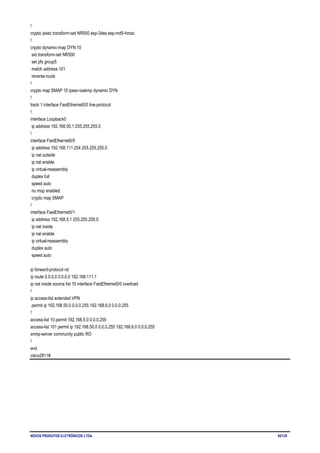
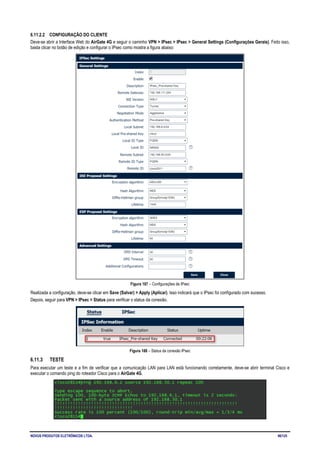
  • 100.
    NOVUS PRODUTOS ELETRÔNICOSLTDA. 100/125 6.12.2.2 CONFIGURAÇÃO DO CLIENTE Deve-se abrir a Interface Web do AirGate 4G e seguir o caminho VPN > IPsec > IPsec > General Settings (Configurações Gerais). Feito isso, basta clicar no botão de edição e configurar o IPsec como mostra a figura abaixo: Figura 192 – Configurações de IPsec Realizada a configuração, deve-se clicar em Save (Salvar) > Apply (Aplicar). Isso indicará que o IPsec foi configurado com sucesso. Depois, seguir para VPN > IPsec > Status para verificar o status da conexão. Figura 193 – Status da conexão IPsec 6.12.3 TESTE Para executar um teste e a fim de verificar que a comunicação LAN para LAN está funcionando corretamente, deve-se abrir o terminal Cisco e executar o comando ping do roteador Cisco para o AirGate 4G.
  • 101.
    NOVUS PRODUTOS ELETRÔNICOSLTDA. 101/125 Figura 194 – Teste do roteador Cisco Depois disso, deve-se abrir a Interface Web do AirGate 4G, seguir o caminho Maintenance (Manutenção) > Debug Tool (Ferramentas de Debug) > Ping e executar o comando ping do AirGate 4G para o roteador Cisco. Figura 195 – Teste do AirGate 4G Obter uma resposta significará o sucesso do teste.
  • 102.
    NOVUS PRODUTOS ELETRÔNICOSLTDA. 102/125 6.13 IPsec: FQDN, CHAVE PRÉ-COMPARTILHADA E XAUTH PARA O ROTEADOR CISCO Este tutorial ensina a configurar o FQDN, a chave pré-compartilhada e o Xauth para o roteador Cisco. 6.13.1 TOPOLOGIA Recomenda-se a utilização da seguinte topologia: Figura 196 – Topologia IPsec 1. O AirGate 4G deve ser configurado como Cliente IPsec com qualquer tipo de IP que possa executar com sucesso o ping com o IP do servidor IPsec. 2. O roteador Cisco deve atuar como um servidor IPsec com um IP público estático. 3. Deve ser estabelecido um túnel IPsec entre o AirGate 4G e o roteador Cisco. 6.13.2 CONFIGURAÇÃO 6.13.2.1 CONFIGURAÇÃO DO SERVIDOR Para configurar o servidor, deve-se fazer o login no roteador Cisco e configurá-lo como disposto abaixo: cisco2811#show running-config version 12.4 hostname cisco2811 ! logging message-counter syslog enable secret 5 $1$tw/d$UQQ3Xh06n.2HHFeAVIgXJ.! aaa new-model ! aaa authentication login LOGIN local ! aaa session-id common ! ip name-server 192.168.111.1 ip address-pool local ! multilink bundle-name authenticated ! username cisco password 0 cisco archive log config hidekeys ! crypto isakmp policy 10 encr aes 256 hash md5 authentication pre-share group 5 crypto isakmp key cisco hostname NR500 crypto isakmp identity hostname ! crypto isakmp peer address 0.0.0.0
  • 103.
    NOVUS PRODUTOS ELETRÔNICOSLTDA. 103/125 set aggressive-mode password ken set aggressive-mode client-endpoint fqdn cisco2811 ! crypto ipsec transform-set NR500 esp-3des esp-md5-hmac ! crypto dynamic-map DYN 10 set transform-set NR500 set pfs group5 match address 101 reverse-route ! crypto map MAP client authentication list LOGIN crypto map MAP 10 ipsec-isakmp dynamic DYN ! track 1 interface FastEthernet0/0 line-protocol ! interface Loopback0 ip address 192.168.50.1 255.255.255.0 ! interface FastEthernet0/0 ip address 192.168.111.254 255.255.255.0 ip nat outside ip nat enable ip virtual-reassembly duplex full no mop enabled crypto map MAP ! interface FastEthernet0/1 ip address 192.168.5.1 255.255.255.0 ip nat inside ip nat enable ip virtual-reassembly duplex auto ip forward-protocol nd ip route 0.0.0.0 0.0.0.0 192.168.111.1 ip nat inside source list 10 interface FastEthernet0/0 overload ! ip access-list extended VPN permit ip 192.168.50.0 0.0.0.255 192.168.6.0 0.0.0.255 ! access-list 10 permit 192.168.5.0 0.0.0.255 access-list 101 permit ip 192.168.50.0 0.0.0.255 192.168.6.0 0.0.0.255 line con 0 line vty 5 15 end
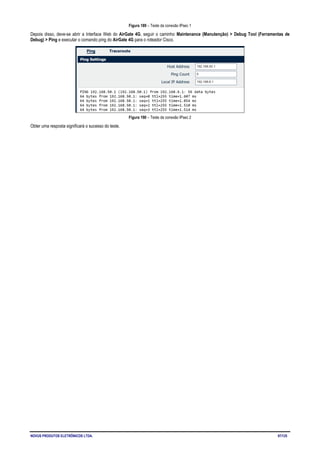
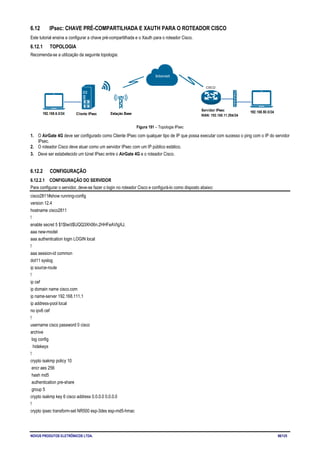
  • 104.
    NOVUS PRODUTOS ELETRÔNICOSLTDA. 104/125 6.13.2.2 CONFIGURAÇÃO DO CLIENTE Deve-se abrir a Interface Web do AirGate 4G e seguir o caminho VPN > IPsec > IPsec > General Settings (Configurações Gerais). Feito isso, basta clicar no botão de edição e configurar o IPsec como mostra a figura abaixo: Figura 197 – Configurações de IPsec Realizada a configuração, deve-se clicar em Save (Salvar) > Apply (Aplicar). Isso indicará que o IPsec foi configurado com sucesso. Depois, seguir para VPN > IPsec > Status para verificar o status da conexão. Figura 198 – Status da conexão IPsec 6.13.3 TESTE Para executar um teste e a fim de verificar que a comunicação LAN para LAN está funcionando corretamente, deve-se abrir o terminal Cisco e executar o comando ping do roteador Cisco para o AirGate 4G.
  • 105.
    NOVUS PRODUTOS ELETRÔNICOSLTDA. 105/125 Figura 199 – Teste do terminal Cisco Depois disso, deve-se abrir a Interface Web do AirGate 4G, seguir o caminho Maintenance (Manutenção) > Debug Tool (Ferramentas de Debug) > Ping e executar o comando ping do AirGate 4G para o roteador Cisco. Figura 200 – Teste do AirGate 4G Obter uma resposta significará o sucesso do teste.
  • 106.
    NOVUS PRODUTOS ELETRÔNICOSLTDA. 106/125 6.14 CONFIGURAÇÕES DE CELULAR Este tutorial ensina a configurar as funcionalidades da conexão celular. 6.14.1 TOPOLOGIA Recomenda-se a utilização da seguinte topologia: Figura 201 – Topologia da conexão celular 1. Deve-se especificar a conexão WWAN1 como a conexão primária e configurar o AirGate 4G para acessar a rede celular por meio do cartão SIM (wwan1). 2. ETH0 deve atuar como uma interface LAN. O servidor DHCP deve ser habilitado, definindo um IP para o computador. 6.14.2 CONFIGURAÇÃO DE CELULAR Para configurar a conexão celular, deve-se abrir a Interface Web do AirGate 4G e seguir o caminho Link Management (Gerenciamento da Conexão) > Cellular (Celular) > Cellular (Celular). Feito isso, basta clicar no botão de edição da conexão SIM1. Figura 202 – Configuração da conexão celular Deve-se configurar a conexão SIM1 como apresentado na Figura 203. Além disso, será necessário inserir o código PIN se o SIM tiver um código PIN configurado. Os demais parâmetros devem ser deixados como o padrão. Figura 203 – Configurações do cartão SIM Realizada a configuração, deve-se clicar em Save (Salvar) > Apply (Aplicar).
  • 107.
    NOVUS PRODUTOS ELETRÔNICOSLTDA. 107/125 Depois, seguir para Link Management (Gerenciamento da Conexão) > Connection Manager (Gerenciador de Conexão) > Connection (Conexão) e clicar no botão de edição da conexão WWAN1. Figura 204 – Conexão WWAN1 A WWAN1 deve ser configurada como disposto abaixo: Figura 205 – Status da conexão IPsec Novamente, deve-se clicar em Save (Salvar) > Apply (Aplicar) depois de realizada a configuração. 6.14.3 TESTE Para confirmar que o roteador recebeu o IP para o ISP, deve-se abrir a Interface Web do AirGate 4G e seguir o caminho Overview (Visão Geral) > Status > Active Link Information (Informações sobre a Conexão Ativa). Figura 206 – Status da conexão WWAN1 Depois disso, deve-se seguir o caminho Link Management (Gerenciamento da Conexão) > Cellular (Celular) > Status para verificar se a informação foi registrada. Figura 207 – Status da conexão celular
  • 108.
    NOVUS PRODUTOS ELETRÔNICOSLTDA. 108/125 6.15 CONFIGURAÇÕES ETHERNET Este tutorial ensina a configurar a conexão Ethernet. 6.15.1 TOPOLOGIA Recomenda-se a utilização da seguinte topologia: Figura 208 – Topologia da conexão Ethernet 1. Deve-se especificar a porta ETH0 como porta WAN e configurar o AirGate 4G para se comunicar com a Internet via uma conexão WAN. 2. A porta ETH0 deve atuar como uma interface LAN. O servidor DHCP deve ser habilitado, definindo um IP para o computador. 6.15.2 CONFIGURAÇÃO 6.15.2.1 CONFIGURAÇÃO ETHERNET Para configurar a conexão Ethernet, deve-se abrir a Interface Web do AirGate 4G e seguir o caminho Link Management (Gerenciamento da Conexão) > Ethernet > Port Assignment (Atribuição de Portas). Feito isso, basta clicar no botão de edição da conexão Eth0. Figura 209 – Configuração da porta Eth0 Deve-se definir a porta Eth0 como WAN. Figura 210 – Definição da porta Eth0 Realizada a configuração, deve-se clicar em Save (Salvar) > Apply (Aplicar). Depois, seguir para Industrial Interface (Interface Industrial) > Ethernet > Status > WAN, definir o tipo de conexão como "Static IP" (IP Estático) e configurar os parâmetros de IP conforme a figura abaixo: Figura 211 – Conexão WWAN1 O AirGate 4G também suporta os tipos de conexão DHCP e PPPoE. Neste exemplo, entretanto, utiliza-se a configuração de IP estático.
  • 109.
    NOVUS PRODUTOS ELETRÔNICOSLTDA. 109/125 Figura 212 – Configurações da conexão Ethernet Novamente, deve-se clicar em Save (Salvar) > Apply (Aplicar) depois de realizada a configuração. 6.15.2.2 CONFIGURAÇÃO DA CONEXÃO PRIMÁRIA Para configurar a conexão primária, deve-se abrir a Interface Web do AirGate 4G e seguir o caminho Link Management (Gerenciamento da Conexão) > Connection Manager (Gerenciador de Conexão) > Connection (Conexão). Feito isso, é necessário deletar as conexões WWAN1 e WWAN2 e adicionar uma conexão WAN. Figura 213 – Criando uma conexão primária Devem-se configurar os parâmetros da conexão WAN conforme mostra a figura abaixo: Figura 214 – Configurando a conexão WAN 6.15.3 TESTE Para realizar um teste, deve-se abrir a Interface Web do AirGate 4G e seguir o caminho Overview (Visão Geral) > Status > Active Link Information (Informações sobre a Conexão Ativa). Figura 215 – Status da conexão WAN
  • 110.
    NOVUS PRODUTOS ELETRÔNICOSLTDA. 110/125 Depois disso, deve-se seguir o caminho Maintenance (Manutenção) > Debug Tool (Ferramentas de Debug) > Ping e executar o comando ping para o endereço "8.8.8.8". Figura 216 – Teste de configuração Ethernet
  • 111.
    NOVUS PRODUTOS ELETRÔNICOSLTDA. 111/125 6.16 CONFIGURAÇÕES DA ENTRADA DIGITAL Este tutorial ensina a configurar a entrada digital. 6.16.1 DIAGRAMA DE APLICAÇÃO TÍPICA Figura 217 – Diagrama de aplicação da entrada digital 6.16.2 CONFIGURAÇÃO DA ENTRADA DIGITAL Para configurar a entrada digital, deve-se abrir a Interface Web do AirGate 4G e seguir o caminho Industrial Interface (Interface Industrial) > Digital IO > Digital IO > Digital Input Settings (Configurações da Entrada Digital). Feito isso, basta clicar no botão de edição das entradas DI1 e DI2. Figura 218 – Configuração das entradas digitais Deve-se habilitar DI1 e DI2, conforme as figuras abaixo: Figura 219 – Habilitar DI1 Figura 220 – Habilitar DI2 Realizada a configuração, deve-se clicar em Save (Salvar) > Apply (Aplicar).
  • 112.
    NOVUS PRODUTOS ELETRÔNICOSLTDA. 112/125 6.16.3 TESTE Para verificar as entradas DI1 e DI2, deve-se abrir a Interface Web do AirGate 4G e seguir o caminho Industrial Interface (Interface Industrial) > Digital IO > Status > Digital Input Information (Informação sobre a Entrada Digital). Figura 221 – Status das entradas digitais 1 Depois disso, deve-se ligar DI1 e DI2 para verificar o estado das entradas digitais, como no exemplo abaixo, onde "Logic Level" (Nível Lógico) mudou de "High" (Alto) para "Low" (Baixo) e o status mudou de "Alarm OFF" (Alarme Desligado) para "Alarm ON" (Alarme Ligado). Figura 222 – Status das entradas digitais 2
  • 113.
    NOVUS PRODUTOS ELETRÔNICOSLTDA. 113/125 6.17 CONFIGURAÇÕES DA SAÍDA DIGITAL Este tutorial ensina a configurar a saída digital. 6.17.1 DIAGRAMA DE APLICAÇÃO TÍPICA Figura 223 – Diagrama de aplicação da saída digital 6.17.2 CONFIGURAÇÃO DA SAÍDA DIGITAL Para configurar a saída digital, deve-se abrir a Interface Web do AirGate 4G e seguir o caminho Industrial Interface (Interface Industrial) > Digital IO > Digital IO > Digital Output Settings (Configurações da Saída Digital). Feito isso, basta clicar no botão de edição das entradas DO1 e DO2. Figura 224 – Configuração das saídas digitais Deve-se habilitar DO1 e DO2, conforme as figuras abaixo: Figura 225 – Habilitar DO1 Figura 226 – Habilitar DO2 Realizada a configuração, deve-se clicar em Save (Salvar) > Apply (Aplicar).
  • 114.
    NOVUS PRODUTOS ELETRÔNICOSLTDA. 114/125 6.17.3 TESTE Para verificar as entradas DI1 e DI2 as saúdas DO1 e DO2, deve-se abrir a Interface Web do AirGate 4G e seguir o caminho Industrial Interface (Interface Industrial) > Digital IO > Status > Digital Input Information (Informação sobre a Entrada Digital). Figura 227 – Status das entradas e saídas digitais Depois disso, deve-se ligar DI1 e DI2 para verificar o estado das entradas digitais. DO1 e DO2 receberão um sinal de DI1 e DI2, o LED acenderá e o estado das saídas digitais deverá ser apresentado como na figura abaixo: Figura 228 – Teste das saídas digitais Neste exemplo, o "Logic Level" (Nível Lógico) mudou de "High" (Alto) para "Low" (Baixo) e o status mudou de "Alarm OFF" (Alarme Desligado) para "Alarm ON" (Alarme Ligado).
  • 115.
    NOVUS PRODUTOS ELETRÔNICOSLTDA. 115/125 6.18 CONTROLE DE SMS Este tutorial contém informações a respeito da configuração e utilização da função de controle de SMS. 6.18.1 TOPOLOGIA Figura 229 – Topologia para envio de SMS 1. AirGate 4G conectado com sucesso por meio de um cartão SIM. 2. Deve-se enviar um SMS para o roteador com um comando SMS especial para controlar o reinicio ou configurar o AirGate 4G. Neste contexto, entende-se por comando SMS especial um comando CLI do roteador, que deve ser enviado via SMS para configurar ou monitorar o AirGate 4G. 6.18.2 CONFIGURAÇÃO 6.18.2.1 CONFIGURAÇÃO DO AIRGATE 4G Para permitir o envio de comandos SMS, deve-se abrir a Interface Web do AirGate 4G, seguir o caminho Applications (Aplicações) > SMS e habilitar a função SMS. Figura 230 – Envio de SMS Também é necessário definir o tipo de autenticação ("Password" (Senha), que permitirá enviar um comando SMS com usuário e senha, ou "None" (Nenhum)) e realizar o cadastro de um número de telefone, que dever ser adicionado à agenda. O AirGate 4G só receberá SMS dos números cadastrados na agenda telefônica do dispositivo. 6.18.2.2 COMANDOS SMS COMANDOS PARA O TIPO DE AUTENTICAÇÃO COM SENHA ("Authentication Type: Password") Permitem-se os seguintes comandos: 1. admin$admin$enable$enable$version // enviar SMS para verificar a versão do firmware O primeiro "admin" do comando faz referência ao nome de usuário do roteador; o segundo "admin", à senha do roteador. Na sequência, "enable" significa enviar o comando CLI de "enable mode" e "version", por último, faz referência ao comando CLI em "enable mode". 2. admin$admin$config$config$set syslog info // enviar SMS para configurar o syslog do roteador para o nível de informação O primeiro "admin" do comando faz referência ao nome de usuário do roteador; o segundo "admin", à senha do roteador. Na sequência, "config" significa enviar o comando CLI de "config mode" e "set syslog level info", por último, faz referência ao comando CLI no modo de configuração. Também é possível enviar SMS com vários comandos CLI, como abaixo: 3. admin$admin$enable$enable$version;show active_link // enviar SMS para verificar a versão do firmware e as informações do link 4. admin$admin$config$config$set syslog location ram;set syslog level info // enviar SMS para configurar a localização e o nível de syslog COMANDOS PARA QUANDO NÃO EXISTE AUTENTICAÇÃO ("Authentication Type: None") Permitem-se os seguintes comandos: 1. enable$version 2. config$set syslog level info 3. enable$version;show active_link
  • 116.
    NOVUS PRODUTOS ELETRÔNICOSLTDA. 116/125 4. config$set syslog location ram;set syslog level info 6.18.3 COMANDOS CLI Para enviar ou verificar um comando CLI, é necessário acessar o roteador, que deve estar em "enable mode" ou em "config mode", por meio de um terminal Telnet. Quando a conexão entre o roteador e o protocolo Telnet tiver sido realizada com sucesso, o terminal exibirá o caractere ">", que significa que o roteador se encontra em "enable mode". Quando entrar no comando CLI "config", então o roteador entrará em "config mode". Figura 231 – Terminal Telnet Digitar "?" ou pressionar a tecla "Tab" permite visualizar comandos CLI que podem ser configurados na sequência, como mostra a figura abaixo: Figura 232 – Auto-completar 6.18.4 TESTE A Figura 224 apresenta resultados de um teste para referência: Figura 233 – Resultado de envios de SMS
  • 117.
    NOVUS PRODUTOS ELETRÔNICOSLTDA. 117/125 6.19 EVENTOS DE SMS (DIDO) Este tutorial contém informações a respeito dos eventos de SMS. 6.19.1 TOPOLOGIA Figura 234 – Topologia para envio de SMS 1. AirGate 4G 1 conectado com sucesso por meio de um cartão SIM e do telefone de número 13265900210. 2. AirGate 4G 2 conectado com sucesso por meio de um cartão SIM e do telefone de número 13265143432. 3. Deve-se habilitar o envio de notificações de alteração no status da entrada digital (DI) para o roteador 1, a fim de permitir que o envio de comandos SMS para o roteador 2. 4. O roteador 2 deve receber o comando SMS e mudar o status da saída digital (DO) para ligado ou desligado. 6.19.2 CONFIGURAÇÃO 6.19.2.1 CONFIGURAÇÃO DO ROTEADOR AIRGATE 4G 1 Para realizar a configuração do roteador 1, deve-se abrir a Interface Web do AirGate 4G, seguir o caminho Applications (Aplicações) > SMS e habilitar a função SMS. Figura 235 – Envio de SMS do roteador 1 Depois, seguir para Application (Aplicações) > SMS > Notification (Notificações), especificar o número telefônico do roteador 2, a fim de que ele possa receber SMS do roteador 1, e habilitar a notificação de status da entrada digital (DI). Figura 236 – Configurações de notificação da entrada digital
  • 118.
    NOVUS PRODUTOS ELETRÔNICOSLTDA. 118/125 O parâmetro Digital Input Status Notify (Notificação de Status da Entrada Digital) deve ser definido de acordo com o parâmetro Alarm ON/OFF Content (Conteúdo do Alarme ON/OFF). Se este parâmetro estiver vazio, o roteador enviará a mensagem padrão: "Digital input 1/2 alarm ON/OFF" (Entrada digital 1/2 Alarme ON/OFF). Deve-se seguir para Industrial Interface (Interface Industrial) > Digital IO > Digital Input Settings (Configurações da Entrada Digital) para especificar o conteúdo dos alarmes ON e OFF: Figura 237 – Conteúdo dos alarmes O conteúdo das SMS de alarmes para controlar a saída digital deve ser o seguinte: • DO ON: admin$admin$doctl$DO 1/2 ON • DO OFF: admin$admin$doctl$DO 1/2 OFF • Formato: <username>$<password>$<control command>$<DO> <DO_index> <ON/OFF> 6.19.2.2 CONFIGURAÇÃO DO ROTEADOR AIRGATE 4G 2 Para realizar a configuração do roteador 2, deve-se abrir a Interface Web do AirGate 4G e seguir o caminho Applications (Aplicações) > SMS. A função SMS já deve estar habilitada. Figura 238 – Envio de SMS do roteador 2 Depois, seguir para Industrial Interface (Interface Industrial) > Digital IO > Digital Output Settings (Configurações da Saída Digital) para especificar a fonte dos alarmes SMS: Figura 239 – Fonte dos alarmes Por último, clicar em Save (Salvar) > Apply (Aplicar). 6.19.3 TESTE A entrada digital ativada enviará um comando SMS para o roteador 2. A saída digital do roteador 2 mudará para ON ou OFF após receber um comando SMS do roteador 1. 6.19.3.1 STATUS ATIVADO Figura 240 – Status ativado
  • 119.
    NOVUS PRODUTOS ELETRÔNICOSLTDA. 119/125 6.19.3.2 STATUS DESATIVADO Figura 241 – Status desativado Teste concluído com êxito. 6.19.4 STATUS DA SAÍDA DIGITAL PARA TELEFONE CELULAR O status da saída digital do roteador 2 pode ser enviado para o número de telefone, conforme configurado abaixo. Na interface Web do AirGate 4G, deve-se seguir para Applications (Aplicações) > SMS > Notification (Notificações), especificar o número do telefone para receber o status da saída digital e habilitar a notificação de status da saída digital. Figura 242 – Configurações de notificação Depois, clicar em Save (Salvar) > Apply (Aplicar). O status da saída digital deverá ser enviado para o telefone celular configurado. Figura 243 – Mensagem enviada com sucesso
  • 120.
    NOVUS PRODUTOS ELETRÔNICOSLTDA. 120/125 7 RESOLUÇÃO DE PROBLEMAS DISPOSITIVO SEM SINAL Problema: O status do modem do roteador não mostra nenhum sinal. Razão possível: • A instalação da antena está errada; • Falha do modem. Solução: • Verificar o funcionamento da antena LTE ou substituir por uma nova; • Na seção LINK MANAGEMENT (GERENCIAMENTO DA CONEXÃO), confirmar se o modem foi detectado corretamente ou não. NÃO É POSSÍVEL DETECTAR O CARTÃO SIM Problema: O dispositivo não consegue detectar o cartão SIM, apesar de a conexão celular não apresentar problemas de conexão. Razão possível: • Cartão SIM danificado; • Cartão SIM com mau contato. Solução: • Substituir o cartão SIM; • Reinstalar o cartão SIM. SINAL FRACO Problema: Dispositivo sem sinal ou com sinal fraco. Razão possível: • A instalação da antena está errada; • O sinal da área é fraco. Solução: • Verificar e reconectar a antena; • Entrar em contato com a empresa de telecomunicações para confirmar a existência ou não de problemas no sinal; • Substituir a antena atual por uma antena mais potente. VPN IPSec ESTABELECIDA, MAS NÃO HÁ COMUNICAÇÃO DE LAN PARA LAN Problema: A VPN IPSec foi estabelecida, mas não há comunicação de LAN para LAN. Razão possível: • Ambas as redes não correspondem ao tráfego selecionado; • As configurações da segunda fase do IPSec (ESP) não coincidem. Solução: • Verificar a configuração das duas redes; • Verificar a configuração da segunda fase IPSec (ESP). ESQUECIMENTO DA SENHA DO DISPOSITIVO Problema: O usuário esqueceu a senha de login do dispositivo. Razão possível: O usuário alterou a senha. Solução: Após inicializar o roteador, pressionar o botão RESET de 3 a 10 segundos. O roteador precisará ser reinicializado manualmente e voltará às configurações padrão de fábrica (nome de usuário e senha: admin / admin).
  • 121.
    NOVUS PRODUTOS ELETRÔNICOSLTDA. 121/125 8 LINHA DE COMANDO DA INTERFACE A interface de linha de comando (CLI) é uma interface de software que fornece outra maneira configurável de definir parâmetros no roteador. Pode-se utilizar o Telnet ou o SSH conectado ao roteador para acessar a CLI. 8.1 ACESSO À CLI DO AIRGATE 4G login novusautomation.router: admin Password: admin > 8.2 COMANDOS DE REFERÊNCIA DA CLI >? config Alterar para o modo de configuração exit Sair desta sessão da CLI help Exibir uma visão geral da sintaxe da CLI ping Ping reboot Reiniciar o sistema show Mostrar configuração em execução ou status em execução telnet Cliente Telnet traceroute Traceroute upgrade Atualização de firmware version Mostrar versão do firmware Por exemplo: > version 1.0.0 (1017.4) > show wifi wifi { "status":"Ready", "mac":"a8: 3f: a1: e0: ab: 81", "ssid":"NR500-WAN", "channel":"6", "width":"40 MHz", "txpower":"20,00 dBm" } > ping www.baidu.com PING www.baidu.com (14.215.177.38): 56 data bytes 64 bytes from 14.215.177.38: seq=0 ttl=54 time=10.826 ms 64 bytes from 14.215.177.38: seq=1 ttl=54 time=10.284 ms 64 bytes from 14.215.177.38: seq=2 ttl=54 time=10.073 ms 64 bytes from 14.215.177.38: seq=3 ttl=54 time=10.031 ms 64 bytes from 14.215.177.38: seq=4 ttl=54 time=10.347 ms --- www.baidu.com ping statistics --- 5 packets transmitted, 5 packets received, 0% packet loss round-trip min/avg/max = 10.031/10.312/10.826 ms >
  • 122.
    NOVUS PRODUTOS ELETRÔNICOSLTDA. 122/125 8.3 COMO CONFIGURAR A CLI SENSIBILIDADE DO CONTEÚDO DE AJUDA [?] - Exibe a ajuda. Esta é uma lista de possíveis terminações de comando com resumos ou a sintaxe completa do comando atual. Uma repetição subsequente dessa chave, quando um comando foi resolvido, exibirá uma referência detalhada. AUTOCOMPLETAR As chaves a seguir executam o preenchimento automático para a linha de comando atual. Se o prefixo do comando não for único, um sinal subsequente à repetição da tecla exibirá as possíveis conclusões. [enter] - Autocompletar. As verificações de sintaxe executam um comando. Se houver um erro de sintaxe, a contraparte da linha de comando será destacada e explicada. [espaço] - Completa automaticamente ou, se o comando já estiver escrito, insere um espaço. TECLAS DE MOVIMENTO [CTRL + A] - Mover para o início da linha; [CTRL + E] - Mover para o final da linha; [para cima] - Mover para a linha de comando anterior no histórico; [para baixo] - Mover para a próxima linha de comando mantida no histórico; [esquerda] - Mover o ponto de inserção para a esquerda de um caractere; [direita] - Mover o ponto de inserção para a direita de um caractere. TECLA DE EXCLUSÃO [CTRL + C] - Excluir e anular a linha atual; [CTRL + D] - Excluir o caractere à direita no ponto de inserção; [CTRL + K] - Excluir todos os caracteres à direita do ponto de inserção; [CTRL + U] - Excluir a linha inteira; [espaço] - Excluir o caractere à esquerda do ponto de inserção. SEQUÊNCIAS DE ESCAPE !! - Substituir a última linha de comando; !N - Substituir a enésima linha de comando (absoluta, conforme o comando "history"); !-N - Substituir a linha de comando digitada N linhas antes (relativo).
  • 123.
    NOVUS PRODUTOS ELETRÔNICOSLTDA. 123/125 9 ESPECIFICAÇÕES TÉCNICAS CARACTERÍSTICAS AIRGATE 4G Interface Celular Bandas de frequência: • 4G LTE: LTE FDD: 2100 (B1) / 1900 (B2) / 1800 (B3) / 1700 (B4) / 850 (B5) / 2600 (B7) / 900 (B8) / 700 (B28) MHz LTE TDD: 2300 (B40) MHz • 3G UMTS: 2100 (B1) / 1900 (B2) / 850 (B5) / 900 (B8) MHz • 2G GSM: 1900 (B2) / 1800 (B3) / 850 (B5) / 900 (B8) MHz Taxa de transferência de dados: • 4G LTE: LTE FDD: Max 150 Mbps (DL) / Max 50 Mbps (UL) LTE TDD: Max 130 Mbps (DL) / Max 30 Mbps (UL) • 3G UMTS: DC-HSDPA: Max 42 Mbps (DL) HSUPA: Max 5.76 Mbps (UL) WCDMA: Max 384 Kbps (DL) / Max 384 Kbps (UL) • 2G GSM: EDGE: Max 296 Kbps (DL) / Max 236.8 Kbps (UL) GPRS: Max 107 Kbps (DL) / Max 85.6 Kbps (UL) 2 x conectores de antena fêmea SMA. 2 x SIM (3.0 V e 1.8 V). Interface Wi-Fi (opcional) • Padrões: 802.11 b/g/n, 300 Mbps; • 2 x conectores de antena macho RP-SMA; • Suporta os modos Wi-Fi Access Point e Cliente; • Segurança: Criptografia WEP, WPA e WPA2; • Criptografia: TKIP e CCMP. Interface Ethernet • Padrão: IEEE 802.3, IEEE 802.3u; • 2 x portas 10/100 Mbps, conector RJ45; • 1 x interface WAN (configurável na interface gráfica do utilizador); • Proteção de isolamento magnético de 1.5KV. Interface Serial • 1 x RS232 (3 conectores): TX, RX e GND; • 1 x RS485 (2 conectores): D1 e D0; • Baud Rate: 300 bps a 115.200 bps; • Proteção de 15 KV ESD. Entrada Digital e Saída Digital • 2 x Entradas Digitais; • 2 x Saídas Digitais; • Isolamento: 3 KVDC ou 2 KVrms; • VDC máximo absoluto: 36 VCC; • ADC máximo absoluto: 100 mA. Antena Wi-Fi Antena magnética Wi-Fi, 3 metros de comprimento, 2.412-2.483 GHz, 7 dBi, Φ 29×220 mm. Antena Celular Antena magnética 4G / 3G / 2G, 3 metros de comprimento, 698-960 / 1710-2700 MHz, 2.5 dBi, Φ 29×112 mm. LEDs • 1 x SYS; • 1 x NET; • 1 x USR; • 3 x RSSI. Softwares • Protocolos de rede: TCP, UDP, DHCP, ICMP, PPPoE, HTTP, HTTPS, DNS, VRRP e NTP; • VPN: IPSec, GRE, OpenVPN e DMVPN; • Políticas: RIPv1 / RIPv2 / OSPF / BGP (opcional); • Firewall e Filtro: Port forwarding, DMZ, anti-DoS e ACL; • Porta serial: TCP e UDP; • Gerenciamento: Interface Web. Alimentação • Conector: Tomada fêmea de 3,5 mm com 3 conectores e trava;
  • 124.
    NOVUS PRODUTOS ELETRÔNICOSLTDA. 124/125 • Faixa de tensão de entrada: 9 a 48 VDC; • Consumo de energia: o Inativo: 100 mA a 12 V; o Conexão de dados: 400 mA (pico) @ 12 V. Dimensões 106 mm x 106 mm x 40 mm (excluindo antena). Montagem Montagem em trilho DIN. Ambiente • Temperatura de operação: -40 a 60 °C; • Temperatura de armazenamento: -40 a 85 °C; • Umidade de operação: 5 a 95 % sem condensação. Alojamento Metal. 300 g. Grau de Proteção IP30 Compatibilidade Eletromagnética • EMI: EN 55032:2012 Classe B • EMS: o IEC 61000-4-2 ESD: Nível 4 o IEC 61000-4-3 RS: Nível 3 o IEC 61000-4-4 EFT: Nível 3 o IEC 61000-4-5 Surge: Nível 3 o IEC 61000-4-6 CS: Nível 3 Certificações CE Mark; Anatel (07661-19-12560); RoHS. Tabela 12 - Especificações Técnicas RoHS NOVUS Produtos Eletrônicos Ltda. declara e certifica que todos os seus produtos são projetados e fabricados em conformidade com os requisitos da Diretiva 2011/65/EU (EU RoHS 2) do Parlamento Europeu e do Conselho de 08 de junho de 2011 sobre a restrição ao uso de certas substâncias perigosas em equipamentos elétricos e eletrônicos (EEE) e a alteração (UE) 2015/863/EU. CE Mark Este é um produto Classe A. Em um ambiente doméstico, pode causar interferência de rádio e obrigar o usuário a tomar medidas adequadas. ANATEL Este produto está homologado pela ANATEL, de acordo com os procedimentos regulamentados pela Resolução 242/2000, e atende aos requisitos técnicos aplicados. Este equipamento não tem direito à proteção contra interferência prejudicial e não pode causar interferência em sistemas devidamente autorizados. Para maiores informações, consulte o site da ANATEL www.anatel.gov.br. NORMA CISPR 22 Em um ambiente doméstico, este produto pode causar interferências que requerem que o usuário tome medidas adequadas para minimizá-las.
  • 125.
    NOVUS PRODUTOS ELETRÔNICOSLTDA. 125/125 10 GARANTIA As condições de garantia se encontram em nosso website www.novus.com.br/garantia.