www.samsung.com
Manual do Usuário
2
79 Declarações de
conformidade regulatória
87 Informação do símbolo
WEEE
Introdução
3 Sobre este manual
7 Layout
13 Ligando e desligando o
computador
15 Desbloqueando a tela
15 Windows
Conceitos básicos
17 Teclado
19 Touchpad
22 Monitor externo
23 LAN com fio
26 LAN sem fio
28 Usando a trava de
segurança
Aplicativos
29 Usando aplicativos
30 Samsung Settings
31 Samsung Security
33 Samsung Update
34 Online Support (S Service)
35 Samsung PC Help
(aplicativo de auto-ajuda)
36 Samsung PC Cleaner
Configurações e
Atualização
37 Brilho do LCD
39 Volume
40 BIOS (utilitário de
configuração)
46 Bateria
Solução de
problemas
49 Samsung Recovery
54 Função de recuperação do
Windows
54 P&R
Apêndice
57 Especificações do produto
58 Dicas ergonômicas
62 Como ligar o dispositivo
63 Cuidados de segurança
73 Informação de segurança
importante
76 Peças de reposição e
acessórios
Sumário
3
Introdução
Sobre este manual
• Este manual do usuário foi especialmente projetado para
detalhar as funções e os recursos do computador.
• O manual do usuário fornecido com o computador pode variar
dependendo do modelo.
• Leia este manual antes de usar o computador para garantir um
uso seguro e adequado.
• Acessórios opcionais, alguns dispositivos e software referidos
neste manual podem não ser fornecidos ou poderão não estar
sujeitos a atualizações. Observe que o ambiente do computador
referido neste manual do usuário pode ser diferente de seu
ambiente.
• As descrições são baseadas nas configurações padrão do
computador e no sistema operacionalWindows 10. Recursos
disponíveis e serviços adicionais podem variar dependendo do
computador ou o sistema operacional.
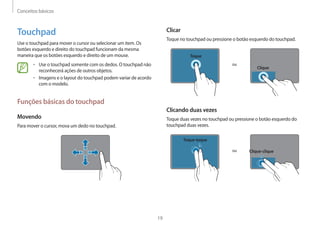
• Este manual do usuário descreve procedimentos de uso para
touchpad, mouse e tela sensível ao toque. Instruções de uso
para a tela sensível ao toque são para os modelos com a
funcionalidade tela sensível ao toque.
• Imagens e capturas de tela pertencem ao modelo representativo
da série e podem ser diferentes do produto real.
• O conteúdo pode ser diferente do produto final e está sujeito a
alterações sem aviso prévio. Para obter a versão mais recente do
manual, consulte o site da Samsung, www.samsung.com.
Introdução
4
Direitos autorais
Direitos autorais © 2019 Samsung Electronics
Este manual está protegido por leis de direitos autorais
internacionais.
Nenhuma parte deste manual pode ser reproduzida, distribuída,
traduzida ou transmitida por qualquer meio, seja eletrônico ou
mecânico, incluindo fotocópias, gravação ou armazenamento em
qualquer sistema de armazenamento de informações e recuperação,
sem consentimento prévio por escrito da Samsung Electronics.
As especificações do computador ou o conteúdo deste manual
podem ser alterados sem aviso prévio devido a uma atualização das
funções do computador.
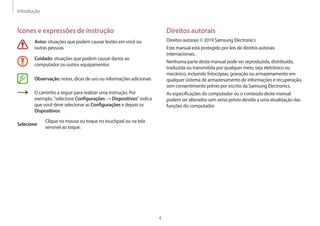
Ícones e expressões de instrução
Aviso: situações que podem causar lesões em você ou
outras pessoas
Cuidado: situações que podem causar danos ao
computador ou outros equipamentos
Observação: notas, dicas de uso ou informações adicionais
O caminho a seguir para realizar uma instrução. Por
exemplo, "selecione Configurações → Dispositivos" indica
que você deve selecionar as Configurações e depois os
Dispositivos.
Selecione
Clique no mouse ou toque no touchpad ou na tela
sensível ao toque.
Introdução
5
• HDMI, o logotipo HDMI e
o termo High Definition
Multimedia Interface são
marcas comerciais ou
registradas da HDMI Licensing
LLC.
• Todas as outras marcas comerciais e direitos autorais pertencem
aos seus respectivos proprietários.
Marcas comerciais
• Samsung e o logotipo da Samsung são marcas comerciais ou
registradas da Samsung Electronics.
• Intel e Core são marcas comerciais ou registradas da Intel
Corporation.
• Microsoft, MS-DOS eWindows são marcas comerciais ou
registradas da Microsoft Corporation.
• Bluetooth®é uma marca registrada internacional da Bluetooth
SIG, Inc.
• Wi-Fi®,Wi-Fi Protected Setup™,Wi-Fi Direct™,Wi-Fi
CERTIFIED™, e o logotipoWi-Fi são marcas registradas daWi-Fi
Alliance.
Introdução
6
Representação da capacidade do produto
Representação da capacidade de armazenamento
A capacidade do dispositivo de armazenamento (HDD, SSD) do
fabricante é calculada assumindo que 1 KB = 1 000 Bytes.
Contudo, o sistema operacional (Windows) calcula a capacidade do
dispositivo de armazenamento assumindo que 1 KB = 1 024 Bytes.
Desse modo, a capacidade disponível no HDD noWindows é inferior
à capacidade atual devido à diferença no calculo da capacidade. Por
exemplo, para um HDD de 80 GB, oWindows calcula a capacidade
como 74,5 GB, (80x1 000x1 000x1 000) Bytes/(1 024x1 024x1 024)
Bytes = 74,505 GB.
Além disso, a representação de capacidade noWindows pode ser até
mesmo menor, pois alguns programas como o Samsung Recovery
podem residir em uma área oculta do HDD.
Representação da capacidade de memória
A capacidade de memória disponível noWindows é inferior
à capacidade real de memória. Isso deve-se à necessidade de
utilização de alguma memória para operações básicas do sistema.
Por exemplo, para uma memória de 1 GB (= 1 024 MB) instalada, o
Windows pode informar a capacidade de 1 022 MB ou menos.
Cuidados com os dados
A Samsung Electronics não é responsável por nenhuma perda de
dados.Tome cuidado para evitar a perda de dados importantes e
faça backup para evitar que isso ocorra.
Suporte a sistemas operacionais e software
Se você alterar o sistema operacional de fábrica do produto (Sistema
Operacional) ou instalar software incompatível com o sistema
operacional original de fábrica do produto, não receberá qualquer
suporte técnico, troca de produto ou reembolso e será cobrada uma
taxa quando requerer um serviço.
Use o seu computador com o sistema operacional original de fábrica.
Se você instalar um sistema diferente do sistema operacional de
fábrica, dados poderão ser excluídos ou o computador poderá não
ser iniciado.
* Use somente oWindows 10 de 64 bits para este modelo.
Introdução
7
Layout
• Recursos ou opções podem variar de acordo com o
modelo.
• Os itens marcados como opcionais podem não ser
fornecidos ou ser fornecidos em locais diferentes.
• Uma vez que o espaço no SSD é reservado para
operações e recuperação de sistema, a capacidade
disponível no SSD pode ser inferior à capacidade real.
Introdução
8
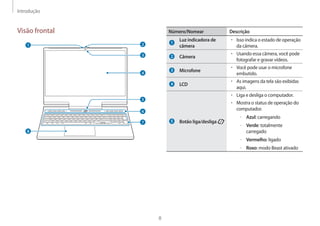
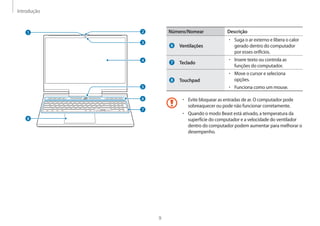
Número/Nomear Descrição
Luz indicadora de
câmera
• Isso indica o estado de operação
da câmera.
Câmera
• Usando essa câmera, você pode
fotografar e gravar vídeos.
Microfone
• Você pode usar o microfone
embutido.
LCD
• As imagens da tela são exibidas
aqui.
Botão liga/desliga
• Liga e desliga o computador.
• Mostra o status de operação do
computador.
–
– Azul: carregando
–
– Verde: totalmente
carregado
–
– Vermelho: ligado
–
– Roxo: modo Beast ativado
Visão frontal
1 2
4
3
6
5
8
7
Introdução
9
Número/Nomear Descrição
Ventilações
• Suga o ar externo e libera o calor
gerado dentro do computador
por esses orifícios.
Teclado
• Insere texto ou controla as
funções do computador.
Touchpad
• Move o cursor e seleciona
opções.
• Funciona como um mouse.
• Evite bloquear as entradas de ar. O computador pode
sobreaquecer ou pode não funcionar corretamente.
• Quando o modo Beast está ativado, a temperatura da
superfície do computador e a velocidade do ventilador
dentro do computador podem aumentar para melhorar o
desempenho.
1 2
4
3
6
5
8
7
Introdução
10
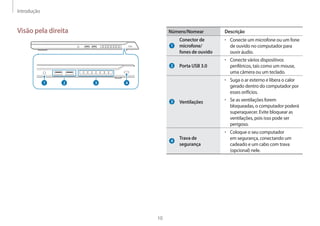
Número/Nomear Descrição
Conector de
microfone/
fones de ouvido
• Conecte um microfone ou um fone
de ouvido no computador para
ouvir áudio.
Porta USB 3.0
• Conecte vários dispositivos
periféricos, tais como um mouse,
uma câmera ou um teclado.
Ventilações
• Suga o ar externo e libera o calor
gerado dentro do computador por
esses orifícios.
• Se as ventilações forem
bloqueadas, o computador poderá
superaquecer. Evite bloquear as
ventilações, pois isso pode ser
perigoso.
Trava de
segurança
• Coloque o seu computador
em segurança, conectando um
cadeado e um cabo com trava
(opcional) nele.
Visão pela direita
1 4
3
2
Introdução
11
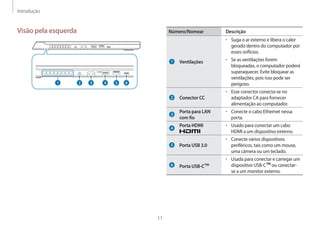
Número/Nomear Descrição
Ventilações
• Suga o ar externo e libera o calor
gerado dentro do computador por
esses orifícios.
• Se as ventilações forem
bloqueadas, o computador poderá
superaquecer. Evite bloquear as
ventilações, pois isso pode ser
perigoso.
Conector CC
• Esse conector conecta-se no
adaptador CA para fornecer
alimentação ao computador.
Porta para LAN
com fio
• Conecte o cabo Ethernet nessa
porta.
Porta HDMI • Usado para conectar um cabo
HDMI a um dispositivo externo.
Porta USB 3.0
• Conecte vários dispositivos
periféricos, tais como um mouse,
uma câmera ou um teclado.
Porta USB-C™
• Usada para conectar e carregar um
dispositivo USB-C™ou conectar-
se a um monitor externo.
Visão pela esquerda
2 3 4 5 6
1
Introdução
12
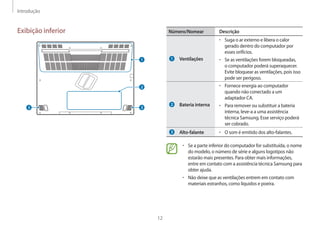
Número/Nomear Descrição
Ventilações
• Suga o ar externo e libera o calor
gerado dentro do computador por
esses orifícios.
• Se as ventilações forem bloqueadas,
o computador poderá superaquecer.
Evite bloquear as ventilações, pois isso
pode ser perigoso.
Bateria interna
• Fornece energia ao computador
quando não conectado a um
adaptador CA.
• Para remover ou substituir a bateria
interna, leve-a a uma assistência
técnica Samsung. Esse serviço poderá
ser cobrado.
Alto-falante • O som é emitido dos alto-falantes.
• Se a parte inferior do computador for substituída, o nome
do modelo, o número de série e alguns logotipos não
estarão mais presentes. Para obter mais informações,
entre em contato com a assistência técnica Samsung para
obter ajuda.
• Não deixe que as ventilações entrem em contato com
materiais estranhos, como líquidos e poeira.
Exibição inferior
3
3
1
2
Introdução
13
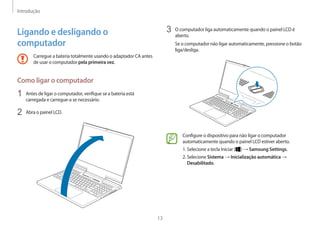
3 O computador liga automaticamente quando o painel LCD é
aberto.
Se o computador não ligar automaticamente, pressione o botão
liga/desliga.
Configure o dispositivo para não ligar o computador
automaticamente quando o painel LCD estiver aberto.
1. 
Selecione a tecla Iniciar ( ) → Samsung Settings.
2. Selecione Sistema → Inicialização automática →
Desabilitado.
Ligando e desligando o
computador
Carregue a bateria totalmente usando o adaptador CA antes
de usar o computador pela primeira vez.
Como ligar o computador
1 Antes de ligar o computador, verifique se a bateria está
carregada e carregue-a se necessário.
2 Abra o painel LCD.
Introdução
14
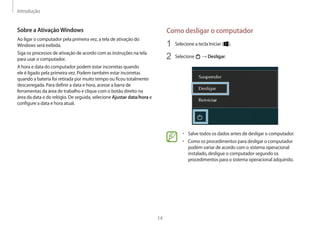
Como desligar o computador
1 Selecione a tecla Iniciar ( ).
2 Selecione → Desligar.
• Salve todos os dados antes de desligar o computador.
• Como os procedimentos para desligar o computador
podem variar de acordo com o sistema operacional
instalado, desligue o computador segundo os
procedimentos para o sistema operacional adquirido.
Sobre a AtivaçãoWindows
Ao ligar o computador pela primeira vez, a tela de ativação do
Windows será exibida.
Siga os processos de ativação de acordo com as instruções na tela
para usar o computador.
A hora e data do computador podem estar incorretas quando
ele é ligado pela primeira vez. Podem também estar incorretas
quando a bateria foi retirada por muito tempo ou ficou totalmente
descarregada. Para definir a data e hora, acesse a barra de
ferramentas da área de trabalho e clique com o botão direito na
área da data e do relógio. De seguida, selecione Ajustar data/hora e
configure a data e hora atual.
Introdução
15
Windows
O MicrosoftWindows é um sistema operacional usado para controlar
um computador.
• Imagens e recursos disponíveis podem variar de acordo
com o modelo e o sistema operacional.
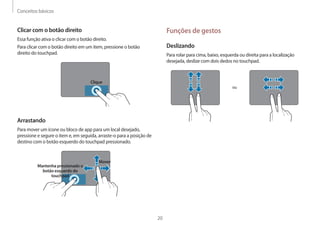
• Esse manual foi desenvolvido para oWindows 10 e o
conteúdo desta versão pode ser diferente de outras
versões dependendo do sistema operacional.
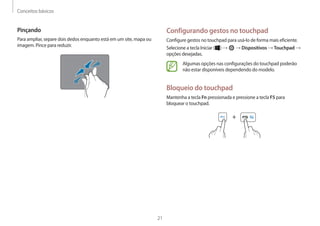
• A imagem exibida na tela da área de trabalho pode diferir
dependendo dos modelos e das versões do sistema
operacional.
Configurar as ConfiguraçõesWindows
Você pode configurar as configurações básicas do sistema, como
instalar ou desinstalar aplicativos e gerenciar contas, na tela
ConfiguraçõesWindows.
Selecione a tecla Iniciar ( ) → .
Em seguida, selecione a opção que pretende alterar depois da tela
de ConfiguraçõesWindows surgir.
Você também pode configurar as configurações a partir do
Painel de controle, como em versões anteriores para SO.
Selecione a tecla Iniciar ( ) → Sistema doWindows →
Painel de Controle.
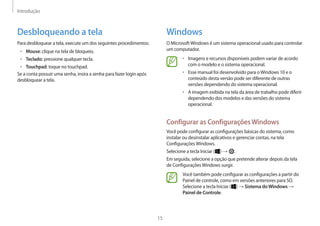
Desbloqueando a tela
Para desbloquear a tela, execute um dos seguintes procedimentos:
• Mouse: clique na tela de bloqueio.
• Teclado: pressione qualquer tecla.
• Touchpad: toque no touchpad.
Se a conta possuir uma senha, insira a senha para fazer login após
desbloquear a tela.
Introdução
16
• Você pode ativar ou desativar as notificações push dos
aplicativos.Você pode também configurar teclas de
atalho personalizadas para surgirem no centro de ação
ao selecionar a tecla Iniciar ( ) → → Sistema →
Notificações e ações.
• Selecione Expandir ou Recolher, para expandir ou
minimizar o menu da central de ações, e selecione o
recurso que deseja usar.
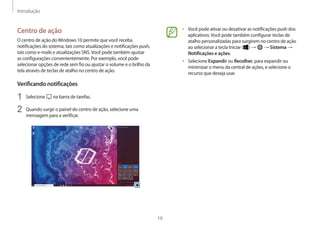
Centro de ação
O centro de ação doWindows 10 permite que você receba
notificações do sistema, tais como atualizações e notificações push,
tais como e-mails e atualizações SNS.Você pode também ajustar
as configurações convenientemente. Por exemplo, você pode
selecionar opções de rede sem fio ou ajustar o volume e o brilho da
tela através de teclas de atalho no centro de ação.
Verificando notificações
1 Selecione na barra de tarefas.
2 Quando surgir o painel do centro de ação, selecione uma
mensagem para a verificar.
17
Conceitos básicos
Teclado
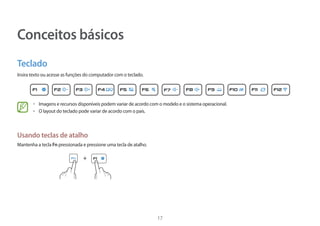
Insira texto ou acesse as funções do computador com o teclado.
• Imagens e recursos disponíveis podem variar de acordo com o modelo e o sistema operacional.
• O layout do teclado pode variar de acordo com o país.
Usando teclas de atalho
Mantenha a tecla Fn pressionada e pressione uma tecla de atalho.
+
Conceitos básicos
18
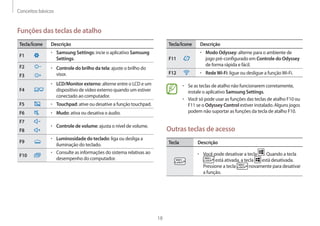
Tecla/Ícone Descrição
F11
• Modo Odyssey: alterne para o ambiente de
jogo pré-configurado em Controle do Odyssey
de forma rápida e fácil.
F12 • RedeWi-Fi: ligue ou desligue a funçãoWi-Fi.
• Se as teclas de atalho não funcionarem corretamente,
instale o aplicativo Samsung Settings.
• Você só pode usar as funções das teclas de atalho F10 ou
F11 se o Odyssey Control estiver instalado. Alguns jogos
podem não suportar as funções da tecla de atalho F10.
Outras teclas de acesso
Tecla Descrição
• Você pode desativar a tecla . Quando a tecla
está ativada, a tecla está desativada.
Pressione a tecla novamente para desativar
a função.
Funções das teclas de atalho
Tecla/Ícone Descrição
F1
• Samsung Settings: incie o aplicativo Samsung
Settings.
F2 • Controle do brilho da tela: ajuste o brilho do
visor.
F3
F4
• LCD/Monitor externo: alterne entre o LCD e um
dispositivo de vídeo externo quando um estiver
conectado ao computador.
F5 • Touchpad: ative ou desative a função touchpad.
F6 • Mudo: ativa ou desativa o áudio.
F7
• Controle de volume: ajusta o nível de volume.
F8
F9
• Luminosidade do teclado: liga ou desliga a
iluminação do teclado.
F10
• Consulte as informações do sistema relativas ao
desempenho do computador.
Conceitos básicos
19
Clicar
Toque no touchpad ou pressione o botão esquerdo do touchpad.
ou
Toque
Clique
Clicando duas vezes
Toque duas vezes no touchpad ou pressione o botão esquerdo do
touchpad duas vezes.
ou
Toque-toque
Clique-clique
Touchpad
Use o touchpad para mover o cursor ou selecionar um item. Os
botões esquerdo e direito do touchpad funcionam da mesma
maneira que os botões esquerdo e direito de um mouse.
• Use o touchpad somente com os dedos. O touchpad não
reconhecerá ações de outros objetos.
• Imagens e o layout do touchpad podem variar de acordo
com o modelo.
Funções básicas do touchpad
Movendo
Para mover o cursor, mova um dedo no touchpad.
Conceitos básicos
20
Funções de gestos
Deslizando
Para rolar para cima, baixo, esquerda ou direita para a localização
desejada, deslize com dois dedos no touchpad.
ou
Clicar com o botão direito
Essa função ativa o clicar com o botão direito.
Para clicar com o botão direito em um item, pressione o botão
direito do touchpad.
Clique
Arrastando
Para mover um ícone ou bloco de app para um local desejado,
pressione e segure o item e, em seguida, arraste-o para a posição de
destino com o botão esquerdo do touchpad pressionado.
Mover
Mantenha pressionado o
botão esquerdo do
touchpad
Conceitos básicos
21
Configurando gestos no touchpad
Configure gestos no touchpad para usá-lo de forma mais eficiente.
Selecione a tecla Iniciar ( ) → → Dispositivos → Touchpad →
opções desejadas.
Algumas opções nas configurações do touchpad poderão
não estar disponíveis dependendo do modelo.
Bloqueio do touchpad
Mantenha a tecla Fn pressionada e pressione a tecla F5 para
bloquear o touchpad.
+
Pinçando
Para ampliar, separe dois dedos enquanto está em um site, mapa ou
imagem. Pince para reduzir.
Conceitos básicos
22
Conectando a um monitor
O método para conectar a um visor externo pode variar
de acordo com os tipos de adaptador ou cabo. As ações a
seguir são baseadas no uso de um cabo HDMI.
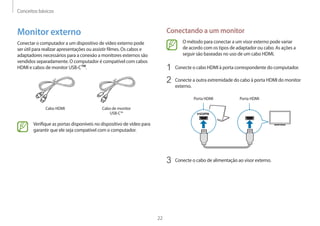
1 Conecte o cabo HDMI à porta correspondente do computador.
2 Conecte a outra extremidade do cabo à porta HDMI do monitor
externo.
Porta HDMI Porta HDMI
3 Conecte o cabo de alimentação ao visor externo.
Monitor externo
Conectar o computador a um dispositivo de vídeo externo pode
ser útil para realizar apresentações ou assistir filmes. Os cabos e
adaptadores necessários para a conexão a monitores externos são
vendidos separadamente. O computador é compatível com cabos
HDMI e cabos de monitor USB-C™.
Cabo HDMI Cabo de monitor
USB-C™
Verifique as portas disponíveis no dispositivo de vídeo para
garantir que ele seja compatível com o computador.
Conceitos básicos
23
LAN com fio
Para acessar a Internet em sua residência, configure uma conta com
um provedor de serviços de Internet (ISP). Para comprar um serviço
de Internet e um modem, entre em contato com um ISP local.
• Alguns recursos ou procedimentos podem variar de
acordo com o modelo.
• Estas descrições destinam-se aoWindows 10. Portanto,
alguns dados e explicações podem ser diferentes de seu
sistema operacional. Como os procedimentos para outros
sistemas operacionaisWindows são semelhantes, use o
computador consultando estas descrições.
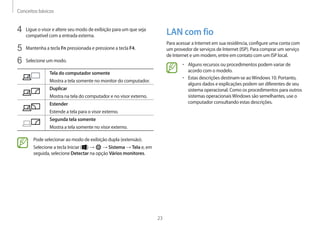
4 Ligue o visor e altere seu modo de exibição para um que seja
compatível com a entrada externa.
5 Mantenha a tecla Fn pressionada e pressione a tecla F4.
6 Selecione um modo.
Tela do computador somente
Mostra a tela somente no monitor do computador.
Duplicar
Mostra na tela do computador e no visor externo.
Estender
Estende a tela para o visor externo.
Segunda tela somente
Mostra a tela somente no visor externo.
Pode selecionar ao modo de exibição dupla (extensão).
Selecione a tecla Iniciar ( ) → → Sistema → Tela e, em
seguida, selecione Detectar na opção Vários monitores.
Conceitos básicos
24
4 Selecione Protocolo IPVersão 4 (TCP/IPv4) da lista abaixo Esta
conexão utiliza os seguintes itens → Propriedades dos itens.
• O nome do Componente de rede pode variar de acordo com
o sistema operacional.
• Para adicionar um item de rede como um cliente, serviço ou
protocolo, selecione Instalar... na lista de itens de rede.
LAN com fio
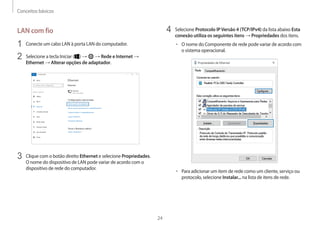
1 Conecte um cabo LAN à porta LAN do computador.
2 Selecione a tecla Iniciar ( ) → → Rede e Internet →
Ethernet → Alterar opções de adaptador.
3 Clique com o botão direito Ethernet e selecione Propriedades.
O nome do dispositivo de LAN pode variar de acordo com o
dispositivo de rede do computador.
Conceitos básicos
25
RecursoWake on LAN (WOL)
Ative o sistema remotamente do modo de suspensão quando um
sinal, como um comando magic packet, for recebido através de uma
LAN com fio.
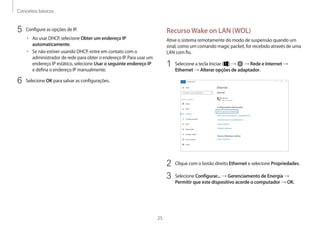
1 Selecione a tecla Iniciar ( ) → → Rede e Internet →
Ethernet → Alterar opções de adaptador.
2 Clique com o botão direito Ethernet e selecione Propriedades.
3 Selecione Configurar... → Gerenciamento de Energia →
Permitir que este dispositivo acorde o computador → OK.
5 Configure as opções de IP.
• Ao usar DHCP, selecione Obter um endereço IP
automaticamente.
• Se não estiver usando DHCP, entre em contato com o
administrador de rede para obter o endereço IP. Para usar um
endereço IP estático, selecione Usar o seguinte endereço IP
e defina o endereço IP manualmente.
6 Selecione OK para salvar as configurações.
Conceitos básicos
26
LAN sem fio
Conecte o computador a uma rede sem fio para usar a Internet.
As descrições abaixo destinam-se a modelos de computador
com um dispositivo ou uma placa de LAN sem fio. Um
dispositivo de LAN sem fio é opcional. As imagens neste
manual podem ser diferentes do produto real de acordo
com o modelo de dispositivo de LAN sem fio.
Sobre ponto de acesso (AP)
Um ponto de acesso (AP) é um dispositivo de rede que liga LANs
com e sem fio e corresponde a um hub sem fio em uma rede com fio.
Vários dispositivos podem ser conectados a um AP.
4 Reinicie o computador.
• Se o computador acordar do modo de suspensão
inadvertidamente, desative o recursoWake on LAN.
• Esse recurso poderá não funcionar ao usar outros recursos
de economia de energia. Para desabilitar outras funções de
suspensão, selecione a tecla Iniciar ( ) → → Sistema →
Energia e suspensão.
• Quando conectado a uma LAN cabeada de
100 Mbps/1 Gbps, uma mensagem será exibida
informando ao usuário sobre conexão a uma LAN
cabeada de 10 Mbps/100 Mbps quando o computador
for ativado do modo de suspensão. Isso ocorre porque
restaurar a rede leva cerca de 3 segundos. Quando a rede
for restaurada, o computador será conectado à LAN de
100 Mbps/1 Gbps.
• Quando o sistema estiver funcionando com bateria e um
cabo de LAN for conectado, pode ser necessário aguardar
alguns segundos para que a conexão seja estabelecida.
Esse é o resultado de recursos de economia de energia
projetados para reduzir o consumo da bateria.
• Quando o sistema estiver funcionando com energia
da bateria, a velocidade da LAN com fio diminuirá
automaticamente para reduzir o seu consumo. Nesse
caso, uma LAN 1 Gbps/100 Mbps iria funcionar à
velocidade de uma conexão de 100 Mbps/10 Mbps.
Conceitos básicos
27
2 Selecione uma rede na lista de redes sem fio detectadas
Conectar automaticamente → Conectar.
3 Insira uma senha, se necessário, e selecione Avançar.
Uma vez que o computador tenha sido conectado a uma rede
sem fio, ele tentará se conectar a ela automaticamente quando
estiver disponível. Se for necessária uma senha de rede, contate
o administrador do sistema.
Conectando a uma redeWi-Fi
1 Na barra de tarefas, selecione → Rede.
Lista de AP
Conceitos básicos
28
Usando a trava de segurança
Você pode colocar o seu computador em segurança, conectando um
cadeado e um cabo opcional na trava de segurança.
Prenda o cabo e o cadeado a um objeto fixo e coloque a outra parte
do cabo na trava de segurança.
1
2
Para usar essa função, você deve comprar um cabo e um
cadeado (vendidos separadamente). O seu produto poderá
ser diferente daquele mostrado acima. Para mais informação,
consulte o manual do seu cadeado.
Desativando a funçãoWi-Fi
Quando você não estiver usando a funçãoWi-Fi, desligue-a para
economizar energia da bateria.
1 Selecione na barra de tarefas.
2 Selecione Wi-Fi.
A funçãoWi-Fi está desativada.
Modo avião
Ele desativa todas as funções sem fio do computador.Você só pode
usar serviços sem rede.
Para ativar o Modo avião, na barra de tarefas, selecione → Modo
avião.
29
Aplicativos
Usando aplicativos
• Imagens e recursos podem variar de acordo com o
modelo e a versão do aplicativo.
• Dependendo do modelo, alguns aplicativos podem não
ser compatíveis.
• Aplicativos fornecidos pela Samsung podem ser
instalados do Samsung Update.
• Serviços relacionados a software de terceiros
Para obter descrições sobre solicitações de serviços
para aplicativos de terceiros, entre em contato com o
fabricante relevante. Algumas ações de soluções de
problemas em resposta a solicitações de serviços poderão
não funcionar dependendo do fabricante do aplicativo.
Aplicativos
30
Menu Descrição
Sistema • Defina as configurações do sistema.
Gerenciamento de
energia
• Define configurações relacionadas
com energia.
Rede
• Define funções e configurações de
rede.
Visor • Define o brilho e a cor da tela.
Entrada
• Define funções e configurações de
entrada.
Configurações
rápidas
• Gerencie as configurações rápidas
exibidas na barra de tarefas.
Sobre • Exiba a versão do aplicativo.
Samsung Settings
Samsung Settings, um aplicativo de configuração integrado da
Samsung, oferece várias funções de configurações.
Imagens e recursos podem variar de acordo com o modelo e
a versão do aplicativo.
1 Selecione a tecla Iniciar ( ) → Samsung Settings.
2 Selecione uma opção para configurar a função correspondente.
Aplicativos
31
2 Selecione Pasta de privacidade → Criar senha doWindows.
Siga as instruções na tela para criar uma senha.
Se você já definiu uma senha doWindows, esta etapa não
aparecerá.
3 Selecione a chave Inativo, insira a senha e selecione OK.
4 Selecione Selecionar Pasta e selecione uma pasta como pasta
privada.
Ela será alterada para pasta privada.
Ativando a pasta privada
1 Mantenha a tecla pressionada e pressione a tecla F12.
Em alternativa, selecione a tecla Iniciar ( ) → Samsung →
Samsung Security → Pasta de privacidade e selecione o botão
Inativo.
2 Insira a senha e selecione OK.
3 Verifique a pasta privada no Explorador de Arquivos.Você pode
salvar ou mover arquivos para a pasta privada.
Samsung Security
Crie uma pasta privada para ocultar arquivos em seu computador
de outros usuários. Além disso, você pode configurar o recurso de
proteção da privacidade, como o recurso de tela secreta ou a função
de bloqueio da gravação.
Os recursos podem variar de acordo com o modelo e a
versão do aplicativo.
Usando a pasta privada
Defina uma pasta como privada e esconda arquivos em seu
computador de outros usuários. Para definir a pasta privada, você
precisa de uma senha configurada para oWindows.
Definindo a pasta privada
1 Selecione a tecla Iniciar ( ) → Samsung → Samsung Security.
Aplicativos
32
Desativando a pasta privada
Mantenha a tecla pressionada e pressione a tecla F12 para
ocultar a pasta privada.
Em alternativa, selecione a tecla Iniciar ( ) → Samsung →
Samsung Security → Pasta de privacidade e selecione o botão
Ativo.
A pasta privada não aparecerá no Explorador de Arquivos.
Se for ativada a tecla Win Lock, a tecla de atalho da pasta
de privacidade poderá não funcionar. Pressione a tecla
de atalho e utilize o recurso quando a tecla Win Lock for
desativada.
Definindo a tela secreta
Para trabalhar com informações confidenciais ou abrir uma janela
que você deseja manter privada, crie uma janela secreta para
impedir a invasão de privacidade.
1 Selecione a tecla Iniciar ( ) → Samsung → Samsung Security.
2 Selecione Tela Secreta.
3 Selecione um efeito de tela secreta e arraste a barra de ajuste
para definir o nível de opacidade ou de escuridão.
• Efeito deTela Escura: deixa a janela preta.
• Efeito de Opacidade: deixa a janela transparente.
Usando a tela secreta
Mantenha a tecla pressionada e pressione a tecla F11 para ativar
a tela secreta.
• O recurso de tela secreta pode não estar disponível,
dependendo do programa em uso.
• Se for ativada a tecla Win Lock, a tecla de atalho da tela
secreta poderá não funcionar. Pressione a tecla de atalho
e utilize o recurso quando a tecla Win Lock for desativada.
Usando o bloqueio de gravação
Se seu computador for invadido, o recurso de bloqueio de gravação
evita o uso da câmera e do microfone.Você pode proteger seu
sistema de computador e sua privacidade com segurança.
Selecione o tecla Iniciar ( ) → Samsung → Samsung Security
→ Bloquear Gravação e selecione a chave para ativar o recurso de
bloqueio de gravação.
Aplicativos
33
3 Selecione Atualizar tudo. Ou selecione a opção Instalar ou
Atualizar do item que será atualizado.
Os itens serão atualizados.
Samsung Update
Instale e atualize aplicativos e drivers da Samsung no computador
de forma fácil e conveniente. Este aplicativo permite que o usuário
procure ou baixe o BIOS, drivers e aplicativos pela Internet.
Mantenha o computador com melhor desempenho e estabilidade
com o Samsung Update.
• Para verificar as atualizações disponíveis, o computador
deve estar conectado à Internet.
• Somente aplicativos que tenham sido instalados com este
aplicativo podem ser atualizados.
• Imagens e recursos podem variar de acordo com o
modelo e a versão do aplicativo.
1 Selecione a tecla Iniciar ( ) → Samsung Update.
2 Leia e concorde com o Contrato do Usuário.
Esta etapa é exibida somente quando o aplicativo é executado
pela primeira vez.
Aplicativos
34
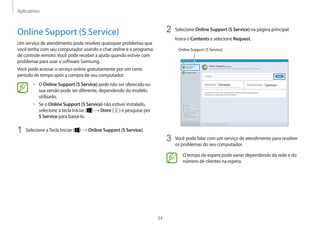
2 Selecione Online Support (S Service) na página principal.
Insira o Contents e selecione Request.
Online Support (S Service)
3 Você pode falar com um serviço de atendimento para resolver
os problemas do seu computador.
O tempo de espera pode variar dependendo da rede e do
número de clientes na espera.
Online Support (S Service)
Um serviço de atendimento pode resolver quaisquer problemas que
você tenha com seu computador usando o chat online e o programa
de controle remoto.Você pode receber a ajuda quando estiver com
problemas para usar o software Samsung.
Você pode acessar o serviço online gratuitamente por um certo
período de tempo após a compra de seu computador.
• O Online Support (S Service) pode não ser oferecido ou
sua versão pode ser diferente, dependendo do modelo
utilizado.
• Se o Online Support (S Service) não estiver instalado,
selecione a tecla Iniciar ( ) → Store ( ) e pesquise por
S Service para baixá-lo.
1 Selecione aTecla Iniciar ( ) → Online Support (S Service).
Aplicativos
35
Usando o Samsung PC Help
1 Em um smartphone, toque em Samsung PC Help.
2 Na tela principal da Samsung PC Help, selecione um menu para
mostrar o conteúdo disponível.
• O acesso aos conteúdos poderá incorrer em taxas
adicionais.
• Ao registrar seu computador no menu Configurações,
você pode visualizar suas informações no aplicativo
Samsung PC Help.
Samsung PC Help (aplicativo de
auto-ajuda)
Use Samsung PC Help para acessar conteúdo relacionado com a
ajuda para computadores Samsung a partir de um smartphone.
Assista os vídeos Samsung PC Help para se familiarizar com novas
funções ou para encontrar soluções para problemas.
• Para mais informação, visite www.samsungpchelp.com.
• Os vídeos do Samsung PC Help também estão
disponíveis no canal doYouTube Samsung Newsroom
(www.youtube.com/samsungnewsroom).
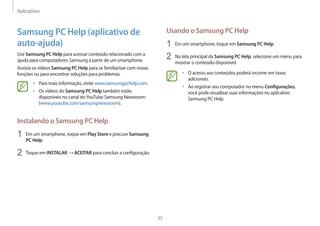
Instalando o Samsung PC Help
1 Em um smartphone, toque em Play Store e procure Samsung
PC Help.
2 Toque em INSTALAR → ACEITAR para concluir a configuração.
Aplicativos
36
Gerenciador de linha do tempo
O gerenciador de linha do tempo rastreia o histórico de instalações
de aplicativos e ajuda você a acompanhar o desempenho do
computador gerenciando automaticamente os seus pontos de
backup doWindows. É possível gerenciar a lista dos aplicativos
instalados no computador usando o recurso Restauração do
Windows.
Limpeza do sistema
Otimize o desempenho do computador eliminando recursos
desnecessários do sistema.
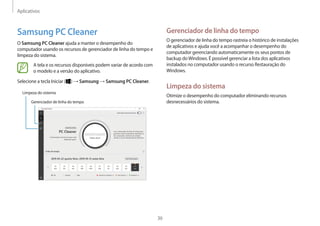
Samsung PC Cleaner
O Samsung PC Cleaner ajuda a manter o desempenho do
computador usando os recursos de gerenciador de linha do tempo e
limpeza do sistema.
A tela e os recursos disponíveis podem variar de acordo com
o modelo e a versão do aplicativo.
Selecione a tecla Iniciar ( ) → Samsung → Samsung PC Cleaner.
Limpeza do sistema
Gerenciador de linha do tempo
37
Configurações e
Atualização
Brilho do LCD
Ajuste o brilho do LCD para reduzir a tensão ocular e economizar
energia.
Controlar o brilho usando o teclado
• Para escurecer a tela LCD, mantenha as teclas Fn e F2
pressionadas simultaneamente.
+
• Para clarear a tela LCD, mantenha as teclas Fn e F3 pressionadas
simultaneamente.
+
Controlar o brilho usando a barra de tarefas
1 Na barra de tarefas, selecione .
2 Arraste a barra de ajuste para o brilho desejado.
Barra de ajuste do brilho
• O maior nível de brilho é atribuído automaticamente à
tela LCD quando o adaptador CA é conectado. A tela LCD
escurece automaticamente quando o adaptador CA é
desconectado.
• O computador possui um ajuste automático de brilho da
tela para estender a duração da carga da bateria. Quando
necessário, o brilho da tela é ajustado gradualmente.
Configurações e Atualização
38
Otimizando o equilíbrio de cores no modo tela cheia
Otimize a cor da tela ajustando os tons de sua preferência.
1 Selecione a tecla Iniciar ( ) → Samsung Settings.
2 Selecione Configurações avançadas de cor.
3 Arraste a barra de ajuste da cor para o tom desejado.
Barra de ajuste da cor
Alterando o modo de exibição
Selecione as configurações ideais de tela com base na sua atividade.
Dependendo do modelo algumas opções poderão não estar
disponíveis.
1 Selecione a tecla Iniciar ( ) → Samsung Settings.
2 Selecione Tela → Cor de tela e selecione uma opção.
• Modo Automatico: otimiza a tela automaticamente para o
programa a ser executado.
• Dinâmico: torna as cenas mais vívidas e claras.
• Padrão: apropriado para ambientes normais e conveniente
para a maioria das situações.
• Edição de Foto: apropriado para ver as fotos.
• Leitura: adequado para ler documentos.
Configurações e Atualização
39
• Para ativar ou silenciar o volume, mantenha a tecla Fn
pressionada e pressione a tecla F6.
+
Controlar o volume usando a barra de tarefas
1 Selecione na barra de tarefas.
2 Arraste a barra de ajuste para o volume desejado.
Barra de ajuste do volume
Volume
Ajuste o volume do sistema ou volume de som ao reproduzir
músicas ou vídeos.
Controlar o volume usando o teclado
• Para baixar o volume, mantenha a tecla Fn pressionada e
pressione a tecla F7.
+
• Para aumentar o volume, mantenha a tecla Fn pressionada e
pressione a tecla F8.
+
Configurações e Atualização
40
Acessando a tela do BIOS
1 Ligue o computador.
2 Antes da exibição do logotipo, prima a tecla F2 várias vezes.
• Se o computador estiver protegido por senha, pressione a
tecla F2 várias vezes antes que a tela de senha seja exibida.
• Se a tela de senha ou a tela inicial doWindows for exibida,
reinicie o computador e tente novamente.
BIOS (utilitário de configuração)
Defina uma senha de boot, altere a prioridade de boot ou configure
chipsets instalados.
• Configurações incorretas podem causar um mau
funcionamento do sistema ou falhas.
• Telas de configuração, menus e itens do BIOS poderão
variar de acordo com o modelo e a versão do BIOS.
• Funções de configuração do BIOS estão sujeitas a
atualizações.
Configurações e Atualização
41
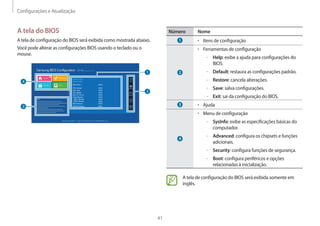
Número Nome
• Itens de configuração
• Ferramentas de configuração
–
– Help: exibe a ajuda para configurações do
BIOS.
–
– Default: restaura as configurações padrão.
–
– Restore: cancela alterações.
–
– Save: salva configurações.
–
– Exit: sai da configuração do BIOS.
• Ajuda
• Menu de configuração
–
– SysInfo: exibe as especificações básicas do
computador.
–
– Advanced: configura os chipsets e funções
adicionais.
–
– Security: configura funções de segurança.
–
– Boot: configura periféricos e opções
relacionadas à inicialização.
A tela de configuração do BIOS será exibida somente em
inglês.
A tela do BIOS
A tela de configuração do BIOS será exibida como mostrada abaixo.
Você pode alterar as configurações BIOS usando o teclado ou o
mouse.
Configurações e Atualização
42
Definindo senhas
Há três configurações de senhas disponíveis: Supervisor Password,
User Password e HDD Password.
• Supervisor Password (nível de segurança baixo): esta senha
será necessária ao ligar o computador ou tentar acessar a
configuração do BIOS.
• User Password (nível de segurança baixo): esta senha será
necessária para acessar a configuração do BIOS. Essa senha será
desativada automaticamente se a Supervisor Password for
desativada.
• HDD Password (nível de segurança alto): esta senha será
necessária para acessar a unidade de disco rígido (HDD) de
outro computador.Talvez não haja suporte a essa senha
dependendo do modelo.
Senha de boot
Configurar uma senha no BIOS melhora a proteção contra vírus e
ataques de hackers.
• Não esqueça sua senha ou a exponha a outras pessoas.
• Se você esquecer a Supervisor Password ou a HDD
Password, solicite ajuda da assistência técnica Samsung.
Nesse caso, uma taxa de serviço será cobrada.
• Se você esquecer a User Password, desative a Supervisor
Password para que a User Password seja desativada
automaticamente.
Configurações e Atualização
43
5 Insira uma senha e selecione Ok.
A senha poderá conter até 20 caracteres.
6 Insira a senha novamente para confirmá-la e selecione Ok.
7 Selecione Save → Ok para salvar e reiniciar.
• Para ativar a opção Password On Boot, defina uma
Supervisor Password e insira a senha ao reinicializar o
computador.
• Para alterar a HDD Password após defini-la, reinicie o
computador.
• Em alguns modelos, se a mensagem de senha inserida for
exibida na janela Setup Notice, selecione OK para concluir
a configuração.
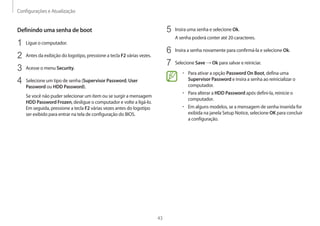
Definindo uma senha de boot
1 Ligue o computador.
2 Antes da exibição do logotipo, pressione a tecla F2 várias vezes.
3 Acesse o menu Security.
4 Selecione um tipo de senha (Supervisor Password, User
Password ou HDD Password).
Se você não puder selecionar um item ou se surgir a mensagem
HDD Password Frozen, desligue o computador e volte a ligá-lo.
Em seguida, pressione a tecla F2 várias vezes antes do logotipo
ser exibido para entrar na tela de configuração do BIOS.
Configurações e Atualização
44
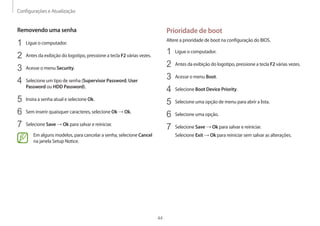
Prioridade de boot
Altere a prioridade de boot na configuração do BIOS.
1 Ligue o computador.
2 Antes da exibição do logotipo, pressione a tecla F2 várias vezes.
3 Acesse o menu Boot.
4 Selecione Boot Device Priority.
5 Selecione uma opção de menu para abrir a lista.
6 Selecione uma opção.
7 Selecione Save → Ok para salvar e reiniciar.
Selecione Exit → Ok para reiniciar sem salvar as alterações.
Removendo uma senha
1 Ligue o computador.
2 Antes da exibição do logotipo, pressione a tecla F2 várias vezes.
3 Acesse o menu Security.
4 Selecione um tipo de senha (Supervisor Password, User
Password ou HDD Password).
5 Insira a senha atual e selecione Ok.
6 Sem inserir quaisquer caracteres, selecione Ok → Ok.
7 Selecione Save → Ok para salvar e reiniciar.
Em alguns modelos, para cancelar a senha, selecione Cancel
na janela Setup Notice.
Configurações e Atualização
45
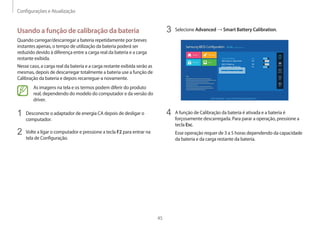
3 Selecione Advanced → Smart Battery Calibration.
Aptio Setup Utility - Copy (C) XXXX American Megatrends, Inc.
Smart Battery Calibration 
Touch Pad Mouse On
USB Charge In Sleep Mode Off
USB S3 Wake-up Off
BIOS Adaptive Brightness On
4 A função de Calibração da bateria é ativada e a bateria é
forçosamente descarregada. Para parar a operação, pressione a
tecla Esc.
Esse operação requer de 3 a 5 horas dependendo da capacidade
da bateria e da carga restante da bateria.
Usando a função de calibração da bateria
Quando carregar/descarregar a bateria repetidamente por breves
instantes apenas, o tempo de utilização da bateria poderá ser
reduzido devido à diferença entre a carga real da bateria e a carga
restante exibida.
Nesse caso, a carga real da bateria e a carga restante exibida serão as
mesmas, depois de descarregar totalmente a bateria use a função de
Calibração da bateria e depois recarregue-a novamente.
As imagens na tela e os termos podem diferir do produto
real, dependendo do modelo do computador e da versão do
driver.
1 Desconecte o adaptador de energia CA depois de desligar o
computador.
2 Volte a ligar o computador e pressione a tecla F2 para entrar na
tela de Configuração.
Configurações e Atualização
46
Para restaurar a energia da bateria após cortá-la, conecte o
adaptador CA.
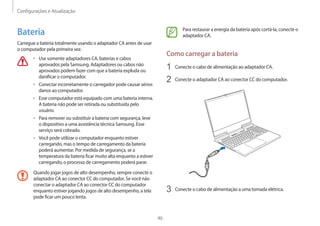
Como carregar a bateria
1 Conecte o cabo de alimentação ao adaptador CA.
2 Conecte o adaptador CA ao conector CC do computador.
3 Conecte o cabo de alimentação a uma tomada elétrica.
Bateria
Carregue a bateria totalmente usando o adaptador CA antes de usar
o computador pela primeira vez.
• Use somente adaptadores CA, baterias e cabos
aprovados pela Samsung. Adaptadores ou cabos não
aprovados podem fazer com que a bateria expluda ou
danificar o computador.
• Conectar incorretamente o carregador pode causar sérios
danos ao computador.
• Esse computador está equipado com uma bateria interna.
A bateria não pode ser retirada ou substituída pelo
usuário.
• Para remover ou substituir a bateria com segurança, leve
o dispositivo a uma assistência técnica Samsung. Esse
serviço será cobrado.
• Você pode utilizar o computador enquanto estiver
carregando, mas o tempo de carregamento da bateria
poderá aumentar. Por medida de segurança, se a
temperatura da bateria ficar muito alta enquanto a estiver
carregando, o processo de carregamento poderá parar.
Quando jogar jogos de alto desempenho, sempre conecte o
adaptador CA ao conector CC do computador. Se você não
conectar o adaptador CA ao conector CC do computador
enquanto estiver jogando jogos de alto desempenho, a tela
pode ficar um pouco lenta.
Configurações e Atualização
47
Status da bateria
Mova o cursor sobre o ícone da bateria na barra de tarefas para exibir
sua carga atual.
Ver a carga atual da bateria quando o computador
estiver desligado
Conecte ou desconecte o adaptador CA do computador para ver a
carga atual da bateria quando o computador estiver desligado.
10:00
2013/7/1
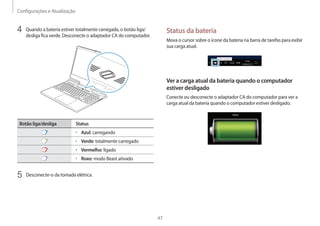
4 Quando a bateria estiver totalmente carregada, o botão liga/
desliga fica verde. Desconecte o adaptador CA do computador.
Botão liga/desliga Status
• Azul: carregando
• Verde: totalmente carregado
• Vermelho: ligado
• Roxo: modo Beast ativado
5 Desconecte-o da tomada elétrica.
Configurações e Atualização
48
Quando a expiração da bateria está próxima
As baterias são peças consumíveis e a duração de vida restante está
baixa. O uso contínuo poderá resultar em falhas de carregamento.
O uso das baterias é determinado com base em avaliações de
segurança.Troque-a por uma bateria nova (original) para impedir a
perda de dados e permitir um uso seguro.
Quando a bateria expirou
As baterias são peças consumíveis e esta bateria não pode ser
usada pois a duração de vida expirou.Troque-a por uma bateria
nova (original) para impedir a perda de dados e permitir um uso
seguro. O uso das baterias é determinado com base em avaliações
de segurança. Para evitar perda de dados durante a substituição das
baterias, salve seu trabalho primeiro.
Mensagens de instrução relacionadas com a vida da bateria
são exibidas corretamente quando o aplicativo Samsung
Settings está instalado e seu computador. As mensagens
podem variar dependendo do modelo e da versão do
software.
Economizar a energia da bateria
Na barra de tarefas, selecione → Economia de bateria.
Modo de Economia de bateria está ativo.
Economia de bateria é desativado quando o adaptador CA
é conectado.
Tempo de uso da bateria
Baterias são itens substituíveis e, ao longo do tempo, a capacidade
da bateria de manter a carga e seu nível de energia será reduzida.
Se uma bateria conseguir manter sua carga apenas por metade
do tempo de quando era nova, recomenda-se comprar uma nova
bateria para substituição.
Verificar as mensagens de instrução sobre a vida da
bateria
Quando a bateria expirar, poderá surgir uma mensagem de instrução
no ecrã. Para evitar que o computador perca dados e para utilizá-lo
em segurança. siga as instruções no ecrã.
49
Solução de problemas
Samsung Recovery
Quando um problema ocorre com o computador, é mais fácil
recuperá-lo para as configurações padrão de fábrica através do
aplicativo Samsung Recovery (Recuperação/Backup).Também é
possível recuperar o computador para um ponto de backup anterior.
Faça backup regularmente de dados importantes antes que um
problema ocorra com o computador.
• O aplicativo Samsung Recovery pode não ser fornecido
em modelos com menos de 64 GB de armazenamento.
Para modelos com menos de 64 GB de armazenamento,
restaure o computador para as configurações padrão de
fábrica ao reinstalar oWindows.
• Dependendo da versão, algumas funções podem
ser diferentes ou não estar disponíveis. Consulte a
informação de ajuda do aplicativo.
• O aplicativo Samsung Recovery (Recuperação/Backup)
não está disponível quando usar unidades de CD/DVD.
• A recuperação do computador apaga os dados e
aplicativos que foram salvos após um ponto de backup.
Por isso, faça backup regularmente de dados importantes
antes que um problema ocorra com o computador.
• Quando você inicia o aplicativo pela primeira vez, leia e
aceite osTermos e Condições quando eles surgirem na
tela.
Solução de problemas
50
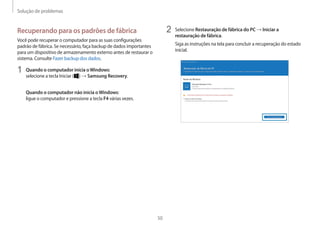
2 Selecione Restauração de fábrica do PC → Iniciar a
restauração de fábrica.
Siga as instruções na tela para concluir a recuperação do estado
inicial.
Recuperando para os padrões de fábrica
Você pode recuperar o computador para as suas configurações
padrão de fábrica. Se necessário, faça backup de dados importantes
para um dispositivo de armazenamento externo antes de restaurar o
sistema. Consulte Fazer backup dos dados.
1 Quando o computador inicia oWindows:
selecione a tecla Iniciar ( ) → Samsung Recovery.
Quando o computador não inicia oWindows:
ligue o computador e pressione a tecla F4 várias vezes.
Solução de problemas
51
2 Selecione uma unidade para salvar os dados do backup →
Iniciar backup.
• Ao fazer backup para um dispositivo de armazenamento
externo, conecte o dispositivo ao computador e, em seguida,
selecione a unidade externa.
3 Siga as instruções na tela para concluir o backup.
Fazer backup dos dados do usuário
Você pode fazer backup de pastas e arquivos de dados.
1 Ligue o computador e pressione a tecla F4 várias vezes.
2 Selecione Fazer backup dos dados do usuário.
3 Selecione os arquivos ou pastas para fazer backup, escolha um
dispositivo de armazenamento onde salvar os dados e selecione
Iniciar backup.
• As pastas ou arquivos de backup só podem ser salvos em um
dispositivo de armazenamento externo. Primeiro conecte um
dispositivo de armazenamento externo ao seu computador
e, em seguida, selecione a unidade externa.
4 Siga as instruções na tela para concluir o backup.
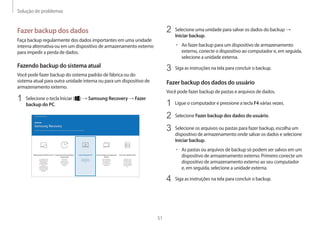
Fazer backup dos dados
Faça backup regularmente dos dados importantes em uma unidade
interna alternativa ou em um dispositivo de armazenamento externo
para impedir a perda de dados.
Fazendo backup do sistema atual
Você pode fazer backup do sistema padrão de fábrica ou do
sistema atual para outra unidade interna ou para um dispositivo de
armazenamento externo.
1 Selecione o tecla Iniciar ( ) → Samsung Recovery → Fazer
backup do PC.
Solução de problemas
52
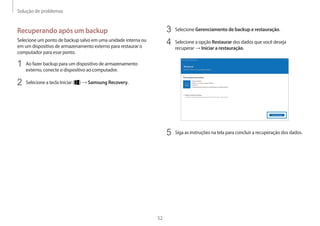
3 Selecione Gerenciamento de backup e restauração.
4 Selecione a opção Restaurar dos dados que você deseja
recuperar → Iniciar a restauração.
5 Siga as instruções na tela para concluir a recuperação dos dados.
Recuperando após um backup
Selecione um ponto de backup salvo em uma unidade interna ou
em um dispositivo de armazenamento externo para restaurar o
computador para esse ponto.
1 Ao fazer backup para um dispositivo de armazenamento
externo, conecte o dispositivo ao computador.
2 Selecione a tecla Iniciar ( ) → Samsung Recovery.
Solução de problemas
53
4 Selecione um disco a ser copiado → Iniciar a cópia.
Os dados no disco são copiados para o novo disco.
Copiando a unidade (criando uma imagem de
disco)
Para substituir a unidade, mova os dados para a nova unidade ao
criar uma imagem do disco. A nova unidade deve ser grande o
suficiente para acomodar os dados da unidade atual.
Compre um conector de unidade externa separadamente para
conectar a nova unidade ao computador.
1 Conecte a nova unidade ao computador usando um conector
de unidade de disco rígido externa.
2 Selecione a tecla Iniciar ( ) → Samsung Recovery.
3 Selecione Criar um disco da imagem de fábrica ou Criar uma
cópia de disco.
Solução de problemas
54
PR
Ao experimentar problemas com o computador, experimente estas
soluções.
Windows
Como posso desinstalar um aplicativo?
1 Selecione a tecla Iniciar ( ) → → Apps → Aplicativos e
recursos.
2 Na lista, selecione um aplicativo para excluir e selecione
Desinstalar.
Função de recuperação do
Windows
Se o aplicativo Samsung Recovery não for compatível com o
computador, reinstale oWindows usando a função de recuperação
doWindows.
Reinstalar oWindows irá apagar todos os dados salvos no
computador. Faça backup de aplicativos e dados pessoais
em um dispositivo de armazenamento externo antes de
reinstalar oWindows.
1 Selecione a tecla Iniciar ( ) → → Atualização e segurança
→ Recuperação.
2 Selecione Restaurar o PC → Introdução.
3 Selecione Manter meus arquivos ou Remover tudo.
Depois do sistema ser recuperado, selecione a tecla Iniciar
( ) → Samsung Update para instalar os aplicativos
Samsung necessários.
Solução de problemas
55
Porque a representação da capacidade da unidade
de disco rígido (HDD) noWindows é diferente das
especificações do produto?
A capacidade do dispositivo de armazenamento (HDD ou SSD)
do fabricante é calculada assumindo que 1 KB = 1 000 Bytes. No
entanto, o sistema operacional (Windows) calcula a capacidade do
dispositivo de armazenamento assumindo que 1 KB = 1 024 Bytes
e, assim, a representação de capacidade do HDD noWindows
é inferior à capacidade real. A representação da capacidade no
Windows pode ser menor do que a capacidade real porque alguns
aplicativos ocupam uma determinada área da unidade de HDD fora
doWindows.
Para modelos com o aplicativo Samsung Recovery, a representação
da capacidade da unidade de HDD noWindows pode ser menor que
a capacidade real porque o aplicativo Samsung Recovery utiliza
uma área oculta de 5 – 20 GB da unidade de HDD para salvar a
imagem de recuperação e essa área oculta não é levada em conta no
cálculo do tamanho total disponível para oWindows. O tamanho do
aplicativo Samsung Recovery varia em função do modelo.
Samsung Recovery
O que é uma área de recuperação?
O computador possui uma partição adicional para restaurar dados
ou salvar arquivos de backup (somente para modelos com o
aplicativo Samsung Recovery). Essa partição é chamada de Área
de Recuperação e inclui uma imagem de recuperação formada pelo
sistema operacional e pelos aplicativos.
Solução de problemas
56
Miscelânea
A câmera e o microfone não estão funcionando. Como
posso ativá-los novamente?
Quando o modo de proteção de gravação está ativado, a câmera e o
microfone não irão funcionar.
Selecione a tecla Iniciar ( ) → Samsung → Samsung Security →
Bloquear Gravação e toque na chave para desativar os recursos.
O computador não se liga automaticamente quando o
painel LCD é aberto.
Para ligar o computador, o painel LCD deve ser aberto mais do que
um certo ângulo.
O ângulo pode diferir dependendo do modelo.
Se o LED do computador não se ligar automaticamente, pressione o
botão liga/desliga.
O que é uma imagem de recuperação?
Trata-se do sistema operacional, drivers e software que são
convertidas em uma imagem de dados. Ela é necessária para
recuperar o computador e está integrada à unidade de HDD do
computador. No entanto, ela não é fornecida pra dispositivos de
armazenamento com capacidade inferior a 64 GB devido à pequena
capacidade dessas unidades.
Como posso recuperar um computador que não
possui o aplicativo Samsung Recovery?
Recupere o computador usando a função de recuperação do
sistema fornecida peloWindows. Consulte o item Funcionalidade de
recuperação na ajuda para obter mais detalhes.
57
Apêndice
Especificações do produto
As especificações do sistema podem variar de acordo com o modelo
derivado. Para obter especificações detalhadas do sistema, consulte
o catálogo de produtos.
Item Especificação
Ambiente de
operação
• Temperatura: 
-5 – 40 °C para
armazenamento,
10 – 35 °C quando em
funcionamento
• Umidade: 
5 – 90% para armazenamento,
20 – 80% quando em
funcionamento
Valor nominal CA/
CC
• Entrada: 100 – 240VCA, 50 – 60 Hz
• Saída: 
19,5VCC, 8,21 A
19VCC, 6,32 A
Valor nominal do
PC
• 19,5VCC, 8,21 A (160W)
19VCC, 6,32 A (120W)
• Componentes opcionais podem não ser fornecidos
ou diferentes componentes podem ser fornecidos
dependendo do modelo.
• As especificações do sistema estão sujeitas a alterações
sem aviso prévio.
• A capacidade do dispositivo de armazenamento de um
computador no qual a Samsung Recovery está instalada,
é menor do que a especificação do produto.
• Devido ao design do computador, não é possível
adicionar armazenamento nem memória em alguns
modelos. Para substituir o armazenamento ou a memória,
contate a assistência técnica Samsung.
• A quantidade de memória que oWindows pode usar
pode ser menor do que a quantidade de memória real
disponível.
Apêndice
58
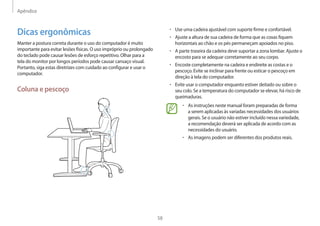
• Use uma cadeira ajustável com suporte firme e confortável.
• Ajuste a altura de sua cadeira de forma que as coxas fiquem
horizontais ao chão e os pés permaneçam apoiados no piso.
• A parte traseira da cadeira deve suportar a zona lombar. Ajuste o
encosto para se adequar corretamente ao seu corpo.
• Encoste completamente na cadeira e endireite as costas e o
pescoço. Evite se inclinar para frente ou esticar o pescoço em
direção à tela do computador.
• Evite usar o computador enquanto estiver deitado ou sobre o
seu colo. Se a temperatura do computador se elevar, há risco de
queimaduras.
• As instruções neste manual foram preparadas de forma
a serem aplicadas às variadas necessidades dos usuários
gerais. Se o usuário não estiver incluído nessa variedade,
a recomendação deverá ser aplicada de acordo com as
necessidades do usuário.
• As imagens podem ser diferentes dos produtos reais.
Dicas ergonômicas
Manter a postura correta durante o uso do computador é muito
importante para evitar lesões físicas. O uso impróprio ou prolongado
do teclado pode causar lesões de esforço repetitivo. Olhar para a
tela do monitor por longos períodos pode causar cansaço visual.
Portanto, siga estas diretrizes com cuidado ao configurar e usar o
computador.
Coluna e pescoço
Apêndice
59
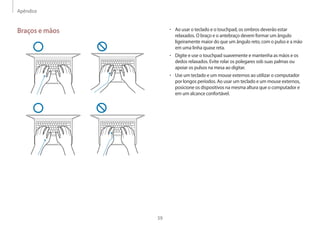
• Ao usar o teclado e o touchpad, os ombros deverão estar
relaxados. O braço e o antebraço devem formar um ângulo
ligeiramente maior do que um ângulo reto, com o pulso e a mão
em uma linha quase reta.
• Digite e use o touchpad suavemente e mantenha as mãos e os
dedos relaxados. Evite rolar os polegares sob suas palmas ou
apoiar os pulsos na mesa ao digitar.
• Use um teclado e um mouse externos ao utilizar o computador
por longos períodos. Ao usar um teclado e um mouse externos,
posicione os dispositivos na mesma altura que o computador e
em um alcance confortável.
Braços e mãos
Apêndice
60
Audição e controle de volume
VOLUME
Atenção ao volume!
• Certifique-se de que o volume não esteja muito alto antes de
usar o fone de ouvido. A exposição excessiva a sons altos pode
causar danos auditivos.
• Baixe sempre o volume antes de ligar os fones de ouvido na
fonte de áudio e use somente a configuração mínima de volume
necessária para ouvir a sua conversa ou música.
• Evite usar fones de ouvido por longos períodos.
• As configurações de áudio padrão podem ser alteradas por
software e atualizações de drivers podem ser efetuadas sem
o seu conhecimento. Sempre verifique as configurações do
equalizador e volume antes de escutar áudio.
• Para evitar possíveis danos auditivos, não escute com volumes
muito elevados por longos períodos.
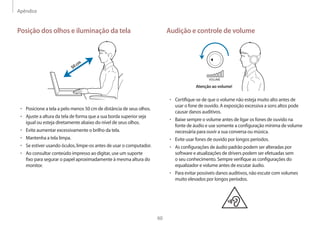
Posição dos olhos e iluminação da tela
50cm
• Posicione a tela a pelo menos 50 cm de distância de seus olhos.
• Ajuste a altura da tela de forma que a sua borda superior seja
igual ou esteja diretamente abaixo do nível de seus olhos.
• Evite aumentar excessivamente o brilho da tela.
• Mantenha a tela limpa.
• Se estiver usando óculos, limpe-os antes de usar o computador.
• Ao consultar conteúdo impresso ao digitar, use um suporte
fixo para segurar o papel aproximadamente à mesma altura do
monitor.
Apêndice
61
• Se possui qualquer parente que sofreu ataques ou perdas de
consciência enquanto usou um produto semelhante, consulte
um médico antes de usar o computador.
• Se sentir desconforto, tais como, espasmos musculares ou
desorientação, pare de usar o computador de imediato e
consulte um médico.
• Para prevenir a fadiga ocular, faça pausas frequentes enquanto
usar o computador.
Reduza o risco de lesões por movimentos repetitivos.
Quando você realiza as mesma ações repetidamente, tais como,
premir teclas, desenhar caracteres em uma tela sensível ao toque
com os seus dedos ou jogar jogos, poderá sentir desconforto
ocasional nas suas mãos, pescoço, ombros ou outras partes do seu
corpo. Quando usar o seu computador por longos períodos de
tempo, segure-o com pouca força, pressione as teclas suavemente e
faça pausas frequentes. Se continuar a sentir desconforto durante ou
depois de tal uso, pare de usar o computador e consulte um médico.
Condições de operação
• Faça um intervalo de pelo menos 10 minutos a cada hora.
• Evite usar o computador em locais escuros. Use o computador
com a mesma luz ambiente necessária para ler um livro.
• Iluminação indireta é recomendada. Use uma cortina para evitar
reflexos e clarões na tela.
• Ao operar um computador e falar ao telefone, use um fone de
ouvido. Usar o computador ao segurar um telefone em seu
ombro ou com seu pescoço pode causar danos ou tensões
musculares.
• Mantenha itens usados com frequência ao seu alcance.
• Use o computador somente dentro das faixas de temperatura e
umidade especificadas neste manual.
Tenha cuidado na exposição a luzes intermitentes.
• Quando usar o seu computador, deixe algumas luzes acessas na
divisão e não deixe a tela muito próxima dos seus olhos.
• Ataques ou perdas de consciência podem acontecer se você
estiver exposto a luzes intermitentes enquanto assiste a vídeos
ou reproduz jogos com base Flash por longos períodos. Se sentir
qualquer desconforto, pare de usar o computador de imediato.
Apêndice
62
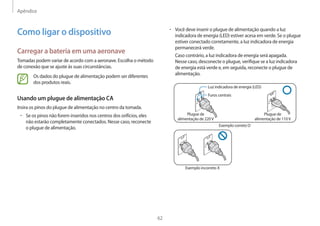
• Você deve inserir o plugue de alimentação quando a luz
indicadora de energia (LED) estiver acesa em verde. Se o plugue
estiver conectado corretamente, a luz indicadora de energia
permanecerá verde.
Caso contrário, a luz indicadora de energia será apagada.
Nesse caso, desconecte o plugue, verifique se a luz indicadora
de energia está verde e, em seguida, reconecte o plugue de
alimentação.
Luz indicadora de energia (LED)
Furos centrais
Plugue de
alimentação de 220V
Plugue de
alimentação de 110V
Exemplo correto O
Exemplo incorreto X
Como ligar o dispositivo
Carregar a bateria em uma aeronave
Tomadas podem variar de acordo com a aeronave. Escolha o método
de conexão que se ajuste às suas circunstâncias.
Os dados do plugue de alimentação podem ser diferentes
dos produtos reais.
Usando um plugue de alimentação CA
Insira os pinos do plugue de alimentação no centro da tomada.
• Se os pinos não forem inseridos nos centros dos orifícios, eles
não estarão completamente conectados. Nesse caso, reconecte
o plugue de alimentação.
Apêndice
63
Sobre a energia
Manuseie o cabo de alimentação com cuidado.
• Não toque com as mãos molhadas.
• Não use um cabo de alimentação danificado.
• Não sobrecarregue uma tomada com várias saídas nem
um cabo de extensão com voltagem/corrente acima do
especificado.
• Conecte o cabo de alimentação firmemente no adaptador CA.
• Não desconecte o cabo de alimentação ao simplesmente puxá-
lo.
• Desconecte o adaptador CA (plugue integrado e adaptador de
energia) da tomada, segurando o corpo e puxando-o na direção
da seta.
Caso contrário, choques elétricos ou incêndios poderão ocorrer.
Conecte o cabo de alimentação firmemente ao adaptador CA.
Uma conexão incorreta pode resultar em incêndio.
Use o adaptador ou cabo aprovado incluído na caixa do produto.
Se você utilizar um cabo ou adaptador não aprovado, danos ou mau
funcionamento poderão ocorrer ao computador.
Cuidados de segurança
Para seu cuidado e segurança e para evitar danos, leia com atenção
as seguintes instruções de segurança. Estes Cuidados de segurança
estão relacionadas ao uso do computador. Alguns conteúdos podem
não ser aplicáveis ao seu computador.
• Como isso é comumente aplicado a Computadores
Samsung, algumas imagens podem ser diferentes dos
produtos reais.
• O produto referido nesse guia se refere a todos os itens
fornecidos com o computador incluindo a bateria, o
Adaptador CA e todos os outros acessórios fornecidos
pela Samsung.
Aviso
Não respeitar as instruções de segurança marcadas com esse
símbolo poderá provocar ferimentos ou fatalidade.
NP UM Rev 4.1
Apêndice
64
Sobre o uso da bateria
Use baterias, carregadores, acessórios e suprimentos aprovados
pelo fabricante.
• O uso de baterias ou carregadores genéricos podem diminuir a
vida do seu produto ou causar o seu mau funcionamento. Eles
também podem causar um incêndio ou fazer a bateria explodir.
• Use apenas carregadores e baterias aprovados pela Samsung,
concebidos especialmente para o seu dispositivo. Carregadores
e baterias incompatíveis podem causar ferimentos graves ou
danificar o seu dispositivo.
• A Samsung não pode ser responsável pela segurança do usuário
ao usar acessórios ou suprimentos não sejam aprovados pela
Samsung.
Não permita que objetos metálicos como uma chave ou clipe de
papel toquem no terminal da bateria (peças metálicas).
Isso pode gerar corrente excessiva e resultar em incêndios,
queimaduras ou danos à bateria.
Se o computador ou a bateria do computador vazar, emitir odores
estranhos, ou inchar, pare imediatamente de usá-lo e entre em
contato com uma assistência técnica Samsung.
Não fazê-lo poderá resultar em explosão ou incêndio.
Use apenas tomadas elétricas ou cabos de extensão corretamente
aterrados.
Tomadas elétricas ou cabos de extensão sem aterramento podem
causar choque elétrico.Todas as conexões a tomadas elétricas ou
cabos de extensões sem aterramento podem produzir campos
elétricos a partir de uma fuga.
Se água ou outras substâncias entrarem no produto, desconecte
o cabo de alimentação e contate a Assistência técnica Samsung.
Para notebooks que são fornecidos com uma bateria removível
opcional, desconecte a bateria.
Uma falha ao fazer isso pode resultar em choque elétrico ou fogo
devido ao mau funcionamento da parte interna.
Não deixe o pó se acumular no cabo de alimentação ou na tomada
elétrica. Limpe com frequência o pó do cabo de alimentação e da
tomada elétrica com um pano seco.
Caso contrário, choques elétricos ou incêndios poderão ocorrer.
Não dobre ou danifique o cabo de alimentação ou o adaptador CA
com objetos afiados ou pesados.
Um cabo danificado pode provocar choques elétricos ou incêndios.
Mantenha a bateria, o adaptador CA e o cabo de alimentação
longe de bebês, crianças e animais de estimação.
Caso contrário, choques elétricos ou danos poderão ocorrer.
Apêndice
65
Sobre o uso
Não use o computador em pisos aquecidos, almofadas elétricas,
ou sobre camas, cobertores ou travesseiros que possam bloquear
a ventilação do computador.
Uma ventoinha bloqueada poderá superaquecer o computador,
causando explosões, incêndios, queimaduras ou mau
funcionamento do computador.
Não use o computador em locais quentes ou úmidos, tais como
banheiro, sauna, ou dentro de um carro durante o verão.
Não fazê-lo poderá resultar no mau funcionamento do computador
ou em choque elétrico.
O computador pode ser usado em locais com uma temperatura
ambiente de 10 °C a 35 °C e uma umidade relativa de 20% a 80%RH.
Para evitar sufocamento, mantenha o saco plástico longe de
bebês e crianças.
Se colocarem o saco de plástico na cabeça, eles poderão sufocar.
Nunca aqueça o computador (ou a bateria) ou coloque o
computador (ou a bateria) no fogo ou no micro-ondas.
Não fazê-lo poderá resultar em explosão ou incêndio.
Substitua uma bateria esgotada por uma nova bateria aprovada
pela Samsung.
Descarte baterias gastas corretamente.
• Há riscos de incêndios ou explosões.
• O método de descarte da bateria pode variar de acordo
com o seu país ou região. Descarte a bateria usada de forma
apropriada.
Ao remover a bateria que armazena data e hora (RTC), mantenha-a
afastada de bebês e crianças.
No caso de uma criança engolir a bateria, poderá sufocar. Se isso
acontecer chame imediatamente um médico.
Não arremesse ou desmonte a bateria e não a insira em água.
Há riscos de lesões, incêndios ou explosões.
Carregue a bateria de acordo com as instruções no manual.
Caso contrário, explosões ou incêndio poderão ocorrer.
Apêndice
66
Cuidado
Não respeitar as instruções de segurança marcadas com esse
símbolo poderá levar a pequenas lesões ou danificar o computador.
Sobre a instalação
Não bloqueie as portas (orifícios), saídas de ventilação, etc. do
produto e não insira objetos.
Danos a componentes no computador podem causar choques
elétricos ou incêndios.
Se usar o computador de lado, certifique-se de que o lado com as
saídas de ventilação está limpo e voltado para cima.
Caso contrário, a temperatura interna do computador poderá
aumentar e causar mau funcionamento ou pane.
Mantenha as saídas de ventilação pelo menos a 15 cm de distância
de paredes e outros objetos.
Não fazê-lo poderá resultar em lesões físicas.
Antes de limpar o computador, desconecte todos os cabos que
estão ligados ao computador. Para notebooks que são fornecidos
com uma bateria removível opcional, desconecte a bateria.
Caso contrário, choques elétricos ou incêndios poderão ocorrer.
Mantenha o computador afastado de água ou outros líquidos.
Água ou outros líquidos que possam entrar no computador podem
criar curto-circuitos no computador, resultando em choque elétrico
ou incêndio.
No caso do computador cair ou quebrar, desconecte o cabo
de alimentação e contate a assistência técnica Samsung. Para
notebooks que são fornecidos com uma bateria removível
opcional, desconecte a bateria.
Usar um computador quebrado poderá resultar em choque elétrico
ou incêndio.
Não toque nas saídas de ventilação ou na superfície do
computador quando o computador permanecer ligado por longos
períodos.
O contato com as saídas de ventilação ou a superfície por longos
períodos pode causar queimaduras de baixa temperatura, tais como
vermelhidão da pele.
Não transporte o seu dispositivo nos seus bolsos traseiros.
• O dispositivo pode ser danificado, explodir ou pegar fogo se
muita pressão for aplicada a ele.
• Você pode sofrer lesões se esbarrar ou cair.
Apêndice
67
Sobre o uso
Não use a caneta para fins mal-intencionados, tais como cutucar
os olhos ou orelhas; não coloque na boca.
Fazê-lo poderá resultar em lesões físicas.
Não coloque uma vela, acenda um cigarro etc. sobre ou no
produto.
Há riscos de incêndios.
Certifique-se de que o produto seja testado por um engenheiro de
serviços de segurança após repará-lo.
Usar um produto reparado sem testar sua segurança pode causar
choques elétricos ou incêndios.
Em caso de tempestades elétricas, desligue o sistema
imediatamente, desconecte o cabo de alimentação da tomada na
parede e a linha telefônica do modem.
Há riscos de choques elétricos ou incêndios.
Conecte apenas dispositivos permitidos aos conectores ou portas
do computador.
Choques elétricos ou incêndios poderão ocorrer.
Não coloque nem utilize o computador em superfícies inclinadas
ou que vibrem.
Caso contrário, poderão ocorrer problemas de funcionamento ou
danos.
Não coloque objetos pesados sobre o produto.
Isso pode causar problemas no computador. Além disso, o objeto
pode cair e causar ferimentos ou danos ao computador.
Desligue, desconecte e prenda os cabos do computador
corretamente antes de movê-lo.
Caso contrário, danos ao computador poderão ocorrer ou alguém
poderá tropeçar em um cabo solto.
Apêndice
68
Não guarde o dispositivo próximo a aquecedores, micro-ondas,
equipamentos de cozinha quentes ou recipientes de alta pressão.
• A bateria poderá vazar.
• O aparelho poderá superaquecer e causar um incêndio.
Não use CDs danificados ou modificados ilegalmente.
Há riscos de danos ao produto ou lesões corporais.
Não insira os dedos nas portas (orifícios), slot de cartões ou saídas
de ventilação.
Há riscos de ferimentos ou choques elétricos.
Use soluções de limpeza de computador recomendadas, ao
limpar o produto e somente use o computador quando ele estiver
completamente seco.
Caso contrário, choques elétricos ou incêndios poderão ocorrer.
Você não deverá usar clipes para papel para realizar a ejeção de
emergência do disco, enquanto ele estiver girando. Certifique-se
de usar o método de ejeção de discos de emergência somente
quando a unidade de disco óptica estiver parada.
Há riscos de ferimentos.
Feche o painel LCD somente após verificar se o notebook está
desligado.
A temperatura poderá aumentar e causar deformação do produto.
Não pressione o botão de ejetar enquanto a unidade de CD-ROM
estiver em funcionamento.
Você poderá perder dados e o disco poderá ser ejetado subitamente
e causar ferimentos.
Não deixe cair nem bata o computador contra nada.
Isso poderá resultar em lesões físicas ou mau funcionamento do
computador.
Ao manusear peças do computador, siga as instruções no manual
fornecido com as peças.
Caso contrário, danos ao produto poderão ocorrer.
Se o produto emitir fumaça ou cheiro de queimado, desconecte
o plugue de alimentação da tomada na parede e entre em
contato com uma assistência técnica Samsung imediatamente.
Para notebooks que são fornecidos com uma bateria removível
opcional, desconecte a bateria.
Há riscos de incêndios.
Apêndice
69
Não use o seu computador em um hospital ou dentro de um avião
que possam sofrer interferências de rádio.
• Evite usar o seu computador num raio de 15 cm de um marca-
passo, se possível, pois o seu computador pode interferir com o
seu marca-passo.
• Para minimizar a possível interferência com um marca-passo,
use o seu computador apenas no lado do seu corpo oposto ao
marca-passo.
• Se usar um equipamento médico, contate o fabricante do
equipamento antes de usar o seu computador para determinar
se o equipamento será ou não afetado pela radiofrequência
emitida pela computador.
• Em um hospital, desligue o seu computador e siga todos os
regulamentos do hospital. A radiofrequência emitida pelo
computador podem afetar o equipamento médico.
Não coloque o seu rosto perto da bandeja da unidade de disco
óptica quando ela estiver em funcionamento.
Há riscos de ferimentos devido a uma ejeção abrupta.
Não use o produto se estiver rachado ou quebrado.
O vidro ou o acrílico partido podem causar ferimentos nas suas
mãos ou rosto. Leve o dispositivo ao Centro de AssistênciaTécnica
Samsung para que seja reparado.
Ao usar comunicação sem fio (LAN, Bluetooth etc.) sempre siga as
instruções aplicáveis. Por exemplo, companhias aéreas e hospitais
possuem requisitos rígidos.
Evite expor uma unidade a campos magnéticos. Dispositivos de
segurança com campos magnéticos incluem arcos de detecção
de metais e detectores de metais manuais de aeroportos.
Dispositivos de segurança de aeroportos que verificam bagagens
de mão, como esteiras de bagagens, usam raios X em vez de
magnetismo e não danificarão uma unidade.
Mantenha o computador afastado de material magnético.
• Os materiais magnéticos podem causar o mau funcionamento
do computador ou descarregar a bateria.
• Para evitar danificar o computador ou cartões de tarja
magnética, tais como cartões de crédito, mantenha os cartões
com banda magnética afastados do computador.
Apêndice
70
Desligue o computador e desconecte todos os cabos antes de
desmontá-lo. Para notebooks que são fornecidos com uma bateria
removível opcional, desconecte a bateria.
Caso contrário, choques elétricos poderão ocorrer.
Certifique-se de fechar a tampa do computador antes de conectar
a alimentação após uma remontagem.
Há risco de choques elétricos se o seu corpo tocar em uma peça
interna.
Nunca desmonte ou repare o produto você mesmo.
Há riscos de acidentes. Use o Centro de Assistência técnica Samsung
autorizado.
Para conectar um dispositivo que não seja fabricado ou
autorizado pela Samsung, consulte a assistência técnica Samsung
antes de conectar o dispositivo.
Há risco de danificar o produto.
Sobre a atualização
Não tente atualizar o computador, a não ser que seja qualificado
para isso. De outro, contate a assistência técnica Samsung ou um
técnico autorizado.
Quando você quiser atualizar dispositivos autorizados, siga as
instruções especificadas no manual. Não desmonte quaisquer
outras peças você mesmo.
Não fazê-lo poderá resultar no mau funcionamento do computador,
em choque elétrico ou incêndio.
Tome cuidado ao tocar no produto ou em suas peças.
O computador poderá ser danificado ou você pode se ferir.
Não desmonte a unidade da fonte de alimentação em nenhuma
circunstância.
Não fazê-lo poderá resultar em choque elétrico, incêndio ou
explosão.
Apêndice
71
Cuidados para evitar perda de dados (gerenciamento
de discos rígidos)
Tome cuidado para não danificar os dados em um dispositivo de
armazenamento.
• Sujeitar o dispositivo a impactos físicos pode resultar na perda
de dados.
• Dados poderão ser perdidos quando o computador for
desligado ou redefinido por uma falha de energia enquanto o
dispositivo de armazenamento estiver em funcionamento.
• Dados podem ser perdidos e tornarem-se irrecuperáveis devido
a uma infecção por vírus no computador.
• Dados podem ser perdidos se a energia for desligada ao
executar um aplicativo.
• A Samsung não é responsável por quaisquer perdas de dados
no dispositivo de armazenamento.
Para evitar perda de dados devido a danos ao disco rígido, faça
backup de dados com frequência.
Sobre o armazenamento e movimento
Não armazene o computador em um espaço confinado, tal como
uma bolsa para computador, enquanto estiver funcionando.
Não fazê-lo poderá resultar em incêndio. Desligue totalmente o
computador antes de o colocar em um espaço confinado.
Ao transportar um computador notebook com outros itens, como
o adaptador, mouse, livros etc., tome cuidado para não pressionar
nada contra o notebook.
Se um objeto pesado for pressionado contra o notebook, um ponto
ou uma mancha branca poderão marcar o LCD.
Não opere ou olhe para o computador ao dirigir um veículo.
Há riscos de acidentes de trânsito. Se concentre em dirigir.
Para períodos de inatividade mais longos ou armazenamento,
descarregue a bateria e separe-a do computador (para os tipos de
baterias externas ou removíveis).
Apêndice
72
Pixeis ruins no LCD
A Samsung observa especificações rígidas em relação a qualidade
e confiabilidade do LCD. Entretanto, há uma pequena chance
de que haja falhas em alguns pixeis. Um grande número de
falhas em pixel pode causar problemas com o vídeo, mas um
pequeno número de falhas em pixeis não afeta de forma geral o
desempenho do computador.
Os padrões de qualidade da Samsung para falhas em pixeis são:
• Ponto brilhante: 2 ou menos
• Ponto preto: 4 ou menos
• Combinação (brilhante e escuro): 4 ou menos
Limpe a tela LCD com um pano macio umedecido com detergente
de limpeza do computador.
Não use força excessiva. Fazer isso poderá danificar a tela LCD.
Apêndice
73
Configurando o sistema
• Leia e siga todas as instruções marcadas no produto e na
documentação antes de operar o sistema. Guarde todas as
instruções de segurança e operação para uso futuro.
• Não use este produto perto de água ou uma fonte de calor
como um radiador.
• Configure o sistema em uma superfície de trabalho estável.
• O produto deve ser operado somente com o tipo de fonte de
alimentação indicada na etiqueta de classificação.
• Certifique-se de que a tomada elétrica que alimenta o
equipamento possa ser acessada facilmente em caso de
incêndios ou curto-circuitos.
• Se o computador possuir um botão seletor de tensão, certifique-
se de que o botão esteja na posição correta para a sua área.
• Aberturas no corpo do computador são fornecidas para
ventilação. Não bloqueie ou cubra essas aberturas. Certifique-
se de deixar espaço adequado, pelos menos 15 cm (6 pol.),
ao redor do sistema para ventilação ao organizar sua área de
trabalho. Nunca insira objetos de qualquer tipo nas aberturas de
ventilação do computador.
Informação de segurança
importante
Instruções sobre segurança
O sistema foi projetado e testado para atender aos padrões
mais recentes de segurança de equipamentos de tecnologia da
informação. Entretanto, para garantir um uso seguro deste produto,
é importante que as instruções de segurança marcadas no produto e
na documentação sejam seguidas.
Sempre siga essas instruções para ajudar a se proteger
contra ferimentos pessoais e danos ao sistema.
Apêndice
74
Cuidados durante o uso
• Não pise no cabo de alimentação ou permita que algo seja
apoiado sobre ele.
• Não derrame nada sobre o computador ou as suas peças. A
melhor maneira de evitar derramamentos é não comer ou beber
nada próximo do computador ou das suas peças.
• Alguns produtos possuem uma bateria CMOS substituível na
placa do sistema. Há risco de explosão se a bateria CMOS for
substituída incorretamente. Substitua a bateria por uma do
mesmo tipo ou equivalente recomendada pelo fabricante.
Descarte baterias de acordo com as instruções dos fabricantes.
Se a bateria CMOS necessitar de substituição, certifique-se de
que um técnico qualificado executa a tarefa.
• Quando o computador estiver desligado, uma pequena
quantidade de corrente elétrica ainda fluirá por ele.
Para evitar choques elétricos, sempre desconecte todos os cabos
de alimentação, remova a bateria e os cabos de modem das
tomadas na parede antes de limpar o sistema.
• Certifique-se de que as saídas de ventilação na parte inferior
do gabinete estejam sempre desobstruídas. Não coloque
o computador sobre uma superfície macia, pois isso pode
bloquear as saídas de ventilação inferiores.
• Ao usar um cabo de extensão com o sistema, certifique-se de
que o valor nominal total dos produtos conectados à extensão
não excedam o valor nominal do cabo.
• Em notebooks com revestimentos brilhantes, o usuário deve
estudar o posicionamento do equipamento, pois reflexos
podem ser causados por superfícies claras ou brilhantes
próximas.
Apêndice
75
Instruções de operação
1 Ao instalar e operar dispositivos, consulte os requisitos de
segurança no manual do usuário.
2 Os dispositivos podem ser usados somente com os
equipamentos determinados em suas especificações técnicas.
3 Se qualquer cheiro de queimado ou fumaça forem detectados
no computador, a unidade deverá ser desligada imediatamente
e a bateria removida. A unidade deverá ser verificada por um
técnico qualificado antes de ser utilizada novamente.
4 Manutenção ou reparo de dispositivos devem ser executados
por centros de serviços autorizados.
5 Não permita que o computador portátil permaneça ligado
com a base apoiada diretamente em pele exposta por longos
períodos. A temperatura da superfície da base se elevará
durante o funcionamento normal (particularmente quando
alimentação CA estiver presente). Permitir contato prolongado
com pele exposta pode causar desconforto ou, eventualmente,
queimaduras.
• Desconecte o sistema da tomada na parede e entre em contato
com a assistência técnica Samsung se:
–
– O cabo de alimentação ou o plugue forem danificados.
–
– Líquido for derramado no computador.
–
– O computador não funcionar corretamente quando as
instruções de operação forem seguidas.
–
– O computador cair ou a sua caixa for danificada.
–
– O computador realizar alterações.
Apêndice
76
Descarte das baterias
Não coloque baterias recarregáveis ou produtos
alimentados por baterias recarregáveis não removíveis no
lixo.
Entre em contato com a assistência técnica Samsung para obter
informações sobre como descartar as baterias que você não pode
mais usar ou recarregar. Siga todas as regulamentações locais ao
descartar baterias antigas.
EXISTE O RISCO DE EXPLOSÃO SE A BATERIA FOR
SUBSTITUIDA POR UMA DETIPO INCORRETO.
DESCARTE BATERIAS USADAS DE ACORDO COM AS
INSTRUÇÕES.
Peças de reposição e acessórios
Use somente peças de reposição e acessórios recomendados pelo
fabricante.
Para reduzir riscos de incêndios, use somente cabos de
telecomunicações Nº 26 AWG ou superiores.
Não use este produto em áreas classificadas como perigosas.
Tais áreas incluem zonas de tratamento de pacientes
em instalações médicas e dentárias, ambientes ricos em
oxigênio ou áreas industriais.
Apêndice
77
Conexão e desconexão do adaptador CA
A tomada deverá estar instalada próxima do equipamento e deverá
ser de acesso fácil.
Não desconecte o cabo de alimentação ao simplesmente puxá-lo.
Segurança do laser
Todos os sistemas equipados com unidades de CD ou DVD estão
em conformidade com os padrões de segurança apropriados,
incluindo IEC 60825-1. Dispositivos a laser nesses componentes
são classificados como Produtos a Laser Classe 1 sob o Padrão de
Desempenho de Radiação do Department of Health and Human
Services (DHHS) dos EUA. Se a unidade precisar de manutenção,
entre em contato com um representante de serviços autorizado.
• Observação sobre Segurança do laser: o uso de
controles ou ajustes ou a execução de procedimentos
diferentes dos especificados neste manual podem causar
exposição à radiação perigosa. Para evitar exposição a
raios de laser, não tente abrir o invólucro de uma unidade
de CD ou DVD.
• Radiação a laser Classe 1M é emitida quando a peça em
funcionamento está aberta. Não observe diretamente
com instrumentos ópticos.
• Radiação a laser invisível Classe 3B é emitida quando
aberta. Evite exposição ao raio.
Apêndice
78
Requisitos gerais
Os requisitos listados abaixo são aplicáveis a todos os países:
• Todos os conjuntos de cabo de alimentação devem ser
aprovados por uma agência credenciada aceitável responsável
pela avaliação no país onde o conjunto de cabo de alimentação
será utilizado.
• O conjunto de cabo de alimentação deve apresentar uma
capacidade de corrente mínima de 7A e um valor nominal de
tensão de 125 ou 250 volts CA, como exigido pelo sistema de
energia de cada país (somente EUA).
• O aparelho acoplador deve atender à configuração mecânica de
um conector EN 60 320/IEC 320 Standard Sheet C7 (ou C5), para
conexão à entrada do aparelho no computador.
Requisitos de cabos de alimentação
O conjunto de cabo de alimentação (todos os plugues, cabo e
plugues de adaptador CA) recebido com seu computador atende
aos requisitos para uso no país onde o equipamento foi adquirido.
Conjuntos de cabo de alimentação para uso em outros países
devem atender aos requisitos dos países onde os computadores são
utilizados. Para obter mais informações sobre requisitos de conjuntos
de cabo de alimentação, entre em contato com um revendedor ou
provedor de serviços autorizado.
Apêndice
79
A força do campo de RF do dispositivo ou dispositivos sem fio que
podem estar embutidos no notebook encontra-se bastante abaixo
de todos os limites internacionais de exposição RF conhecidos
atualmente. Como os dispositivos sem fio (os quais podem
estar embutidos no notebook) emitem menos energia do que
aquela permitida nas normas e recomendações de segurança de
radiofreqüência, o fabricante considera estes dispositivos como
seguros para uso. Independentemente dos níveis de energia,
deve ter cuidado para minimizar o contato humano durante o
funcionamento normal.
Algumas circunstâncias requerem restrições em relação a
dispositivos sem fio.
Na página seguinte encontram-se listados exemplos de restrições
comuns:
Declarações de conformidade
regulatória
Guia sem fio
(Se equipado com banda de 2,4 G ou banda de 5 G)
Energia baixa, dispositivos do tipo LAN por rádio (dispositivos sem
fio de comunicação por radiofrequência (RF)), operando na banda
2,4 GHz/5 GHz podem estar presentes (embutidos) no sistema
do notebook. A secção a seguir apresenta uma visão geral das
considerações a ter quando operar um dispositivo sem fio.
Limitações adicionais, precauções e cuidados para países específicos
encontram-se listadas nas secções dos países específicos (ou
secções de grupos de países). Os dispositivos sem fio no sistema são
destinados apenas para uso nos países identificados pelo Símbolo
de Aprovação de Rádio no rotulo de classificação do sistema. Se o
país em que o dispositivo sem fio será usado, não estiver na lista, por
favor contate a sua agencia de Aprovação de Rádio para saber os
requisitos. Dispositivos sem fio são fortemente regulados e o seu uso
pode não ser permitido.
Apêndice
80
• Cada país tem as suas próprias restrições de uso de
dispositivos sem fio. Uma vez que o seu sistema está
equipado com um dispositivo sem fio, quando viajar
para outros países com o seu sistema, verifique junto das
autoridades de Aprovação de Rádio quais as restrições de
uso de dispositivos sem fio antes de viajar para o país de
destino.
• Se o sistema já veio equipado com um dispositivo interno
sem fio embutido, não use o dispositivo sem fio, sem que
todas as capas e escudos estejam no devido lugar e o
sistema totalmente montado.
• Os dispositivos sem fio não podem ser reparados pelo
usuário. Não os modifique de modo algum. Modificar
um dispositivo sem fio irá anular sua autorização de
utilização. Por favor contate o fabricante para reparação.
• Use apenas unidades aprovadas para o país no qual o
dispositivo será usado. Consulte o Kit de restauração do
Sistema ou contate a assistência técnica do fabricante
para mais informação.
• A comunicação de radiofrequência sem fio pode
interferir com o equipamento em aviões comerciais. Os
regulamentos atuais sobre aviação requerem que os
dispositivos sem fio sejam desligados enquanto viaja de
aeronave.
802.11ABGN (também conhecido como Ethernet ouWi-Fi
sem fio) e dispositivos de comunicação Bluetooth são
exemplos de dispositivos que oferecem comunicação
sem fio.
• Em ambientes onde o risco de interferência com outros
dispositivos ou serviços seja prejudicial ou tido como
prejudicial, a opção de usar um dispositivo sem fio é
restrita ou proibida. Aeroportos, Hospitais ou atmosferas
carregadas de oxigênio ou gás inflamável são alguns
exemplos onde o uso de dispositivos sem fio pode ser
restrito ou proibido. Quando em ambientes em que você
não sabe das sanções do uso de dispositivos sem fio, peça
autorização junto da autoridade competente antes de
usar ou ligar um dispositivo sem fio.
Apêndice
81
Aviso de proximidade de dispositivo explosivo
Não opere um transmissor portátil (tal como um dispositivo
de rede sem fio) próximo a detonadores não blindados ou
em um ambiente explosivo a não ser que o dispositivo tenha
sido modificado para tal fim.
Cuidados de uso em aviões
Regulamentos da FCC e FAA (Federação de Aviação dos
EUA) proíbem a operação de dispositivos sem fio de
radiofreqüência durante o vôo porque os seus sinais podem
interferir com instrumentos críticos da aeronave.
Outros dispositivos sem fio
Observações de segurança para outros dispositivos na rede sem
fio:
Consulte os documentos fornecidos com os adaptadores sem fio de
Ethernet ou outros dispositivos na rede sem fio.
Estados Unidos da América
EUA e Canadá, requisitos de segurança e avisos
Não toque nem mova a antena enquanto a unidade estiver em
processo de transmissão ou recepção.
Não segure nenhum componente que contenha o rádio, tal como a
antena que está bastante próxima de tocar qualquer parte exposta
do corpo, especialmente o rosto ou olhos, enquanto transmite.
Não opere o rádio nem tente transmitir dados a não ser que a antena
esteja conectada, se não, o rádio poderá estar danificado.
Uso em ambientes específicos:
O uso de dispositivos sem fio em locais perigosos está limitado pelas
restrições impostas pelas diretrizes de segurança desses mesmos
locais.
O uso de dispositivos sem fio em aeronaves é regido pela
Administração Federal de Aviação (AFA).
O uso de dispositivos sem fio em hospitais é restringido aos limites
impostos por cada hospital.
Apêndice
82
Esse equipamento foi testado e está de acordo com os
limites de um dispositivo digital de Classe B de acordo
com a Parte 15 das Regras da FCC. Esses limites foram
estabelecidos para fornecer proteção razoável contra
interferência prejudicial em instalações domesticas.
Esse equipamento gera, usa e podem irradiar energia de
radiofreqüência. Se não for instalado e usado de acordo com
as instruções, ele poderá causar interferência prejudicial.
Se esse equipamento causar interferência prejudicial na
recepção de rádio ou televisão, que você pode determinar,
ligando e desligando o equipamento, o usuário é encorajado
a corrigir a interferência através de uma ou mais das
medidas a seguir:
• Volte a orientar a antena de recepção ou coloque-a em
outro local.
• Aumente a separação entre o equipamento e o receptor.
• Conecte o equipamento numa tomada elétrica em
um circuito diferente daquele onde o receptor está
conectado.
• Consulte o distribuidor ou um técnico de rádio/TV
experiente para o ajudar.
O dispositivo rádio Parte 15 opera numa base de
não-interferência com outros dispositivos que operem na
mesma freqüência. Quaisquer alterações ou modificações no
referido produto, que não sejam expressamente aprovadas
pela Intel pode anular a autoridade do usuário para usar
esse dispositivo.
Emissor não intencional para FCC Parte 15
Esse dispositivo está de acordo com a Parte 15 das Regras da FCC.
A operação está sujeita ao cumprimento dessas duas condições a
seguir: (1) esse dispositivo não pode causar interferência prejudicial
e (2) esse dispositivo deve aceitar qualquer interferência recebida,
incluindo interferência que possa causar operações indesejáveis.
Apêndice
83
Emissor intencional para FCC Parte 15
(Se equipado com banda de 2,4 G ou banda de 5 G)
Energia baixa, dispositivos do tipo LAN por rádio (dispositivos sem
fio de comunicação por radiofreqüência (RF)), operando na banda
2,4 GHz/5 GHz podem estar presentes (embutidos) no sistema
do notebook. Esse secção apenas é aplicável se esses dispositivos
estiverem presentes. Consulte o rotulo do sistema para verificar a
presença de dispositivos sem fio.
Os dispositivos sem fio que possam estar no sistema destinam-
se apenas ao uso nos Estados Unidos da América se no rotulo do
sistema existir um número ID da FCC.
Esse dispositivo apenas pode ser usado em espaços interiores,
devido à sua operação na faixa de freqüências 5,15 a 5,25 GHz. A FCC
exige que esse produto seja usado em espaços interiores para a faixa
de freqüências 5,15 a 5,25 GHz para reduzir a possível interferência
prejudicial no co-canal de sistemas de Satélite Móvel. Radares de alta
capacidade estão alocados como os principais usuários das bandas
5,25 a 5,35 GHz e 5,65 a 5,85 GHz. Essas estações de radar podem
causar interferências com e/ou danificar esse dispositivo.
Se necessário, o usuário pode consultar o distribuidor ou um
técnico de rádio/televisão experiente para sugestões adicionais. O
usuário poderá achar este livro uma boa ajuda: Something About
Interference (algo sobre interferências).
Está disponível nos departamentos locais regionais da FCC. A
nossa empresa não se responsabiliza por interferências de rádio
ou televisão causadas pela modificação não autorizada desse
equipamento ou a substituição ou colocação de cabos de conexão
e outro equipamento que não aquele especificado pela nossa
empresa. A correção será da responsabilidade do usuário. Use
apenas cabos de dados blindados com esse sistema.
Apêndice
84
Informação de saúde e segurança
Informação de Certificação de Exposição a Sinais de
Rádio Freqüência (RF)
Esse produto contém um transmissor e um receptor de rádio
integrado. Foi desenhado e fabricado de modo a não exceder os
limites de exposição a energia de freqüência rádio (RF) definido
pela Comissão Federal de Comunicações (FCC) do Governo
dos Estados Unidos da América. Esses limites de exposição FCC
derivam das recomendações de duas organizações de peritos, o
Concelho Nacional de Medidas e de Proteção de Radiação (NCRP)
e do Instituto de Engenharia Elétrica e Eletrônica (IEEE). Em ambos
os casos, as recomendações foram desenvolvidas por peritos em
ciências e engenharia de indústria, governo e universidades depois
de leitura estendida de literatura cientifica relacionada com efeitos
biológicos da energia RF.
Antes de um novo modelo estar pronto para vender ao público,
tem de ser certificado pelo FCC em como não excede o limite de
exposição estabelecido pelo FCC. A avaliação para cada modelo
é feita em posições e locais (por ex. ao fundo do corpo) como
requerido pelo FCC.
A operação desse dispositivo está sujeita ao cumprimento dessas
duas condições a seguir:
(1) esse dispositivo não pode causar interferência prejudicial e
(2) esse dispositivo deve aceitar qualquer interferência recebida,
incluindo interferência que possa causar operações indesejáveis do
dispositivo.
Os dispositivos sem fio não podem ser reparados pelo
usuário. Não os modifique de modo algum.
Modificar um dispositivo sem fio irá anular a autorização
para o usar. Contate o fabricante para reparação.
Apêndice
85
Apenas para o modelo correspondente.
ATaxa de Absorção Específica (SAR) é uma medida de absorção de
energia RF pelo corpo humano expresso em unidade de watt por
quilograma (W/kg). Os dispositivos sem fio FCC devem respeitar o
limite de segurança de 1,6 watts por quilograma (1,6W/Kg).
O nível SAR do dispositivo enquanto funciona pode ser bastante
inferior ao valor máximo. Isso deve-se porque o dispositivo foi
concebido para funcionar em vários níveis de energia, de modo a
usar apenas a energia necessária para alcançar a rede. De modo
geral, quando mais próximo você estiver da base da antena sem fio,
mais baixo será a saída de energia.
Para uso junto ao corpo, esse modelo respeita as diretrizes de
exposição de RF do FCC quando usado com o acessório Samsung
determinado para esse produto. Não respeitar as restrições acima
pode resultar na violação das diretrizes de exposição de RF do FCC.
Exposição RF ou informação SAR podem ver lidas on-line em
www.fcc.gov/oet/ea/fccid/. Esse site usa o número ID FCC do
produto no exterior do produto. Por vezes é necessário remover a
bateria para encontrar o número. Assim que tiver o número ID FCC
de um determinado produto, siga as instruções na página web e isso
deverá fornecer a informação de exposição RF ou os valores típicos
para SAR máximo de um determinado produto.
Apêndice
86
Importado e Distribuído pela Samsung Eletrônica da Amazônia
Ltda.
Av das Nações Unidas, 12 901 - 8º andar São Paulo - São Paulo
CEP: 04578-000
Tel : 4004 0000 (principais centros e capitais) ou 0800-124-421
(demais regiões)
Para a página web ou número de telefone da assistência técnica
Samsung, consulte a Garantia ou contate o vendedor onde comprou
o produto.
Cuidado RTC
CUIDADO: perigo de explosão se a bateria for colocada
incorretamente. Substitua a bateria somente por uma do mesmo
tipo ou equivalente recomendada pelo fabricante. Descarte as
baterias usadas de acordo com as instruções do fabricante.
Informação do fabricante
Samsung Electronics Co., Ltd.
129, Samsung-Ro,Yeongtong-Gu, Suwon-City, Gyeonggi-Do,
443-742, Korea
Samsung Electronics Suzhou Computer Co., Ltd.
No. 198, Fangzhou Road, Suzhou Industrial Park, Jiangsu Province,
215021, China
Tel: +86-0512-6253-8988
Apêndice
87
Descarte correto das baterias nesse produto
(Aplicável em países com sistemas de recolecção
separada)
Esse símbolo na bateria, manual ou na embalagem, indica que
as baterias nesse produto não devem ser descartadas com outro
lixo doméstico no final da sua vida útil. Onde estiverem marcados
os símbolos químicos Hg, Cd ou Pb, indica que a bateria contém
mercúrio, cádmio ou chumbo, acima dos níveis de referência
na Diretiva EC 2006/66. Se as baterias não forem descartadas
corretamente, essas substâncias podem prejudicar a saúde humana
ou o ambiente.
Para proteger os recursos naturais e promover a reutilização dos
materiais, por favor separe as baterias do outro tipo de lixo e recicle-
as através do seu sistema local gratuito de devolução de baterias.
Pilhas e baterias, após seu uso, não devem ser jogadas em
lixo comum. Para evitar riscos à saúde humana e ao meio
ambiente, realize o descarte ambientalmente adequado, em
um Serviço Autorizado Samsung.
Informação do símboloWEEE
Descarte correto desse produto (Resíduos de
Equipamentos Elétricos e Eletrônicos)
(Aplicável em países com sistemas de coleta seletiva)
Esse símbolo no produto, acessórios ou literatura, indica
que o produto e os seus acessórios eletrônicos (por exemplo, o
carregador, fone de ouvido, cabo USB) não devem ser descartados
com o lixo doméstico no final da sua vida útil.
Para evitar possíveis danos no ambiente ou para a saúde humana
devido ao descarte de lixo sem controle, por favor separe esses
itens de outro tipo de lixo e recicle-os de forma responsável para
promover a reutilização sustentável dos recursos materiais.
Usuários domésticos devem contatar o vendedor onde compraram
esse produto ou o departamento local do governo, para detalhes
sobre onde e como podem entregar esses itens para uma reciclagem
ambientalmente segura.
Usuários empresariais devem contatar os seus fornecedores e
verificar os termos e condições do contrato de compra. Esse produto
e os seus acessórios eletrônicos não devem ser misturados com
outro lixo comercial para descarte.
Parte do conteúdo pode ser diferente do computador dependendo da região, do provedor de serviço, da versão do software ou do modelo do
computador. O conteúdo está sujeito a alterações sem aviso prévio.
Brazilian Portuguese. 11/2019. Rev. 1.2
www.samsung.com

MicrosoftWin10Molbile_Manual_PTBRASIL.pdf

  • 1.
  • 2.
    2 79 Declarações de conformidaderegulatória 87 Informação do símbolo WEEE Introdução 3 Sobre este manual 7 Layout 13 Ligando e desligando o computador 15 Desbloqueando a tela 15 Windows Conceitos básicos 17 Teclado 19 Touchpad 22 Monitor externo 23 LAN com fio 26 LAN sem fio 28 Usando a trava de segurança Aplicativos 29 Usando aplicativos 30 Samsung Settings 31 Samsung Security 33 Samsung Update 34 Online Support (S Service) 35 Samsung PC Help (aplicativo de auto-ajuda) 36 Samsung PC Cleaner Configurações e Atualização 37 Brilho do LCD 39 Volume 40 BIOS (utilitário de configuração) 46 Bateria Solução de problemas 49 Samsung Recovery 54 Função de recuperação do Windows 54 P&R Apêndice 57 Especificações do produto 58 Dicas ergonômicas 62 Como ligar o dispositivo 63 Cuidados de segurança 73 Informação de segurança importante 76 Peças de reposição e acessórios Sumário
  • 3.
    3 Introdução Sobre este manual •Este manual do usuário foi especialmente projetado para detalhar as funções e os recursos do computador. • O manual do usuário fornecido com o computador pode variar dependendo do modelo. • Leia este manual antes de usar o computador para garantir um uso seguro e adequado. • Acessórios opcionais, alguns dispositivos e software referidos neste manual podem não ser fornecidos ou poderão não estar sujeitos a atualizações. Observe que o ambiente do computador referido neste manual do usuário pode ser diferente de seu ambiente. • As descrições são baseadas nas configurações padrão do computador e no sistema operacionalWindows 10. Recursos disponíveis e serviços adicionais podem variar dependendo do computador ou o sistema operacional. • Este manual do usuário descreve procedimentos de uso para touchpad, mouse e tela sensível ao toque. Instruções de uso para a tela sensível ao toque são para os modelos com a funcionalidade tela sensível ao toque. • Imagens e capturas de tela pertencem ao modelo representativo da série e podem ser diferentes do produto real. • O conteúdo pode ser diferente do produto final e está sujeito a alterações sem aviso prévio. Para obter a versão mais recente do manual, consulte o site da Samsung, www.samsung.com.
  • 4.
    Introdução 4 Direitos autorais Direitos autorais© 2019 Samsung Electronics Este manual está protegido por leis de direitos autorais internacionais. Nenhuma parte deste manual pode ser reproduzida, distribuída, traduzida ou transmitida por qualquer meio, seja eletrônico ou mecânico, incluindo fotocópias, gravação ou armazenamento em qualquer sistema de armazenamento de informações e recuperação, sem consentimento prévio por escrito da Samsung Electronics. As especificações do computador ou o conteúdo deste manual podem ser alterados sem aviso prévio devido a uma atualização das funções do computador. Ícones e expressões de instrução Aviso: situações que podem causar lesões em você ou outras pessoas Cuidado: situações que podem causar danos ao computador ou outros equipamentos Observação: notas, dicas de uso ou informações adicionais O caminho a seguir para realizar uma instrução. Por exemplo, "selecione Configurações → Dispositivos" indica que você deve selecionar as Configurações e depois os Dispositivos. Selecione Clique no mouse ou toque no touchpad ou na tela sensível ao toque.
  • 5.
    Introdução 5 • HDMI, ologotipo HDMI e o termo High Definition Multimedia Interface são marcas comerciais ou registradas da HDMI Licensing LLC. • Todas as outras marcas comerciais e direitos autorais pertencem aos seus respectivos proprietários. Marcas comerciais • Samsung e o logotipo da Samsung são marcas comerciais ou registradas da Samsung Electronics. • Intel e Core são marcas comerciais ou registradas da Intel Corporation. • Microsoft, MS-DOS eWindows são marcas comerciais ou registradas da Microsoft Corporation. • Bluetooth®é uma marca registrada internacional da Bluetooth SIG, Inc. • Wi-Fi®,Wi-Fi Protected Setup™,Wi-Fi Direct™,Wi-Fi CERTIFIED™, e o logotipoWi-Fi são marcas registradas daWi-Fi Alliance.
  • 6.
    Introdução 6 Representação da capacidadedo produto Representação da capacidade de armazenamento A capacidade do dispositivo de armazenamento (HDD, SSD) do fabricante é calculada assumindo que 1 KB = 1 000 Bytes. Contudo, o sistema operacional (Windows) calcula a capacidade do dispositivo de armazenamento assumindo que 1 KB = 1 024 Bytes. Desse modo, a capacidade disponível no HDD noWindows é inferior à capacidade atual devido à diferença no calculo da capacidade. Por exemplo, para um HDD de 80 GB, oWindows calcula a capacidade como 74,5 GB, (80x1 000x1 000x1 000) Bytes/(1 024x1 024x1 024) Bytes = 74,505 GB. Além disso, a representação de capacidade noWindows pode ser até mesmo menor, pois alguns programas como o Samsung Recovery podem residir em uma área oculta do HDD. Representação da capacidade de memória A capacidade de memória disponível noWindows é inferior à capacidade real de memória. Isso deve-se à necessidade de utilização de alguma memória para operações básicas do sistema. Por exemplo, para uma memória de 1 GB (= 1 024 MB) instalada, o Windows pode informar a capacidade de 1 022 MB ou menos. Cuidados com os dados A Samsung Electronics não é responsável por nenhuma perda de dados.Tome cuidado para evitar a perda de dados importantes e faça backup para evitar que isso ocorra. Suporte a sistemas operacionais e software Se você alterar o sistema operacional de fábrica do produto (Sistema Operacional) ou instalar software incompatível com o sistema operacional original de fábrica do produto, não receberá qualquer suporte técnico, troca de produto ou reembolso e será cobrada uma taxa quando requerer um serviço. Use o seu computador com o sistema operacional original de fábrica. Se você instalar um sistema diferente do sistema operacional de fábrica, dados poderão ser excluídos ou o computador poderá não ser iniciado. * Use somente oWindows 10 de 64 bits para este modelo.
  • 7.
    Introdução 7 Layout • Recursos ouopções podem variar de acordo com o modelo. • Os itens marcados como opcionais podem não ser fornecidos ou ser fornecidos em locais diferentes. • Uma vez que o espaço no SSD é reservado para operações e recuperação de sistema, a capacidade disponível no SSD pode ser inferior à capacidade real.
  • 8.
    Introdução 8 Número/Nomear Descrição Luz indicadorade câmera • Isso indica o estado de operação da câmera. Câmera • Usando essa câmera, você pode fotografar e gravar vídeos. Microfone • Você pode usar o microfone embutido. LCD • As imagens da tela são exibidas aqui. Botão liga/desliga • Liga e desliga o computador. • Mostra o status de operação do computador. – – Azul: carregando – – Verde: totalmente carregado – – Vermelho: ligado – – Roxo: modo Beast ativado Visão frontal 1 2 4 3 6 5 8 7
  • 9.
    Introdução 9 Número/Nomear Descrição Ventilações • Sugao ar externo e libera o calor gerado dentro do computador por esses orifícios. Teclado • Insere texto ou controla as funções do computador. Touchpad • Move o cursor e seleciona opções. • Funciona como um mouse. • Evite bloquear as entradas de ar. O computador pode sobreaquecer ou pode não funcionar corretamente. • Quando o modo Beast está ativado, a temperatura da superfície do computador e a velocidade do ventilador dentro do computador podem aumentar para melhorar o desempenho. 1 2 4 3 6 5 8 7
  • 10.
    Introdução 10 Número/Nomear Descrição Conector de microfone/ fonesde ouvido • Conecte um microfone ou um fone de ouvido no computador para ouvir áudio. Porta USB 3.0 • Conecte vários dispositivos periféricos, tais como um mouse, uma câmera ou um teclado. Ventilações • Suga o ar externo e libera o calor gerado dentro do computador por esses orifícios. • Se as ventilações forem bloqueadas, o computador poderá superaquecer. Evite bloquear as ventilações, pois isso pode ser perigoso. Trava de segurança • Coloque o seu computador em segurança, conectando um cadeado e um cabo com trava (opcional) nele. Visão pela direita 1 4 3 2
  • 11.
    Introdução 11 Número/Nomear Descrição Ventilações • Sugao ar externo e libera o calor gerado dentro do computador por esses orifícios. • Se as ventilações forem bloqueadas, o computador poderá superaquecer. Evite bloquear as ventilações, pois isso pode ser perigoso. Conector CC • Esse conector conecta-se no adaptador CA para fornecer alimentação ao computador. Porta para LAN com fio • Conecte o cabo Ethernet nessa porta. Porta HDMI • Usado para conectar um cabo HDMI a um dispositivo externo. Porta USB 3.0 • Conecte vários dispositivos periféricos, tais como um mouse, uma câmera ou um teclado. Porta USB-C™ • Usada para conectar e carregar um dispositivo USB-C™ou conectar- se a um monitor externo. Visão pela esquerda 2 3 4 5 6 1
  • 12.
    Introdução 12 Número/Nomear Descrição Ventilações • Sugao ar externo e libera o calor gerado dentro do computador por esses orifícios. • Se as ventilações forem bloqueadas, o computador poderá superaquecer. Evite bloquear as ventilações, pois isso pode ser perigoso. Bateria interna • Fornece energia ao computador quando não conectado a um adaptador CA. • Para remover ou substituir a bateria interna, leve-a a uma assistência técnica Samsung. Esse serviço poderá ser cobrado. Alto-falante • O som é emitido dos alto-falantes. • Se a parte inferior do computador for substituída, o nome do modelo, o número de série e alguns logotipos não estarão mais presentes. Para obter mais informações, entre em contato com a assistência técnica Samsung para obter ajuda. • Não deixe que as ventilações entrem em contato com materiais estranhos, como líquidos e poeira. Exibição inferior 3 3 1 2
  • 13.
    Introdução 13 3 O computadorliga automaticamente quando o painel LCD é aberto. Se o computador não ligar automaticamente, pressione o botão liga/desliga. Configure o dispositivo para não ligar o computador automaticamente quando o painel LCD estiver aberto. 1. Selecione a tecla Iniciar ( ) → Samsung Settings. 2. Selecione Sistema → Inicialização automática → Desabilitado. Ligando e desligando o computador Carregue a bateria totalmente usando o adaptador CA antes de usar o computador pela primeira vez. Como ligar o computador 1 Antes de ligar o computador, verifique se a bateria está carregada e carregue-a se necessário. 2 Abra o painel LCD.
  • 14.
    Introdução 14 Como desligar ocomputador 1 Selecione a tecla Iniciar ( ). 2 Selecione → Desligar. • Salve todos os dados antes de desligar o computador. • Como os procedimentos para desligar o computador podem variar de acordo com o sistema operacional instalado, desligue o computador segundo os procedimentos para o sistema operacional adquirido. Sobre a AtivaçãoWindows Ao ligar o computador pela primeira vez, a tela de ativação do Windows será exibida. Siga os processos de ativação de acordo com as instruções na tela para usar o computador. A hora e data do computador podem estar incorretas quando ele é ligado pela primeira vez. Podem também estar incorretas quando a bateria foi retirada por muito tempo ou ficou totalmente descarregada. Para definir a data e hora, acesse a barra de ferramentas da área de trabalho e clique com o botão direito na área da data e do relógio. De seguida, selecione Ajustar data/hora e configure a data e hora atual.
  • 15.
    Introdução 15 Windows O MicrosoftWindows éum sistema operacional usado para controlar um computador. • Imagens e recursos disponíveis podem variar de acordo com o modelo e o sistema operacional. • Esse manual foi desenvolvido para oWindows 10 e o conteúdo desta versão pode ser diferente de outras versões dependendo do sistema operacional. • A imagem exibida na tela da área de trabalho pode diferir dependendo dos modelos e das versões do sistema operacional. Configurar as ConfiguraçõesWindows Você pode configurar as configurações básicas do sistema, como instalar ou desinstalar aplicativos e gerenciar contas, na tela ConfiguraçõesWindows. Selecione a tecla Iniciar ( ) → . Em seguida, selecione a opção que pretende alterar depois da tela de ConfiguraçõesWindows surgir. Você também pode configurar as configurações a partir do Painel de controle, como em versões anteriores para SO. Selecione a tecla Iniciar ( ) → Sistema doWindows → Painel de Controle. Desbloqueando a tela Para desbloquear a tela, execute um dos seguintes procedimentos: • Mouse: clique na tela de bloqueio. • Teclado: pressione qualquer tecla. • Touchpad: toque no touchpad. Se a conta possuir uma senha, insira a senha para fazer login após desbloquear a tela.
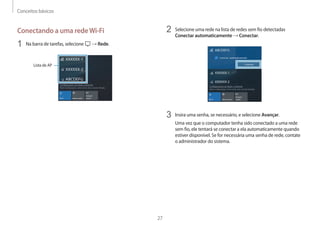
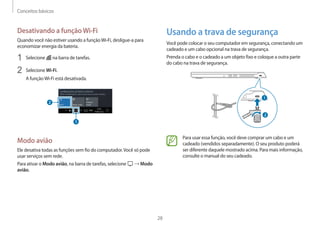
  • 16.
    Introdução 16 • Você podeativar ou desativar as notificações push dos aplicativos.Você pode também configurar teclas de atalho personalizadas para surgirem no centro de ação ao selecionar a tecla Iniciar ( ) → → Sistema → Notificações e ações. • Selecione Expandir ou Recolher, para expandir ou minimizar o menu da central de ações, e selecione o recurso que deseja usar. Centro de ação O centro de ação doWindows 10 permite que você receba notificações do sistema, tais como atualizações e notificações push, tais como e-mails e atualizações SNS.Você pode também ajustar as configurações convenientemente. Por exemplo, você pode selecionar opções de rede sem fio ou ajustar o volume e o brilho da tela através de teclas de atalho no centro de ação. Verificando notificações 1 Selecione na barra de tarefas. 2 Quando surgir o painel do centro de ação, selecione uma mensagem para a verificar.
  • 17.
    17 Conceitos básicos Teclado Insira textoou acesse as funções do computador com o teclado. • Imagens e recursos disponíveis podem variar de acordo com o modelo e o sistema operacional. • O layout do teclado pode variar de acordo com o país. Usando teclas de atalho Mantenha a tecla Fn pressionada e pressione uma tecla de atalho. +
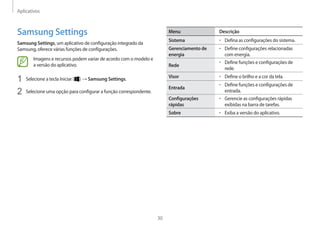
  • 18.
    Conceitos básicos 18 Tecla/Ícone Descrição F11 •Modo Odyssey: alterne para o ambiente de jogo pré-configurado em Controle do Odyssey de forma rápida e fácil. F12 • RedeWi-Fi: ligue ou desligue a funçãoWi-Fi. • Se as teclas de atalho não funcionarem corretamente, instale o aplicativo Samsung Settings. • Você só pode usar as funções das teclas de atalho F10 ou F11 se o Odyssey Control estiver instalado. Alguns jogos podem não suportar as funções da tecla de atalho F10. Outras teclas de acesso Tecla Descrição • Você pode desativar a tecla . Quando a tecla está ativada, a tecla está desativada. Pressione a tecla novamente para desativar a função. Funções das teclas de atalho Tecla/Ícone Descrição F1 • Samsung Settings: incie o aplicativo Samsung Settings. F2 • Controle do brilho da tela: ajuste o brilho do visor. F3 F4 • LCD/Monitor externo: alterne entre o LCD e um dispositivo de vídeo externo quando um estiver conectado ao computador. F5 • Touchpad: ative ou desative a função touchpad. F6 • Mudo: ativa ou desativa o áudio. F7 • Controle de volume: ajusta o nível de volume. F8 F9 • Luminosidade do teclado: liga ou desliga a iluminação do teclado. F10 • Consulte as informações do sistema relativas ao desempenho do computador.
  • 19.
    Conceitos básicos 19 Clicar Toque notouchpad ou pressione o botão esquerdo do touchpad. ou Toque Clique Clicando duas vezes Toque duas vezes no touchpad ou pressione o botão esquerdo do touchpad duas vezes. ou Toque-toque Clique-clique Touchpad Use o touchpad para mover o cursor ou selecionar um item. Os botões esquerdo e direito do touchpad funcionam da mesma maneira que os botões esquerdo e direito de um mouse. • Use o touchpad somente com os dedos. O touchpad não reconhecerá ações de outros objetos. • Imagens e o layout do touchpad podem variar de acordo com o modelo. Funções básicas do touchpad Movendo Para mover o cursor, mova um dedo no touchpad.
  • 20.
    Conceitos básicos 20 Funções degestos Deslizando Para rolar para cima, baixo, esquerda ou direita para a localização desejada, deslize com dois dedos no touchpad. ou Clicar com o botão direito Essa função ativa o clicar com o botão direito. Para clicar com o botão direito em um item, pressione o botão direito do touchpad. Clique Arrastando Para mover um ícone ou bloco de app para um local desejado, pressione e segure o item e, em seguida, arraste-o para a posição de destino com o botão esquerdo do touchpad pressionado. Mover Mantenha pressionado o botão esquerdo do touchpad
  • 21.
    Conceitos básicos 21 Configurando gestosno touchpad Configure gestos no touchpad para usá-lo de forma mais eficiente. Selecione a tecla Iniciar ( ) → → Dispositivos → Touchpad → opções desejadas. Algumas opções nas configurações do touchpad poderão não estar disponíveis dependendo do modelo. Bloqueio do touchpad Mantenha a tecla Fn pressionada e pressione a tecla F5 para bloquear o touchpad. + Pinçando Para ampliar, separe dois dedos enquanto está em um site, mapa ou imagem. Pince para reduzir.
  • 22.
    Conceitos básicos 22 Conectando aum monitor O método para conectar a um visor externo pode variar de acordo com os tipos de adaptador ou cabo. As ações a seguir são baseadas no uso de um cabo HDMI. 1 Conecte o cabo HDMI à porta correspondente do computador. 2 Conecte a outra extremidade do cabo à porta HDMI do monitor externo. Porta HDMI Porta HDMI 3 Conecte o cabo de alimentação ao visor externo. Monitor externo Conectar o computador a um dispositivo de vídeo externo pode ser útil para realizar apresentações ou assistir filmes. Os cabos e adaptadores necessários para a conexão a monitores externos são vendidos separadamente. O computador é compatível com cabos HDMI e cabos de monitor USB-C™. Cabo HDMI Cabo de monitor USB-C™ Verifique as portas disponíveis no dispositivo de vídeo para garantir que ele seja compatível com o computador.
  • 23.
    Conceitos básicos 23 LAN comfio Para acessar a Internet em sua residência, configure uma conta com um provedor de serviços de Internet (ISP). Para comprar um serviço de Internet e um modem, entre em contato com um ISP local. • Alguns recursos ou procedimentos podem variar de acordo com o modelo. • Estas descrições destinam-se aoWindows 10. Portanto, alguns dados e explicações podem ser diferentes de seu sistema operacional. Como os procedimentos para outros sistemas operacionaisWindows são semelhantes, use o computador consultando estas descrições. 4 Ligue o visor e altere seu modo de exibição para um que seja compatível com a entrada externa. 5 Mantenha a tecla Fn pressionada e pressione a tecla F4. 6 Selecione um modo. Tela do computador somente Mostra a tela somente no monitor do computador. Duplicar Mostra na tela do computador e no visor externo. Estender Estende a tela para o visor externo. Segunda tela somente Mostra a tela somente no visor externo. Pode selecionar ao modo de exibição dupla (extensão). Selecione a tecla Iniciar ( ) → → Sistema → Tela e, em seguida, selecione Detectar na opção Vários monitores.
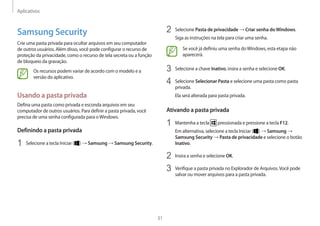
  • 24.
    Conceitos básicos 24 4 SelecioneProtocolo IPVersão 4 (TCP/IPv4) da lista abaixo Esta conexão utiliza os seguintes itens → Propriedades dos itens. • O nome do Componente de rede pode variar de acordo com o sistema operacional. • Para adicionar um item de rede como um cliente, serviço ou protocolo, selecione Instalar... na lista de itens de rede. LAN com fio 1 Conecte um cabo LAN à porta LAN do computador. 2 Selecione a tecla Iniciar ( ) → → Rede e Internet → Ethernet → Alterar opções de adaptador. 3 Clique com o botão direito Ethernet e selecione Propriedades. O nome do dispositivo de LAN pode variar de acordo com o dispositivo de rede do computador.
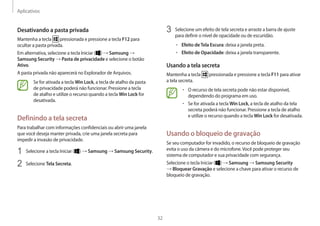
  • 25.
    Conceitos básicos 25 RecursoWake onLAN (WOL) Ative o sistema remotamente do modo de suspensão quando um sinal, como um comando magic packet, for recebido através de uma LAN com fio. 1 Selecione a tecla Iniciar ( ) → → Rede e Internet → Ethernet → Alterar opções de adaptador. 2 Clique com o botão direito Ethernet e selecione Propriedades. 3 Selecione Configurar... → Gerenciamento de Energia → Permitir que este dispositivo acorde o computador → OK. 5 Configure as opções de IP. • Ao usar DHCP, selecione Obter um endereço IP automaticamente. • Se não estiver usando DHCP, entre em contato com o administrador de rede para obter o endereço IP. Para usar um endereço IP estático, selecione Usar o seguinte endereço IP e defina o endereço IP manualmente. 6 Selecione OK para salvar as configurações.
  • 26.
    Conceitos básicos 26 LAN semfio Conecte o computador a uma rede sem fio para usar a Internet. As descrições abaixo destinam-se a modelos de computador com um dispositivo ou uma placa de LAN sem fio. Um dispositivo de LAN sem fio é opcional. As imagens neste manual podem ser diferentes do produto real de acordo com o modelo de dispositivo de LAN sem fio. Sobre ponto de acesso (AP) Um ponto de acesso (AP) é um dispositivo de rede que liga LANs com e sem fio e corresponde a um hub sem fio em uma rede com fio. Vários dispositivos podem ser conectados a um AP. 4 Reinicie o computador. • Se o computador acordar do modo de suspensão inadvertidamente, desative o recursoWake on LAN. • Esse recurso poderá não funcionar ao usar outros recursos de economia de energia. Para desabilitar outras funções de suspensão, selecione a tecla Iniciar ( ) → → Sistema → Energia e suspensão. • Quando conectado a uma LAN cabeada de 100 Mbps/1 Gbps, uma mensagem será exibida informando ao usuário sobre conexão a uma LAN cabeada de 10 Mbps/100 Mbps quando o computador for ativado do modo de suspensão. Isso ocorre porque restaurar a rede leva cerca de 3 segundos. Quando a rede for restaurada, o computador será conectado à LAN de 100 Mbps/1 Gbps. • Quando o sistema estiver funcionando com bateria e um cabo de LAN for conectado, pode ser necessário aguardar alguns segundos para que a conexão seja estabelecida. Esse é o resultado de recursos de economia de energia projetados para reduzir o consumo da bateria. • Quando o sistema estiver funcionando com energia da bateria, a velocidade da LAN com fio diminuirá automaticamente para reduzir o seu consumo. Nesse caso, uma LAN 1 Gbps/100 Mbps iria funcionar à velocidade de uma conexão de 100 Mbps/10 Mbps.
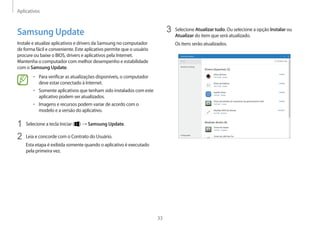
  • 27.
    Conceitos básicos 27 2 Selecioneuma rede na lista de redes sem fio detectadas Conectar automaticamente → Conectar. 3 Insira uma senha, se necessário, e selecione Avançar. Uma vez que o computador tenha sido conectado a uma rede sem fio, ele tentará se conectar a ela automaticamente quando estiver disponível. Se for necessária uma senha de rede, contate o administrador do sistema. Conectando a uma redeWi-Fi 1 Na barra de tarefas, selecione → Rede. Lista de AP
  • 28.
    Conceitos básicos 28 Usando atrava de segurança Você pode colocar o seu computador em segurança, conectando um cadeado e um cabo opcional na trava de segurança. Prenda o cabo e o cadeado a um objeto fixo e coloque a outra parte do cabo na trava de segurança. 1 2 Para usar essa função, você deve comprar um cabo e um cadeado (vendidos separadamente). O seu produto poderá ser diferente daquele mostrado acima. Para mais informação, consulte o manual do seu cadeado. Desativando a funçãoWi-Fi Quando você não estiver usando a funçãoWi-Fi, desligue-a para economizar energia da bateria. 1 Selecione na barra de tarefas. 2 Selecione Wi-Fi. A funçãoWi-Fi está desativada. Modo avião Ele desativa todas as funções sem fio do computador.Você só pode usar serviços sem rede. Para ativar o Modo avião, na barra de tarefas, selecione → Modo avião.
  • 29.
    29 Aplicativos Usando aplicativos • Imagense recursos podem variar de acordo com o modelo e a versão do aplicativo. • Dependendo do modelo, alguns aplicativos podem não ser compatíveis. • Aplicativos fornecidos pela Samsung podem ser instalados do Samsung Update. • Serviços relacionados a software de terceiros Para obter descrições sobre solicitações de serviços para aplicativos de terceiros, entre em contato com o fabricante relevante. Algumas ações de soluções de problemas em resposta a solicitações de serviços poderão não funcionar dependendo do fabricante do aplicativo.
  • 30.
    Aplicativos 30 Menu Descrição Sistema •Defina as configurações do sistema. Gerenciamento de energia • Define configurações relacionadas com energia. Rede • Define funções e configurações de rede. Visor • Define o brilho e a cor da tela. Entrada • Define funções e configurações de entrada. Configurações rápidas • Gerencie as configurações rápidas exibidas na barra de tarefas. Sobre • Exiba a versão do aplicativo. Samsung Settings Samsung Settings, um aplicativo de configuração integrado da Samsung, oferece várias funções de configurações. Imagens e recursos podem variar de acordo com o modelo e a versão do aplicativo. 1 Selecione a tecla Iniciar ( ) → Samsung Settings. 2 Selecione uma opção para configurar a função correspondente.
  • 31.
    Aplicativos 31 2 Selecione Pastade privacidade → Criar senha doWindows. Siga as instruções na tela para criar uma senha. Se você já definiu uma senha doWindows, esta etapa não aparecerá. 3 Selecione a chave Inativo, insira a senha e selecione OK. 4 Selecione Selecionar Pasta e selecione uma pasta como pasta privada. Ela será alterada para pasta privada. Ativando a pasta privada 1 Mantenha a tecla pressionada e pressione a tecla F12. Em alternativa, selecione a tecla Iniciar ( ) → Samsung → Samsung Security → Pasta de privacidade e selecione o botão Inativo. 2 Insira a senha e selecione OK. 3 Verifique a pasta privada no Explorador de Arquivos.Você pode salvar ou mover arquivos para a pasta privada. Samsung Security Crie uma pasta privada para ocultar arquivos em seu computador de outros usuários. Além disso, você pode configurar o recurso de proteção da privacidade, como o recurso de tela secreta ou a função de bloqueio da gravação. Os recursos podem variar de acordo com o modelo e a versão do aplicativo. Usando a pasta privada Defina uma pasta como privada e esconda arquivos em seu computador de outros usuários. Para definir a pasta privada, você precisa de uma senha configurada para oWindows. Definindo a pasta privada 1 Selecione a tecla Iniciar ( ) → Samsung → Samsung Security.
  • 32.
    Aplicativos 32 Desativando a pastaprivada Mantenha a tecla pressionada e pressione a tecla F12 para ocultar a pasta privada. Em alternativa, selecione a tecla Iniciar ( ) → Samsung → Samsung Security → Pasta de privacidade e selecione o botão Ativo. A pasta privada não aparecerá no Explorador de Arquivos. Se for ativada a tecla Win Lock, a tecla de atalho da pasta de privacidade poderá não funcionar. Pressione a tecla de atalho e utilize o recurso quando a tecla Win Lock for desativada. Definindo a tela secreta Para trabalhar com informações confidenciais ou abrir uma janela que você deseja manter privada, crie uma janela secreta para impedir a invasão de privacidade. 1 Selecione a tecla Iniciar ( ) → Samsung → Samsung Security. 2 Selecione Tela Secreta. 3 Selecione um efeito de tela secreta e arraste a barra de ajuste para definir o nível de opacidade ou de escuridão. • Efeito deTela Escura: deixa a janela preta. • Efeito de Opacidade: deixa a janela transparente. Usando a tela secreta Mantenha a tecla pressionada e pressione a tecla F11 para ativar a tela secreta. • O recurso de tela secreta pode não estar disponível, dependendo do programa em uso. • Se for ativada a tecla Win Lock, a tecla de atalho da tela secreta poderá não funcionar. Pressione a tecla de atalho e utilize o recurso quando a tecla Win Lock for desativada. Usando o bloqueio de gravação Se seu computador for invadido, o recurso de bloqueio de gravação evita o uso da câmera e do microfone.Você pode proteger seu sistema de computador e sua privacidade com segurança. Selecione o tecla Iniciar ( ) → Samsung → Samsung Security → Bloquear Gravação e selecione a chave para ativar o recurso de bloqueio de gravação.
  • 33.
    Aplicativos 33 3 Selecione Atualizartudo. Ou selecione a opção Instalar ou Atualizar do item que será atualizado. Os itens serão atualizados. Samsung Update Instale e atualize aplicativos e drivers da Samsung no computador de forma fácil e conveniente. Este aplicativo permite que o usuário procure ou baixe o BIOS, drivers e aplicativos pela Internet. Mantenha o computador com melhor desempenho e estabilidade com o Samsung Update. • Para verificar as atualizações disponíveis, o computador deve estar conectado à Internet. • Somente aplicativos que tenham sido instalados com este aplicativo podem ser atualizados. • Imagens e recursos podem variar de acordo com o modelo e a versão do aplicativo. 1 Selecione a tecla Iniciar ( ) → Samsung Update. 2 Leia e concorde com o Contrato do Usuário. Esta etapa é exibida somente quando o aplicativo é executado pela primeira vez.
  • 34.
    Aplicativos 34 2 Selecione OnlineSupport (S Service) na página principal. Insira o Contents e selecione Request. Online Support (S Service) 3 Você pode falar com um serviço de atendimento para resolver os problemas do seu computador. O tempo de espera pode variar dependendo da rede e do número de clientes na espera. Online Support (S Service) Um serviço de atendimento pode resolver quaisquer problemas que você tenha com seu computador usando o chat online e o programa de controle remoto.Você pode receber a ajuda quando estiver com problemas para usar o software Samsung. Você pode acessar o serviço online gratuitamente por um certo período de tempo após a compra de seu computador. • O Online Support (S Service) pode não ser oferecido ou sua versão pode ser diferente, dependendo do modelo utilizado. • Se o Online Support (S Service) não estiver instalado, selecione a tecla Iniciar ( ) → Store ( ) e pesquise por S Service para baixá-lo. 1 Selecione aTecla Iniciar ( ) → Online Support (S Service).
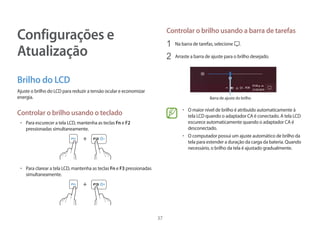
  • 35.
    Aplicativos 35 Usando o SamsungPC Help 1 Em um smartphone, toque em Samsung PC Help. 2 Na tela principal da Samsung PC Help, selecione um menu para mostrar o conteúdo disponível. • O acesso aos conteúdos poderá incorrer em taxas adicionais. • Ao registrar seu computador no menu Configurações, você pode visualizar suas informações no aplicativo Samsung PC Help. Samsung PC Help (aplicativo de auto-ajuda) Use Samsung PC Help para acessar conteúdo relacionado com a ajuda para computadores Samsung a partir de um smartphone. Assista os vídeos Samsung PC Help para se familiarizar com novas funções ou para encontrar soluções para problemas. • Para mais informação, visite www.samsungpchelp.com. • Os vídeos do Samsung PC Help também estão disponíveis no canal doYouTube Samsung Newsroom (www.youtube.com/samsungnewsroom). Instalando o Samsung PC Help 1 Em um smartphone, toque em Play Store e procure Samsung PC Help. 2 Toque em INSTALAR → ACEITAR para concluir a configuração.
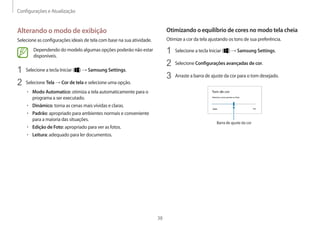
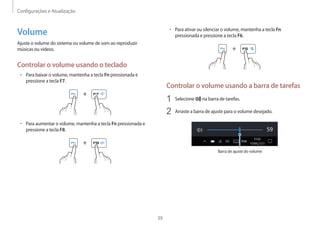
  • 36.
    Aplicativos 36 Gerenciador de linhado tempo O gerenciador de linha do tempo rastreia o histórico de instalações de aplicativos e ajuda você a acompanhar o desempenho do computador gerenciando automaticamente os seus pontos de backup doWindows. É possível gerenciar a lista dos aplicativos instalados no computador usando o recurso Restauração do Windows. Limpeza do sistema Otimize o desempenho do computador eliminando recursos desnecessários do sistema. Samsung PC Cleaner O Samsung PC Cleaner ajuda a manter o desempenho do computador usando os recursos de gerenciador de linha do tempo e limpeza do sistema. A tela e os recursos disponíveis podem variar de acordo com o modelo e a versão do aplicativo. Selecione a tecla Iniciar ( ) → Samsung → Samsung PC Cleaner. Limpeza do sistema Gerenciador de linha do tempo
  • 37.
    37 Configurações e Atualização Brilho doLCD Ajuste o brilho do LCD para reduzir a tensão ocular e economizar energia. Controlar o brilho usando o teclado • Para escurecer a tela LCD, mantenha as teclas Fn e F2 pressionadas simultaneamente. + • Para clarear a tela LCD, mantenha as teclas Fn e F3 pressionadas simultaneamente. + Controlar o brilho usando a barra de tarefas 1 Na barra de tarefas, selecione . 2 Arraste a barra de ajuste para o brilho desejado. Barra de ajuste do brilho • O maior nível de brilho é atribuído automaticamente à tela LCD quando o adaptador CA é conectado. A tela LCD escurece automaticamente quando o adaptador CA é desconectado. • O computador possui um ajuste automático de brilho da tela para estender a duração da carga da bateria. Quando necessário, o brilho da tela é ajustado gradualmente.
  • 38.
    Configurações e Atualização 38 Otimizandoo equilíbrio de cores no modo tela cheia Otimize a cor da tela ajustando os tons de sua preferência. 1 Selecione a tecla Iniciar ( ) → Samsung Settings. 2 Selecione Configurações avançadas de cor. 3 Arraste a barra de ajuste da cor para o tom desejado. Barra de ajuste da cor Alterando o modo de exibição Selecione as configurações ideais de tela com base na sua atividade. Dependendo do modelo algumas opções poderão não estar disponíveis. 1 Selecione a tecla Iniciar ( ) → Samsung Settings. 2 Selecione Tela → Cor de tela e selecione uma opção. • Modo Automatico: otimiza a tela automaticamente para o programa a ser executado. • Dinâmico: torna as cenas mais vívidas e claras. • Padrão: apropriado para ambientes normais e conveniente para a maioria das situações. • Edição de Foto: apropriado para ver as fotos. • Leitura: adequado para ler documentos.
  • 39.
    Configurações e Atualização 39 •Para ativar ou silenciar o volume, mantenha a tecla Fn pressionada e pressione a tecla F6. + Controlar o volume usando a barra de tarefas 1 Selecione na barra de tarefas. 2 Arraste a barra de ajuste para o volume desejado. Barra de ajuste do volume Volume Ajuste o volume do sistema ou volume de som ao reproduzir músicas ou vídeos. Controlar o volume usando o teclado • Para baixar o volume, mantenha a tecla Fn pressionada e pressione a tecla F7. + • Para aumentar o volume, mantenha a tecla Fn pressionada e pressione a tecla F8. +
  • 40.
    Configurações e Atualização 40 Acessandoa tela do BIOS 1 Ligue o computador. 2 Antes da exibição do logotipo, prima a tecla F2 várias vezes. • Se o computador estiver protegido por senha, pressione a tecla F2 várias vezes antes que a tela de senha seja exibida. • Se a tela de senha ou a tela inicial doWindows for exibida, reinicie o computador e tente novamente. BIOS (utilitário de configuração) Defina uma senha de boot, altere a prioridade de boot ou configure chipsets instalados. • Configurações incorretas podem causar um mau funcionamento do sistema ou falhas. • Telas de configuração, menus e itens do BIOS poderão variar de acordo com o modelo e a versão do BIOS. • Funções de configuração do BIOS estão sujeitas a atualizações.
  • 41.
    Configurações e Atualização 41 NúmeroNome • Itens de configuração • Ferramentas de configuração – – Help: exibe a ajuda para configurações do BIOS. – – Default: restaura as configurações padrão. – – Restore: cancela alterações. – – Save: salva configurações. – – Exit: sai da configuração do BIOS. • Ajuda • Menu de configuração – – SysInfo: exibe as especificações básicas do computador. – – Advanced: configura os chipsets e funções adicionais. – – Security: configura funções de segurança. – – Boot: configura periféricos e opções relacionadas à inicialização. A tela de configuração do BIOS será exibida somente em inglês. A tela do BIOS A tela de configuração do BIOS será exibida como mostrada abaixo. Você pode alterar as configurações BIOS usando o teclado ou o mouse.
  • 42.
    Configurações e Atualização 42 Definindosenhas Há três configurações de senhas disponíveis: Supervisor Password, User Password e HDD Password. • Supervisor Password (nível de segurança baixo): esta senha será necessária ao ligar o computador ou tentar acessar a configuração do BIOS. • User Password (nível de segurança baixo): esta senha será necessária para acessar a configuração do BIOS. Essa senha será desativada automaticamente se a Supervisor Password for desativada. • HDD Password (nível de segurança alto): esta senha será necessária para acessar a unidade de disco rígido (HDD) de outro computador.Talvez não haja suporte a essa senha dependendo do modelo. Senha de boot Configurar uma senha no BIOS melhora a proteção contra vírus e ataques de hackers. • Não esqueça sua senha ou a exponha a outras pessoas. • Se você esquecer a Supervisor Password ou a HDD Password, solicite ajuda da assistência técnica Samsung. Nesse caso, uma taxa de serviço será cobrada. • Se você esquecer a User Password, desative a Supervisor Password para que a User Password seja desativada automaticamente.
  • 43.
    Configurações e Atualização 43 5Insira uma senha e selecione Ok. A senha poderá conter até 20 caracteres. 6 Insira a senha novamente para confirmá-la e selecione Ok. 7 Selecione Save → Ok para salvar e reiniciar. • Para ativar a opção Password On Boot, defina uma Supervisor Password e insira a senha ao reinicializar o computador. • Para alterar a HDD Password após defini-la, reinicie o computador. • Em alguns modelos, se a mensagem de senha inserida for exibida na janela Setup Notice, selecione OK para concluir a configuração. Definindo uma senha de boot 1 Ligue o computador. 2 Antes da exibição do logotipo, pressione a tecla F2 várias vezes. 3 Acesse o menu Security. 4 Selecione um tipo de senha (Supervisor Password, User Password ou HDD Password). Se você não puder selecionar um item ou se surgir a mensagem HDD Password Frozen, desligue o computador e volte a ligá-lo. Em seguida, pressione a tecla F2 várias vezes antes do logotipo ser exibido para entrar na tela de configuração do BIOS.
  • 44.
    Configurações e Atualização 44 Prioridadede boot Altere a prioridade de boot na configuração do BIOS. 1 Ligue o computador. 2 Antes da exibição do logotipo, pressione a tecla F2 várias vezes. 3 Acesse o menu Boot. 4 Selecione Boot Device Priority. 5 Selecione uma opção de menu para abrir a lista. 6 Selecione uma opção. 7 Selecione Save → Ok para salvar e reiniciar. Selecione Exit → Ok para reiniciar sem salvar as alterações. Removendo uma senha 1 Ligue o computador. 2 Antes da exibição do logotipo, pressione a tecla F2 várias vezes. 3 Acesse o menu Security. 4 Selecione um tipo de senha (Supervisor Password, User Password ou HDD Password). 5 Insira a senha atual e selecione Ok. 6 Sem inserir quaisquer caracteres, selecione Ok → Ok. 7 Selecione Save → Ok para salvar e reiniciar. Em alguns modelos, para cancelar a senha, selecione Cancel na janela Setup Notice.
  • 45.
    Configurações e Atualização 45 3Selecione Advanced → Smart Battery Calibration. Aptio Setup Utility - Copy (C) XXXX American Megatrends, Inc. Smart Battery Calibration Touch Pad Mouse On USB Charge In Sleep Mode Off USB S3 Wake-up Off BIOS Adaptive Brightness On 4 A função de Calibração da bateria é ativada e a bateria é forçosamente descarregada. Para parar a operação, pressione a tecla Esc. Esse operação requer de 3 a 5 horas dependendo da capacidade da bateria e da carga restante da bateria. Usando a função de calibração da bateria Quando carregar/descarregar a bateria repetidamente por breves instantes apenas, o tempo de utilização da bateria poderá ser reduzido devido à diferença entre a carga real da bateria e a carga restante exibida. Nesse caso, a carga real da bateria e a carga restante exibida serão as mesmas, depois de descarregar totalmente a bateria use a função de Calibração da bateria e depois recarregue-a novamente. As imagens na tela e os termos podem diferir do produto real, dependendo do modelo do computador e da versão do driver. 1 Desconecte o adaptador de energia CA depois de desligar o computador. 2 Volte a ligar o computador e pressione a tecla F2 para entrar na tela de Configuração.
  • 46.
    Configurações e Atualização 46 Pararestaurar a energia da bateria após cortá-la, conecte o adaptador CA. Como carregar a bateria 1 Conecte o cabo de alimentação ao adaptador CA. 2 Conecte o adaptador CA ao conector CC do computador. 3 Conecte o cabo de alimentação a uma tomada elétrica. Bateria Carregue a bateria totalmente usando o adaptador CA antes de usar o computador pela primeira vez. • Use somente adaptadores CA, baterias e cabos aprovados pela Samsung. Adaptadores ou cabos não aprovados podem fazer com que a bateria expluda ou danificar o computador. • Conectar incorretamente o carregador pode causar sérios danos ao computador. • Esse computador está equipado com uma bateria interna. A bateria não pode ser retirada ou substituída pelo usuário. • Para remover ou substituir a bateria com segurança, leve o dispositivo a uma assistência técnica Samsung. Esse serviço será cobrado. • Você pode utilizar o computador enquanto estiver carregando, mas o tempo de carregamento da bateria poderá aumentar. Por medida de segurança, se a temperatura da bateria ficar muito alta enquanto a estiver carregando, o processo de carregamento poderá parar. Quando jogar jogos de alto desempenho, sempre conecte o adaptador CA ao conector CC do computador. Se você não conectar o adaptador CA ao conector CC do computador enquanto estiver jogando jogos de alto desempenho, a tela pode ficar um pouco lenta.
  • 47.
    Configurações e Atualização 47 Statusda bateria Mova o cursor sobre o ícone da bateria na barra de tarefas para exibir sua carga atual. Ver a carga atual da bateria quando o computador estiver desligado Conecte ou desconecte o adaptador CA do computador para ver a carga atual da bateria quando o computador estiver desligado. 10:00 2013/7/1 4 Quando a bateria estiver totalmente carregada, o botão liga/ desliga fica verde. Desconecte o adaptador CA do computador. Botão liga/desliga Status • Azul: carregando • Verde: totalmente carregado • Vermelho: ligado • Roxo: modo Beast ativado 5 Desconecte-o da tomada elétrica.
  • 48.
    Configurações e Atualização 48 Quandoa expiração da bateria está próxima As baterias são peças consumíveis e a duração de vida restante está baixa. O uso contínuo poderá resultar em falhas de carregamento. O uso das baterias é determinado com base em avaliações de segurança.Troque-a por uma bateria nova (original) para impedir a perda de dados e permitir um uso seguro. Quando a bateria expirou As baterias são peças consumíveis e esta bateria não pode ser usada pois a duração de vida expirou.Troque-a por uma bateria nova (original) para impedir a perda de dados e permitir um uso seguro. O uso das baterias é determinado com base em avaliações de segurança. Para evitar perda de dados durante a substituição das baterias, salve seu trabalho primeiro. Mensagens de instrução relacionadas com a vida da bateria são exibidas corretamente quando o aplicativo Samsung Settings está instalado e seu computador. As mensagens podem variar dependendo do modelo e da versão do software. Economizar a energia da bateria Na barra de tarefas, selecione → Economia de bateria. Modo de Economia de bateria está ativo. Economia de bateria é desativado quando o adaptador CA é conectado. Tempo de uso da bateria Baterias são itens substituíveis e, ao longo do tempo, a capacidade da bateria de manter a carga e seu nível de energia será reduzida. Se uma bateria conseguir manter sua carga apenas por metade do tempo de quando era nova, recomenda-se comprar uma nova bateria para substituição. Verificar as mensagens de instrução sobre a vida da bateria Quando a bateria expirar, poderá surgir uma mensagem de instrução no ecrã. Para evitar que o computador perca dados e para utilizá-lo em segurança. siga as instruções no ecrã.
  • 49.
    49 Solução de problemas SamsungRecovery Quando um problema ocorre com o computador, é mais fácil recuperá-lo para as configurações padrão de fábrica através do aplicativo Samsung Recovery (Recuperação/Backup).Também é possível recuperar o computador para um ponto de backup anterior. Faça backup regularmente de dados importantes antes que um problema ocorra com o computador. • O aplicativo Samsung Recovery pode não ser fornecido em modelos com menos de 64 GB de armazenamento. Para modelos com menos de 64 GB de armazenamento, restaure o computador para as configurações padrão de fábrica ao reinstalar oWindows. • Dependendo da versão, algumas funções podem ser diferentes ou não estar disponíveis. Consulte a informação de ajuda do aplicativo. • O aplicativo Samsung Recovery (Recuperação/Backup) não está disponível quando usar unidades de CD/DVD. • A recuperação do computador apaga os dados e aplicativos que foram salvos após um ponto de backup. Por isso, faça backup regularmente de dados importantes antes que um problema ocorra com o computador. • Quando você inicia o aplicativo pela primeira vez, leia e aceite osTermos e Condições quando eles surgirem na tela.
  • 50.
    Solução de problemas 50 2Selecione Restauração de fábrica do PC → Iniciar a restauração de fábrica. Siga as instruções na tela para concluir a recuperação do estado inicial. Recuperando para os padrões de fábrica Você pode recuperar o computador para as suas configurações padrão de fábrica. Se necessário, faça backup de dados importantes para um dispositivo de armazenamento externo antes de restaurar o sistema. Consulte Fazer backup dos dados. 1 Quando o computador inicia oWindows: selecione a tecla Iniciar ( ) → Samsung Recovery. Quando o computador não inicia oWindows: ligue o computador e pressione a tecla F4 várias vezes.
  • 51.
    Solução de problemas 51 2Selecione uma unidade para salvar os dados do backup → Iniciar backup. • Ao fazer backup para um dispositivo de armazenamento externo, conecte o dispositivo ao computador e, em seguida, selecione a unidade externa. 3 Siga as instruções na tela para concluir o backup. Fazer backup dos dados do usuário Você pode fazer backup de pastas e arquivos de dados. 1 Ligue o computador e pressione a tecla F4 várias vezes. 2 Selecione Fazer backup dos dados do usuário. 3 Selecione os arquivos ou pastas para fazer backup, escolha um dispositivo de armazenamento onde salvar os dados e selecione Iniciar backup. • As pastas ou arquivos de backup só podem ser salvos em um dispositivo de armazenamento externo. Primeiro conecte um dispositivo de armazenamento externo ao seu computador e, em seguida, selecione a unidade externa. 4 Siga as instruções na tela para concluir o backup. Fazer backup dos dados Faça backup regularmente dos dados importantes em uma unidade interna alternativa ou em um dispositivo de armazenamento externo para impedir a perda de dados. Fazendo backup do sistema atual Você pode fazer backup do sistema padrão de fábrica ou do sistema atual para outra unidade interna ou para um dispositivo de armazenamento externo. 1 Selecione o tecla Iniciar ( ) → Samsung Recovery → Fazer backup do PC.
  • 52.
    Solução de problemas 52 3Selecione Gerenciamento de backup e restauração. 4 Selecione a opção Restaurar dos dados que você deseja recuperar → Iniciar a restauração. 5 Siga as instruções na tela para concluir a recuperação dos dados. Recuperando após um backup Selecione um ponto de backup salvo em uma unidade interna ou em um dispositivo de armazenamento externo para restaurar o computador para esse ponto. 1 Ao fazer backup para um dispositivo de armazenamento externo, conecte o dispositivo ao computador. 2 Selecione a tecla Iniciar ( ) → Samsung Recovery.
  • 53.
    Solução de problemas 53 4Selecione um disco a ser copiado → Iniciar a cópia. Os dados no disco são copiados para o novo disco. Copiando a unidade (criando uma imagem de disco) Para substituir a unidade, mova os dados para a nova unidade ao criar uma imagem do disco. A nova unidade deve ser grande o suficiente para acomodar os dados da unidade atual. Compre um conector de unidade externa separadamente para conectar a nova unidade ao computador. 1 Conecte a nova unidade ao computador usando um conector de unidade de disco rígido externa. 2 Selecione a tecla Iniciar ( ) → Samsung Recovery. 3 Selecione Criar um disco da imagem de fábrica ou Criar uma cópia de disco.
  • 54.
    Solução de problemas 54 PR Aoexperimentar problemas com o computador, experimente estas soluções. Windows Como posso desinstalar um aplicativo? 1 Selecione a tecla Iniciar ( ) → → Apps → Aplicativos e recursos. 2 Na lista, selecione um aplicativo para excluir e selecione Desinstalar. Função de recuperação do Windows Se o aplicativo Samsung Recovery não for compatível com o computador, reinstale oWindows usando a função de recuperação doWindows. Reinstalar oWindows irá apagar todos os dados salvos no computador. Faça backup de aplicativos e dados pessoais em um dispositivo de armazenamento externo antes de reinstalar oWindows. 1 Selecione a tecla Iniciar ( ) → → Atualização e segurança → Recuperação. 2 Selecione Restaurar o PC → Introdução. 3 Selecione Manter meus arquivos ou Remover tudo. Depois do sistema ser recuperado, selecione a tecla Iniciar ( ) → Samsung Update para instalar os aplicativos Samsung necessários.
  • 55.
    Solução de problemas 55 Porquea representação da capacidade da unidade de disco rígido (HDD) noWindows é diferente das especificações do produto? A capacidade do dispositivo de armazenamento (HDD ou SSD) do fabricante é calculada assumindo que 1 KB = 1 000 Bytes. No entanto, o sistema operacional (Windows) calcula a capacidade do dispositivo de armazenamento assumindo que 1 KB = 1 024 Bytes e, assim, a representação de capacidade do HDD noWindows é inferior à capacidade real. A representação da capacidade no Windows pode ser menor do que a capacidade real porque alguns aplicativos ocupam uma determinada área da unidade de HDD fora doWindows. Para modelos com o aplicativo Samsung Recovery, a representação da capacidade da unidade de HDD noWindows pode ser menor que a capacidade real porque o aplicativo Samsung Recovery utiliza uma área oculta de 5 – 20 GB da unidade de HDD para salvar a imagem de recuperação e essa área oculta não é levada em conta no cálculo do tamanho total disponível para oWindows. O tamanho do aplicativo Samsung Recovery varia em função do modelo. Samsung Recovery O que é uma área de recuperação? O computador possui uma partição adicional para restaurar dados ou salvar arquivos de backup (somente para modelos com o aplicativo Samsung Recovery). Essa partição é chamada de Área de Recuperação e inclui uma imagem de recuperação formada pelo sistema operacional e pelos aplicativos.
  • 56.
    Solução de problemas 56 Miscelânea Acâmera e o microfone não estão funcionando. Como posso ativá-los novamente? Quando o modo de proteção de gravação está ativado, a câmera e o microfone não irão funcionar. Selecione a tecla Iniciar ( ) → Samsung → Samsung Security → Bloquear Gravação e toque na chave para desativar os recursos. O computador não se liga automaticamente quando o painel LCD é aberto. Para ligar o computador, o painel LCD deve ser aberto mais do que um certo ângulo. O ângulo pode diferir dependendo do modelo. Se o LED do computador não se ligar automaticamente, pressione o botão liga/desliga. O que é uma imagem de recuperação? Trata-se do sistema operacional, drivers e software que são convertidas em uma imagem de dados. Ela é necessária para recuperar o computador e está integrada à unidade de HDD do computador. No entanto, ela não é fornecida pra dispositivos de armazenamento com capacidade inferior a 64 GB devido à pequena capacidade dessas unidades. Como posso recuperar um computador que não possui o aplicativo Samsung Recovery? Recupere o computador usando a função de recuperação do sistema fornecida peloWindows. Consulte o item Funcionalidade de recuperação na ajuda para obter mais detalhes.
  • 57.
    57 Apêndice Especificações do produto Asespecificações do sistema podem variar de acordo com o modelo derivado. Para obter especificações detalhadas do sistema, consulte o catálogo de produtos. Item Especificação Ambiente de operação • Temperatura: -5 – 40 °C para armazenamento, 10 – 35 °C quando em funcionamento • Umidade: 5 – 90% para armazenamento, 20 – 80% quando em funcionamento Valor nominal CA/ CC • Entrada: 100 – 240VCA, 50 – 60 Hz • Saída: 19,5VCC, 8,21 A 19VCC, 6,32 A Valor nominal do PC • 19,5VCC, 8,21 A (160W) 19VCC, 6,32 A (120W) • Componentes opcionais podem não ser fornecidos ou diferentes componentes podem ser fornecidos dependendo do modelo. • As especificações do sistema estão sujeitas a alterações sem aviso prévio. • A capacidade do dispositivo de armazenamento de um computador no qual a Samsung Recovery está instalada, é menor do que a especificação do produto. • Devido ao design do computador, não é possível adicionar armazenamento nem memória em alguns modelos. Para substituir o armazenamento ou a memória, contate a assistência técnica Samsung. • A quantidade de memória que oWindows pode usar pode ser menor do que a quantidade de memória real disponível.
  • 58.
    Apêndice 58 • Use umacadeira ajustável com suporte firme e confortável. • Ajuste a altura de sua cadeira de forma que as coxas fiquem horizontais ao chão e os pés permaneçam apoiados no piso. • A parte traseira da cadeira deve suportar a zona lombar. Ajuste o encosto para se adequar corretamente ao seu corpo. • Encoste completamente na cadeira e endireite as costas e o pescoço. Evite se inclinar para frente ou esticar o pescoço em direção à tela do computador. • Evite usar o computador enquanto estiver deitado ou sobre o seu colo. Se a temperatura do computador se elevar, há risco de queimaduras. • As instruções neste manual foram preparadas de forma a serem aplicadas às variadas necessidades dos usuários gerais. Se o usuário não estiver incluído nessa variedade, a recomendação deverá ser aplicada de acordo com as necessidades do usuário. • As imagens podem ser diferentes dos produtos reais. Dicas ergonômicas Manter a postura correta durante o uso do computador é muito importante para evitar lesões físicas. O uso impróprio ou prolongado do teclado pode causar lesões de esforço repetitivo. Olhar para a tela do monitor por longos períodos pode causar cansaço visual. Portanto, siga estas diretrizes com cuidado ao configurar e usar o computador. Coluna e pescoço
  • 59.
    Apêndice 59 • Ao usaro teclado e o touchpad, os ombros deverão estar relaxados. O braço e o antebraço devem formar um ângulo ligeiramente maior do que um ângulo reto, com o pulso e a mão em uma linha quase reta. • Digite e use o touchpad suavemente e mantenha as mãos e os dedos relaxados. Evite rolar os polegares sob suas palmas ou apoiar os pulsos na mesa ao digitar. • Use um teclado e um mouse externos ao utilizar o computador por longos períodos. Ao usar um teclado e um mouse externos, posicione os dispositivos na mesma altura que o computador e em um alcance confortável. Braços e mãos
  • 60.
    Apêndice 60 Audição e controlede volume VOLUME Atenção ao volume! • Certifique-se de que o volume não esteja muito alto antes de usar o fone de ouvido. A exposição excessiva a sons altos pode causar danos auditivos. • Baixe sempre o volume antes de ligar os fones de ouvido na fonte de áudio e use somente a configuração mínima de volume necessária para ouvir a sua conversa ou música. • Evite usar fones de ouvido por longos períodos. • As configurações de áudio padrão podem ser alteradas por software e atualizações de drivers podem ser efetuadas sem o seu conhecimento. Sempre verifique as configurações do equalizador e volume antes de escutar áudio. • Para evitar possíveis danos auditivos, não escute com volumes muito elevados por longos períodos. Posição dos olhos e iluminação da tela 50cm • Posicione a tela a pelo menos 50 cm de distância de seus olhos. • Ajuste a altura da tela de forma que a sua borda superior seja igual ou esteja diretamente abaixo do nível de seus olhos. • Evite aumentar excessivamente o brilho da tela. • Mantenha a tela limpa. • Se estiver usando óculos, limpe-os antes de usar o computador. • Ao consultar conteúdo impresso ao digitar, use um suporte fixo para segurar o papel aproximadamente à mesma altura do monitor.
  • 61.
    Apêndice 61 • Se possuiqualquer parente que sofreu ataques ou perdas de consciência enquanto usou um produto semelhante, consulte um médico antes de usar o computador. • Se sentir desconforto, tais como, espasmos musculares ou desorientação, pare de usar o computador de imediato e consulte um médico. • Para prevenir a fadiga ocular, faça pausas frequentes enquanto usar o computador. Reduza o risco de lesões por movimentos repetitivos. Quando você realiza as mesma ações repetidamente, tais como, premir teclas, desenhar caracteres em uma tela sensível ao toque com os seus dedos ou jogar jogos, poderá sentir desconforto ocasional nas suas mãos, pescoço, ombros ou outras partes do seu corpo. Quando usar o seu computador por longos períodos de tempo, segure-o com pouca força, pressione as teclas suavemente e faça pausas frequentes. Se continuar a sentir desconforto durante ou depois de tal uso, pare de usar o computador e consulte um médico. Condições de operação • Faça um intervalo de pelo menos 10 minutos a cada hora. • Evite usar o computador em locais escuros. Use o computador com a mesma luz ambiente necessária para ler um livro. • Iluminação indireta é recomendada. Use uma cortina para evitar reflexos e clarões na tela. • Ao operar um computador e falar ao telefone, use um fone de ouvido. Usar o computador ao segurar um telefone em seu ombro ou com seu pescoço pode causar danos ou tensões musculares. • Mantenha itens usados com frequência ao seu alcance. • Use o computador somente dentro das faixas de temperatura e umidade especificadas neste manual. Tenha cuidado na exposição a luzes intermitentes. • Quando usar o seu computador, deixe algumas luzes acessas na divisão e não deixe a tela muito próxima dos seus olhos. • Ataques ou perdas de consciência podem acontecer se você estiver exposto a luzes intermitentes enquanto assiste a vídeos ou reproduz jogos com base Flash por longos períodos. Se sentir qualquer desconforto, pare de usar o computador de imediato.
  • 62.
    Apêndice 62 • Você deveinserir o plugue de alimentação quando a luz indicadora de energia (LED) estiver acesa em verde. Se o plugue estiver conectado corretamente, a luz indicadora de energia permanecerá verde. Caso contrário, a luz indicadora de energia será apagada. Nesse caso, desconecte o plugue, verifique se a luz indicadora de energia está verde e, em seguida, reconecte o plugue de alimentação. Luz indicadora de energia (LED) Furos centrais Plugue de alimentação de 220V Plugue de alimentação de 110V Exemplo correto O Exemplo incorreto X Como ligar o dispositivo Carregar a bateria em uma aeronave Tomadas podem variar de acordo com a aeronave. Escolha o método de conexão que se ajuste às suas circunstâncias. Os dados do plugue de alimentação podem ser diferentes dos produtos reais. Usando um plugue de alimentação CA Insira os pinos do plugue de alimentação no centro da tomada. • Se os pinos não forem inseridos nos centros dos orifícios, eles não estarão completamente conectados. Nesse caso, reconecte o plugue de alimentação.
  • 63.
    Apêndice 63 Sobre a energia Manuseieo cabo de alimentação com cuidado. • Não toque com as mãos molhadas. • Não use um cabo de alimentação danificado. • Não sobrecarregue uma tomada com várias saídas nem um cabo de extensão com voltagem/corrente acima do especificado. • Conecte o cabo de alimentação firmemente no adaptador CA. • Não desconecte o cabo de alimentação ao simplesmente puxá- lo. • Desconecte o adaptador CA (plugue integrado e adaptador de energia) da tomada, segurando o corpo e puxando-o na direção da seta. Caso contrário, choques elétricos ou incêndios poderão ocorrer. Conecte o cabo de alimentação firmemente ao adaptador CA. Uma conexão incorreta pode resultar em incêndio. Use o adaptador ou cabo aprovado incluído na caixa do produto. Se você utilizar um cabo ou adaptador não aprovado, danos ou mau funcionamento poderão ocorrer ao computador. Cuidados de segurança Para seu cuidado e segurança e para evitar danos, leia com atenção as seguintes instruções de segurança. Estes Cuidados de segurança estão relacionadas ao uso do computador. Alguns conteúdos podem não ser aplicáveis ao seu computador. • Como isso é comumente aplicado a Computadores Samsung, algumas imagens podem ser diferentes dos produtos reais. • O produto referido nesse guia se refere a todos os itens fornecidos com o computador incluindo a bateria, o Adaptador CA e todos os outros acessórios fornecidos pela Samsung. Aviso Não respeitar as instruções de segurança marcadas com esse símbolo poderá provocar ferimentos ou fatalidade. NP UM Rev 4.1
  • 64.
    Apêndice 64 Sobre o usoda bateria Use baterias, carregadores, acessórios e suprimentos aprovados pelo fabricante. • O uso de baterias ou carregadores genéricos podem diminuir a vida do seu produto ou causar o seu mau funcionamento. Eles também podem causar um incêndio ou fazer a bateria explodir. • Use apenas carregadores e baterias aprovados pela Samsung, concebidos especialmente para o seu dispositivo. Carregadores e baterias incompatíveis podem causar ferimentos graves ou danificar o seu dispositivo. • A Samsung não pode ser responsável pela segurança do usuário ao usar acessórios ou suprimentos não sejam aprovados pela Samsung. Não permita que objetos metálicos como uma chave ou clipe de papel toquem no terminal da bateria (peças metálicas). Isso pode gerar corrente excessiva e resultar em incêndios, queimaduras ou danos à bateria. Se o computador ou a bateria do computador vazar, emitir odores estranhos, ou inchar, pare imediatamente de usá-lo e entre em contato com uma assistência técnica Samsung. Não fazê-lo poderá resultar em explosão ou incêndio. Use apenas tomadas elétricas ou cabos de extensão corretamente aterrados. Tomadas elétricas ou cabos de extensão sem aterramento podem causar choque elétrico.Todas as conexões a tomadas elétricas ou cabos de extensões sem aterramento podem produzir campos elétricos a partir de uma fuga. Se água ou outras substâncias entrarem no produto, desconecte o cabo de alimentação e contate a Assistência técnica Samsung. Para notebooks que são fornecidos com uma bateria removível opcional, desconecte a bateria. Uma falha ao fazer isso pode resultar em choque elétrico ou fogo devido ao mau funcionamento da parte interna. Não deixe o pó se acumular no cabo de alimentação ou na tomada elétrica. Limpe com frequência o pó do cabo de alimentação e da tomada elétrica com um pano seco. Caso contrário, choques elétricos ou incêndios poderão ocorrer. Não dobre ou danifique o cabo de alimentação ou o adaptador CA com objetos afiados ou pesados. Um cabo danificado pode provocar choques elétricos ou incêndios. Mantenha a bateria, o adaptador CA e o cabo de alimentação longe de bebês, crianças e animais de estimação. Caso contrário, choques elétricos ou danos poderão ocorrer.
  • 65.
    Apêndice 65 Sobre o uso Nãouse o computador em pisos aquecidos, almofadas elétricas, ou sobre camas, cobertores ou travesseiros que possam bloquear a ventilação do computador. Uma ventoinha bloqueada poderá superaquecer o computador, causando explosões, incêndios, queimaduras ou mau funcionamento do computador. Não use o computador em locais quentes ou úmidos, tais como banheiro, sauna, ou dentro de um carro durante o verão. Não fazê-lo poderá resultar no mau funcionamento do computador ou em choque elétrico. O computador pode ser usado em locais com uma temperatura ambiente de 10 °C a 35 °C e uma umidade relativa de 20% a 80%RH. Para evitar sufocamento, mantenha o saco plástico longe de bebês e crianças. Se colocarem o saco de plástico na cabeça, eles poderão sufocar. Nunca aqueça o computador (ou a bateria) ou coloque o computador (ou a bateria) no fogo ou no micro-ondas. Não fazê-lo poderá resultar em explosão ou incêndio. Substitua uma bateria esgotada por uma nova bateria aprovada pela Samsung. Descarte baterias gastas corretamente. • Há riscos de incêndios ou explosões. • O método de descarte da bateria pode variar de acordo com o seu país ou região. Descarte a bateria usada de forma apropriada. Ao remover a bateria que armazena data e hora (RTC), mantenha-a afastada de bebês e crianças. No caso de uma criança engolir a bateria, poderá sufocar. Se isso acontecer chame imediatamente um médico. Não arremesse ou desmonte a bateria e não a insira em água. Há riscos de lesões, incêndios ou explosões. Carregue a bateria de acordo com as instruções no manual. Caso contrário, explosões ou incêndio poderão ocorrer.
  • 66.
    Apêndice 66 Cuidado Não respeitar asinstruções de segurança marcadas com esse símbolo poderá levar a pequenas lesões ou danificar o computador. Sobre a instalação Não bloqueie as portas (orifícios), saídas de ventilação, etc. do produto e não insira objetos. Danos a componentes no computador podem causar choques elétricos ou incêndios. Se usar o computador de lado, certifique-se de que o lado com as saídas de ventilação está limpo e voltado para cima. Caso contrário, a temperatura interna do computador poderá aumentar e causar mau funcionamento ou pane. Mantenha as saídas de ventilação pelo menos a 15 cm de distância de paredes e outros objetos. Não fazê-lo poderá resultar em lesões físicas. Antes de limpar o computador, desconecte todos os cabos que estão ligados ao computador. Para notebooks que são fornecidos com uma bateria removível opcional, desconecte a bateria. Caso contrário, choques elétricos ou incêndios poderão ocorrer. Mantenha o computador afastado de água ou outros líquidos. Água ou outros líquidos que possam entrar no computador podem criar curto-circuitos no computador, resultando em choque elétrico ou incêndio. No caso do computador cair ou quebrar, desconecte o cabo de alimentação e contate a assistência técnica Samsung. Para notebooks que são fornecidos com uma bateria removível opcional, desconecte a bateria. Usar um computador quebrado poderá resultar em choque elétrico ou incêndio. Não toque nas saídas de ventilação ou na superfície do computador quando o computador permanecer ligado por longos períodos. O contato com as saídas de ventilação ou a superfície por longos períodos pode causar queimaduras de baixa temperatura, tais como vermelhidão da pele. Não transporte o seu dispositivo nos seus bolsos traseiros. • O dispositivo pode ser danificado, explodir ou pegar fogo se muita pressão for aplicada a ele. • Você pode sofrer lesões se esbarrar ou cair.
  • 67.
    Apêndice 67 Sobre o uso Nãouse a caneta para fins mal-intencionados, tais como cutucar os olhos ou orelhas; não coloque na boca. Fazê-lo poderá resultar em lesões físicas. Não coloque uma vela, acenda um cigarro etc. sobre ou no produto. Há riscos de incêndios. Certifique-se de que o produto seja testado por um engenheiro de serviços de segurança após repará-lo. Usar um produto reparado sem testar sua segurança pode causar choques elétricos ou incêndios. Em caso de tempestades elétricas, desligue o sistema imediatamente, desconecte o cabo de alimentação da tomada na parede e a linha telefônica do modem. Há riscos de choques elétricos ou incêndios. Conecte apenas dispositivos permitidos aos conectores ou portas do computador. Choques elétricos ou incêndios poderão ocorrer. Não coloque nem utilize o computador em superfícies inclinadas ou que vibrem. Caso contrário, poderão ocorrer problemas de funcionamento ou danos. Não coloque objetos pesados sobre o produto. Isso pode causar problemas no computador. Além disso, o objeto pode cair e causar ferimentos ou danos ao computador. Desligue, desconecte e prenda os cabos do computador corretamente antes de movê-lo. Caso contrário, danos ao computador poderão ocorrer ou alguém poderá tropeçar em um cabo solto.
  • 68.
    Apêndice 68 Não guarde odispositivo próximo a aquecedores, micro-ondas, equipamentos de cozinha quentes ou recipientes de alta pressão. • A bateria poderá vazar. • O aparelho poderá superaquecer e causar um incêndio. Não use CDs danificados ou modificados ilegalmente. Há riscos de danos ao produto ou lesões corporais. Não insira os dedos nas portas (orifícios), slot de cartões ou saídas de ventilação. Há riscos de ferimentos ou choques elétricos. Use soluções de limpeza de computador recomendadas, ao limpar o produto e somente use o computador quando ele estiver completamente seco. Caso contrário, choques elétricos ou incêndios poderão ocorrer. Você não deverá usar clipes para papel para realizar a ejeção de emergência do disco, enquanto ele estiver girando. Certifique-se de usar o método de ejeção de discos de emergência somente quando a unidade de disco óptica estiver parada. Há riscos de ferimentos. Feche o painel LCD somente após verificar se o notebook está desligado. A temperatura poderá aumentar e causar deformação do produto. Não pressione o botão de ejetar enquanto a unidade de CD-ROM estiver em funcionamento. Você poderá perder dados e o disco poderá ser ejetado subitamente e causar ferimentos. Não deixe cair nem bata o computador contra nada. Isso poderá resultar em lesões físicas ou mau funcionamento do computador. Ao manusear peças do computador, siga as instruções no manual fornecido com as peças. Caso contrário, danos ao produto poderão ocorrer. Se o produto emitir fumaça ou cheiro de queimado, desconecte o plugue de alimentação da tomada na parede e entre em contato com uma assistência técnica Samsung imediatamente. Para notebooks que são fornecidos com uma bateria removível opcional, desconecte a bateria. Há riscos de incêndios.
  • 69.
    Apêndice 69 Não use oseu computador em um hospital ou dentro de um avião que possam sofrer interferências de rádio. • Evite usar o seu computador num raio de 15 cm de um marca- passo, se possível, pois o seu computador pode interferir com o seu marca-passo. • Para minimizar a possível interferência com um marca-passo, use o seu computador apenas no lado do seu corpo oposto ao marca-passo. • Se usar um equipamento médico, contate o fabricante do equipamento antes de usar o seu computador para determinar se o equipamento será ou não afetado pela radiofrequência emitida pela computador. • Em um hospital, desligue o seu computador e siga todos os regulamentos do hospital. A radiofrequência emitida pelo computador podem afetar o equipamento médico. Não coloque o seu rosto perto da bandeja da unidade de disco óptica quando ela estiver em funcionamento. Há riscos de ferimentos devido a uma ejeção abrupta. Não use o produto se estiver rachado ou quebrado. O vidro ou o acrílico partido podem causar ferimentos nas suas mãos ou rosto. Leve o dispositivo ao Centro de AssistênciaTécnica Samsung para que seja reparado. Ao usar comunicação sem fio (LAN, Bluetooth etc.) sempre siga as instruções aplicáveis. Por exemplo, companhias aéreas e hospitais possuem requisitos rígidos. Evite expor uma unidade a campos magnéticos. Dispositivos de segurança com campos magnéticos incluem arcos de detecção de metais e detectores de metais manuais de aeroportos. Dispositivos de segurança de aeroportos que verificam bagagens de mão, como esteiras de bagagens, usam raios X em vez de magnetismo e não danificarão uma unidade. Mantenha o computador afastado de material magnético. • Os materiais magnéticos podem causar o mau funcionamento do computador ou descarregar a bateria. • Para evitar danificar o computador ou cartões de tarja magnética, tais como cartões de crédito, mantenha os cartões com banda magnética afastados do computador.
  • 70.
    Apêndice 70 Desligue o computadore desconecte todos os cabos antes de desmontá-lo. Para notebooks que são fornecidos com uma bateria removível opcional, desconecte a bateria. Caso contrário, choques elétricos poderão ocorrer. Certifique-se de fechar a tampa do computador antes de conectar a alimentação após uma remontagem. Há risco de choques elétricos se o seu corpo tocar em uma peça interna. Nunca desmonte ou repare o produto você mesmo. Há riscos de acidentes. Use o Centro de Assistência técnica Samsung autorizado. Para conectar um dispositivo que não seja fabricado ou autorizado pela Samsung, consulte a assistência técnica Samsung antes de conectar o dispositivo. Há risco de danificar o produto. Sobre a atualização Não tente atualizar o computador, a não ser que seja qualificado para isso. De outro, contate a assistência técnica Samsung ou um técnico autorizado. Quando você quiser atualizar dispositivos autorizados, siga as instruções especificadas no manual. Não desmonte quaisquer outras peças você mesmo. Não fazê-lo poderá resultar no mau funcionamento do computador, em choque elétrico ou incêndio. Tome cuidado ao tocar no produto ou em suas peças. O computador poderá ser danificado ou você pode se ferir. Não desmonte a unidade da fonte de alimentação em nenhuma circunstância. Não fazê-lo poderá resultar em choque elétrico, incêndio ou explosão.
  • 71.
    Apêndice 71 Cuidados para evitarperda de dados (gerenciamento de discos rígidos) Tome cuidado para não danificar os dados em um dispositivo de armazenamento. • Sujeitar o dispositivo a impactos físicos pode resultar na perda de dados. • Dados poderão ser perdidos quando o computador for desligado ou redefinido por uma falha de energia enquanto o dispositivo de armazenamento estiver em funcionamento. • Dados podem ser perdidos e tornarem-se irrecuperáveis devido a uma infecção por vírus no computador. • Dados podem ser perdidos se a energia for desligada ao executar um aplicativo. • A Samsung não é responsável por quaisquer perdas de dados no dispositivo de armazenamento. Para evitar perda de dados devido a danos ao disco rígido, faça backup de dados com frequência. Sobre o armazenamento e movimento Não armazene o computador em um espaço confinado, tal como uma bolsa para computador, enquanto estiver funcionando. Não fazê-lo poderá resultar em incêndio. Desligue totalmente o computador antes de o colocar em um espaço confinado. Ao transportar um computador notebook com outros itens, como o adaptador, mouse, livros etc., tome cuidado para não pressionar nada contra o notebook. Se um objeto pesado for pressionado contra o notebook, um ponto ou uma mancha branca poderão marcar o LCD. Não opere ou olhe para o computador ao dirigir um veículo. Há riscos de acidentes de trânsito. Se concentre em dirigir. Para períodos de inatividade mais longos ou armazenamento, descarregue a bateria e separe-a do computador (para os tipos de baterias externas ou removíveis).
  • 72.
    Apêndice 72 Pixeis ruins noLCD A Samsung observa especificações rígidas em relação a qualidade e confiabilidade do LCD. Entretanto, há uma pequena chance de que haja falhas em alguns pixeis. Um grande número de falhas em pixel pode causar problemas com o vídeo, mas um pequeno número de falhas em pixeis não afeta de forma geral o desempenho do computador. Os padrões de qualidade da Samsung para falhas em pixeis são: • Ponto brilhante: 2 ou menos • Ponto preto: 4 ou menos • Combinação (brilhante e escuro): 4 ou menos Limpe a tela LCD com um pano macio umedecido com detergente de limpeza do computador. Não use força excessiva. Fazer isso poderá danificar a tela LCD.
  • 73.
    Apêndice 73 Configurando o sistema •Leia e siga todas as instruções marcadas no produto e na documentação antes de operar o sistema. Guarde todas as instruções de segurança e operação para uso futuro. • Não use este produto perto de água ou uma fonte de calor como um radiador. • Configure o sistema em uma superfície de trabalho estável. • O produto deve ser operado somente com o tipo de fonte de alimentação indicada na etiqueta de classificação. • Certifique-se de que a tomada elétrica que alimenta o equipamento possa ser acessada facilmente em caso de incêndios ou curto-circuitos. • Se o computador possuir um botão seletor de tensão, certifique- se de que o botão esteja na posição correta para a sua área. • Aberturas no corpo do computador são fornecidas para ventilação. Não bloqueie ou cubra essas aberturas. Certifique- se de deixar espaço adequado, pelos menos 15 cm (6 pol.), ao redor do sistema para ventilação ao organizar sua área de trabalho. Nunca insira objetos de qualquer tipo nas aberturas de ventilação do computador. Informação de segurança importante Instruções sobre segurança O sistema foi projetado e testado para atender aos padrões mais recentes de segurança de equipamentos de tecnologia da informação. Entretanto, para garantir um uso seguro deste produto, é importante que as instruções de segurança marcadas no produto e na documentação sejam seguidas. Sempre siga essas instruções para ajudar a se proteger contra ferimentos pessoais e danos ao sistema.
  • 74.
    Apêndice 74 Cuidados durante ouso • Não pise no cabo de alimentação ou permita que algo seja apoiado sobre ele. • Não derrame nada sobre o computador ou as suas peças. A melhor maneira de evitar derramamentos é não comer ou beber nada próximo do computador ou das suas peças. • Alguns produtos possuem uma bateria CMOS substituível na placa do sistema. Há risco de explosão se a bateria CMOS for substituída incorretamente. Substitua a bateria por uma do mesmo tipo ou equivalente recomendada pelo fabricante. Descarte baterias de acordo com as instruções dos fabricantes. Se a bateria CMOS necessitar de substituição, certifique-se de que um técnico qualificado executa a tarefa. • Quando o computador estiver desligado, uma pequena quantidade de corrente elétrica ainda fluirá por ele. Para evitar choques elétricos, sempre desconecte todos os cabos de alimentação, remova a bateria e os cabos de modem das tomadas na parede antes de limpar o sistema. • Certifique-se de que as saídas de ventilação na parte inferior do gabinete estejam sempre desobstruídas. Não coloque o computador sobre uma superfície macia, pois isso pode bloquear as saídas de ventilação inferiores. • Ao usar um cabo de extensão com o sistema, certifique-se de que o valor nominal total dos produtos conectados à extensão não excedam o valor nominal do cabo. • Em notebooks com revestimentos brilhantes, o usuário deve estudar o posicionamento do equipamento, pois reflexos podem ser causados por superfícies claras ou brilhantes próximas.
  • 75.
    Apêndice 75 Instruções de operação 1Ao instalar e operar dispositivos, consulte os requisitos de segurança no manual do usuário. 2 Os dispositivos podem ser usados somente com os equipamentos determinados em suas especificações técnicas. 3 Se qualquer cheiro de queimado ou fumaça forem detectados no computador, a unidade deverá ser desligada imediatamente e a bateria removida. A unidade deverá ser verificada por um técnico qualificado antes de ser utilizada novamente. 4 Manutenção ou reparo de dispositivos devem ser executados por centros de serviços autorizados. 5 Não permita que o computador portátil permaneça ligado com a base apoiada diretamente em pele exposta por longos períodos. A temperatura da superfície da base se elevará durante o funcionamento normal (particularmente quando alimentação CA estiver presente). Permitir contato prolongado com pele exposta pode causar desconforto ou, eventualmente, queimaduras. • Desconecte o sistema da tomada na parede e entre em contato com a assistência técnica Samsung se: – – O cabo de alimentação ou o plugue forem danificados. – – Líquido for derramado no computador. – – O computador não funcionar corretamente quando as instruções de operação forem seguidas. – – O computador cair ou a sua caixa for danificada. – – O computador realizar alterações.
  • 76.
    Apêndice 76 Descarte das baterias Nãocoloque baterias recarregáveis ou produtos alimentados por baterias recarregáveis não removíveis no lixo. Entre em contato com a assistência técnica Samsung para obter informações sobre como descartar as baterias que você não pode mais usar ou recarregar. Siga todas as regulamentações locais ao descartar baterias antigas. EXISTE O RISCO DE EXPLOSÃO SE A BATERIA FOR SUBSTITUIDA POR UMA DETIPO INCORRETO. DESCARTE BATERIAS USADAS DE ACORDO COM AS INSTRUÇÕES. Peças de reposição e acessórios Use somente peças de reposição e acessórios recomendados pelo fabricante. Para reduzir riscos de incêndios, use somente cabos de telecomunicações Nº 26 AWG ou superiores. Não use este produto em áreas classificadas como perigosas. Tais áreas incluem zonas de tratamento de pacientes em instalações médicas e dentárias, ambientes ricos em oxigênio ou áreas industriais.
  • 77.
    Apêndice 77 Conexão e desconexãodo adaptador CA A tomada deverá estar instalada próxima do equipamento e deverá ser de acesso fácil. Não desconecte o cabo de alimentação ao simplesmente puxá-lo. Segurança do laser Todos os sistemas equipados com unidades de CD ou DVD estão em conformidade com os padrões de segurança apropriados, incluindo IEC 60825-1. Dispositivos a laser nesses componentes são classificados como Produtos a Laser Classe 1 sob o Padrão de Desempenho de Radiação do Department of Health and Human Services (DHHS) dos EUA. Se a unidade precisar de manutenção, entre em contato com um representante de serviços autorizado. • Observação sobre Segurança do laser: o uso de controles ou ajustes ou a execução de procedimentos diferentes dos especificados neste manual podem causar exposição à radiação perigosa. Para evitar exposição a raios de laser, não tente abrir o invólucro de uma unidade de CD ou DVD. • Radiação a laser Classe 1M é emitida quando a peça em funcionamento está aberta. Não observe diretamente com instrumentos ópticos. • Radiação a laser invisível Classe 3B é emitida quando aberta. Evite exposição ao raio.
  • 78.
    Apêndice 78 Requisitos gerais Os requisitoslistados abaixo são aplicáveis a todos os países: • Todos os conjuntos de cabo de alimentação devem ser aprovados por uma agência credenciada aceitável responsável pela avaliação no país onde o conjunto de cabo de alimentação será utilizado. • O conjunto de cabo de alimentação deve apresentar uma capacidade de corrente mínima de 7A e um valor nominal de tensão de 125 ou 250 volts CA, como exigido pelo sistema de energia de cada país (somente EUA). • O aparelho acoplador deve atender à configuração mecânica de um conector EN 60 320/IEC 320 Standard Sheet C7 (ou C5), para conexão à entrada do aparelho no computador. Requisitos de cabos de alimentação O conjunto de cabo de alimentação (todos os plugues, cabo e plugues de adaptador CA) recebido com seu computador atende aos requisitos para uso no país onde o equipamento foi adquirido. Conjuntos de cabo de alimentação para uso em outros países devem atender aos requisitos dos países onde os computadores são utilizados. Para obter mais informações sobre requisitos de conjuntos de cabo de alimentação, entre em contato com um revendedor ou provedor de serviços autorizado.
  • 79.
    Apêndice 79 A força docampo de RF do dispositivo ou dispositivos sem fio que podem estar embutidos no notebook encontra-se bastante abaixo de todos os limites internacionais de exposição RF conhecidos atualmente. Como os dispositivos sem fio (os quais podem estar embutidos no notebook) emitem menos energia do que aquela permitida nas normas e recomendações de segurança de radiofreqüência, o fabricante considera estes dispositivos como seguros para uso. Independentemente dos níveis de energia, deve ter cuidado para minimizar o contato humano durante o funcionamento normal. Algumas circunstâncias requerem restrições em relação a dispositivos sem fio. Na página seguinte encontram-se listados exemplos de restrições comuns: Declarações de conformidade regulatória Guia sem fio (Se equipado com banda de 2,4 G ou banda de 5 G) Energia baixa, dispositivos do tipo LAN por rádio (dispositivos sem fio de comunicação por radiofrequência (RF)), operando na banda 2,4 GHz/5 GHz podem estar presentes (embutidos) no sistema do notebook. A secção a seguir apresenta uma visão geral das considerações a ter quando operar um dispositivo sem fio. Limitações adicionais, precauções e cuidados para países específicos encontram-se listadas nas secções dos países específicos (ou secções de grupos de países). Os dispositivos sem fio no sistema são destinados apenas para uso nos países identificados pelo Símbolo de Aprovação de Rádio no rotulo de classificação do sistema. Se o país em que o dispositivo sem fio será usado, não estiver na lista, por favor contate a sua agencia de Aprovação de Rádio para saber os requisitos. Dispositivos sem fio são fortemente regulados e o seu uso pode não ser permitido.
  • 80.
    Apêndice 80 • Cada paístem as suas próprias restrições de uso de dispositivos sem fio. Uma vez que o seu sistema está equipado com um dispositivo sem fio, quando viajar para outros países com o seu sistema, verifique junto das autoridades de Aprovação de Rádio quais as restrições de uso de dispositivos sem fio antes de viajar para o país de destino. • Se o sistema já veio equipado com um dispositivo interno sem fio embutido, não use o dispositivo sem fio, sem que todas as capas e escudos estejam no devido lugar e o sistema totalmente montado. • Os dispositivos sem fio não podem ser reparados pelo usuário. Não os modifique de modo algum. Modificar um dispositivo sem fio irá anular sua autorização de utilização. Por favor contate o fabricante para reparação. • Use apenas unidades aprovadas para o país no qual o dispositivo será usado. Consulte o Kit de restauração do Sistema ou contate a assistência técnica do fabricante para mais informação. • A comunicação de radiofrequência sem fio pode interferir com o equipamento em aviões comerciais. Os regulamentos atuais sobre aviação requerem que os dispositivos sem fio sejam desligados enquanto viaja de aeronave. 802.11ABGN (também conhecido como Ethernet ouWi-Fi sem fio) e dispositivos de comunicação Bluetooth são exemplos de dispositivos que oferecem comunicação sem fio. • Em ambientes onde o risco de interferência com outros dispositivos ou serviços seja prejudicial ou tido como prejudicial, a opção de usar um dispositivo sem fio é restrita ou proibida. Aeroportos, Hospitais ou atmosferas carregadas de oxigênio ou gás inflamável são alguns exemplos onde o uso de dispositivos sem fio pode ser restrito ou proibido. Quando em ambientes em que você não sabe das sanções do uso de dispositivos sem fio, peça autorização junto da autoridade competente antes de usar ou ligar um dispositivo sem fio.
  • 81.
    Apêndice 81 Aviso de proximidadede dispositivo explosivo Não opere um transmissor portátil (tal como um dispositivo de rede sem fio) próximo a detonadores não blindados ou em um ambiente explosivo a não ser que o dispositivo tenha sido modificado para tal fim. Cuidados de uso em aviões Regulamentos da FCC e FAA (Federação de Aviação dos EUA) proíbem a operação de dispositivos sem fio de radiofreqüência durante o vôo porque os seus sinais podem interferir com instrumentos críticos da aeronave. Outros dispositivos sem fio Observações de segurança para outros dispositivos na rede sem fio: Consulte os documentos fornecidos com os adaptadores sem fio de Ethernet ou outros dispositivos na rede sem fio. Estados Unidos da América EUA e Canadá, requisitos de segurança e avisos Não toque nem mova a antena enquanto a unidade estiver em processo de transmissão ou recepção. Não segure nenhum componente que contenha o rádio, tal como a antena que está bastante próxima de tocar qualquer parte exposta do corpo, especialmente o rosto ou olhos, enquanto transmite. Não opere o rádio nem tente transmitir dados a não ser que a antena esteja conectada, se não, o rádio poderá estar danificado. Uso em ambientes específicos: O uso de dispositivos sem fio em locais perigosos está limitado pelas restrições impostas pelas diretrizes de segurança desses mesmos locais. O uso de dispositivos sem fio em aeronaves é regido pela Administração Federal de Aviação (AFA). O uso de dispositivos sem fio em hospitais é restringido aos limites impostos por cada hospital.
  • 82.
    Apêndice 82 Esse equipamento foitestado e está de acordo com os limites de um dispositivo digital de Classe B de acordo com a Parte 15 das Regras da FCC. Esses limites foram estabelecidos para fornecer proteção razoável contra interferência prejudicial em instalações domesticas. Esse equipamento gera, usa e podem irradiar energia de radiofreqüência. Se não for instalado e usado de acordo com as instruções, ele poderá causar interferência prejudicial. Se esse equipamento causar interferência prejudicial na recepção de rádio ou televisão, que você pode determinar, ligando e desligando o equipamento, o usuário é encorajado a corrigir a interferência através de uma ou mais das medidas a seguir: • Volte a orientar a antena de recepção ou coloque-a em outro local. • Aumente a separação entre o equipamento e o receptor. • Conecte o equipamento numa tomada elétrica em um circuito diferente daquele onde o receptor está conectado. • Consulte o distribuidor ou um técnico de rádio/TV experiente para o ajudar. O dispositivo rádio Parte 15 opera numa base de não-interferência com outros dispositivos que operem na mesma freqüência. Quaisquer alterações ou modificações no referido produto, que não sejam expressamente aprovadas pela Intel pode anular a autoridade do usuário para usar esse dispositivo. Emissor não intencional para FCC Parte 15 Esse dispositivo está de acordo com a Parte 15 das Regras da FCC. A operação está sujeita ao cumprimento dessas duas condições a seguir: (1) esse dispositivo não pode causar interferência prejudicial e (2) esse dispositivo deve aceitar qualquer interferência recebida, incluindo interferência que possa causar operações indesejáveis.
  • 83.
    Apêndice 83 Emissor intencional paraFCC Parte 15 (Se equipado com banda de 2,4 G ou banda de 5 G) Energia baixa, dispositivos do tipo LAN por rádio (dispositivos sem fio de comunicação por radiofreqüência (RF)), operando na banda 2,4 GHz/5 GHz podem estar presentes (embutidos) no sistema do notebook. Esse secção apenas é aplicável se esses dispositivos estiverem presentes. Consulte o rotulo do sistema para verificar a presença de dispositivos sem fio. Os dispositivos sem fio que possam estar no sistema destinam- se apenas ao uso nos Estados Unidos da América se no rotulo do sistema existir um número ID da FCC. Esse dispositivo apenas pode ser usado em espaços interiores, devido à sua operação na faixa de freqüências 5,15 a 5,25 GHz. A FCC exige que esse produto seja usado em espaços interiores para a faixa de freqüências 5,15 a 5,25 GHz para reduzir a possível interferência prejudicial no co-canal de sistemas de Satélite Móvel. Radares de alta capacidade estão alocados como os principais usuários das bandas 5,25 a 5,35 GHz e 5,65 a 5,85 GHz. Essas estações de radar podem causar interferências com e/ou danificar esse dispositivo. Se necessário, o usuário pode consultar o distribuidor ou um técnico de rádio/televisão experiente para sugestões adicionais. O usuário poderá achar este livro uma boa ajuda: Something About Interference (algo sobre interferências). Está disponível nos departamentos locais regionais da FCC. A nossa empresa não se responsabiliza por interferências de rádio ou televisão causadas pela modificação não autorizada desse equipamento ou a substituição ou colocação de cabos de conexão e outro equipamento que não aquele especificado pela nossa empresa. A correção será da responsabilidade do usuário. Use apenas cabos de dados blindados com esse sistema.
  • 84.
    Apêndice 84 Informação de saúdee segurança Informação de Certificação de Exposição a Sinais de Rádio Freqüência (RF) Esse produto contém um transmissor e um receptor de rádio integrado. Foi desenhado e fabricado de modo a não exceder os limites de exposição a energia de freqüência rádio (RF) definido pela Comissão Federal de Comunicações (FCC) do Governo dos Estados Unidos da América. Esses limites de exposição FCC derivam das recomendações de duas organizações de peritos, o Concelho Nacional de Medidas e de Proteção de Radiação (NCRP) e do Instituto de Engenharia Elétrica e Eletrônica (IEEE). Em ambos os casos, as recomendações foram desenvolvidas por peritos em ciências e engenharia de indústria, governo e universidades depois de leitura estendida de literatura cientifica relacionada com efeitos biológicos da energia RF. Antes de um novo modelo estar pronto para vender ao público, tem de ser certificado pelo FCC em como não excede o limite de exposição estabelecido pelo FCC. A avaliação para cada modelo é feita em posições e locais (por ex. ao fundo do corpo) como requerido pelo FCC. A operação desse dispositivo está sujeita ao cumprimento dessas duas condições a seguir: (1) esse dispositivo não pode causar interferência prejudicial e (2) esse dispositivo deve aceitar qualquer interferência recebida, incluindo interferência que possa causar operações indesejáveis do dispositivo. Os dispositivos sem fio não podem ser reparados pelo usuário. Não os modifique de modo algum. Modificar um dispositivo sem fio irá anular a autorização para o usar. Contate o fabricante para reparação.
  • 85.
    Apêndice 85 Apenas para omodelo correspondente. ATaxa de Absorção Específica (SAR) é uma medida de absorção de energia RF pelo corpo humano expresso em unidade de watt por quilograma (W/kg). Os dispositivos sem fio FCC devem respeitar o limite de segurança de 1,6 watts por quilograma (1,6W/Kg). O nível SAR do dispositivo enquanto funciona pode ser bastante inferior ao valor máximo. Isso deve-se porque o dispositivo foi concebido para funcionar em vários níveis de energia, de modo a usar apenas a energia necessária para alcançar a rede. De modo geral, quando mais próximo você estiver da base da antena sem fio, mais baixo será a saída de energia. Para uso junto ao corpo, esse modelo respeita as diretrizes de exposição de RF do FCC quando usado com o acessório Samsung determinado para esse produto. Não respeitar as restrições acima pode resultar na violação das diretrizes de exposição de RF do FCC. Exposição RF ou informação SAR podem ver lidas on-line em www.fcc.gov/oet/ea/fccid/. Esse site usa o número ID FCC do produto no exterior do produto. Por vezes é necessário remover a bateria para encontrar o número. Assim que tiver o número ID FCC de um determinado produto, siga as instruções na página web e isso deverá fornecer a informação de exposição RF ou os valores típicos para SAR máximo de um determinado produto.
  • 86.
    Apêndice 86 Importado e Distribuídopela Samsung Eletrônica da Amazônia Ltda. Av das Nações Unidas, 12 901 - 8º andar São Paulo - São Paulo CEP: 04578-000 Tel : 4004 0000 (principais centros e capitais) ou 0800-124-421 (demais regiões) Para a página web ou número de telefone da assistência técnica Samsung, consulte a Garantia ou contate o vendedor onde comprou o produto. Cuidado RTC CUIDADO: perigo de explosão se a bateria for colocada incorretamente. Substitua a bateria somente por uma do mesmo tipo ou equivalente recomendada pelo fabricante. Descarte as baterias usadas de acordo com as instruções do fabricante. Informação do fabricante Samsung Electronics Co., Ltd. 129, Samsung-Ro,Yeongtong-Gu, Suwon-City, Gyeonggi-Do, 443-742, Korea Samsung Electronics Suzhou Computer Co., Ltd. No. 198, Fangzhou Road, Suzhou Industrial Park, Jiangsu Province, 215021, China Tel: +86-0512-6253-8988
  • 87.
    Apêndice 87 Descarte correto dasbaterias nesse produto (Aplicável em países com sistemas de recolecção separada) Esse símbolo na bateria, manual ou na embalagem, indica que as baterias nesse produto não devem ser descartadas com outro lixo doméstico no final da sua vida útil. Onde estiverem marcados os símbolos químicos Hg, Cd ou Pb, indica que a bateria contém mercúrio, cádmio ou chumbo, acima dos níveis de referência na Diretiva EC 2006/66. Se as baterias não forem descartadas corretamente, essas substâncias podem prejudicar a saúde humana ou o ambiente. Para proteger os recursos naturais e promover a reutilização dos materiais, por favor separe as baterias do outro tipo de lixo e recicle- as através do seu sistema local gratuito de devolução de baterias. Pilhas e baterias, após seu uso, não devem ser jogadas em lixo comum. Para evitar riscos à saúde humana e ao meio ambiente, realize o descarte ambientalmente adequado, em um Serviço Autorizado Samsung. Informação do símboloWEEE Descarte correto desse produto (Resíduos de Equipamentos Elétricos e Eletrônicos) (Aplicável em países com sistemas de coleta seletiva) Esse símbolo no produto, acessórios ou literatura, indica que o produto e os seus acessórios eletrônicos (por exemplo, o carregador, fone de ouvido, cabo USB) não devem ser descartados com o lixo doméstico no final da sua vida útil. Para evitar possíveis danos no ambiente ou para a saúde humana devido ao descarte de lixo sem controle, por favor separe esses itens de outro tipo de lixo e recicle-os de forma responsável para promover a reutilização sustentável dos recursos materiais. Usuários domésticos devem contatar o vendedor onde compraram esse produto ou o departamento local do governo, para detalhes sobre onde e como podem entregar esses itens para uma reciclagem ambientalmente segura. Usuários empresariais devem contatar os seus fornecedores e verificar os termos e condições do contrato de compra. Esse produto e os seus acessórios eletrônicos não devem ser misturados com outro lixo comercial para descarte.
  • 88.
    Parte do conteúdopode ser diferente do computador dependendo da região, do provedor de serviço, da versão do software ou do modelo do computador. O conteúdo está sujeito a alterações sem aviso prévio. Brazilian Portuguese. 11/2019. Rev. 1.2 www.samsung.com