TUTORIAL SLIDESHARE BY CEFOR
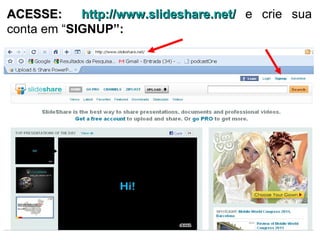
ACESSE:  http://www.slideshare.net/  e crie sua conta em “ SIGNUP”:
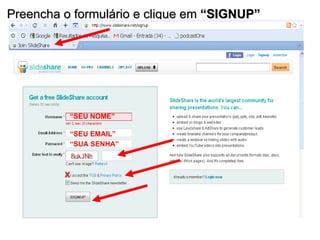
Preencha o formulário e clique em  “SIGNUP” “ SEU NOME” “ SEU EMAIL” “ SUA SENHA” X
Para melhor compreensão do processo de armazenamento de slide no SlideShare, bem como o cumprimento das atividades propostas no curso, siga o exemplo contido nos slides a seguir.
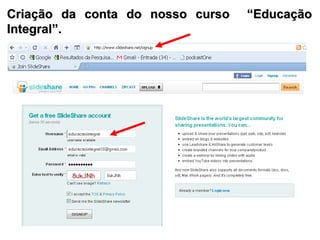
Criação da conta do nosso curso  “Educação Integral”.
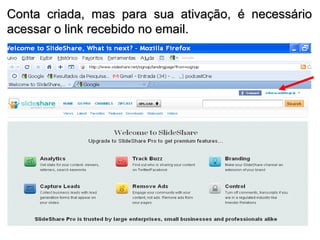
Conta criada, mas para sua ativação, é necessário acessar o link recebido no email.
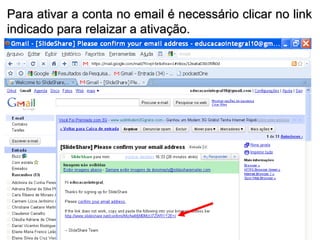
Para ativar a conta no email é necessário clicar no link indicado para relaizar a ativação.
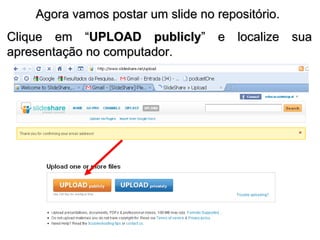
Agora vamos postar um slide no repositório.  Clique em “ UPLOAD publicly ” e localize sua apresentação no computador.
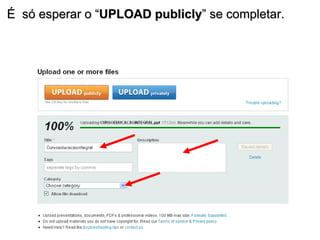
É  só esperar o “ UPLOAD publicly ” se completar.
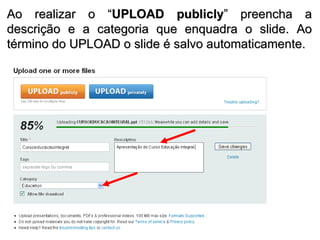
Ao realizar o “ UPLOAD publicly ” preencha a descrição e a categoria que enquadra o slide. Ao término do UPLOAD o slide é salvo automaticamente.
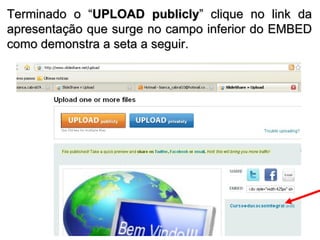
Terminado o “ UPLOAD publicly ” clique no link da apresentação que surge no campo inferior do EMBED como demonstra a seta a seguir.
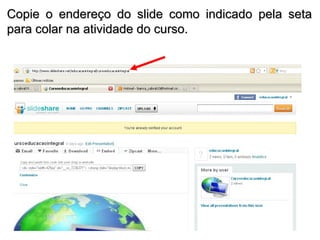
Copie o endereço do slide como indicado pela seta para colar na atividade do curso.
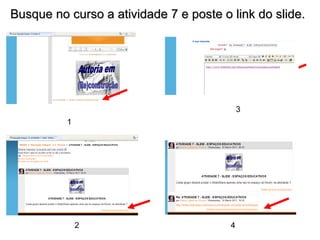
Busque no curso a atividade 7 e poste o link do slide.  1 2 3 4

Tutorialslideshare

  • 1.
  • 2.
    ACESSE: http://www.slideshare.net/ e crie sua conta em “ SIGNUP”:
  • 3.
    Preencha o formulárioe clique em “SIGNUP” “ SEU NOME” “ SEU EMAIL” “ SUA SENHA” X
  • 4.
    Para melhor compreensãodo processo de armazenamento de slide no SlideShare, bem como o cumprimento das atividades propostas no curso, siga o exemplo contido nos slides a seguir.
  • 5.
    Criação da contado nosso curso “Educação Integral”.
  • 6.
    Conta criada, maspara sua ativação, é necessário acessar o link recebido no email.
  • 7.
    Para ativar aconta no email é necessário clicar no link indicado para relaizar a ativação.
  • 8.
    Agora vamos postarum slide no repositório. Clique em “ UPLOAD publicly ” e localize sua apresentação no computador.
  • 9.
    É sóesperar o “ UPLOAD publicly ” se completar.
  • 10.
    Ao realizar o“ UPLOAD publicly ” preencha a descrição e a categoria que enquadra o slide. Ao término do UPLOAD o slide é salvo automaticamente.
  • 11.
    Terminado o “UPLOAD publicly ” clique no link da apresentação que surge no campo inferior do EMBED como demonstra a seta a seguir.
  • 12.
    Copie o endereçodo slide como indicado pela seta para colar na atividade do curso.
  • 13.
    Busque no cursoa atividade 7 e poste o link do slide. 1 2 3 4