
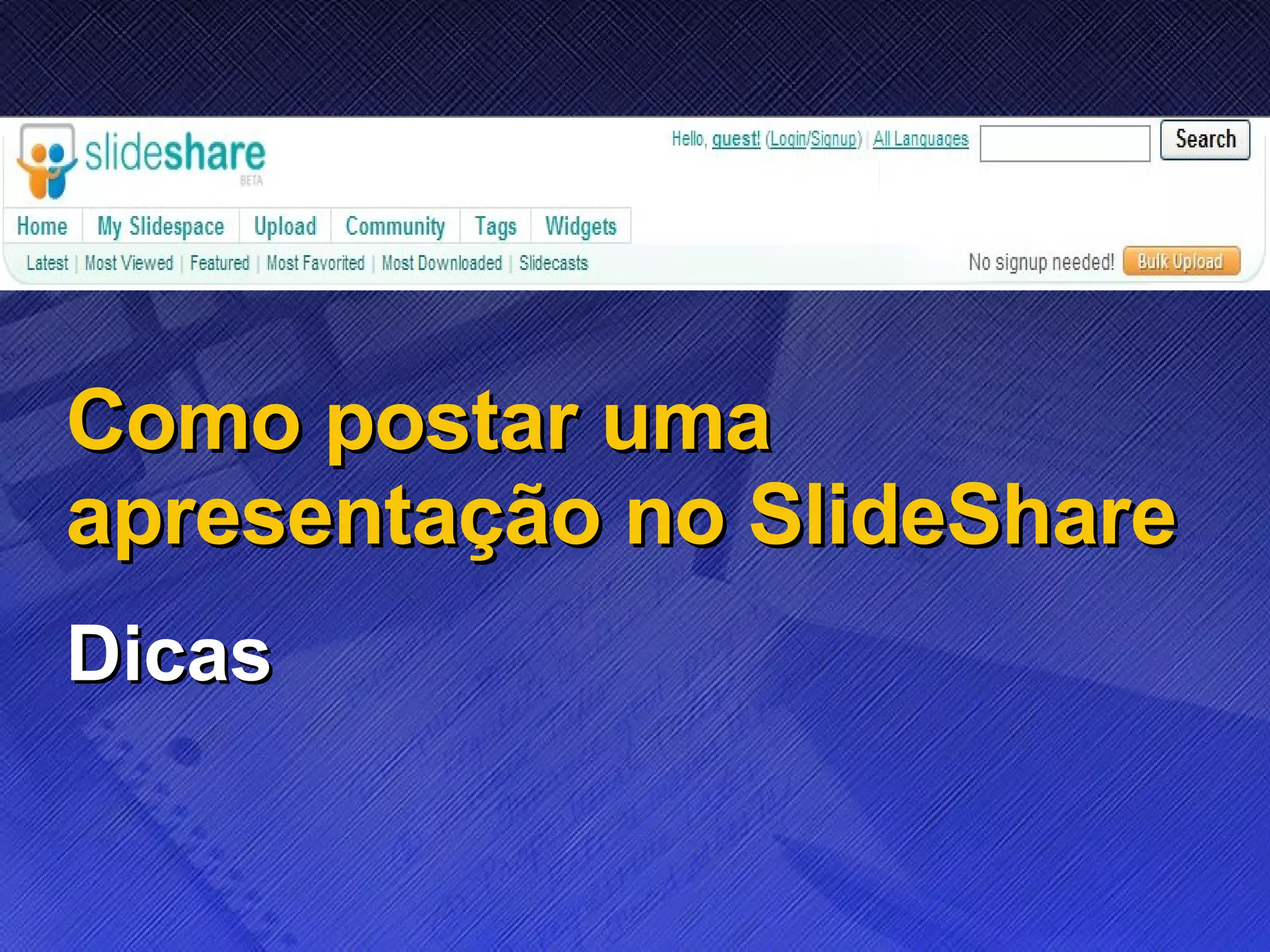


Como postar uma apresentação no SlideShare Dicas
Passo 1 No site SlideShare, faça o seu cadastro, clicando em Signup. Caso já seja cadastrado, vá para o passo 3. Defina um nome de usuário, informe seu e-mail, crie uma senha e a confirme. Clique em Join now >>.
Passo 2 Informe seu sexo, cidade, país. Digite as letras que aparecem como imagem. Concorde com os termos de uso. Informe se você deseja ou não receber as novidades do site. Confirme clicando em Sign Up >>.
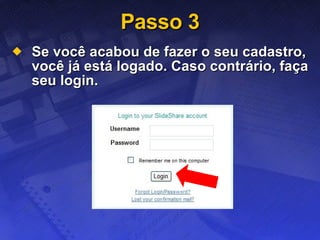
Passo 3 Se você acabou de fazer o seu cadastro, você já está logado. Caso contrário, faça seu login.
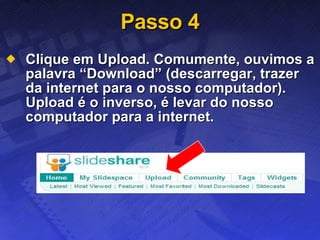
Passo 4 Clique em Upload. Comumente, ouvimos a palavra “Download” (descarregar, trazer da internet para o nosso computador). Upload é o inverso, é levar do nosso computador para a internet.
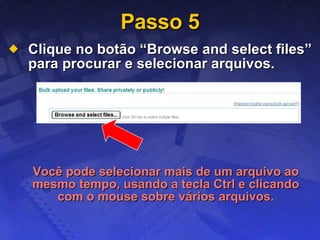
Passo 5 Clique no botão “Browse and select files” para procurar e selecionar arquivos. Você pode selecionar mais de um arquivo ao mesmo tempo, usando a tecla Ctrl e clicando com o mouse sobre vários arquivos.
Passo 6 O tempo de carregamento do arquivo depende do seu tamanho. Aguarde a conclusão do upload (100%). Em seguida, preencha uma espécie de ficha descritiva do arquivo, informando título, palavras-chave, privacidade, descrição. Aperte em Publish.
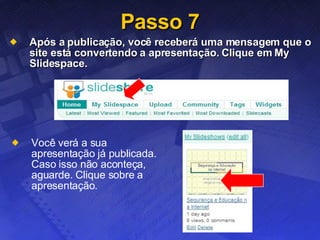
Passo 7 Após a publicação, você receberá uma mensagem que o site está convertendo a apresentação. Clique em My Slidespace. Você verá a sua apresentação já publicada. Caso isso não aconteça, aguarde. Clique sobre a apresentação.
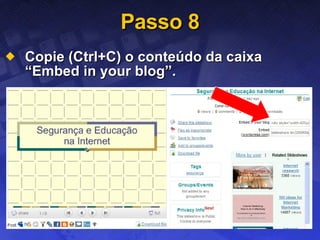
Passo 8 Copie (Ctrl+C) o conteúdo da caixa “Embed in your blog”.
E agora... É só seguir os passos 3 a 8 da dica “Como inserir vídeo do YouTube no blog educacional”.

Como postar uma apresentação oo SlideShare

  • 1.
    Como postar umaapresentação no SlideShare Dicas
  • 2.
    Passo 1 Nosite SlideShare, faça o seu cadastro, clicando em Signup. Caso já seja cadastrado, vá para o passo 3. Defina um nome de usuário, informe seu e-mail, crie uma senha e a confirme. Clique em Join now >>.
  • 3.
    Passo 2 Informeseu sexo, cidade, país. Digite as letras que aparecem como imagem. Concorde com os termos de uso. Informe se você deseja ou não receber as novidades do site. Confirme clicando em Sign Up >>.
  • 4.
    Passo 3 Sevocê acabou de fazer o seu cadastro, você já está logado. Caso contrário, faça seu login.
  • 5.
    Passo 4 Cliqueem Upload. Comumente, ouvimos a palavra “Download” (descarregar, trazer da internet para o nosso computador). Upload é o inverso, é levar do nosso computador para a internet.
  • 6.
    Passo 5 Cliqueno botão “Browse and select files” para procurar e selecionar arquivos. Você pode selecionar mais de um arquivo ao mesmo tempo, usando a tecla Ctrl e clicando com o mouse sobre vários arquivos.
  • 7.
    Passo 6 Otempo de carregamento do arquivo depende do seu tamanho. Aguarde a conclusão do upload (100%). Em seguida, preencha uma espécie de ficha descritiva do arquivo, informando título, palavras-chave, privacidade, descrição. Aperte em Publish.
  • 8.
    Passo 7 Apósa publicação, você receberá uma mensagem que o site está convertendo a apresentação. Clique em My Slidespace. Você verá a sua apresentação já publicada. Caso isso não aconteça, aguarde. Clique sobre a apresentação.
  • 9.
    Passo 8 Copie(Ctrl+C) o conteúdo da caixa “Embed in your blog”.
  • 10.
    E agora... Ésó seguir os passos 3 a 8 da dica “Como inserir vídeo do YouTube no blog educacional”.