Tutorial Slideshare O slideshare é uma ferramenta da internet, típica da web 2.0. Permite que você compartilhe suas apresentações através de e-mail ou página web. A apresentação pode ser visualizada por qualquer pessoa.  O Slideshare permite também adicionar as apresentações em blogs e sites, facilitando ainda mais a divulgação de seus slides. Profissionais da educação podem utilizar o material do slideshare como referência aos alunos, professores, cursistas em ead. Pode reutilizar de maneira pedagógica as apresentações em aulas, seminários, palestras, etc. Autoria: Claudemir O.Santos
Ensinando e Aprendendo com as TIC’s Tutorial Slideshare Autoria: Claudemir O.Santos
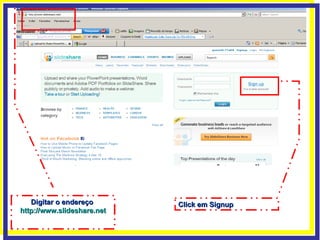
Digitar o endereço  http://www.slideshare.net Click em Signup
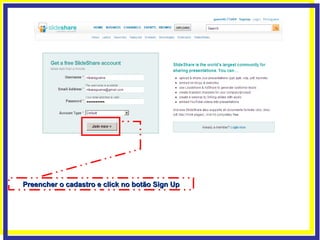
Preencher o cadastro e click no botão Sign Up
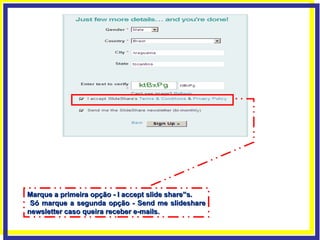
Marque a primeira opção - I accept slide share”s. Só marque a segunda opção - Send me slideshare newsletter caso queira receber e-mails.
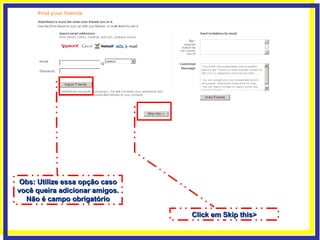
Click em Skip this> Obs: Utilize essa opção caso você queira adicionar amigos. Não é campo obrigatório
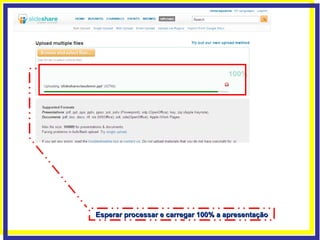
Esperar processar e carregar 100% a apresentação
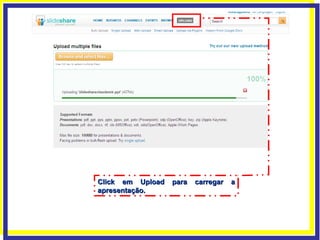
Click em Upload para carregar a apresentação.
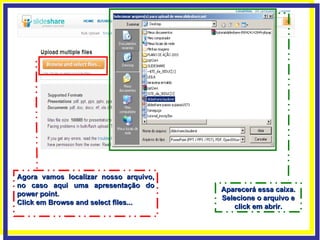
Agora vamos localizar nosso arquivo, no caso aqui uma apresentação do power point. Click em Browse and select files... Aparecerá essa caixa. Selecione o arquivo e click em abrir.
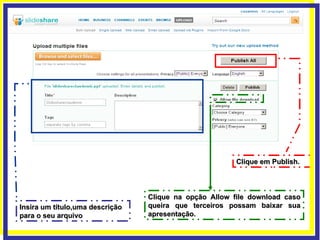
Insira um título,uma descrição para o seu arquivo Clique em Publish. Clique na opção Allow file download caso queira que terceiros possam baixar sua apresentação.
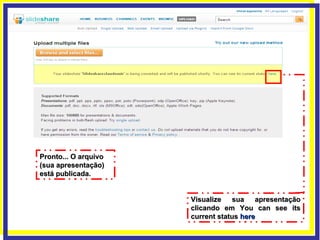
Visualize sua apresentação clicando em You can see its current status  here Pronto... O arquivo (sua apresentação) está publicada.
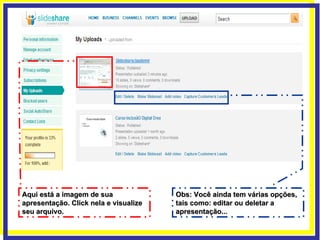
Obs: Você ainda tem várias opções, tais como: editar ou deletar a apresentação... Aqui está a imagem de sua apresentação. Click nela e visualize seu arquivo.
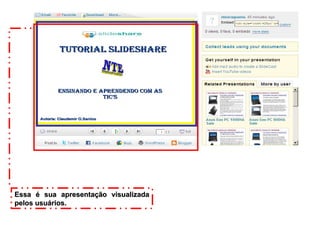
Essa é sua apresentação visualizada pelos usuários.
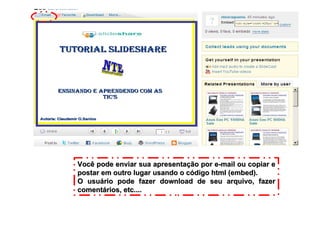
Você pode enviar sua apresentação por e-mail ou copiar e postar em outro lugar usando o código html (embed). O usuário pode fazer download de seu arquivo, fazer comentários, etc....
Postando sua apresentação no blog  Tutorial Slideshare Autoria: Claudemir O.Santos
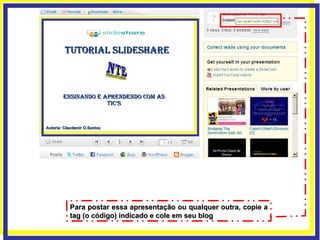
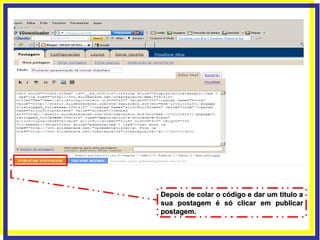
Para postar essa apresentação ou qualquer outra, copie a tag (o código) indicado e cole em seu blog
Abaixo o código que foi copiado <div style=&quot;width:425px&quot; id=&quot;__ss_3371535&quot;><strong style=&quot;display:block;margin:12px 0 4px&quot;><a href=&quot;http://www.slideshare.net/ntearaguaina/slideshareclaudemir&quot; title=&quot;Slideshareclaudemir&quot;>Slideshareclaudemir</a></strong><object width=&quot;425&quot; height=&quot;355&quot;><param name=&quot;movie&quot; value=&quot;http://static.slidesharecdn.com/swf/ssplayer2.swf?doc=slideshareclaudemir-100308195856-phpapp02&stripped_title=slideshareclaudemir&quot; /><param name=&quot;allowFullScreen&quot; value=&quot;true&quot;/><param name=&quot;allowScriptAccess&quot; value=&quot;always&quot;/><embed src=&quot;http://static.slidesharecdn.com/swf/ssplayer2.swf?doc=slideshareclaudemir-100308195856-phpapp02&stripped_title=slideshareclaudemir&quot; type=&quot;application/x-shockwave-flash&quot; allowscriptaccess=&quot;always&quot; allowfullscreen=&quot;true&quot; width=&quot;425&quot; height=&quot;355&quot;></embed></object><div style=&quot;padding:5px 0 12px&quot;>View more <a href=&quot;http://www.slideshare.net/&quot;>presentations</a> from <a href=&quot;http://www.slideshare.net/ntearaguaina&quot;>ntearaguaina</a>.</div></div>
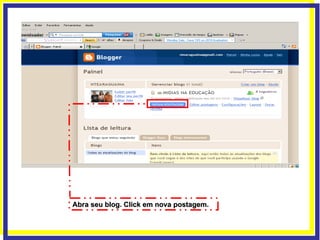
Abra seu blog. Click em nova postagem.
Depois de colar o código e dar um titulo a sua postagem é só clicar em publicar postagem.
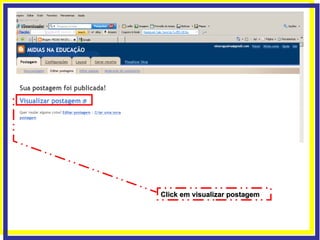
Click em visualizar postagem
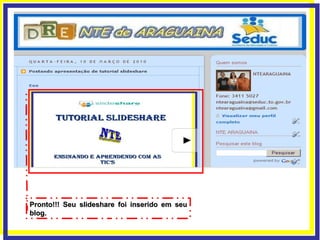
Pronto!!! Seu slideshare foi inserido em seu blog.
Autoria: Claudemir O.Santos Sites e blogs: www.claudemir.pro.br www.claudemiros.blogspot.com www.ntearaguaina.blogspot.com http://www.drearaguaina.com.br http://cte-seductocantins.blogspot.com/

Tutorial Slideshare Claudemir

  • 1.
    Tutorial Slideshare Oslideshare é uma ferramenta da internet, típica da web 2.0. Permite que você compartilhe suas apresentações através de e-mail ou página web. A apresentação pode ser visualizada por qualquer pessoa. O Slideshare permite também adicionar as apresentações em blogs e sites, facilitando ainda mais a divulgação de seus slides. Profissionais da educação podem utilizar o material do slideshare como referência aos alunos, professores, cursistas em ead. Pode reutilizar de maneira pedagógica as apresentações em aulas, seminários, palestras, etc. Autoria: Claudemir O.Santos
  • 2.
    Ensinando e Aprendendocom as TIC’s Tutorial Slideshare Autoria: Claudemir O.Santos
  • 3.
    Digitar o endereço http://www.slideshare.net Click em Signup
  • 4.
    Preencher o cadastroe click no botão Sign Up
  • 5.
    Marque a primeiraopção - I accept slide share”s. Só marque a segunda opção - Send me slideshare newsletter caso queira receber e-mails.
  • 6.
    Click em Skipthis> Obs: Utilize essa opção caso você queira adicionar amigos. Não é campo obrigatório
  • 7.
    Esperar processar ecarregar 100% a apresentação
  • 8.
    Click em Uploadpara carregar a apresentação.
  • 9.
    Agora vamos localizarnosso arquivo, no caso aqui uma apresentação do power point. Click em Browse and select files... Aparecerá essa caixa. Selecione o arquivo e click em abrir.
  • 10.
    Insira um título,umadescrição para o seu arquivo Clique em Publish. Clique na opção Allow file download caso queira que terceiros possam baixar sua apresentação.
  • 11.
    Visualize sua apresentaçãoclicando em You can see its current status here Pronto... O arquivo (sua apresentação) está publicada.
  • 12.
    Obs: Você aindatem várias opções, tais como: editar ou deletar a apresentação... Aqui está a imagem de sua apresentação. Click nela e visualize seu arquivo.
  • 13.
    Essa é suaapresentação visualizada pelos usuários.
  • 14.
    Você pode enviarsua apresentação por e-mail ou copiar e postar em outro lugar usando o código html (embed). O usuário pode fazer download de seu arquivo, fazer comentários, etc....
  • 15.
    Postando sua apresentaçãono blog Tutorial Slideshare Autoria: Claudemir O.Santos
  • 16.
    Para postar essaapresentação ou qualquer outra, copie a tag (o código) indicado e cole em seu blog
  • 17.
    Abaixo o códigoque foi copiado <div style=&quot;width:425px&quot; id=&quot;__ss_3371535&quot;><strong style=&quot;display:block;margin:12px 0 4px&quot;><a href=&quot;http://www.slideshare.net/ntearaguaina/slideshareclaudemir&quot; title=&quot;Slideshareclaudemir&quot;>Slideshareclaudemir</a></strong><object width=&quot;425&quot; height=&quot;355&quot;><param name=&quot;movie&quot; value=&quot;http://static.slidesharecdn.com/swf/ssplayer2.swf?doc=slideshareclaudemir-100308195856-phpapp02&stripped_title=slideshareclaudemir&quot; /><param name=&quot;allowFullScreen&quot; value=&quot;true&quot;/><param name=&quot;allowScriptAccess&quot; value=&quot;always&quot;/><embed src=&quot;http://static.slidesharecdn.com/swf/ssplayer2.swf?doc=slideshareclaudemir-100308195856-phpapp02&stripped_title=slideshareclaudemir&quot; type=&quot;application/x-shockwave-flash&quot; allowscriptaccess=&quot;always&quot; allowfullscreen=&quot;true&quot; width=&quot;425&quot; height=&quot;355&quot;></embed></object><div style=&quot;padding:5px 0 12px&quot;>View more <a href=&quot;http://www.slideshare.net/&quot;>presentations</a> from <a href=&quot;http://www.slideshare.net/ntearaguaina&quot;>ntearaguaina</a>.</div></div>
  • 18.
    Abra seu blog.Click em nova postagem.
  • 19.
    Depois de colaro código e dar um titulo a sua postagem é só clicar em publicar postagem.
  • 20.
  • 21.
    Pronto!!! Seu slidesharefoi inserido em seu blog.
  • 22.
    Autoria: Claudemir O.SantosSites e blogs: www.claudemir.pro.br www.claudemiros.blogspot.com www.ntearaguaina.blogspot.com http://www.drearaguaina.com.br http://cte-seductocantins.blogspot.com/