Criando uma lista de tarefas
- Inseririnformaçõessobre tarefasexistentes
- Estimare inseriraduração de cada tarefa
- Criar umaetapa para controlarum eventoimportante
- Organizaras tarefasemfases
- Vincularastarefaspara criar relaçõesentre elas
- Mudar o agendamentodatarefade manual para automático
- Definirdiasde folgaparao planode projeto
- Registrardetalhes datarefaemanotaçõese inserirumhyperlinkaoconteúdoWeb
Tarefas são a parte mais baixa de qualquer projeto, é o trabalho a ser feito para completar os
objetivos. As tarefas descrevem o trabalho do projeto em termos de sequencia, duração e
necessidades de recursos.
Vamos gerenciar o agendamento das tarefas de duas maneiras:
- Inserindotarefascomoagendadasmanualmenteparacapturar rapidamente alguns detalhes sem
na verdade, agendar as tarefas;
- Trabalhar com tarefas agendadas automaticamente para começar a tirar vantagem dos
mecanismos de agendamento do MS-Project.
Um plano de projeto é essencialmente um modelo que se constrói a partir de alguns aspectos de
um projeto que antecipamos – ou que achamos que deverá acontecer.
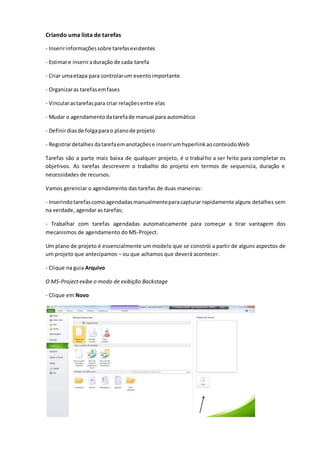
- Clique na guia Arquivo
O MS-Project exibe o modo de exibição Backstage
- Clique em Novo
O MS-Project exibe suas opções para criação de um novo plano de projeto
- Abaixo de Modelos Disponíveis, verifique se Projeto em branco está selecionado e clique em
Criar
O MS-Project cria um novo plano de projeto. Uma pequena nota aparece na barra de status
lembrando que nas novas tarefas são criadas no modo Agendada Manualmente.
Observe alinhade cor laranjafinae vertical naparte gráficado modode exibição Gráfico de Gantt.
Ela indica a data atual.
Quando criamos um novo plano de projeto, o MS-Project define a data de início do plano como a
data atual. Em seguida mudaremos a data de início do plano.
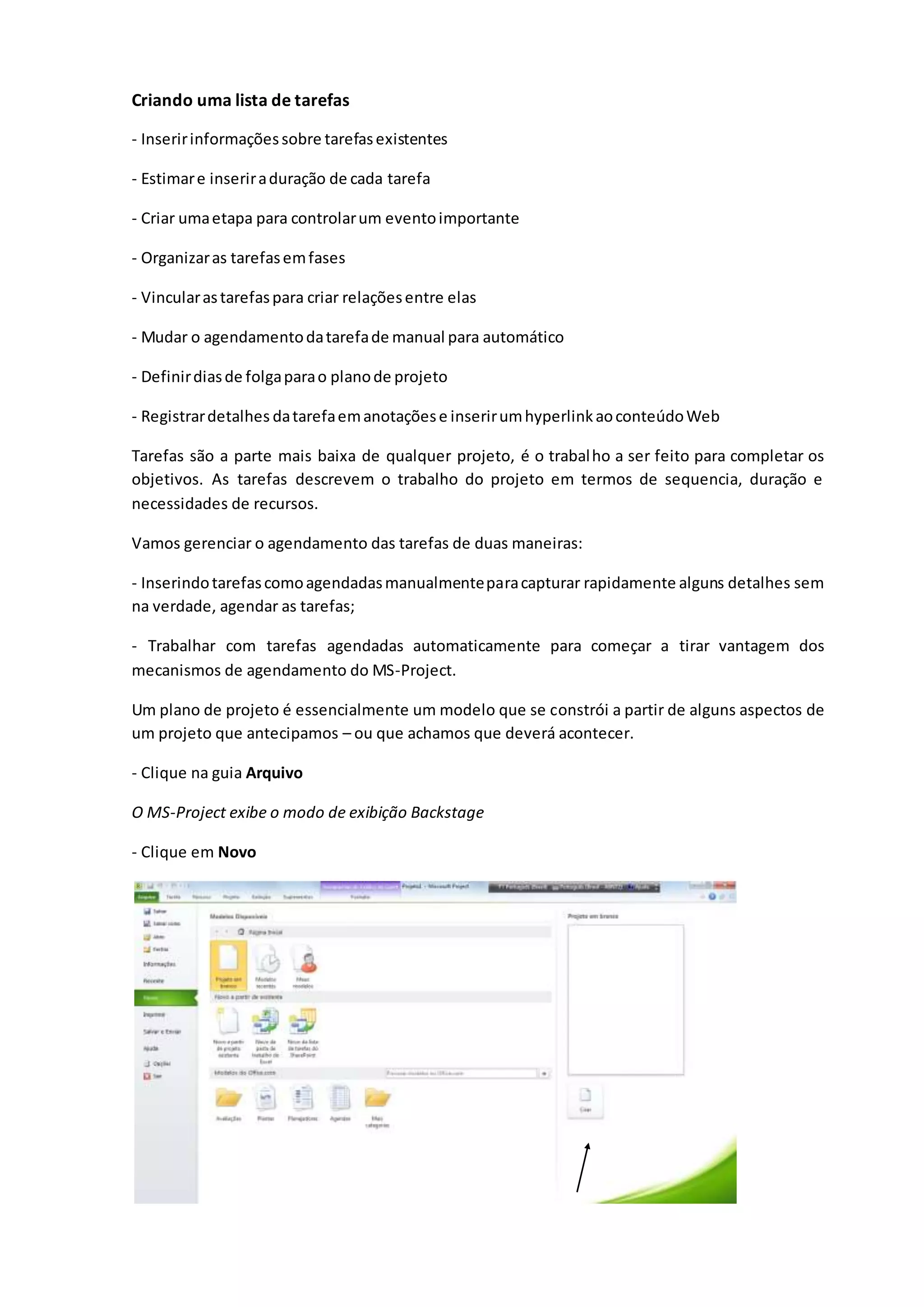
- Na guia Projeto, no grupo Propriedades, clique em Informações do Projeto.
- Na caixa que aparece defina a Data de Início como 02/05/12.
- Clique em OK
- Salve este arquivo com nome Aula_02_Tarefas_Simples
Inserir Nomes das Tarefas
Dicas: Use frases curtas que descrevam o trabalho a ser feito; Se as tarefas forem organizadas em
Fases, não repita os detalhes do nome da tarefa de resumo no nome da subtarefa.
Neste trabalho vamos inserir tarefas iniciais necessárias para os eventos de lançamento do novo
livro.
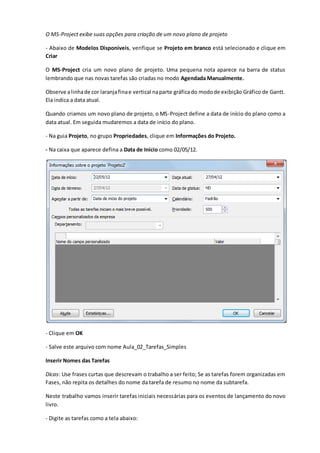
- Digite as tarefas como a tela abaixo:
Inserir as durações
Inseriremos as durações das tarefas.
Situação:vamossuporque este projeto tenha um calendário com período útil definido como 8:00
às 17:00, com uma hora de almoço, de segunda a sexta-feira.
Se estimarmosque umatarefadurará 16 horas de períodoútil,podermosinserirsua duração como
2d para agendar o trabalho em 2 dias úteis de 8 horas.
Se inserir Abreviação Exibirá Significa
m min Minuto
h hr Hora
d dia dia
s sem Semana
me mês mês
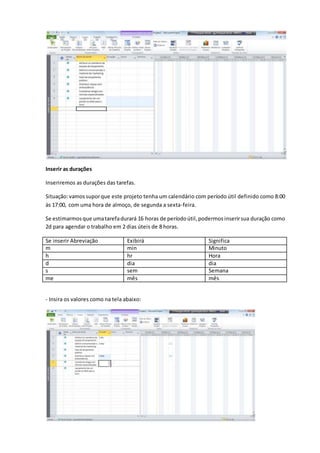
- Insira os valores como na tela abaixo:
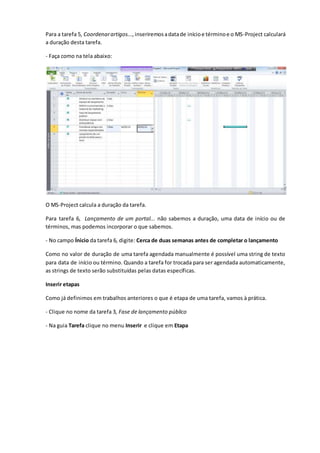
Para a tarefa 5, Coordenarartigos...,inseriremosadatade inícioe términoe o MS-Project calculará
a duração desta tarefa.
- Faça como na tela abaixo:
O MS-Project calcula a duração da tarefa.
Para tarefa 6, Lançamento de um portal... não sabemos a duração, uma data de início ou de
términos, mas podemos incorporar o que sabemos.
- No campo Ínicio da tarefa 6, digite: Cerca de duas semanas antes de completar o lançamento
Como no valor de duração de uma tarefa agendada manualmente é possível uma string de texto
para data de início ou término. Quando a tarefa for trocada para ser agendada automaticamente,
as strings de texto serão substituídas pelas datas específicas.
Inserir etapas
Como já definimos em trabalhos anteriores o que é etapa de uma tarefa, vamos à prática.
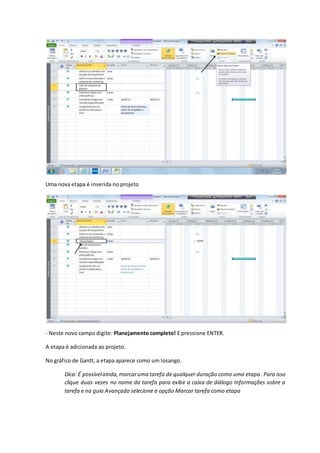
- Clique no nome da tarefa 3, Fase de lançamento público
- Na guia Tarefa clique no menu Inserir e clique em Etapa
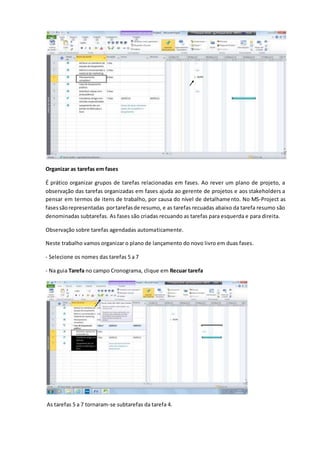
Uma nova etapa é inserida no projeto
- Neste novo campo digite: Planejamento completo! E pressione ENTER.
A etapa é adicionada ao projeto.
No gráfico de Gantt, a etapa aparece como um losango.
Dica: É possívelainda,marcaruma tarefa de qualquer duração como uma etapa. Para isso
clique duas vezes no nome da tarefa para exibir a caixa de diálogo Informações sobre a
tarefa e na guia Avançado selecione a opção Marcar tarefa como etapa
Organizar as tarefas em fases
É prático organizar grupos de tarefas relacionadas em fases. Ao rever um plano de projeto, a
observação das tarefas organizadas em fases ajuda ao gerente de projetos e aos stakeholders a
pensar em termos de itens de trabalho, por causa do nível de detalhamento. No MS-Project as
fasessãorepresentadas portarefasde resumo, e as tarefas recuadas abaixo da tarefa resumo são
denominadas subtarefas. As fases são criadas recuando as tarefas para esquerda e para direita.
Observação sobre tarefas agendadas automaticamente.
Neste trabalho vamos organizar o plano de lançamento do novo livro em duas fases.
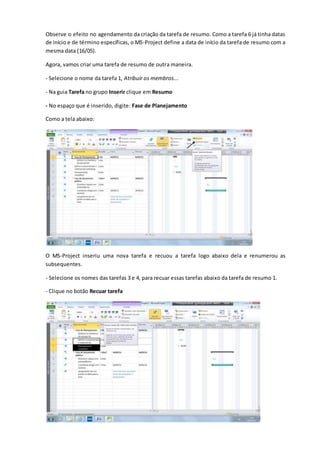
- Selecione os nomes das tarefas 5 a 7
- Na guia Tarefa no campo Cronograma, clique em Recuar tarefa
As tarefas 5 a 7 tornaram-se subtarefas da tarefa 4.
Observe o efeito no agendamento da criação da tarefa de resumo. Como a tarefa 6 já tinha datas
de início e de término específicas, o MS-Project define a data de início da tarefa de resumo com a
mesma data (16/05).
Agora, vamos criar uma tarefa de resumo de outra maneira.
- Selecione o nome da tarefa 1, Atribuir os membros...
- Na guia Tarefa no grupo Inserir clique em Resumo
- No espaço que é inserido, digite: Fase de Planejamento
Como a tela abaixo:
O MS-Project inseriu uma nova tarefa e recuou a tarefa logo abaixo dela e renumerou as
subsequentes.
- Selecione os nomes das tarefas 3 e 4, para recuar essas tarefas abaixo da tarefa de resumo 1.
- Clique no botão Recuar tarefa
Agora, o plano de projeto está organizado em duas fases de trabalho.
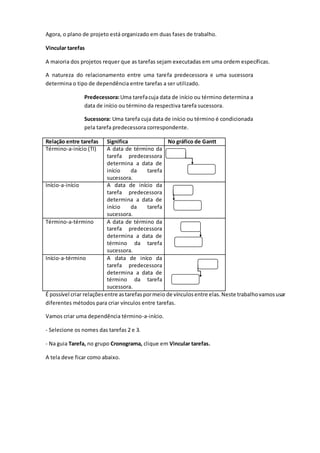
Vincular tarefas
A maioria dos projetos requer que as tarefas sejam executadas em uma ordem específicas.
A natureza do relacionamento entre uma tarefa predecessora e uma sucessora
determina o tipo de dependência entre tarefas a ser utilizado.
Predecessora:Uma tarefacuja data de início ou término determina a
data de início ou término da respectiva tarefa sucessora.
Sucessora: Uma tarefa cuja data de início ou término é condicionada
pela tarefa predecessora correspondente.
Relação entre tarefas Significa No gráfico de Gantt
Término-a-início (TI) A data de término da
tarefa predecessora
determina a data de
início da tarefa
sucessora.
Início-a-início A data de início da
tarefa predecessora
determina a data de
início da tarefa
sucessora.
Término-a-término A data de término da
tarefa predecessora
determina a data de
término da tarefa
sucessora.
Início-a-término A data de iníco da
tarefa predecessora
determina a data de
término da tarefa
sucessora.
É possível criar relaçõesentre astarefaspormeio de vínculosentre elas.Neste trabalhovamosusar
diferentes métodos para criar vínculos entre tarefas.
Vamos criar uma dependência término-a-início.
- Selecione os nomes das tarefas 2 e 3.
- Na guia Tarefa, no grupo Cronograma, clique em Vincular tarefas.
A tela deve ficar como abaixo.
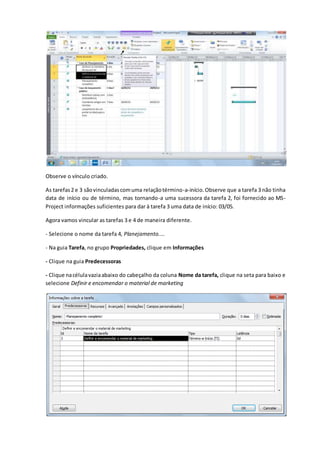
Observe o vínculo criado.
As tarefas2 e 3 sãovinculadascomuma relaçãotérmino-a-início.Observe que a tarefa 3 não tinha
data de início ou de término, mas tornando-a uma sucessora da tarefa 2, foi fornecido ao MS-
Project informações suficientes para dar à tarefa 3 uma data de início: 03/05.
Agora vamos vincular as tarefas 3 e 4 de maneira diferente.
- Selecione o nome da tarefa 4, Planejamento....
- Na guia Tarefa, no grupo Propriedades, clique em Informações
- Clique na guia Predecessoras
- Clique nacélulavaziaabaixo do cabeçalho da coluna Nome da tarefa, clique na seta para baixo e
selecione Definir e encomendar o material de marketing
- Clique em OK
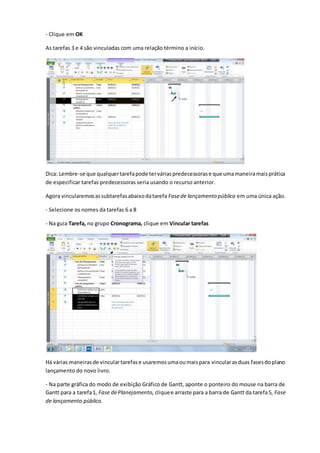
As tarefas 3 e 4 são vinculadas com uma relação término a início.
Dica: Lembre-se que qualquertarefapode terváriaspredecessorase que umamaneiramaisprática
de especificar tarefas predecessoras seria usando o recurso anterior.
Agora vincularemosassubtarefasabaixodatarefa Fasede lançamento público em uma única ação.
- Selecione os nomes da tarefas 6 a 8
- Na guia Tarefa, no grupo Cronograma, clique em Vincular tarefas
Há várias maneirasde vinculartarefase usaremosumaoumaispara vincularasduas fasesdoplano
lançamento do novo livro.
- Na parte gráfica do modo de exibição Gráfico de Gantt, aponte o ponteiro do mouse na barra de
Gantt para a tarefa1, Fase dePlanejamento, cliquee arraste para a barra de Gantt da tarefa5, Fase
de lançamento público.
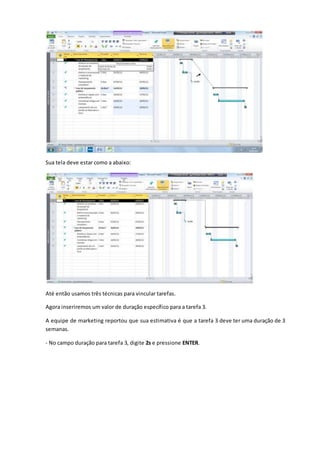
Sua tela deve estar como a abaixo:
Até então usamos três técnicas para vincular tarefas.
Agora inseriremos um valor de duração específico para a tarefa 3.
A equipe de marketing reportou que sua estimativa é que a tarefa 3 deve ter uma duração de 3
semanas.
- No campo duração para tarefa 3, digite 2s e pressione ENTER.
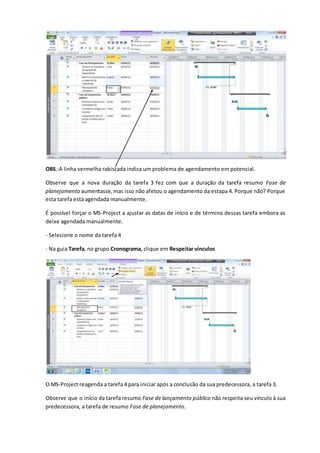
OBS.:A linha vermelha rabiscada indica um problema de agendamento em potencial.
Observe que a nova duração da tarefa 3 fez com que a duração da tarefa resumo Fase de
planejamento aumentasse, mas isso não afetou o agendamento da estapa 4. Porque não? Porque
esta tarefa está agendada manualmente.
É possível forçar o MS-Project a ajustar as datas de início e de término dessas tarefa embora as
deixe agendada manualmente.
- Selecione o nome da tarefa 4
- Na guia Tarefa, no grupo Cronograma, clique em Respeitar vínculos
O MS-Project reagenda a tarefa 4 para iniciar após a conclusão da sua predecessora, a tarefa 3.
Observe que o início da tarefa resumo Fase de lançamento público não respeita seu vínculo à sua
predecessora, a tarefa de resumo Fase de planejamento.
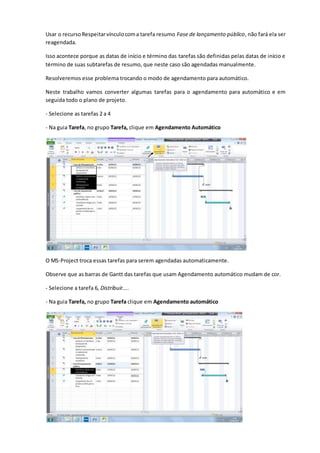
Usar o recursoRespeitarvínculocoma tarefa resumo Fase de lançamento público, não fará ela ser
reagendada.
Isso acontece porque as datas de início e término das tarefas são definidas pelas datas de início e
término de suas subtarefas de resumo, que neste caso são agendadas manualmente.
Resolveremos esse problema trocando o modo de agendamento para automático.
Neste trabalho vamos converter algumas tarefas para o agendamento para automático e em
seguida todo o plano de projeto.
- Selecione as tarefas 2 a 4
- Na guia Tarefa, no grupo Tarefa, clique em Agendamento Automático
O MS-Project troca essas tarefas para serem agendadas automaticamente.
Observe que as barras de Gantt das tarefas que usam Agendamento automático mudam de cor.
- Selecione a tarefa 6, Distribuir....
- Na guia Tarefa, no grupo Tarefa clique em Agendamento automático
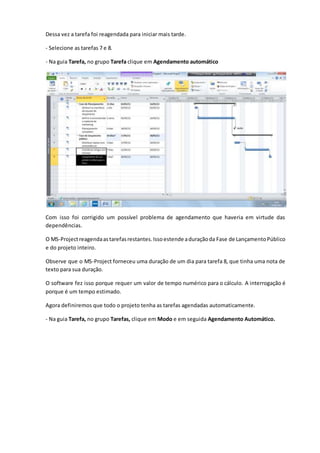
Dessa vez a tarefa foi reagendada para iniciar mais tarde.
- Selecione as tarefas 7 e 8.
- Na guia Tarefa, no grupo Tarefa clique em Agendamento automático
Com isso foi corrigido um possível problema de agendamento que haveria em virtude das
dependências.
O MS-Projectreagendaastarefasrestantes.Issoestende aduraçãoda Fase de LançamentoPúblico
e do projeto inteiro.
Observe que o MS-Project forneceu uma duração de um dia para tarefa 8, que tinha uma nota de
texto para sua duração.
O software fez isso porque requer um valor de tempo numérico para o cálculo. A interrogação é
porque é um tempo estimado.
Agora definiremos que todo o projeto tenha as tarefas agendadas automaticamente.
- Na guia Tarefa, no grupo Tarefas, clique em Modo e em seguida Agendamento Automático.
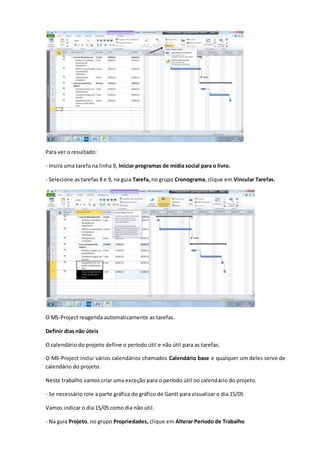
Para ver o resultado:
- Insira uma tarefa na linha 9, Iniciar programas de mídia social para o livro.
- Selecione as tarefas 8 e 9, na guia Tarefa, no grupo Cronograma, clique em Vincular Tarefas.
O MS-Project reagenda automaticamente as tarefas.
Definir dias não úteis
O calendário do projeto define o período útil e não útil para as tarefas.
O MS-Project inclui vários calendários chamados Calendário base e qualquer um deles serve de
calendário do projeto.
Neste trabalho vamos criar uma exceção para o período útil no calendário do projeto.
- Se necessário role a parte gráfica do gráfico de Gantt para visualizar o dia 15/05
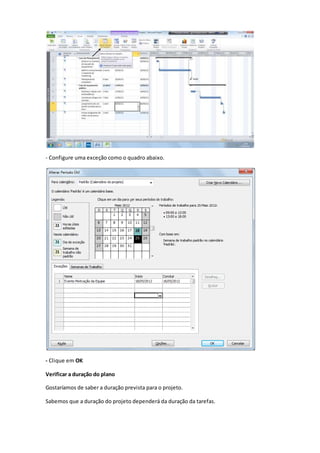
Vamos indicar o dia 15/05 como dia não útil.
- Na guia Projeto, no grupo Propriedades, clique em Alterar Período de Trabalho
- Configure uma exceção como o quadro abaixo.
- Clique em OK
Verificar a duração do plano
Gostaríamos de saber a duração prevista para o projeto.
Sabemos que a duração do projeto dependerá da duração da tarefas.
Neste trabalho veremos a duração total atual e a data de término agendada do projeto, com base
nas durações e relações entre tarefas que foram inseridas.
- No modo de exibição Linha do Tempo abaixo do modo de exibição Gráfico de Gantt, observe as
datas de início atuais do plano de projeto.
O modode exibiçãoLinhadoTempo é ummodo práticode ter uma visãogeral doplanode projeto.
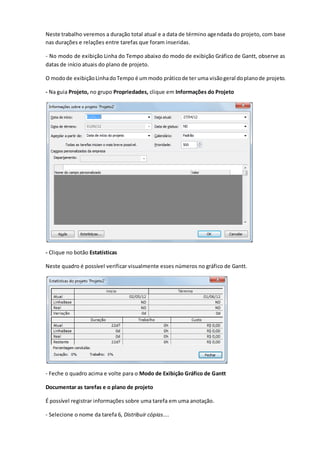
- Na guia Projeto, no grupo Propriedades, clique em Informações do Projeto
- Clique no botão Estatísticas
Neste quadro é possível verificar visualmente esses números no gráfico de Gantt.
- Feche o quadro acima e volte para o Modo de Exibição Gráfico de Gantt
Documentar as tarefas e o plano de projeto
É possível registrar informações sobre uma tarefa em uma anotação.
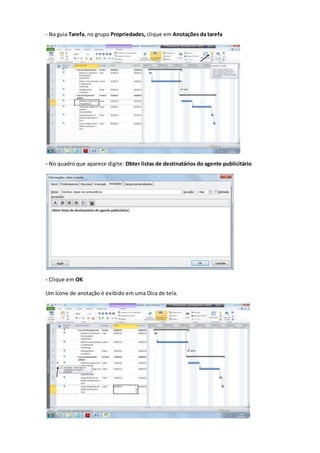
- Selecione o nome da tarefa 6, Distribuir cópias....
- Na guia Tarefa, no grupo Propriedades, clique em Anotações da tarefa
- No quadro que aparece digite: Obter listas de destinatários do agente publicitário
- Clique em OK
Um ícone de anotação é exibido em uma Dica de tela.
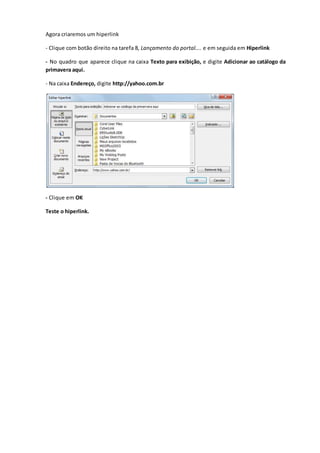
Agora criaremos um hiperlink
- Clique com botão direito na tarefa 8, Lançamento do portal.... e em seguida em Hiperlink
- No quadro que aparece clique na caixa Texto para exibição, e digite Adicionar ao catálogo da
primavera aqui.
- Na caixa Endereço, digite http://yahoo.com.br
- Clique em OK
Teste o hiperlink.

Aula 2

  • 1.
    Criando uma listade tarefas - Inseririnformaçõessobre tarefasexistentes - Estimare inseriraduração de cada tarefa - Criar umaetapa para controlarum eventoimportante - Organizaras tarefasemfases - Vincularastarefaspara criar relaçõesentre elas - Mudar o agendamentodatarefade manual para automático - Definirdiasde folgaparao planode projeto - Registrardetalhes datarefaemanotaçõese inserirumhyperlinkaoconteúdoWeb Tarefas são a parte mais baixa de qualquer projeto, é o trabalho a ser feito para completar os objetivos. As tarefas descrevem o trabalho do projeto em termos de sequencia, duração e necessidades de recursos. Vamos gerenciar o agendamento das tarefas de duas maneiras: - Inserindotarefascomoagendadasmanualmenteparacapturar rapidamente alguns detalhes sem na verdade, agendar as tarefas; - Trabalhar com tarefas agendadas automaticamente para começar a tirar vantagem dos mecanismos de agendamento do MS-Project. Um plano de projeto é essencialmente um modelo que se constrói a partir de alguns aspectos de um projeto que antecipamos – ou que achamos que deverá acontecer. - Clique na guia Arquivo O MS-Project exibe o modo de exibição Backstage - Clique em Novo
  • 2.
    O MS-Project exibesuas opções para criação de um novo plano de projeto - Abaixo de Modelos Disponíveis, verifique se Projeto em branco está selecionado e clique em Criar O MS-Project cria um novo plano de projeto. Uma pequena nota aparece na barra de status lembrando que nas novas tarefas são criadas no modo Agendada Manualmente. Observe alinhade cor laranjafinae vertical naparte gráficado modode exibição Gráfico de Gantt. Ela indica a data atual. Quando criamos um novo plano de projeto, o MS-Project define a data de início do plano como a data atual. Em seguida mudaremos a data de início do plano. - Na guia Projeto, no grupo Propriedades, clique em Informações do Projeto. - Na caixa que aparece defina a Data de Início como 02/05/12. - Clique em OK - Salve este arquivo com nome Aula_02_Tarefas_Simples Inserir Nomes das Tarefas Dicas: Use frases curtas que descrevam o trabalho a ser feito; Se as tarefas forem organizadas em Fases, não repita os detalhes do nome da tarefa de resumo no nome da subtarefa. Neste trabalho vamos inserir tarefas iniciais necessárias para os eventos de lançamento do novo livro. - Digite as tarefas como a tela abaixo:
  • 3.
    Inserir as durações Inseriremosas durações das tarefas. Situação:vamossuporque este projeto tenha um calendário com período útil definido como 8:00 às 17:00, com uma hora de almoço, de segunda a sexta-feira. Se estimarmosque umatarefadurará 16 horas de períodoútil,podermosinserirsua duração como 2d para agendar o trabalho em 2 dias úteis de 8 horas. Se inserir Abreviação Exibirá Significa m min Minuto h hr Hora d dia dia s sem Semana me mês mês - Insira os valores como na tela abaixo:
  • 4.
    Para a tarefa5, Coordenarartigos...,inseriremosadatade inícioe términoe o MS-Project calculará a duração desta tarefa. - Faça como na tela abaixo: O MS-Project calcula a duração da tarefa. Para tarefa 6, Lançamento de um portal... não sabemos a duração, uma data de início ou de términos, mas podemos incorporar o que sabemos. - No campo Ínicio da tarefa 6, digite: Cerca de duas semanas antes de completar o lançamento Como no valor de duração de uma tarefa agendada manualmente é possível uma string de texto para data de início ou término. Quando a tarefa for trocada para ser agendada automaticamente, as strings de texto serão substituídas pelas datas específicas. Inserir etapas Como já definimos em trabalhos anteriores o que é etapa de uma tarefa, vamos à prática. - Clique no nome da tarefa 3, Fase de lançamento público - Na guia Tarefa clique no menu Inserir e clique em Etapa
  • 5.
    Uma nova etapaé inserida no projeto - Neste novo campo digite: Planejamento completo! E pressione ENTER. A etapa é adicionada ao projeto. No gráfico de Gantt, a etapa aparece como um losango. Dica: É possívelainda,marcaruma tarefa de qualquer duração como uma etapa. Para isso clique duas vezes no nome da tarefa para exibir a caixa de diálogo Informações sobre a tarefa e na guia Avançado selecione a opção Marcar tarefa como etapa
  • 6.
    Organizar as tarefasem fases É prático organizar grupos de tarefas relacionadas em fases. Ao rever um plano de projeto, a observação das tarefas organizadas em fases ajuda ao gerente de projetos e aos stakeholders a pensar em termos de itens de trabalho, por causa do nível de detalhamento. No MS-Project as fasessãorepresentadas portarefasde resumo, e as tarefas recuadas abaixo da tarefa resumo são denominadas subtarefas. As fases são criadas recuando as tarefas para esquerda e para direita. Observação sobre tarefas agendadas automaticamente. Neste trabalho vamos organizar o plano de lançamento do novo livro em duas fases. - Selecione os nomes das tarefas 5 a 7 - Na guia Tarefa no campo Cronograma, clique em Recuar tarefa As tarefas 5 a 7 tornaram-se subtarefas da tarefa 4.
  • 7.
    Observe o efeitono agendamento da criação da tarefa de resumo. Como a tarefa 6 já tinha datas de início e de término específicas, o MS-Project define a data de início da tarefa de resumo com a mesma data (16/05). Agora, vamos criar uma tarefa de resumo de outra maneira. - Selecione o nome da tarefa 1, Atribuir os membros... - Na guia Tarefa no grupo Inserir clique em Resumo - No espaço que é inserido, digite: Fase de Planejamento Como a tela abaixo: O MS-Project inseriu uma nova tarefa e recuou a tarefa logo abaixo dela e renumerou as subsequentes. - Selecione os nomes das tarefas 3 e 4, para recuar essas tarefas abaixo da tarefa de resumo 1. - Clique no botão Recuar tarefa
  • 8.
    Agora, o planode projeto está organizado em duas fases de trabalho. Vincular tarefas A maioria dos projetos requer que as tarefas sejam executadas em uma ordem específicas. A natureza do relacionamento entre uma tarefa predecessora e uma sucessora determina o tipo de dependência entre tarefas a ser utilizado. Predecessora:Uma tarefacuja data de início ou término determina a data de início ou término da respectiva tarefa sucessora. Sucessora: Uma tarefa cuja data de início ou término é condicionada pela tarefa predecessora correspondente. Relação entre tarefas Significa No gráfico de Gantt Término-a-início (TI) A data de término da tarefa predecessora determina a data de início da tarefa sucessora. Início-a-início A data de início da tarefa predecessora determina a data de início da tarefa sucessora. Término-a-término A data de término da tarefa predecessora determina a data de término da tarefa sucessora. Início-a-término A data de iníco da tarefa predecessora determina a data de término da tarefa sucessora. É possível criar relaçõesentre astarefaspormeio de vínculosentre elas.Neste trabalhovamosusar diferentes métodos para criar vínculos entre tarefas. Vamos criar uma dependência término-a-início. - Selecione os nomes das tarefas 2 e 3. - Na guia Tarefa, no grupo Cronograma, clique em Vincular tarefas. A tela deve ficar como abaixo.
  • 9.
    Observe o vínculocriado. As tarefas2 e 3 sãovinculadascomuma relaçãotérmino-a-início.Observe que a tarefa 3 não tinha data de início ou de término, mas tornando-a uma sucessora da tarefa 2, foi fornecido ao MS- Project informações suficientes para dar à tarefa 3 uma data de início: 03/05. Agora vamos vincular as tarefas 3 e 4 de maneira diferente. - Selecione o nome da tarefa 4, Planejamento.... - Na guia Tarefa, no grupo Propriedades, clique em Informações - Clique na guia Predecessoras - Clique nacélulavaziaabaixo do cabeçalho da coluna Nome da tarefa, clique na seta para baixo e selecione Definir e encomendar o material de marketing
  • 10.
    - Clique emOK As tarefas 3 e 4 são vinculadas com uma relação término a início. Dica: Lembre-se que qualquertarefapode terváriaspredecessorase que umamaneiramaisprática de especificar tarefas predecessoras seria usando o recurso anterior. Agora vincularemosassubtarefasabaixodatarefa Fasede lançamento público em uma única ação. - Selecione os nomes da tarefas 6 a 8 - Na guia Tarefa, no grupo Cronograma, clique em Vincular tarefas Há várias maneirasde vinculartarefase usaremosumaoumaispara vincularasduas fasesdoplano lançamento do novo livro. - Na parte gráfica do modo de exibição Gráfico de Gantt, aponte o ponteiro do mouse na barra de Gantt para a tarefa1, Fase dePlanejamento, cliquee arraste para a barra de Gantt da tarefa5, Fase de lançamento público.
  • 11.
    Sua tela deveestar como a abaixo: Até então usamos três técnicas para vincular tarefas. Agora inseriremos um valor de duração específico para a tarefa 3. A equipe de marketing reportou que sua estimativa é que a tarefa 3 deve ter uma duração de 3 semanas. - No campo duração para tarefa 3, digite 2s e pressione ENTER.
  • 12.
    OBS.:A linha vermelharabiscada indica um problema de agendamento em potencial. Observe que a nova duração da tarefa 3 fez com que a duração da tarefa resumo Fase de planejamento aumentasse, mas isso não afetou o agendamento da estapa 4. Porque não? Porque esta tarefa está agendada manualmente. É possível forçar o MS-Project a ajustar as datas de início e de término dessas tarefa embora as deixe agendada manualmente. - Selecione o nome da tarefa 4 - Na guia Tarefa, no grupo Cronograma, clique em Respeitar vínculos O MS-Project reagenda a tarefa 4 para iniciar após a conclusão da sua predecessora, a tarefa 3. Observe que o início da tarefa resumo Fase de lançamento público não respeita seu vínculo à sua predecessora, a tarefa de resumo Fase de planejamento.
  • 13.
    Usar o recursoRespeitarvínculocomatarefa resumo Fase de lançamento público, não fará ela ser reagendada. Isso acontece porque as datas de início e término das tarefas são definidas pelas datas de início e término de suas subtarefas de resumo, que neste caso são agendadas manualmente. Resolveremos esse problema trocando o modo de agendamento para automático. Neste trabalho vamos converter algumas tarefas para o agendamento para automático e em seguida todo o plano de projeto. - Selecione as tarefas 2 a 4 - Na guia Tarefa, no grupo Tarefa, clique em Agendamento Automático O MS-Project troca essas tarefas para serem agendadas automaticamente. Observe que as barras de Gantt das tarefas que usam Agendamento automático mudam de cor. - Selecione a tarefa 6, Distribuir.... - Na guia Tarefa, no grupo Tarefa clique em Agendamento automático
  • 14.
    Dessa vez atarefa foi reagendada para iniciar mais tarde. - Selecione as tarefas 7 e 8. - Na guia Tarefa, no grupo Tarefa clique em Agendamento automático Com isso foi corrigido um possível problema de agendamento que haveria em virtude das dependências. O MS-Projectreagendaastarefasrestantes.Issoestende aduraçãoda Fase de LançamentoPúblico e do projeto inteiro. Observe que o MS-Project forneceu uma duração de um dia para tarefa 8, que tinha uma nota de texto para sua duração. O software fez isso porque requer um valor de tempo numérico para o cálculo. A interrogação é porque é um tempo estimado. Agora definiremos que todo o projeto tenha as tarefas agendadas automaticamente. - Na guia Tarefa, no grupo Tarefas, clique em Modo e em seguida Agendamento Automático.
  • 15.
    Para ver oresultado: - Insira uma tarefa na linha 9, Iniciar programas de mídia social para o livro. - Selecione as tarefas 8 e 9, na guia Tarefa, no grupo Cronograma, clique em Vincular Tarefas. O MS-Project reagenda automaticamente as tarefas. Definir dias não úteis O calendário do projeto define o período útil e não útil para as tarefas. O MS-Project inclui vários calendários chamados Calendário base e qualquer um deles serve de calendário do projeto. Neste trabalho vamos criar uma exceção para o período útil no calendário do projeto. - Se necessário role a parte gráfica do gráfico de Gantt para visualizar o dia 15/05 Vamos indicar o dia 15/05 como dia não útil. - Na guia Projeto, no grupo Propriedades, clique em Alterar Período de Trabalho
  • 16.
    - Configure umaexceção como o quadro abaixo. - Clique em OK Verificar a duração do plano Gostaríamos de saber a duração prevista para o projeto. Sabemos que a duração do projeto dependerá da duração da tarefas.
  • 17.
    Neste trabalho veremosa duração total atual e a data de término agendada do projeto, com base nas durações e relações entre tarefas que foram inseridas. - No modo de exibição Linha do Tempo abaixo do modo de exibição Gráfico de Gantt, observe as datas de início atuais do plano de projeto. O modode exibiçãoLinhadoTempo é ummodo práticode ter uma visãogeral doplanode projeto. - Na guia Projeto, no grupo Propriedades, clique em Informações do Projeto - Clique no botão Estatísticas Neste quadro é possível verificar visualmente esses números no gráfico de Gantt. - Feche o quadro acima e volte para o Modo de Exibição Gráfico de Gantt Documentar as tarefas e o plano de projeto É possível registrar informações sobre uma tarefa em uma anotação. - Selecione o nome da tarefa 6, Distribuir cópias....
  • 18.
    - Na guiaTarefa, no grupo Propriedades, clique em Anotações da tarefa - No quadro que aparece digite: Obter listas de destinatários do agente publicitário - Clique em OK Um ícone de anotação é exibido em uma Dica de tela.
  • 19.
    Agora criaremos umhiperlink - Clique com botão direito na tarefa 8, Lançamento do portal.... e em seguida em Hiperlink - No quadro que aparece clique na caixa Texto para exibição, e digite Adicionar ao catálogo da primavera aqui. - Na caixa Endereço, digite http://yahoo.com.br - Clique em OK Teste o hiperlink.