Treinamento Ferramentas do Google
Lojas Framework
Instrutora de Treinamento
Sabrina Ribeiro
sabri.gribeiro
sabrina@ciashop.com.br
Formação:
Bacharel em Administração com ênfase em Marketing - Universidade Opet,
Especialização em Desenvolvimento de Sistemas para Web - PUC,
MBA em Gestão de Tecnologia da Informação - Opet.
Desde 2008 trabalha na Ciashop na área de Capacitação, Treinamento e
Desenvolvimento de profissionais em e-Commerce.
O que significa SEO?
Search Engine Optimization
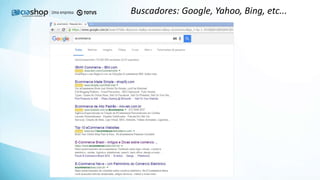
Buscadores de conteúdo:
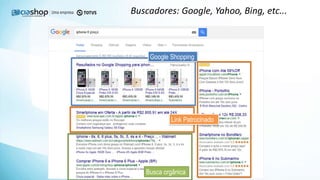
Google Shopping
Link Patrocinado
Busca orgânica
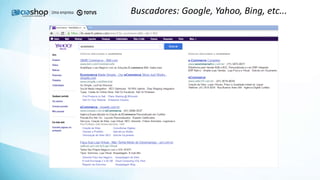
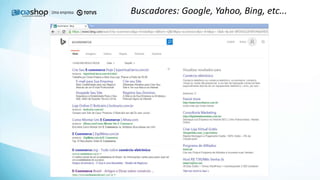
Buscadores: Google, Yahoo, Bing, etc...
Ferramentas do Google
1. Google Analytics
www.google.com/analytics
2. Google Adwords
www.google.com.br/adwords
3. Web Master Tools / Search Console
www.google.com/webmasters
Google Analytics
Para que serve o Google Analytics?
Google Analytics é uma ferramenta que serve para analisar o desempenho de um site.
Para melhorar o desempenho da sua loja virtual, acompanhe os seguintes dados:
- Visitas nas páginas
- Visitantes únicos
- Tempo no site
- Páginas vistas
- Taxa de rejeição
- Funil de conversão
- Termos que trazem vendas, entre outros.
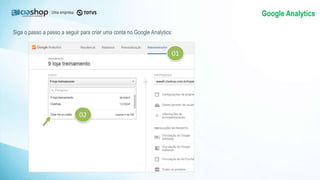
Google Analytics
Siga o passo a passo a seguir para criar uma conta no Google Analytics:
01
02
Google Analytics
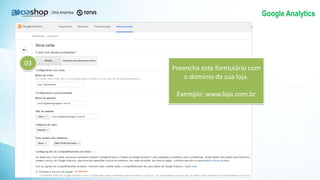
03
Preencha este formulário com
o domínio da sua loja.
Exemplo: www.loja.com.br
Google Analytics
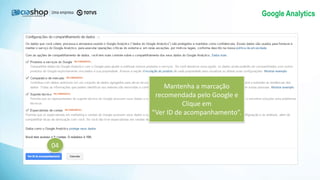
Mantenha a marcação
recomendada pelo Google e
Clique em
“Ver ID de acompanhamento”.
04
Google Analytics
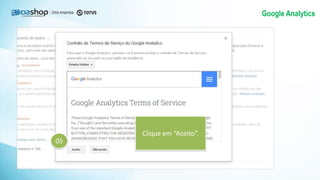
05
Clique em “Aceito”.
Google Analytics
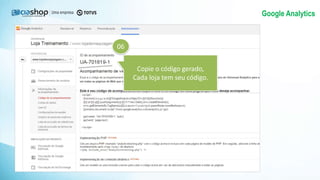
Copie o código gerado,
Cada loja tem seu código.
06
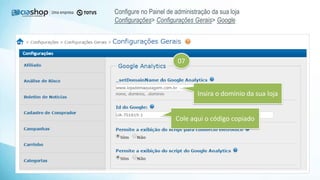
Configure no Painel de administração da sua loja
Configurações> Configurações Gerais> Google
Cole aqui o código copiado
Insira o domínio da sua loja
07
Google Analytics
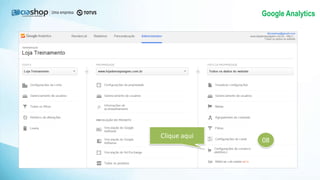
08
Clique aqui
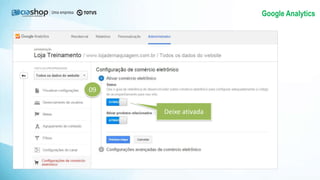
Google Analytics
Deixe ativada
09
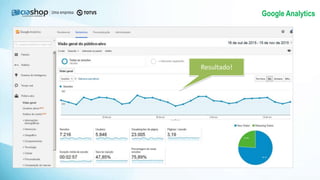
Google Analytics
Resultado!
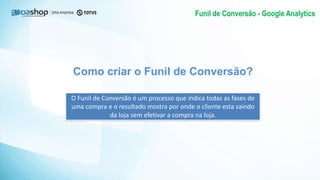
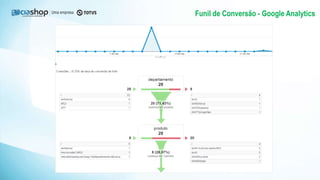
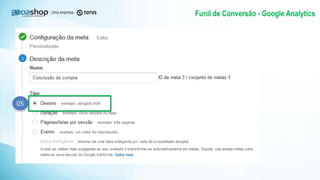
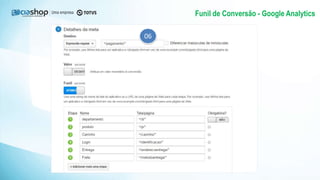
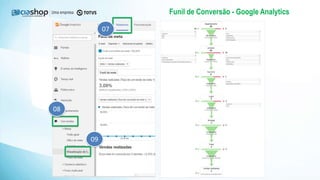
Como criar o Funil de Conversão?
O Funil de Conversão é um processo que indica todas as fases de
uma compra e o resultado mostra por onde o cliente esta saindo
da loja sem efetivar a compra na loja.
Funil de Conversão - Google Analytics
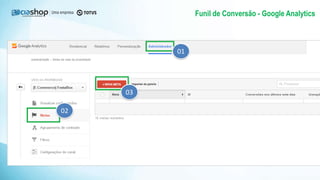
01
02
03
Funil de Conversão - Google Analytics
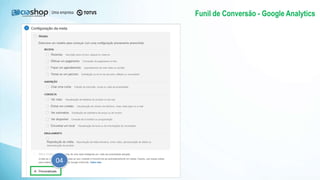
04
Funil de Conversão - Google Analytics
05
Funil de Conversão - Google Analytics
06
Funil de Conversão - Google Analytics
07
08
09
Ferramentas do Google
1. Google Analytics
2. Google Adwords
www.google.com.br/adwords
3. Web Master Tools / Search Console
Google Adwords
Porque devo configurar o acompanhamento de Conversões do Adwords?
Com o acompanhamento de conversões do Google AdWords, você pode
avaliar a eficiência dos cliques no seu anúncio.
O relatório te mostra de onde originou as vendas realizadas.
Com este resultado você descobre se esta investindo na palavra certa.
https://support.google.com/adwords/answer/1722054?hl=pt-BR
Google Adwords
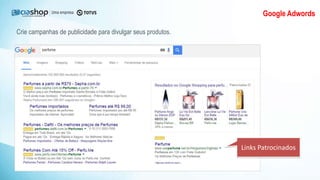
Crie campanhas de publicidade para divulgar seus produtos.
Links Patrocinados
Google Adwords
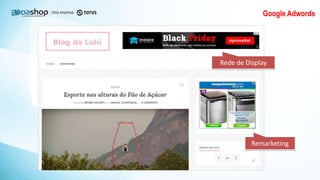
Remarketing
Rede de Display
Google Adwords
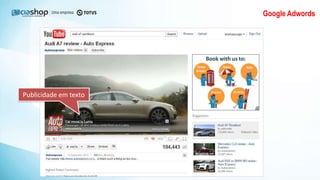
Publicidade em texto
Google Adwords
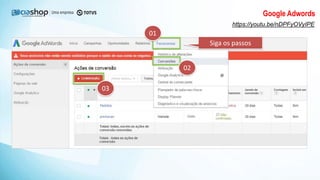
https://youtu.be/nDPFyOVyIPE
Siga os passos
01
02
03
Google Adwords
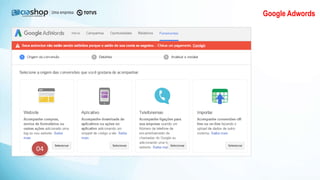
04
Google Adwords
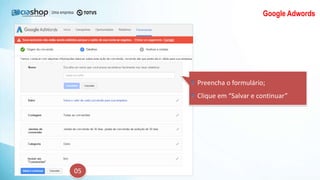
05
Preencha o formulário;
Clique em “Salvar e continuar”
Google Adwords
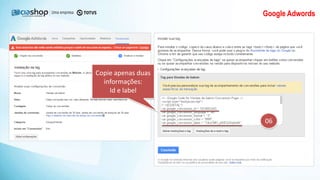
06
Copie apenas duas
informações:
Id e label
Google Adwords
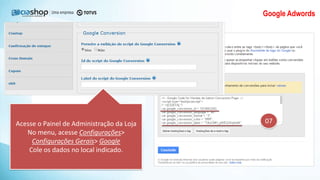
07Acesse o Painel de Administração da Loja
No menu, acesse Configurações>
Configurações Gerais> Google
Cole os dados no local indicado.
Ferramentas do Google
1. Google Analytics
2. Google Adwords
3. Web Master Tools / Search Console
www.google.com/webmasters
Webmasters Tools / Search Console
Para que serve a Ferramenta Webmasters Search Console?
Você quer ser encontrado nos buscadores?
Então é preciso configurar o Sitemap.xml da sua loja no Webmasters.
https://support.google.com/webmasters/answer/6001102?hl=pt-BR
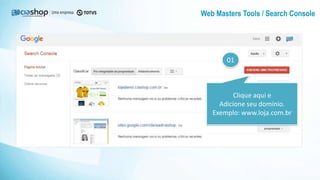
Web Masters Tools / Search Console
Clique aqui e
Adicione seu domínio.
Exemplo: www.loja.com.br
01
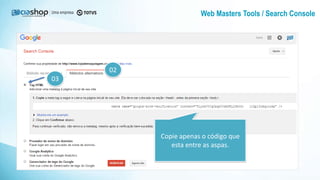
Copie apenas o código que
esta entre as aspas.
02
03
Web Masters Tools / Search Console
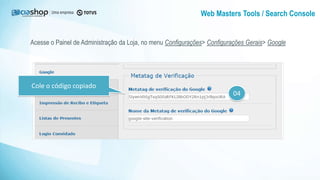
Cole o código copiado
04
Web Masters Tools / Search Console
Acesse o Painel de Administração da Loja, no menu Configurações> Configurações Gerais> Google
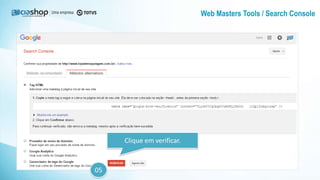
Clique em verificar.
05
Web Masters Tools / Search Console
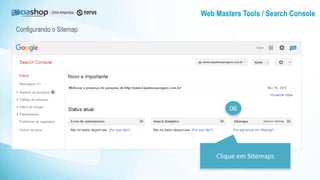
06
Clique em Sitemaps
Configurando o Sitemap
Web Masters Tools / Search Console
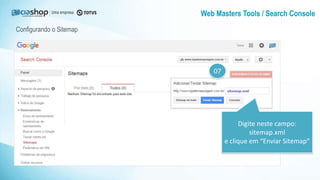
Configurando o Sitemap
Digite neste campo:
sitemap.xml
e clique em “Enviar Sitemap”
07
Web Masters Tools / Search Console
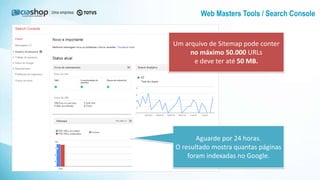
Aguarde por 24 horas.
O resultado mostra quantas páginas
foram indexadas no Google.
Um arquivo de Sitemap pode conter
no máximo 50.000 URLs
e deve ter até 50 MB.
Web Masters Tools / Search Console
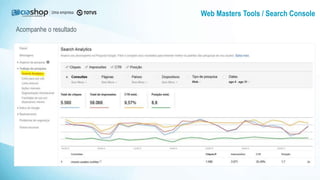
Acompanhe o resultado
Vamos falar de SEO!
Gerenciar SEO
Gerenciar Tagclouds
Monitor 404
Sitemap
Smart URL
Os robôs fazer a leitura das metatags:
Title, Description, Author, Robots, entre outros.
Para que serve meta tags?
Onde elas influenciam?
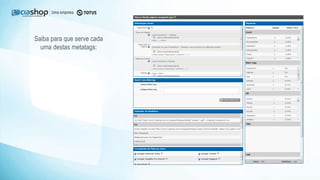
Saiba para que serve cada
uma destas metatags:
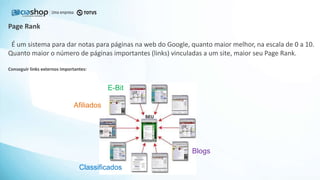
Page Rank
É um sistema para dar notas para páginas na web do Google, quanto maior melhor, na escala de 0 a 10.
Quanto maior o número de páginas importantes (links) vinculadas a um site, maior seu Page Rank.
Conseguir links externos importantes:
E-Bit
Afiliados
Classificados
Blogs
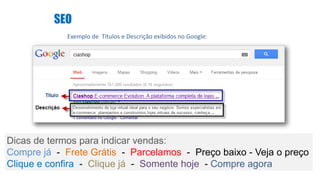
SEO
Exemplo de Títulos e Descrição exibidos no Google:
Dicas de termos para indicar vendas:
Compre já - Frete Grátis - Parcelamos - Preço baixo - Veja o preço
Clique e confira - Clique já - Somente hoje - Compre agora
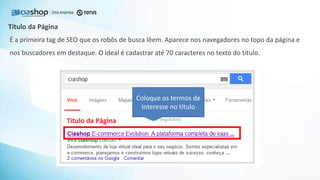
É a primeira tag de SEO que os robôs de busca lêem. Aparece nos navegadores no topo da página e
nos buscadores em destaque. O ideal é cadastrar até 70 caracteres no texto do título.
Título da Página
Coloque os termos de
interesse no título
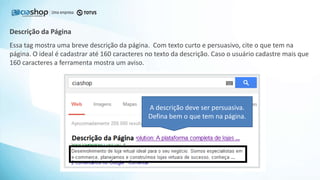
Essa tag mostra uma breve descrição da página. Com texto curto e persuasivo, cite o que tem na
página. O ideal é cadastrar até 160 caracteres no texto da descrição. Caso o usuário cadastre mais que
160 caracteres a ferramenta mostra um aviso.
Descrição da Página
A descrição deve ser persuasiva.
Defina bem o que tem na página.
É um robô que percorre nas páginas em busca de textos interpretados pelas metatags, a fim de
indexá-los, validá-los ou monitorar alterações de conteúdo. Pode ser configurado individualmente
para cada página de sua loja virtual.
Escolha alguma das opções e insira no campo robots da página:
index - permite ser indexado o conteúdo da página em que foi inserida esta metatag;
noindex - impede que a página seja indexada;
follow - segue os links desta página e encontra todas as outras, usada principalmente na index;
nofollow - evita que o Googlebot siga os links a partir desta página.
Robots
Autor: Serve para definir o autor da página. Alguns buscadores têm a opção de busca por autor.
ContentLanguage: Serve para informar o idioma da página.
Coloque no campo: PT-BR.
Content type: especifica a codificação do texto e a língua em que foi escrito.
Inclua no campo: text/html; charset=ISO-8859-1.
Revisit-After: Informa ao robô de quanto em quanto tempo a página é atualizada.
Inclua no campo o número de dias, exemplo: 5 days.
Copyright: Defina o nome do desenvolvedor e seus direitos sobre ela.
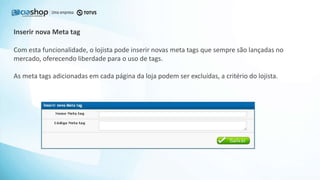
Com esta funcionalidade, o lojista pode inserir novas meta tags que sempre são lançadas no
mercado, oferecendo liberdade para o uso de tags.
As meta tags adicionadas em cada página da loja podem ser excluídas, a critério do lojista.
Inserir nova Meta tag
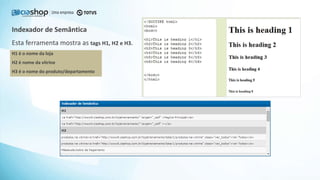
Indexador de Semântica
Esta ferramenta mostra as tags H1, H2 e H3.
H1 é o nome da loja
H2 é nome da vitrine
H3 é o nome do produto/departamento
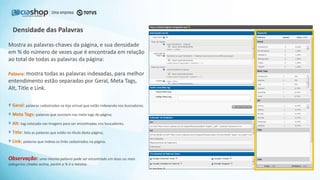
Densidade das Palavras
Mostra as palavras-chaves da página, e sua densidade
em % do número de vezes que é encontrada em relação
ao total de todas as palavras da página:
Palavra: mostra todas as palavras indexadas, para melhor
entendimento estão separadas por Geral, Meta Tags,
Alt, Title e Link.
Geral: palavras cadastradas na loja virtual que estão indexando nos buscadores.
Meta Tags: palavras que constam nas meta tags da página;
Alt: tag colocada nas imagens para ser encontradas nos buscadores;
Title: lista as palavras que estão no título desta página;
Link: palavras que indexa os links cadastrados na página.
Observação: uma mesma palavra pode ser encontrada em duas ou mais
categorias citadas acima, porém a % é a mesma.
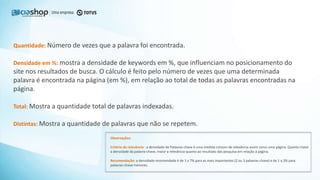
Quantidade: Número de vezes que a palavra foi encontrada.
Densidade em %: mostra a densidade de keywords em %, que influenciam no posicionamento do
site nos resultados de busca. O cálculo é feito pelo número de vezes que uma determinada
palavra é encontrada na página (em %), em relação ao total de todas as palavras encontradas na
página.
Total: Mostra a quantidade total de palavras indexadas.
Distintas: Mostra a quantidade de palavras que não se repetem.
Observações:
Critério de relevância: a densidade de Palavras-chave é uma medida comum de relevância assim como uma página. Quanto maior
a densidade da palavra-chave, maior a relevância quanto ao resultado das pesquisa em relação à página.
Recomendação: a densidade recomendada é de 3 a 7% para as mais importantes (2 ou 3 palavras-chave) e de 1 a 2% para
palavras-chave menores.
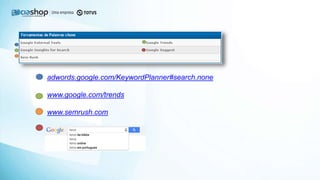
adwords.google.com/KeywordPlanner#search.none
www.google.com/trends
www.semrush.com
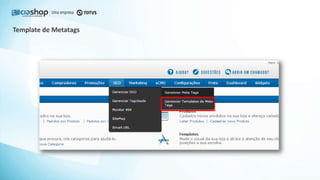
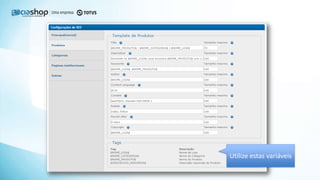
Template de Metatags
Utilize estas variáveis
Vamos falar de SEO!
Gerenciar SEO
Gerenciar Tagclouds
Monitor 404
Sitemap
Smart URL
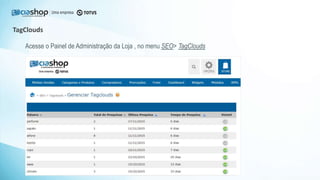
TagClouds
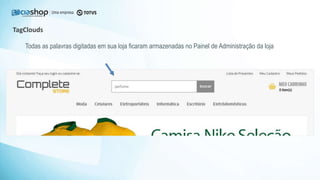
Todas as palavras digitadas em sua loja ficaram armazenadas no Painel de Administração da loja
TagClouds
Acesse o Painel de Administração da Loja , no menu SEO> TagClouds
Vamos falar de SEO!
Gerenciar SEO
Gerenciar Tagclouds
Monitor 404
Sitemap
Smart URL
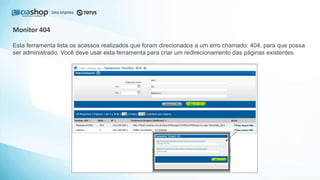
Monitor 404
Esta ferramenta lista os acessos realizados que foram direcionados a um erro chamado: 404, para que possa
ser administrado. Você deve usar esta ferramenta para criar um redirecionamento das páginas existentes.
Vamos falar de SEO!
Gerenciar SEO
Gerenciar Tagclouds
Monitor 404
Sitemap
Smart URL
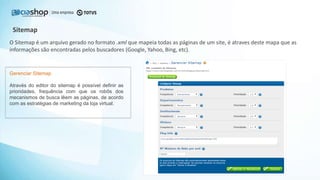
O Sitemap é um arquivo gerado no formato .xml que mapeia todas as páginas de um site, é atraves deste mapa que as
informações são encontradas pelos buscadores (Google, Yahoo, Bing, etc).
Sitemap
Gerenciar Sitemap
Através do editor do sitemap é possível definir as
prioridades, frequência com que os robôs dos
mecanismos de busca lêem as páginas, de acordo
com as estratégias de marketing da loja virtual.
Vamos falar de SEO!
Gerenciar SEO
Gerenciar Tagclouds
Monitor 404
Sitemap
Smart URL
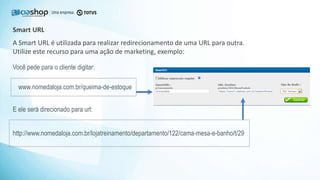
A Smart URL é utilizada para realizar redirecionamento de uma URL para outra.
Utilize este recurso para uma ação de marketing, exemplo:
Smart URL
http://www.nomedaloja.com.br/lojatreinamento/departamento/122/cama-mesa-e-banho/t/29
www.nomedaloja.com.br/queima-de-estoque
Você pede para o cliente digitar:
E ele será direcionado para url:
Smart URL
Redirecionamento 301: é um redirecionamento permanente, ou seja, a URL antiga será
retirada dos resultados de busca e substituída pela nova URL, passando toda a
relevância da URL antiga para a nova.
*O uso é recomendado em casos que o lojista tiver certeza que não quer mais utilizar a
URL antiga.
Redirecionamento 302: é um redirecionamento temporário, ou seja, as duas URLs
permanecem nos buscadores, e não são consideradas conteúdo duplicado. A relevância
é mantida nas duas URLs.
Ao criar uma Smart URL há a opção de escolher qual o redirecionamento
301 (definitivo) ou 302 (temporário):
Siga quem visitou sua loja
Remarketing
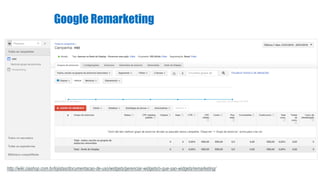
Google Remarketing
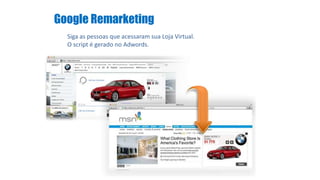
Siga as pessoas que acessaram sua Loja Virtual.
Google Remarketing
Siga as pessoas que acessaram sua Loja Virtual.
O script é gerado no Adwords.
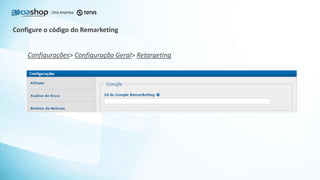
Configure o código do Remarketing
Configurações> Configuração Geral> Retargeting
Google Remarketing
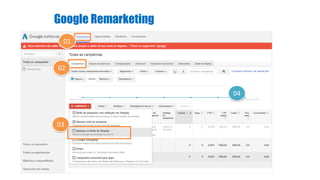
01
04
02
03
Google Remarketing
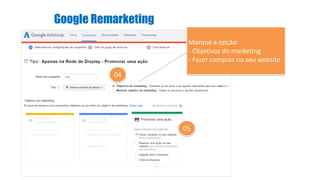
04
05
Marque a opção:
- Objetivos do marketing
- Fazer compras no seu website
Google Remarketing
http://wiki.ciashop.com.br/lojistas/documentacao-de-uso/widgets/gerenciar-widgets/o-que-sao-widgets/remarketing/
Divulgue seus produtos no
Google Shopping
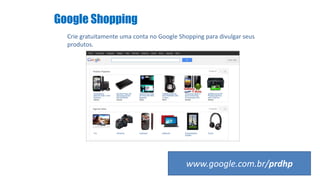
Google Shopping
Crie gratuitamente uma conta no Google Shopping para divulgar seus
produtos.
www.google.com.br/prdhp
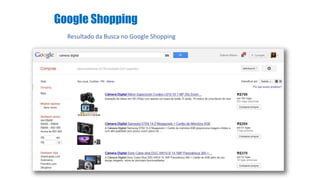
Google Shopping
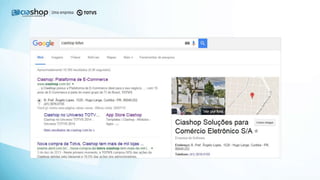
Resultado da Busca no Google Shopping
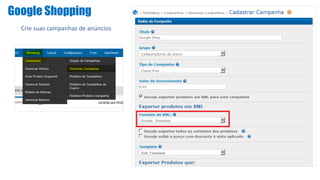
Google Shopping
Crie suas campanhas de anúncios
Dúvidas?
sabri.gribeiro
sabrina@ciashop.com.br

SEO e Ferramentas do Google x Loja Framework Ciashop

  • 1.
    Treinamento Ferramentas doGoogle Lojas Framework
  • 2.
    Instrutora de Treinamento SabrinaRibeiro sabri.gribeiro sabrina@ciashop.com.br Formação: Bacharel em Administração com ênfase em Marketing - Universidade Opet, Especialização em Desenvolvimento de Sistemas para Web - PUC, MBA em Gestão de Tecnologia da Informação - Opet. Desde 2008 trabalha na Ciashop na área de Capacitação, Treinamento e Desenvolvimento de profissionais em e-Commerce.
  • 3.
    O que significaSEO? Search Engine Optimization Buscadores de conteúdo:
  • 4.
    Google Shopping Link Patrocinado Buscaorgânica Buscadores: Google, Yahoo, Bing, etc...
  • 5.
  • 6.
  • 7.
  • 8.
    Ferramentas do Google 1.Google Analytics www.google.com/analytics 2. Google Adwords www.google.com.br/adwords 3. Web Master Tools / Search Console www.google.com/webmasters
  • 9.
    Google Analytics Para queserve o Google Analytics? Google Analytics é uma ferramenta que serve para analisar o desempenho de um site. Para melhorar o desempenho da sua loja virtual, acompanhe os seguintes dados: - Visitas nas páginas - Visitantes únicos - Tempo no site - Páginas vistas - Taxa de rejeição - Funil de conversão - Termos que trazem vendas, entre outros.
  • 10.
    Google Analytics Siga opasso a passo a seguir para criar uma conta no Google Analytics: 01 02
  • 11.
    Google Analytics 03 Preencha esteformulário com o domínio da sua loja. Exemplo: www.loja.com.br
  • 12.
    Google Analytics Mantenha amarcação recomendada pelo Google e Clique em “Ver ID de acompanhamento”. 04
  • 13.
  • 14.
    Google Analytics Copie ocódigo gerado, Cada loja tem seu código. 06
  • 15.
    Configure no Painelde administração da sua loja Configurações> Configurações Gerais> Google Cole aqui o código copiado Insira o domínio da sua loja 07
  • 16.
  • 17.
  • 18.
  • 19.
    Como criar oFunil de Conversão? O Funil de Conversão é um processo que indica todas as fases de uma compra e o resultado mostra por onde o cliente esta saindo da loja sem efetivar a compra na loja. Funil de Conversão - Google Analytics
  • 20.
    Funil de Conversão- Google Analytics
  • 21.
    Funil de Conversão- Google Analytics 01 02 03
  • 22.
    Funil de Conversão- Google Analytics 04
  • 23.
    Funil de Conversão- Google Analytics 05
  • 24.
    Funil de Conversão- Google Analytics 06
  • 25.
    Funil de Conversão- Google Analytics 07 08 09
  • 26.
    Ferramentas do Google 1.Google Analytics 2. Google Adwords www.google.com.br/adwords 3. Web Master Tools / Search Console
  • 27.
    Google Adwords Porque devoconfigurar o acompanhamento de Conversões do Adwords? Com o acompanhamento de conversões do Google AdWords, você pode avaliar a eficiência dos cliques no seu anúncio. O relatório te mostra de onde originou as vendas realizadas. Com este resultado você descobre se esta investindo na palavra certa. https://support.google.com/adwords/answer/1722054?hl=pt-BR
  • 28.
    Google Adwords Crie campanhasde publicidade para divulgar seus produtos. Links Patrocinados
  • 29.
  • 30.
  • 31.
  • 32.
  • 33.
    Google Adwords 05 Preencha oformulário; Clique em “Salvar e continuar”
  • 34.
    Google Adwords 06 Copie apenasduas informações: Id e label
  • 35.
    Google Adwords 07Acesse oPainel de Administração da Loja No menu, acesse Configurações> Configurações Gerais> Google Cole os dados no local indicado.
  • 36.
    Ferramentas do Google 1.Google Analytics 2. Google Adwords 3. Web Master Tools / Search Console www.google.com/webmasters
  • 37.
    Webmasters Tools /Search Console Para que serve a Ferramenta Webmasters Search Console? Você quer ser encontrado nos buscadores? Então é preciso configurar o Sitemap.xml da sua loja no Webmasters. https://support.google.com/webmasters/answer/6001102?hl=pt-BR
  • 38.
    Web Masters Tools/ Search Console Clique aqui e Adicione seu domínio. Exemplo: www.loja.com.br 01
  • 39.
    Copie apenas ocódigo que esta entre as aspas. 02 03 Web Masters Tools / Search Console
  • 40.
    Cole o códigocopiado 04 Web Masters Tools / Search Console Acesse o Painel de Administração da Loja, no menu Configurações> Configurações Gerais> Google
  • 41.
    Clique em verificar. 05 WebMasters Tools / Search Console
  • 42.
    Web Masters Tools/ Search Console 06 Clique em Sitemaps Configurando o Sitemap
  • 43.
    Web Masters Tools/ Search Console Configurando o Sitemap Digite neste campo: sitemap.xml e clique em “Enviar Sitemap” 07
  • 44.
    Web Masters Tools/ Search Console Aguarde por 24 horas. O resultado mostra quantas páginas foram indexadas no Google. Um arquivo de Sitemap pode conter no máximo 50.000 URLs e deve ter até 50 MB.
  • 45.
    Web Masters Tools/ Search Console Acompanhe o resultado
  • 46.
    Vamos falar deSEO! Gerenciar SEO Gerenciar Tagclouds Monitor 404 Sitemap Smart URL
  • 48.
    Os robôs fazera leitura das metatags: Title, Description, Author, Robots, entre outros. Para que serve meta tags? Onde elas influenciam?
  • 49.
    Saiba para queserve cada uma destas metatags:
  • 50.
    Page Rank É umsistema para dar notas para páginas na web do Google, quanto maior melhor, na escala de 0 a 10. Quanto maior o número de páginas importantes (links) vinculadas a um site, maior seu Page Rank. Conseguir links externos importantes: E-Bit Afiliados Classificados Blogs
  • 51.
    SEO Exemplo de Títulose Descrição exibidos no Google: Dicas de termos para indicar vendas: Compre já - Frete Grátis - Parcelamos - Preço baixo - Veja o preço Clique e confira - Clique já - Somente hoje - Compre agora
  • 52.
    É a primeiratag de SEO que os robôs de busca lêem. Aparece nos navegadores no topo da página e nos buscadores em destaque. O ideal é cadastrar até 70 caracteres no texto do título. Título da Página Coloque os termos de interesse no título
  • 53.
    Essa tag mostrauma breve descrição da página. Com texto curto e persuasivo, cite o que tem na página. O ideal é cadastrar até 160 caracteres no texto da descrição. Caso o usuário cadastre mais que 160 caracteres a ferramenta mostra um aviso. Descrição da Página A descrição deve ser persuasiva. Defina bem o que tem na página.
  • 54.
    É um robôque percorre nas páginas em busca de textos interpretados pelas metatags, a fim de indexá-los, validá-los ou monitorar alterações de conteúdo. Pode ser configurado individualmente para cada página de sua loja virtual. Escolha alguma das opções e insira no campo robots da página: index - permite ser indexado o conteúdo da página em que foi inserida esta metatag; noindex - impede que a página seja indexada; follow - segue os links desta página e encontra todas as outras, usada principalmente na index; nofollow - evita que o Googlebot siga os links a partir desta página. Robots
  • 55.
    Autor: Serve paradefinir o autor da página. Alguns buscadores têm a opção de busca por autor. ContentLanguage: Serve para informar o idioma da página. Coloque no campo: PT-BR. Content type: especifica a codificação do texto e a língua em que foi escrito. Inclua no campo: text/html; charset=ISO-8859-1. Revisit-After: Informa ao robô de quanto em quanto tempo a página é atualizada. Inclua no campo o número de dias, exemplo: 5 days. Copyright: Defina o nome do desenvolvedor e seus direitos sobre ela.
  • 56.
    Com esta funcionalidade,o lojista pode inserir novas meta tags que sempre são lançadas no mercado, oferecendo liberdade para o uso de tags. As meta tags adicionadas em cada página da loja podem ser excluídas, a critério do lojista. Inserir nova Meta tag
  • 57.
    Indexador de Semântica Estaferramenta mostra as tags H1, H2 e H3. H1 é o nome da loja H2 é nome da vitrine H3 é o nome do produto/departamento
  • 58.
    Densidade das Palavras Mostraas palavras-chaves da página, e sua densidade em % do número de vezes que é encontrada em relação ao total de todas as palavras da página: Palavra: mostra todas as palavras indexadas, para melhor entendimento estão separadas por Geral, Meta Tags, Alt, Title e Link. Geral: palavras cadastradas na loja virtual que estão indexando nos buscadores. Meta Tags: palavras que constam nas meta tags da página; Alt: tag colocada nas imagens para ser encontradas nos buscadores; Title: lista as palavras que estão no título desta página; Link: palavras que indexa os links cadastrados na página. Observação: uma mesma palavra pode ser encontrada em duas ou mais categorias citadas acima, porém a % é a mesma.
  • 59.
    Quantidade: Número devezes que a palavra foi encontrada. Densidade em %: mostra a densidade de keywords em %, que influenciam no posicionamento do site nos resultados de busca. O cálculo é feito pelo número de vezes que uma determinada palavra é encontrada na página (em %), em relação ao total de todas as palavras encontradas na página. Total: Mostra a quantidade total de palavras indexadas. Distintas: Mostra a quantidade de palavras que não se repetem. Observações: Critério de relevância: a densidade de Palavras-chave é uma medida comum de relevância assim como uma página. Quanto maior a densidade da palavra-chave, maior a relevância quanto ao resultado das pesquisa em relação à página. Recomendação: a densidade recomendada é de 3 a 7% para as mais importantes (2 ou 3 palavras-chave) e de 1 a 2% para palavras-chave menores.
  • 60.
  • 61.
  • 62.
  • 63.
    Vamos falar deSEO! Gerenciar SEO Gerenciar Tagclouds Monitor 404 Sitemap Smart URL
  • 64.
    TagClouds Todas as palavrasdigitadas em sua loja ficaram armazenadas no Painel de Administração da loja
  • 65.
    TagClouds Acesse o Painelde Administração da Loja , no menu SEO> TagClouds
  • 66.
    Vamos falar deSEO! Gerenciar SEO Gerenciar Tagclouds Monitor 404 Sitemap Smart URL
  • 67.
    Monitor 404 Esta ferramentalista os acessos realizados que foram direcionados a um erro chamado: 404, para que possa ser administrado. Você deve usar esta ferramenta para criar um redirecionamento das páginas existentes.
  • 68.
    Vamos falar deSEO! Gerenciar SEO Gerenciar Tagclouds Monitor 404 Sitemap Smart URL
  • 69.
    O Sitemap éum arquivo gerado no formato .xml que mapeia todas as páginas de um site, é atraves deste mapa que as informações são encontradas pelos buscadores (Google, Yahoo, Bing, etc). Sitemap Gerenciar Sitemap Através do editor do sitemap é possível definir as prioridades, frequência com que os robôs dos mecanismos de busca lêem as páginas, de acordo com as estratégias de marketing da loja virtual.
  • 70.
    Vamos falar deSEO! Gerenciar SEO Gerenciar Tagclouds Monitor 404 Sitemap Smart URL
  • 71.
    A Smart URLé utilizada para realizar redirecionamento de uma URL para outra. Utilize este recurso para uma ação de marketing, exemplo: Smart URL http://www.nomedaloja.com.br/lojatreinamento/departamento/122/cama-mesa-e-banho/t/29 www.nomedaloja.com.br/queima-de-estoque Você pede para o cliente digitar: E ele será direcionado para url:
  • 72.
    Smart URL Redirecionamento 301:é um redirecionamento permanente, ou seja, a URL antiga será retirada dos resultados de busca e substituída pela nova URL, passando toda a relevância da URL antiga para a nova. *O uso é recomendado em casos que o lojista tiver certeza que não quer mais utilizar a URL antiga. Redirecionamento 302: é um redirecionamento temporário, ou seja, as duas URLs permanecem nos buscadores, e não são consideradas conteúdo duplicado. A relevância é mantida nas duas URLs. Ao criar uma Smart URL há a opção de escolher qual o redirecionamento 301 (definitivo) ou 302 (temporário):

  • 73.
    Siga quem visitousua loja Remarketing
  • 74.
    Google Remarketing Siga aspessoas que acessaram sua Loja Virtual.
  • 75.
    Google Remarketing Siga aspessoas que acessaram sua Loja Virtual. O script é gerado no Adwords.
  • 76.
    Configure o códigodo Remarketing Configurações> Configuração Geral> Retargeting
  • 77.
  • 78.
    Google Remarketing 04 05 Marque aopção: - Objetivos do marketing - Fazer compras no seu website
  • 79.
  • 80.
    Divulgue seus produtosno Google Shopping
  • 81.
    Google Shopping Crie gratuitamenteuma conta no Google Shopping para divulgar seus produtos. www.google.com.br/prdhp
  • 82.
    Google Shopping Resultado daBusca no Google Shopping
  • 83.
    Google Shopping Crie suascampanhas de anúncios
  • 84.