CENSEC – Manual do Usuário
                                    CESDI – Central de Escrituras de Separações,
                                               Divórcios e Inventários
                                                           Versão 1.0


Objetivo: o objetivo desse documento é apresentar aos usuários dos cartórios as
funcionalidades disponíveis e a maneira de utilizar a CESDI (Central de Escrituras de
Separações, Divórcios e Inventários), existente na CENSEC (Central Eletrônica de
Serviços Compartilhados).


1.       Central Notarial de Serviços Eletrônicos Compartilhados - CENSEC

   A CENSEC será o portal do CNB-CF (Colégio Notarial do Brasil – Conselho Federal) que
irá armazenar todos os atos lavrados pelos cartórios do Brasil, além de fornecer outros
serviços.

  A CENSEC será constituída dos seguintes módulos: RCTO (Registro Central de
Testamento Online), CEP (Central de Escrituras e Procurações), CESDI (Central de
Escrituras de Separações, Divórcios e Inventários) e a CNSIP (Central Nacional de Sinal
Público).

     Neste manual iremos abordar o funcionamento da CESDI.

   Para acesso a CENSEC será necessário que o usuário tenha um certificado digital do
tipo e-CPF A3 e esteja cadastrado no sistema.

   Obs.: as telas utilizadas na ilustração desta primeira versão do documento foram
retiradas do sistema SIGNO, utilizado hoje no estado de São Paulo e que deu início ao
projeto da CENSEC. Os logotipos do CNB-SP e SIGNO serão, respectivamente,
substituídos pelos do CNB-CF e da CENSEC.


2.       Funcionalidades

2.1.     Login

  O login ao sistema poderá ser efetuado somente com o certificado digital. Para ter
acesso ao sistema é necessário também que o usuário esteja previamente cadastrado.

     Será aceito o certificado digital e-CPF do tipo A3.


                                                                                     1
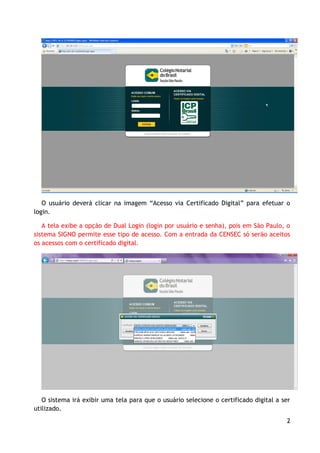
O usuário deverá clicar na imagem “Acesso via Certificado Digital” para efetuar o
login.

   A tela exibe a opção de Dual Login (login por usuário e senha), pois em São Paulo, o
sistema SIGNO permite esse tipo de acesso. Com a entrada da CENSEC só serão aceitos
os acessos com o certificado digital.


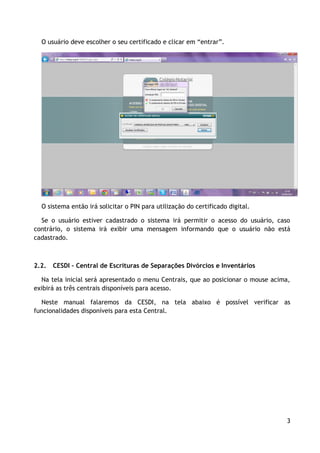
   O sistema irá exibir uma tela para que o usuário selecione o certificado digital a ser
utilizado.
                                                                                       2
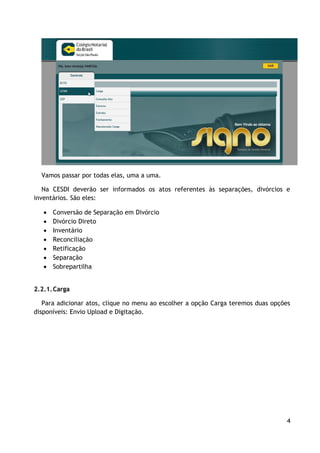
O usuário deve escolher o seu certificado e clicar em “entrar”.


  O sistema então irá solicitar o PIN para utilização do certificado digital.

  Se o usuário estiver cadastrado o sistema irá permitir o acesso do usuário, caso
contrário, o sistema irá exibir uma mensagem informando que o usuário não está
cadastrado.


2.2.   CESDI – Central de Escrituras de Separações Divórcios e Inventários

  Na tela inicial será apresentado o menu Centrais, que ao posicionar o mouse acima,
exibirá as três centrais disponíveis para acesso.

  Neste manual falaremos da CESDI, na tela abaixo é possível verificar as
funcionalidades disponíveis para esta Central.


                                                                                   3
Vamos passar por todas elas, uma a uma.

   Na CESDI deverão ser informados os atos referentes às separações, divórcios e
inventários. São eles:

      Conversão de Separação em Divórcio
      Divórcio Direto
      Inventário
      Reconciliação
      Retificação
      Separação
      Sobrepartilha


2.2.1. Carga

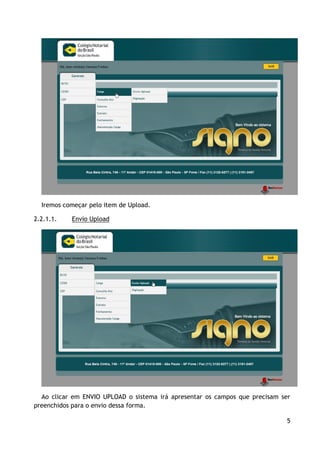
   Para adicionar atos, clique no menu ao escolher a opção Carga teremos duas opções
disponíveis: Envio Upload e Digitação.


                                                                                  4
Iremos começar pelo item de Upload.

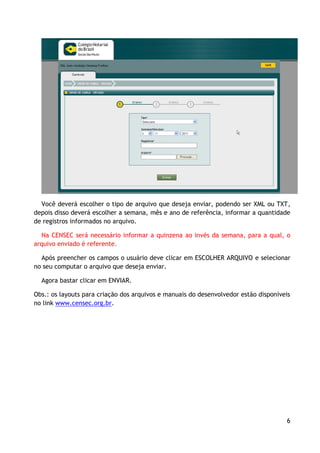
2.2.1.1.   Envio Upload


  Ao clicar em ENVIO UPLOAD o sistema irá apresentar os campos que precisam ser
preenchidos para o envio dessa forma.

                                                                              5
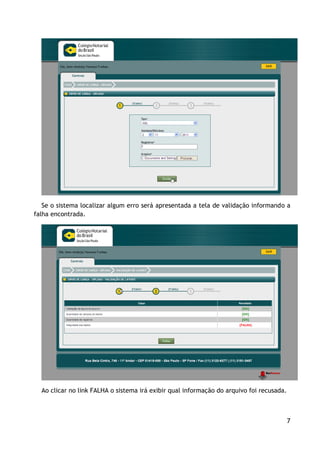
Você deverá escolher o tipo de arquivo que deseja enviar, podendo ser XML ou TXT,
depois disso deverá escolher a semana, mês e ano de referência, informar a quantidade
de registros informados no arquivo.

  Na CENSEC será necessário informar a quinzena ao invés da semana, para a qual, o
arquivo enviado é referente.

  Após preencher os campos o usuário deve clicar em ESCOLHER ARQUIVO e selecionar
no seu computar o arquivo que deseja enviar.

  Agora bastar clicar em ENVIAR.

Obs.: os layouts para criação dos arquivos e manuais do desenvolvedor estão disponíveis
no link www.censec.org.br.


                                                                                     6
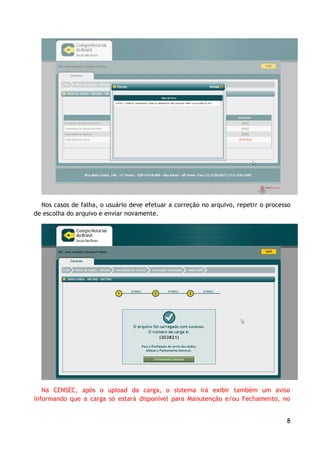
Se o sistema localizar algum erro será apresentada a tela de validação informando a
falha encontrada.


  Ao clicar no link FALHA o sistema irá exibir qual informação do arquivo foi recusada.


                                                                                          7
Nos casos de falha, o usuário deve efetuar a correção no arquivo, repetir o processo
de escolha do arquivo e enviar novamente.


   Na CENSEC, após o upload da carga, o sistema irá exibir também um aviso
informando que a carga só estará disponível para Manutenção e/ou Fechamento, no


                                                                                    8
próximo dia útil. Ou seja, o fechamento e a realização de manutenções de carga não
poderão ser executados no mesmo dia em que o upload for efetuado.

   Por este motivo, recomendamos aos cartórios que não deixem para enviar a carga no
último dia do prazo (dia 5 ou 20 de cada mês), pois isso poderá implicar no atraso do
fechamento.

  O arquivo foi enviado, agora vamos testar como seria por digitação.

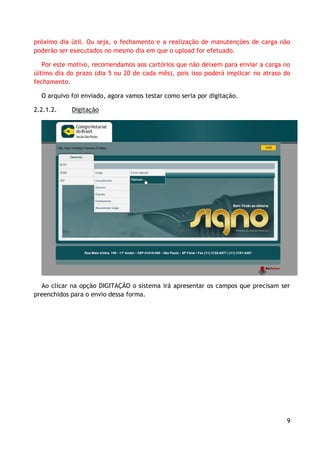
2.2.1.2.    Digitação


  Ao clicar na opção DIGITAÇÃO o sistema irá apresentar os campos que precisam ser
preenchidos para o envio dessa forma.


                                                                                   9
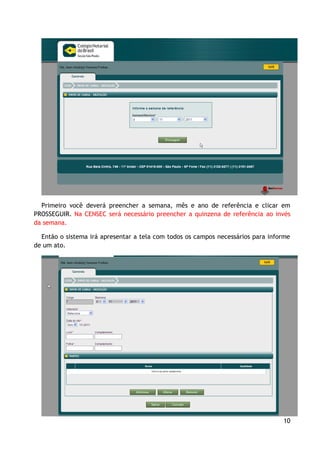
Primeiro você deverá preencher a semana, mês e ano de referência e clicar em
PROSSEGUIR. Na CENSEC será necessário preencher a quinzena de referência ao invés
da semana.

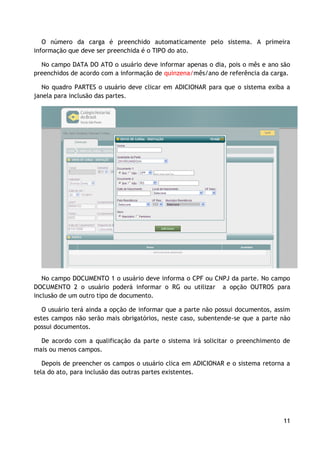
  Então o sistema irá apresentar a tela com todos os campos necessários para informe
de um ato.


                                                                                 10
O número da carga é preenchido automaticamente pelo sistema. A primeira
informação que deve ser preenchida é o TIPO do ato.

  No campo DATA DO ATO o usuário deve informar apenas o dia, pois o mês e ano são
preenchidos de acordo com a informação de quinzena/mês/ano de referência da carga.

   No quadro PARTES o usuário deve clicar em ADICIONAR para que o sistema exiba a
janela para inclusão das partes.


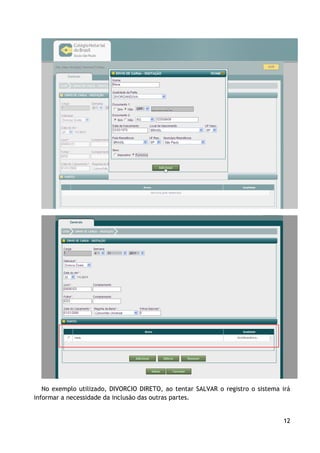
   No campo DOCUMENTO 1 o usuário deve informa o CPF ou CNPJ da parte. No campo
DOCUMENTO 2 o usuário poderá informar o RG ou utilizar a opção OUTROS para
inclusão de um outro tipo de documento.

   O usuário terá ainda a opção de informar que a parte não possui documentos, assim
estes campos não serão mais obrigatórios, neste caso, subentende-se que a parte não
possui documentos.

  De acordo com a qualificação da parte o sistema irá solicitar o preenchimento de
mais ou menos campos.

   Depois de preencher os campos o usuário clica em ADICIONAR e o sistema retorna a
tela do ato, para inclusão das outras partes existentes.


                                                                                 11
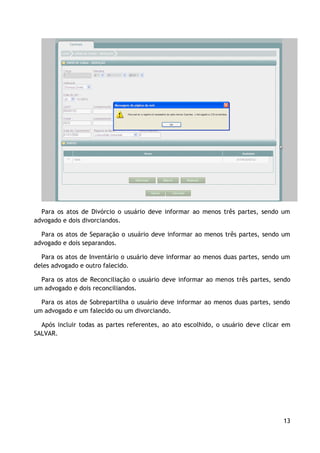
No exemplo utilizado, DIVORCIO DIRETO, ao tentar SALVAR o registro o sistema irá
informar a necessidade da inclusão das outras partes.


                                                                                12
Para os atos de Divórcio o usuário deve informar ao menos três partes, sendo um
advogado e dois divorciandos.

  Para os atos de Separação o usuário deve informar ao menos três partes, sendo um
advogado e dois separandos.

  Para os atos de Inventário o usuário deve informar ao menos duas partes, sendo um
deles advogado e outro falecido.

  Para os atos de Reconciliação o usuário deve informar ao menos três partes, sendo
um advogado e dois reconciliandos.

  Para os atos de Sobrepartilha o usuário deve informar ao menos duas partes, sendo
um advogado e um falecido ou um divorciando.

  Após incluir todas as partes referentes, ao ato escolhido, o usuário deve clicar em
SALVAR.


                                                                                  13
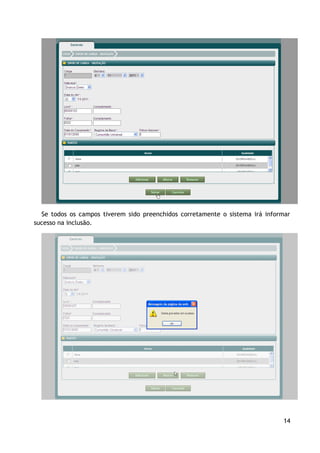
Se todos os campos tiverem sido preenchidos corretamente o sistema irá informar
sucesso na inclusão.


                                                                              14
Os campos marcados com o asterisco (*) são de preenchimento obrigatório, caso
algum deles não seja preenchido o sistema não irá permitir que o usuário grave o ato.

  Depois de incluir o ato o sistema irá retornar a tela com os campos em branco para
preenchimento de um novo ato.

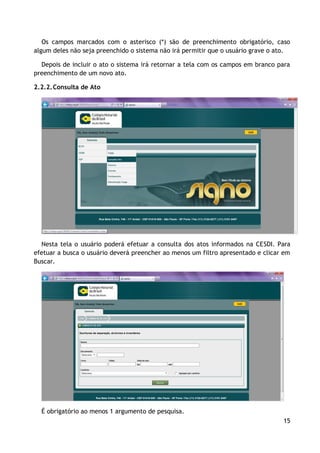
2.2.2. Consulta de Ato


  Nesta tela o usuário poderá efetuar a consulta dos atos informados na CESDI. Para
efetuar a busca o usuário deverá preencher ao menos um filtro apresentado e clicar em
Buscar.


  É obrigatório ao menos 1 argumento de pesquisa.
                                                                                  15
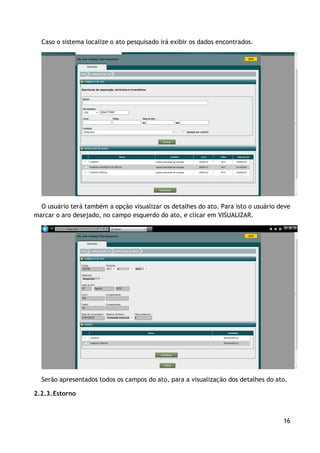
Caso o sistema localize o ato pesquisado irá exibir os dados encontrados.


  O usuário terá também a opção visualizar os detalhes do ato. Para isto o usuário deve
marcar o aro desejado, no campo esquerdo do ato, e clicar em VISUALIZAR.


  Serão apresentados todos os campos do ato, para a visualização dos detalhes do ato.

2.2.3. Estorno


                                                                                    16
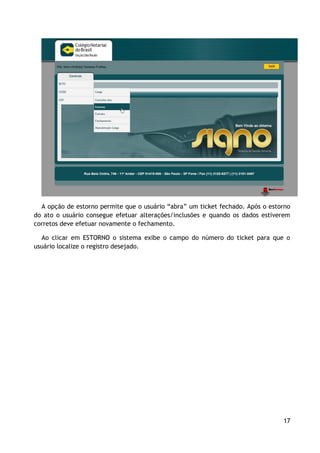
A opção de estorno permite que o usuário “abra” um ticket fechado. Após o estorno
do ato o usuário consegue efetuar alterações/inclusões e quando os dados estiverem
corretos deve efetuar novamente o fechamento.

  Ao clicar em ESTORNO o sistema exibe o campo do número do ticket para que o
usuário localize o registro desejado.


                                                                                17
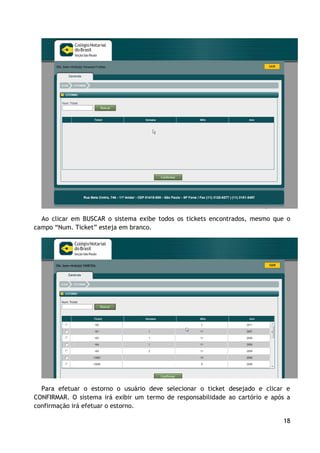
Ao clicar em BUSCAR o sistema exibe todos os tickets encontrados, mesmo que o
campo “Num. Ticket” esteja em branco.


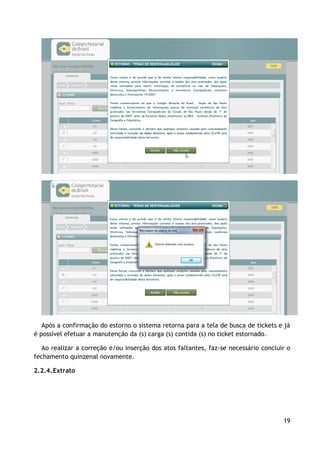
  Para efetuar o estorno o usuário deve selecionar o ticket desejado e clicar e
CONFIRMAR. O sistema irá exibir um termo de responsabilidade ao cartório e após a
confirmação irá efetuar o estorno.

                                                                              18
Após a confirmação do estorno o sistema retorna para a tela de busca de tickets e já
é possível efetuar a manutenção da (s) carga (s) contida (s) no ticket estornado.

   Ao realizar a correção e/ou inserção dos atos faltantes, faz-se necessário concluir o
fechamento quinzenal novamente.

2.2.4. Extrato


                                                                                     19
Nesta área o usuário poderá consultar todos os tickets fechados pelo seu cartório.

  Ao clicar em EXTRATO o sistema irá apresentar os campos de filtro para localização
do ticket.


   Para facilitar a localização dos tickets o usuário deve preencher o mês e ano do
fechamento ou o número do ticket e clicar em BUSCAR. Se preferir pode deixar os
campos em branco e clicar em BUSCAR, nesse caso o sistema irá retornar todos os
tickets existentes.


                                                                                       20
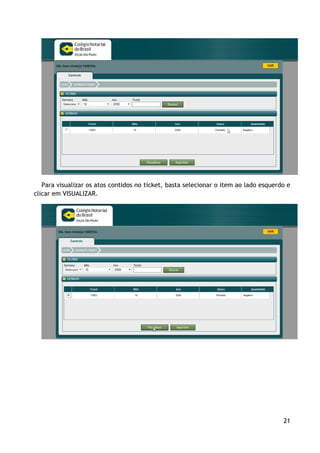
Para visualizar os atos contidos no ticket, basta selecionar o item ao lado esquerdo e
clicar em VISUALIZAR.


                                                                                      21
O sistema permite que o usuário imprima a listagem dos atos que foram fechados,
através do botão IMPRIMIR, sendo a listagem negativa (sem nenhum ato) ou positiva.

2.2.5. Fechamento


  Ao clicar em FECHAMENTO o sistema irá apresentar os campos necessários para
preenchimento.


                                                                               22
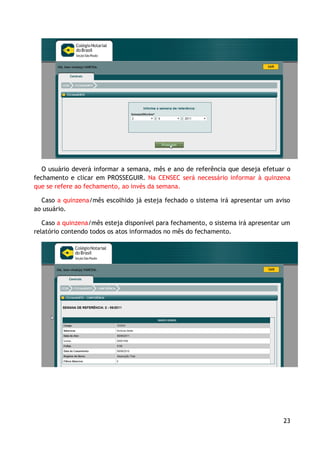
O usuário deverá informar a semana, mês e ano de referência que deseja efetuar o
fechamento e clicar em PROSSEGUIR. Na CENSEC será necessário informar à quinzena
que se refere ao fechamento, ao invés da semana.

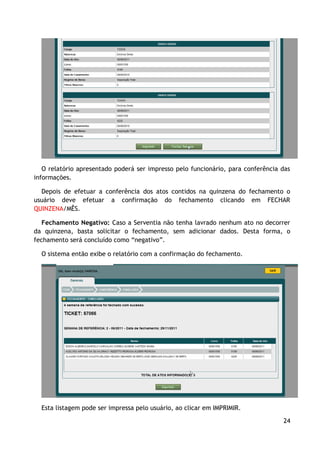
  Caso a quinzena/mês escolhido já esteja fechado o sistema irá apresentar um aviso
ao usuário.

   Caso a quinzena/mês esteja disponível para fechamento, o sistema irá apresentar um
relatório contendo todos os atos informados no mês do fechamento.


                                                                                  23
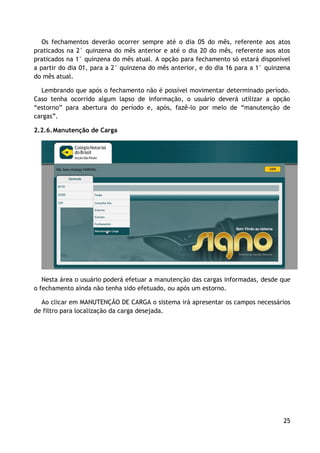
O relatório apresentado poderá ser impresso pelo funcionário, para conferência das
informações.

  Depois de efetuar a conferência dos atos contidos na quinzena do fechamento o
usuário deve efetuar a confirmação do fechamento clicando em FECHAR
QUINZENA/MÊS.

   Fechamento Negativo: Caso a Serventia não tenha lavrado nenhum ato no decorrer
da quinzena, basta solicitar o fechamento, sem adicionar dados. Desta forma, o
fechamento será concluído como “negativo”.

  O sistema então exibe o relatório com a confirmação do fechamento.


  Esta listagem pode ser impressa pelo usuário, ao clicar em IMPRIMIR.

                                                                                  24
Os fechamentos deverão ocorrer sempre até o dia 05 do mês, referente aos atos
praticados na 2° quinzena do mês anterior e até o dia 20 do mês, referente aos atos
praticados na 1° quinzena do mês atual. A opção para fechamento só estará disponível
a partir do dia 01, para a 2° quinzena do mês anterior, e do dia 16 para a 1° quinzena
do mês atual.

  Lembrando que após o fechamento não é possível movimentar determinado período.
Caso tenha ocorrido algum lapso de informação, o usuário deverá utilizar a opção
“estorno” para abertura do período e, após, fazê-lo por meio de “manutenção de
cargas”.

2.2.6. Manutenção de Carga


   Nesta área o usuário poderá efetuar a manutenção das cargas informadas, desde que
o fechamento ainda não tenha sido efetuado, ou após um estorno.

  Ao clicar em MANUTENÇÃO DE CARGA o sistema irá apresentar os campos necessários
de filtro para localização da carga desejada.


                                                                                   25
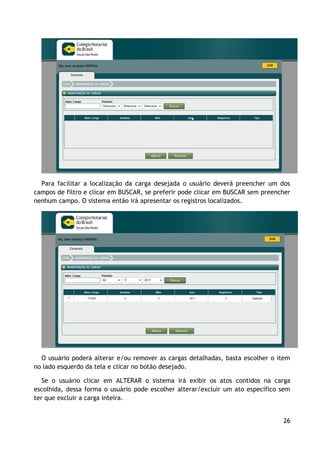
Para facilitar a localização da carga desejada o usuário deverá preencher um dos
campos de filtro e clicar em BUSCAR, se preferir pode clicar em BUSCAR sem preencher
nenhum campo. O sistema então irá apresentar os registros localizados.


  O usuário poderá alterar e/ou remover as cargas detalhadas, basta escolher o item
no lado esquerdo da tela e clicar no botão desejado.

   Se o usuário clicar em ALTERAR o sistema irá exibir os atos contidos na carga
escolhida, dessa forma o usuário pode escolher alterar/excluir um ato específico sem
ter que excluir a carga inteira.


                                                                                 26
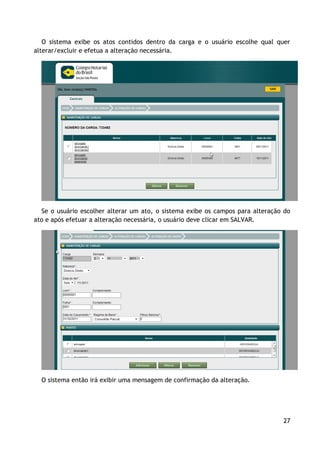
O sistema exibe os atos contidos dentro da carga e o usuário escolhe qual quer
alterar/excluir e efetua a alteração necessária.


  Se o usuário escolher alterar um ato, o sistema exibe os campos para alteração do
ato e após efetuar a alteração necessária, o usuário deve clicar em SALVAR.


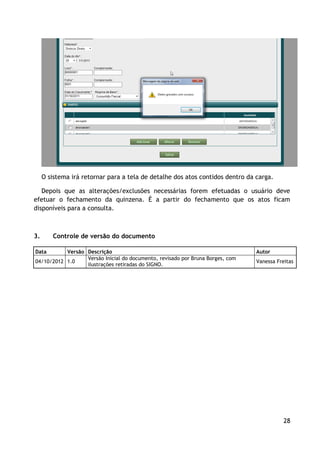
  O sistema então irá exibir uma mensagem de confirmação da alteração.


                                                                                27
O sistema irá retornar para a tela de detalhe dos atos contidos dentro da carga.

   Depois que as alterações/exclusões necessárias forem efetuadas o usuário deve
efetuar o fechamento da quinzena. É a partir do fechamento que os atos ficam
disponíveis para a consulta.


3.      Controle de versão do documento

Data       Versão Descrição                                                     Autor
                  Versão Inicial do documento, revisado por Bruna Borges, com
04/10/2012 1.0                                                                  Vanessa Freitas
                  ilustrações retiradas do SIGNO.


                                                                                           28

Censec manual do usuário CESDI 06/10/12

  • 1.
    CENSEC – Manualdo Usuário CESDI – Central de Escrituras de Separações, Divórcios e Inventários Versão 1.0 Objetivo: o objetivo desse documento é apresentar aos usuários dos cartórios as funcionalidades disponíveis e a maneira de utilizar a CESDI (Central de Escrituras de Separações, Divórcios e Inventários), existente na CENSEC (Central Eletrônica de Serviços Compartilhados). 1. Central Notarial de Serviços Eletrônicos Compartilhados - CENSEC A CENSEC será o portal do CNB-CF (Colégio Notarial do Brasil – Conselho Federal) que irá armazenar todos os atos lavrados pelos cartórios do Brasil, além de fornecer outros serviços. A CENSEC será constituída dos seguintes módulos: RCTO (Registro Central de Testamento Online), CEP (Central de Escrituras e Procurações), CESDI (Central de Escrituras de Separações, Divórcios e Inventários) e a CNSIP (Central Nacional de Sinal Público). Neste manual iremos abordar o funcionamento da CESDI. Para acesso a CENSEC será necessário que o usuário tenha um certificado digital do tipo e-CPF A3 e esteja cadastrado no sistema. Obs.: as telas utilizadas na ilustração desta primeira versão do documento foram retiradas do sistema SIGNO, utilizado hoje no estado de São Paulo e que deu início ao projeto da CENSEC. Os logotipos do CNB-SP e SIGNO serão, respectivamente, substituídos pelos do CNB-CF e da CENSEC. 2. Funcionalidades 2.1. Login O login ao sistema poderá ser efetuado somente com o certificado digital. Para ter acesso ao sistema é necessário também que o usuário esteja previamente cadastrado. Será aceito o certificado digital e-CPF do tipo A3. 1
  • 2.
    O usuário deveráclicar na imagem “Acesso via Certificado Digital” para efetuar o login. A tela exibe a opção de Dual Login (login por usuário e senha), pois em São Paulo, o sistema SIGNO permite esse tipo de acesso. Com a entrada da CENSEC só serão aceitos os acessos com o certificado digital. O sistema irá exibir uma tela para que o usuário selecione o certificado digital a ser utilizado. 2
  • 3.
    O usuário deveescolher o seu certificado e clicar em “entrar”. O sistema então irá solicitar o PIN para utilização do certificado digital. Se o usuário estiver cadastrado o sistema irá permitir o acesso do usuário, caso contrário, o sistema irá exibir uma mensagem informando que o usuário não está cadastrado. 2.2. CESDI – Central de Escrituras de Separações Divórcios e Inventários Na tela inicial será apresentado o menu Centrais, que ao posicionar o mouse acima, exibirá as três centrais disponíveis para acesso. Neste manual falaremos da CESDI, na tela abaixo é possível verificar as funcionalidades disponíveis para esta Central. 3
  • 4.
    Vamos passar portodas elas, uma a uma. Na CESDI deverão ser informados os atos referentes às separações, divórcios e inventários. São eles:  Conversão de Separação em Divórcio  Divórcio Direto  Inventário  Reconciliação  Retificação  Separação  Sobrepartilha 2.2.1. Carga Para adicionar atos, clique no menu ao escolher a opção Carga teremos duas opções disponíveis: Envio Upload e Digitação. 4
  • 5.
    Iremos começar peloitem de Upload. 2.2.1.1. Envio Upload Ao clicar em ENVIO UPLOAD o sistema irá apresentar os campos que precisam ser preenchidos para o envio dessa forma. 5
  • 6.
    Você deverá escolhero tipo de arquivo que deseja enviar, podendo ser XML ou TXT, depois disso deverá escolher a semana, mês e ano de referência, informar a quantidade de registros informados no arquivo. Na CENSEC será necessário informar a quinzena ao invés da semana, para a qual, o arquivo enviado é referente. Após preencher os campos o usuário deve clicar em ESCOLHER ARQUIVO e selecionar no seu computar o arquivo que deseja enviar. Agora bastar clicar em ENVIAR. Obs.: os layouts para criação dos arquivos e manuais do desenvolvedor estão disponíveis no link www.censec.org.br. 6
  • 7.
    Se o sistemalocalizar algum erro será apresentada a tela de validação informando a falha encontrada. Ao clicar no link FALHA o sistema irá exibir qual informação do arquivo foi recusada. 7
  • 8.
    Nos casos defalha, o usuário deve efetuar a correção no arquivo, repetir o processo de escolha do arquivo e enviar novamente. Na CENSEC, após o upload da carga, o sistema irá exibir também um aviso informando que a carga só estará disponível para Manutenção e/ou Fechamento, no 8
  • 9.
    próximo dia útil.Ou seja, o fechamento e a realização de manutenções de carga não poderão ser executados no mesmo dia em que o upload for efetuado. Por este motivo, recomendamos aos cartórios que não deixem para enviar a carga no último dia do prazo (dia 5 ou 20 de cada mês), pois isso poderá implicar no atraso do fechamento. O arquivo foi enviado, agora vamos testar como seria por digitação. 2.2.1.2. Digitação Ao clicar na opção DIGITAÇÃO o sistema irá apresentar os campos que precisam ser preenchidos para o envio dessa forma. 9
  • 10.
    Primeiro você deverápreencher a semana, mês e ano de referência e clicar em PROSSEGUIR. Na CENSEC será necessário preencher a quinzena de referência ao invés da semana. Então o sistema irá apresentar a tela com todos os campos necessários para informe de um ato. 10
  • 11.
    O número dacarga é preenchido automaticamente pelo sistema. A primeira informação que deve ser preenchida é o TIPO do ato. No campo DATA DO ATO o usuário deve informar apenas o dia, pois o mês e ano são preenchidos de acordo com a informação de quinzena/mês/ano de referência da carga. No quadro PARTES o usuário deve clicar em ADICIONAR para que o sistema exiba a janela para inclusão das partes. No campo DOCUMENTO 1 o usuário deve informa o CPF ou CNPJ da parte. No campo DOCUMENTO 2 o usuário poderá informar o RG ou utilizar a opção OUTROS para inclusão de um outro tipo de documento. O usuário terá ainda a opção de informar que a parte não possui documentos, assim estes campos não serão mais obrigatórios, neste caso, subentende-se que a parte não possui documentos. De acordo com a qualificação da parte o sistema irá solicitar o preenchimento de mais ou menos campos. Depois de preencher os campos o usuário clica em ADICIONAR e o sistema retorna a tela do ato, para inclusão das outras partes existentes. 11
  • 12.
    No exemplo utilizado,DIVORCIO DIRETO, ao tentar SALVAR o registro o sistema irá informar a necessidade da inclusão das outras partes. 12
  • 13.
    Para os atosde Divórcio o usuário deve informar ao menos três partes, sendo um advogado e dois divorciandos. Para os atos de Separação o usuário deve informar ao menos três partes, sendo um advogado e dois separandos. Para os atos de Inventário o usuário deve informar ao menos duas partes, sendo um deles advogado e outro falecido. Para os atos de Reconciliação o usuário deve informar ao menos três partes, sendo um advogado e dois reconciliandos. Para os atos de Sobrepartilha o usuário deve informar ao menos duas partes, sendo um advogado e um falecido ou um divorciando. Após incluir todas as partes referentes, ao ato escolhido, o usuário deve clicar em SALVAR. 13
  • 14.
    Se todos oscampos tiverem sido preenchidos corretamente o sistema irá informar sucesso na inclusão. 14
  • 15.
    Os campos marcadoscom o asterisco (*) são de preenchimento obrigatório, caso algum deles não seja preenchido o sistema não irá permitir que o usuário grave o ato. Depois de incluir o ato o sistema irá retornar a tela com os campos em branco para preenchimento de um novo ato. 2.2.2. Consulta de Ato Nesta tela o usuário poderá efetuar a consulta dos atos informados na CESDI. Para efetuar a busca o usuário deverá preencher ao menos um filtro apresentado e clicar em Buscar. É obrigatório ao menos 1 argumento de pesquisa. 15
  • 16.
    Caso o sistemalocalize o ato pesquisado irá exibir os dados encontrados. O usuário terá também a opção visualizar os detalhes do ato. Para isto o usuário deve marcar o aro desejado, no campo esquerdo do ato, e clicar em VISUALIZAR. Serão apresentados todos os campos do ato, para a visualização dos detalhes do ato. 2.2.3. Estorno 16
  • 17.
    A opção deestorno permite que o usuário “abra” um ticket fechado. Após o estorno do ato o usuário consegue efetuar alterações/inclusões e quando os dados estiverem corretos deve efetuar novamente o fechamento. Ao clicar em ESTORNO o sistema exibe o campo do número do ticket para que o usuário localize o registro desejado. 17
  • 18.
    Ao clicar emBUSCAR o sistema exibe todos os tickets encontrados, mesmo que o campo “Num. Ticket” esteja em branco. Para efetuar o estorno o usuário deve selecionar o ticket desejado e clicar e CONFIRMAR. O sistema irá exibir um termo de responsabilidade ao cartório e após a confirmação irá efetuar o estorno. 18
  • 19.
    Após a confirmaçãodo estorno o sistema retorna para a tela de busca de tickets e já é possível efetuar a manutenção da (s) carga (s) contida (s) no ticket estornado. Ao realizar a correção e/ou inserção dos atos faltantes, faz-se necessário concluir o fechamento quinzenal novamente. 2.2.4. Extrato 19
  • 20.
    Nesta área ousuário poderá consultar todos os tickets fechados pelo seu cartório. Ao clicar em EXTRATO o sistema irá apresentar os campos de filtro para localização do ticket. Para facilitar a localização dos tickets o usuário deve preencher o mês e ano do fechamento ou o número do ticket e clicar em BUSCAR. Se preferir pode deixar os campos em branco e clicar em BUSCAR, nesse caso o sistema irá retornar todos os tickets existentes. 20
  • 21.
    Para visualizar osatos contidos no ticket, basta selecionar o item ao lado esquerdo e clicar em VISUALIZAR. 21
  • 22.
    O sistema permiteque o usuário imprima a listagem dos atos que foram fechados, através do botão IMPRIMIR, sendo a listagem negativa (sem nenhum ato) ou positiva. 2.2.5. Fechamento Ao clicar em FECHAMENTO o sistema irá apresentar os campos necessários para preenchimento. 22
  • 23.
    O usuário deveráinformar a semana, mês e ano de referência que deseja efetuar o fechamento e clicar em PROSSEGUIR. Na CENSEC será necessário informar à quinzena que se refere ao fechamento, ao invés da semana. Caso a quinzena/mês escolhido já esteja fechado o sistema irá apresentar um aviso ao usuário. Caso a quinzena/mês esteja disponível para fechamento, o sistema irá apresentar um relatório contendo todos os atos informados no mês do fechamento. 23
  • 24.
    O relatório apresentadopoderá ser impresso pelo funcionário, para conferência das informações. Depois de efetuar a conferência dos atos contidos na quinzena do fechamento o usuário deve efetuar a confirmação do fechamento clicando em FECHAR QUINZENA/MÊS. Fechamento Negativo: Caso a Serventia não tenha lavrado nenhum ato no decorrer da quinzena, basta solicitar o fechamento, sem adicionar dados. Desta forma, o fechamento será concluído como “negativo”. O sistema então exibe o relatório com a confirmação do fechamento. Esta listagem pode ser impressa pelo usuário, ao clicar em IMPRIMIR. 24
  • 25.
    Os fechamentos deverãoocorrer sempre até o dia 05 do mês, referente aos atos praticados na 2° quinzena do mês anterior e até o dia 20 do mês, referente aos atos praticados na 1° quinzena do mês atual. A opção para fechamento só estará disponível a partir do dia 01, para a 2° quinzena do mês anterior, e do dia 16 para a 1° quinzena do mês atual. Lembrando que após o fechamento não é possível movimentar determinado período. Caso tenha ocorrido algum lapso de informação, o usuário deverá utilizar a opção “estorno” para abertura do período e, após, fazê-lo por meio de “manutenção de cargas”. 2.2.6. Manutenção de Carga Nesta área o usuário poderá efetuar a manutenção das cargas informadas, desde que o fechamento ainda não tenha sido efetuado, ou após um estorno. Ao clicar em MANUTENÇÃO DE CARGA o sistema irá apresentar os campos necessários de filtro para localização da carga desejada. 25
  • 26.
    Para facilitar alocalização da carga desejada o usuário deverá preencher um dos campos de filtro e clicar em BUSCAR, se preferir pode clicar em BUSCAR sem preencher nenhum campo. O sistema então irá apresentar os registros localizados. O usuário poderá alterar e/ou remover as cargas detalhadas, basta escolher o item no lado esquerdo da tela e clicar no botão desejado. Se o usuário clicar em ALTERAR o sistema irá exibir os atos contidos na carga escolhida, dessa forma o usuário pode escolher alterar/excluir um ato específico sem ter que excluir a carga inteira. 26
  • 27.
    O sistema exibeos atos contidos dentro da carga e o usuário escolhe qual quer alterar/excluir e efetua a alteração necessária. Se o usuário escolher alterar um ato, o sistema exibe os campos para alteração do ato e após efetuar a alteração necessária, o usuário deve clicar em SALVAR. O sistema então irá exibir uma mensagem de confirmação da alteração. 27
  • 28.
    O sistema iráretornar para a tela de detalhe dos atos contidos dentro da carga. Depois que as alterações/exclusões necessárias forem efetuadas o usuário deve efetuar o fechamento da quinzena. É a partir do fechamento que os atos ficam disponíveis para a consulta. 3. Controle de versão do documento Data Versão Descrição Autor Versão Inicial do documento, revisado por Bruna Borges, com 04/10/2012 1.0 Vanessa Freitas ilustrações retiradas do SIGNO. 28