P O N T O D E E N C O N T R O E D U C A C I O N A L : C R I A Ç Ã O D E S I T E C O M
A G R E G A Ç Ã O D E P R O G R A M A S , R E C U R S O S E A P L I C A T I V O S C O M O
P O S S I B I L I D A D E S P E D A G Ó G I C A S .
– CRIANDO O SITE
AULA1
Verônica Gomes
PAUTA
• Apresentação do curso
• Atividade a distância
• A plataforma wix
• Tutorial
MOTIVAÇÃO
Criar e alimentar página da Internet agregando conteúdo
pré-existente e outros a ser construído para o uso dos
netbooks em aula.
OBJETIVOS
• Conhecer a plataforma Wix e sua potencialidade pedagógica para o
uso com os netbooks;
• Construir um site próprio agregando outros aplicativos visando a
ampliação e a contextualização dos conteúdos curriculares e do
planejamento pedagógico;
• Reconhecer as possibilidades pedagógicas de aplicativos e
recursos não pedagógicos disponíveis na web;
• Utilizar-se da web de forma inovadora e potencialmente
educacional;
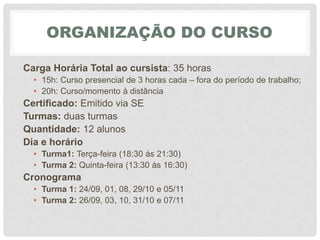
ORGANIZAÇÃO DO CURSO
Carga Horária Total ao cursista: 35 horas
• 15h: Curso presencial de 3 horas cada – fora do período de trabalho;
• 20h: Curso/momento à distância
Certificado: Emitido via SE
Turmas: duas turmas
Quantidade: 12 alunos
Dia e horário
• Turma1: Terça-feira (18:30 às 21:30)
• Turma 2: Quinta-feira (13:30 às 16:30)
Cronograma
• Turma 1: 24/09, 01, 08, 29/10 e 05/11
• Turma 2: 26/09, 03, 10, 31/10 e 07/11
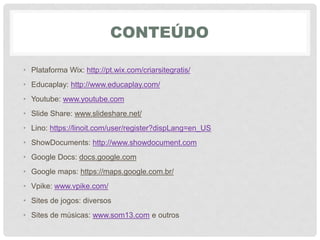
CONTEÚDO
• Plataforma Wix: http://pt.wix.com/criarsitegratis/
• Educaplay: http://www.educaplay.com/
• Youtube: www.youtube.com
• Slide Share: www.slideshare.net/‎
• Lino: https://linoit.com/user/register?dispLang=en_US
• ShowDocuments: http://www.showdocument.com
• Google Docs: docs.google.com
• Google maps: https://maps.google.com.br/
• Vpike: www.vpike.com/
• Sites de jogos: diversos
• Sites de músicas: www.som13.com e outros
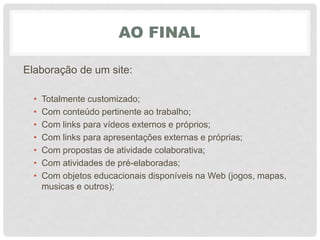
AO FINAL
Elaboração de um site:
• Totalmente customizado;
• Com conteúdo pertinente ao trabalho;
• Com links para vídeos externos e próprios;
• Com links para apresentações externas e próprias;
• Com propostas de atividade colaborativa;
• Com atividades de pré-elaboradas;
• Com objetos educacionais disponíveis na Web (jogos, mapas,
musicas e outros);
TAREFA A DISTÂNCIA
1. Customizar o site de acordo com o planejado para a utilização
(turma, formação, pessoal etc.);
2. Criar uma página para a próxima aula com um tema escolhido;
3. Compartilhar em uma rede social e marcar a formadora -
Veronica Gomes ou facebook.com/veronica.gomesdossantos.5
PLATAFORMA WIX
O Wix é um serviço grátis que permite a criação de sites baseados
em Flash, deste modo, é possível que qualquer pessoa faça um site
com facilidade, sem a necessidade de usar o Adobe Flash ou mesmo
contratar um profissional na área. Há também planos pagos com
características diferenciais, isto, para quem quer algo a mais, como
domínio próprio, banda ilimitada, entre outras opções.
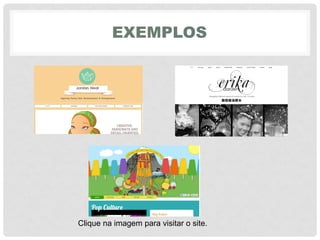
EXEMPLOS
Clique na imagem para visitar o site.
ACESSO
http://pt.wix.com/
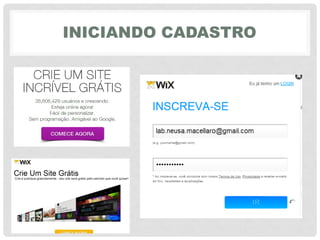
INICIANDO CADASTRO
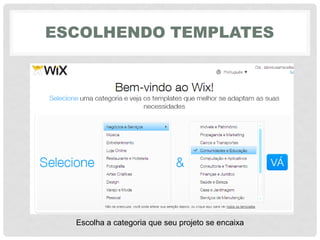
ESCOLHENDO TEMPLATES
Escolha a categoria que seu projeto se encaixa
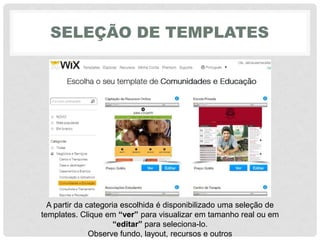
SELEÇÃO DE TEMPLATES
A partir da categoria escolhida é disponibilizado uma seleção de
templates. Clique em “ver” para visualizar em tamanho real ou em
“editar” para seleciona-lo.
Observe fundo, layout, recursos e outros
CARREGANDO PÁGINA
Aguarde o carregamento da página de edição
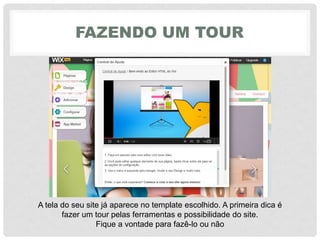
FAZENDO UM TOUR
A tela do seu site já aparece no template escolhido. A primeira dica é
fazer um tour pelas ferramentas e possibilidade do site.
Fique a vontade para fazê-lo ou não
ATRIBUINDO UM NOME AO
ENDEREÇO
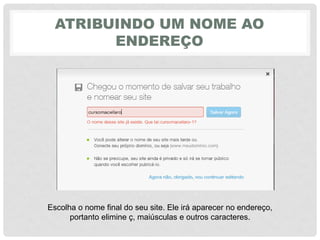
Escolha o nome final do seu site. Ele irá aparecer no endereço,
portanto elimine ç, maiúsculas e outros caracteres.
MÃO Á MASSA
BARRA DE
NAVEGAÇÃO
CAIXA DE
EDIÇÃO
DO SITE
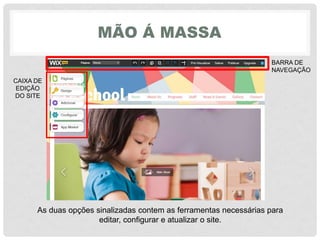
As duas opções sinalizadas contem as ferramentas necessárias para
editar, configurar e atualizar o site.
COMEÇANDO COM AS PÁGINAS
BARRA DE
MENU
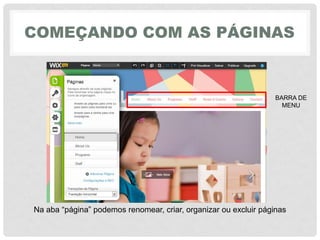
Na‎aba‎“página”‎podemos‎renomear,‎criar,‎organizar‎ou‎excluir‎páginas
DICAS DO SITE
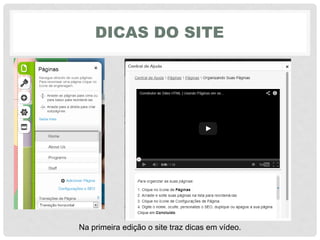
Na primeira edição o site traz dicas em vídeo.
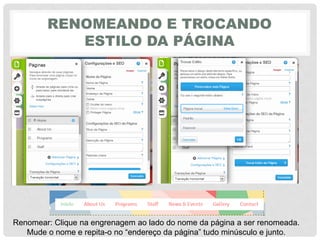
RENOMEANDO E TROCANDO
ESTILO DA PÁGINA
Renomear: Clique na engrenagem ao lado do nome da página a ser renomeada.
Mude o nome e repita-o‎no‎“endereço‎da‎página”‎tudo‎minúsculo‎e‎junto.
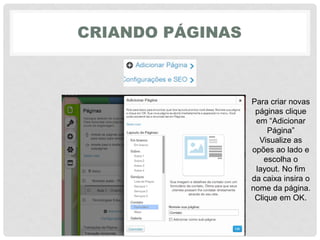
CRIANDO PÁGINAS
Para criar novas
páginas clique
em‎“Adicionar‎
Página”‎
Visualize as
opões ao lado e
escolha o
layout. No fim
da caixa insira o
nome da página.
Clique em OK.
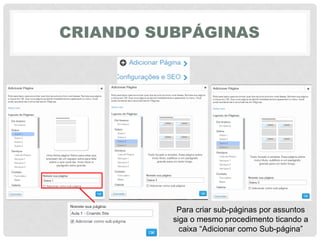
CRIANDO SUBPÁGINAS
Para criar sub-páginas por assuntos
siga o mesmo procedimento ticando a
caixa‎“Adicionar‎como‎Sub-página”
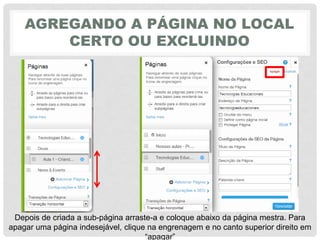
AGREGANDO A PÁGINA NO LOCAL
CERTO OU EXCLUINDO
Depois de criada a sub-página arraste-a e coloque abaixo da página mestra. Para
apagar uma página indesejável, clique na engrenagem e no canto superior direito em
“apagar”
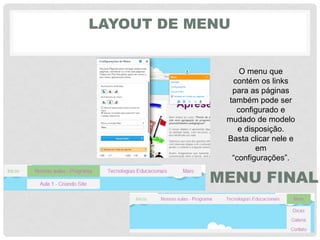
LAYOUT DE MENU
MENU FINAL
O menu que
contém os links
para as páginas
também pode ser
configurado e
mudado de modelo
e disposição.
Basta clicar nele e
em
“configurações”.
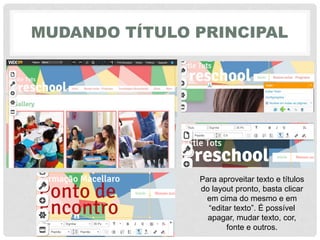
MUDANDO TÍTULO PRINCIPAL
Para aproveitar texto e títulos
do layout pronto, basta clicar
em cima do mesmo e em
“editar‎texto”.‎É‎possível‎
apagar, mudar texto, cor,
fonte e outros.
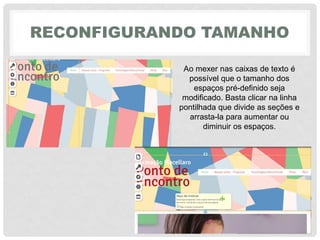
RECONFIGURANDO TAMANHO
Ao mexer nas caixas de texto é
possível que o tamanho dos
espaços pré-definido seja
modificado. Basta clicar na linha
pontilhada que divide as seções e
arrasta-la para aumentar ou
diminuir os espaços.
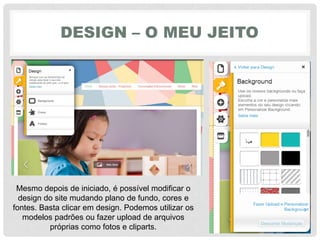
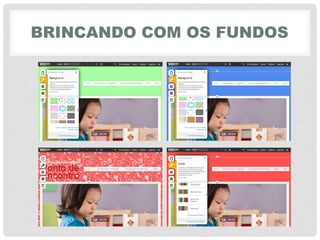
DESIGN – O MEU JEITO
Mesmo depois de iniciado, é possível modificar o
design do site mudando plano de fundo, cores e
fontes. Basta clicar em design. Podemos utilizar os
modelos padrões ou fazer upload de arquivos
próprias como fotos e cliparts.
BRINCANDO COM OS FUNDOS
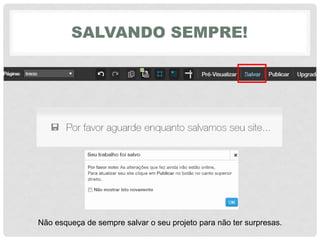
SALVANDO SEMPRE!
Não esqueça de sempre salvar o seu projeto para não ter surpresas.
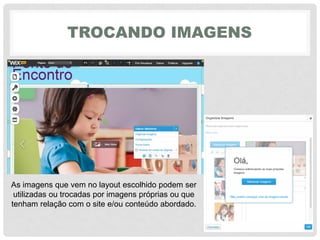
TROCANDO IMAGENS
As imagens que vem no layout escolhido podem ser
utilizadas ou trocadas por imagens próprias ou que
tenham relação com o site e/ou conteúdo abordado.
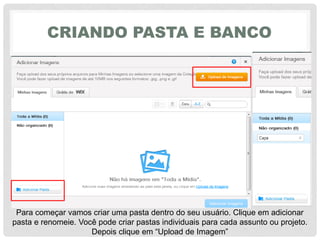
CRIANDO PASTA E BANCO
Para começar vamos criar uma pasta dentro do seu usuário. Clique em adicionar
pasta e renomeie. Você pode criar pastas individuais para cada assunto ou projeto.
Depois‎clique‎em‎“Upload‎de‎Imagem”‎
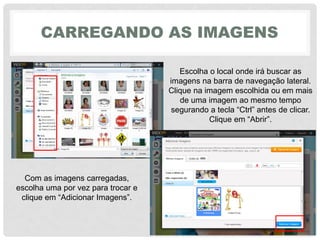
CARREGANDO AS IMAGENS
Escolha o local onde irá buscar as
imagens na barra de navegação lateral.
Clique na imagem escolhida ou em mais
de uma imagem ao mesmo tempo
segurando‎a‎tecla‎“Ctrl”‎antes‎de‎clicar.
Clique‎em‎“Abrir”.‎
Com as imagens carregadas,
escolha uma por vez para trocar e
clique‎em‎“Adicionar‎Imagens”.
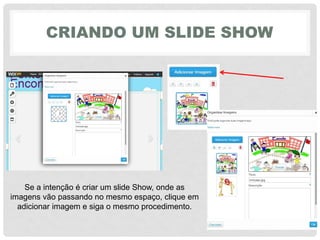
CRIANDO UM SLIDE SHOW
Se a intenção é criar um slide Show, onde as
imagens vão passando no mesmo espaço, clique em
adicionar imagem e siga o mesmo procedimento.
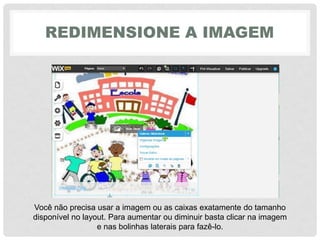
REDIMENSIONE A IMAGEM
Você não precisa usar a imagem ou as caixas exatamente do tamanho
disponível no layout. Para aumentar ou diminuir basta clicar na imagem
e nas bolinhas laterais para fazê-lo.
ADICIONANDO OUTROS RECURSOS
NA PÁGINA
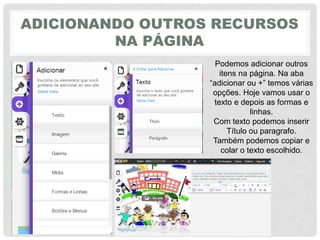
Podemos adicionar outros
itens na página. Na aba
“adicionar‎ou‎+”‎temos‎várias‎
opções. Hoje vamos usar o
texto e depois as formas e
linhas.
Com texto podemos inserir
Título ou paragrafo.
Também podemos copiar e
colar o texto escolhido.
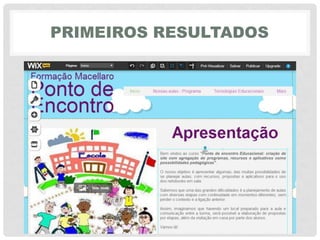
PRIMEIROS RESULTADOS
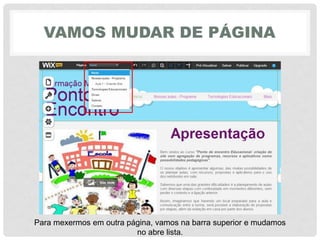
VAMOS MUDAR DE PÁGINA
Para mexermos em outra página, vamos na barra superior e mudamos
no abre lista.
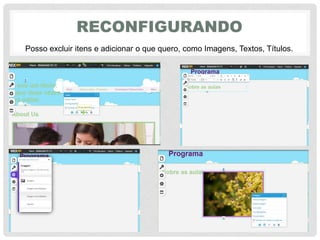
RECONFIGURANDO
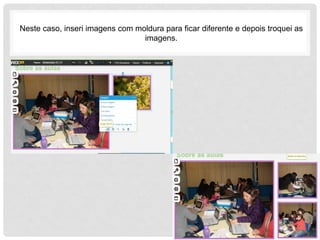
Posso excluir itens e adicionar o que quero, como Imagens, Textos, Títulos.
Neste caso, inseri imagens com moldura para ficar diferente e depois troquei as
imagens.
MAIS RECURSOS
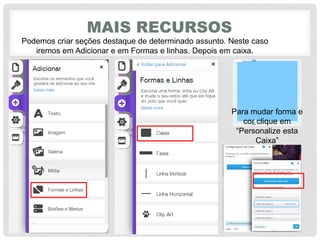
Podemos criar seções destaque de determinado assunto. Neste caso
iremos em Adicionar e em Formas e linhas. Depois em caixa.
Para mudar forma e
cor clique em
“Personalize‎esta‎
Caixa”
PERSONALIZANDO
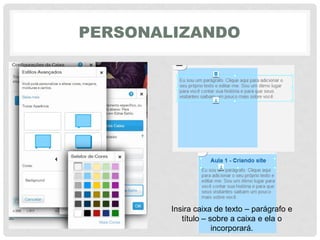
Insira caixa de texto – parágrafo e
título – sobre a caixa e ela o
incorporará.
COPIANDO E COLANDO PARA
FACILITAR
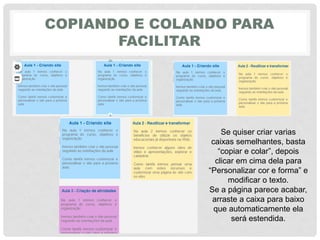
Se quiser criar varias
caixas semelhantes, basta
“copiar‎e‎colar”,‎depois‎
clicar em cima dela para
“Personalizar‎cor‎e‎forma”‎e‎
modificar o texto.
Se a página parece acabar,
arraste a caixa para baixo
que automaticamente ela
será estendida.
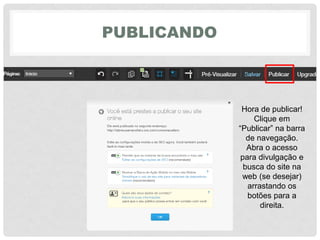
PUBLICANDO
Hora de publicar!
Clique em
“Publicar”‎na‎barra‎
de navegação.
Abra o acesso
para divulgação e
busca do site na
web (se desejar)
arrastando os
botões para a
direita.
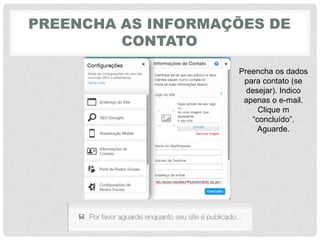
PREENCHA AS INFORMAÇÕES DE
CONTATO
Preencha os dados
para contato (se
desejar). Indico
apenas o e-mail.
Clique m
“concluído”.
Aguarde.
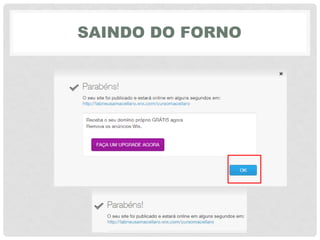
SAINDO DO FORNO
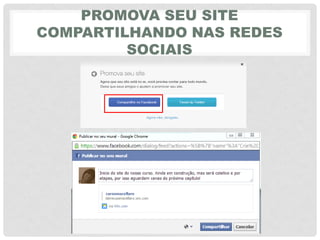
PROMOVA SEU SITE
COMPARTILHANDO NAS REDES
SOCIAIS
EXERCITANDO
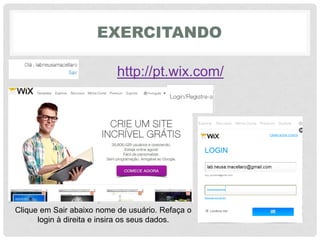
http://pt.wix.com/
Clique em Sair abaixo nome de usuário. Refaça o
login à direita e insira os seus dados.
EDITE O QUE COMEÇOU OU CRIE
OUTRO COM MESMO LOGIN
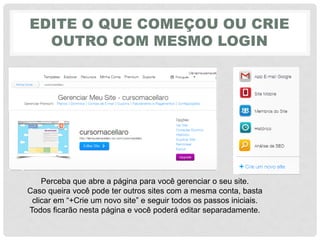
Perceba que abre a página para você gerenciar o seu site.
Caso queira você pode ter outros sites com a mesma conta, basta
clicar‎em‎“+Crie‎um‎novo‎site”‎e‎seguir‎todos‎os‎passos‎iniciais.
Todos ficarão nesta página e você poderá editar separadamente.
ATÉ O PRÓXIMO ENCONTRO.
Espero que tenham gostado!
Verônica Gomes
veronicagsantos@yahoo.com.br

Curso Ponto de Encontro - Aula 1

  • 1.
    P O NT O D E E N C O N T R O E D U C A C I O N A L : C R I A Ç Ã O D E S I T E C O M A G R E G A Ç Ã O D E P R O G R A M A S , R E C U R S O S E A P L I C A T I V O S C O M O P O S S I B I L I D A D E S P E D A G Ó G I C A S . – CRIANDO O SITE AULA1 Verônica Gomes
  • 2.
    PAUTA • Apresentação docurso • Atividade a distância • A plataforma wix • Tutorial
  • 3.
    MOTIVAÇÃO Criar e alimentarpágina da Internet agregando conteúdo pré-existente e outros a ser construído para o uso dos netbooks em aula.
  • 4.
    OBJETIVOS • Conhecer aplataforma Wix e sua potencialidade pedagógica para o uso com os netbooks; • Construir um site próprio agregando outros aplicativos visando a ampliação e a contextualização dos conteúdos curriculares e do planejamento pedagógico; • Reconhecer as possibilidades pedagógicas de aplicativos e recursos não pedagógicos disponíveis na web; • Utilizar-se da web de forma inovadora e potencialmente educacional;
  • 5.
    ORGANIZAÇÃO DO CURSO CargaHorária Total ao cursista: 35 horas • 15h: Curso presencial de 3 horas cada – fora do período de trabalho; • 20h: Curso/momento à distância Certificado: Emitido via SE Turmas: duas turmas Quantidade: 12 alunos Dia e horário • Turma1: Terça-feira (18:30 às 21:30) • Turma 2: Quinta-feira (13:30 às 16:30) Cronograma • Turma 1: 24/09, 01, 08, 29/10 e 05/11 • Turma 2: 26/09, 03, 10, 31/10 e 07/11
  • 6.
    CONTEÚDO • Plataforma Wix:http://pt.wix.com/criarsitegratis/ • Educaplay: http://www.educaplay.com/ • Youtube: www.youtube.com • Slide Share: www.slideshare.net/‎ • Lino: https://linoit.com/user/register?dispLang=en_US • ShowDocuments: http://www.showdocument.com • Google Docs: docs.google.com • Google maps: https://maps.google.com.br/ • Vpike: www.vpike.com/ • Sites de jogos: diversos • Sites de músicas: www.som13.com e outros
  • 7.
    AO FINAL Elaboração deum site: • Totalmente customizado; • Com conteúdo pertinente ao trabalho; • Com links para vídeos externos e próprios; • Com links para apresentações externas e próprias; • Com propostas de atividade colaborativa; • Com atividades de pré-elaboradas; • Com objetos educacionais disponíveis na Web (jogos, mapas, musicas e outros);
  • 8.
    TAREFA A DISTÂNCIA 1.Customizar o site de acordo com o planejado para a utilização (turma, formação, pessoal etc.); 2. Criar uma página para a próxima aula com um tema escolhido; 3. Compartilhar em uma rede social e marcar a formadora - Veronica Gomes ou facebook.com/veronica.gomesdossantos.5
  • 9.
    PLATAFORMA WIX O Wixé um serviço grátis que permite a criação de sites baseados em Flash, deste modo, é possível que qualquer pessoa faça um site com facilidade, sem a necessidade de usar o Adobe Flash ou mesmo contratar um profissional na área. Há também planos pagos com características diferenciais, isto, para quem quer algo a mais, como domínio próprio, banda ilimitada, entre outras opções.
  • 10.
    EXEMPLOS Clique na imagempara visitar o site.
  • 11.
  • 12.
  • 13.
    ESCOLHENDO TEMPLATES Escolha acategoria que seu projeto se encaixa
  • 14.
    SELEÇÃO DE TEMPLATES Apartir da categoria escolhida é disponibilizado uma seleção de templates. Clique em “ver” para visualizar em tamanho real ou em “editar” para seleciona-lo. Observe fundo, layout, recursos e outros
  • 15.
    CARREGANDO PÁGINA Aguarde ocarregamento da página de edição
  • 16.
    FAZENDO UM TOUR Atela do seu site já aparece no template escolhido. A primeira dica é fazer um tour pelas ferramentas e possibilidade do site. Fique a vontade para fazê-lo ou não
  • 17.
    ATRIBUINDO UM NOMEAO ENDEREÇO Escolha o nome final do seu site. Ele irá aparecer no endereço, portanto elimine ç, maiúsculas e outros caracteres.
  • 18.
    MÃO Á MASSA BARRADE NAVEGAÇÃO CAIXA DE EDIÇÃO DO SITE As duas opções sinalizadas contem as ferramentas necessárias para editar, configurar e atualizar o site.
  • 19.
    COMEÇANDO COM ASPÁGINAS BARRA DE MENU Na‎aba‎“página”‎podemos‎renomear,‎criar,‎organizar‎ou‎excluir‎páginas
  • 20.
    DICAS DO SITE Naprimeira edição o site traz dicas em vídeo.
  • 21.
    RENOMEANDO E TROCANDO ESTILODA PÁGINA Renomear: Clique na engrenagem ao lado do nome da página a ser renomeada. Mude o nome e repita-o‎no‎“endereço‎da‎página”‎tudo‎minúsculo‎e‎junto.
  • 22.
    CRIANDO PÁGINAS Para criarnovas páginas clique em‎“Adicionar‎ Página”‎ Visualize as opões ao lado e escolha o layout. No fim da caixa insira o nome da página. Clique em OK.
  • 23.
    CRIANDO SUBPÁGINAS Para criarsub-páginas por assuntos siga o mesmo procedimento ticando a caixa‎“Adicionar‎como‎Sub-página”
  • 24.
    AGREGANDO A PÁGINANO LOCAL CERTO OU EXCLUINDO Depois de criada a sub-página arraste-a e coloque abaixo da página mestra. Para apagar uma página indesejável, clique na engrenagem e no canto superior direito em “apagar”
  • 25.
    LAYOUT DE MENU MENUFINAL O menu que contém os links para as páginas também pode ser configurado e mudado de modelo e disposição. Basta clicar nele e em “configurações”.
  • 26.
    MUDANDO TÍTULO PRINCIPAL Paraaproveitar texto e títulos do layout pronto, basta clicar em cima do mesmo e em “editar‎texto”.‎É‎possível‎ apagar, mudar texto, cor, fonte e outros.
  • 27.
    RECONFIGURANDO TAMANHO Ao mexernas caixas de texto é possível que o tamanho dos espaços pré-definido seja modificado. Basta clicar na linha pontilhada que divide as seções e arrasta-la para aumentar ou diminuir os espaços.
  • 28.
    DESIGN – OMEU JEITO Mesmo depois de iniciado, é possível modificar o design do site mudando plano de fundo, cores e fontes. Basta clicar em design. Podemos utilizar os modelos padrões ou fazer upload de arquivos próprias como fotos e cliparts.
  • 29.
  • 30.
    SALVANDO SEMPRE! Não esqueçade sempre salvar o seu projeto para não ter surpresas.
  • 31.
    TROCANDO IMAGENS As imagensque vem no layout escolhido podem ser utilizadas ou trocadas por imagens próprias ou que tenham relação com o site e/ou conteúdo abordado.
  • 32.
    CRIANDO PASTA EBANCO Para começar vamos criar uma pasta dentro do seu usuário. Clique em adicionar pasta e renomeie. Você pode criar pastas individuais para cada assunto ou projeto. Depois‎clique‎em‎“Upload‎de‎Imagem”‎
  • 33.
    CARREGANDO AS IMAGENS Escolhao local onde irá buscar as imagens na barra de navegação lateral. Clique na imagem escolhida ou em mais de uma imagem ao mesmo tempo segurando‎a‎tecla‎“Ctrl”‎antes‎de‎clicar. Clique‎em‎“Abrir”.‎ Com as imagens carregadas, escolha uma por vez para trocar e clique‎em‎“Adicionar‎Imagens”.
  • 34.
    CRIANDO UM SLIDESHOW Se a intenção é criar um slide Show, onde as imagens vão passando no mesmo espaço, clique em adicionar imagem e siga o mesmo procedimento.
  • 35.
    REDIMENSIONE A IMAGEM Vocênão precisa usar a imagem ou as caixas exatamente do tamanho disponível no layout. Para aumentar ou diminuir basta clicar na imagem e nas bolinhas laterais para fazê-lo.
  • 36.
    ADICIONANDO OUTROS RECURSOS NAPÁGINA Podemos adicionar outros itens na página. Na aba “adicionar‎ou‎+”‎temos‎várias‎ opções. Hoje vamos usar o texto e depois as formas e linhas. Com texto podemos inserir Título ou paragrafo. Também podemos copiar e colar o texto escolhido.
  • 37.
  • 38.
    VAMOS MUDAR DEPÁGINA Para mexermos em outra página, vamos na barra superior e mudamos no abre lista.
  • 39.
    RECONFIGURANDO Posso excluir itense adicionar o que quero, como Imagens, Textos, Títulos.
  • 40.
    Neste caso, inseriimagens com moldura para ficar diferente e depois troquei as imagens.
  • 41.
    MAIS RECURSOS Podemos criarseções destaque de determinado assunto. Neste caso iremos em Adicionar e em Formas e linhas. Depois em caixa. Para mudar forma e cor clique em “Personalize‎esta‎ Caixa”
  • 42.
    PERSONALIZANDO Insira caixa detexto – parágrafo e título – sobre a caixa e ela o incorporará.
  • 43.
    COPIANDO E COLANDOPARA FACILITAR Se quiser criar varias caixas semelhantes, basta “copiar‎e‎colar”,‎depois‎ clicar em cima dela para “Personalizar‎cor‎e‎forma”‎e‎ modificar o texto. Se a página parece acabar, arraste a caixa para baixo que automaticamente ela será estendida.
  • 44.
    PUBLICANDO Hora de publicar! Cliqueem “Publicar”‎na‎barra‎ de navegação. Abra o acesso para divulgação e busca do site na web (se desejar) arrastando os botões para a direita.
  • 45.
    PREENCHA AS INFORMAÇÕESDE CONTATO Preencha os dados para contato (se desejar). Indico apenas o e-mail. Clique m “concluído”. Aguarde.
  • 46.
  • 47.
  • 48.
    EXERCITANDO http://pt.wix.com/ Clique em Sairabaixo nome de usuário. Refaça o login à direita e insira os seus dados.
  • 49.
    EDITE O QUECOMEÇOU OU CRIE OUTRO COM MESMO LOGIN Perceba que abre a página para você gerenciar o seu site. Caso queira você pode ter outros sites com a mesma conta, basta clicar‎em‎“+Crie‎um‎novo‎site”‎e‎seguir‎todos‎os‎passos‎iniciais. Todos ficarão nesta página e você poderá editar separadamente.
  • 50.
    ATÉ O PRÓXIMOENCONTRO. Espero que tenham gostado! Verônica Gomes veronicagsantos@yahoo.com.br