

TUTORIAL http://gepoteriko.pbworks.com
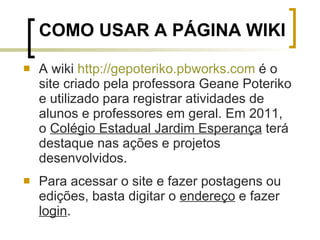
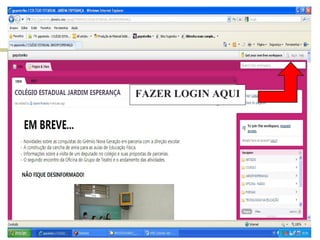
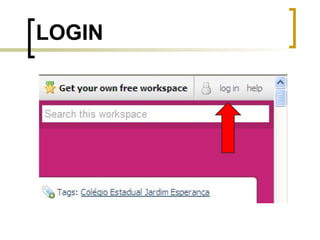
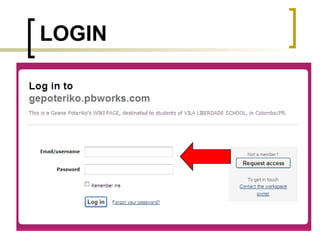
COMO USAR A PÁGINA WIKI A wiki  http://gepoteriko.pbworks.com  é o site criado pela professora Geane Poteriko e utilizado para registrar atividades de alunos e professores em geral. Em 2011, o  Colégio Estadual Jardim Esperança  terá destaque nas ações e projetos desenvolvidos. Para acessar o site e fazer postagens ou edições, basta digitar o  endereço  e fazer  login .
FAZER LOGIN AQUI
LOGIN
LOGIN
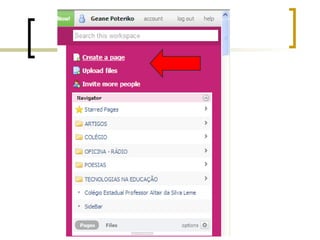
PARA CRIAR UMA PÁGINA   Escolha a opção “ Create a Page ”.  Na tela seguinte, digite o nome da página: “ Name your Page ”, ative a opção “ Blank Page ” e selecione o folder (pasta).
 
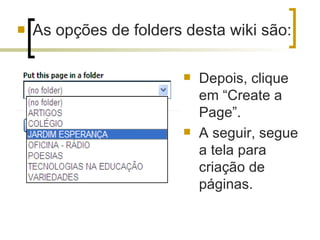
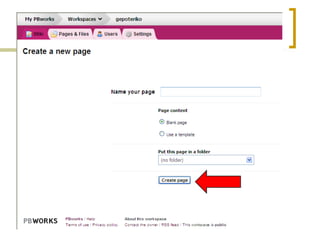
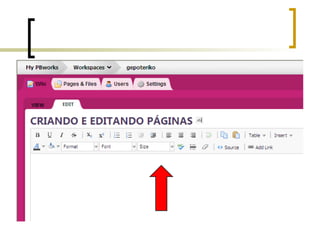
As opções de folders desta wiki são: Depois, clique em “Create a Page”.  A seguir, segue a tela para criação de páginas.
 
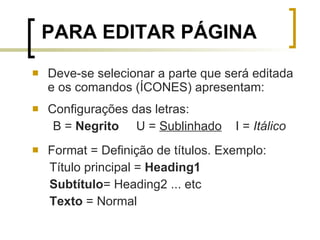
Deve-se selecionar a parte que será editada e os comandos (ÍCONES) apresentam:  Configurações das letras:  B =  Negrito  U =  Sublinhado   I =  Itálico Format = Definição de títulos. Exemplo:  Título principal =  Heading1 Subtítulo = Heading2 ... etc Texto  = Normal PARA EDITAR PÁGINA
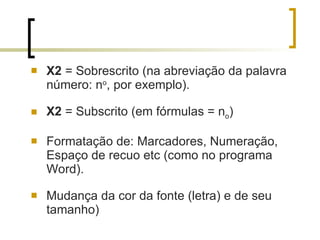
X2  = Sobrescrito (na abreviação da palavra número: n o , por exemplo). X2  = Subscrito (em fórmulas = n o ) Formatação de: Marcadores, Numeração, Espaço de recuo etc (como no programa Word). Mudança da cor da fonte (letra) e de seu tamanho)
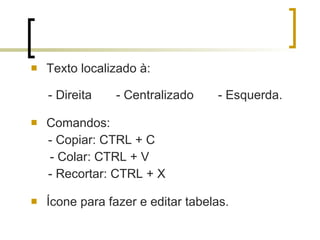
Texto localizado à: - Direita  - Centralizado  - Esquerda. Comandos:  - Copiar: CTRL + C    - Colar: CTRL + V - Recortar: CTRL + X Ícone para fazer e editar tabelas.
 
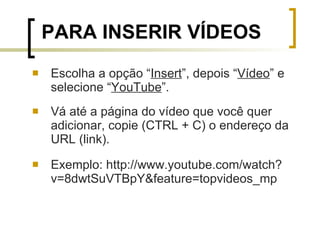
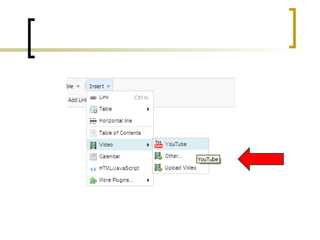
Escolha a opção “ Insert ”, depois “ Vídeo ” e selecione “ YouTube ”.  Vá até a página do vídeo que você quer adicionar, copie (CTRL + C) o endereço da  URL (link).  Exemplo: http://www.youtube.com/watch?v=8dwtSuVTBpY&feature=topvideos_mp PARA INSERIR VÍDEOS
 
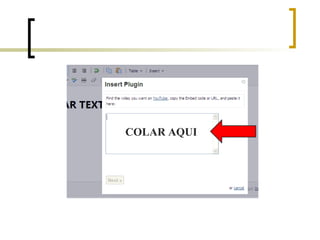
COLAR AQUI
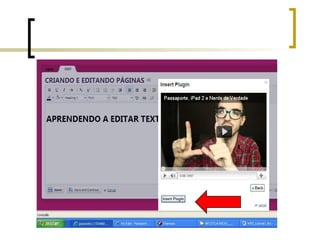
Na tela seguinte, cole (CTRL + V) o link (URL) do vídeo.  Clique em “ Next ”. O plug irá aparecer, escolha  “ Insert Plugin ”.
 
OK!  O vídeo estará disponível!  Basta clicar em:  “ Save ”
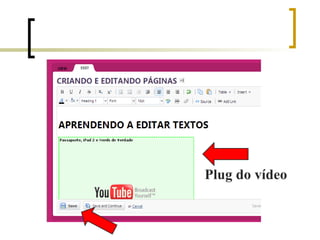
Plug do vídeo
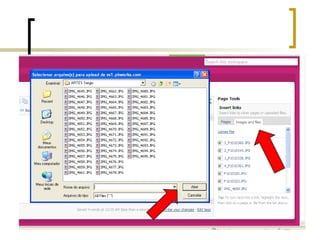
Escolha a opção “ Images and Files ”. Depois “ Upload Files ”.  Aparecerá uma janela para selecionar arquivos. Selecione as imagens desejadas, pode-se selecionar mais de uma por vez (o recomendável é 8 para cada upload). Escolha “ Abrir” . PARA INSERIR IMAGENS
 
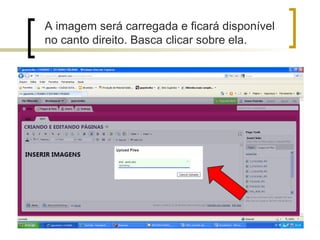
A imagem será carregada e ficará disponível no canto direito. Basca clicar sobre ela.
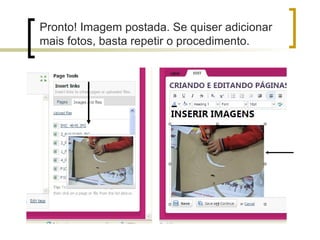
Pronto! Imagem postada. Se quiser adicionar mais fotos, basta repetir o procedimento.
Atenção ao tamanho da imagem.  Recomenda-se a dimensão para “web pequena”, no tamanho de 448 x 336 pixels (ou similares), pois imagens com maiores resoluções demoram muito a carregar e deixam a página lenta.  Pode-se utilizar a edição de imagens de programas como “Microsoft Office Picture Manager” ou  “Fotosizer”. IMPORTANTE
Cada vez que se cria uma página (PAGE), deve-se acrescentar o link desta página na SideBar (BARRA LATERAL), que é o lugar onde ficam organizadas todas as páginas.  Para isso, clique em EDIT na página SideBar e escolha a opção  LINK PARA OUTRA PÁGINA.
Professora Geane Poteriko http://gepoteriko.pbworks.com [email_address]

Tutorial wiki

  • 1.
  • 2.
    COMO USAR APÁGINA WIKI A wiki http://gepoteriko.pbworks.com é o site criado pela professora Geane Poteriko e utilizado para registrar atividades de alunos e professores em geral. Em 2011, o Colégio Estadual Jardim Esperança terá destaque nas ações e projetos desenvolvidos. Para acessar o site e fazer postagens ou edições, basta digitar o endereço e fazer login .
  • 3.
  • 4.
  • 5.
  • 6.
    PARA CRIAR UMAPÁGINA Escolha a opção “ Create a Page ”. Na tela seguinte, digite o nome da página: “ Name your Page ”, ative a opção “ Blank Page ” e selecione o folder (pasta).
  • 7.
  • 8.
    As opções defolders desta wiki são: Depois, clique em “Create a Page”. A seguir, segue a tela para criação de páginas.
  • 9.
  • 10.
    Deve-se selecionar aparte que será editada e os comandos (ÍCONES) apresentam: Configurações das letras: B = Negrito U = Sublinhado I = Itálico Format = Definição de títulos. Exemplo: Título principal = Heading1 Subtítulo = Heading2 ... etc Texto = Normal PARA EDITAR PÁGINA
  • 11.
    X2 =Sobrescrito (na abreviação da palavra número: n o , por exemplo). X2 = Subscrito (em fórmulas = n o ) Formatação de: Marcadores, Numeração, Espaço de recuo etc (como no programa Word). Mudança da cor da fonte (letra) e de seu tamanho)
  • 12.
    Texto localizado à:- Direita - Centralizado - Esquerda. Comandos: - Copiar: CTRL + C - Colar: CTRL + V - Recortar: CTRL + X Ícone para fazer e editar tabelas.
  • 13.
  • 14.
    Escolha a opção“ Insert ”, depois “ Vídeo ” e selecione “ YouTube ”. Vá até a página do vídeo que você quer adicionar, copie (CTRL + C) o endereço da URL (link). Exemplo: http://www.youtube.com/watch?v=8dwtSuVTBpY&feature=topvideos_mp PARA INSERIR VÍDEOS
  • 15.
  • 16.
  • 17.
    Na tela seguinte,cole (CTRL + V) o link (URL) do vídeo. Clique em “ Next ”. O plug irá aparecer, escolha “ Insert Plugin ”.
  • 18.
  • 19.
    OK! Ovídeo estará disponível! Basta clicar em: “ Save ”
  • 20.
  • 21.
    Escolha a opção“ Images and Files ”. Depois “ Upload Files ”. Aparecerá uma janela para selecionar arquivos. Selecione as imagens desejadas, pode-se selecionar mais de uma por vez (o recomendável é 8 para cada upload). Escolha “ Abrir” . PARA INSERIR IMAGENS
  • 22.
  • 23.
    A imagem serácarregada e ficará disponível no canto direito. Basca clicar sobre ela.
  • 24.
    Pronto! Imagem postada.Se quiser adicionar mais fotos, basta repetir o procedimento.
  • 25.
    Atenção ao tamanhoda imagem. Recomenda-se a dimensão para “web pequena”, no tamanho de 448 x 336 pixels (ou similares), pois imagens com maiores resoluções demoram muito a carregar e deixam a página lenta. Pode-se utilizar a edição de imagens de programas como “Microsoft Office Picture Manager” ou “Fotosizer”. IMPORTANTE
  • 26.
    Cada vez quese cria uma página (PAGE), deve-se acrescentar o link desta página na SideBar (BARRA LATERAL), que é o lugar onde ficam organizadas todas as páginas. Para isso, clique em EDIT na página SideBar e escolha a opção LINK PARA OUTRA PÁGINA.
  • 27.
    Professora Geane Poterikohttp://gepoteriko.pbworks.com [email_address]