OFICINA HISTÓRIA EM
QUADRINHO NO
IMPRESS
Deusirene Magalhães de Araújo
Multiplicador do NTE/Paraíso
Objetivos pedagógicos
• Conhecer as características que compõem uma história em
quadrinhos;
• Promover uma busca em sites educacionais informações sobre
a temática da HQ.
• Ler, selecionar e interpretar as ideias que serão colocadas no
HQ;
• Utilizar o recurso Impress para continuar a sequência do
contexto histórico trazido pela história em quadrinhos;
• Em seguida criar de 5 a 10 quadrinhos;
• Elaboração de um livro digital de história em quadrinhos
utilizando o ISSUU (www.issuu.com)
Características de uma HQ
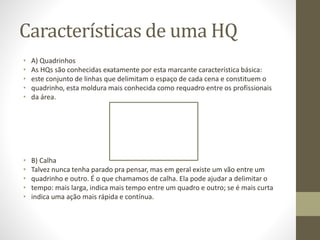
• A) Quadrinhos
• As HQs são conhecidas exatamente por esta marcante característica básica:
• este conjunto de linhas que delimitam o espaço de cada cena e constituem o
• quadrinho, esta moldura mais conhecida como requadro entre os profissionais
• da área.
• B) Calha
• Talvez nunca tenha parado pra pensar, mas em geral existe um vão entre um
• quadrinho e outro. É o que chamamos de calha. Ela pode ajudar a delimitar o
• tempo: mais larga, indica mais tempo entre um quadro e outro; se é mais curta
• indica uma ação mais rápida e contínua.
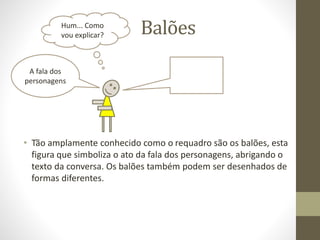
Balões
• Tão amplamente conhecido como o requadro são os balões, esta
figura que simboliza o ato da fala dos personagens, abrigando o
texto da conversa. Os balões também podem ser desenhados de
formas diferentes.
A fala dos
personagens
Hum... Como
vou explicar?
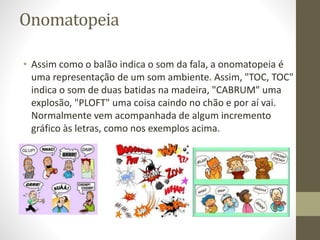
Onomatopeia
• Assim como o balão indica o som da fala, a onomatopeia é
uma representação de um som ambiente. Assim, "TOC, TOC"
indica o som de duas batidas na madeira, "CABRUM" uma
explosão, "PLOFT" uma coisa caindo no chão e por aí vai.
Normalmente vem acompanhada de algum incremento
gráfico às letras, como nos exemplos acima.
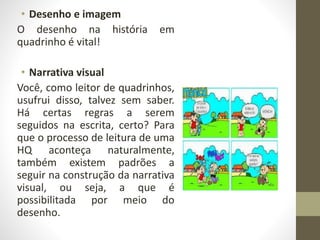
• Desenho e imagem
O desenho na história em
quadrinho é vital!
• Narrativa visual
Você, como leitor de quadrinhos,
usufrui disso, talvez sem saber.
Há certas regras a serem
seguidos na escrita, certo? Para
que o processo de leitura de uma
HQ aconteça naturalmente,
também existem padrões a
seguir na construção da narrativa
visual, ou seja, a que é
possibilitada por meio do
desenho.
o Impress a serviço da construção de
HQ”;
• Elabore uma HQ integrando um conteúdo temático e o uso do
recurso Impress;
• Poste sua HQ no ISSUU;
• Compartilhe sua produção;
• Relate aquilo que chama mais a sua atenção, como professor,
que vivencia atualmente esse desafio de integrar as TDIC em
suas práticas;
Exemplos
• http://issuu.com/paulavaleriamacedo/docs/hq_dom_jo__o_c
arioca_-_paula_val__r
• http://issuu.com/carmemlucia/docs/hq_dom_jo__o_carioca_
4a28760876bd57
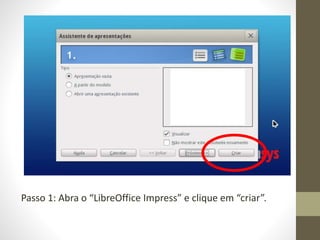
Passo 1: Abra o “LibreOffice Impress” e clique em “criar”.
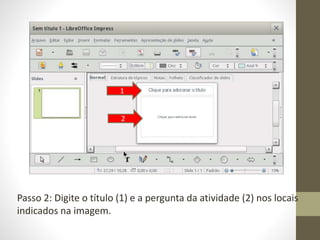
Passo 2: Digite o título (1) e a pergunta da atividade (2) nos locais
indicados na imagem.
1
2
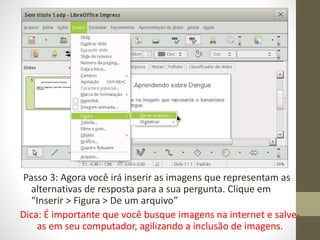
Passo 3: Agora você irá inserir as imagens que representam as
alternativas de resposta para a sua pergunta. Clique em
“Inserir > Figura > De um arquivo”
Dica: É importante que você busque imagens na internet e salve-
as em seu computador, agilizando a inclusão de imagens.
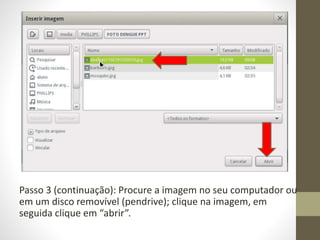
Passo 3 (continuação): Procure a imagem no seu computador ou
em um disco removível (pendrive); clique na imagem, em
seguida clique em “abrir”.
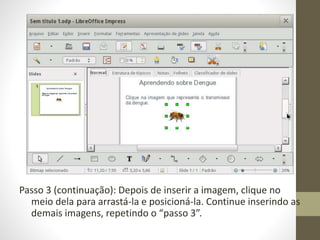
Passo 3 (continuação): Depois de inserir a imagem, clique no
meio dela para arrastá-la e posicioná-la. Continue inserindo as
demais imagens, repetindo o “passo 3”.
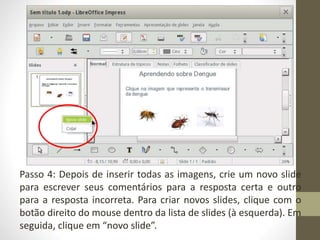
Passo 4: Depois de inserir todas as imagens, crie um novo slide
para escrever seus comentários para a resposta certa e outro
para a resposta incorreta. Para criar novos slides, clique com o
botão direito do mouse dentro da lista de slides (à esquerda). Em
seguida, clique em “novo slide”.
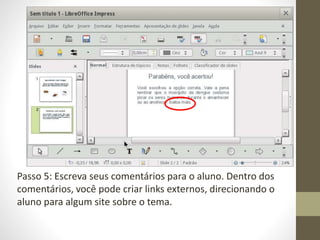
Passo 5: Escreva seus comentários para o aluno. Dentro dos
comentários, você pode criar links externos, direcionando o
aluno para algum site sobre o tema.
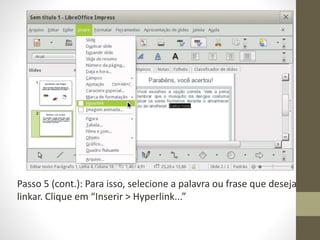
Passo 5 (cont.): Para isso, selecione a palavra ou frase que deseja
linkar. Clique em “Inserir > Hyperlink...”
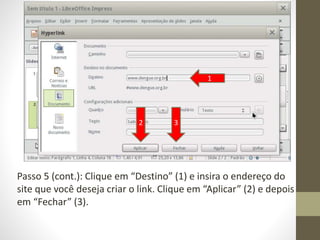
Passo 5 (cont.): Clique em “Destino” (1) e insira o endereço do
site que você deseja criar o link. Clique em “Aplicar” (2) e depois
em “Fechar” (3).
1
2 3
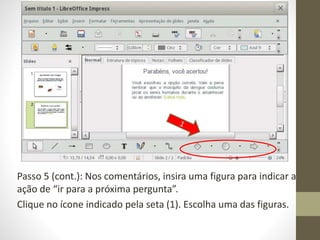
Passo 5 (cont.): Nos comentários, insira uma figura para indicar a
ação de “ir para a próxima pergunta”.
Clique no ícone indicado pela seta (1). Escolha uma das figuras.
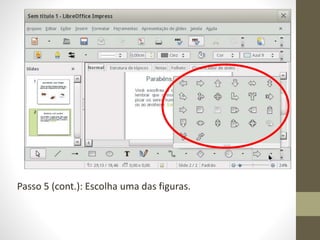
Passo 5 (cont.): Escolha uma das figuras.
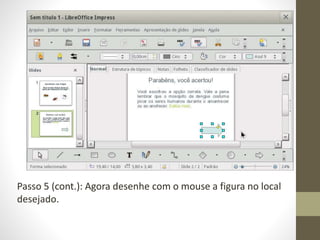
Passo 5 (cont.): Agora desenhe com o mouse a figura no local
desejado.
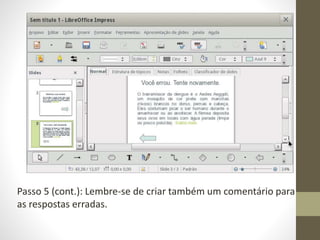
Passo 5 (cont.): Lembre-se de criar também um comentário para
as respostas erradas.
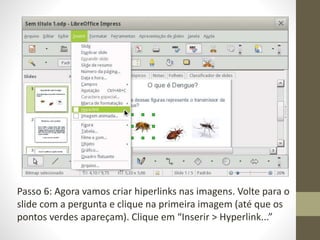
Passo 6: Agora vamos criar hiperlinks nas imagens. Volte para o
slide com a pergunta e clique na primeira imagem (até que os
pontos verdes apareçam). Clique em “Inserir > Hyperlink...”
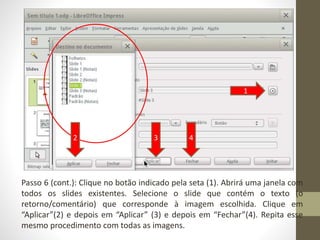
Passo 6 (cont.): Clique no botão indicado pela seta (1). Abrirá uma janela com
todos os slides existentes. Selecione o slide que contém o texto (o
retorno/comentário) que corresponde à imagem escolhida. Clique em
“Aplicar”(2) e depois em “Aplicar” (3) e depois em “Fechar”(4). Repita esse
mesmo procedimento com todas as imagens.
1
2 3 4
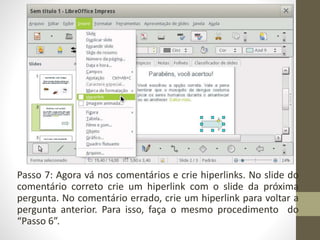
Passo 7: Agora vá nos comentários e crie hiperlinks. No slide do
comentário correto crie um hiperlink com o slide da próxima
pergunta. No comentário errado, crie um hiperlink para voltar a
pergunta anterior. Para isso, faça o mesmo procedimento do
“Passo 6”.
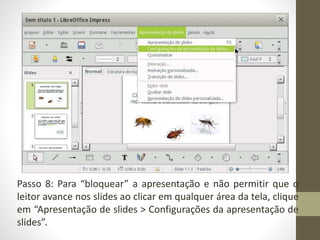
Passo 8: Para “bloquear” a apresentação e não permitir que o
leitor avance nos slides ao clicar em qualquer área da tela, clique
em “Apresentação de slides > Configurações da apresentação de
slides”.
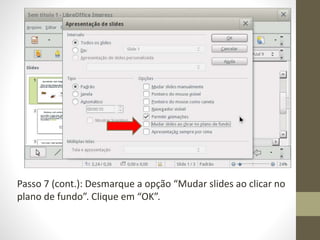
Passo 7 (cont.): Desmarque a opção “Mudar slides ao clicar no
plano de fundo”. Clique em “OK”.
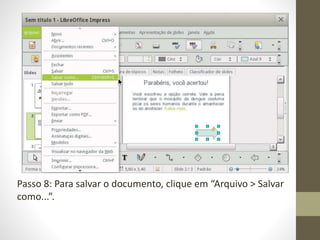
Passo 8: Para salvar o documento, clique em “Arquivo > Salvar
como...”.
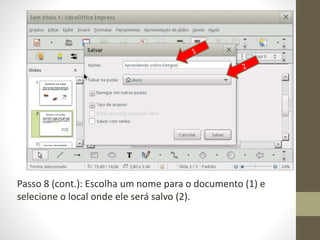
Passo 8 (cont.): Escolha um nome para o documento (1) e
selecione o local onde ele será salvo (2).

Oficina história em quadrinho no impress

  • 1.
    OFICINA HISTÓRIA EM QUADRINHONO IMPRESS Deusirene Magalhães de Araújo Multiplicador do NTE/Paraíso
  • 2.
    Objetivos pedagógicos • Conheceras características que compõem uma história em quadrinhos; • Promover uma busca em sites educacionais informações sobre a temática da HQ. • Ler, selecionar e interpretar as ideias que serão colocadas no HQ; • Utilizar o recurso Impress para continuar a sequência do contexto histórico trazido pela história em quadrinhos; • Em seguida criar de 5 a 10 quadrinhos; • Elaboração de um livro digital de história em quadrinhos utilizando o ISSUU (www.issuu.com)
  • 3.
    Características de umaHQ • A) Quadrinhos • As HQs são conhecidas exatamente por esta marcante característica básica: • este conjunto de linhas que delimitam o espaço de cada cena e constituem o • quadrinho, esta moldura mais conhecida como requadro entre os profissionais • da área. • B) Calha • Talvez nunca tenha parado pra pensar, mas em geral existe um vão entre um • quadrinho e outro. É o que chamamos de calha. Ela pode ajudar a delimitar o • tempo: mais larga, indica mais tempo entre um quadro e outro; se é mais curta • indica uma ação mais rápida e contínua.
  • 4.
    Balões • Tão amplamenteconhecido como o requadro são os balões, esta figura que simboliza o ato da fala dos personagens, abrigando o texto da conversa. Os balões também podem ser desenhados de formas diferentes. A fala dos personagens Hum... Como vou explicar?
  • 5.
    Onomatopeia • Assim comoo balão indica o som da fala, a onomatopeia é uma representação de um som ambiente. Assim, "TOC, TOC" indica o som de duas batidas na madeira, "CABRUM" uma explosão, "PLOFT" uma coisa caindo no chão e por aí vai. Normalmente vem acompanhada de algum incremento gráfico às letras, como nos exemplos acima.
  • 6.
    • Desenho eimagem O desenho na história em quadrinho é vital! • Narrativa visual Você, como leitor de quadrinhos, usufrui disso, talvez sem saber. Há certas regras a serem seguidos na escrita, certo? Para que o processo de leitura de uma HQ aconteça naturalmente, também existem padrões a seguir na construção da narrativa visual, ou seja, a que é possibilitada por meio do desenho.
  • 8.
    o Impress aserviço da construção de HQ”; • Elabore uma HQ integrando um conteúdo temático e o uso do recurso Impress; • Poste sua HQ no ISSUU; • Compartilhe sua produção; • Relate aquilo que chama mais a sua atenção, como professor, que vivencia atualmente esse desafio de integrar as TDIC em suas práticas;
  • 9.
  • 10.
    Passo 1: Abrao “LibreOffice Impress” e clique em “criar”.
  • 11.
    Passo 2: Digiteo título (1) e a pergunta da atividade (2) nos locais indicados na imagem. 1 2
  • 12.
    Passo 3: Agoravocê irá inserir as imagens que representam as alternativas de resposta para a sua pergunta. Clique em “Inserir > Figura > De um arquivo” Dica: É importante que você busque imagens na internet e salve- as em seu computador, agilizando a inclusão de imagens.
  • 13.
    Passo 3 (continuação):Procure a imagem no seu computador ou em um disco removível (pendrive); clique na imagem, em seguida clique em “abrir”.
  • 14.
    Passo 3 (continuação):Depois de inserir a imagem, clique no meio dela para arrastá-la e posicioná-la. Continue inserindo as demais imagens, repetindo o “passo 3”.
  • 15.
    Passo 4: Depoisde inserir todas as imagens, crie um novo slide para escrever seus comentários para a resposta certa e outro para a resposta incorreta. Para criar novos slides, clique com o botão direito do mouse dentro da lista de slides (à esquerda). Em seguida, clique em “novo slide”.
  • 16.
    Passo 5: Escrevaseus comentários para o aluno. Dentro dos comentários, você pode criar links externos, direcionando o aluno para algum site sobre o tema.
  • 17.
    Passo 5 (cont.):Para isso, selecione a palavra ou frase que deseja linkar. Clique em “Inserir > Hyperlink...”
  • 18.
    Passo 5 (cont.):Clique em “Destino” (1) e insira o endereço do site que você deseja criar o link. Clique em “Aplicar” (2) e depois em “Fechar” (3). 1 2 3
  • 19.
    Passo 5 (cont.):Nos comentários, insira uma figura para indicar a ação de “ir para a próxima pergunta”. Clique no ícone indicado pela seta (1). Escolha uma das figuras.
  • 20.
    Passo 5 (cont.):Escolha uma das figuras.
  • 21.
    Passo 5 (cont.):Agora desenhe com o mouse a figura no local desejado.
  • 22.
    Passo 5 (cont.):Lembre-se de criar também um comentário para as respostas erradas.
  • 23.
    Passo 6: Agoravamos criar hiperlinks nas imagens. Volte para o slide com a pergunta e clique na primeira imagem (até que os pontos verdes apareçam). Clique em “Inserir > Hyperlink...”
  • 24.
    Passo 6 (cont.):Clique no botão indicado pela seta (1). Abrirá uma janela com todos os slides existentes. Selecione o slide que contém o texto (o retorno/comentário) que corresponde à imagem escolhida. Clique em “Aplicar”(2) e depois em “Aplicar” (3) e depois em “Fechar”(4). Repita esse mesmo procedimento com todas as imagens. 1 2 3 4
  • 25.
    Passo 7: Agoravá nos comentários e crie hiperlinks. No slide do comentário correto crie um hiperlink com o slide da próxima pergunta. No comentário errado, crie um hiperlink para voltar a pergunta anterior. Para isso, faça o mesmo procedimento do “Passo 6”.
  • 26.
    Passo 8: Para“bloquear” a apresentação e não permitir que o leitor avance nos slides ao clicar em qualquer área da tela, clique em “Apresentação de slides > Configurações da apresentação de slides”.
  • 27.
    Passo 7 (cont.):Desmarque a opção “Mudar slides ao clicar no plano de fundo”. Clique em “OK”.
  • 28.
    Passo 8: Parasalvar o documento, clique em “Arquivo > Salvar como...”.
  • 29.
    Passo 8 (cont.):Escolha um nome para o documento (1) e selecione o local onde ele será salvo (2).