Antes de Começar!
• Para poder instalar o sistema operativo tem de formatar o disco rígido = (c:/)
  ou seja insira o CD do sistema operativo do Windows xp/vista/7 e reinicie o seu computador,
  logo asseguir o computador vai pedir que carregue numa tecla para arrancar com o CD.

• Se o seu computador não pedir nada para arrancar pelo CD , é porque o seu computador não
  está configurado para iniciar com o CD logo tem de reiniciar. Tera de reparar no ecrã inicial o
  atalho para aceder a BIOS ai configurar o computador.

• Na maioria dos casos as teclas são ; ESC, F2 e DELETE.
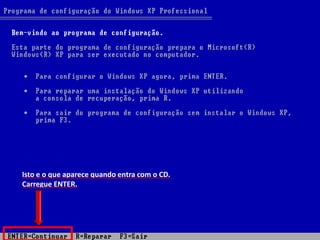
Isto e o que aparece quando entra com o CD.
Carregue ENTER.
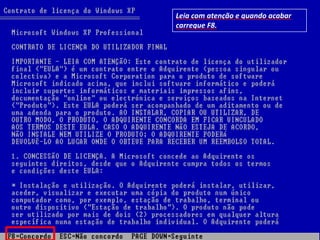
Leia com atenção e quando acabar
carregue F8.
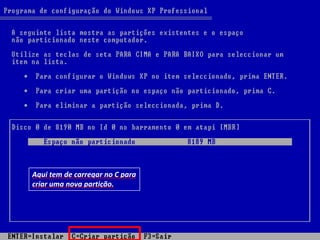
Aqui tem de carregar no C para
criar uma nova partição.
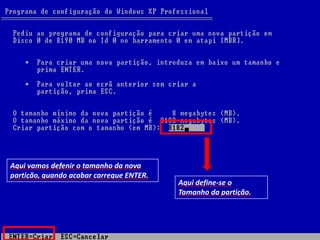
Aqui vamos defenir o tamanho da nova
partição, quando acabar carregue ENTER.
                                          Aqui define-se o
                                          Tamanho da partição.
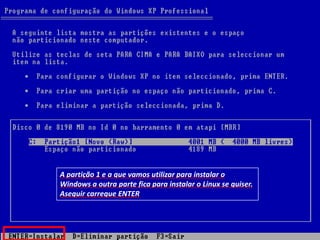
A partição 1 e a que vamos utilizar para instalar o
Windows a outra parte fica para instalar o Linux se quiser.
Aseguir carregue ENTER
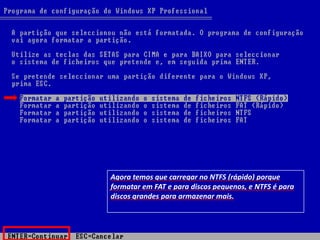
Agora temos que carregar no NTFS (rápido) porque
formatar em FAT e para discos pequenos, e NTFS é para
discos grandes para armazenar mais.
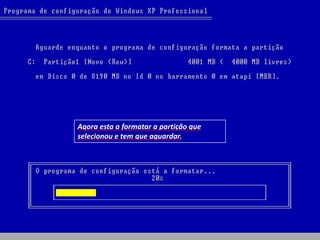
Agora esta a formatar a partição que
selecionou e tem que aguardar.
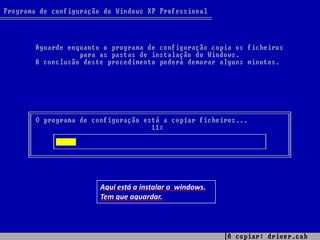
Aqui está a instalar o windows.
Tem que aguardar.
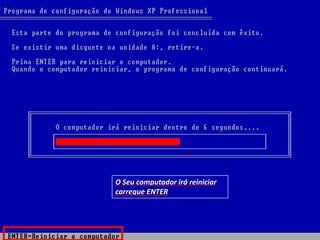
O Seu computador irá reiniciar
carregue ENTER
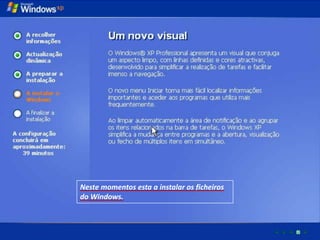
Neste momentos esta a instalar os ficheiros
do Windows.
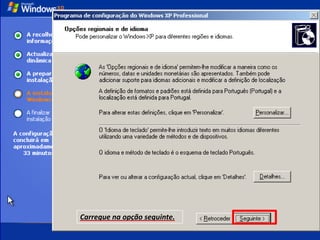
Carregue na opção seguinte.
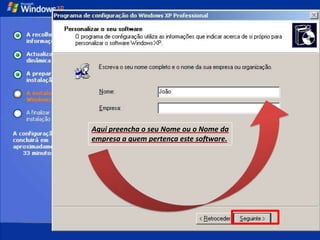
Aqui preencha o seu Nome ou o Nome da
empresa a quem pertença este software.
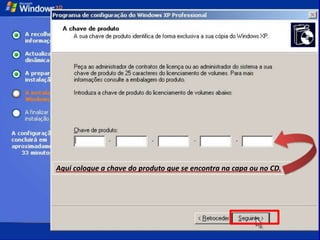
Aqui coloque a chave do produto que se encontra na capa ou no CD.
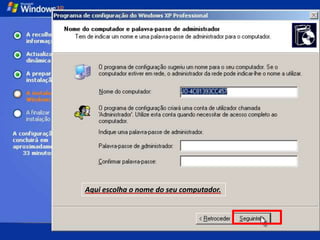
Aqui escolha o nome do seu computador.
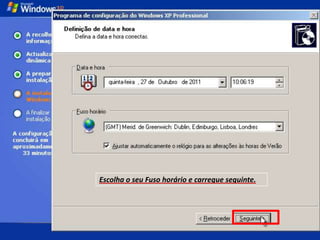
Escolha o seu Fuso horário e carregue seguinte.
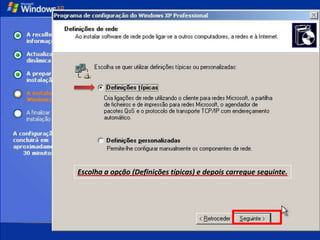
Escolha a opção (Definições típicas) e depois carregue seguinte.
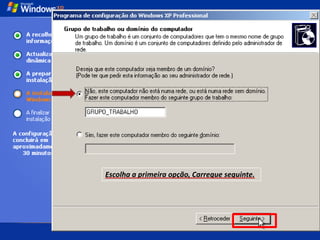
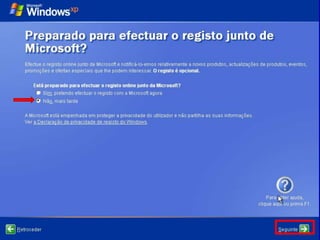
Escolha a primeira opção, Carregue seguinte.
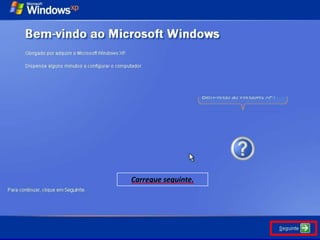
Carregue seguinte.
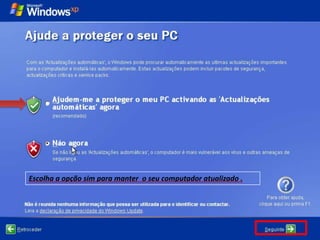
Escolha a opção sim para manter o seu computador atualizado .
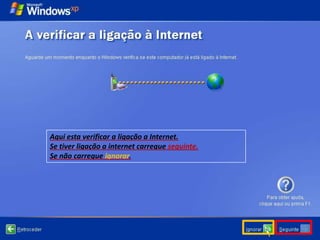
Aqui esta verificar a ligação a Internet.
Se tiver ligação a internet carregue seguinte.
Se não carregue ignorar.
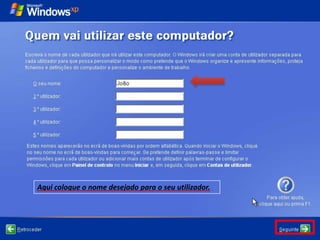
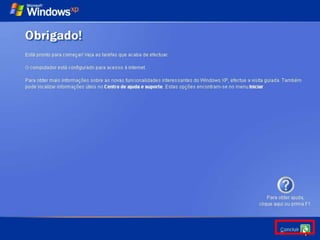
Aqui coloque o nome desejado para o seu utilizador.
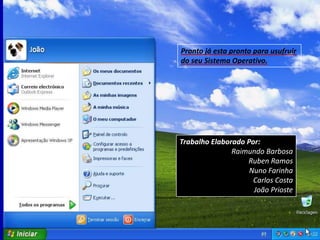
Pronto já esta pronto para usufruir
do seu Sistema Operativo.


Trabalho Elaborado Por:
               Raimundo Barbosa
                   Ruben Ramos
                    Nuno Farinha
                     Carlos Costa
                     João Prioste

Trabalho Nº6

  • 2.
    Antes de Começar! •Para poder instalar o sistema operativo tem de formatar o disco rígido = (c:/) ou seja insira o CD do sistema operativo do Windows xp/vista/7 e reinicie o seu computador, logo asseguir o computador vai pedir que carregue numa tecla para arrancar com o CD. • Se o seu computador não pedir nada para arrancar pelo CD , é porque o seu computador não está configurado para iniciar com o CD logo tem de reiniciar. Tera de reparar no ecrã inicial o atalho para aceder a BIOS ai configurar o computador. • Na maioria dos casos as teclas são ; ESC, F2 e DELETE.
  • 3.
    Isto e oque aparece quando entra com o CD. Carregue ENTER.
  • 4.
    Leia com atençãoe quando acabar carregue F8.
  • 5.
    Aqui tem decarregar no C para criar uma nova partição.
  • 6.
    Aqui vamos defeniro tamanho da nova partição, quando acabar carregue ENTER. Aqui define-se o Tamanho da partição.
  • 7.
    A partição 1e a que vamos utilizar para instalar o Windows a outra parte fica para instalar o Linux se quiser. Aseguir carregue ENTER
  • 8.
    Agora temos quecarregar no NTFS (rápido) porque formatar em FAT e para discos pequenos, e NTFS é para discos grandes para armazenar mais.
  • 9.
    Agora esta aformatar a partição que selecionou e tem que aguardar.
  • 10.
    Aqui está ainstalar o windows. Tem que aguardar.
  • 11.
    O Seu computadorirá reiniciar carregue ENTER
  • 12.
    Neste momentos estaa instalar os ficheiros do Windows.
  • 13.
  • 14.
    Aqui preencha oseu Nome ou o Nome da empresa a quem pertença este software.
  • 15.
    Aqui coloque achave do produto que se encontra na capa ou no CD.
  • 16.
    Aqui escolha onome do seu computador.
  • 17.
    Escolha o seuFuso horário e carregue seguinte.
  • 18.
    Escolha a opção(Definições típicas) e depois carregue seguinte.
  • 19.
    Escolha a primeiraopção, Carregue seguinte.
  • 20.
  • 21.
    Escolha a opçãosim para manter o seu computador atualizado .
  • 22.
    Aqui esta verificara ligação a Internet. Se tiver ligação a internet carregue seguinte. Se não carregue ignorar.
  • 24.
    Aqui coloque onome desejado para o seu utilizador.
  • 26.
    Pronto já estapronto para usufruir do seu Sistema Operativo. Trabalho Elaborado Por: Raimundo Barbosa Ruben Ramos Nuno Farinha Carlos Costa João Prioste