Mafalda Rosa
CEF 3
Nº21
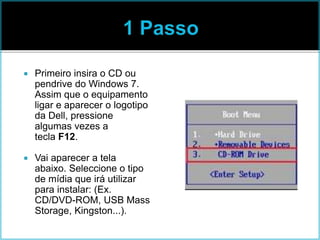
 Primeiro insira o CD ou
pendrive do Windows 7.
Assim que o equipamento
ligar e aparecer o logotipo
da Dell, pressione
algumas vezes a
tecla F12.
 Vai aparecer a tela
abaixo. Seleccione o tipo
de mídia que irá utilizar
para instalar: (Ex.
CD/DVD-ROM, USB Mass
Storage, Kingston...).
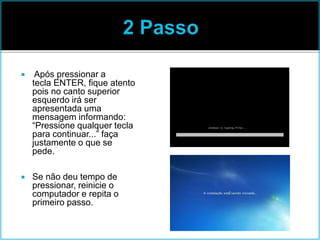
 Após pressionar a
tecla ENTER, fique atento
pois no canto superior
esquerdo irá ser
apresentada uma
mensagem informando:
“Pressione qualquer tecla
para continuar...” faça
justamente o que se
pede.
 Se não deu tempo de
pressionar, reinicie o
computador e repita o
primeiro passo.
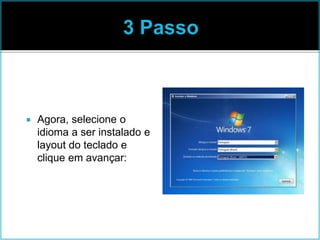
 Agora, selecione o
idioma a ser instalado e
layout do teclado e
clique em avançar:
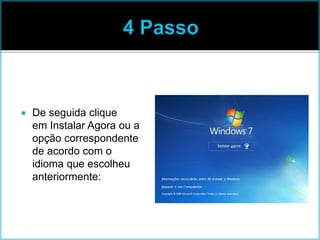
 De seguida clique
em Instalar Agora ou a
opção correspondente
de acordo com o
idioma que escolheu
anteriormente:
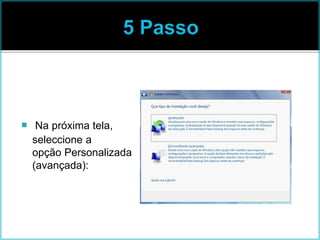
 Na próxima tela,
seleccione a
opção Personalizada
(avançada):
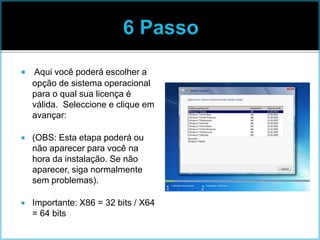
 Aqui você poderá escolher a
opção de sistema operacional
para o qual sua licença é
válida. Seleccione e clique em
avançar:
 (OBS: Esta etapa poderá ou
não aparecer para você na
hora da instalação. Se não
aparecer, siga normalmente
sem problemas).
 Importante: X86 = 32 bits / X64
= 64 bits
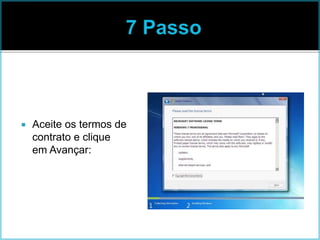
 Aceite os termos de
contrato e clique
em Avançar:
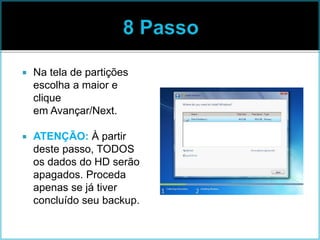
 Na tela de partições
escolha a maior e
clique
em Avançar/Next.
 ATENÇÃO: À partir
deste passo, TODOS
os dados do HD serão
apagados. Proceda
apenas se já tiver
concluído seu backup.
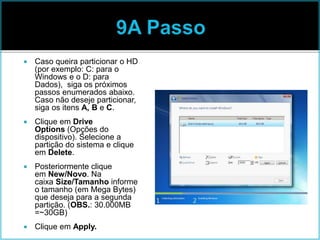
 Caso queira particionar o HD
(por exemplo: C: para o
Windows e o D: para
Dados), siga os próximos
passos enumerados abaixo.
Caso não deseje particionar,
siga os itens A, B e C.
 Clique em Drive
Options (Opções do
dispositivo). Selecione a
partição do sistema e clique
em Delete.
 Posteriormente clique
em New/Novo. Na
caixa Size/Tamanho informe
o tamanho (em Mega Bytes)
que deseja para a segunda
partição. (OBS.: 30.000MB
=~30GB)
 Clique em Apply.
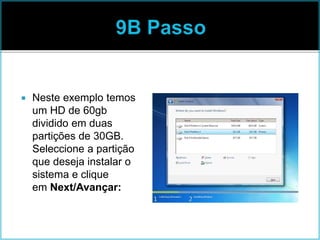
 Neste exemplo temos
um HD de 60gb
dividido em duas
partições de 30GB.
Seleccione a partição
que deseja instalar o
sistema e clique
em Next/Avançar:
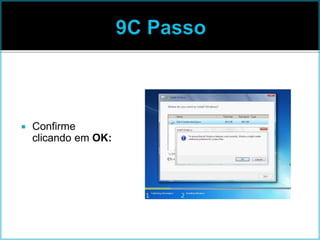
 Confirme
clicando em OK:
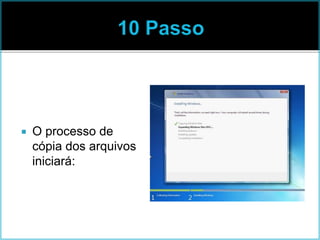
 O processo de
cópia dos arquivos
iniciará:
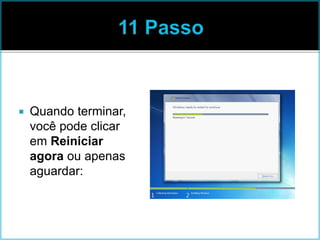
 Quando terminar,
você pode clicar
em Reiniciar
agora ou apenas
aguardar:
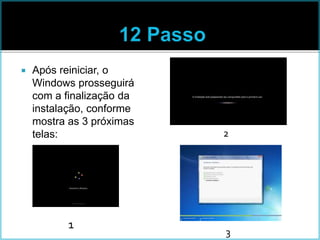
 Após reiniciar, o
Windows prosseguirá
com a finalização da
instalação, conforme
mostra as 3 próximas
telas:
1
2
3
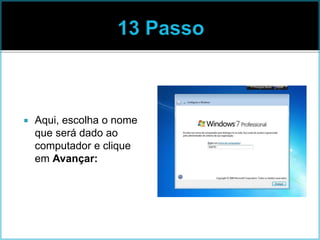
 Aqui, escolha o nome
que será dado ao
computador e clique
em Avançar:
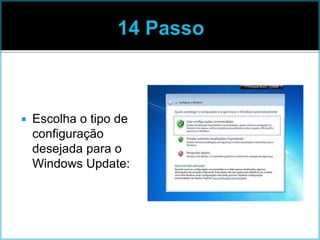
 Escolha o tipo de
configuração
desejada para o
Windows Update:
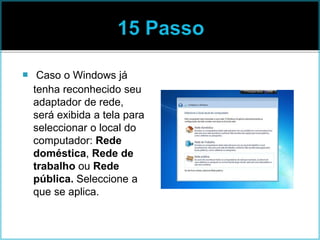
 Caso o Windows já
tenha reconhecido seu
adaptador de rede,
será exibida a tela para
seleccionar o local do
computador: Rede
doméstica, Rede de
trabalho ou Rede
pública. Seleccione a
que se aplica.
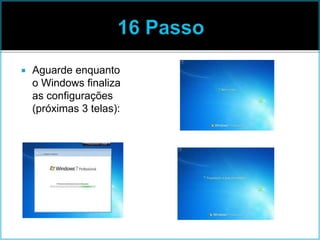
 Aguarde enquanto
o Windows finaliza
as configurações
(próximas 3 telas):
 Pronto, instalação
finalizada!

Formatação de um computador

  • 1.
  • 2.
     Primeiro insirao CD ou pendrive do Windows 7. Assim que o equipamento ligar e aparecer o logotipo da Dell, pressione algumas vezes a tecla F12.  Vai aparecer a tela abaixo. Seleccione o tipo de mídia que irá utilizar para instalar: (Ex. CD/DVD-ROM, USB Mass Storage, Kingston...).
  • 3.
     Após pressionara tecla ENTER, fique atento pois no canto superior esquerdo irá ser apresentada uma mensagem informando: “Pressione qualquer tecla para continuar...” faça justamente o que se pede.  Se não deu tempo de pressionar, reinicie o computador e repita o primeiro passo.
  • 4.
     Agora, selecioneo idioma a ser instalado e layout do teclado e clique em avançar:
  • 5.
     De seguidaclique em Instalar Agora ou a opção correspondente de acordo com o idioma que escolheu anteriormente:
  • 6.
     Na próximatela, seleccione a opção Personalizada (avançada):
  • 7.
     Aqui vocêpoderá escolher a opção de sistema operacional para o qual sua licença é válida. Seleccione e clique em avançar:  (OBS: Esta etapa poderá ou não aparecer para você na hora da instalação. Se não aparecer, siga normalmente sem problemas).  Importante: X86 = 32 bits / X64 = 64 bits
  • 8.
     Aceite ostermos de contrato e clique em Avançar:
  • 9.
     Na telade partições escolha a maior e clique em Avançar/Next.  ATENÇÃO: À partir deste passo, TODOS os dados do HD serão apagados. Proceda apenas se já tiver concluído seu backup.
  • 10.
     Caso queiraparticionar o HD (por exemplo: C: para o Windows e o D: para Dados), siga os próximos passos enumerados abaixo. Caso não deseje particionar, siga os itens A, B e C.  Clique em Drive Options (Opções do dispositivo). Selecione a partição do sistema e clique em Delete.  Posteriormente clique em New/Novo. Na caixa Size/Tamanho informe o tamanho (em Mega Bytes) que deseja para a segunda partição. (OBS.: 30.000MB =~30GB)  Clique em Apply.
  • 11.
     Neste exemplotemos um HD de 60gb dividido em duas partições de 30GB. Seleccione a partição que deseja instalar o sistema e clique em Next/Avançar:
  • 12.
  • 13.
     O processode cópia dos arquivos iniciará:
  • 14.
     Quando terminar, vocêpode clicar em Reiniciar agora ou apenas aguardar:
  • 15.
     Após reiniciar,o Windows prosseguirá com a finalização da instalação, conforme mostra as 3 próximas telas: 1 2 3
  • 16.
     Aqui, escolhao nome que será dado ao computador e clique em Avançar:
  • 17.
     Escolha otipo de configuração desejada para o Windows Update:
  • 18.
     Caso oWindows já tenha reconhecido seu adaptador de rede, será exibida a tela para seleccionar o local do computador: Rede doméstica, Rede de trabalho ou Rede pública. Seleccione a que se aplica.
  • 19.
     Aguarde enquanto oWindows finaliza as configurações (próximas 3 telas):
  • 20.