Metasys School Server

O Metasys School Server é um sistema
operacional construído sobre uma base de
distribuição Linux, à qual são agregados
uma série de serviços necessários à
gerência, administração e monitoramento
de uma escola.

                               Por Marcelo Claro
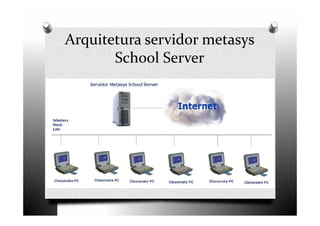
Arquitetura servidor metasys
       School Server
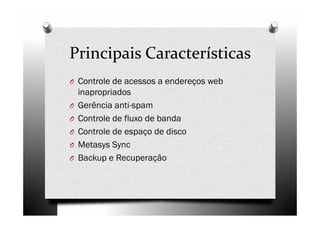
Principais Características
O Controle de acessos a endereços web
    inapropriados
O   Gerência anti-spam
O   Controle de fluxo de banda
O   Controle de espaço de disco
O   Metasys Sync
O   Backup e Recuperação
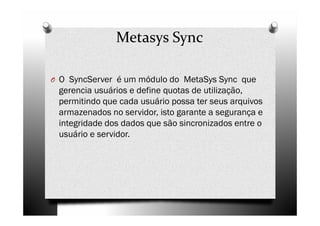
Metasys Sync

O O SyncServer é um módulo do MetaSys Sync que
 gerencia usuários e define quotas de utilização,
 permitindo que cada usuário possa ter seus arquivos
 armazenados no servidor, isto garante a segurança e
 integridade dos dados que são sincronizados entre o
 usuário e servidor.
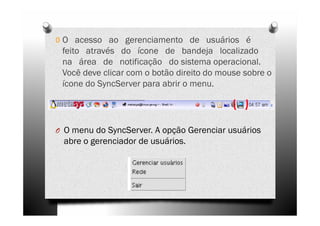
0 O acesso ao gerenciamento de usuários é
 feito através do ícone de bandeja localizado
 na área de notificação do sistema operacional.
 Você deve clicar com o botão direito do mouse sobre o
 ícone do SyncServer para abrir o menu.


O O menu do SyncServer. A opção Gerenciar usuários
 abre o gerenciador de usuários.
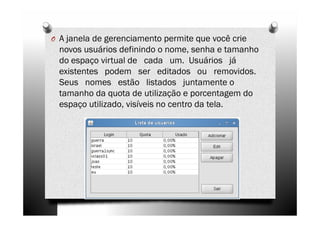
O A janela de gerenciamento permite que você crie
  novos usuários definindo o nome, senha e tamanho
  do espaço virtual de cada um. Usuários já
  existentes podem ser editados ou removidos.
  Seus nomes estão listados juntamente o
  tamanho da quota de utilização e porcentagem do
  espaço utilizado, visíveis no centro da tela.
Como sincronizar os arquivos
do Classmate com o servidor?
O Os arquivos salvos no Classmate podem ser
  armazenados em um servidor remoto para uso
  posterior. Para isso é preciso apenas que seja
  criada uma conta através do
  http://IpDoServidor/MetasysAccessManager.
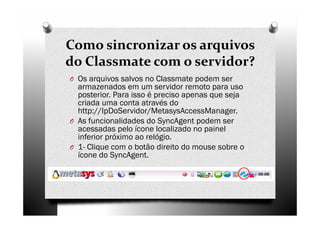
O As funcionalidades do SyncAgent podem ser
  acessadas pelo ícone localizado no painel
  inferior próximo ao relógio.
O 1- Clique com o botão direito do mouse sobre o
  ícone do SyncAgent.
Como configurar o Classmate para
         comunicação usando rede mesh?
O É possível configurar o classmate para comunicação através da rede mesh.
    Dessa forma mesmo sem acesso a internet é possível haver comunicação entre
    os computadores.
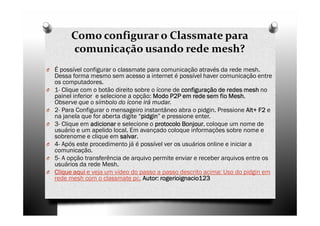
O   1- Clique com o botão direito sobre o ícone de configuração de redes mesh no
    painel inferior e selecione a opção: Modo P2P em rede sem fio Mesh
                                                                    Mesh.
    Observe que o símbolo do ícone irá mudar.
O   2- Para Configurar o mensageiro instantâneo abra o pidgin. Pressione Alt+ F2 e
                                                                            Alt+
    na janela que for aberta digite “pidgin e pressione enter.
                                     pidgin”
                                     pidgin
O   3- Clique em adicionar e selecione o protocolo Bonjour coloque um nome de
                                                   Bonjour,
    usuário e um apelido local. Em avançado coloque informações sobre nome e
    sobrenome e clique em salvar
                             salvar.
O   4- Após este procedimento já é possível ver os usuários online e iniciar a
    comunicação.
O   5- A opção transferência de arquivo permite enviar e receber arquivos entre os
    usuários da rede Mesh.
O   Clique aqui e veja um vídeo do passo a passo descrito acima: Uso do pidgin em
    rede mesh com o classmate pc. Autor: rogerioignacio123
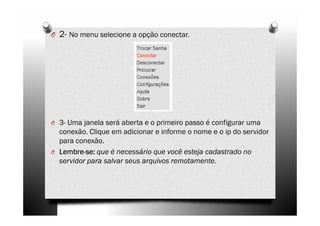
O 2- No menu selecione a opção conectar.


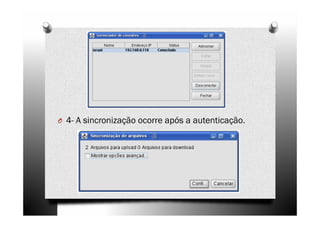
O 3- Uma janela será aberta e o primeiro passo é configurar uma
  conexão. Clique em adicionar e informe o nome e o ip do servidor
  para conexão.
O Lembre-se: que é necessário que você esteja cadastrado no
  Lembre-
  servidor para salvar seus arquivos remotamente.
O 4- A sincronização ocorre após a autenticação.
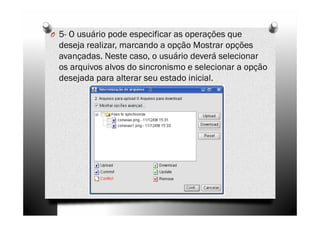
O 5- O usuário pode especificar as operações que
  deseja realizar, marcando a opção Mostrar opções
  avançadas. Neste caso, o usuário deverá selecionar
  os arquivos alvos do sincronismo e selecionar a opção
  desejada para alterar seu estado inicial.
Definição de Políticas de acesso
          à Internet

O O Metasys School Server possibilita a definição
  de políticas de acesso à Internet. O controle
  é feito através do Dansguardian, que possibilita a
  definição de filtros e criação de listas com websites
  permitidos ou bloqueados.
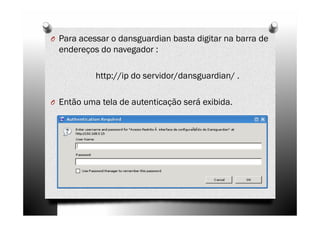
O Para acessar o dansguardian basta digitar na barra de
  endereços do navegador :

           http://ip do servidor/dansguardian/ .

O Então uma tela de autenticação será exibida.
Theft Deterrent
O O Theft Deterrent foi projetado levando-se em consideração
  questões relativas à segurança do Classmate PC.
O Oferece uma interface simples e intuitiva ao usuário,
  permitindo ao mesmo realizar as seguintes funções:

✔ Configurar várias opções de rede para diferentes situações.
✔ Exibir o status atual do certificado e informações sobre o
dispositivo.
✔ Verificar o certificado de autorização sempre que o
computador for iniciado.
✔ Lembrar o proprietário de obter uma renovação do certificado
de autorização, caso o certificado atual esteja prestes a expirar
ou já tenha expirado.
Soluções técnicas
Metasys Classmate não encontra servidor de
provisionamento

O Para que o Classmate se conecte ao Servidor de provisionamento é
  necessário liberar a porta 443 para a rede local, através do Firewall do
  Metasys.

  1- Logue no webmin:
  No servidor abra um navegador e digite https://localhost:10000

  2- Na pagina inicial do Webmin, na coluna da esquerda clique em
  Servidores -> E selecione a opção Metasys Firewall
                                             Firewall.

  3- Na coluna da direita, clique em Portas Abertas na Rede Local
                                                            Local.
  Neste momento todas as portas abertas serão exibidas e abaixo um
  formulário para adicionar novas regras.
O 4- Para adicionar a nova regra, no formulário Adicionar
  Regra preencha os campos da seguinte forma:
  Numero da Porta: 443
  Protocolo: Tcp
  Comentário: ssl
  5- Agora clique na opção adicionar
                           adicionar.
O 6- Apos adicionar a regra volte ao menu Servidores e clique
  em Metasys Firewall. Na pagina que será aberta clique em
  Salvar para que as alterações tenham efeito.
O Tente se conectar novamente no Servidor de
  provisionamento, através do ícone no painel inferior do
  Metasys Classmate.
Referências
O http://www.metasys.com.br
O http://www.cce.com.br/uca
O http://uca-ce.blogspot.com/
O http://styx.nied.unicamp.br:8080/ucanaunicam
  p
O http://ucasp.wordpress.com


O Marcelo Claro – marcelocclaro@gmail.com
O www.moodlelivre.com.br

Metasys school server resumido

  • 1.
    Metasys School Server OMetasys School Server é um sistema operacional construído sobre uma base de distribuição Linux, à qual são agregados uma série de serviços necessários à gerência, administração e monitoramento de uma escola. Por Marcelo Claro
  • 2.
  • 3.
    Principais Características O Controlede acessos a endereços web inapropriados O Gerência anti-spam O Controle de fluxo de banda O Controle de espaço de disco O Metasys Sync O Backup e Recuperação
  • 4.
    Metasys Sync O OSyncServer é um módulo do MetaSys Sync que gerencia usuários e define quotas de utilização, permitindo que cada usuário possa ter seus arquivos armazenados no servidor, isto garante a segurança e integridade dos dados que são sincronizados entre o usuário e servidor.
  • 5.
    0 O acessoao gerenciamento de usuários é feito através do ícone de bandeja localizado na área de notificação do sistema operacional. Você deve clicar com o botão direito do mouse sobre o ícone do SyncServer para abrir o menu. O O menu do SyncServer. A opção Gerenciar usuários abre o gerenciador de usuários.
  • 6.
    O A janelade gerenciamento permite que você crie novos usuários definindo o nome, senha e tamanho do espaço virtual de cada um. Usuários já existentes podem ser editados ou removidos. Seus nomes estão listados juntamente o tamanho da quota de utilização e porcentagem do espaço utilizado, visíveis no centro da tela.
  • 7.
    Como sincronizar osarquivos do Classmate com o servidor? O Os arquivos salvos no Classmate podem ser armazenados em um servidor remoto para uso posterior. Para isso é preciso apenas que seja criada uma conta através do http://IpDoServidor/MetasysAccessManager. O As funcionalidades do SyncAgent podem ser acessadas pelo ícone localizado no painel inferior próximo ao relógio. O 1- Clique com o botão direito do mouse sobre o ícone do SyncAgent.
  • 8.
    Como configurar oClassmate para comunicação usando rede mesh? O É possível configurar o classmate para comunicação através da rede mesh. Dessa forma mesmo sem acesso a internet é possível haver comunicação entre os computadores. O 1- Clique com o botão direito sobre o ícone de configuração de redes mesh no painel inferior e selecione a opção: Modo P2P em rede sem fio Mesh Mesh. Observe que o símbolo do ícone irá mudar. O 2- Para Configurar o mensageiro instantâneo abra o pidgin. Pressione Alt+ F2 e Alt+ na janela que for aberta digite “pidgin e pressione enter. pidgin” pidgin O 3- Clique em adicionar e selecione o protocolo Bonjour coloque um nome de Bonjour, usuário e um apelido local. Em avançado coloque informações sobre nome e sobrenome e clique em salvar salvar. O 4- Após este procedimento já é possível ver os usuários online e iniciar a comunicação. O 5- A opção transferência de arquivo permite enviar e receber arquivos entre os usuários da rede Mesh. O Clique aqui e veja um vídeo do passo a passo descrito acima: Uso do pidgin em rede mesh com o classmate pc. Autor: rogerioignacio123
  • 9.
    O 2- Nomenu selecione a opção conectar. O 3- Uma janela será aberta e o primeiro passo é configurar uma conexão. Clique em adicionar e informe o nome e o ip do servidor para conexão. O Lembre-se: que é necessário que você esteja cadastrado no Lembre- servidor para salvar seus arquivos remotamente.
  • 10.
    O 4- Asincronização ocorre após a autenticação.
  • 11.
    O 5- Ousuário pode especificar as operações que deseja realizar, marcando a opção Mostrar opções avançadas. Neste caso, o usuário deverá selecionar os arquivos alvos do sincronismo e selecionar a opção desejada para alterar seu estado inicial.
  • 12.
    Definição de Políticasde acesso à Internet O O Metasys School Server possibilita a definição de políticas de acesso à Internet. O controle é feito através do Dansguardian, que possibilita a definição de filtros e criação de listas com websites permitidos ou bloqueados.
  • 13.
    O Para acessaro dansguardian basta digitar na barra de endereços do navegador : http://ip do servidor/dansguardian/ . O Então uma tela de autenticação será exibida.
  • 14.
    Theft Deterrent O OTheft Deterrent foi projetado levando-se em consideração questões relativas à segurança do Classmate PC. O Oferece uma interface simples e intuitiva ao usuário, permitindo ao mesmo realizar as seguintes funções: ✔ Configurar várias opções de rede para diferentes situações. ✔ Exibir o status atual do certificado e informações sobre o dispositivo. ✔ Verificar o certificado de autorização sempre que o computador for iniciado. ✔ Lembrar o proprietário de obter uma renovação do certificado de autorização, caso o certificado atual esteja prestes a expirar ou já tenha expirado.
  • 15.
    Soluções técnicas Metasys Classmatenão encontra servidor de provisionamento O Para que o Classmate se conecte ao Servidor de provisionamento é necessário liberar a porta 443 para a rede local, através do Firewall do Metasys. 1- Logue no webmin: No servidor abra um navegador e digite https://localhost:10000 2- Na pagina inicial do Webmin, na coluna da esquerda clique em Servidores -> E selecione a opção Metasys Firewall Firewall. 3- Na coluna da direita, clique em Portas Abertas na Rede Local Local. Neste momento todas as portas abertas serão exibidas e abaixo um formulário para adicionar novas regras.
  • 16.
    O 4- Paraadicionar a nova regra, no formulário Adicionar Regra preencha os campos da seguinte forma: Numero da Porta: 443 Protocolo: Tcp Comentário: ssl 5- Agora clique na opção adicionar adicionar. O 6- Apos adicionar a regra volte ao menu Servidores e clique em Metasys Firewall. Na pagina que será aberta clique em Salvar para que as alterações tenham efeito. O Tente se conectar novamente no Servidor de provisionamento, através do ícone no painel inferior do Metasys Classmate.
  • 17.
    Referências O http://www.metasys.com.br O http://www.cce.com.br/uca Ohttp://uca-ce.blogspot.com/ O http://styx.nied.unicamp.br:8080/ucanaunicam p O http://ucasp.wordpress.com O Marcelo Claro – marcelocclaro@gmail.com O www.moodlelivre.com.br