Hot Potatoes
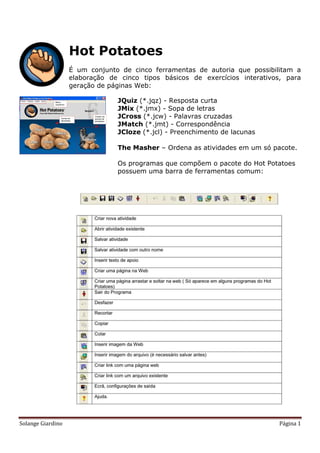
                   É um conjunto de cinco ferramentas de autoria que possibilitam a
                   elaboração de cinco tipos básicos de exercícios interativos, para
                   geração de páginas Web:

                                JQuiz (*.jqz) - Resposta curta
                                JMix (*.jmx) - Sopa de letras
                                JCross (*.jcw) - Palavras cruzadas
                                JMatch (*.jmt) - Correspondência
                                JCloze (*.jcl) - Preenchimento de lacunas

                                The Masher – Ordena as atividades em um só pacote.

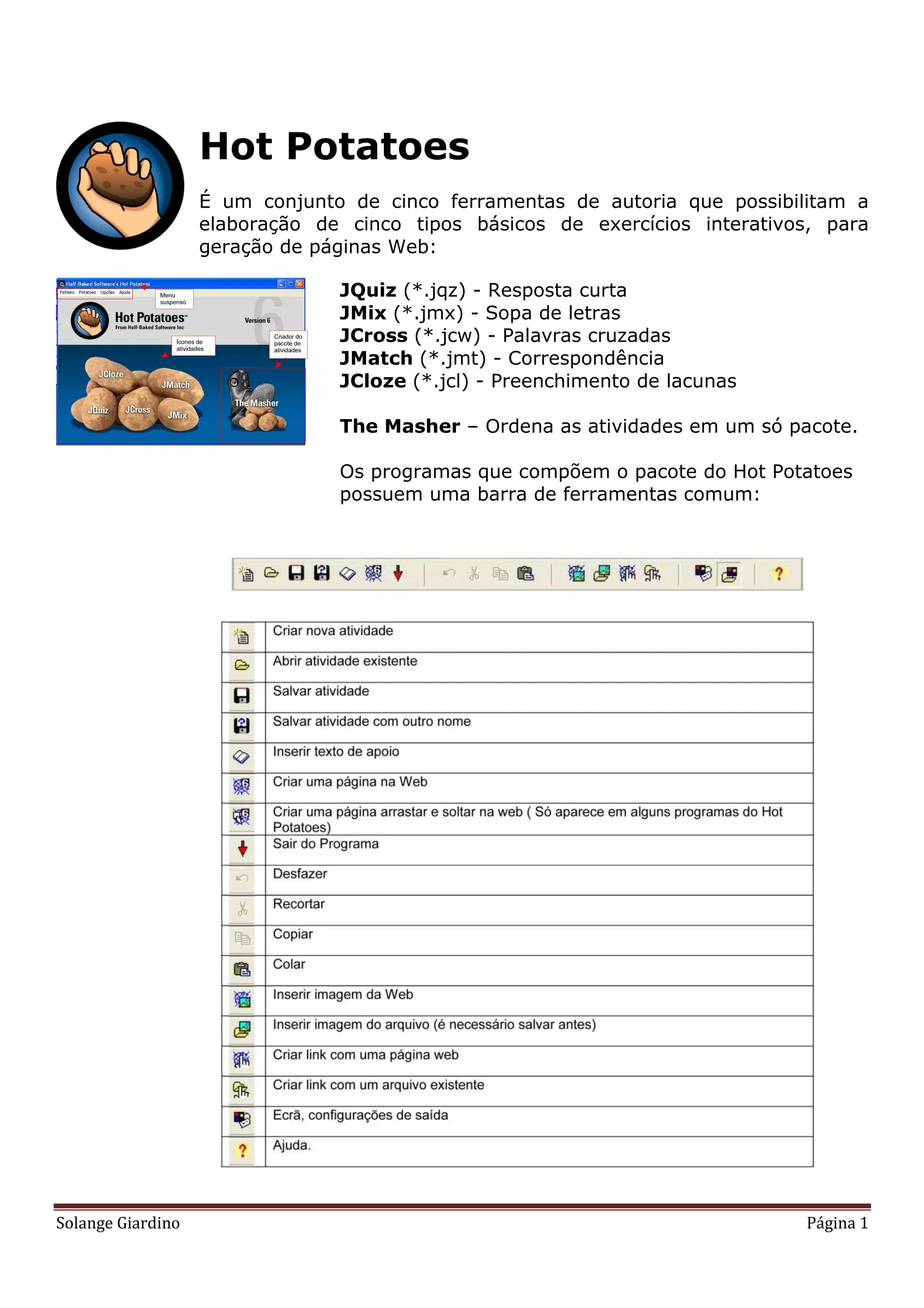
                                Os programas que compõem o pacote do Hot Potatoes
                                possuem uma barra de ferramentas comum:


Solange Giardino                                                             Página 1
JCloze
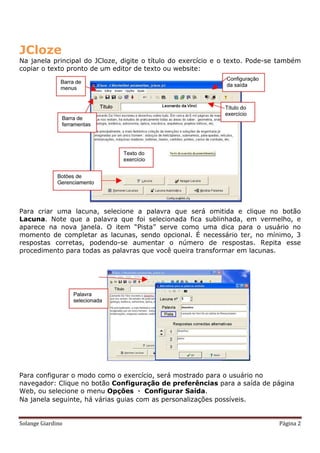
Na janela principal do JCloze, digite o título do exercício e o texto. Pode-se também
copiar o texto pronto de um editor de texto ou website:


Para criar uma lacuna, selecione a palavra que será omitida e clique no botão
Lacuna. Note que a palavra que foi selecionada fica sublinhada, em vermelho, e
aparece na nova janela. O item “Pista” serve como uma dica para o usuário no
momento de completar as lacunas, sendo opcional. É necessário ter, no mínimo, 3
respostas corretas, podendo-se aumentar o número de respostas. Repita esse
procedimento para todas as palavras que você queira transformar em lacunas.


Para configurar o modo como o exercício, será mostrado para o usuário no
navegador: Clique no botão Configuração de preferências para a saída de página
Web, ou selecione o menu Opções  Configurar Saída.
Na janela seguinte, há várias guias com as personalizações possíveis.


Solange Giardino                                                              Página 2
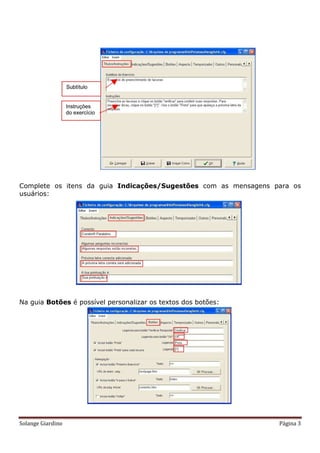
Complete os itens da guia Indicações/Sugestões com as mensagens para os
usuários:


Na guia Botões é possível personalizar os textos dos botões:


Solange Giardino                                                 Página 3
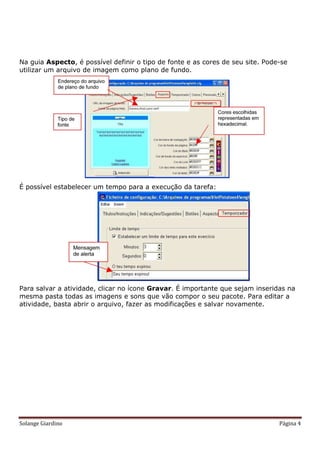
Na guia Aspecto, é possível definir o tipo de fonte e as cores de seu site. Pode-se
utilizar um arquivo de imagem como plano de fundo.


É possível estabelecer um tempo para a execução da tarefa:


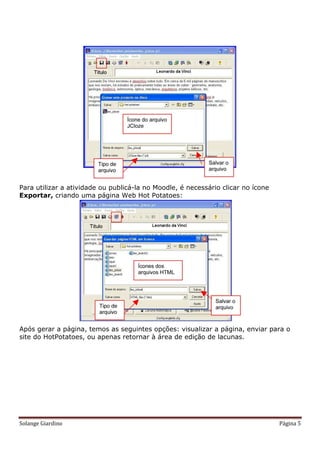
Para salvar a atividade, clicar no ícone Gravar. É importante que sejam inseridas na
mesma pasta todas as imagens e sons que vão compor o seu pacote. Para editar a
atividade, basta abrir o arquivo, fazer as modificações e salvar novamente.


Solange Giardino                                                                Página 4
Para utilizar a atividade ou publicá-la no Moodle, é necessário clicar no ícone
Exportar, criando uma página Web Hot Potatoes:


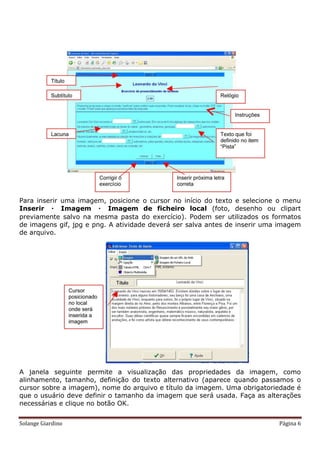
Após gerar a página, temos as seguintes opções: visualizar a página, enviar para o
site do HotPotatoes, ou apenas retornar à área de edição de lacunas.


Solange Giardino                                                                  Página 5
Para inserir uma imagem, posicione o cursor no início do texto e selecione o menu
Inserir  Imagem  Imagem de ficheiro local (foto, desenho ou clipart
previamente salvo na mesma pasta do exercício). Podem ser utilizados os formatos
de imagens gif, jpg e png. A atividade deverá ser salva antes de inserir uma imagem
de arquivo.


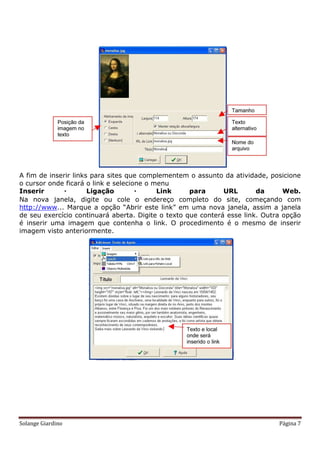
A janela seguinte permite a visualização das propriedades da imagem, como
alinhamento, tamanho, definição do texto alternativo (aparece quando passamos o
cursor sobre a imagem), nome do arquivo e título da imagem. Uma obrigatoriedade é
que o usuário deve definir o tamanho da imagem que será usada. Faça as alterações
necessárias e clique no botão OK.


Solange Giardino                                                            Página 6
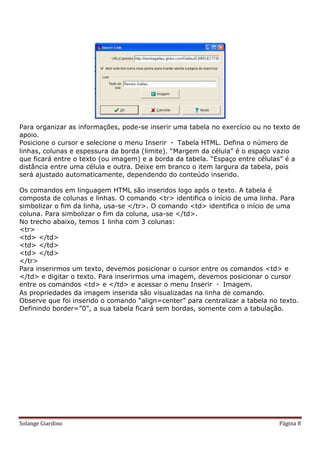
A fim de inserir links para sites que complementem o assunto da atividade, posicione
o cursor onde ficará o link e selecione o menu
Inserir              Ligação             Link     para      URL       da      Web.
Na nova janela, digite ou cole o endereço completo do site, começando com
http://www... Marque a opção “Abrir este link” em uma nova janela, assim a janela
de seu exercício continuará aberta. Digite o texto que conterá esse link. Outra opção
é inserir uma imagem que contenha o link. O procedimento é o mesmo de inserir
imagem visto anteriormente.


Solange Giardino                                                              Página 7
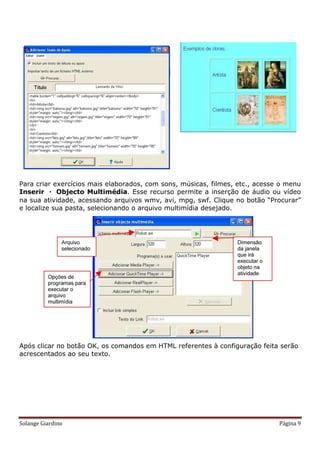
Para organizar as informações, pode-se inserir uma tabela no exercício ou no texto de
apoio.
Posicione o cursor e selecione o menu Inserir  Tabela HTML. Defina o número de
linhas, colunas e espessura da borda (limite). “Margem da célula” é o espaço vazio
que ficará entre o texto (ou imagem) e a borda da tabela. “Espaço entre células” é a
distância entre uma célula e outra. Deixe em branco o item largura da tabela, pois
será ajustado automaticamente, dependendo do conteúdo inserido.

Os comandos em linguagem HTML são inseridos logo após o texto. A tabela é
composta de colunas e linhas. O comando <tr> identifica o início de uma linha. Para
simbolizar o fim da linha, usa-se </tr>. O comando <td> identifica o início de uma
coluna. Para simbolizar o fim da coluna, usa-se </td>.
No trecho abaixo, temos 1 linha com 3 colunas:
<tr>
<td> </td>
<td> </td>
<td> </td>
</tr>
Para inserirmos um texto, devemos posicionar o cursor entre os comandos <td> e
</td> e digitar o texto. Para inserirmos uma imagem, devemos posicionar o cursor
entre os comandos <td> e </td> e acessar o menu Inserir  Imagem.
As propriedades da imagem inserida são visualizadas na linha de comando.
Observe que foi inserido o comando “align=center” para centralizar a tabela no texto.
Definindo border=”0”, a sua tabela ficará sem bordas, somente com a tabulação.


Solange Giardino                                                               Página 8
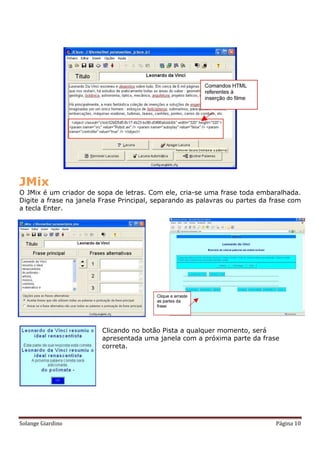
Para criar exercícios mais elaborados, com sons, músicas, filmes, etc., acesse o menu
Inserir  Objecto Multimédia. Esse recurso permite a inserção de áudio ou vídeo
na sua atividade, acessando arquivos wmv, avi, mpg, swf. Clique no botão “Procurar”
e localize sua pasta, selecionando o arquivo multimídia desejado.


Após clicar no botão OK, os comandos em HTML referentes à configuração feita serão
acrescentados ao seu texto.


Solange Giardino                                                              Página 9
JMix
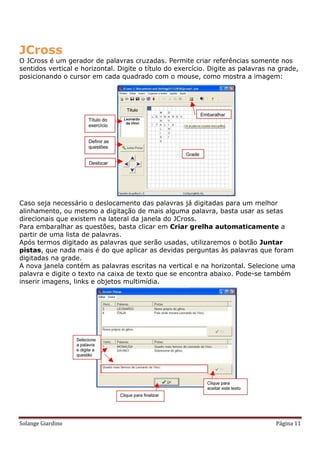
O JMix é um criador de sopa de letras. Com ele, cria-se uma frase toda embaralhada.
Digite a frase na janela Frase Principal, separando as palavras ou partes da frase com
a tecla Enter.


                         Clicando no botão Pista a qualquer momento, será
                         apresentada uma janela com a próxima parte da frase
                         correta.


Solange Giardino                                                              Página 10
JCross
O JCross é um gerador de palavras cruzadas. Permite criar referências somente nos
sentidos vertical e horizontal. Digite o título do exercício. Digite as palavras na grade,
posicionando o cursor em cada quadrado com o mouse, como mostra a imagem:


Caso seja necessário o deslocamento das palavras já digitadas para um melhor
alinhamento, ou mesmo a digitação de mais alguma palavra, basta usar as setas
direcionais que existem na lateral da janela do JCross.
Para embaralhar as questões, basta clicar em Criar grelha automaticamente a
partir de uma lista de palavras.
Após termos digitado as palavras que serão usadas, utilizaremos o botão Juntar
pistas, que nada mais é do que aplicar as devidas perguntas às palavras que foram
digitadas na grade.
A nova janela contém as palavras escritas na vertical e na horizontal. Selecione uma
palavra e digite o texto na caixa de texto que se encontra abaixo. Pode-se também
inserir imagens, links e objetos multimídia.


Solange Giardino                                                                  Página 11
JMatch
O JMatch é um software de associação. Na coluna dos itens ordenados, devem ser
colocados os elementos que se quer manter fixos, pois não há a possibilidade de
arrastá-los. Na coluna dos itens desordenados, os dados podem ser arrastados.
Ao lado da coluna de desordenados existe o botão Fixar. Se marcado, o texto
aparece ao lado da imagem, sem interação alguma com o usuário, sendo algo
meramente ilustrativo. Se, ao contrário, a caixinha Fixar ficar desmarcada (vazia),
isso permite que se crie um exercício com interação.
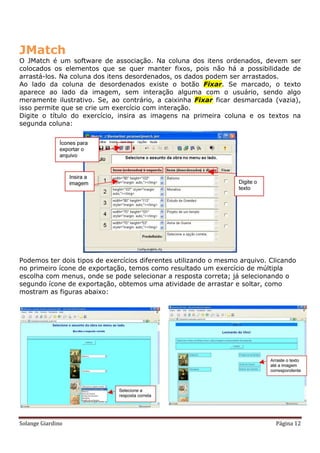
Digite o título do exercício, insira as imagens na primeira coluna e os textos na
segunda coluna:


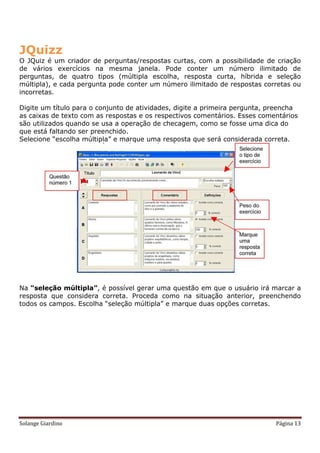
Podemos ter dois tipos de exercícios diferentes utilizando o mesmo arquivo. Clicando
no primeiro ícone de exportação, temos como resultado um exercício de múltipla
escolha com menus, onde se pode selecionar a resposta correta; já selecionando o
segundo ícone de exportação, obtemos uma atividade de arrastar e soltar, como
mostram as figuras abaixo:


Solange Giardino                                                             Página 12
JQuizz
O JQuiz é um criador de perguntas/respostas curtas, com a possibilidade de criação
de vários exercícios na mesma janela. Pode conter um número ilimitado de
perguntas, de quatro tipos (múltipla escolha, resposta curta, híbrida e seleção
múltipla), e cada pergunta pode conter um número ilimitado de respostas corretas ou
incorretas.

Digite um título para o conjunto de atividades, digite a primeira pergunta, preencha
as caixas de texto com as respostas e os respectivos comentários. Esses comentários
são utilizados quando se usa a operação de checagem, como se fosse uma dica do
que está faltando ser preenchido.
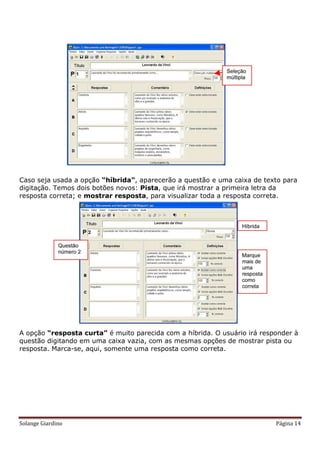
Selecione “escolha múltipla” e marque uma resposta que será considerada correta.


Na “seleção múltipla”, é possível gerar uma questão em que o usuário irá marcar a
resposta que considera correta. Proceda como na situação anterior, preenchendo
todos os campos. Escolha “seleção múltipla” e marque duas opções corretas.


Solange Giardino                                                             Página 13
Caso seja usada a opção “híbrida”, aparecerão a questão e uma caixa de texto para
digitação. Temos dois botões novos: Pista, que irá mostrar a primeira letra da
resposta correta; e mostrar resposta, para visualizar toda a resposta correta.


A opção “resposta curta” é muito parecida com a híbrida. O usuário irá responder à
questão digitando em uma caixa vazia, com as mesmas opções de mostrar pista ou
resposta. Marca-se, aqui, somente uma resposta como correta.


Solange Giardino                                                           Página 14
The Masher
O The Masher, ou amassador de batatas, é um criador de pacote de atividades, em
que podemos juntar todos os exercícios criados, formando uma única unidade
didática.
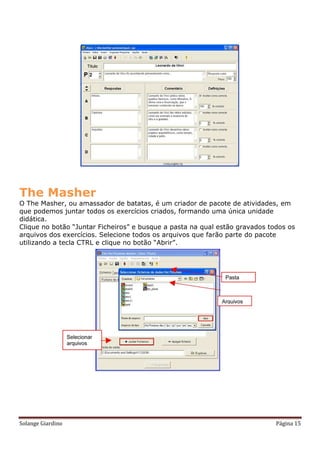
Clique no botão “Juntar Ficheiros” e busque a pasta na qual estão gravados todos os
arquivos dos exercícios. Selecione todos os arquivos que farão parte do pacote
utilizando a tecla CTRL e clique no botão “Abrir”.


Solange Giardino                                                             Página 15

HotPotatoes

  • 1.
    Hot Potatoes É um conjunto de cinco ferramentas de autoria que possibilitam a elaboração de cinco tipos básicos de exercícios interativos, para geração de páginas Web: JQuiz (*.jqz) - Resposta curta JMix (*.jmx) - Sopa de letras JCross (*.jcw) - Palavras cruzadas JMatch (*.jmt) - Correspondência JCloze (*.jcl) - Preenchimento de lacunas The Masher – Ordena as atividades em um só pacote. Os programas que compõem o pacote do Hot Potatoes possuem uma barra de ferramentas comum: Solange Giardino Página 1
  • 2.
    JCloze Na janela principaldo JCloze, digite o título do exercício e o texto. Pode-se também copiar o texto pronto de um editor de texto ou website: Para criar uma lacuna, selecione a palavra que será omitida e clique no botão Lacuna. Note que a palavra que foi selecionada fica sublinhada, em vermelho, e aparece na nova janela. O item “Pista” serve como uma dica para o usuário no momento de completar as lacunas, sendo opcional. É necessário ter, no mínimo, 3 respostas corretas, podendo-se aumentar o número de respostas. Repita esse procedimento para todas as palavras que você queira transformar em lacunas. Para configurar o modo como o exercício, será mostrado para o usuário no navegador: Clique no botão Configuração de preferências para a saída de página Web, ou selecione o menu Opções  Configurar Saída. Na janela seguinte, há várias guias com as personalizações possíveis. Solange Giardino Página 2
  • 3.
    Complete os itensda guia Indicações/Sugestões com as mensagens para os usuários: Na guia Botões é possível personalizar os textos dos botões: Solange Giardino Página 3
  • 4.
    Na guia Aspecto,é possível definir o tipo de fonte e as cores de seu site. Pode-se utilizar um arquivo de imagem como plano de fundo. É possível estabelecer um tempo para a execução da tarefa: Para salvar a atividade, clicar no ícone Gravar. É importante que sejam inseridas na mesma pasta todas as imagens e sons que vão compor o seu pacote. Para editar a atividade, basta abrir o arquivo, fazer as modificações e salvar novamente. Solange Giardino Página 4
  • 5.
    Para utilizar aatividade ou publicá-la no Moodle, é necessário clicar no ícone Exportar, criando uma página Web Hot Potatoes: Após gerar a página, temos as seguintes opções: visualizar a página, enviar para o site do HotPotatoes, ou apenas retornar à área de edição de lacunas. Solange Giardino Página 5
  • 6.
    Para inserir umaimagem, posicione o cursor no início do texto e selecione o menu Inserir  Imagem  Imagem de ficheiro local (foto, desenho ou clipart previamente salvo na mesma pasta do exercício). Podem ser utilizados os formatos de imagens gif, jpg e png. A atividade deverá ser salva antes de inserir uma imagem de arquivo. A janela seguinte permite a visualização das propriedades da imagem, como alinhamento, tamanho, definição do texto alternativo (aparece quando passamos o cursor sobre a imagem), nome do arquivo e título da imagem. Uma obrigatoriedade é que o usuário deve definir o tamanho da imagem que será usada. Faça as alterações necessárias e clique no botão OK. Solange Giardino Página 6
  • 7.
    A fim deinserir links para sites que complementem o assunto da atividade, posicione o cursor onde ficará o link e selecione o menu Inserir  Ligação  Link para URL da Web. Na nova janela, digite ou cole o endereço completo do site, começando com http://www... Marque a opção “Abrir este link” em uma nova janela, assim a janela de seu exercício continuará aberta. Digite o texto que conterá esse link. Outra opção é inserir uma imagem que contenha o link. O procedimento é o mesmo de inserir imagem visto anteriormente. Solange Giardino Página 7
  • 8.
    Para organizar asinformações, pode-se inserir uma tabela no exercício ou no texto de apoio. Posicione o cursor e selecione o menu Inserir  Tabela HTML. Defina o número de linhas, colunas e espessura da borda (limite). “Margem da célula” é o espaço vazio que ficará entre o texto (ou imagem) e a borda da tabela. “Espaço entre células” é a distância entre uma célula e outra. Deixe em branco o item largura da tabela, pois será ajustado automaticamente, dependendo do conteúdo inserido. Os comandos em linguagem HTML são inseridos logo após o texto. A tabela é composta de colunas e linhas. O comando <tr> identifica o início de uma linha. Para simbolizar o fim da linha, usa-se </tr>. O comando <td> identifica o início de uma coluna. Para simbolizar o fim da coluna, usa-se </td>. No trecho abaixo, temos 1 linha com 3 colunas: <tr> <td> </td> <td> </td> <td> </td> </tr> Para inserirmos um texto, devemos posicionar o cursor entre os comandos <td> e </td> e digitar o texto. Para inserirmos uma imagem, devemos posicionar o cursor entre os comandos <td> e </td> e acessar o menu Inserir  Imagem. As propriedades da imagem inserida são visualizadas na linha de comando. Observe que foi inserido o comando “align=center” para centralizar a tabela no texto. Definindo border=”0”, a sua tabela ficará sem bordas, somente com a tabulação. Solange Giardino Página 8
  • 9.
    Para criar exercíciosmais elaborados, com sons, músicas, filmes, etc., acesse o menu Inserir  Objecto Multimédia. Esse recurso permite a inserção de áudio ou vídeo na sua atividade, acessando arquivos wmv, avi, mpg, swf. Clique no botão “Procurar” e localize sua pasta, selecionando o arquivo multimídia desejado. Após clicar no botão OK, os comandos em HTML referentes à configuração feita serão acrescentados ao seu texto. Solange Giardino Página 9
  • 10.
    JMix O JMix éum criador de sopa de letras. Com ele, cria-se uma frase toda embaralhada. Digite a frase na janela Frase Principal, separando as palavras ou partes da frase com a tecla Enter. Clicando no botão Pista a qualquer momento, será apresentada uma janela com a próxima parte da frase correta. Solange Giardino Página 10
  • 11.
    JCross O JCross éum gerador de palavras cruzadas. Permite criar referências somente nos sentidos vertical e horizontal. Digite o título do exercício. Digite as palavras na grade, posicionando o cursor em cada quadrado com o mouse, como mostra a imagem: Caso seja necessário o deslocamento das palavras já digitadas para um melhor alinhamento, ou mesmo a digitação de mais alguma palavra, basta usar as setas direcionais que existem na lateral da janela do JCross. Para embaralhar as questões, basta clicar em Criar grelha automaticamente a partir de uma lista de palavras. Após termos digitado as palavras que serão usadas, utilizaremos o botão Juntar pistas, que nada mais é do que aplicar as devidas perguntas às palavras que foram digitadas na grade. A nova janela contém as palavras escritas na vertical e na horizontal. Selecione uma palavra e digite o texto na caixa de texto que se encontra abaixo. Pode-se também inserir imagens, links e objetos multimídia. Solange Giardino Página 11
  • 12.
    JMatch O JMatch éum software de associação. Na coluna dos itens ordenados, devem ser colocados os elementos que se quer manter fixos, pois não há a possibilidade de arrastá-los. Na coluna dos itens desordenados, os dados podem ser arrastados. Ao lado da coluna de desordenados existe o botão Fixar. Se marcado, o texto aparece ao lado da imagem, sem interação alguma com o usuário, sendo algo meramente ilustrativo. Se, ao contrário, a caixinha Fixar ficar desmarcada (vazia), isso permite que se crie um exercício com interação. Digite o título do exercício, insira as imagens na primeira coluna e os textos na segunda coluna: Podemos ter dois tipos de exercícios diferentes utilizando o mesmo arquivo. Clicando no primeiro ícone de exportação, temos como resultado um exercício de múltipla escolha com menus, onde se pode selecionar a resposta correta; já selecionando o segundo ícone de exportação, obtemos uma atividade de arrastar e soltar, como mostram as figuras abaixo: Solange Giardino Página 12
  • 13.
    JQuizz O JQuiz éum criador de perguntas/respostas curtas, com a possibilidade de criação de vários exercícios na mesma janela. Pode conter um número ilimitado de perguntas, de quatro tipos (múltipla escolha, resposta curta, híbrida e seleção múltipla), e cada pergunta pode conter um número ilimitado de respostas corretas ou incorretas. Digite um título para o conjunto de atividades, digite a primeira pergunta, preencha as caixas de texto com as respostas e os respectivos comentários. Esses comentários são utilizados quando se usa a operação de checagem, como se fosse uma dica do que está faltando ser preenchido. Selecione “escolha múltipla” e marque uma resposta que será considerada correta. Na “seleção múltipla”, é possível gerar uma questão em que o usuário irá marcar a resposta que considera correta. Proceda como na situação anterior, preenchendo todos os campos. Escolha “seleção múltipla” e marque duas opções corretas. Solange Giardino Página 13
  • 14.
    Caso seja usadaa opção “híbrida”, aparecerão a questão e uma caixa de texto para digitação. Temos dois botões novos: Pista, que irá mostrar a primeira letra da resposta correta; e mostrar resposta, para visualizar toda a resposta correta. A opção “resposta curta” é muito parecida com a híbrida. O usuário irá responder à questão digitando em uma caixa vazia, com as mesmas opções de mostrar pista ou resposta. Marca-se, aqui, somente uma resposta como correta. Solange Giardino Página 14
  • 15.
    The Masher O TheMasher, ou amassador de batatas, é um criador de pacote de atividades, em que podemos juntar todos os exercícios criados, formando uma única unidade didática. Clique no botão “Juntar Ficheiros” e busque a pasta na qual estão gravados todos os arquivos dos exercícios. Selecione todos os arquivos que farão parte do pacote utilizando a tecla CTRL e clique no botão “Abrir”. Solange Giardino Página 15