Manual do Usuário
Genus Software
2016
1
Administração da Instituição:
Diretor: Edson Alberto de Antonio;
Vice-diretor: André Luiz Dalastti;
Assessor da Direção: Paulo Lyo Murakawa;
Secretário de Escola: Anderson de Barros Carpi;
Assistente Administrativo: Aline Carvalho de Melo Martins;
Assistente Administrativo: Carolina Soares Molina;
Coordenador do Ensino Médio: Marcelo Rodrigues da Silva Pelissari;
Coordenador de Informática: Celso Massaru Kawashima;
Projeto desenvolvido pelos alunos do CTI:
➢ Alessandro Massaccesi;
➢ Bruno Garcia Pereira;
➢ Felipe Vinicius Sousa;
➢ Gabriel Reis Quagliato;
➢ Guilherme Henrique Coelho;
➢ Luiz Felipe Prandini;
➢ Marcus Vinicius Roso;
➢ Raphael Maximino Barbosa;
Professores do Colégio Técnico Industrial envolvidos:
➢ Andre Bicudo;
➢ Celso Massaru Kawashima;
➢ Rodrigo Carvalho;
➢ Vitor Simeão;
Parceria: Colégio Técnico Industrial "Prof. Isaac Portal Roldán"
2
Sumário
Introdução.............................................................................................................................................4
Requisitos mínimos de utilização.........................................................................................................5
Login.....................................................................................................................................................6
Interface................................................................................................................................................8
Home....................................................................................................................................................9
Notificações........................................................................................................................................10
Sobre...................................................................................................................................................11
Estoque – Inventário – Ocorrências...................................................................................................13
Estoque (Inventário e Ocorrências)....................................................................................................14
Cadastro de Marcas............................................................................................................................21
Cadastro..............................................................................................................................................21
Perfil ..................................................................................................................................................23
Funções Extras....................................................................................................................................25
Relatório.............................................................................................................................................26
3
Introdução
O propósito deste documento é descrever os procedimentos básicos
para a operação e manutenção do Sistema Genus.
O Sistema Genus é um sistema desenvolvido por alunos do Colégio
Técnico Industrial de Bauru, que tem como objetivo exercer o controle de
estoque, inventário e ocorrências da área de Informática, podendo
posteriormente ser expandido para os demais cursos.
O sistema foi criado com o propósito de informatizar o setor de
manutenção de itens do estoque e inventário e o setor de reparo dos itens
que apresentam problemas, com o intuito de tornar o processo mais eficiente
e eficaz, além de torná-lo formal.
O sistema foi desenvolvido para ser implantado no Colégio Técnico
Industrial “Isaac Portal Roldán” de Bauru e será utilizado pelos funcionários
responsáveis pela manutenção dos itens da área de informática do colégio.
A seguir estão descritos, passo a passo, os procedimentos do Sistema,
de como usá-lo e gerenciá-lo.
4
Requisitos mínimos de utilização
Hardware mínimo: Processador Intel Pentium 4 ou posterior compatível com
SSE2;
Acesso à internet;
MAC: - OS X Mavericks 10.9 ou versão posterior;
LINUX: Debian 8+, openSUSE 13.1+, Fedora Linux 21+ ou Ubuntu 14.04+
de 64 bits;
WINDOWS: Windows XP ou superior.
5
Login
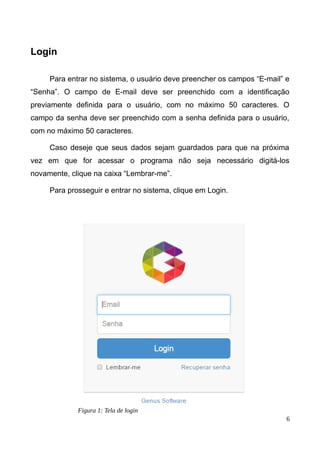
Para entrar no sistema, o usuário deve preencher os campos “E-mail” e
“Senha”. O campo de E-mail deve ser preenchido com a identificação
previamente definida para o usuário, com no máximo 50 caracteres. O
campo da senha deve ser preenchido com a senha definida para o usuário,
com no máximo 50 caracteres.
Caso deseje que seus dados sejam guardados para que na próxima
vez em que for acessar o programa não seja necessário digitá-los
novamente, clique na caixa “Lembrar-me”.
Para prosseguir e entrar no sistema, clique em Login.
6
Figura 1: Tela de login
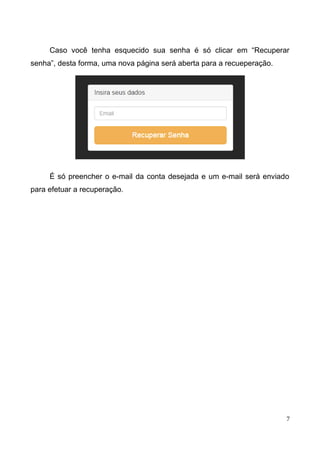
Caso você tenha esquecido sua senha é só clicar em “Recuperar
senha”, desta forma, uma nova página será aberta para a recueperação.
É só preencher o e-mail da conta desejada e um e-mail será enviado
para efetuar a recuperação.
7
Interface
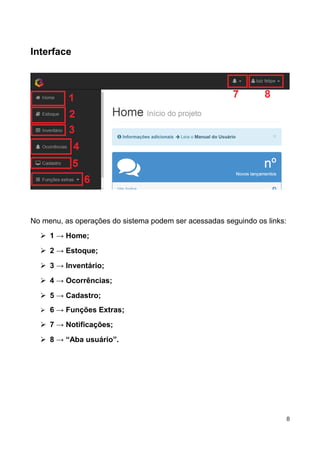
No menu, as operações do sistema podem ser acessadas seguindo os links:
➢ 1 → Home;
➢ 2 → Estoque;
➢ 3 → Inventário;
➢ 4 → Ocorrências;
➢ 5 → Cadastro;
➢ 6 → Funções Extras;
➢ 7 → Notificações;
➢ 8 → “Aba usuário”.
8
Home
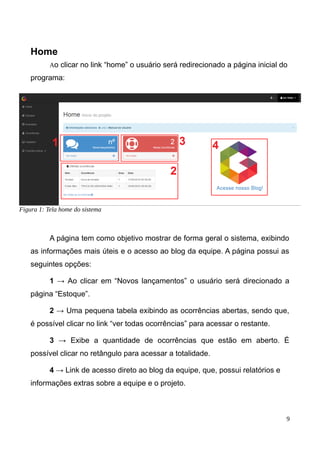
Ao clicar no link “home” o usuário será redirecionado a página inicial do
programa:
A página tem como objetivo mostrar de forma geral o sistema, exibindo
as informações mais úteis e o acesso ao blog da equipe. A página possui as
seguintes opções:
1 → Ao clicar em “Novos lançamentos” o usuário será direcionado a
página “Estoque”.
2 → Uma pequena tabela exibindo as ocorrências abertas, sendo que,
é possível clicar no link “ver todas ocorrências” para acessar o restante.
3 → Exibe a quantidade de ocorrências que estão em aberto. É
possível clicar no retângulo para acessar a totalidade.
4 → Link de acesso direto ao blog da equipe, que, possui relatórios e
informações extras sobre a equipe e o projeto.
9
Figura 1: Tela home do sistema
Notificações
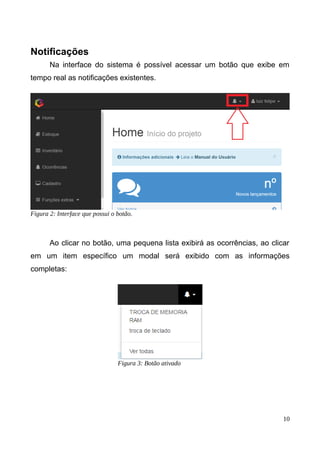
Na interface do sistema é possível acessar um botão que exibe em
tempo real as notificações existentes.
Ao clicar no botão, uma pequena lista exibirá as ocorrências, ao clicar
em um item específico um modal será exibido com as informações
completas:
10
Figura 2: Interface que possui o botão.
Figura 3: Botão ativado
Sobre
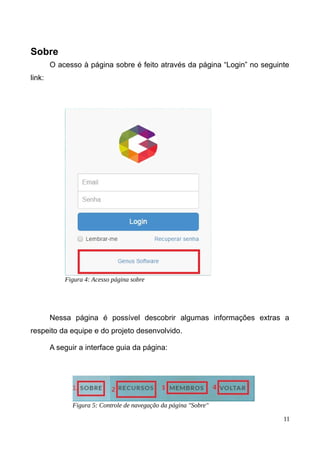
O acesso à página sobre é feito através da página “Login” no seguinte
link:
Nessa página é possível descobrir algumas informações extras a
respeito da equipe e do projeto desenvolvido.
A seguir a interface guia da página:
11
Figura 5: Controle de navegação da página "Sobre"
Figura 4: Acesso página sobre
1 – Sobre: Ao clicar nesse link o usuário será direcionado ao início da
página “Sobre”.
2 – Recursos: Ao clicar nesse link o usuário será redirecionado a
seção “Recursos” da página “Sobre”. Lá o usuário poderá ver a
funcionalidade do programa Genus.
3 – Membros: Ao clicar nessa aba o usuário será redirecionado a
seção “Usuários” da página “Sobre”. Nessa seção é possível observar os
integrantes do projeto Genus, assim como a função de cada um.
4 – Voltar: O usuário poderá usar esse link para retornar à aplicação
principal (página “Home”).
Ao clicar nesse link, que encontra-se no canto superior esquerdo, o
usuário será redirecionado à aplicação principal (página home).
Este botão é encontrado no final da página “Sobre”. Ao clicá-lo, o
usuário será redirecionado ao topo da página.
12
Figura 6: Link da “navbar”
Figura 7: Botão de
retorno
Estoque – Inventário – Ocorrências
Salienta-se que as páginas “Estoque”, “Inventário” e “Ocorrências”
possuem as mesmas funcionalidades, sendo que, a diferença está nos
dados manipulados por cada uma. Por isso, a explicação descrita a seguir é
valida para todas as abas citadas. Lembrando que:
Estoque: Preocupa-se em manipular itens para reposição, itens de alta
rotatividade e vida útil baixa.
Inventário: Possui como objetivo controlar os bens patrimoniais, de
alto valor agregado ou ainda, vida útil longa, existentes dentro do Colégio.
Ocorrências: Tem como responsabilidade administrar as ocorrências
que ocorrem dentro da área de informática do colégio, possibilitando um
acompanhamento sobre cada manutenção.
13
Estoque (Inventário e Ocorrências)
A seção do sistema que possibilita o cumprimento de atividades
relacionadas ao estoque apresenta uma tabela com os campos: item,
quantidade, marca, modelo, local, quantidade mínima e último lançamento.
14
Figura 3: Campos de pesquisa
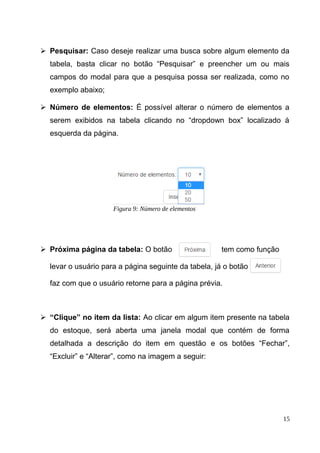
Figura 8: Pesquisa estoque
➢ Pesquisar: Caso deseje realizar uma busca sobre algum elemento da
tabela, basta clicar no botão “Pesquisar” e preencher um ou mais
campos do modal para que a pesquisa possa ser realizada, como no
exemplo abaixo;
➢ Número de elementos: É possível alterar o número de elementos a
serem exibidos na tabela clicando no “dropdown box” localizado à
esquerda da página.
➢ Próxima página da tabela: O botão tem como função
levar o usuário para a página seguinte da tabela, já o botão
faz com que o usuário retorne para a página prévia.
➢ “Clique” no item da lista: Ao clicar em algum item presente na tabela
do estoque, será aberta uma janela modal que contém de forma
detalhada a descrição do item em questão e os botões “Fechar”,
“Excluir” e “Alterar”, como na imagem a seguir:
15
Figura 9: Número de elementos
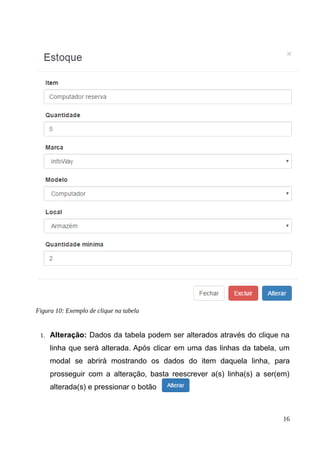
1. Alteração: Dados da tabela podem ser alterados através do clique na
linha que será alterada. Após clicar em uma das linhas da tabela, um
modal se abrirá mostrando os dados do item daquela linha, para
prosseguir com a alteração, basta reescrever a(s) linha(s) a ser(em)
alterada(s) e pressionar o botão
16
Figura 10: Exemplo de clique na tabela
Caso desista da operação, basta clicar no botão
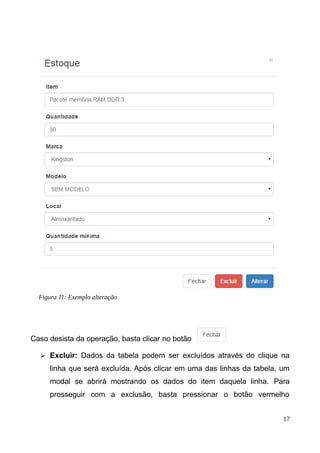
➢ Excluir: Dados da tabela podem ser excluídos através do clique na
linha que será excluída. Após clicar em uma das linhas da tabela, um
modal se abrirá mostrando os dados do item daquela linha. Para
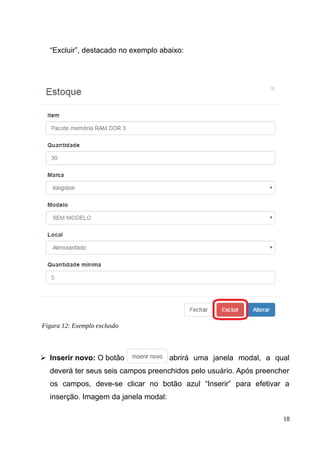
prosseguir com a exclusão, basta pressionar o botão vermelho
17
Figura 11: Exemplo alteração
“Excluir”, destacado no exemplo abaixo:
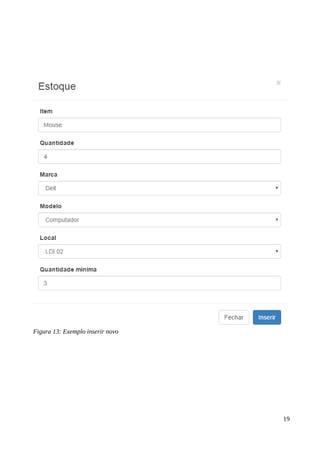
➢ Inserir novo: O botão abrirá uma janela modal, a qual
deverá ter seus seis campos preenchidos pelo usuário. Após preencher
os campos, deve-se clicar no botão azul “Inserir” para efetivar a
inserção. Imagem da janela modal:
18
Figura 12: Exemplo exclusão
19
Figura 13: Exemplo inserir novo
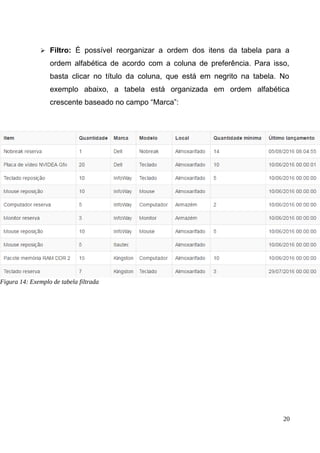
➢ Filtro: É possível reorganizar a ordem dos itens da tabela para a
ordem alfabética de acordo com a coluna de preferência. Para isso,
basta clicar no título da coluna, que está em negrito na tabela. No
exemplo abaixo, a tabela está organizada em ordem alfabética
crescente baseado no campo “Marca”:
20
Figura 14: Exemplo de tabela filtrada
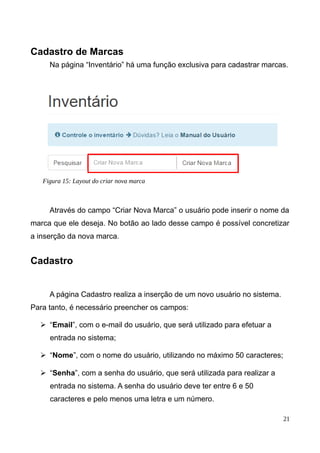
Cadastro de Marcas
Na página “Inventário” há uma função exclusiva para cadastrar marcas.
Através do campo “Criar Nova Marca” o usuário pode inserir o nome da
marca que ele deseja. No botão ao lado desse campo é possível concretizar
a inserção da nova marca.
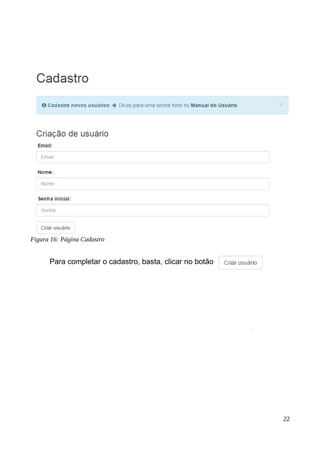
Cadastro
A página Cadastro realiza a inserção de um novo usuário no sistema.
Para tanto, é necessário preencher os campos:
➢ “Email”, com o e-mail do usuário, que será utilizado para efetuar a
entrada no sistema;
➢ “Nome”, com o nome do usuário, utilizando no máximo 50 caracteres;
➢ “Senha”, com a senha do usuário, que será utilizada para realizar a
entrada no sistema. A senha do usuário deve ter entre 6 e 50
caracteres e pelo menos uma letra e um número.
21
Figura 15: Layout do criar nova marca
Para completar o cadastro, basta, clicar no botão
22
Figura 16: Página Cadastro
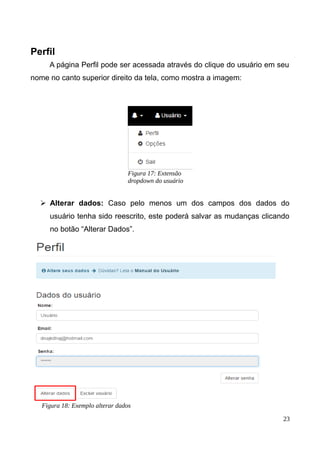
Perfil
A página Perfil pode ser acessada através do clique do usuário em seu
nome no canto superior direito da tela, como mostra a imagem:
➢ Alterar dados: Caso pelo menos um dos campos dos dados do
usuário tenha sido reescrito, este poderá salvar as mudanças clicando
no botão “Alterar Dados”.
23
Figura 18: Exemplo alterar dados
Figura 17: Extensão
dropdown do usuário
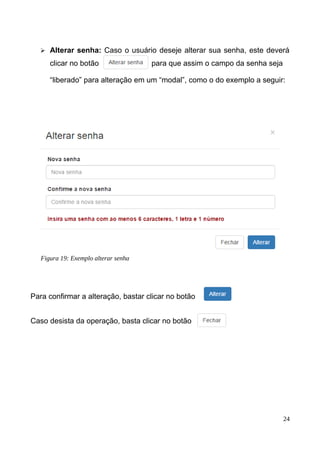
➢ Alterar senha: Caso o usuário deseje alterar sua senha, este deverá
clicar no botão para que assim o campo da senha seja
“liberado” para alteração em um “modal”, como o do exemplo a seguir:
Para confirmar a alteração, bastar clicar no botão
Caso desista da operação, basta clicar no botão
24
Figura 19: Exemplo alterar senha
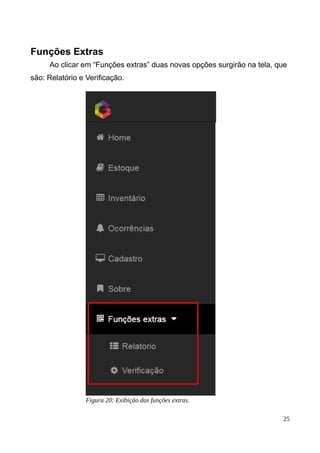
Funções Extras
Ao clicar em “Funções extras” duas novas opções surgirão na tela, que
são: Relatório e Verificação.
25
Figura 20: Exibição das funções extras.
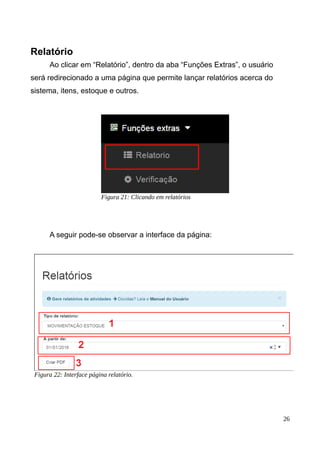
Relatório
Ao clicar em “Relatório”, dentro da aba “Funções Extras”, o usuário
será redirecionado a uma página que permite lançar relatórios acerca do
sistema, itens, estoque e outros.
A seguir pode-se observar a interface da página:
26
Figura 21: Clicando em relatórios
Figura 22: Interface página relatório.
Clicando no “Tipo de relatório” (Figura 19 item 1) é possível escolher a
opção de relatório que será exibido.
Clicando no “A partir de” (figura 19 item 2) é possível filtrar a data do
relatório que será exibido.
Clicando no “Criar PDF” o sistema enviará ao usuário um relatório de
acordo com as opções selecionadas (o envio será efetuado via download).
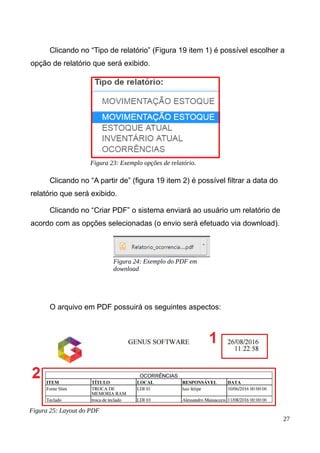
O arquivo em PDF possuirá os seguintes aspectos:
27
Figura 23: Exemplo opções de relatório.
Figura 24: Exemplo do PDF em
download
Figura 25: Layout do PDF
➢ Data e hora: Representa a data na qual foi emitido o relatório.
➢ Tabela: Exibe os dados que foram previamente selecionados na
página “Relatório”.
28

Manualv2009

  • 1.
    Manual do Usuário GenusSoftware 2016 1
  • 2.
    Administração da Instituição: Diretor:Edson Alberto de Antonio; Vice-diretor: André Luiz Dalastti; Assessor da Direção: Paulo Lyo Murakawa; Secretário de Escola: Anderson de Barros Carpi; Assistente Administrativo: Aline Carvalho de Melo Martins; Assistente Administrativo: Carolina Soares Molina; Coordenador do Ensino Médio: Marcelo Rodrigues da Silva Pelissari; Coordenador de Informática: Celso Massaru Kawashima; Projeto desenvolvido pelos alunos do CTI: ➢ Alessandro Massaccesi; ➢ Bruno Garcia Pereira; ➢ Felipe Vinicius Sousa; ➢ Gabriel Reis Quagliato; ➢ Guilherme Henrique Coelho; ➢ Luiz Felipe Prandini; ➢ Marcus Vinicius Roso; ➢ Raphael Maximino Barbosa; Professores do Colégio Técnico Industrial envolvidos: ➢ Andre Bicudo; ➢ Celso Massaru Kawashima; ➢ Rodrigo Carvalho; ➢ Vitor Simeão; Parceria: Colégio Técnico Industrial "Prof. Isaac Portal Roldán" 2
  • 3.
    Sumário Introdução.............................................................................................................................................4 Requisitos mínimos deutilização.........................................................................................................5 Login.....................................................................................................................................................6 Interface................................................................................................................................................8 Home....................................................................................................................................................9 Notificações........................................................................................................................................10 Sobre...................................................................................................................................................11 Estoque – Inventário – Ocorrências...................................................................................................13 Estoque (Inventário e Ocorrências)....................................................................................................14 Cadastro de Marcas............................................................................................................................21 Cadastro..............................................................................................................................................21 Perfil ..................................................................................................................................................23 Funções Extras....................................................................................................................................25 Relatório.............................................................................................................................................26 3
  • 4.
    Introdução O propósito destedocumento é descrever os procedimentos básicos para a operação e manutenção do Sistema Genus. O Sistema Genus é um sistema desenvolvido por alunos do Colégio Técnico Industrial de Bauru, que tem como objetivo exercer o controle de estoque, inventário e ocorrências da área de Informática, podendo posteriormente ser expandido para os demais cursos. O sistema foi criado com o propósito de informatizar o setor de manutenção de itens do estoque e inventário e o setor de reparo dos itens que apresentam problemas, com o intuito de tornar o processo mais eficiente e eficaz, além de torná-lo formal. O sistema foi desenvolvido para ser implantado no Colégio Técnico Industrial “Isaac Portal Roldán” de Bauru e será utilizado pelos funcionários responsáveis pela manutenção dos itens da área de informática do colégio. A seguir estão descritos, passo a passo, os procedimentos do Sistema, de como usá-lo e gerenciá-lo. 4
  • 5.
    Requisitos mínimos deutilização Hardware mínimo: Processador Intel Pentium 4 ou posterior compatível com SSE2; Acesso à internet; MAC: - OS X Mavericks 10.9 ou versão posterior; LINUX: Debian 8+, openSUSE 13.1+, Fedora Linux 21+ ou Ubuntu 14.04+ de 64 bits; WINDOWS: Windows XP ou superior. 5
  • 6.
    Login Para entrar nosistema, o usuário deve preencher os campos “E-mail” e “Senha”. O campo de E-mail deve ser preenchido com a identificação previamente definida para o usuário, com no máximo 50 caracteres. O campo da senha deve ser preenchido com a senha definida para o usuário, com no máximo 50 caracteres. Caso deseje que seus dados sejam guardados para que na próxima vez em que for acessar o programa não seja necessário digitá-los novamente, clique na caixa “Lembrar-me”. Para prosseguir e entrar no sistema, clique em Login. 6 Figura 1: Tela de login
  • 7.
    Caso você tenhaesquecido sua senha é só clicar em “Recuperar senha”, desta forma, uma nova página será aberta para a recueperação. É só preencher o e-mail da conta desejada e um e-mail será enviado para efetuar a recuperação. 7
  • 8.
    Interface No menu, asoperações do sistema podem ser acessadas seguindo os links: ➢ 1 → Home; ➢ 2 → Estoque; ➢ 3 → Inventário; ➢ 4 → Ocorrências; ➢ 5 → Cadastro; ➢ 6 → Funções Extras; ➢ 7 → Notificações; ➢ 8 → “Aba usuário”. 8
  • 9.
    Home Ao clicar nolink “home” o usuário será redirecionado a página inicial do programa: A página tem como objetivo mostrar de forma geral o sistema, exibindo as informações mais úteis e o acesso ao blog da equipe. A página possui as seguintes opções: 1 → Ao clicar em “Novos lançamentos” o usuário será direcionado a página “Estoque”. 2 → Uma pequena tabela exibindo as ocorrências abertas, sendo que, é possível clicar no link “ver todas ocorrências” para acessar o restante. 3 → Exibe a quantidade de ocorrências que estão em aberto. É possível clicar no retângulo para acessar a totalidade. 4 → Link de acesso direto ao blog da equipe, que, possui relatórios e informações extras sobre a equipe e o projeto. 9 Figura 1: Tela home do sistema
  • 10.
    Notificações Na interface dosistema é possível acessar um botão que exibe em tempo real as notificações existentes. Ao clicar no botão, uma pequena lista exibirá as ocorrências, ao clicar em um item específico um modal será exibido com as informações completas: 10 Figura 2: Interface que possui o botão. Figura 3: Botão ativado
  • 11.
    Sobre O acesso àpágina sobre é feito através da página “Login” no seguinte link: Nessa página é possível descobrir algumas informações extras a respeito da equipe e do projeto desenvolvido. A seguir a interface guia da página: 11 Figura 5: Controle de navegação da página "Sobre" Figura 4: Acesso página sobre
  • 12.
    1 – Sobre:Ao clicar nesse link o usuário será direcionado ao início da página “Sobre”. 2 – Recursos: Ao clicar nesse link o usuário será redirecionado a seção “Recursos” da página “Sobre”. Lá o usuário poderá ver a funcionalidade do programa Genus. 3 – Membros: Ao clicar nessa aba o usuário será redirecionado a seção “Usuários” da página “Sobre”. Nessa seção é possível observar os integrantes do projeto Genus, assim como a função de cada um. 4 – Voltar: O usuário poderá usar esse link para retornar à aplicação principal (página “Home”). Ao clicar nesse link, que encontra-se no canto superior esquerdo, o usuário será redirecionado à aplicação principal (página home). Este botão é encontrado no final da página “Sobre”. Ao clicá-lo, o usuário será redirecionado ao topo da página. 12 Figura 6: Link da “navbar” Figura 7: Botão de retorno
  • 13.
    Estoque – Inventário– Ocorrências Salienta-se que as páginas “Estoque”, “Inventário” e “Ocorrências” possuem as mesmas funcionalidades, sendo que, a diferença está nos dados manipulados por cada uma. Por isso, a explicação descrita a seguir é valida para todas as abas citadas. Lembrando que: Estoque: Preocupa-se em manipular itens para reposição, itens de alta rotatividade e vida útil baixa. Inventário: Possui como objetivo controlar os bens patrimoniais, de alto valor agregado ou ainda, vida útil longa, existentes dentro do Colégio. Ocorrências: Tem como responsabilidade administrar as ocorrências que ocorrem dentro da área de informática do colégio, possibilitando um acompanhamento sobre cada manutenção. 13
  • 14.
    Estoque (Inventário eOcorrências) A seção do sistema que possibilita o cumprimento de atividades relacionadas ao estoque apresenta uma tabela com os campos: item, quantidade, marca, modelo, local, quantidade mínima e último lançamento. 14 Figura 3: Campos de pesquisa Figura 8: Pesquisa estoque
  • 15.
    ➢ Pesquisar: Casodeseje realizar uma busca sobre algum elemento da tabela, basta clicar no botão “Pesquisar” e preencher um ou mais campos do modal para que a pesquisa possa ser realizada, como no exemplo abaixo; ➢ Número de elementos: É possível alterar o número de elementos a serem exibidos na tabela clicando no “dropdown box” localizado à esquerda da página. ➢ Próxima página da tabela: O botão tem como função levar o usuário para a página seguinte da tabela, já o botão faz com que o usuário retorne para a página prévia. ➢ “Clique” no item da lista: Ao clicar em algum item presente na tabela do estoque, será aberta uma janela modal que contém de forma detalhada a descrição do item em questão e os botões “Fechar”, “Excluir” e “Alterar”, como na imagem a seguir: 15 Figura 9: Número de elementos
  • 16.
    1. Alteração: Dadosda tabela podem ser alterados através do clique na linha que será alterada. Após clicar em uma das linhas da tabela, um modal se abrirá mostrando os dados do item daquela linha, para prosseguir com a alteração, basta reescrever a(s) linha(s) a ser(em) alterada(s) e pressionar o botão 16 Figura 10: Exemplo de clique na tabela
  • 17.
    Caso desista daoperação, basta clicar no botão ➢ Excluir: Dados da tabela podem ser excluídos através do clique na linha que será excluída. Após clicar em uma das linhas da tabela, um modal se abrirá mostrando os dados do item daquela linha. Para prosseguir com a exclusão, basta pressionar o botão vermelho 17 Figura 11: Exemplo alteração
  • 18.
    “Excluir”, destacado noexemplo abaixo: ➢ Inserir novo: O botão abrirá uma janela modal, a qual deverá ter seus seis campos preenchidos pelo usuário. Após preencher os campos, deve-se clicar no botão azul “Inserir” para efetivar a inserção. Imagem da janela modal: 18 Figura 12: Exemplo exclusão
  • 19.
  • 20.
    ➢ Filtro: Épossível reorganizar a ordem dos itens da tabela para a ordem alfabética de acordo com a coluna de preferência. Para isso, basta clicar no título da coluna, que está em negrito na tabela. No exemplo abaixo, a tabela está organizada em ordem alfabética crescente baseado no campo “Marca”: 20 Figura 14: Exemplo de tabela filtrada
  • 21.
    Cadastro de Marcas Napágina “Inventário” há uma função exclusiva para cadastrar marcas. Através do campo “Criar Nova Marca” o usuário pode inserir o nome da marca que ele deseja. No botão ao lado desse campo é possível concretizar a inserção da nova marca. Cadastro A página Cadastro realiza a inserção de um novo usuário no sistema. Para tanto, é necessário preencher os campos: ➢ “Email”, com o e-mail do usuário, que será utilizado para efetuar a entrada no sistema; ➢ “Nome”, com o nome do usuário, utilizando no máximo 50 caracteres; ➢ “Senha”, com a senha do usuário, que será utilizada para realizar a entrada no sistema. A senha do usuário deve ter entre 6 e 50 caracteres e pelo menos uma letra e um número. 21 Figura 15: Layout do criar nova marca
  • 22.
    Para completar ocadastro, basta, clicar no botão 22 Figura 16: Página Cadastro
  • 23.
    Perfil A página Perfilpode ser acessada através do clique do usuário em seu nome no canto superior direito da tela, como mostra a imagem: ➢ Alterar dados: Caso pelo menos um dos campos dos dados do usuário tenha sido reescrito, este poderá salvar as mudanças clicando no botão “Alterar Dados”. 23 Figura 18: Exemplo alterar dados Figura 17: Extensão dropdown do usuário
  • 24.
    ➢ Alterar senha:Caso o usuário deseje alterar sua senha, este deverá clicar no botão para que assim o campo da senha seja “liberado” para alteração em um “modal”, como o do exemplo a seguir: Para confirmar a alteração, bastar clicar no botão Caso desista da operação, basta clicar no botão 24 Figura 19: Exemplo alterar senha
  • 25.
    Funções Extras Ao clicarem “Funções extras” duas novas opções surgirão na tela, que são: Relatório e Verificação. 25 Figura 20: Exibição das funções extras.
  • 26.
    Relatório Ao clicar em“Relatório”, dentro da aba “Funções Extras”, o usuário será redirecionado a uma página que permite lançar relatórios acerca do sistema, itens, estoque e outros. A seguir pode-se observar a interface da página: 26 Figura 21: Clicando em relatórios Figura 22: Interface página relatório.
  • 27.
    Clicando no “Tipode relatório” (Figura 19 item 1) é possível escolher a opção de relatório que será exibido. Clicando no “A partir de” (figura 19 item 2) é possível filtrar a data do relatório que será exibido. Clicando no “Criar PDF” o sistema enviará ao usuário um relatório de acordo com as opções selecionadas (o envio será efetuado via download). O arquivo em PDF possuirá os seguintes aspectos: 27 Figura 23: Exemplo opções de relatório. Figura 24: Exemplo do PDF em download Figura 25: Layout do PDF
  • 28.
    ➢ Data ehora: Representa a data na qual foi emitido o relatório. ➢ Tabela: Exibe os dados que foram previamente selecionados na página “Relatório”. 28