Este documento fornece instruções para alunos completarem várias tarefas usando softwares como Paint e WordPad. As tarefas incluem criar pastas e arquivos, formatar texto, copiar e mover arquivos, e desenhar imagens.
ESCOLA BÁSICA 2ºE 3º CICLOS DE S. BERNARDO
TECNOLOGIAS DA INFORMAÇÃO E COMUNICAÇÃO
Agrupamento de Escolas de São Bernardo * Rua Dr. José Girão Pereira * Apartado 55 * 3810 -601 São Bernardo – Aveiro Nuno Coutinho
Telf: 234 340 220 * Fax: 234 343 272 * info@aesbernardo.pt * www.aesbernardo.pt Página 1 de 7
TECNOLOGIAS DA INFORMAÇÃO E COMUNICAÇÃO ANO LETIVO: 2011 / 12
Unidade 2 – TIC – Sistema Operativo em Ambiente Gráfico – Windows
Nome do(a) Aluno(a):
N.º Turma: Ano: Professor: Nuno Coutinho
U2 - FICHA 1
1. Faz uma das seguintes alíneas:
a. Se tiveres PenDrive: Cria na PenDrive uma pasta
com o nome “TIC”.
b. Se não tiveres PenDrive: Cria no Disco Local D uma
pasta com o nome da tua turma (Ex.:9ºF).
2. Dentro da pasta criada anteriormente, cria outra com o
teu número e nome (Ex.: 15_MarianaSilva).
3. Na pasta que acabaste de criar, cria a seguinte
estrutura de pastas:
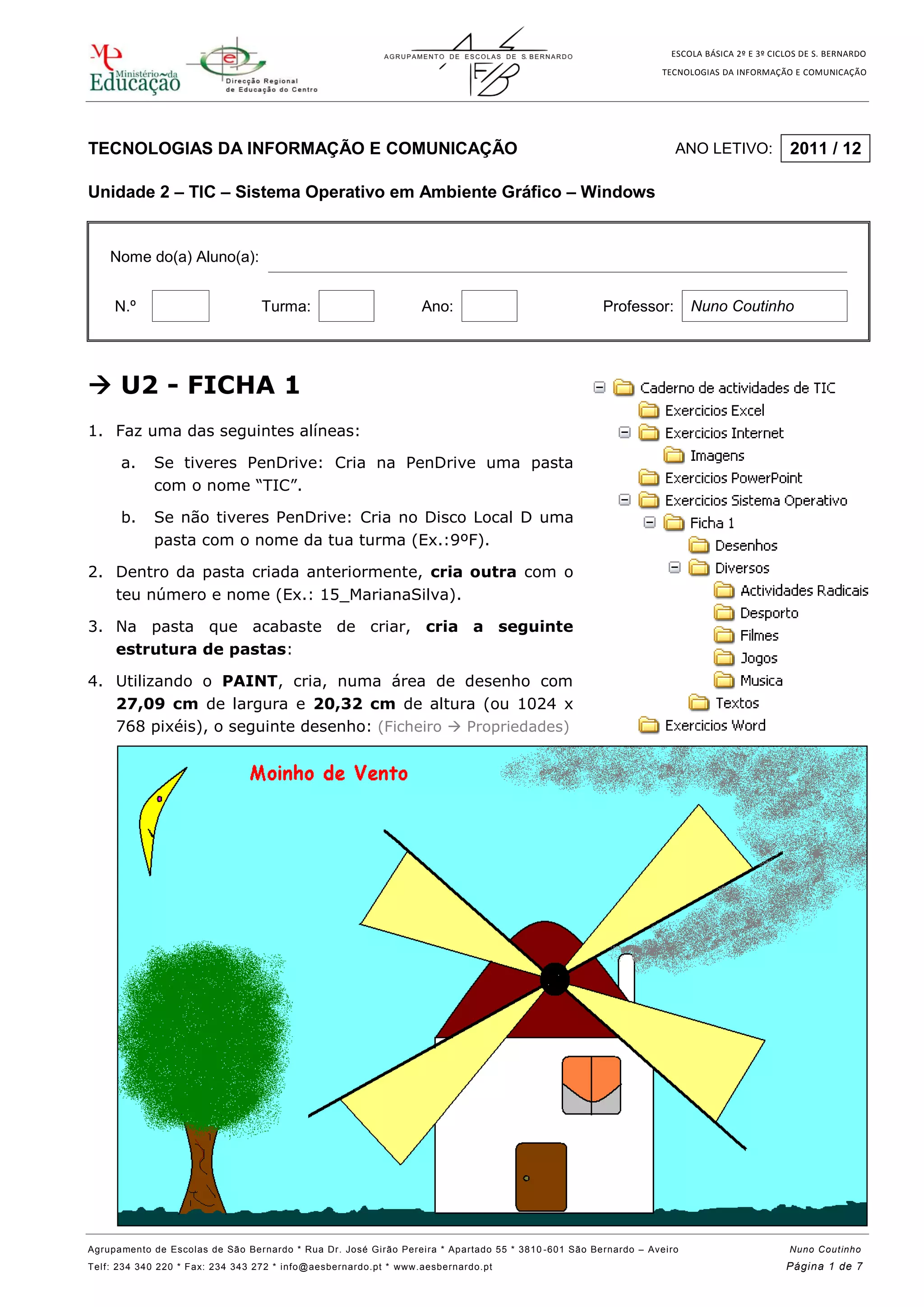
4. Utilizando o PAINT, cria, numa área de desenho com
27,09 cm de largura e 20,32 cm de altura (ou 1024 x
768 pixéis), o seguinte desenho: (Ficheiro Propriedades)
2.
ESCOLA BÁSICA 2ºE 3º CICLOS DE S. BERNARDO
TECNOLOGIAS DA INFORMAÇÃO E COMUNICAÇÃO
Agrupamento de Escolas de São Bernardo * Rua Dr. José Girão Pereira * Apartado 55 * 3810 -601 São Bernardo – Aveiro Nuno Coutinho
Telf: 234 340 220 * Fax: 234 343 272 * info@aesbernardo.pt * www.aesbernardo.pt Página 2 de 7
5. Escreve o teu nome e turma no desenho.
6. Guarda o desenho com o nome Moinho de Vento, com o tipo Mapa de bits de 24 bits
(.bmp) na pasta Desenhos.
7. Utilizando o PAINT cria, numa área de desenho com 2 cm de largura e 2 cm
de altura, o seguinte desenho:
a. Cria o desenho utilizando o Lápis;
b. Utiliza a Lupa para simplificar a criação;
8. Guarda o desenho com o nome Figura, com o tipo Mapa de bits de 24 bits (.bmp) na pasta
Desenhos (Atenção: Mapa de bits de 24 bits (.bmp) é a extensão/tipo de ficheiro).
9. Cria na pasta Ficha 1 um atalho para o ficheiro Moinho de Vento existente na pasta
Desenhos.
10. Altera o ícone do atalho que acabas-te de criar de forma a mostrar o desenho Figura.
DICA: Propriedades do Ficheiro Alterar Ícone Procurar Selecionar a pasta “Desenhos”
Alterar o Tipo de ficheiro para “todos os ficheiros” Selecionar o ficheiro “Figura”;
11. Cria na pasta Ficha 1 um atalho para a pasta Atividades Radicais.
12. Abre o ficheiro Moinho de Vento e faz alterações a teu gosto.
13. Guarda novamente o desenho, com as alterações efetuadas, com o nome Moinho Alterado,
na pasta Desenhos, mas com o tipo JPEG.
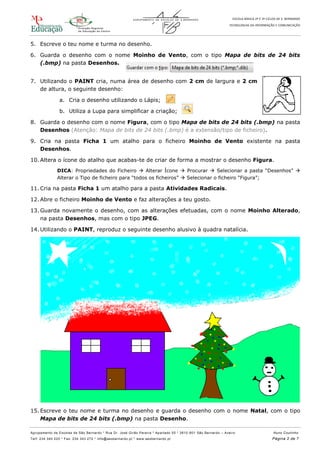
14. Utilizando o PAINT, reproduz o seguinte desenho alusivo à quadra natalícia.
15. Escreve o teu nome e turma no desenho e guarda o desenho com o nome Natal, com o tipo
Mapa de bits de 24 bits (.bmp) na pasta Desenho.
3.
ESCOLA BÁSICA 2ºE 3º CICLOS DE S. BERNARDO
TECNOLOGIAS DA INFORMAÇÃO E COMUNICAÇÃO
Agrupamento de Escolas de São Bernardo * Rua Dr. José Girão Pereira * Apartado 55 * 3810 -601 São Bernardo – Aveiro Nuno Coutinho
Telf: 234 340 220 * Fax: 234 343 272 * info@aesbernardo.pt * www.aesbernardo.pt Página 3 de 7
U2 - FICHA 2
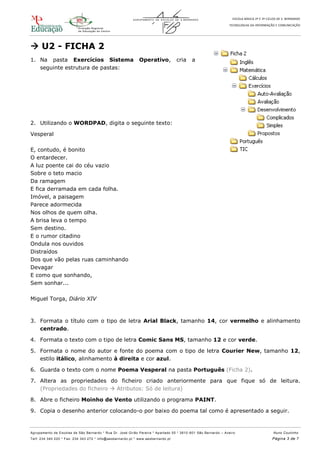
1. Na pasta Exercícios Sistema Operativo, cria a
seguinte estrutura de pastas:
2. Utilizando o WORDPAD, digita o seguinte texto:
Vesperal
E, contudo, é bonito
O entardecer.
A luz poente cai do céu vazio
Sobre o teto macio
Da ramagem
E fica derramada em cada folha.
Imóvel, a paisagem
Parece adormecida
Nos olhos de quem olha.
A brisa leva o tempo
Sem destino.
E o rumor citadino
Ondula nos ouvidos
Distraídos
Dos que vão pelas ruas caminhando
Devagar
E como que sonhando,
Sem sonhar...
Miguel Torga, Diário XIV
3. Formata o título com o tipo de letra Arial Black, tamanho 14, cor vermelho e alinhamento
centrado.
4. Formata o texto com o tipo de letra Comic Sans MS, tamanho 12 e cor verde.
5. Formata o nome do autor e fonte do poema com o tipo de letra Courier New, tamanho 12,
estilo itálico, alinhamento à direita e cor azul.
6. Guarda o texto com o nome Poema Vesperal na pasta Português (Ficha 2).
7. Altera as propriedades do ficheiro criado anteriormente para que fique só de leitura.
(Propriedades do ficheiro Atributos: Só de leitura)
8. Abre o ficheiro Moinho de Vento utilizando o programa PAINT.
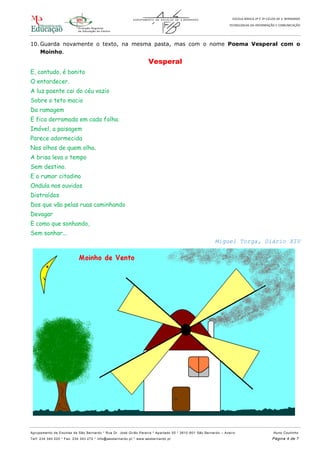
9. Copia o desenho anterior colocando-o por baixo do poema tal como é apresentado a seguir.
4.
ESCOLA BÁSICA 2ºE 3º CICLOS DE S. BERNARDO
TECNOLOGIAS DA INFORMAÇÃO E COMUNICAÇÃO
Agrupamento de Escolas de São Bernardo * Rua Dr. José Girão Pereira * Apartado 55 * 3810 -601 São Bernardo – Aveiro Nuno Coutinho
Telf: 234 340 220 * Fax: 234 343 272 * info@aesbernardo.pt * www.aesbernardo.pt Página 4 de 7
10. Guarda novamente o texto, na mesma pasta, mas com o nome Poema Vesperal com o
Moinho.
Vesperal
E, contudo, é bonito
O entardecer.
A luz poente cai do céu vazio
Sobre o teto macio
Da ramagem
E fica derramada em cada folha.
Imóvel, a paisagem
Parece adormecida
Nos olhos de quem olha.
A brisa leva o tempo
Sem destino.
E o rumor citadino
Ondula nos ouvidos
Distraídos
Dos que vão pelas ruas caminhando
Devagar
E como que sonhando,
Sem sonhar...
Miguel Torga, Diário XIV
5.
ESCOLA BÁSICA 2ºE 3º CICLOS DE S. BERNARDO
TECNOLOGIAS DA INFORMAÇÃO E COMUNICAÇÃO
Agrupamento de Escolas de São Bernardo * Rua Dr. José Girão Pereira * Apartado 55 * 3810 -601 São Bernardo – Aveiro Nuno Coutinho
Telf: 234 340 220 * Fax: 234 343 272 * info@aesbernardo.pt * www.aesbernardo.pt Página 5 de 7
U2 - FICHA 3
Objetivos:
- Revisões sobre operações com pastas e ficheiros no Explorador de Windows
- Procurar ficheiros
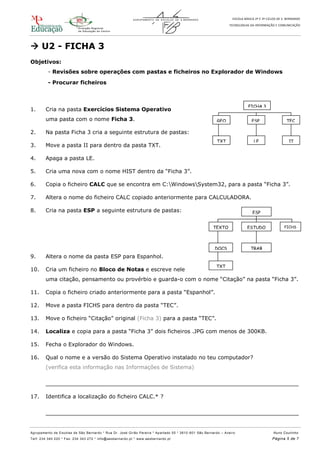
1. Cria na pasta Exercícios Sistema Operativo
uma pasta com o nome Ficha 3.
2. Na pasta Ficha 3 cria a seguinte estrutura de pastas:
3. Move a pasta II para dentro da pasta TXT.
4. Apaga a pasta LE.
5. Cria uma nova com o nome HIST dentro da “Ficha 3”.
6. Copia o ficheiro CALC que se encontra em C:WindowsSystem32, para a pasta “Ficha 3”.
7. Altera o nome do ficheiro CALC copiado anteriormente para CALCULADORA.
8. Cria na pasta ESP a seguinte estrutura de pastas:
9. Altera o nome da pasta ESP para Espanhol.
10. Cria um ficheiro no Bloco de Notas e escreve nele
uma citação, pensamento ou provérbio e guarda-o com o nome “Citação” na pasta “Ficha 3”.
11. Copia o ficheiro criado anteriormente para a pasta “Espanhol”.
12. Move a pasta FICHS para dentro da pasta “TEC”.
13. Move o ficheiro “Citação” original (Ficha 3) para a pasta “TEC”.
14. Localiza e copia para a pasta “Ficha 3” dois ficheiros .JPG com menos de 300KB.
15. Fecha o Explorador do Windows.
16. Qual o nome e a versão do Sistema Operativo instalado no teu computador?
(verifica esta informação nas Informações de Sistema)
__________________________________________________________________________
17. Identifica a localização do ficheiro CALC.* ?
__________________________________________________________________________
FICHA 3
GEO ESP TEC
TXT LE II
ESP
TEXTO
S
ESTUDO FICHS
DOCS TRAB
TXT
6.
ESCOLA BÁSICA 2ºE 3º CICLOS DE S. BERNARDO
TECNOLOGIAS DA INFORMAÇÃO E COMUNICAÇÃO
Agrupamento de Escolas de São Bernardo * Rua Dr. José Girão Pereira * Apartado 55 * 3810 -601 São Bernardo – Aveiro Nuno Coutinho
Telf: 234 340 220 * Fax: 234 343 272 * info@aesbernardo.pt * www.aesbernardo.pt Página 6 de 7
U2 - FICHA 4
Objetivos: Revisões dos aplicativos Paint e WordPad
1. Executa o programa WordPad e digita o seguinte texto:
Macros
Como é do conhecimento geral, as macros permitem executar tarefas (operações) repetitivas,
automaticamente. Esta potencialidade já é conhecida do módulo Word, no entanto, o Excel
também a disponibiliza, tornando o nosso trabalho mais rápido e personalizado.
O Excel, tal como o Word, possibilita criar as instruções (passos) das macros a partir dos passos
executados manualmente pelo utilizador. Esta forma, só é possível através do provador de macros
do Excel.
Desta forma, o Excel grava as instruções numa macro e quando for solicitada a respetiva macro, o
Excel executa automaticamente as instruções gravadas na mesma macro.
2. Grava o texto na pasta Exercícios Sistema Operativo, com o nome Macros.
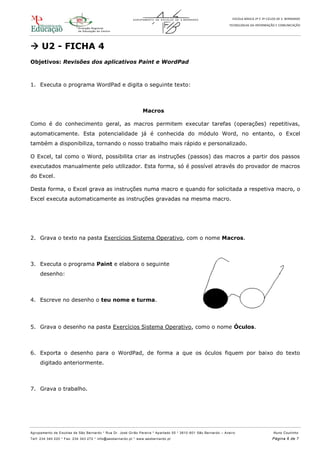
3. Executa o programa Paint e elabora o seguinte
desenho:
4. Escreve no desenho o teu nome e turma.
5. Grava o desenho na pasta Exercícios Sistema Operativo, como o nome Óculos.
6. Exporta o desenho para o WordPad, de forma a que os óculos fiquem por baixo do texto
digitado anteriormente.
7. Grava o trabalho.
7.
ESCOLA BÁSICA 2ºE 3º CICLOS DE S. BERNARDO
TECNOLOGIAS DA INFORMAÇÃO E COMUNICAÇÃO
Agrupamento de Escolas de São Bernardo * Rua Dr. José Girão Pereira * Apartado 55 * 3810 -601 São Bernardo – Aveiro Nuno Coutinho
Telf: 234 340 220 * Fax: 234 343 272 * info@aesbernardo.pt * www.aesbernardo.pt Página 7 de 7
U2 - FICHA 5
Objetivos: Revisões sobre WordPad, Paint, atalhos, eliminar e recuperar ficheiros.
1. Acede ao programa WordPad e digita o seguinte texto:
BUGS
Um "bug" é uma falha no conjunto de rotinas (linhas de código), algo que não deveria lá estar e
está (ou, por omissão, devia estar e não está) e pode ser bastante prejudicial, consoante exista ou
não em rotinas vitais.
Podemos comparar os bugs informáticos com as melgas dentro do quarto ou ainda, com os
mosquitos.
2. Grava o texto na pasta Exercícios Sistema Operativo, com o nome BUGS.
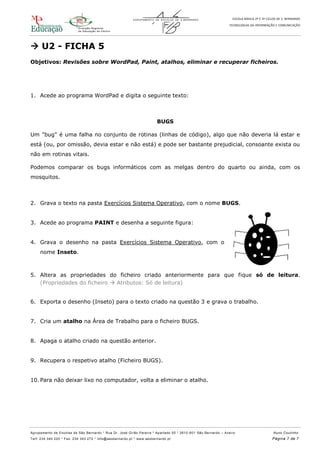
3. Acede ao programa PAINT e desenha a seguinte figura:
4. Grava o desenho na pasta Exercícios Sistema Operativo, com o
nome Inseto.
5. Altera as propriedades do ficheiro criado anteriormente para que fique só de leitura.
(Propriedades do ficheiro Atributos: Só de leitura)
6. Exporta o desenho (Inseto) para o texto criado na questão 3 e grava o trabalho.
7. Cria um atalho na Área de Trabalho para o ficheiro BUGS.
8. Apaga o atalho criado na questão anterior.
9. Recupera o respetivo atalho (Ficheiro BUGS).
10. Para não deixar lixo no computador, volta a eliminar o atalho.


![Fichas de trabalho_windows[1]](https://cdn.slidesharecdn.com/ss_thumbnails/fichasdetrabalhowindows1-150722104526-lva1-app6892-thumbnail.jpg?width=640&height=640&fit=bounds)


