ATLAS PLUGIN
       DIVIDINDO MAPAS EM FOLHAS
               DISTINTAS.

                                                                  Autor:
                               Eng.º Agrº Israel Ely de Almeida Oliveira
                                                  Perito Federal Agrário
                                                  Instituto Nacional de Colonização e Reforma Agrária
                                                                  Superintendência Regional da Bahia


                       Baseado nas informações da ajuda
                       disponibilizada pelos criadores do plugin.

Eng.º Agrº Israel Ely de Almeida Oliveira – israel.ely@sdr.incra.gov.br
LICENÇA CREATIVE COMMONS (CC BY-NC-SA 3.0):
O trabalho "ATLAS PLUGIN - DIVIDINDO MAPAS EM FOLHAS DISTINTAS."
de Israel Ely de Almeida Oliveira, foi licenciado com uma Licença Creative
Commons - Atribuição – Não Comercial – Compartilha Igual 3.0 Não
Adaptada.
Este trabalho encontra-se disponível no site:
www.ebah.com.br .

http://creativecommons.org/licenses/by-nc-
sa/3.0/


Informações do Autor.

ISRAEL ELY DE ALMEIDA OLIVEIRA
       Natural de Riachão do Jacuípe – BA, possui graduação em Engenharia
Agronômica (2000) pela Escola de Agronomia UFBA. Perito Federal Agrário da Divisão de
Obtenção de Terras da Bahia.
       Áreas de Atuação:
       Sensoriamento Remoto e na utilização de Sistema de Informações Geográficas
(SIG) de licença livre.
INCRA/BA SR(05)
Email: israel.ely@sdr.incra.gov.br
Telefone de Contato:(71) 3505-5344 / 5345 / 5337


Eng.º Agrº Israel Ely de Almeida Oliveira – israel.ely@sdr.incra.gov.br
Utilizando o plugin Atlas no Quantum GIS.

        Este plugin realiza a impressão de mapas em diversas folhas de forma organizada
e em recortes padrões estabelecidos pelo usuário para que possamos dividir mapas em
folhas menores de impressão, por exemplo, um mapa em formato A2 pode ser impresso
em 4 folhas do formato A4 utilizando-se a mesma escala de impressão.
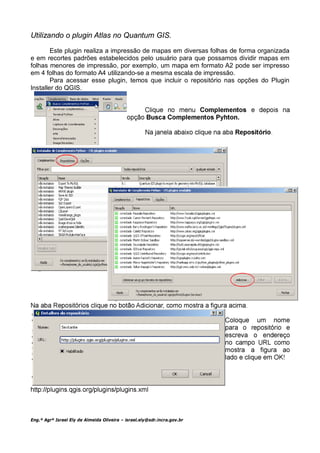
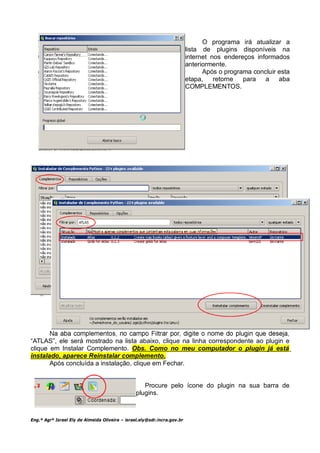
        Para acessar esse plugin, temos que incluir o repositório nas opções do Plugin
Installer do QGIS.


Eng.º Agrº Israel Ely de Almeida Oliveira – israel.ely@sdr.incra.gov.br
O programa irá atualizar a
                                                                          lista de plugins disponíveis na
                                                                          internet nos endereços informados
                                                                          anteriormente.
                                                                                Após o programa concluir esta
                                                                          etapa,    retorne  para   a    aba
                                                                          COMPLEMENTOS.


“ATLAS”, ele será mostrado na lista abaixo, clique na linha correspondente ao plugin e
clique em Instalar Complemento. Obs. Como no meu computador o plugin já está
instalado, aparece Reinstalar complemento.
       Após concluída a instalação, clique em Fechar.


                                                    Procure pelo ícone do plugin na sua barra de
                                                 plugins.


Eng.º Agrº Israel Ely de Almeida Oliveira – israel.ely@sdr.incra.gov.br
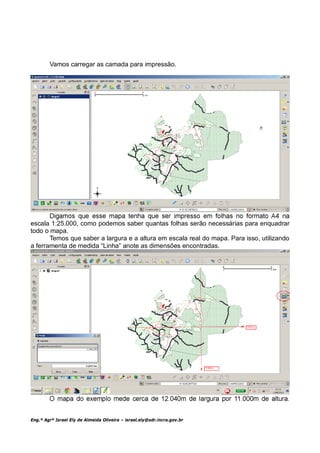
Vamos carregar as camada para impressão.


escala 1:25.000, como podemos saber quantas folhas serão necessárias para enquadrar
todo o mapa.
       Temos que saber a largura e a altura em escala real do mapa. Para isso, utilizando
a ferramenta de medida “Linha” anote as dimensões encontradas.


Eng.º Agrº Israel Ely de Almeida Oliveira – israel.ely@sdr.incra.gov.br
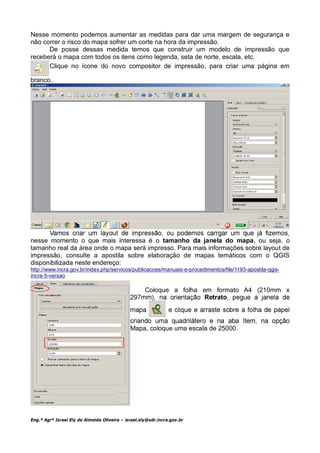
Nesse momento podemos aumentar as medidas para dar uma margem de segurança e
não correr o risco do mapa sofrer um corte na hora da impressão.
      De posse dessas medida temos que construir um modelo de impressão que
receberá o mapa com todos os itens como legenda, seta de norte, escala, etc.
      Clique no ícone do novo compositor de impressão, para criar uma página em

branco.


nesse momento o que mais interessa é o tamanho da janela do mapa, ou seja, o
tamanho real da área onde o mapa será impresso. Para mais informações sobre layout de
impressão, consulte a apostila sobre elaboração de mapas temáticos com o QGIS
disponibilizada neste endereço:
http://www.incra.gov.br/index.php/servicos/publicacoes/manuais-e-procedimentos/file/1193-apostila-qgis-
incra-5-versao

                                                     Coloque a folha em formato A4 (210mm x


                                              Mapa, coloque uma escala de 25000.


Eng.º Agrº Israel Ely de Almeida Oliveira – israel.ely@sdr.incra.gov.br
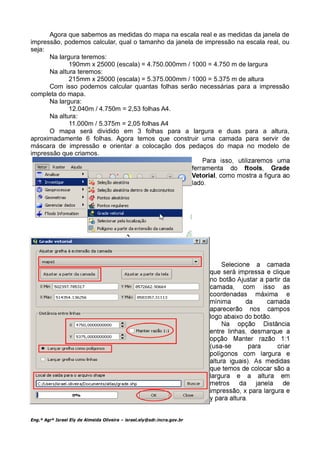
Agora que sabemos as medidas do mapa na escala real e as medidas da janela de
impressão, podemos calcular, qual o tamanho da janela de impressão na escala real, ou
seja:
      Na largura teremos:
             190mm x 25000 (escala) = 4.750.000mm / 1000 = 4.750 m de largura
      Na altura teremos:
             215mm x 25000 (escala) = 5.375.000mm / 1000 = 5.375 m de altura
      Com isso podemos calcular quantas folhas serão necessárias para a impressão
completa do mapa.
      Na largura:
             12.040m / 4.750m = 2,53 folhas A4.
      Na altura:
             11.000m / 5.375m = 2,05 folhas A4
      O mapa será dividido em 3 folhas para a largura e duas para a altura,
aproximadamente 6 folhas. Agora temos que construir uma camada para servir de
máscara de impressão e orientar a colocação dos pedaços do mapa no modelo de
impressão que criamos.


Eng.º Agrº Israel Ely de Almeida Oliveira – israel.ely@sdr.incra.gov.br
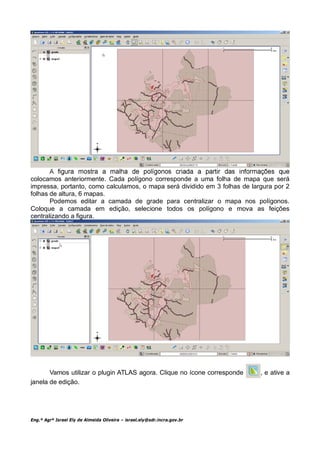
colocamos anteriormente. Cada polígono corresponde a uma folha de mapa que será
impressa, portanto, como calculamos, o mapa será dividido em 3 folhas de largura por 2
folhas de altura, 6 mapas.
       Podemos editar a camada de grade para centralizar o mapa nos polígonos.
Coloque a camada em edição, selecione todos os polígono e mova as feições
centralizando a figura.


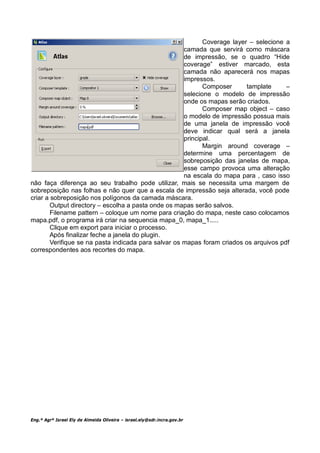
       Vamos utilizar o plugin ATLAS agora. Clique no ícone corresponde     , e ative a
janela de edição.


Eng.º Agrº Israel Ely de Almeida Oliveira – israel.ely@sdr.incra.gov.br
Coverage layer – selecione a
                                                      camada que servirá como máscara
                                                      de impressão, se o quadro “Hide
                                                      coverage” estiver marcado, esta
                                                      camada não aparecerá nos mapas
                                                      impressos.
                                                             Composer      tamplate     –
                                                      selecione o modelo de impressão
                                                      onde os mapas serão criados.
                                                             Composer map object – caso
                                                      o modelo de impressão possua mais
                                                      de uma janela de impressão você
                                                      deve indicar qual será a janela
                                                      principal.
                                                             Margin around coverage –
                                                      determine uma percentagem de
                                                      sobreposição das janelas de mapa,
                                                      esse campo provoca uma alteração
                                                      na escala do mapa para , caso isso
não faça diferença ao seu trabalho pode utilizar, mais se necessita uma margem de
sobreposição nas folhas e não quer que a escala de impressão seja alterada, você pode
criar a sobreposição nos polígonos da camada máscara.
        Output directory – escolha a pasta onde os mapas serão salvos.
        Filename pattern – coloque um nome para criação do mapa, neste caso colocamos
mapa.pdf, o programa irá criar na sequencia mapa_0, mapa_1.....
        Clique em export para iniciar o processo.
        Após finalizar feche a janela do plugin.
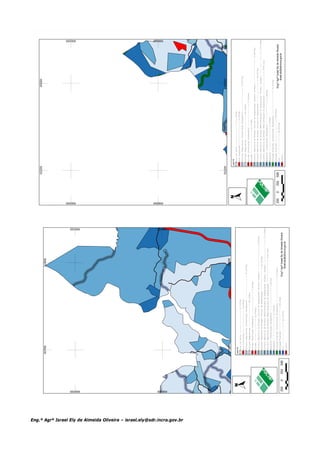
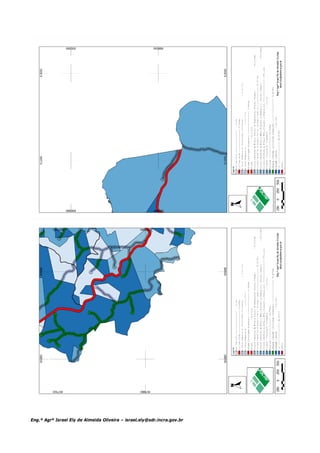
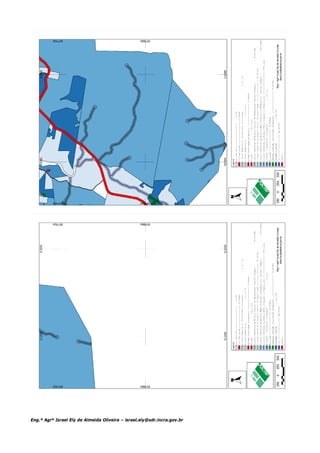
        Verifique se na pasta indicada para salvar os mapas foram criados os arquivos pdf
correspondentes aos recortes do mapa.


Eng.º Agrº Israel Ely de Almeida Oliveira – israel.ely@sdr.incra.gov.br

Plugin qgis atlas

  • 1.
    ATLAS PLUGIN DIVIDINDO MAPAS EM FOLHAS DISTINTAS. Autor: Eng.º Agrº Israel Ely de Almeida Oliveira Perito Federal Agrário Instituto Nacional de Colonização e Reforma Agrária Superintendência Regional da Bahia Baseado nas informações da ajuda disponibilizada pelos criadores do plugin. Eng.º Agrº Israel Ely de Almeida Oliveira – israel.ely@sdr.incra.gov.br
  • 2.
    LICENÇA CREATIVE COMMONS(CC BY-NC-SA 3.0): O trabalho "ATLAS PLUGIN - DIVIDINDO MAPAS EM FOLHAS DISTINTAS." de Israel Ely de Almeida Oliveira, foi licenciado com uma Licença Creative Commons - Atribuição – Não Comercial – Compartilha Igual 3.0 Não Adaptada. Este trabalho encontra-se disponível no site: www.ebah.com.br . http://creativecommons.org/licenses/by-nc- sa/3.0/ Informações do Autor. ISRAEL ELY DE ALMEIDA OLIVEIRA Natural de Riachão do Jacuípe – BA, possui graduação em Engenharia Agronômica (2000) pela Escola de Agronomia UFBA. Perito Federal Agrário da Divisão de Obtenção de Terras da Bahia. Áreas de Atuação: Sensoriamento Remoto e na utilização de Sistema de Informações Geográficas (SIG) de licença livre. INCRA/BA SR(05) Email: israel.ely@sdr.incra.gov.br Telefone de Contato:(71) 3505-5344 / 5345 / 5337 Eng.º Agrº Israel Ely de Almeida Oliveira – israel.ely@sdr.incra.gov.br
  • 3.
    Utilizando o pluginAtlas no Quantum GIS. Este plugin realiza a impressão de mapas em diversas folhas de forma organizada e em recortes padrões estabelecidos pelo usuário para que possamos dividir mapas em folhas menores de impressão, por exemplo, um mapa em formato A2 pode ser impresso em 4 folhas do formato A4 utilizando-se a mesma escala de impressão. Para acessar esse plugin, temos que incluir o repositório nas opções do Plugin Installer do QGIS. Eng.º Agrº Israel Ely de Almeida Oliveira – israel.ely@sdr.incra.gov.br
  • 4.
    O programa iráatualizar a lista de plugins disponíveis na internet nos endereços informados anteriormente. Após o programa concluir esta etapa, retorne para a aba COMPLEMENTOS. “ATLAS”, ele será mostrado na lista abaixo, clique na linha correspondente ao plugin e clique em Instalar Complemento. Obs. Como no meu computador o plugin já está instalado, aparece Reinstalar complemento. Após concluída a instalação, clique em Fechar. Procure pelo ícone do plugin na sua barra de plugins. Eng.º Agrº Israel Ely de Almeida Oliveira – israel.ely@sdr.incra.gov.br
  • 5.
    Vamos carregar ascamada para impressão. escala 1:25.000, como podemos saber quantas folhas serão necessárias para enquadrar todo o mapa. Temos que saber a largura e a altura em escala real do mapa. Para isso, utilizando a ferramenta de medida “Linha” anote as dimensões encontradas. Eng.º Agrº Israel Ely de Almeida Oliveira – israel.ely@sdr.incra.gov.br
  • 6.
    Nesse momento podemosaumentar as medidas para dar uma margem de segurança e não correr o risco do mapa sofrer um corte na hora da impressão. De posse dessas medida temos que construir um modelo de impressão que receberá o mapa com todos os itens como legenda, seta de norte, escala, etc. Clique no ícone do novo compositor de impressão, para criar uma página em branco. nesse momento o que mais interessa é o tamanho da janela do mapa, ou seja, o tamanho real da área onde o mapa será impresso. Para mais informações sobre layout de impressão, consulte a apostila sobre elaboração de mapas temáticos com o QGIS disponibilizada neste endereço: http://www.incra.gov.br/index.php/servicos/publicacoes/manuais-e-procedimentos/file/1193-apostila-qgis- incra-5-versao Coloque a folha em formato A4 (210mm x Mapa, coloque uma escala de 25000. Eng.º Agrº Israel Ely de Almeida Oliveira – israel.ely@sdr.incra.gov.br
  • 7.
    Eng.º Agrº IsraelEly de Almeida Oliveira – israel.ely@sdr.incra.gov.br
  • 8.
    Agora que sabemosas medidas do mapa na escala real e as medidas da janela de impressão, podemos calcular, qual o tamanho da janela de impressão na escala real, ou seja: Na largura teremos: 190mm x 25000 (escala) = 4.750.000mm / 1000 = 4.750 m de largura Na altura teremos: 215mm x 25000 (escala) = 5.375.000mm / 1000 = 5.375 m de altura Com isso podemos calcular quantas folhas serão necessárias para a impressão completa do mapa. Na largura: 12.040m / 4.750m = 2,53 folhas A4. Na altura: 11.000m / 5.375m = 2,05 folhas A4 O mapa será dividido em 3 folhas para a largura e duas para a altura, aproximadamente 6 folhas. Agora temos que construir uma camada para servir de máscara de impressão e orientar a colocação dos pedaços do mapa no modelo de impressão que criamos. Eng.º Agrº Israel Ely de Almeida Oliveira – israel.ely@sdr.incra.gov.br
  • 9.
    colocamos anteriormente. Cadapolígono corresponde a uma folha de mapa que será impressa, portanto, como calculamos, o mapa será dividido em 3 folhas de largura por 2 folhas de altura, 6 mapas. Podemos editar a camada de grade para centralizar o mapa nos polígonos. Coloque a camada em edição, selecione todos os polígono e mova as feições centralizando a figura. Vamos utilizar o plugin ATLAS agora. Clique no ícone corresponde , e ative a janela de edição. Eng.º Agrº Israel Ely de Almeida Oliveira – israel.ely@sdr.incra.gov.br
  • 10.
    Coverage layer –selecione a camada que servirá como máscara de impressão, se o quadro “Hide coverage” estiver marcado, esta camada não aparecerá nos mapas impressos. Composer tamplate – selecione o modelo de impressão onde os mapas serão criados. Composer map object – caso o modelo de impressão possua mais de uma janela de impressão você deve indicar qual será a janela principal. Margin around coverage – determine uma percentagem de sobreposição das janelas de mapa, esse campo provoca uma alteração na escala do mapa para , caso isso não faça diferença ao seu trabalho pode utilizar, mais se necessita uma margem de sobreposição nas folhas e não quer que a escala de impressão seja alterada, você pode criar a sobreposição nos polígonos da camada máscara. Output directory – escolha a pasta onde os mapas serão salvos. Filename pattern – coloque um nome para criação do mapa, neste caso colocamos mapa.pdf, o programa irá criar na sequencia mapa_0, mapa_1..... Clique em export para iniciar o processo. Após finalizar feche a janela do plugin. Verifique se na pasta indicada para salvar os mapas foram criados os arquivos pdf correspondentes aos recortes do mapa. Eng.º Agrº Israel Ely de Almeida Oliveira – israel.ely@sdr.incra.gov.br
  • 11.
    Eng.º Agrº IsraelEly de Almeida Oliveira – israel.ely@sdr.incra.gov.br
  • 12.
    Eng.º Agrº IsraelEly de Almeida Oliveira – israel.ely@sdr.incra.gov.br
  • 13.
    Eng.º Agrº IsraelEly de Almeida Oliveira – israel.ely@sdr.incra.gov.br