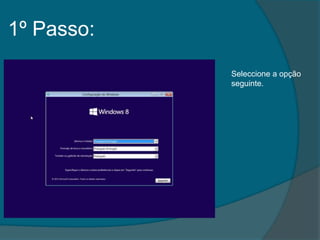
1º Passo:
            Seleccione a opção
            seguinte.
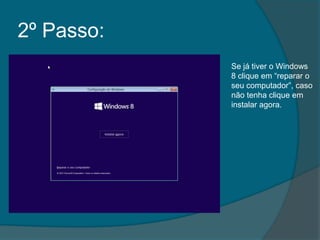
2º Passo:
            Se já tiver o Windows
            8 clique em “reparar o
            seu computador”, caso
            não tenha clique em
            instalar agora.
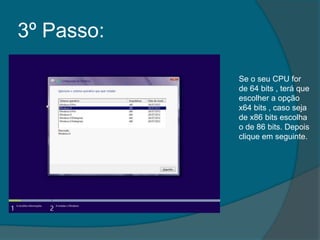
3º Passo:

            Se o seu CPU for
            de 64 bits , terá que
            escolher a opção
            x64 bits , caso seja
            de x86 bits escolha
            o de 86 bits. Depois
            clique em seguinte.
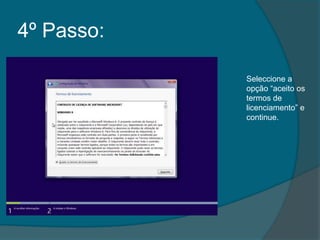
4º Passo:

            Seleccione a
            opção “aceito os
            termos de
            licenciamento” e
            continue.
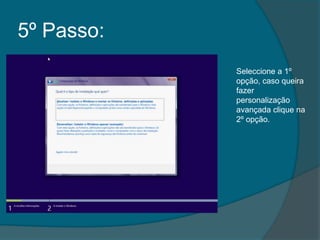
5º Passo:
            Seleccione a 1º
            opção, caso queira
            fazer
            personalização
            avançada clique na
            2º opção.
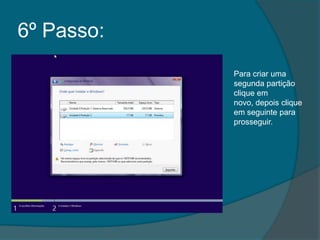
6º Passo:
            Para criar uma
            segunda partição
            clique em
            novo, depois clique
            em seguinte para
            prosseguir.
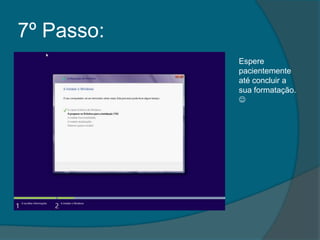
7º Passo:
            Espere
            pacientemente
            até concluir a
            sua formatação.
            
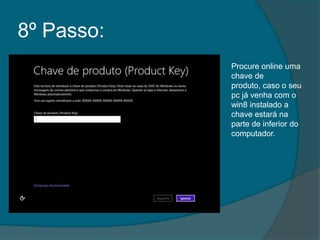
8º Passo:
            Procure online uma
            chave de
            produto, caso o seu
            pc já venha com o
            win8 instalado a
            chave estará na
            parte de inferior do
            computador.
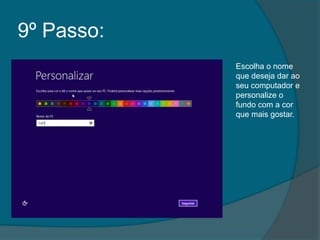
9º Passo:
            Escolha o nome
            que deseja dar ao
            seu computador e
            personalize o
            fundo com a cor
            que mais gostar.
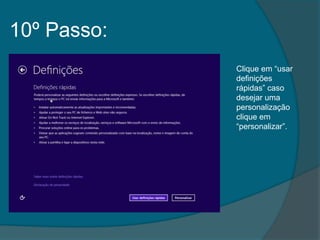
10º Passo:
             Clique em “usar
             definições
             rápidas” caso
             desejar uma
             personalização
             clique em
             “personalizar”.
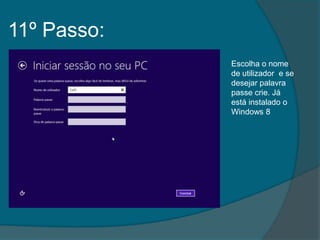
11º Passo:
             Escolha o nome
             de utilizador e se
             desejar palavra
             passe crie. Já
             está instalado o
             Windows 8

Como instalar o win 8

  • 2.
    1º Passo: Seleccione a opção seguinte.
  • 3.
    2º Passo: Se já tiver o Windows 8 clique em “reparar o seu computador”, caso não tenha clique em instalar agora.
  • 4.
    3º Passo: Se o seu CPU for de 64 bits , terá que escolher a opção x64 bits , caso seja de x86 bits escolha o de 86 bits. Depois clique em seguinte.
  • 5.
    4º Passo: Seleccione a opção “aceito os termos de licenciamento” e continue.
  • 6.
    5º Passo: Seleccione a 1º opção, caso queira fazer personalização avançada clique na 2º opção.
  • 7.
    6º Passo: Para criar uma segunda partição clique em novo, depois clique em seguinte para prosseguir.
  • 8.
    7º Passo: Espere pacientemente até concluir a sua formatação. 
  • 9.
    8º Passo: Procure online uma chave de produto, caso o seu pc já venha com o win8 instalado a chave estará na parte de inferior do computador.
  • 10.
    9º Passo: Escolha o nome que deseja dar ao seu computador e personalize o fundo com a cor que mais gostar.
  • 11.
    10º Passo: Clique em “usar definições rápidas” caso desejar uma personalização clique em “personalizar”.
  • 12.
    11º Passo: Escolha o nome de utilizador e se desejar palavra passe crie. Já está instalado o Windows 8