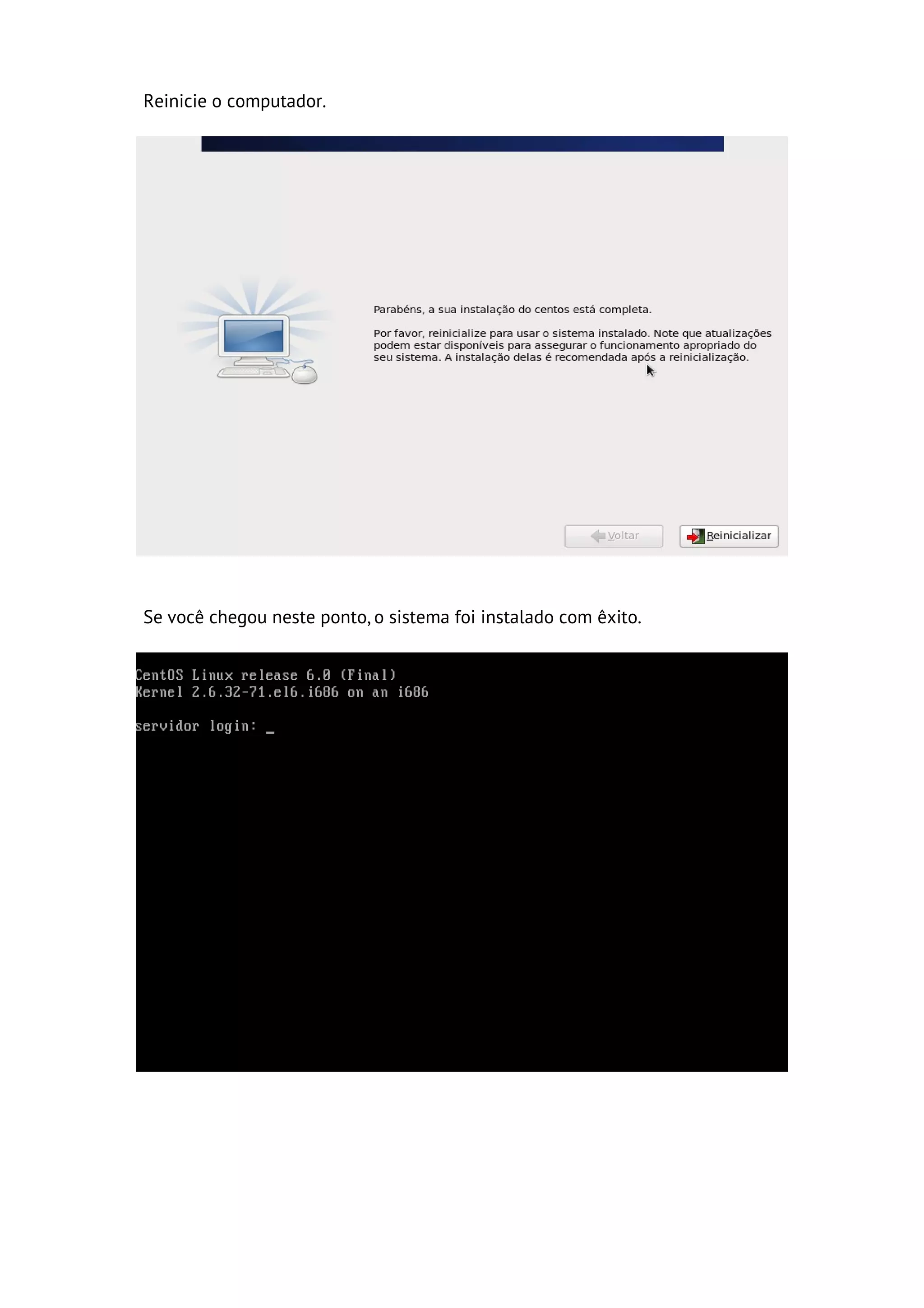
Este documento fornece instruções passo a passo para instalar o sistema operacional CentOS em uma máquina virtual, criando partições para /, /home, /var e swap, configurando idioma, fuso horário e senhas, e formatando as partições.
Crie uma máquinavirtual no Vmware ou Virtualbox com o seguinte perfil:
• Disco de 8 GB (alocado dinamicamente)
• Memória de 512 MB
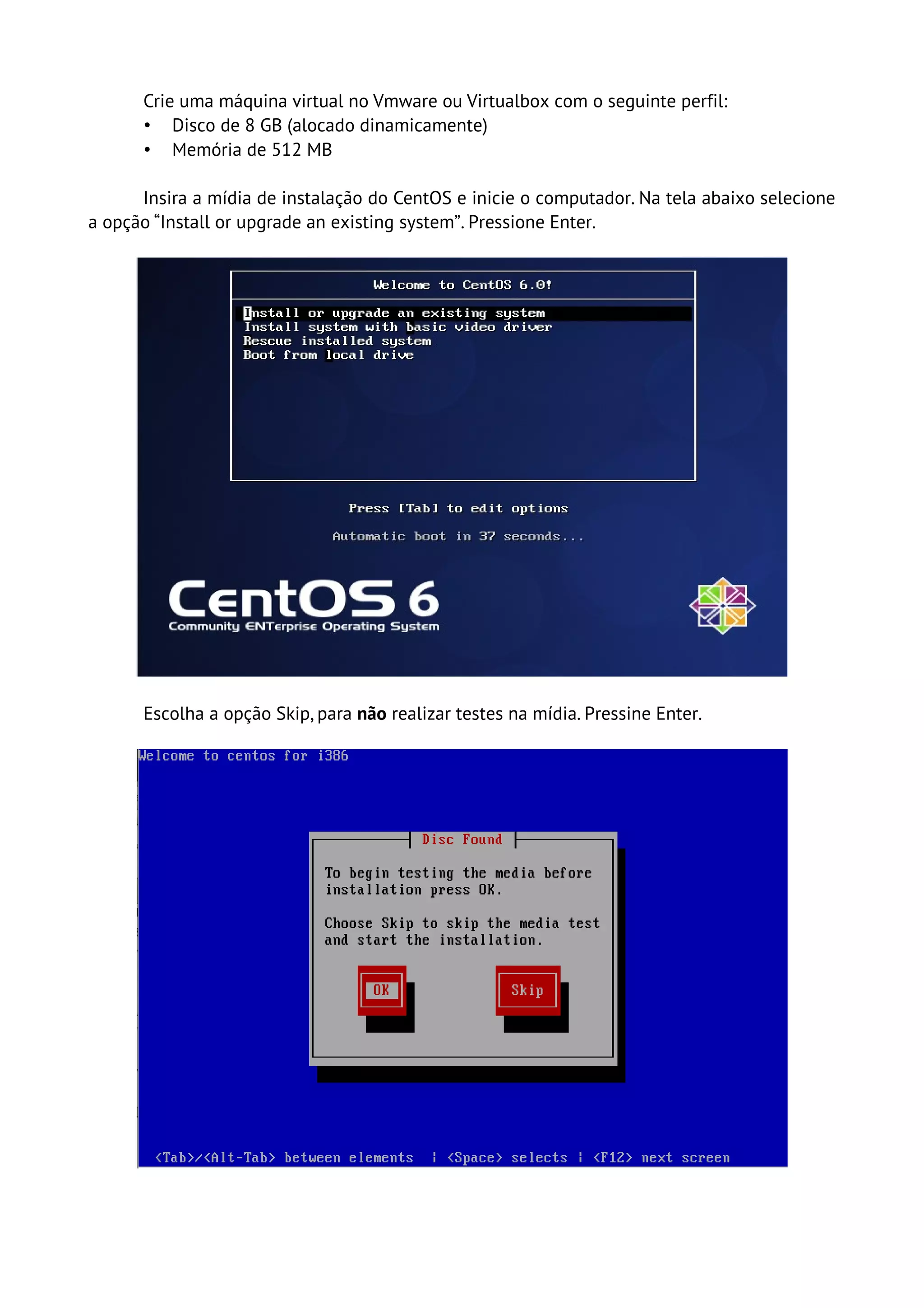
Insira a mídia de instalação do CentOS e inicie o computador. Na tela abaixo selecione
a opção “Install or upgrade an existing system”. Pressione Enter.
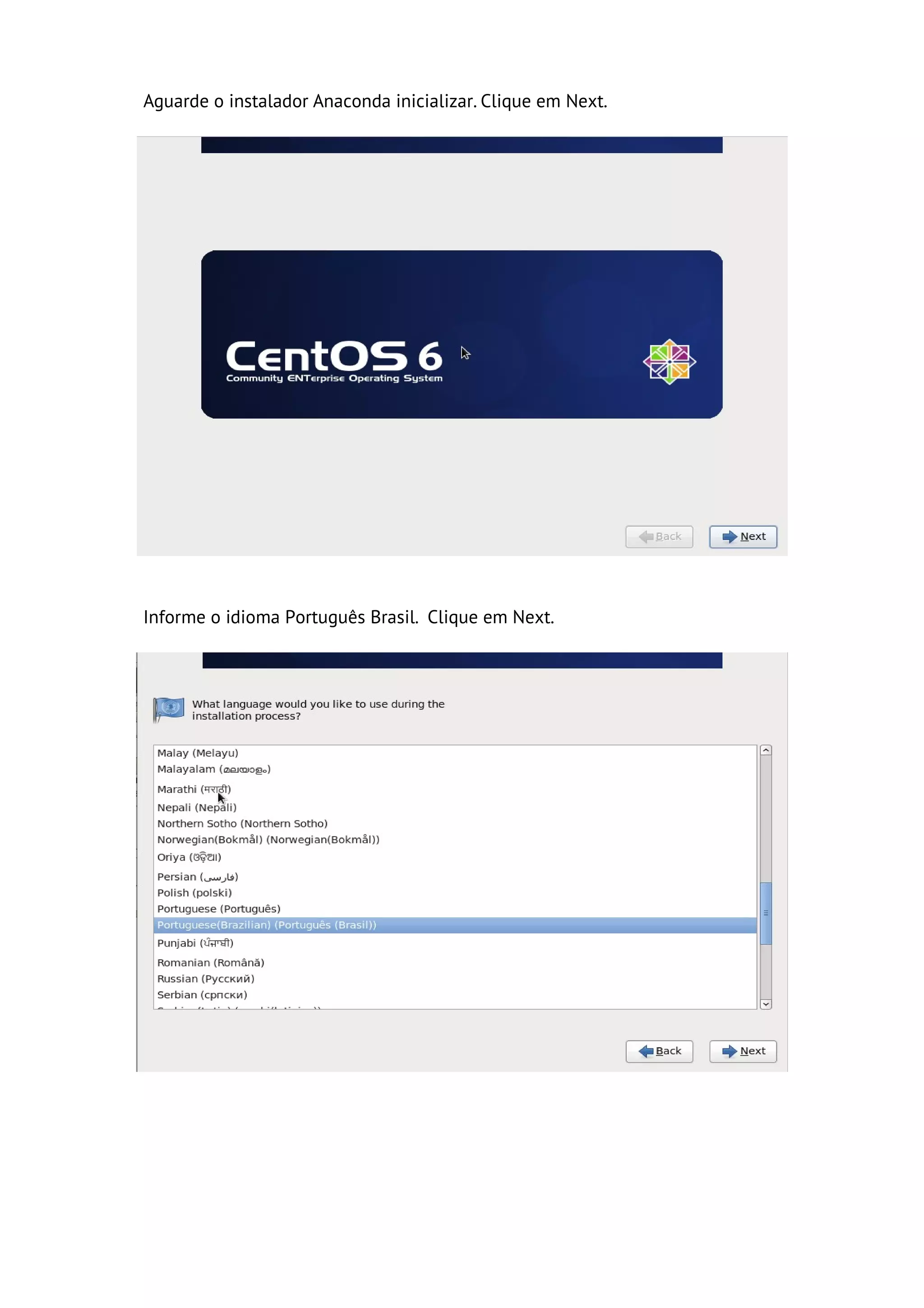
Escolha a opção Skip, para não realizar testes na mídia. Pressine Enter.
3.
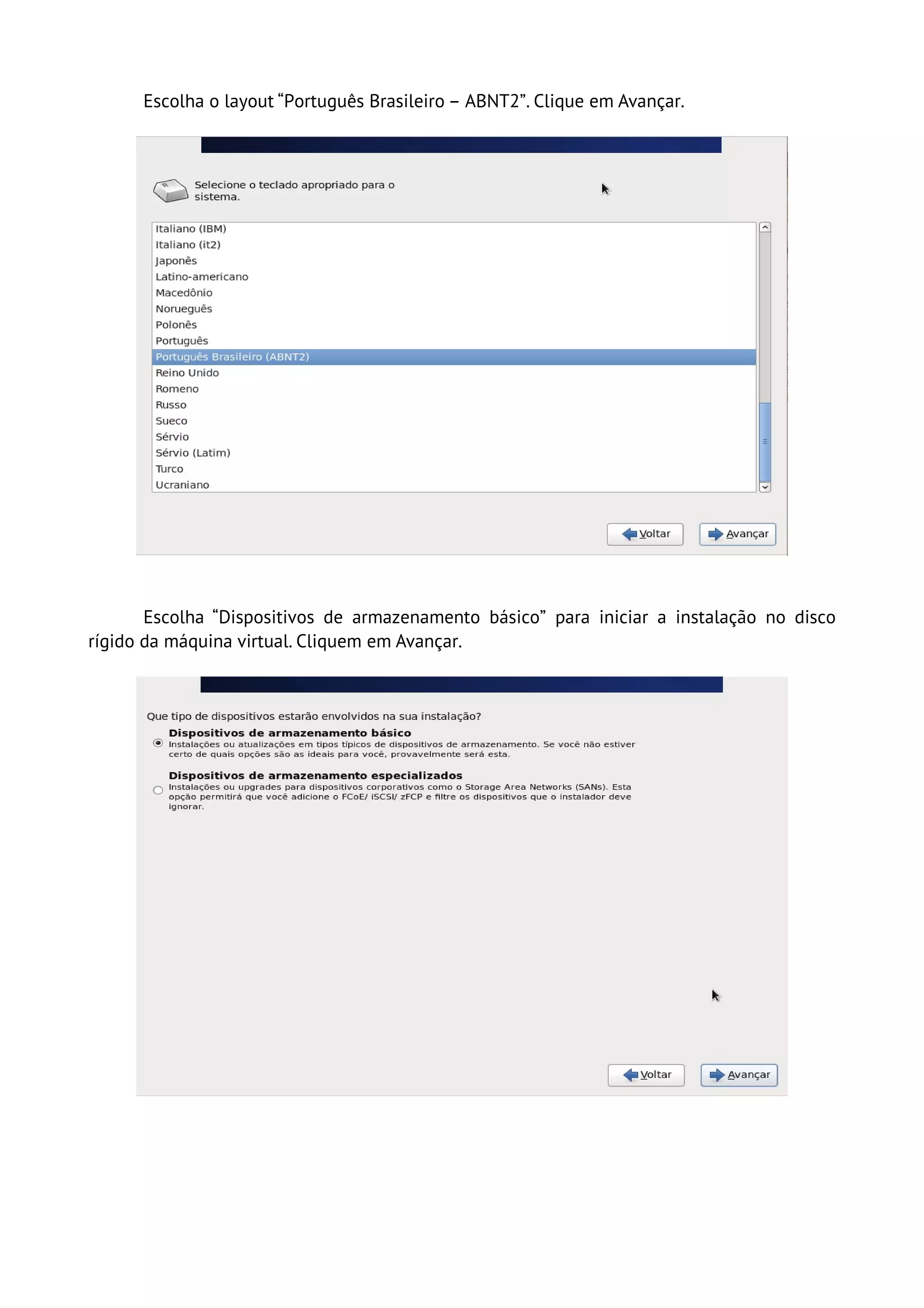
Aguarde o instaladorAnaconda inicializar. Clique em Next.
Informe o idioma Português Brasil. Clique em Next.
4.
Escolha o layout“Português Brasileiro – ABNT2”. Clique em Avançar.
Escolha “Dispositivos de armazenamento básico” para iniciar a instalação no disco
rígido da máquina virtual. Cliquem em Avançar.
5.
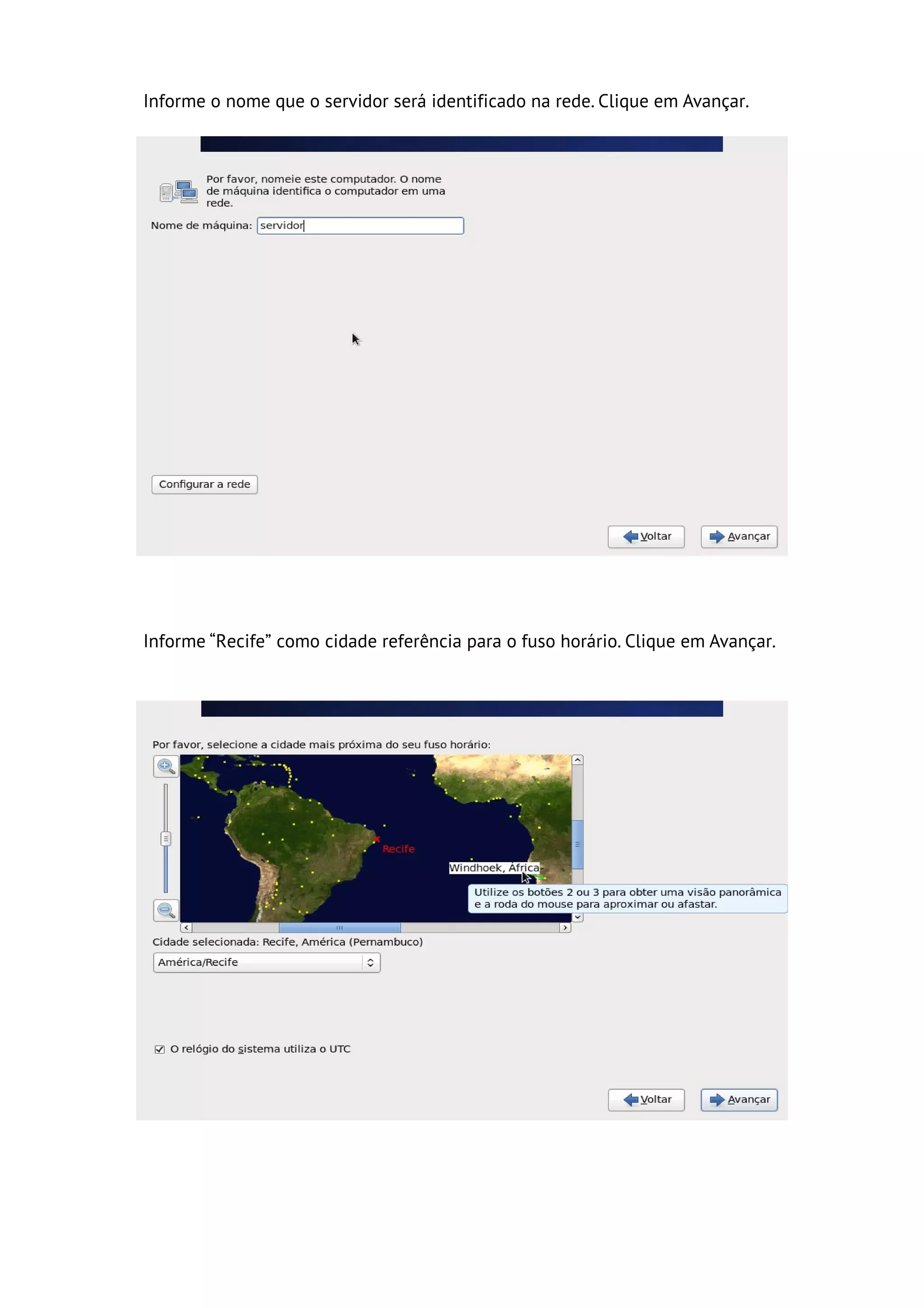
Informe o nomeque o servidor será identificado na rede. Clique em Avançar.
Informe “Recife” como cidade referência para o fuso horário. Clique em Avançar.
6.
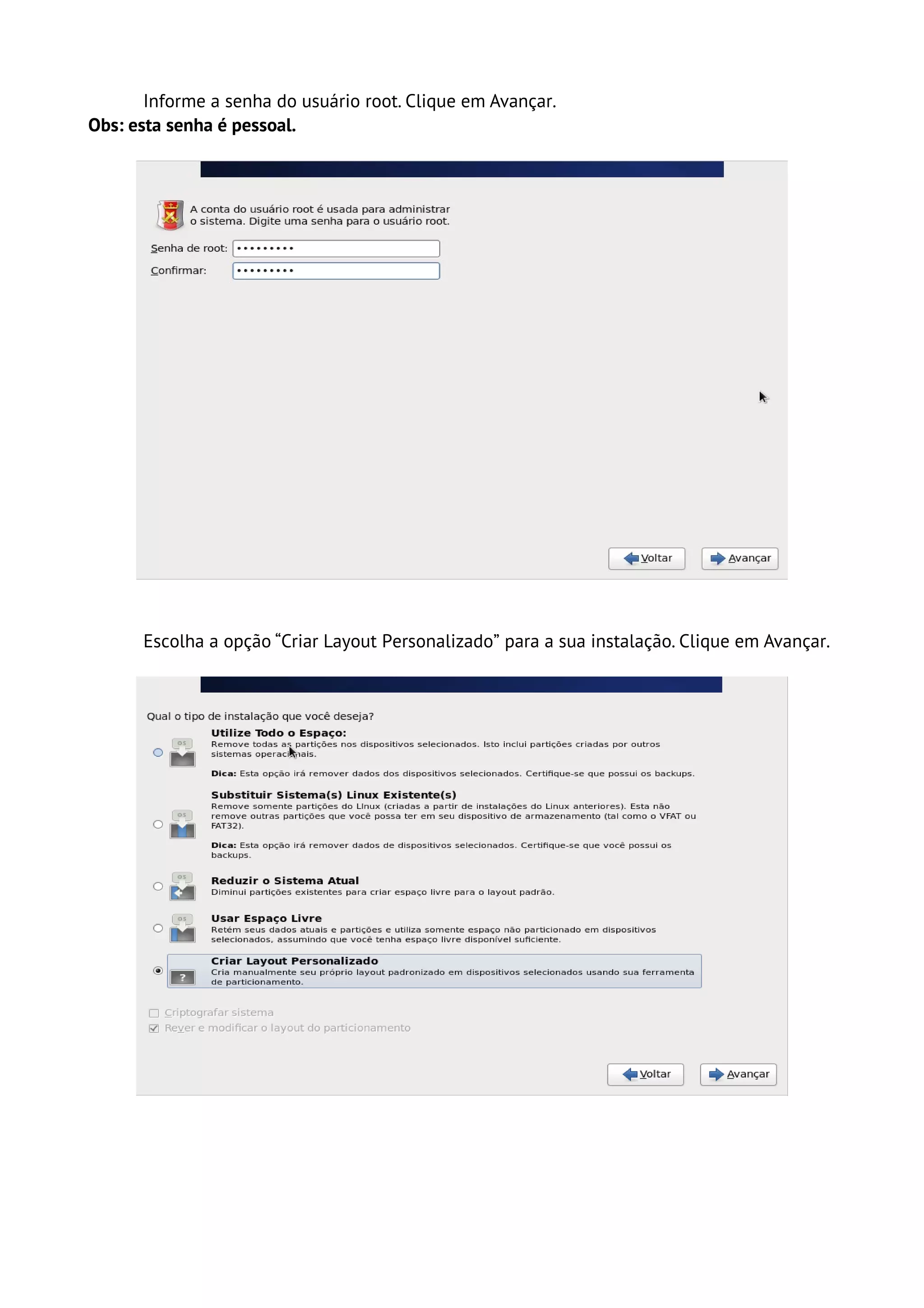
Informe a senhado usuário root. Clique em Avançar.
Obs: esta senha é pessoal.
Escolha a opção “Criar Layout Personalizado” para a sua instalação. Clique em Avançar.
7.
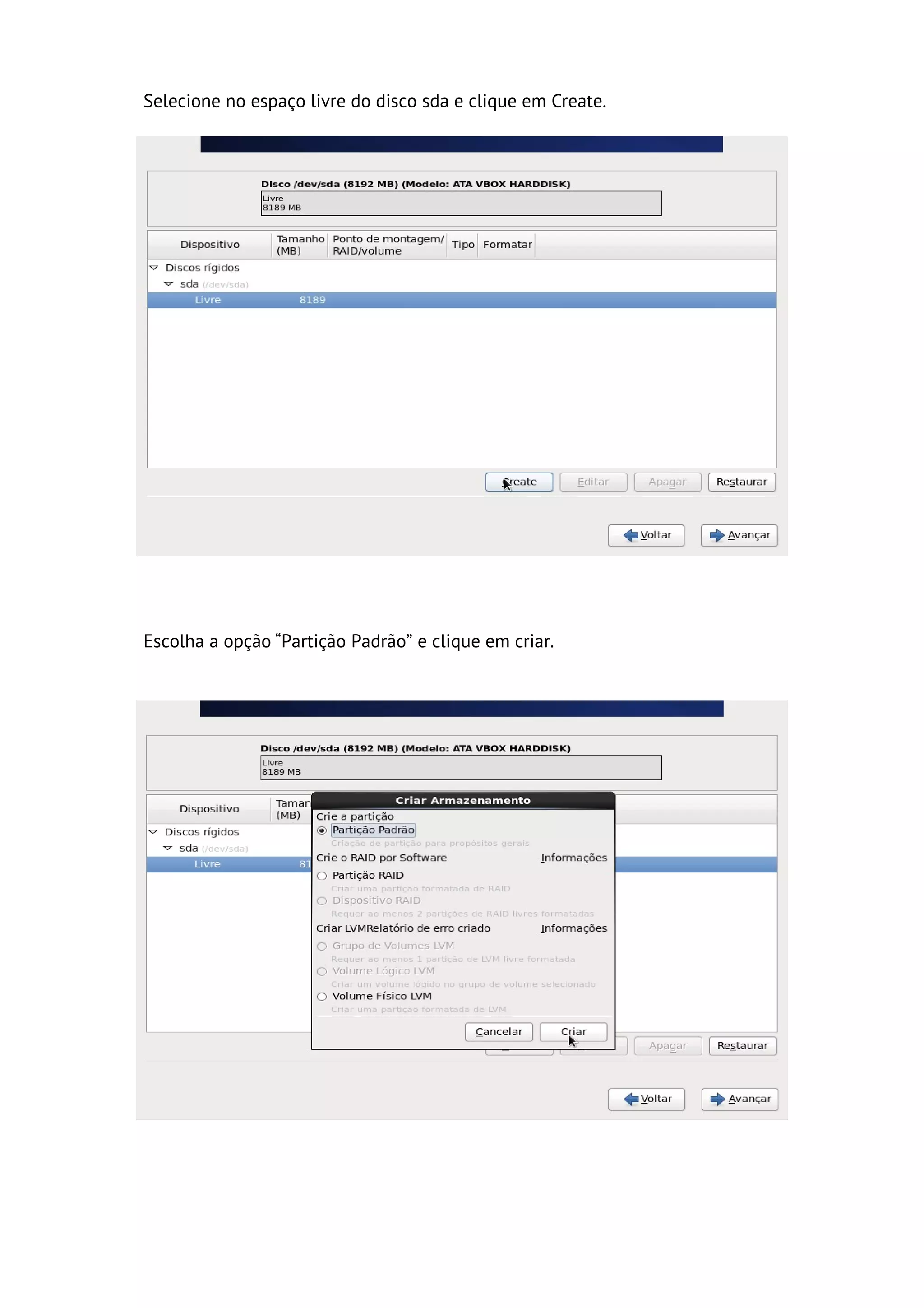
Selecione no espaçolivre do disco sda e clique em Create.
Escolha a opção “Partição Padrão” e clique em criar.
8.
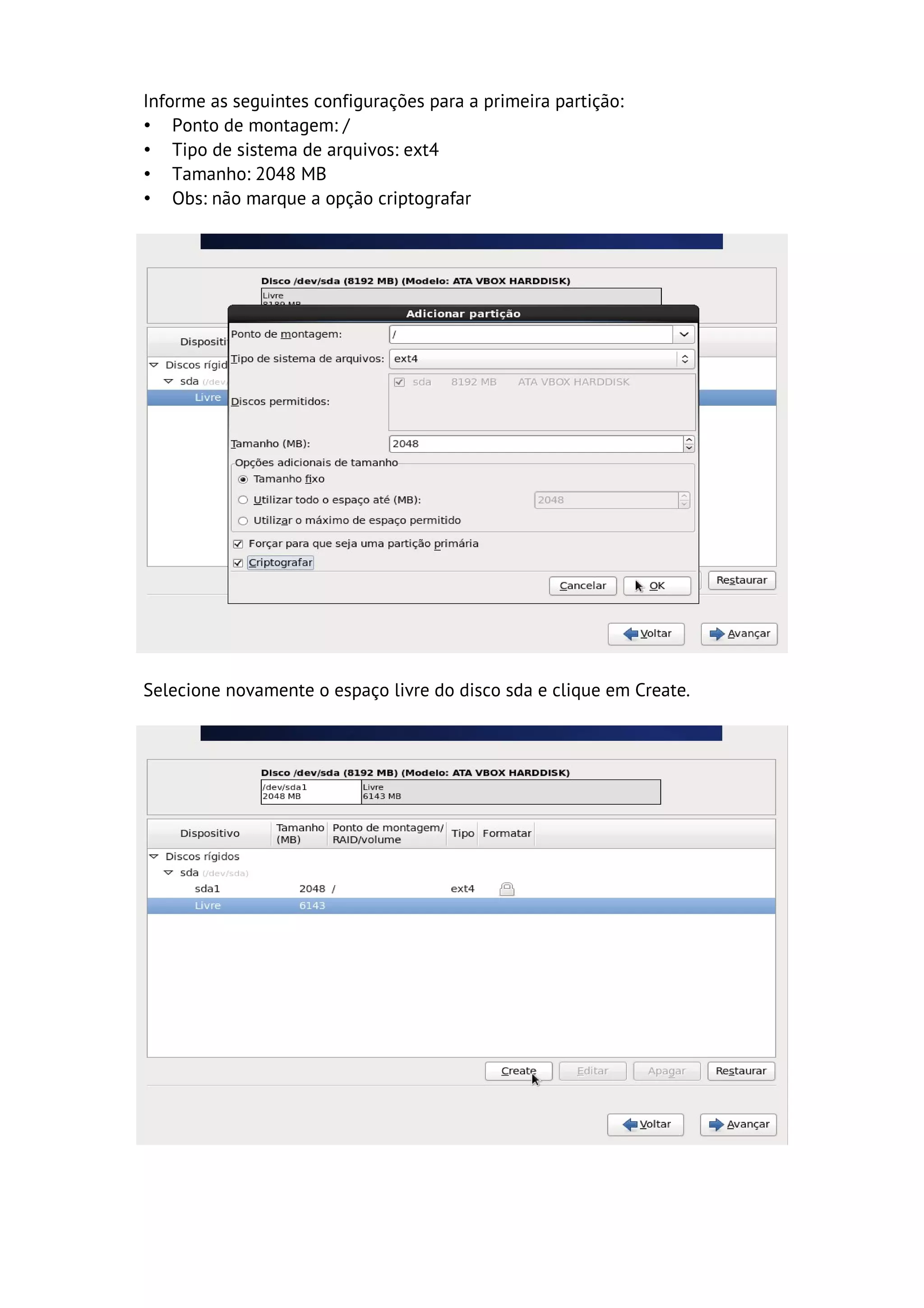
Informe as seguintesconfigurações para a primeira partição:
• Ponto de montagem: /
• Tipo de sistema de arquivos: ext4
• Tamanho: 2048 MB
• Obs: não marque a opção criptografar
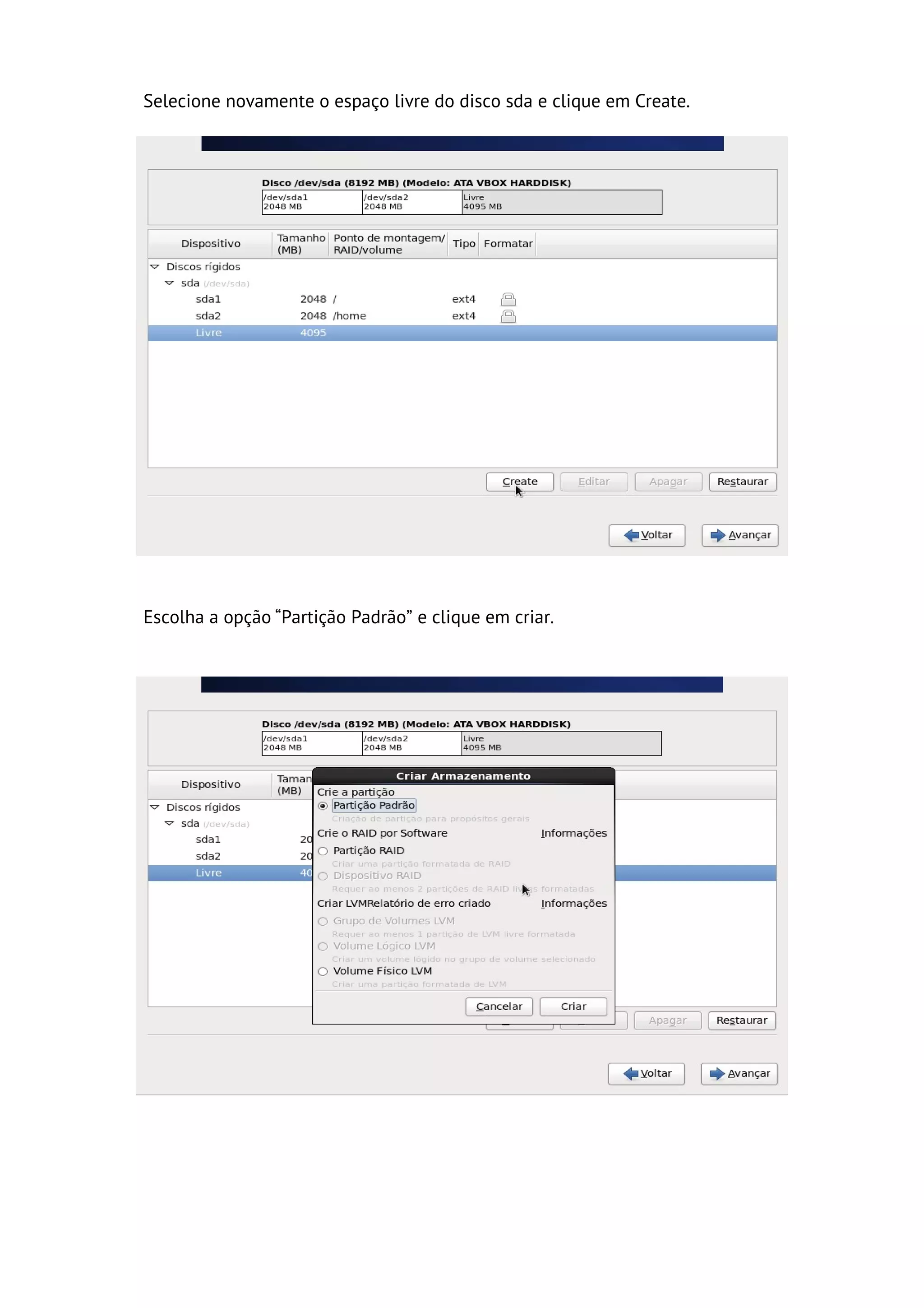
Selecione novamente o espaço livre do disco sda e clique em Create.
9.
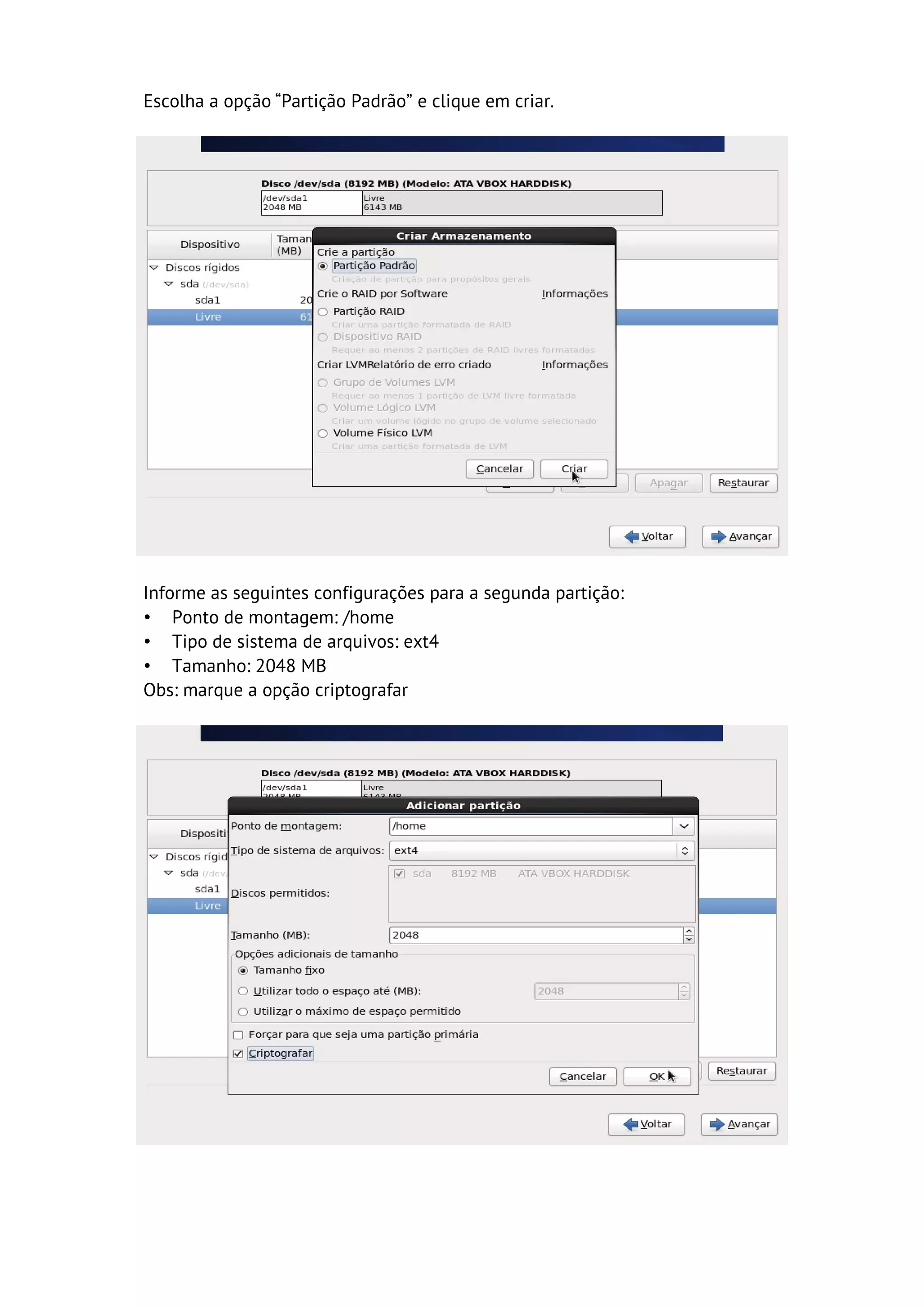
Escolha a opção“Partição Padrão” e clique em criar.
Informe as seguintes configurações para a segunda partição:
• Ponto de montagem: /home
• Tipo de sistema de arquivos: ext4
• Tamanho: 2048 MB
Obs: marque a opção criptografar
10.
Selecione novamente oespaço livre do disco sda e clique em Create.
Escolha a opção “Partição Padrão” e clique em criar.
11.
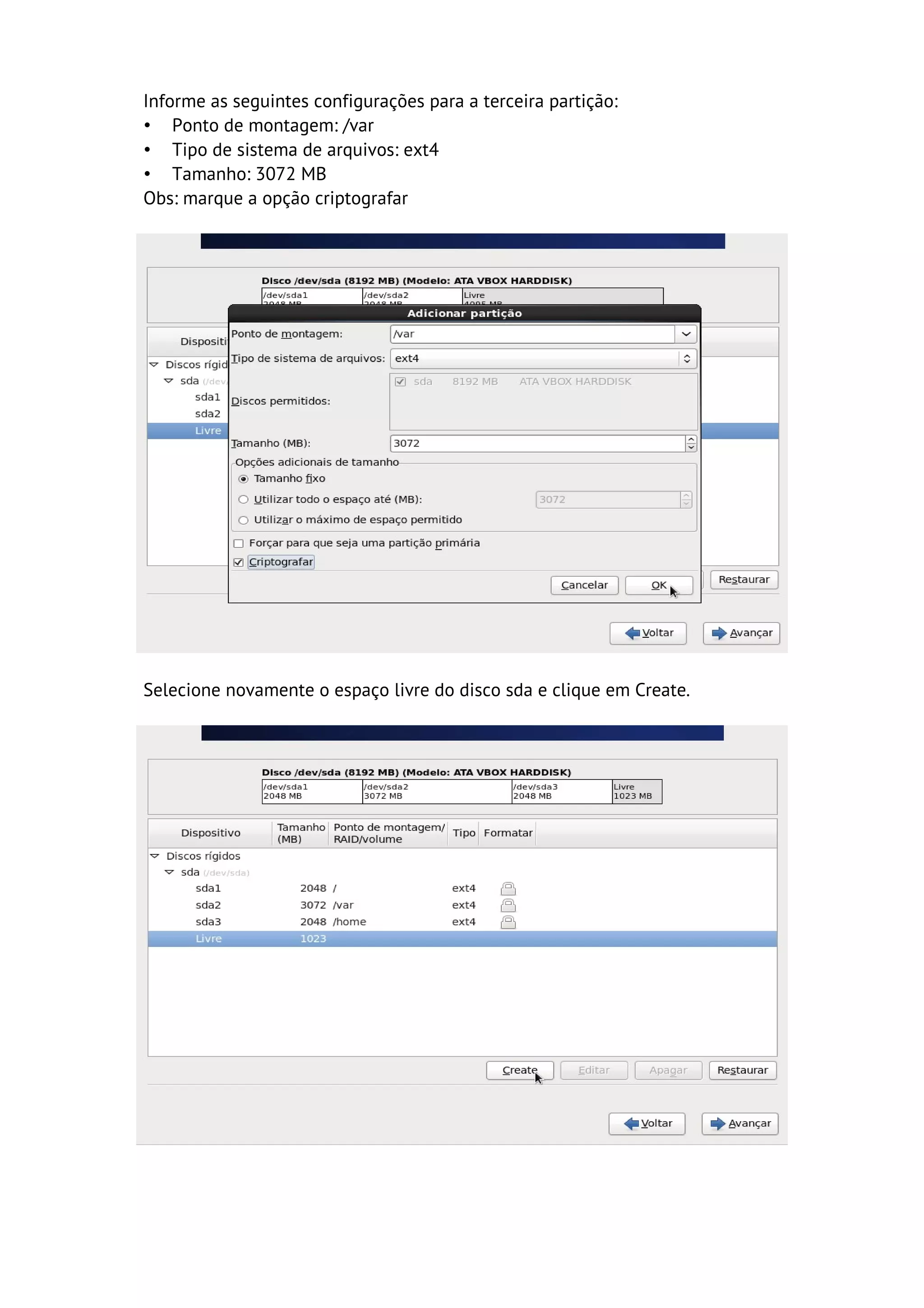
Informe as seguintesconfigurações para a terceira partição:
• Ponto de montagem: /var
• Tipo de sistema de arquivos: ext4
• Tamanho: 3072 MB
Obs: marque a opção criptografar
Selecione novamente o espaço livre do disco sda e clique em Create.
12.
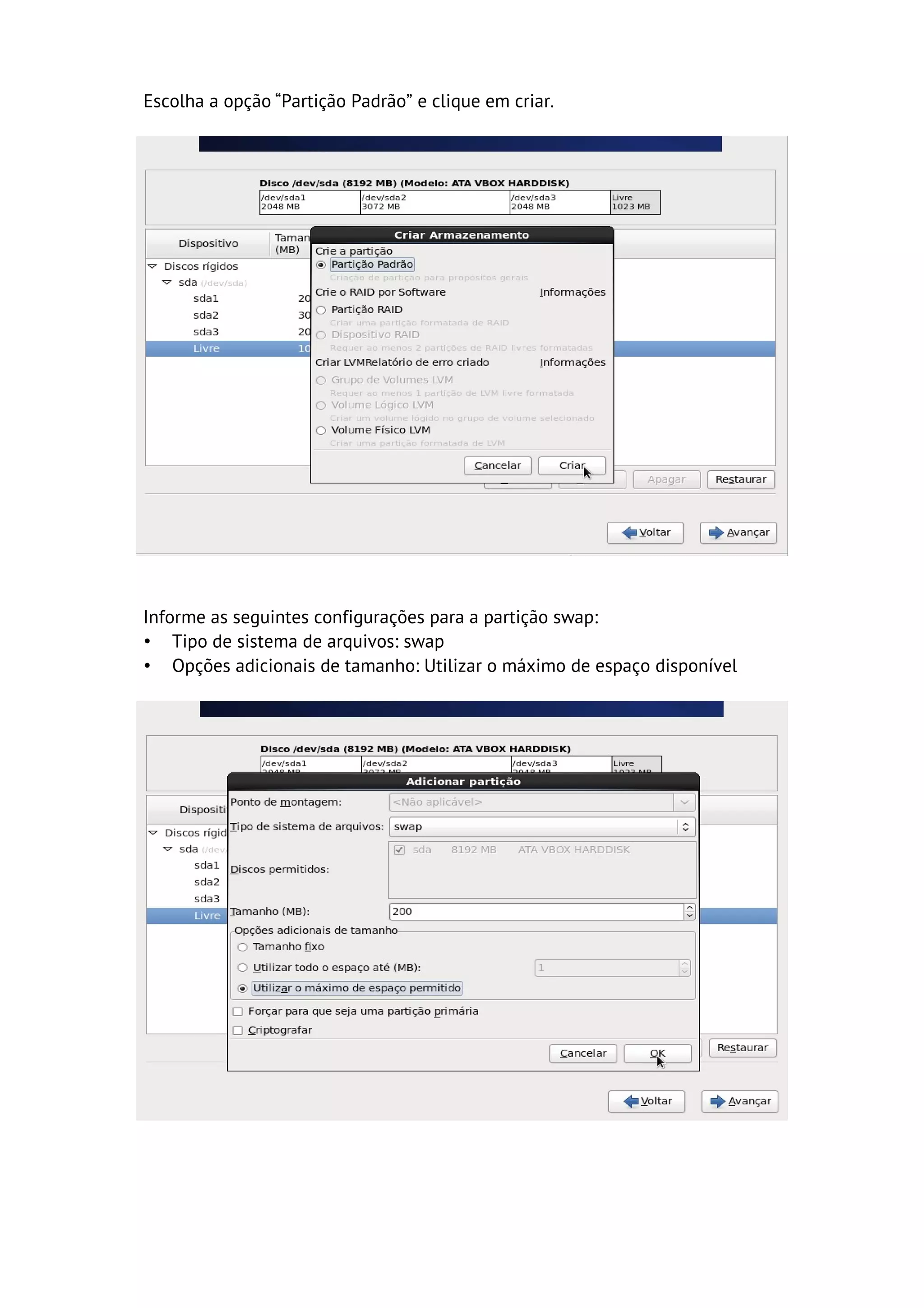
Escolha a opção“Partição Padrão” e clique em criar.
Informe as seguintes configurações para a partição swap:
• Tipo de sistema de arquivos: swap
• Opções adicionais de tamanho: Utilizar o máximo de espaço disponível
13.
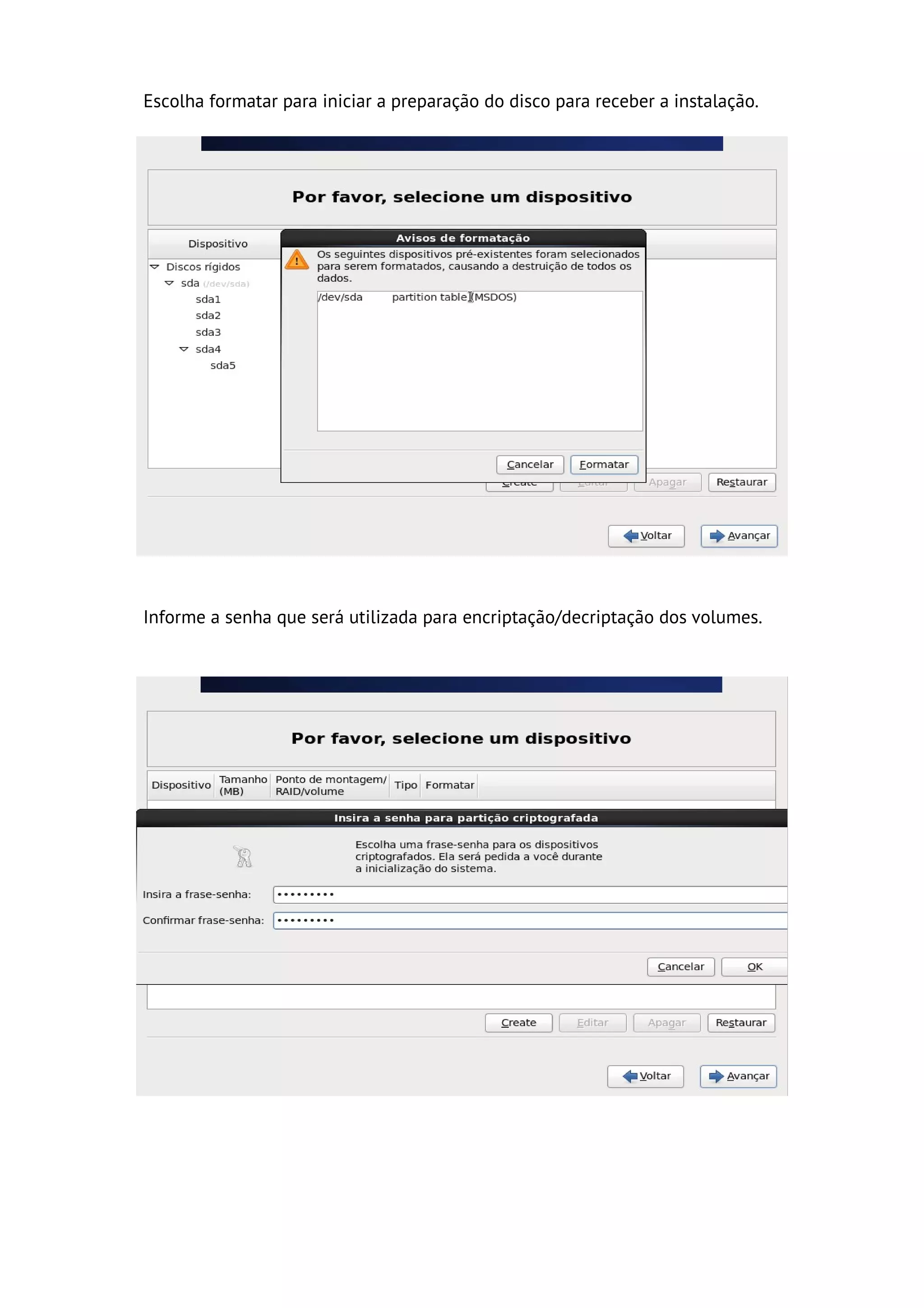
Escolha formatar parainiciar a preparação do disco para receber a instalação.
Informe a senha que será utilizada para encriptação/decriptação dos volumes.
14.
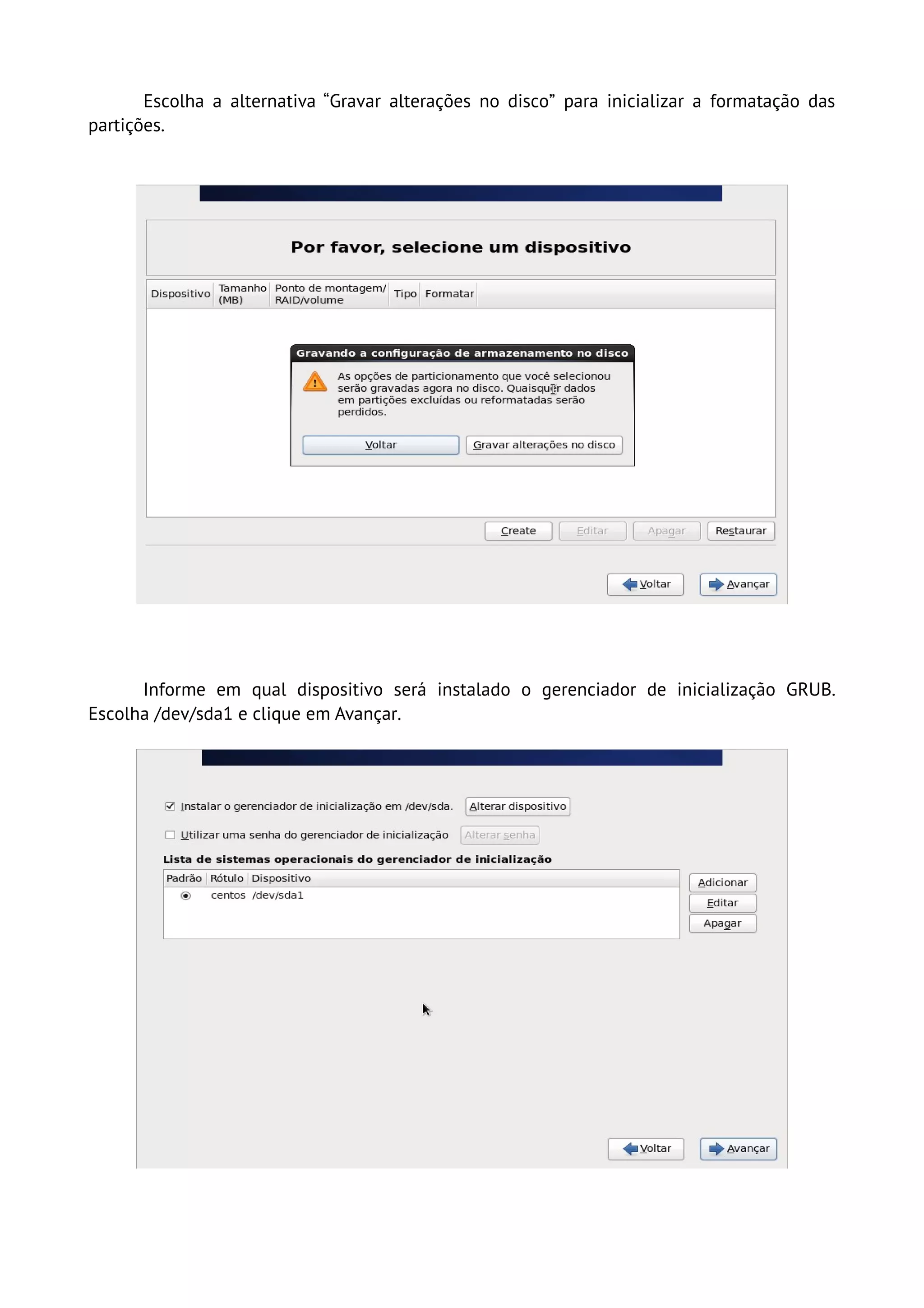
Escolha a alternativa“Gravar alterações no disco” para inicializar a formatação das
partições.
Informe em qual dispositivo será instalado o gerenciador de inicialização GRUB.
Escolha /dev/sda1 e clique em Avançar.
15.
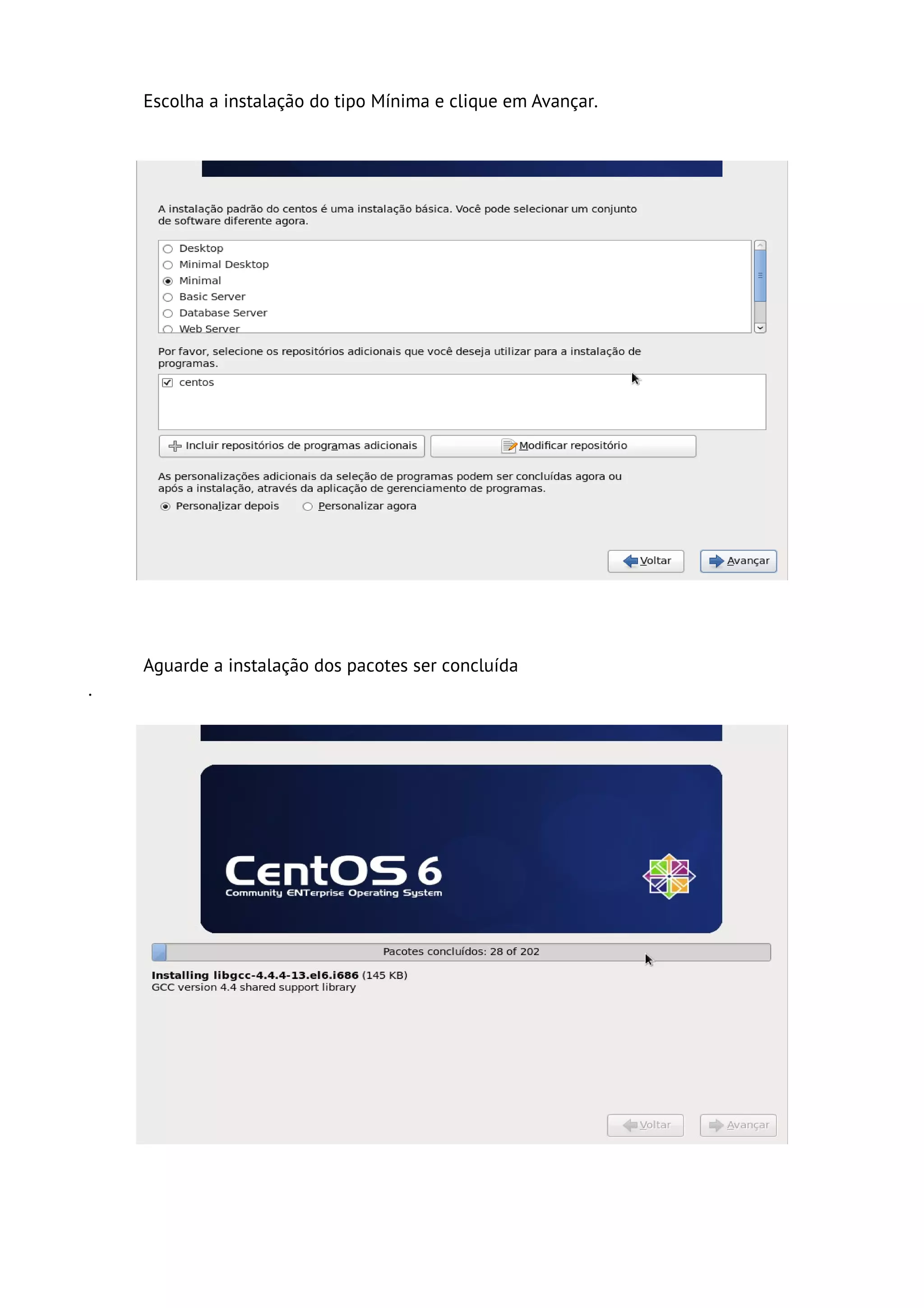
Escolha a instalaçãodo tipo Mínima e clique em Avançar.
Aguarde a instalação dos pacotes ser concluída
.