O documento fornece instruções passo a passo para instalar o Ubuntu Server 12.04, começando com a seleção da opção "Instalar o Ubuntu Server" e concluindo com a instalação bem-sucedida do sistema operacional.
Instalando o UbuntuServer 12.04
Sistemas Operacionais - Prof. Danilo
Plano de Aula
OBJETIVO: O Aluno irá aprender a fazer a instalação do Ubuntu Server 12.04.
1
2.
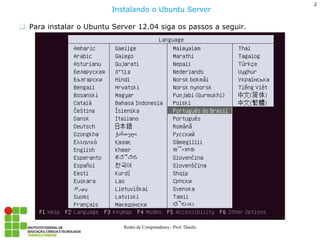
Para instalar oUbuntu Server 12.04 siga os passos a seguir.
Instalando o Ubuntu Server
2
Redes de Computadores - Prof. Danilo
3.
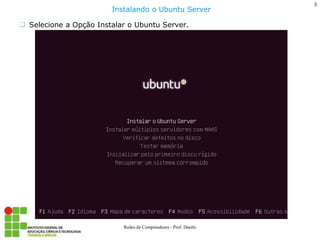
Selecione a OpçãoInstalar o Ubuntu Server.
3
Redes de Computadores - Prof. Danilo
Instalando o Ubuntu Server
4.
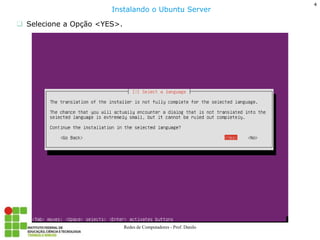
Selecione a Opção<YES>.
4
Redes de Computadores - Prof. Danilo
Instalando o Ubuntu Server
5.
5
Redes deComputadores - Prof. Danilo
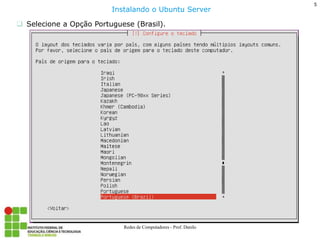
Selecione a Opção Portuguese (Brasil).
Instalando o Ubuntu Server
6.
6
Redes deComputadores - Prof. Danilo
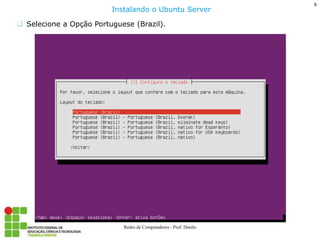
Selecione a Opção Portuguese (Brazil).
Instalando o Ubuntu Server
7.
7
Redes deComputadores - Prof. Danilo
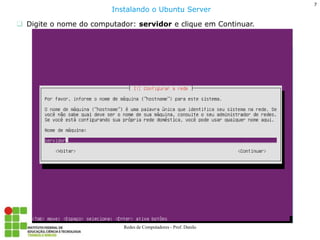
Digite o nome do computador: servidor e clique em Continuar.
Instalando o Ubuntu Server
8.
8
Redes deComputadores - Prof. Danilo
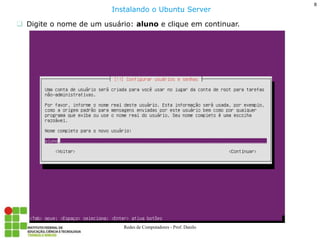
Digite o nome de um usuário: aluno e clique em continuar.
Instalando o Ubuntu Server
9.
9
Redes deComputadores - Prof. Danilo
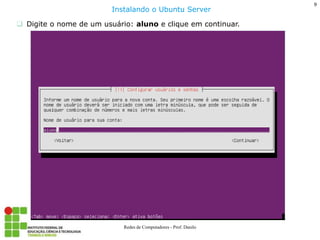
Digite o nome de um usuário: aluno e clique em continuar.
Instalando o Ubuntu Server
10.
10
Redes deComputadores - Prof. Danilo
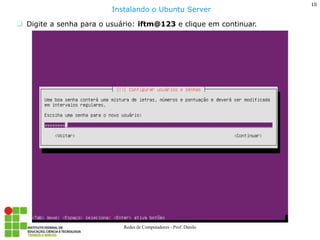
Digite a senha para o usuário: iftm@123 e clique em continuar.
Instalando o Ubuntu Server
11.
11
Redes deComputadores - Prof. Danilo
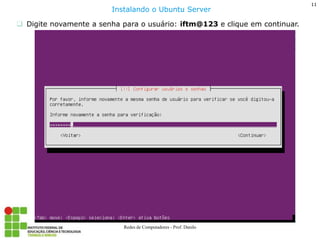
Digite novamente a senha para o usuário: iftm@123 e clique em continuar.
Instalando o Ubuntu Server
12.
12
Redes deComputadores - Prof. Danilo
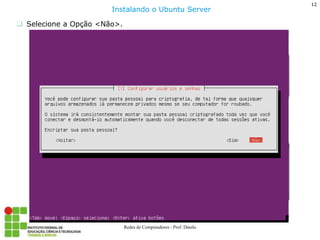
Selecione a Opção <Não>.
Instalando o Ubuntu Server
13.
13
Redes deComputadores - Prof. Danilo
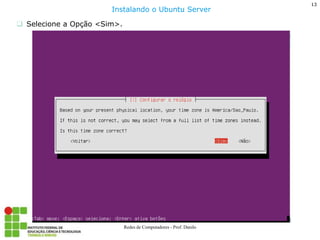
Selecione a Opção <Sim>.
Instalando o Ubuntu Server
14.
14
Redes deComputadores - Prof. Danilo
Principais Sistemas de Arquivos (WINDOWS)
NTFS (New Technology File System)
A capacidade de recuperar alguns erros de disco automaticamente, o que o FAT32 não faz.
Maior suporte para discos rígidos de maior capacidade.
Mais segurança, pois permite usar permissões e criptografia para restringir o acesso a determinados arquivos a usuários aprovados.
A partição NTFS não tem limite de tamanho de arquivo.
Ex: Windows NT, 2000, XP a atuais.
FAT32 (File Allocation Table)
O FAT32 não possui a segurança oferecida pelo NTFS, por isso se você possui uma partição ou volume FAT32 no computador, qualquer usuário com acesso a esse computador poderá ler qualquer arquivo.
O FAT32 também tem limitações de tamanho. Você não pode criar uma partição FAT32 maior do que 32GB nesta versão do Windows.
Não pode armazenar arquivos maiores do que 4GB em uma partição FAT32.
EX: Windows 95, Windows 98.
Instalando o Ubuntu Server
15.
15
Redes deComputadores - Prof. Danilo
Principais Sistemas de Arquivos (LINUX)
swap : A partição swap é uma extensão da sua memória RAM, conhecida como memória de troca. Tamanho recomendado de 2 vezes o tamanho da RAM.
reiserFS : é um sistema de arquivos usado geralmente em sistemas Linux.
Concorrente com ext.
ext (extended file system): Foi o primeiro sistema de arquivos criado especificamente para o Linux.
ext2 (Second extended file system).
ext3 (Third extended file system).
Acrescenta alguns recursos ao Ext2, dos quais o mais visível é o journaling ou diário(Dá permissão ao Sistema Operacional de manter um log (journal), de todas as mudanças no sistema de arquivos antes de escrever os dados no disco).
O ext3 conseguia fazer uma partição de, no máximo, 32 TB (terabytes) e manipular arquivos de até 2 TB de tamanho.
ext4 (fourth extended file system).
Mais recente sistema de arquivo do ubuntu.
1EB (exabyte) para partições e 16TB por arquivo.
O ext4 vai desfragmentando enquanto os arquivos vão sendo alocados. Fonte:http://pt.wikipedia.org/wiki/Ext4
Instalando o Ubuntu Server
B – Byte kB - Kilobyte MB - megabyte GB - gigabyte TB - terabyte PT - petabyte EB - exabyte ZB - zettabyte YB - yottabyte
16.
16
Redes deComputadores - Prof. Danilo
Importante (Significado de alguns termo LINUX)
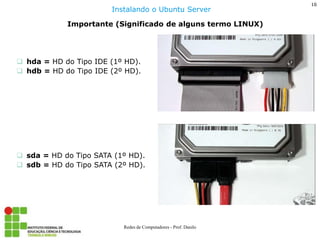
hda = HD do Tipo IDE (1º HD).
hdb = HD do Tipo IDE (2º HD).
sda = HD do Tipo SATA (1º HD).
sdb = HD do Tipo SATA (2º HD).
Instalando o Ubuntu Server
17.
17
Redes deComputadores - Prof. Danilo
Diferença entre Partição Primária, estendida e lógica.
Partição Primária: A partição primária possui a configuração necessária para ser utilizada por um sistema operacional para o processo de inicialização.
Contém um sistema de arquivo.
(Máximo 4 Partições primárias por HD).
OBS: Em cada partição primária poderá ter um SO diferente, ou seja, um HD pode ter até 4 SO’s instalados, mas claro que eles não serão executados simultaneamente.
Não pode ser Subdividida.
EX:
/dev/hda1
/dev/hda2
/dev/hda3
/dev/hda4
Instalando o Ubuntu Server
18.
18
Redes deComputadores - Prof. Danilo
Diferença entre Partição Primária, estendida e lógica.
Partição Estendida: É um tipo especial de partição primária que contém partições (lógicas).
Não contém um sistema de arquivos.
Só pode haver uma partição estendida em cada disco.
Se existir uma partição estendida, ela toma o lugar de uma das partições primárias, ficando apenas três primárias e uma estendida.
EX:
/dev/hda1 (Primária)
/dev/hda2 (Primária)
/dev/hda3 (Primária)
/dev/hda4 (Estendida)
Instalando o Ubuntu Server
19.
19
Redes deComputadores - Prof. Danilo
Diferença entre Partição Primária, estendida e lógica.
Partição Lógicas (Secundária): Também chamadas de unidades lógicas, as partições lógicas residem dentro da partição estendida.
Podem haver de uma a 12 partições lógicas em um disco.
As partições lógicas são numeradas de 5 até 16.
EX:
/dev/hda1 (Primária)
/dev/hda2 (Primária)
/dev/hda3 (Estendida)
/dev/hda5 (Lógica)
/dev/hda6 (Lógica)
/dev/hda7 (Lógica) Note que, neste caso, não há uma partição nomeada como /dev/hda4, pois os números de 1 a 4 são reservados para partições primárias e para a partição estendida. Perceba que, mesmo sendo 16 o numero máximo de partições em um disco, apenas 15 poderão receber sistemas de arquivos, já que uma delas será estendida.
Instalando o Ubuntu Server
20.
20
Redes deComputadores - Prof. Danilo
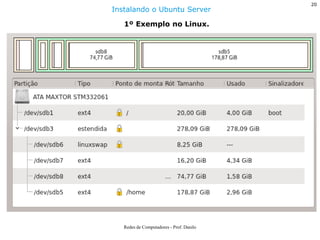
1º Exemplo no Linux.
Instalando o Ubuntu Server
21.
21
Redes deComputadores - Prof. Danilo
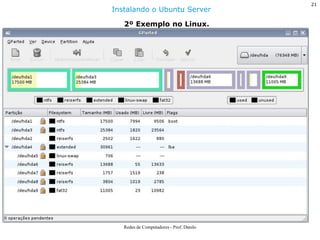
2º Exemplo no Linux.
Instalando o Ubuntu Server
22.
22
Redes deComputadores - Prof. Danilo
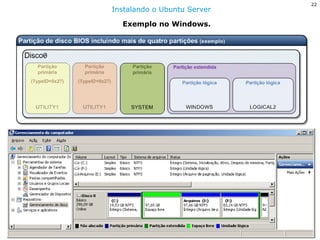
Exemplo no Windows.
Instalando o Ubuntu Server
23.
23
Redes deComputadores - Prof. Danilo
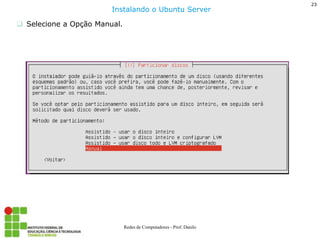
Selecione a Opção Manual.
Instalando o Ubuntu Server
24.
24
Redes deComputadores - Prof. Danilo
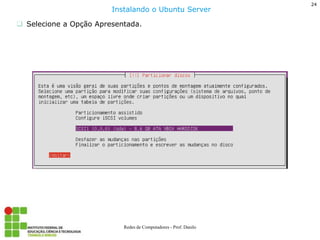
Selecione a Opção Apresentada.
Instalando o Ubuntu Server
25.
25
Redes deComputadores - Prof. Danilo
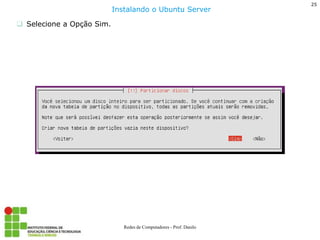
Selecione a Opção Sim.
Instalando o Ubuntu Server
26.
26
Redes deComputadores - Prof. Danilo
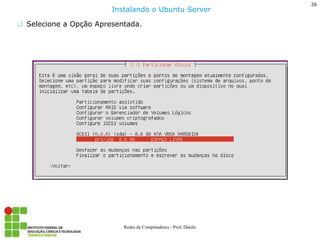
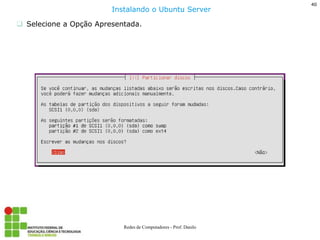
Selecione a Opção Apresentada.
Instalando o Ubuntu Server
27.
27
Redes deComputadores - Prof. Danilo
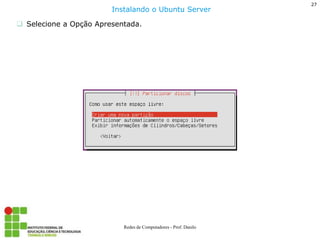
Selecione a Opção Apresentada.
Instalando o Ubuntu Server
28.
28
Redes deComputadores - Prof. Danilo
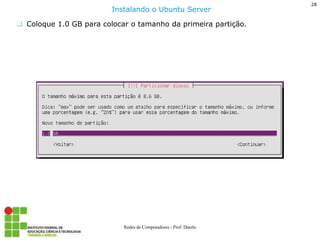
Coloque 1.0 GB para colocar o tamanho da primeira partição.
Instalando o Ubuntu Server
29.
29
Redes deComputadores - Prof. Danilo
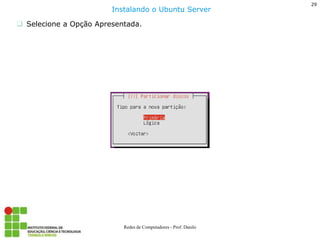
Selecione a Opção Apresentada.
Instalando o Ubuntu Server
30.
30
Redes deComputadores - Prof. Danilo
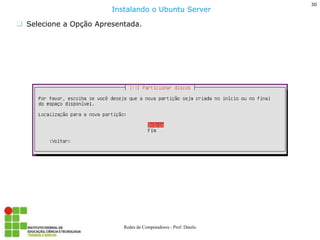
Selecione a Opção Apresentada.
Instalando o Ubuntu Server
31.
31
Redes deComputadores - Prof. Danilo
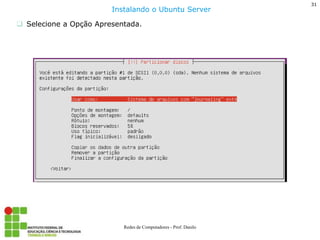
Selecione a Opção Apresentada.
Instalando o Ubuntu Server
32.
32
Redes deComputadores - Prof. Danilo
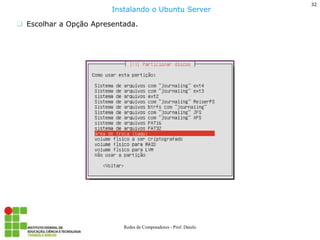
Escolhar a Opção Apresentada.
Instalando o Ubuntu Server
33.
33
Redes deComputadores - Prof. Danilo
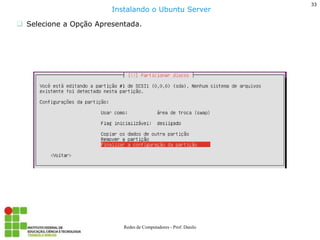
Selecione a Opção Apresentada.
Instalando o Ubuntu Server
34.
34
Redes deComputadores - Prof. Danilo
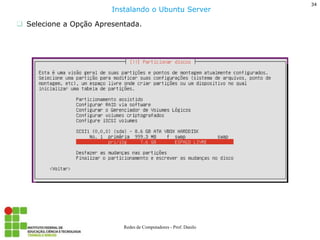
Selecione a Opção Apresentada.
Instalando o Ubuntu Server
35.
35
Redes deComputadores - Prof. Danilo
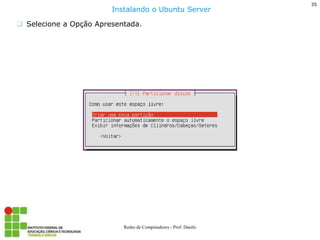
Selecione a Opção Apresentada.
Instalando o Ubuntu Server
36.
36
Redes deComputadores - Prof. Danilo
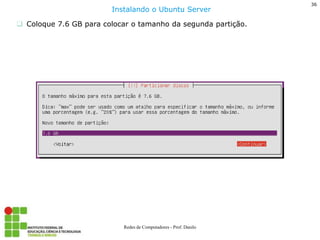
Coloque 7.6 GB para colocar o tamanho da segunda partição.
Instalando o Ubuntu Server
37.
37
Redes deComputadores - Prof. Danilo
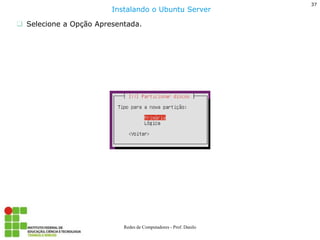
Selecione a Opção Apresentada.
Instalando o Ubuntu Server
38.
38
Redes deComputadores - Prof. Danilo
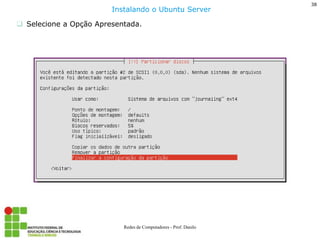
Selecione a Opção Apresentada.
Instalando o Ubuntu Server
39.
39
Redes deComputadores - Prof. Danilo
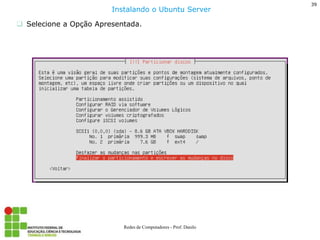
Selecione a Opção Apresentada.
Instalando o Ubuntu Server
40.
40
Redes deComputadores - Prof. Danilo
Selecione a Opção Apresentada.
Instalando o Ubuntu Server
41.
41
Redes deComputadores - Prof. Danilo
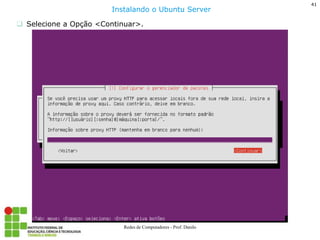
Selecione a Opção <Continuar>.
Instalando o Ubuntu Server
42.
42
Redes deComputadores - Prof. Danilo
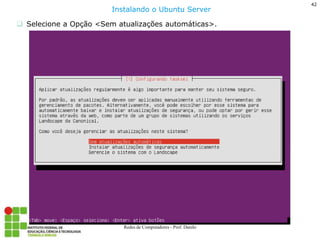
Selecione a Opção <Sem atualizações automáticas>.
Instalando o Ubuntu Server
43.
43
Redes deComputadores - Prof. Danilo
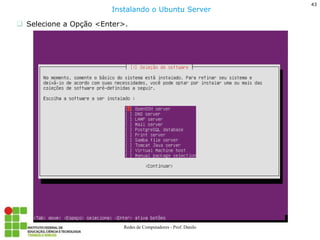
Selecione a Opção <Enter>.
Instalando o Ubuntu Server
44.
44
Redes deComputadores - Prof. Danilo
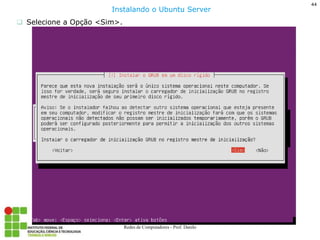
Selecione a Opção <Sim>.
Instalando o Ubuntu Server
45.
45
Redes deComputadores - Prof. Danilo
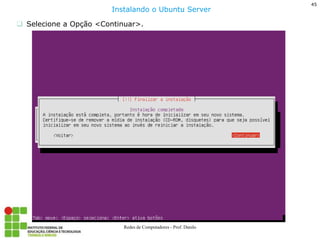
Selecione a Opção <Continuar>.
Instalando o Ubuntu Server
46.
46
Redes deComputadores - Prof. Danilo
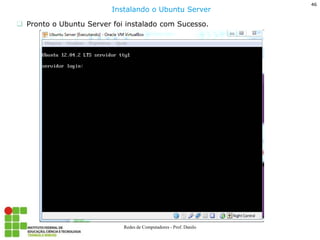
Pronto o Ubuntu Server foi instalado com Sucesso.
Instalando o Ubuntu Server