Sistemas Operativos
Instalação e Configuração de
Sistemas Operativos Clientes
Módulo II
Sistemas Operativos
Instalação do Windows XP
Sistemas Operativos
O Windows XP
 O Windows XP trouxe consigo a estabilidade
do Windows 2000 acrescida de facilidades
de utilização e de configuração.
 O Windows XP existe em duas versões:
Home Edition (que substitui o Windows Me)
e Professional Edition (que substitui o
Windows 2000).
Sistemas Operativos
O Windows XP – Home Edition
 Limitações relativamente à versão Profissional:
 Não se pode ligar a um domínio, apenas a um grupo de
trabalho;
 Tem limites nas definições de segurança: apenas se
pode definir tipos de utilizadores;
 Não há segurança nas partilhas da rede: todos os
utilizadores têm acesso indiscriminado às partilhas;
 O acesso simultâneo a um recurso partilhado apenas
pode ser feito no máximo, por 5 utilizadores (na versão
Professional este limite é de 10).
Sistemas Operativos
Actualização/Instalação do Windows XP
 Uma das primeiras decisões a tomar, depois de se iniciar a
configuração do Windows, é se pretendemos actualizar o
sistema operativo actual ou executar uma instalação
completamente nova (instalação de raiz).
 Durante uma actualização:
 o programa de configuração substitui os ficheiros do Windows
existentes, mas mantém as definições e aplicações;
 Algumas das aplicações poderão não ser compatíveis com o
novo Windows que se está a instalar e não funcionarem
correctamente após a actualização.
Sistemas Operativos
Actualização/Instalação do Windows XP
 Se a opção escolhida for uma nova
instalação:
 o Windows será instalado numa nova pasta.
 É necessário reinstalar as aplicações e repor as
preferências.
Sistemas Operativos
 Deverá efectuar a actualização se todas as
seguintes opções forem verdadeiras:
 Já utiliza uma versão anterior do Windows que
suporta uma actualização; e
 Pretende substituir o sistema operativo Windows
anterior por uma nova versão Windows; e
 Pretende manter as suas preferências e os
ficheiros existentes.
Actualização/Instalação do Windows XP
Sistemas Operativos
 Deverá instalar uma nova cópia se qualquer uma
das seguintes opções for verdadeira:
 O disco rígido está vazio; ou
 O sistema operativo actual não suporta uma actualização
para o Windows XP; ou
 Já utiliza um sistema operativo, mas não pretende manter
as preferências e os ficheiros existentes; ou
 Tem duas partições e pretende criar uma configuração de
arranque duplo: para o Windows XP e para o actual
sistema operativo.
Actualização/Instalação do Windows XP
Sistemas Operativos
Ao optar por uma configuração de arranque
duplo, de modo a executar no computador a
nova versão do Windows e outro sistema
operativo compatível, como, por exemplo, o
Windows 98, deverá instalar a nova versão
numa partição diferente daquela onde se
encontra o sistema operativo actual.
Actualização/Instalação do Windows XP
Sistemas Operativos
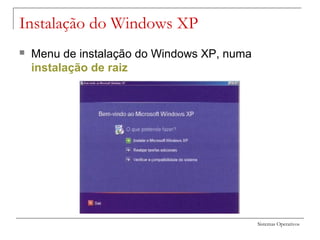
Instalação do Windows XP
 Menu de instalação do Windows XP, numa
instalação de raiz
Sistemas Operativos
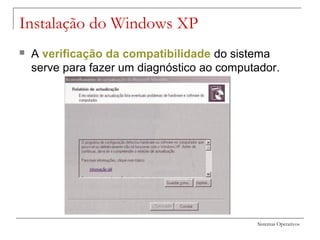
 A verificação da compatibilidade do sistema
serve para fazer um diagnóstico ao computador.
Instalação do Windows XP
Sistemas Operativos
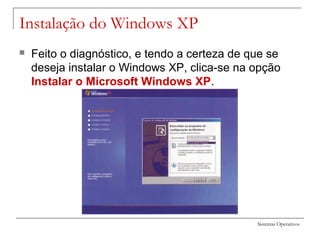
 Feito o diagnóstico, e tendo a certeza de que se
deseja instalar o Windows XP, clica-se na opção
Instalar o Microsoft Windows XP.
Instalação do Windows XP
Sistemas Operativos
Actualização do Windows XP
 Durante a actualização, o assistente de configuração
ou detecta e instala os controladores adequados ou
elabora um relatório sobre os dispositivos que não
puderam ser actualizados, para que possa ter a
certeza que o hardware e o software são compatíveis
com o sistema operativo.
 Se pretendêssemos fazer uma actualização a partir de
um sistema operativo já instalado, teríamos de
escolher “actualização” e utilizar uma versão com o
mesmo idioma.
Sistemas Operativos
Actualização do Windows XP
 Se o idioma do Windows XP (p.e., versão inglesa) for
diferente da versão do Windows 98 instalada (p.e.,
versão portuguesa), surge uma mensagem dizendo
que não será possível fazer a “actualização”, e, nesse
caso, ter-se-ia de fazer uma nova instalação,
apagando a versão instalada.
Sistemas Operativos
Actualização/Instalação do Windows XP
 O "Assistente de configuração do
Windows" orienta no processo de recolha
de informações pessoais e do computador.
 A maior parte do processo de instalação é
automática mas, dependendo da
configuração actual do computador, poderá
necessitar de fornecer informações ou
seleccionar algumas definições.
Sistemas Operativos
Actualização/Instalação do Windows XP
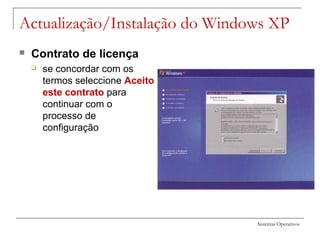
 Contrato de licença
 se concordar com os
termos seleccione Aceito
este contrato para
continuar com o
processo de
configuração
Sistemas Operativos
Actualização/Instalação do Windows XP
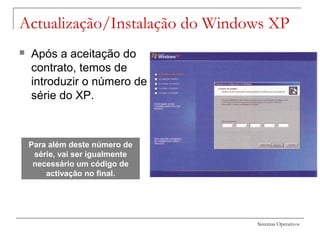
 Após a aceitação do
contrato, temos de
introduzir o número de
série do XP.
Para além deste número de
série, vai ser igualmente
necessário um código de
activação no final.
Sistemas Operativos
Actualização/Instalação do Windows XP
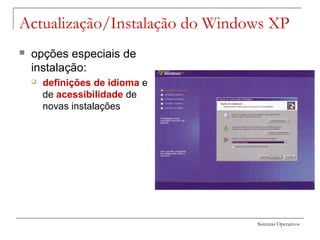
 opções especiais de
instalação:
 definições de idioma e
de acessibilidade de
novas instalações
Sistemas Operativos
Actualização/Instalação do Windows XP
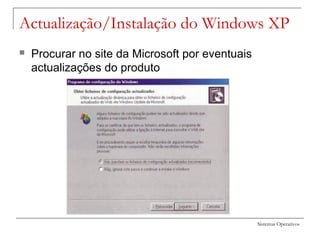
 Procurar no site da Microsoft por eventuais
actualizações do produto
Sistemas Operativos
Actualização/Instalação do Windows XP
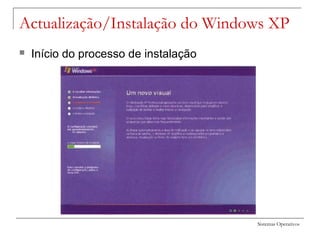
 Início do processo de instalação
Sistemas Operativos
Actualização/Instalação do Windows XP
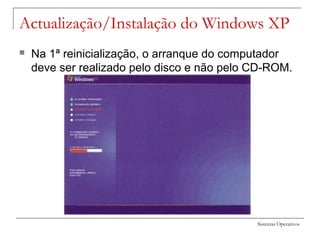
 Na 1ª reinicialização, o arranque do computador
deve ser realizado pelo disco e não pelo CD-ROM.
Sistemas Operativos
Actualização/Instalação do Windows XP
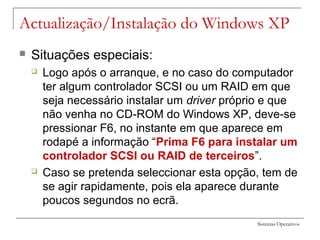
 Situações especiais:
 Logo após o arranque, e no caso do computador
ter algum controlador SCSI ou um RAID em que
seja necessário instalar um driver próprio e que
não venha no CD-ROM do Windows XP, deve-se
pressionar F6, no instante em que aparece em
rodapé a informação “Prima F6 para instalar um
controlador SCSI ou RAID de terceiros”.
 Caso se pretenda seleccionar esta opção, tem de
se agir rapidamente, pois ela aparece durante
poucos segundos no ecrã.
Sistemas Operativos
Actualização/Instalação do Windows XP
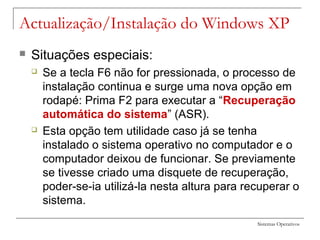
 Situações especiais:
 Se a tecla F6 não for pressionada, o processo de
instalação continua e surge uma nova opção em
rodapé: Prima F2 para executar a “Recuperação
automática do sistema” (ASR).
 Esta opção tem utilidade caso já se tenha
instalado o sistema operativo no computador e o
computador deixou de funcionar. Se previamente
se tivesse criado uma disquete de recuperação,
poder-se-ia utilizá-la nesta altura para recuperar o
sistema.
Sistemas Operativos
Actualização/Instalação do Windows XP
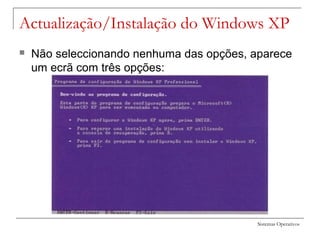
 Não seleccionando nenhuma das opções, aparece
um ecrã com três opções:
Sistemas Operativos
Actualização/Instalação do Windows XP
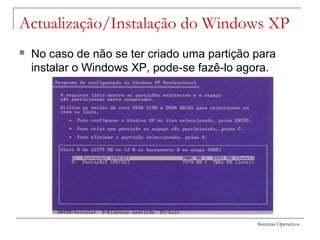
 No caso de não se ter criado uma partição para
instalar o Windows XP, pode-se fazê-lo agora.
Sistemas OperativosCurso Profissional de Técnico de Gestão e Programação de Sistemas Informáticos
Actualização/Instalação do Windows XP
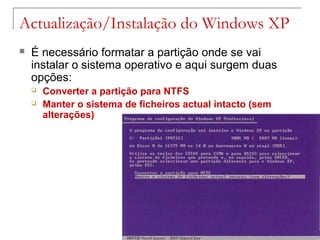
 É necessário formatar a partição onde se vai
instalar o sistema operativo e aqui surgem duas
opções:
 Converter a partição para NTFS
 Manter o sistema de ficheiros actual intacto (sem
alterações)
Sistemas Operativos
Actualização/Instalação do Windows XP
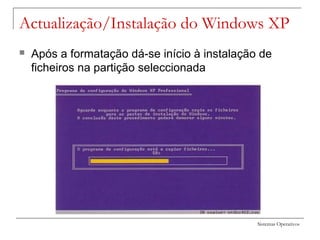
 Após a formatação dá-se início à instalação de
ficheiros na partição seleccionada
Sistemas Operativos
Configuração após a Instalação
Sistemas Operativos
Após a instalação do sistema operativo
 Adicionar ou remover hardware e software
 Configurar a ligação a uma rede local ou à
Internet
 Administrar os utilizadores do computador.
Sistemas Operativos
Verificação dos drivers
 Para verificar se os drivers estão
correctamente instalados, devemos aceder
aos Gestor de Dispositivos
 A partir do menu Iniciar, acede-se ao Painel
de controlo.
 Dentro do Painel de Controlo, selecciona-se
Sistema e, na janela Propriedades do
sistema, selecciona-se o separador
Hardware.
Sistemas Operativos
Verificação dos drivers
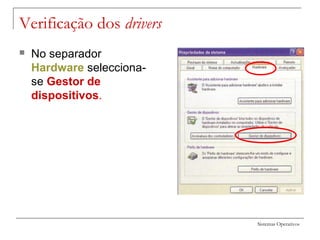
 No separador
Hardware selecciona-
se Gestor de
dispositivos.
Sistemas Operativos
Verificação dos drivers
 Se surgir algum driver com um ponto de
interrogação, exclamação (!) ou com um “X”
a vermelho, é sinal que o driver está mal
instalado e que o hardware correspondente
não funciona.
Sistemas Operativos
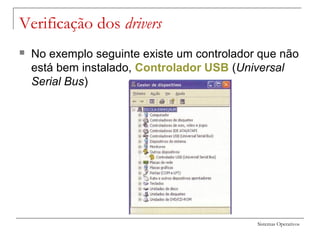
 No exemplo seguinte existe um controlador que não
está bem instalado, Controlador USB (Universal
Serial Bus)
Verificação dos drivers
Sistemas Operativos
Reinstalação dos drivers
 Para reinstalar drivers que apresentam problemas
de instalação, clica-se sobre o driver com
problemas e remove-se pressionando a tecla
Delete.
 Reinicia-se o computador.
 Ao arrancar, o sistema operativo vai detectar o novo
hardware.
 Deve, então, introduzir-se a disquete ou CD-ROM
com o driver respectivo.
Sistemas Operativos
Instalação de hardware Plug and Play
 Instala-se o hardware, com o computador
desligado da corrente eléctrica, num dos
slots disponível no computador.
 Durante o arranque, vai surgir uma janela a
indicar que o sistema operativo detectou
novo hardware.
Sistemas Operativos
Instalação de hardware Plug and Play
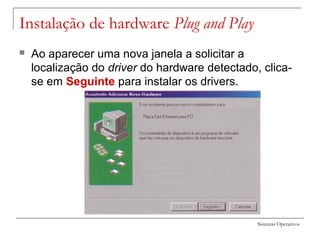
 Ao aparecer uma nova janela a solicitar a
localização do driver do hardware detectado, clica-
se em Seguinte para instalar os drivers.
Sistemas Operativos
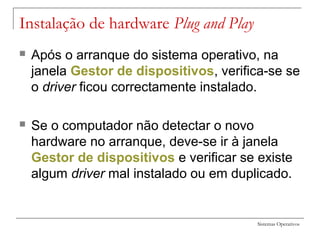
Instalação de hardware Plug and Play
 Se o driver existir no CD-ROM do sistema
operativo, coloca-se o CD no leitor de CD-ROM e
os drivers são instalados automaticamente.
 Se não, tem de se arranjar uma disquete ou um
CD-ROM com os drivers para o Windows XP.
Sistemas Operativos
Instalação de hardware Plug and Play
 Após o arranque do sistema operativo, na
janela Gestor de dispositivos, verifica-se se
o driver ficou correctamente instalado.
 Se o computador não detectar o novo
hardware no arranque, deve-se ir à janela
Gestor de dispositivos e verificar se existe
algum driver mal instalado ou em duplicado.
Sistemas Operativos
Instalação manual de hardware
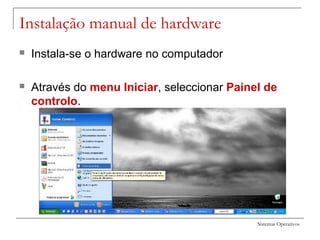
 Instala-se o hardware no computador
 Através do menu Iniciar, seleccionar Painel de
controlo.
Sistemas Operativos
Instalação manual de hardware
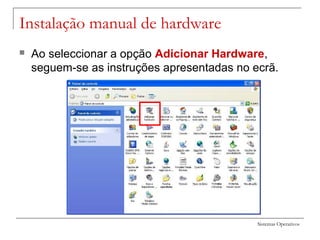
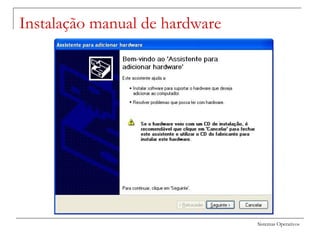
 Ao seleccionar a opção Adicionar Hardware,
seguem-se as instruções apresentadas no ecrã.
Sistemas Operativos
Instalação manual de hardware
Sistemas Operativos
Instalação manual de hardware
 Após o reinício do computador, na janela
Gestor de dispositivos deve-se verificar se
o driver ficou correctamente instalado, isto é,
se não existe nenhum ponto de interrogação
(?), de exclamação (!) ou um “X” vermelho
sobre o driver.
Sistemas Operativos
Instalação de uma impressora
 Para adicionar uma impressora PIug and Play:
 Liga-se o cabo de alimentação da impressora à energia
eléctrica;
 Liga-se o cabo de comunicação (USB, paralelo, série) da
impressora ao computador.
 O sistema operativo vai detectar a impressora e pede o
local onde se encontra o driver da impressora (drive de
disquetes, CD-ROM, directoria do disco rígido,...).
Sistemas Operativos
Instalação de uma impressora
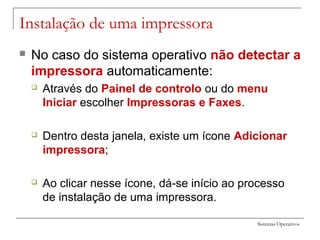
 No caso do sistema operativo não detectar a
impressora automaticamente:
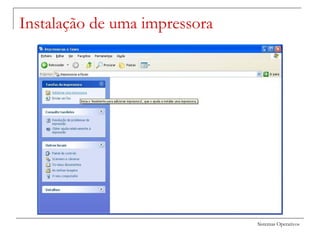
 Através do Painel de controlo ou do menu
Iniciar escolher Impressoras e Faxes.
 Dentro desta janela, existe um ícone Adicionar
impressora;
 Ao clicar nesse ícone, dá-se início ao processo
de instalação de uma impressora.
Sistemas Operativos
Instalação de uma impressora
Sistemas Operativos
Instalação de uma impressora
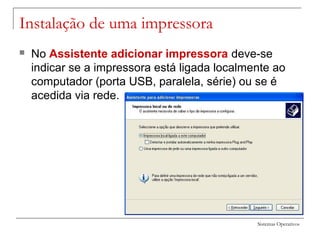
 No Assistente adicionar impressora deve-se
indicar se a impressora está ligada localmente ao
computador (porta USB, paralela, série) ou se é
acedida via rede.
Sistemas Operativos
Instalação de uma impressora
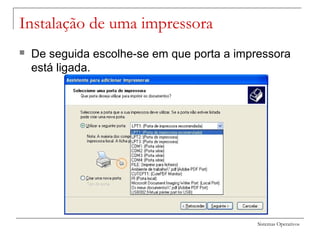
 De seguida escolhe-se em que porta a impressora
está ligada.
Sistemas Operativos
Instalação de uma impressora
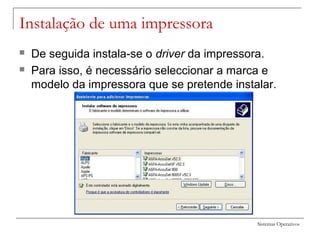
 De seguida instala-se o driver da impressora.
 Para isso, é necessário seleccionar a marca e
modelo da impressora que se pretende instalar.
Sistemas Operativos
Instalação de uma impressora
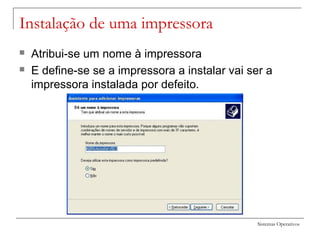
 Atribui-se um nome à impressora
 E define-se se a impressora a instalar vai ser a
impressora instalada por defeito.
Sistemas Operativos
Instalação de uma impressora
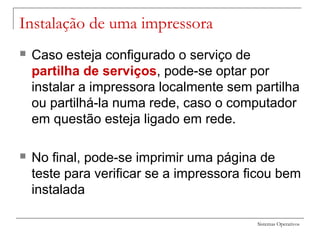
 Caso esteja configurado o serviço de
partilha de serviços, pode-se optar por
instalar a impressora localmente sem partilha
ou partilhá-la numa rede, caso o computador
em questão esteja ligado em rede.
 No final, pode-se imprimir uma página de
teste para verificar se a impressora ficou bem
instalada
Sistemas Operativos
Instalação de uma impressora
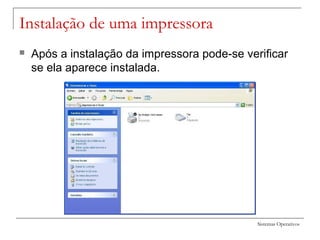
 Após a instalação da impressora pode-se verificar
se ela aparece instalada.
Sistemas Operativos
Instalação de Software
 O processo de instalação das aplicações é
bastante simples e pode ser iniciado das
seguintes formas:
 Se o programa vier num CD-ROM com auto-
arranque, após a inserção do CD-ROM no leitor é
feito o arranque da instalação.
 Se a instalação não iniciar de forma automática,
deve-se clicar duas vezes no ficheiro designado
por config.exe ou setup.exe ou install.exe que
se encontra na raiz do CD-ROM
Sistemas Operativos
Instalação de Software
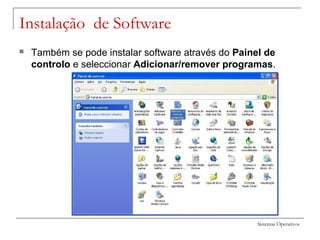
 Também se pode instalar software através do Painel de
controlo e seleccionar Adicionar/remover programas.
Sistemas Operativos
Instalação de Software
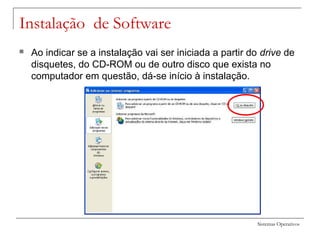
 Ao indicar se a instalação vai ser iniciada a partir do drive de
disquetes, do CD-ROM ou de outro disco que exista no
computador em questão, dá-se início à instalação.
Sistemas Operativos
Instalação de Software
 Após se ter dado início à instalação tem de se introduzir o
número de série (no caso dos programas gratuitos este passo
não existe).
 De seguida, escolhe-se a versão a instalar:
 Completa, inclui todos os pacotes que pertencem à aplicação
para que todas as funcionalidades do programa estejam
disponíveis.
 Típica, está pré-seleccionado um conjunto de pacotes da
aplicação, que inclui as funcionalidades principais do programa.
 Personalizada, pode-se seleccionar os pacotes da aplicação
que se acharem mais adequados, para se obter um conjunto de
funcionalidades específicas consoante as necessidades.
Sistemas Operativos
Instalação de Software
 Durante o processo de instalação deve-se
seguir os passos indicados pelo assistente
de instalação
 Após a conclusão da instalação o
computador, normalmente, precisa ser
reiniciado.
Sistemas Operativos
Remoção de software
 Para remover um programa não se deve simplesmente apagar a
directoria onde se encontram os ficheiros do programa.
 Um programa é constituído por um conjunto de ficheiros e no
momento da instalação do programa também são instalados
ficheiros noutras directorias, como, por exemplo, na directoria
onde está instalado o sistema operativo e no menu Iniciar-
Programas (onde são colocados os atalhos de arranque do
programa).
 Ao remover um programa devem ser removidos todos os
ficheiros instalados no computador, no momento da instalação.
Sistemas Operativos
Remoção de software
 Para se resolver este problema pode-se seguir um
dos seguintes processos:
 Utilizar o Uninstaller, um processo de desinstalação que
existe em alguns programas, que normalmente se acede
através do menu Iniciar - Programas.
 Caso o programa não tenha um processo de remoção, o
Windows inclui um sistema que regista quais os ficheiros
que pertencem a um determinado programa.
 Para encontrar o processo de remoção tem de se ir ao
Painel de controlo e seleccionar Adicionar ou remover
programas.
Sistemas Operativos
Remoção de software
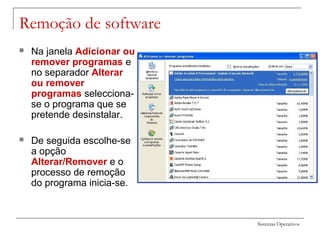
 Na janela Adicionar ou
remover programas e
no separador Alterar
ou remover
programas selecciona-
se o programa que se
pretende desinstalar.
 De seguida escolhe-se
a opção
Alterar/Remover e o
processo de remoção
do programa inicia-se.
Sistemas Operativos
Recursos da rede: partilha e segurança
 A ligação entre computadores tem a
vantagem de permitir a partilha de recursos e
de informação.
 As políticas de acesso ao recurso
partilhado são definidas pelo administrador
de sistema no Windows XP.
Sistemas Operativos
Recursos da rede: partilha e segurança
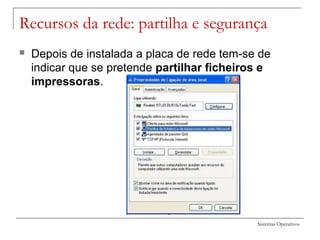
 Depois de instalada a placa de rede tem-se de
indicar que se pretende partilhar ficheiros e
impressoras.
Sistemas Operativos
Recursos da rede: partilha e segurança
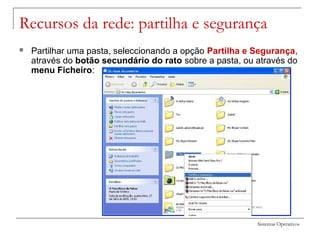
 Partilhar uma pasta, seleccionando a opção Partilha e Segurança,
através do botão secundário do rato sobre a pasta, ou através do
menu Ficheiro:
Sistemas Operativos
Recursos da rede: partilha e segurança
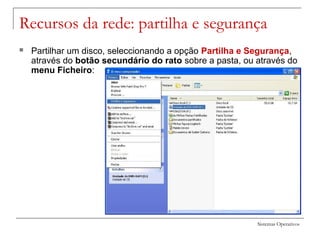
 Partilhar um disco, seleccionando a opção Partilha e Segurança,
através do botão secundário do rato sobre a pasta, ou através do
menu Ficheiro:
Sistemas Operativos
Recursos da rede: partilha e segurança
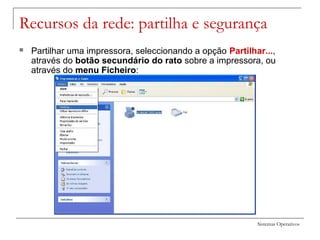
 Partilhar uma impressora, seleccionando a opção Partilhar...,
através do botão secundário do rato sobre a impressora, ou
através do menu Ficheiro:
Sistemas Operativos
Recursos da rede: partilha e segurança
 Ao partilhar um disco, pasta ou impressora, aparece
uma mensagem de advertência do Windows a
informar sobre os perigos de segurança em
partilhar informação.
 Ao permitir o acesso de outros a informação do
computador, pode estar a colocar em risco a
integridade dessa informação
 Ao partilhar a informação, pode-se permitir que
outros utilizadores modifiquem ou não os ficheiros.
Sistemas Operativos
Gestão de utilizadores
 A gestão de utilizadores pode ser feita
localmente, quando o computador está numa
rede sem domínio
 Ou num servidor, quando os computadores
fazem parte de um domínio.
Sistemas Operativos
Gestão de utilizadores
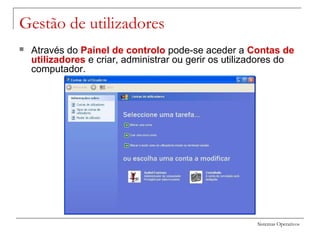
 Através do Painel de controlo pode-se aceder a Contas de
utilizadores e criar, administrar ou gerir os utilizadores do
computador.
Sistemas Operativos
Gestão de utilizadores
 Existem dois tipos de utilizadores:
 Administrador - Este utilizador pode instalar/remover
programas, aceder a conteúdos reservados, configurar o
computador, etc.
 Limitado - Este utilizador pode apenas utilizar o computador,
mas não pode fazer nenhuma alteração potencialmente perigosa
para o software.
 Ao adicionar um utilizador, o S.O. cria uma directoria com o seu
nome na pasta Documents and Settings. Nesta pasta são
guardados os perfis, configurações e ficheiros de trabalho deste
utilizador.
 Apenas o administrador do sistema ou o próprio utilizador tem
permissão para aceder/eliminar ficheiros e pastas desta
directoria.
Sistemas Operativos
Os Utilitários do Sistema
Operativo
Sistemas Operativos
Verificação de erros (Scandisk)
 O ScanDisk permite verificar se o disco
rígido está em boas condições.
 Este utilitário faz uma verificação de todos os
dados do disco.
 Se houver algum problema na gravação dos
ficheiros contidos no disco, repara-os de
forma a evitar a perda de qualquer ficheiro.
Sistemas Operativos
Verificação de erros (Scandisk)
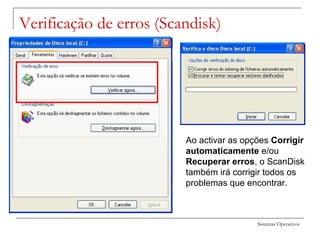
Ao activar as opções Corrigir
automaticamente e/ou
Recuperar erros, o ScanDisk
também irá corrigir todos os
problemas que encontrar.
Sistemas Operativos
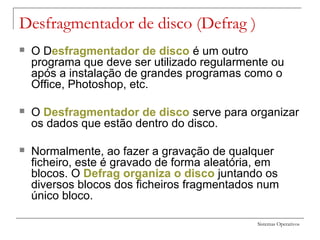
Desfragmentador de disco (Defrag )
 O Desfragmentador de disco é um outro
programa que deve ser utilizado regularmente ou
após a instalação de grandes programas como o
Office, Photoshop, etc.
 O Desfragmentador de disco serve para organizar
os dados que estão dentro do disco.
 Normalmente, ao fazer a gravação de qualquer
ficheiro, este é gravado de forma aleatória, em
blocos. O Defrag organiza o disco juntando os
diversos blocos dos ficheiros fragmentados num
único bloco.
Sistemas Operativos
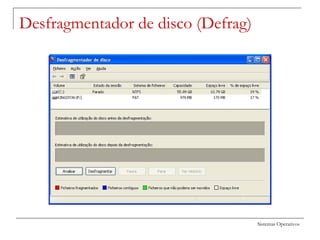
Desfragmentador de disco (Defrag)
Sistemas Operativos
Backup
 Com a operação de backup, pode-se criar
ou restaurar cópias de segurança de todo o
conteúdo do computador ou apenas de parte
dele.
 A cópia de segurança deve ser feita para um
CD ou outro dispositivo amovível e não para
o próprio disco de forma a evitar que os
dados e o backup fiquem no mesmo local.
Sistemas Operativos
Backup
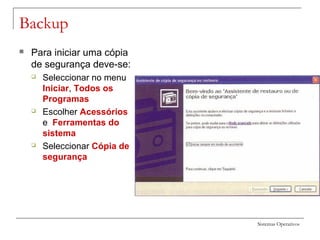
 Para iniciar uma cópia
de segurança deve-se:
 Seleccionar no menu
Iniciar, Todos os
Programas
 Escolher Acessórios
e Ferramentas do
sistema
 Seleccionar Cópia de
segurança
Sistemas Operativos
Backup
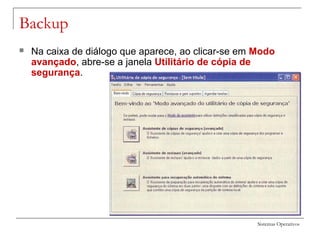
 Na caixa de diálogo que aparece, ao clicar-se em Modo
avançado, abre-se a janela Utilitário de cópia de
segurança.
Sistemas Operativos
Backup
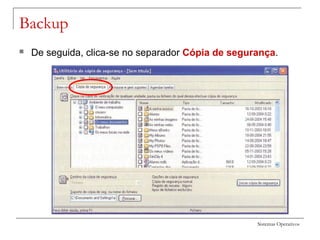
 De seguida, clica-se no separador Cópia de segurança.
Sistemas Operativos
Backup
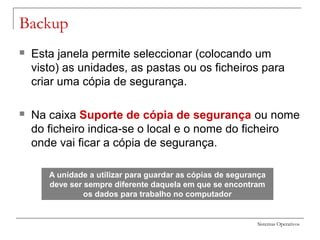
 Esta janela permite seleccionar (colocando um
visto) as unidades, as pastas ou os ficheiros para
criar uma cópia de segurança.
 Na caixa Suporte de cópia de segurança ou nome
do ficheiro indica-se o local e o nome do ficheiro
onde vai ficar a cópia de segurança.
A unidade a utilizar para guardar as cópias de segurança
deve ser sempre diferente daquela em que se encontram
os dados para trabalho no computador
Sistemas Operativos
Backup
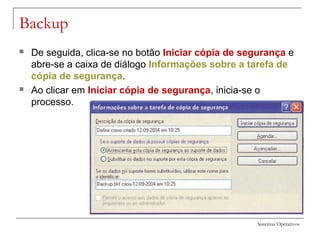
 De seguida, clica-se no botão Iniciar cópia de segurança e
abre-se a caixa de diálogo Informações sobre a tarefa de
cópia de segurança.
 Ao clicar em Iniciar cópia de segurança, inicia-se o
processo.
Sistemas Operativos
Backup
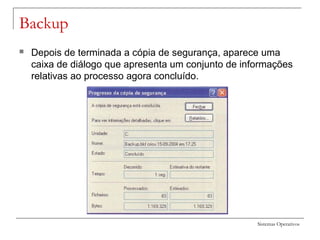
 Depois de terminada a cópia de segurança, aparece uma
caixa de diálogo que apresenta um conjunto de informações
relativas ao processo agora concluído.
Sistemas Operativos
Restauro do sistema
 O restauro do sistema permite anular acções que
danificaram o sistema do computador e restaurar as
suas definições e desempenho.
 O restauro do sistema devolve o computador a
uma altura anterior (ponto de restauro) sem
causar a perda de trabalho recente como
documentos guardados, correio electrónico ou listas
de histórico e de favoritos.
Sistemas Operativos
Restauro do sistema
 Todas as alterações efectuadas pelo restauro do
sistema no computador são completamente
reversíveis.
 O computador cria pontos de restauro
automáticos, mas também podem ser criados os
próprios pontos de restauro.
Sistemas Operativos
Restauro do sistema
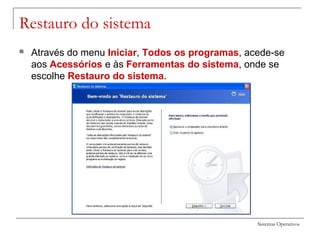
 Através do menu Iniciar, Todos os programas, acede-se
aos Acessórios e às Ferramentas do sistema, onde se
escolhe Restauro do sistema.
Sistemas Operativos
Restauro do sistema
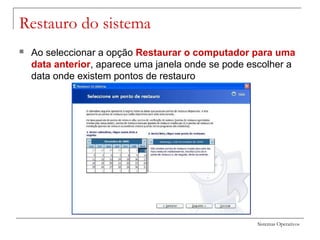
 Ao seleccionar a opção Restaurar o computador para uma
data anterior, aparece uma janela onde se pode escolher a
data onde existem pontos de restauro
Sistemas Operativos
Restauro do sistema
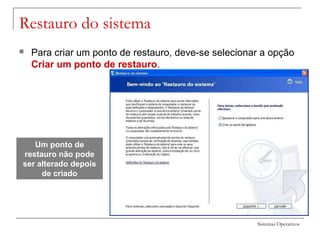
 Para criar um ponto de restauro, deve-se selecionar a opção
Criar um ponto de restauro.
Um ponto de
restauro não pode
ser alterado depois
de criado
Sistemas Operativos
Outros Utilitários
Sistemas Operativos
Compactador de ficheiros
 Os compactadores de ficheiros são programas que fazem com
que um ficheiro ou um conjunto de ficheiros passe a ocupar
menos espaço.
 Em muitos casos consegue-se uma redução de espaço
considerável (mais de 70%).
 Esta operação é utilizada não só para libertar espaço no disco,
mas também para enviar ficheiros por e-mail.
 Tem, no entanto, a desvantagem de dificultar o acesso imediato
ao(s) ficheiro(s).
 Quando um ficheiro está compactado perde as suas
característica originais, sendo necessário descompactá-lo para
que as retome.
Sistemas Operativos
Compactador de ficheiros
 Normalmente, o software de compactação e descompactação
está presente no mesmo programa.
 Os compactadores mais utilizados são o Winzip e o Winrar.
 Para compactar um ficheiro, ou vários ficheiros numa pasta,
basta clicar com o botão direito na pasta ou no ficheiro e
seleccionar a opção de compactação.
Sistemas Operativos
Antivírus
 O que é um vírus de computador?
 O vírus é um programa de computador que é
intencionalmente desenvolvido para se associar a um
programa comum e, no momento que esse programa
comum é executado, o “programa vírus” também é
executado, replicando-se e ligando-se a outros programas.
 O vírus precisa de um elemento que o conduza até ao
computador que irá hospedá-lo.
 Pode ser transportado por um documento do Winword
(conhecido como um vírus de Macro) ou através de um
ficheiro (extensão .exe), entre outros.
Sistemas Operativos
Antivírus
 O que é um vírus de computador?
 O vírus é um programa de computador que é
intencionalmente desenvolvido para se associar a um
programa comum e, no momento que esse programa
comum é executado, o “programa vírus” também é
executado, replicando-se e ligando-se a outros programas.
 O vírus precisa de um elemento que o conduza até ao
computador que irá hospedá-lo.
 Pode ser transportado por um documento do Winword
(conhecido como um vírus de Macro) ou através de um
ficheiro (extensão .exe), entre outros.
Sistemas Operativos
Antivírus
 Nem todos os vírus de computador são destrutivos.
 Alguns danificam os ficheiros do sistema, outros
vão apagando, aos poucos, os ficheiros de dados -
daí a necessidade de efectuar cópias de segurança.
 Mesmo os vírus não completamente destrutivos são
prejudiciais porque consomem memória, recursos
de CPU e assim sendo, afectam a performance
geral do computador.
Sistemas Operativos
Antivírus
 Existem outros tipos de programas que também se
encaixam na definição de vírus, apesar de serem
conhecidos por outros nomes.
 O que eles têm em comum é o facto de agirem sem
o conhecimento do hospedeiro e também
provocarem danos, não só ao hospedeiro como a
terceiros.
 Esses tipos incluem os Worms, Trojan Horses (ou
cavalos-de-tróia), os Droppers e os Backdoors.
Sistemas Operativos
Antivírus
 O Worm é um programa que se replica mas
NÃO infecta outros programas.
 Cria cópias de si mesmo através de
disquetes ou conexões de rede e por vezes
usa uma rede de computadores para se
espalhar progressivamente.
Sistemas Operativos
Antivírus
 Os Trojan Horse (cavalo-de-tróia) são vírus
que se escondem no computador dentro de
um programa qualquer.
 Quando esse programa é executado, o
“cavalo-de-tróia” executa acções
indesejadas no computador.
Sistemas Operativos
Antivírus
 Os Droppers são programas criados para evitar a
sua detecção por antivírus (normalmente usando
criptografia).
 A sua função típica é servir para o transporte e
instalação de vírus no computador hospedeiro.
 Aguardam por um determinado evento no sistema
para se lançarem, infectando o sistema com o vírus
que esteve ocultado.
Sistemas Operativos
Antivírus
 Os Backdoors são programas que ficam residentes após a
contaminação e criam uma ‘porta dos fundos” na máquina
infectada.
 Essa porta dos fundos permite que, sempre que essa máquina
estiver ligada a uma rede ou à própria Internet, outras pessoas
tenham acesso total ao computador, de modo remoto.
 Estas podem ler os ficheiros, apagá-los ou até capturar
informações sigilosas, sempre que são digitadas palavras-
passe, por exemplo.
 O computador pode ser controlado remotamente - porém, se a
ligação com a rede é desactivada, não há como manipulá-lo
remotamente.
Sistemas Operativos
Antivírus
 Como é que os vírus atacam os computadores?
 O vírus entra normalmente no computador como parte de
um programa “contaminado”.
 Antigamente o vírus propagava-se quase exclusivamente
por disquetes.
 Nos dias de hoje, os computadores são também, e
maioritariamente, infectados por downloads
(principalmente da Internet), embutidos em programas
contaminados, em macros ou através de e-mails.
Sistemas Operativos
Antivírus
 Um vírus anexado a um e-mail não faz nada até ao
momento em que seja aberto.
 Uma forma de protecção é NUNCA abrir anexos
que sejam executáveis, como (.exe, .com, .pif) ou
ficheiros que ofereçam recursos de macro (como
documentos do Word, .doc).
 Uma imagem ou um som podem até ser seguros,
mas muitos alteram a terminação ou usam truques
para esconder a terminação.
Sistemas Operativos
Antivírus
 Uma vez activado, um vírus pode agir imediatamente ou
simplesmente ficar residente, esperando.
 Um vírus residente pode fazer praticamente qualquer coisa.
Pode agir como uma bomba, esperando um determinado evento
ou uma data, para agir e causar danos.
 Com o advento do ActiveX e Java, que são linguagens que
foram construídas para serem seguras, o risco de infecção por
simplesmente aceder a um site suspeito aumentou, já que essas
linguagens permitem grande flexibilidade. Muitos simplesmente
desactivam o ActiveX e o Java dos seus browsers, embora
percam com isso muitas das funcionalidades em diversos sites
da Internet.
Sistemas Operativos
Antivírus
 Os vírus de computador são cada vez mais
sofisticados: existem os stealth virus e os
polymorphic vírus.
 Os stealth vírus enganam os programas antivírus,
fazendo com que acreditem que tudo está bem e
que não há contaminação.
 Os polymorphic alteram-se a si mesmos,
estruturalmente, ao replicarem-se, dificultando
muito a sua detecção.
Sistemas Operativos
Antivírus
 Tanto a tecnologia de criação como a de detecção
dos vírus avançam em simultâneo.
 Alguns antivírus existentes no mercado:
 Norton antivírus
 McAfee
 Panda
 Alguns antivírus gratuitos:
 Avast!
 ClamAV (utilizado principalmente em servidores de e-mail)
 AntiVir
 AVG Free Edition
Sistemas Operativos
Antivírus
 Como proteger de infecções por vírus?
 Nunca abrir ficheiros anexados a mensagens de correio
electrónico, principalmente se vêm de uma fonte
desconhecida ou se o assunto da mensagem for
questionável ou inesperado.
 Nunca abrir um anexo a menos que se saiba exactamente
do que se trata, mesmo que aparente vir de um grande
amigo ou de alguém conhecido. Alguns vírus podem
replicar-se e difundir-se ainda mais por e-mail — alguns
são tão sofisticados que os e-mails são enviados sem que
a pessoa infectada saiba! O vírus simplesmente utiliza os
endereços do livro de endereços do programa de correio e
começa a propagar-se por e-mail para cada um deles.
Sistemas OperativosCurso Profissional de Técnico de Gestão e Programação de Sistemas Informáticos
Antivírus
 Como proteger de infecções por vírus?
 Um anexo de um e-mail deve ser sempre primeiro
guardado no disco rígido e feita a verificação de vírus.
 Apagar as correntes e lixo que se recebe por e-mail. Não
reencaminhar e Não responder. Se for spam, deve-se
reclamar com o provedor que originou a mensagem
(provavelmente é necessário conferir os cabeçalhos
internos da mensagem). Spam é o envio de propaganda
não solicitada por e-mail.
 Não fazer downloads de ficheiros de estranhos - seja no
IRC/Chat, seja de sites suspeitos.
Sistemas Operativos
Antivírus
 Como proteger de infecções por vírus?
 Ter muito cuidado ao fazer downloads de programas da
lnternet. Fazer downloads a partir de sites que tenham
uma boa reputação. Na incerteza, verificar o programa
obtido com um antivírus actualizado antes de executá-lo.
 Instalar e manter o programa antivírus actualizado!!! Todos
os meses surgem mais de 300 vírus diferentes. Deve ser
actualizado regularmente de forma a reconhecer os novos
vírus.
 Na dúvida optar sempre pela cautela; não abrir ficheiros
duvidosos, não fazer downloads e não executar qualquer
programa ou anexo de e-mail.
Sistemas Operativos
Firewall
 O utilitário FirewaIl permite proteger as
ligações à rede.
 E evita que os dados do computador sejam
acedidos do exterior (da Internet).
Sistemas Operativos
Firewall
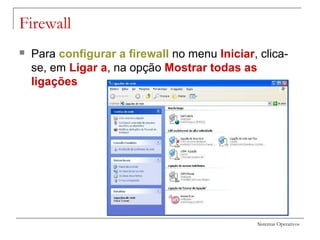
 Para configurar a firewaII no menu Iniciar, clica-
se, em Ligar a, na opção Mostrar todas as
ligações
Sistemas Operativos
Firewall
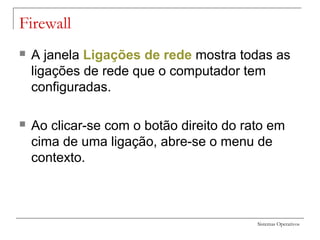
 A janela Ligações de rede mostra todas as
ligações de rede que o computador tem
configuradas.
 Ao clicar-se com o botão direito do rato em
cima de uma ligação, abre-se o menu de
contexto.
Sistemas Operativos
Firewall
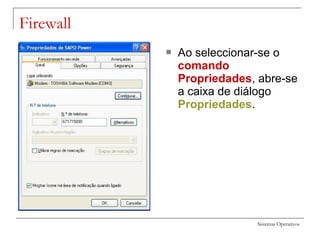
 Ao seleccionar-se o
comando
Propriedades, abre-se
a caixa de diálogo
Propriedades.
Sistemas Operativos
Firewall
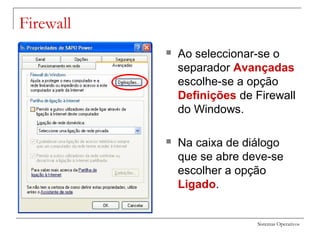
 Ao seleccionar-se o
separador Avançadas
escolhe-se a opção
Definições de Firewall
do Windows.
 Na caixa de diálogo
que se abre deve-se
escolher a opção
Ligado.

1107

  • 1.
    Sistemas Operativos Instalação eConfiguração de Sistemas Operativos Clientes Módulo II
  • 2.
  • 3.
    Sistemas Operativos O WindowsXP  O Windows XP trouxe consigo a estabilidade do Windows 2000 acrescida de facilidades de utilização e de configuração.  O Windows XP existe em duas versões: Home Edition (que substitui o Windows Me) e Professional Edition (que substitui o Windows 2000).
  • 4.
    Sistemas Operativos O WindowsXP – Home Edition  Limitações relativamente à versão Profissional:  Não se pode ligar a um domínio, apenas a um grupo de trabalho;  Tem limites nas definições de segurança: apenas se pode definir tipos de utilizadores;  Não há segurança nas partilhas da rede: todos os utilizadores têm acesso indiscriminado às partilhas;  O acesso simultâneo a um recurso partilhado apenas pode ser feito no máximo, por 5 utilizadores (na versão Professional este limite é de 10).
  • 5.
    Sistemas Operativos Actualização/Instalação doWindows XP  Uma das primeiras decisões a tomar, depois de se iniciar a configuração do Windows, é se pretendemos actualizar o sistema operativo actual ou executar uma instalação completamente nova (instalação de raiz).  Durante uma actualização:  o programa de configuração substitui os ficheiros do Windows existentes, mas mantém as definições e aplicações;  Algumas das aplicações poderão não ser compatíveis com o novo Windows que se está a instalar e não funcionarem correctamente após a actualização.
  • 6.
    Sistemas Operativos Actualização/Instalação doWindows XP  Se a opção escolhida for uma nova instalação:  o Windows será instalado numa nova pasta.  É necessário reinstalar as aplicações e repor as preferências.
  • 7.
    Sistemas Operativos  Deveráefectuar a actualização se todas as seguintes opções forem verdadeiras:  Já utiliza uma versão anterior do Windows que suporta uma actualização; e  Pretende substituir o sistema operativo Windows anterior por uma nova versão Windows; e  Pretende manter as suas preferências e os ficheiros existentes. Actualização/Instalação do Windows XP
  • 8.
    Sistemas Operativos  Deveráinstalar uma nova cópia se qualquer uma das seguintes opções for verdadeira:  O disco rígido está vazio; ou  O sistema operativo actual não suporta uma actualização para o Windows XP; ou  Já utiliza um sistema operativo, mas não pretende manter as preferências e os ficheiros existentes; ou  Tem duas partições e pretende criar uma configuração de arranque duplo: para o Windows XP e para o actual sistema operativo. Actualização/Instalação do Windows XP
  • 9.
    Sistemas Operativos Ao optarpor uma configuração de arranque duplo, de modo a executar no computador a nova versão do Windows e outro sistema operativo compatível, como, por exemplo, o Windows 98, deverá instalar a nova versão numa partição diferente daquela onde se encontra o sistema operativo actual. Actualização/Instalação do Windows XP
  • 10.
    Sistemas Operativos Instalação doWindows XP  Menu de instalação do Windows XP, numa instalação de raiz
  • 11.
    Sistemas Operativos  Averificação da compatibilidade do sistema serve para fazer um diagnóstico ao computador. Instalação do Windows XP
  • 12.
    Sistemas Operativos  Feitoo diagnóstico, e tendo a certeza de que se deseja instalar o Windows XP, clica-se na opção Instalar o Microsoft Windows XP. Instalação do Windows XP
  • 13.
    Sistemas Operativos Actualização doWindows XP  Durante a actualização, o assistente de configuração ou detecta e instala os controladores adequados ou elabora um relatório sobre os dispositivos que não puderam ser actualizados, para que possa ter a certeza que o hardware e o software são compatíveis com o sistema operativo.  Se pretendêssemos fazer uma actualização a partir de um sistema operativo já instalado, teríamos de escolher “actualização” e utilizar uma versão com o mesmo idioma.
  • 14.
    Sistemas Operativos Actualização doWindows XP  Se o idioma do Windows XP (p.e., versão inglesa) for diferente da versão do Windows 98 instalada (p.e., versão portuguesa), surge uma mensagem dizendo que não será possível fazer a “actualização”, e, nesse caso, ter-se-ia de fazer uma nova instalação, apagando a versão instalada.
  • 15.
    Sistemas Operativos Actualização/Instalação doWindows XP  O "Assistente de configuração do Windows" orienta no processo de recolha de informações pessoais e do computador.  A maior parte do processo de instalação é automática mas, dependendo da configuração actual do computador, poderá necessitar de fornecer informações ou seleccionar algumas definições.
  • 16.
    Sistemas Operativos Actualização/Instalação doWindows XP  Contrato de licença  se concordar com os termos seleccione Aceito este contrato para continuar com o processo de configuração
  • 17.
    Sistemas Operativos Actualização/Instalação doWindows XP  Após a aceitação do contrato, temos de introduzir o número de série do XP. Para além deste número de série, vai ser igualmente necessário um código de activação no final.
  • 18.
    Sistemas Operativos Actualização/Instalação doWindows XP  opções especiais de instalação:  definições de idioma e de acessibilidade de novas instalações
  • 19.
    Sistemas Operativos Actualização/Instalação doWindows XP  Procurar no site da Microsoft por eventuais actualizações do produto
  • 20.
    Sistemas Operativos Actualização/Instalação doWindows XP  Início do processo de instalação
  • 21.
    Sistemas Operativos Actualização/Instalação doWindows XP  Na 1ª reinicialização, o arranque do computador deve ser realizado pelo disco e não pelo CD-ROM.
  • 22.
    Sistemas Operativos Actualização/Instalação doWindows XP  Situações especiais:  Logo após o arranque, e no caso do computador ter algum controlador SCSI ou um RAID em que seja necessário instalar um driver próprio e que não venha no CD-ROM do Windows XP, deve-se pressionar F6, no instante em que aparece em rodapé a informação “Prima F6 para instalar um controlador SCSI ou RAID de terceiros”.  Caso se pretenda seleccionar esta opção, tem de se agir rapidamente, pois ela aparece durante poucos segundos no ecrã.
  • 23.
    Sistemas Operativos Actualização/Instalação doWindows XP  Situações especiais:  Se a tecla F6 não for pressionada, o processo de instalação continua e surge uma nova opção em rodapé: Prima F2 para executar a “Recuperação automática do sistema” (ASR).  Esta opção tem utilidade caso já se tenha instalado o sistema operativo no computador e o computador deixou de funcionar. Se previamente se tivesse criado uma disquete de recuperação, poder-se-ia utilizá-la nesta altura para recuperar o sistema.
  • 24.
    Sistemas Operativos Actualização/Instalação doWindows XP  Não seleccionando nenhuma das opções, aparece um ecrã com três opções:
  • 25.
    Sistemas Operativos Actualização/Instalação doWindows XP  No caso de não se ter criado uma partição para instalar o Windows XP, pode-se fazê-lo agora.
  • 26.
    Sistemas OperativosCurso Profissionalde Técnico de Gestão e Programação de Sistemas Informáticos Actualização/Instalação do Windows XP  É necessário formatar a partição onde se vai instalar o sistema operativo e aqui surgem duas opções:  Converter a partição para NTFS  Manter o sistema de ficheiros actual intacto (sem alterações)
  • 27.
    Sistemas Operativos Actualização/Instalação doWindows XP  Após a formatação dá-se início à instalação de ficheiros na partição seleccionada
  • 28.
  • 29.
    Sistemas Operativos Após ainstalação do sistema operativo  Adicionar ou remover hardware e software  Configurar a ligação a uma rede local ou à Internet  Administrar os utilizadores do computador.
  • 30.
    Sistemas Operativos Verificação dosdrivers  Para verificar se os drivers estão correctamente instalados, devemos aceder aos Gestor de Dispositivos  A partir do menu Iniciar, acede-se ao Painel de controlo.  Dentro do Painel de Controlo, selecciona-se Sistema e, na janela Propriedades do sistema, selecciona-se o separador Hardware.
  • 31.
    Sistemas Operativos Verificação dosdrivers  No separador Hardware selecciona- se Gestor de dispositivos.
  • 32.
    Sistemas Operativos Verificação dosdrivers  Se surgir algum driver com um ponto de interrogação, exclamação (!) ou com um “X” a vermelho, é sinal que o driver está mal instalado e que o hardware correspondente não funciona.
  • 33.
    Sistemas Operativos  Noexemplo seguinte existe um controlador que não está bem instalado, Controlador USB (Universal Serial Bus) Verificação dos drivers
  • 34.
    Sistemas Operativos Reinstalação dosdrivers  Para reinstalar drivers que apresentam problemas de instalação, clica-se sobre o driver com problemas e remove-se pressionando a tecla Delete.  Reinicia-se o computador.  Ao arrancar, o sistema operativo vai detectar o novo hardware.  Deve, então, introduzir-se a disquete ou CD-ROM com o driver respectivo.
  • 35.
    Sistemas Operativos Instalação dehardware Plug and Play  Instala-se o hardware, com o computador desligado da corrente eléctrica, num dos slots disponível no computador.  Durante o arranque, vai surgir uma janela a indicar que o sistema operativo detectou novo hardware.
  • 36.
    Sistemas Operativos Instalação dehardware Plug and Play  Ao aparecer uma nova janela a solicitar a localização do driver do hardware detectado, clica- se em Seguinte para instalar os drivers.
  • 37.
    Sistemas Operativos Instalação dehardware Plug and Play  Se o driver existir no CD-ROM do sistema operativo, coloca-se o CD no leitor de CD-ROM e os drivers são instalados automaticamente.  Se não, tem de se arranjar uma disquete ou um CD-ROM com os drivers para o Windows XP.
  • 38.
    Sistemas Operativos Instalação dehardware Plug and Play  Após o arranque do sistema operativo, na janela Gestor de dispositivos, verifica-se se o driver ficou correctamente instalado.  Se o computador não detectar o novo hardware no arranque, deve-se ir à janela Gestor de dispositivos e verificar se existe algum driver mal instalado ou em duplicado.
  • 39.
    Sistemas Operativos Instalação manualde hardware  Instala-se o hardware no computador  Através do menu Iniciar, seleccionar Painel de controlo.
  • 40.
    Sistemas Operativos Instalação manualde hardware  Ao seleccionar a opção Adicionar Hardware, seguem-se as instruções apresentadas no ecrã.
  • 41.
  • 42.
    Sistemas Operativos Instalação manualde hardware  Após o reinício do computador, na janela Gestor de dispositivos deve-se verificar se o driver ficou correctamente instalado, isto é, se não existe nenhum ponto de interrogação (?), de exclamação (!) ou um “X” vermelho sobre o driver.
  • 43.
    Sistemas Operativos Instalação deuma impressora  Para adicionar uma impressora PIug and Play:  Liga-se o cabo de alimentação da impressora à energia eléctrica;  Liga-se o cabo de comunicação (USB, paralelo, série) da impressora ao computador.  O sistema operativo vai detectar a impressora e pede o local onde se encontra o driver da impressora (drive de disquetes, CD-ROM, directoria do disco rígido,...).
  • 44.
    Sistemas Operativos Instalação deuma impressora  No caso do sistema operativo não detectar a impressora automaticamente:  Através do Painel de controlo ou do menu Iniciar escolher Impressoras e Faxes.  Dentro desta janela, existe um ícone Adicionar impressora;  Ao clicar nesse ícone, dá-se início ao processo de instalação de uma impressora.
  • 45.
  • 46.
    Sistemas Operativos Instalação deuma impressora  No Assistente adicionar impressora deve-se indicar se a impressora está ligada localmente ao computador (porta USB, paralela, série) ou se é acedida via rede.
  • 47.
    Sistemas Operativos Instalação deuma impressora  De seguida escolhe-se em que porta a impressora está ligada.
  • 48.
    Sistemas Operativos Instalação deuma impressora  De seguida instala-se o driver da impressora.  Para isso, é necessário seleccionar a marca e modelo da impressora que se pretende instalar.
  • 49.
    Sistemas Operativos Instalação deuma impressora  Atribui-se um nome à impressora  E define-se se a impressora a instalar vai ser a impressora instalada por defeito.
  • 50.
    Sistemas Operativos Instalação deuma impressora  Caso esteja configurado o serviço de partilha de serviços, pode-se optar por instalar a impressora localmente sem partilha ou partilhá-la numa rede, caso o computador em questão esteja ligado em rede.  No final, pode-se imprimir uma página de teste para verificar se a impressora ficou bem instalada
  • 51.
    Sistemas Operativos Instalação deuma impressora  Após a instalação da impressora pode-se verificar se ela aparece instalada.
  • 52.
    Sistemas Operativos Instalação deSoftware  O processo de instalação das aplicações é bastante simples e pode ser iniciado das seguintes formas:  Se o programa vier num CD-ROM com auto- arranque, após a inserção do CD-ROM no leitor é feito o arranque da instalação.  Se a instalação não iniciar de forma automática, deve-se clicar duas vezes no ficheiro designado por config.exe ou setup.exe ou install.exe que se encontra na raiz do CD-ROM
  • 53.
    Sistemas Operativos Instalação deSoftware  Também se pode instalar software através do Painel de controlo e seleccionar Adicionar/remover programas.
  • 54.
    Sistemas Operativos Instalação deSoftware  Ao indicar se a instalação vai ser iniciada a partir do drive de disquetes, do CD-ROM ou de outro disco que exista no computador em questão, dá-se início à instalação.
  • 55.
    Sistemas Operativos Instalação deSoftware  Após se ter dado início à instalação tem de se introduzir o número de série (no caso dos programas gratuitos este passo não existe).  De seguida, escolhe-se a versão a instalar:  Completa, inclui todos os pacotes que pertencem à aplicação para que todas as funcionalidades do programa estejam disponíveis.  Típica, está pré-seleccionado um conjunto de pacotes da aplicação, que inclui as funcionalidades principais do programa.  Personalizada, pode-se seleccionar os pacotes da aplicação que se acharem mais adequados, para se obter um conjunto de funcionalidades específicas consoante as necessidades.
  • 56.
    Sistemas Operativos Instalação deSoftware  Durante o processo de instalação deve-se seguir os passos indicados pelo assistente de instalação  Após a conclusão da instalação o computador, normalmente, precisa ser reiniciado.
  • 57.
    Sistemas Operativos Remoção desoftware  Para remover um programa não se deve simplesmente apagar a directoria onde se encontram os ficheiros do programa.  Um programa é constituído por um conjunto de ficheiros e no momento da instalação do programa também são instalados ficheiros noutras directorias, como, por exemplo, na directoria onde está instalado o sistema operativo e no menu Iniciar- Programas (onde são colocados os atalhos de arranque do programa).  Ao remover um programa devem ser removidos todos os ficheiros instalados no computador, no momento da instalação.
  • 58.
    Sistemas Operativos Remoção desoftware  Para se resolver este problema pode-se seguir um dos seguintes processos:  Utilizar o Uninstaller, um processo de desinstalação que existe em alguns programas, que normalmente se acede através do menu Iniciar - Programas.  Caso o programa não tenha um processo de remoção, o Windows inclui um sistema que regista quais os ficheiros que pertencem a um determinado programa.  Para encontrar o processo de remoção tem de se ir ao Painel de controlo e seleccionar Adicionar ou remover programas.
  • 59.
    Sistemas Operativos Remoção desoftware  Na janela Adicionar ou remover programas e no separador Alterar ou remover programas selecciona- se o programa que se pretende desinstalar.  De seguida escolhe-se a opção Alterar/Remover e o processo de remoção do programa inicia-se.
  • 60.
    Sistemas Operativos Recursos darede: partilha e segurança  A ligação entre computadores tem a vantagem de permitir a partilha de recursos e de informação.  As políticas de acesso ao recurso partilhado são definidas pelo administrador de sistema no Windows XP.
  • 61.
    Sistemas Operativos Recursos darede: partilha e segurança  Depois de instalada a placa de rede tem-se de indicar que se pretende partilhar ficheiros e impressoras.
  • 62.
    Sistemas Operativos Recursos darede: partilha e segurança  Partilhar uma pasta, seleccionando a opção Partilha e Segurança, através do botão secundário do rato sobre a pasta, ou através do menu Ficheiro:
  • 63.
    Sistemas Operativos Recursos darede: partilha e segurança  Partilhar um disco, seleccionando a opção Partilha e Segurança, através do botão secundário do rato sobre a pasta, ou através do menu Ficheiro:
  • 64.
    Sistemas Operativos Recursos darede: partilha e segurança  Partilhar uma impressora, seleccionando a opção Partilhar..., através do botão secundário do rato sobre a impressora, ou através do menu Ficheiro:
  • 65.
    Sistemas Operativos Recursos darede: partilha e segurança  Ao partilhar um disco, pasta ou impressora, aparece uma mensagem de advertência do Windows a informar sobre os perigos de segurança em partilhar informação.  Ao permitir o acesso de outros a informação do computador, pode estar a colocar em risco a integridade dessa informação  Ao partilhar a informação, pode-se permitir que outros utilizadores modifiquem ou não os ficheiros.
  • 66.
    Sistemas Operativos Gestão deutilizadores  A gestão de utilizadores pode ser feita localmente, quando o computador está numa rede sem domínio  Ou num servidor, quando os computadores fazem parte de um domínio.
  • 67.
    Sistemas Operativos Gestão deutilizadores  Através do Painel de controlo pode-se aceder a Contas de utilizadores e criar, administrar ou gerir os utilizadores do computador.
  • 68.
    Sistemas Operativos Gestão deutilizadores  Existem dois tipos de utilizadores:  Administrador - Este utilizador pode instalar/remover programas, aceder a conteúdos reservados, configurar o computador, etc.  Limitado - Este utilizador pode apenas utilizar o computador, mas não pode fazer nenhuma alteração potencialmente perigosa para o software.  Ao adicionar um utilizador, o S.O. cria uma directoria com o seu nome na pasta Documents and Settings. Nesta pasta são guardados os perfis, configurações e ficheiros de trabalho deste utilizador.  Apenas o administrador do sistema ou o próprio utilizador tem permissão para aceder/eliminar ficheiros e pastas desta directoria.
  • 69.
  • 70.
    Sistemas Operativos Verificação deerros (Scandisk)  O ScanDisk permite verificar se o disco rígido está em boas condições.  Este utilitário faz uma verificação de todos os dados do disco.  Se houver algum problema na gravação dos ficheiros contidos no disco, repara-os de forma a evitar a perda de qualquer ficheiro.
  • 71.
    Sistemas Operativos Verificação deerros (Scandisk) Ao activar as opções Corrigir automaticamente e/ou Recuperar erros, o ScanDisk também irá corrigir todos os problemas que encontrar.
  • 72.
    Sistemas Operativos Desfragmentador dedisco (Defrag )  O Desfragmentador de disco é um outro programa que deve ser utilizado regularmente ou após a instalação de grandes programas como o Office, Photoshop, etc.  O Desfragmentador de disco serve para organizar os dados que estão dentro do disco.  Normalmente, ao fazer a gravação de qualquer ficheiro, este é gravado de forma aleatória, em blocos. O Defrag organiza o disco juntando os diversos blocos dos ficheiros fragmentados num único bloco.
  • 73.
  • 74.
    Sistemas Operativos Backup  Coma operação de backup, pode-se criar ou restaurar cópias de segurança de todo o conteúdo do computador ou apenas de parte dele.  A cópia de segurança deve ser feita para um CD ou outro dispositivo amovível e não para o próprio disco de forma a evitar que os dados e o backup fiquem no mesmo local.
  • 75.
    Sistemas Operativos Backup  Parainiciar uma cópia de segurança deve-se:  Seleccionar no menu Iniciar, Todos os Programas  Escolher Acessórios e Ferramentas do sistema  Seleccionar Cópia de segurança
  • 76.
    Sistemas Operativos Backup  Nacaixa de diálogo que aparece, ao clicar-se em Modo avançado, abre-se a janela Utilitário de cópia de segurança.
  • 77.
    Sistemas Operativos Backup  Deseguida, clica-se no separador Cópia de segurança.
  • 78.
    Sistemas Operativos Backup  Estajanela permite seleccionar (colocando um visto) as unidades, as pastas ou os ficheiros para criar uma cópia de segurança.  Na caixa Suporte de cópia de segurança ou nome do ficheiro indica-se o local e o nome do ficheiro onde vai ficar a cópia de segurança. A unidade a utilizar para guardar as cópias de segurança deve ser sempre diferente daquela em que se encontram os dados para trabalho no computador
  • 79.
    Sistemas Operativos Backup  Deseguida, clica-se no botão Iniciar cópia de segurança e abre-se a caixa de diálogo Informações sobre a tarefa de cópia de segurança.  Ao clicar em Iniciar cópia de segurança, inicia-se o processo.
  • 80.
    Sistemas Operativos Backup  Depoisde terminada a cópia de segurança, aparece uma caixa de diálogo que apresenta um conjunto de informações relativas ao processo agora concluído.
  • 81.
    Sistemas Operativos Restauro dosistema  O restauro do sistema permite anular acções que danificaram o sistema do computador e restaurar as suas definições e desempenho.  O restauro do sistema devolve o computador a uma altura anterior (ponto de restauro) sem causar a perda de trabalho recente como documentos guardados, correio electrónico ou listas de histórico e de favoritos.
  • 82.
    Sistemas Operativos Restauro dosistema  Todas as alterações efectuadas pelo restauro do sistema no computador são completamente reversíveis.  O computador cria pontos de restauro automáticos, mas também podem ser criados os próprios pontos de restauro.
  • 83.
    Sistemas Operativos Restauro dosistema  Através do menu Iniciar, Todos os programas, acede-se aos Acessórios e às Ferramentas do sistema, onde se escolhe Restauro do sistema.
  • 84.
    Sistemas Operativos Restauro dosistema  Ao seleccionar a opção Restaurar o computador para uma data anterior, aparece uma janela onde se pode escolher a data onde existem pontos de restauro
  • 85.
    Sistemas Operativos Restauro dosistema  Para criar um ponto de restauro, deve-se selecionar a opção Criar um ponto de restauro. Um ponto de restauro não pode ser alterado depois de criado
  • 86.
  • 87.
    Sistemas Operativos Compactador deficheiros  Os compactadores de ficheiros são programas que fazem com que um ficheiro ou um conjunto de ficheiros passe a ocupar menos espaço.  Em muitos casos consegue-se uma redução de espaço considerável (mais de 70%).  Esta operação é utilizada não só para libertar espaço no disco, mas também para enviar ficheiros por e-mail.  Tem, no entanto, a desvantagem de dificultar o acesso imediato ao(s) ficheiro(s).  Quando um ficheiro está compactado perde as suas característica originais, sendo necessário descompactá-lo para que as retome.
  • 88.
    Sistemas Operativos Compactador deficheiros  Normalmente, o software de compactação e descompactação está presente no mesmo programa.  Os compactadores mais utilizados são o Winzip e o Winrar.  Para compactar um ficheiro, ou vários ficheiros numa pasta, basta clicar com o botão direito na pasta ou no ficheiro e seleccionar a opção de compactação.
  • 89.
    Sistemas Operativos Antivírus  Oque é um vírus de computador?  O vírus é um programa de computador que é intencionalmente desenvolvido para se associar a um programa comum e, no momento que esse programa comum é executado, o “programa vírus” também é executado, replicando-se e ligando-se a outros programas.  O vírus precisa de um elemento que o conduza até ao computador que irá hospedá-lo.  Pode ser transportado por um documento do Winword (conhecido como um vírus de Macro) ou através de um ficheiro (extensão .exe), entre outros.
  • 90.
    Sistemas Operativos Antivírus  Oque é um vírus de computador?  O vírus é um programa de computador que é intencionalmente desenvolvido para se associar a um programa comum e, no momento que esse programa comum é executado, o “programa vírus” também é executado, replicando-se e ligando-se a outros programas.  O vírus precisa de um elemento que o conduza até ao computador que irá hospedá-lo.  Pode ser transportado por um documento do Winword (conhecido como um vírus de Macro) ou através de um ficheiro (extensão .exe), entre outros.
  • 91.
    Sistemas Operativos Antivírus  Nemtodos os vírus de computador são destrutivos.  Alguns danificam os ficheiros do sistema, outros vão apagando, aos poucos, os ficheiros de dados - daí a necessidade de efectuar cópias de segurança.  Mesmo os vírus não completamente destrutivos são prejudiciais porque consomem memória, recursos de CPU e assim sendo, afectam a performance geral do computador.
  • 92.
    Sistemas Operativos Antivírus  Existemoutros tipos de programas que também se encaixam na definição de vírus, apesar de serem conhecidos por outros nomes.  O que eles têm em comum é o facto de agirem sem o conhecimento do hospedeiro e também provocarem danos, não só ao hospedeiro como a terceiros.  Esses tipos incluem os Worms, Trojan Horses (ou cavalos-de-tróia), os Droppers e os Backdoors.
  • 93.
    Sistemas Operativos Antivírus  OWorm é um programa que se replica mas NÃO infecta outros programas.  Cria cópias de si mesmo através de disquetes ou conexões de rede e por vezes usa uma rede de computadores para se espalhar progressivamente.
  • 94.
    Sistemas Operativos Antivírus  OsTrojan Horse (cavalo-de-tróia) são vírus que se escondem no computador dentro de um programa qualquer.  Quando esse programa é executado, o “cavalo-de-tróia” executa acções indesejadas no computador.
  • 95.
    Sistemas Operativos Antivírus  OsDroppers são programas criados para evitar a sua detecção por antivírus (normalmente usando criptografia).  A sua função típica é servir para o transporte e instalação de vírus no computador hospedeiro.  Aguardam por um determinado evento no sistema para se lançarem, infectando o sistema com o vírus que esteve ocultado.
  • 96.
    Sistemas Operativos Antivírus  OsBackdoors são programas que ficam residentes após a contaminação e criam uma ‘porta dos fundos” na máquina infectada.  Essa porta dos fundos permite que, sempre que essa máquina estiver ligada a uma rede ou à própria Internet, outras pessoas tenham acesso total ao computador, de modo remoto.  Estas podem ler os ficheiros, apagá-los ou até capturar informações sigilosas, sempre que são digitadas palavras- passe, por exemplo.  O computador pode ser controlado remotamente - porém, se a ligação com a rede é desactivada, não há como manipulá-lo remotamente.
  • 97.
    Sistemas Operativos Antivírus  Comoé que os vírus atacam os computadores?  O vírus entra normalmente no computador como parte de um programa “contaminado”.  Antigamente o vírus propagava-se quase exclusivamente por disquetes.  Nos dias de hoje, os computadores são também, e maioritariamente, infectados por downloads (principalmente da Internet), embutidos em programas contaminados, em macros ou através de e-mails.
  • 98.
    Sistemas Operativos Antivírus  Umvírus anexado a um e-mail não faz nada até ao momento em que seja aberto.  Uma forma de protecção é NUNCA abrir anexos que sejam executáveis, como (.exe, .com, .pif) ou ficheiros que ofereçam recursos de macro (como documentos do Word, .doc).  Uma imagem ou um som podem até ser seguros, mas muitos alteram a terminação ou usam truques para esconder a terminação.
  • 99.
    Sistemas Operativos Antivírus  Umavez activado, um vírus pode agir imediatamente ou simplesmente ficar residente, esperando.  Um vírus residente pode fazer praticamente qualquer coisa. Pode agir como uma bomba, esperando um determinado evento ou uma data, para agir e causar danos.  Com o advento do ActiveX e Java, que são linguagens que foram construídas para serem seguras, o risco de infecção por simplesmente aceder a um site suspeito aumentou, já que essas linguagens permitem grande flexibilidade. Muitos simplesmente desactivam o ActiveX e o Java dos seus browsers, embora percam com isso muitas das funcionalidades em diversos sites da Internet.
  • 100.
    Sistemas Operativos Antivírus  Osvírus de computador são cada vez mais sofisticados: existem os stealth virus e os polymorphic vírus.  Os stealth vírus enganam os programas antivírus, fazendo com que acreditem que tudo está bem e que não há contaminação.  Os polymorphic alteram-se a si mesmos, estruturalmente, ao replicarem-se, dificultando muito a sua detecção.
  • 101.
    Sistemas Operativos Antivírus  Tantoa tecnologia de criação como a de detecção dos vírus avançam em simultâneo.  Alguns antivírus existentes no mercado:  Norton antivírus  McAfee  Panda  Alguns antivírus gratuitos:  Avast!  ClamAV (utilizado principalmente em servidores de e-mail)  AntiVir  AVG Free Edition
  • 102.
    Sistemas Operativos Antivírus  Comoproteger de infecções por vírus?  Nunca abrir ficheiros anexados a mensagens de correio electrónico, principalmente se vêm de uma fonte desconhecida ou se o assunto da mensagem for questionável ou inesperado.  Nunca abrir um anexo a menos que se saiba exactamente do que se trata, mesmo que aparente vir de um grande amigo ou de alguém conhecido. Alguns vírus podem replicar-se e difundir-se ainda mais por e-mail — alguns são tão sofisticados que os e-mails são enviados sem que a pessoa infectada saiba! O vírus simplesmente utiliza os endereços do livro de endereços do programa de correio e começa a propagar-se por e-mail para cada um deles.
  • 103.
    Sistemas OperativosCurso Profissionalde Técnico de Gestão e Programação de Sistemas Informáticos Antivírus  Como proteger de infecções por vírus?  Um anexo de um e-mail deve ser sempre primeiro guardado no disco rígido e feita a verificação de vírus.  Apagar as correntes e lixo que se recebe por e-mail. Não reencaminhar e Não responder. Se for spam, deve-se reclamar com o provedor que originou a mensagem (provavelmente é necessário conferir os cabeçalhos internos da mensagem). Spam é o envio de propaganda não solicitada por e-mail.  Não fazer downloads de ficheiros de estranhos - seja no IRC/Chat, seja de sites suspeitos.
  • 104.
    Sistemas Operativos Antivírus  Comoproteger de infecções por vírus?  Ter muito cuidado ao fazer downloads de programas da lnternet. Fazer downloads a partir de sites que tenham uma boa reputação. Na incerteza, verificar o programa obtido com um antivírus actualizado antes de executá-lo.  Instalar e manter o programa antivírus actualizado!!! Todos os meses surgem mais de 300 vírus diferentes. Deve ser actualizado regularmente de forma a reconhecer os novos vírus.  Na dúvida optar sempre pela cautela; não abrir ficheiros duvidosos, não fazer downloads e não executar qualquer programa ou anexo de e-mail.
  • 105.
    Sistemas Operativos Firewall  Outilitário FirewaIl permite proteger as ligações à rede.  E evita que os dados do computador sejam acedidos do exterior (da Internet).
  • 106.
    Sistemas Operativos Firewall  Paraconfigurar a firewaII no menu Iniciar, clica- se, em Ligar a, na opção Mostrar todas as ligações
  • 107.
    Sistemas Operativos Firewall  Ajanela Ligações de rede mostra todas as ligações de rede que o computador tem configuradas.  Ao clicar-se com o botão direito do rato em cima de uma ligação, abre-se o menu de contexto.
  • 108.
    Sistemas Operativos Firewall  Aoseleccionar-se o comando Propriedades, abre-se a caixa de diálogo Propriedades.
  • 109.
    Sistemas Operativos Firewall  Aoseleccionar-se o separador Avançadas escolhe-se a opção Definições de Firewall do Windows.  Na caixa de diálogo que se abre deve-se escolher a opção Ligado.