
 Requisitos mínimos:
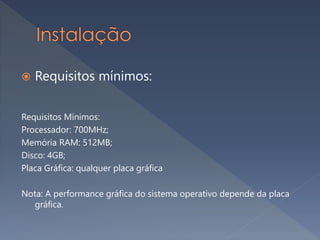
Requisitos Mínimos:
Processador: 700MHz;
Memória RAM: 512MB;
Disco: 4GB;
Placa Gráfica: qualquer placa gráfica
Nota: A performance gráfica do sistema operativo depende da placa
gráfica.
 Se gravar a imagem do Linux Ubuntu num CD, deverá utilizar um
programa próprio de gravação de imagens, utilize um programa
próprio para fazer o “Burn” da imagem no disco (exemplo: Nero
9/Nero 10, Alcohol 120%)
 Neste momento o Windows 7 consegue gravar imagem em disco,
sem utilização de programa algum.
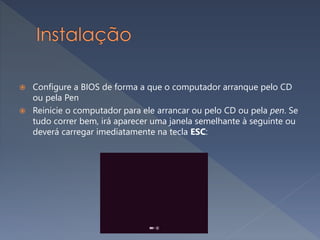
 Configure a BIOS de forma a que o computador arranque pelo CD
ou pela Pen
 Reinicie o computador para ele arrancar ou pelo CD ou pela pen. Se
tudo correr bem, irá aparecer uma janela semelhante à seguinte ou
deverá carregar imediatamente na tecla ESC:
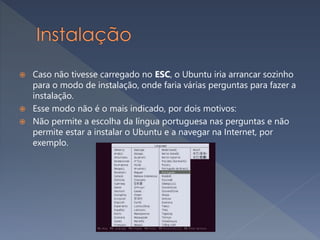
 Caso não tivesse carregado no ESC, o Ubuntu iria arrancar sozinho
para o modo de instalação, onde faria várias perguntas para fazer a
instalação.
 Esse modo não é o mais indicado, por dois motivos:
 Não permite a escolha da língua portuguesa nas perguntas e não
permite estar a instalar o Ubuntu e a navegar na Internet, por
exemplo.
 Após clicar no botão ESC, aparecerá uma imagem parecida com a
do diapositivo anterior onde o utilizador deve escolher a sua
língua, neste caso, “Português”.
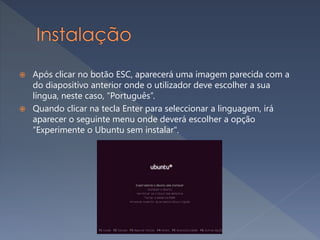
 Quando clicar na tecla Enter para seleccionar a linguagem, irá
aparecer o seguinte menu onde deverá escolher a opção
“Experimente o Ubuntu sem instalar".
 Ao seleccionar esta opção, o Ubuntu irá carregar-se, depois de
algum tempo de espera, o utilizador poderá instalar o novo Ubuntu
Lucid Lynx, e tambem experimentá-lo, verificar se tudo é compatível
e ir à Internet.
 “Instalar Ubuntu 10.04 LTS“
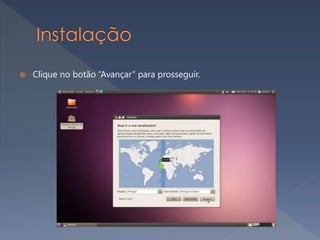
 Clique no botão “Avançar” para prosseguir.
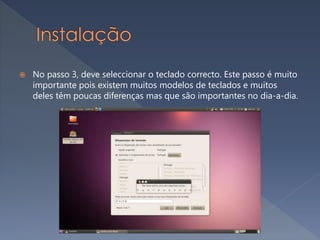
 No passo 3, deve seleccionar o teclado correcto. Este passo é muito
importante pois existem muitos modelos de teclados e muitos
deles têm poucas diferenças mas que são importantes no dia-a-dia.
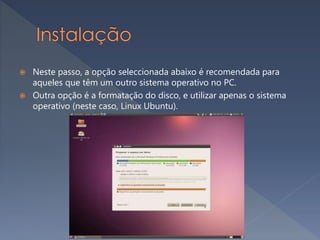
 Neste passo, a opção seleccionada abaixo é recomendada para
aqueles que têm um outro sistema operativo no PC.
 Outra opção é a formatação do disco, e utilizar apenas o sistema
operativo (neste caso, Linux Ubuntu).
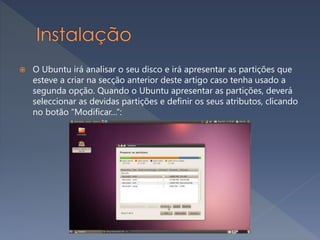
 O Ubuntu irá analisar o seu disco e irá apresentar as partições que
esteve a criar na secção anterior deste artigo caso tenha usado a
segunda opção. Quando o Ubuntu apresentar as partições, deverá
seleccionar as devidas partições e definir os seus atributos, clicando
no botão “Modificar…“:
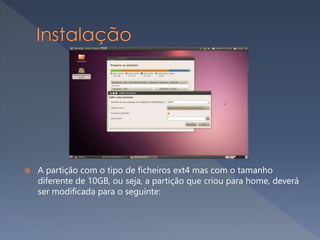
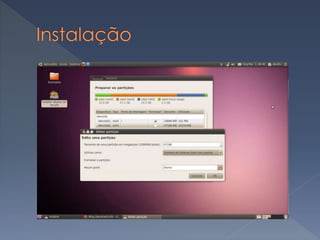
 A partição com o tipo de ficheiros ext4 mas com o tamanho
diferente de 10GB, ou seja, a partição que criou para home, deverá
ser modificada para o seguinte:
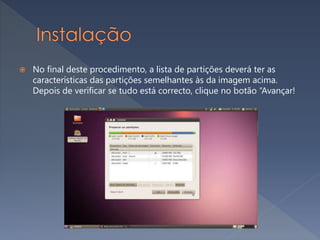
 No final deste procedimento, a lista de partições deverá ter as
características das partições semelhantes às da imagem acima.
Depois de verificar se tudo está correcto, clique no botão “Avançar!
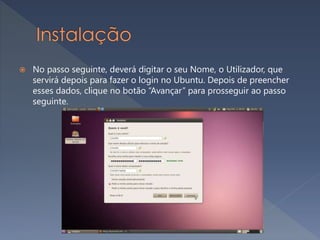
 No passo seguinte, deverá digitar o seu Nome, o Utilizador, que
servirá depois para fazer o login no Ubuntu. Depois de preencher
esses dados, clique no botão “Avançar” para prosseguir ao passo
seguinte.
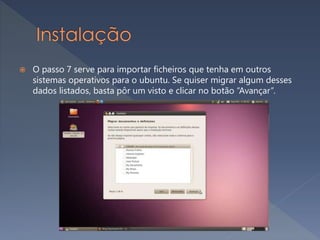
 O passo 7 serve para importar ficheiros que tenha em outros
sistemas operativos para o ubuntu. Se quiser migrar algum desses
dados listados, basta pôr um visto e clicar no botão “Avançar”.
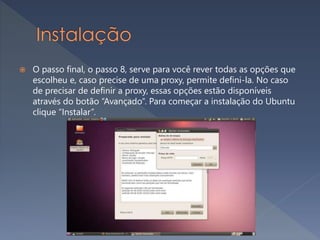
 O passo final, o passo 8, serve para você rever todas as opções que
escolheu e, caso precise de uma proxy, permite defini-la. No caso
de precisar de definir a proxy, essas opções estão disponíveis
através do botão “Avançado“. Para começar a instalação do Ubuntu
clique “Instalar”.
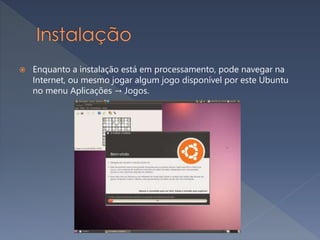
 Enquanto a instalação está em processamento, pode navegar na
Internet, ou mesmo jogar algum jogo disponível por este Ubuntu
no menu Aplicações → Jogos.
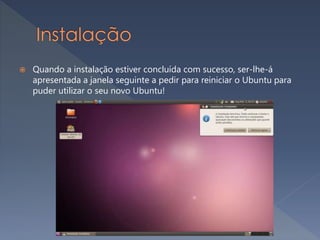
 Quando a instalação estiver concluída com sucesso, ser-lhe-á
apresentada a janela seguinte a pedir para reiniciar o Ubuntu para
puder utilizar o seu novo Ubuntu!
 Depois de ter o Ubuntu instalado, deve instalar todos os codecs
necessários para poder ouvir quase qualquer tipo de música e de
vídeo, bem como qualquer ficheiro compactado que lhe possa
aparecer.
 Este Ubuntu, ainda não tem a máquina virtual Java para poder abrir
determinadas aplicações desse tipo nem o Adobe Flash para poder
ver vídeos no Youtube.
 (É possível instalar o Java e o Adobe Flash através dos site dos
fabricantes):
http://get.adobe.com/br/flashplayer
Fim da instalação do Linux
Ubuntu, agora, vamos
passar para o Chromium
OS da Google Corp.

Linux ubuntu 10.04

  • 2.
     Requisitos mínimos: RequisitosMínimos: Processador: 700MHz; Memória RAM: 512MB; Disco: 4GB; Placa Gráfica: qualquer placa gráfica Nota: A performance gráfica do sistema operativo depende da placa gráfica.
  • 3.
     Se gravara imagem do Linux Ubuntu num CD, deverá utilizar um programa próprio de gravação de imagens, utilize um programa próprio para fazer o “Burn” da imagem no disco (exemplo: Nero 9/Nero 10, Alcohol 120%)  Neste momento o Windows 7 consegue gravar imagem em disco, sem utilização de programa algum.
  • 4.
     Configure aBIOS de forma a que o computador arranque pelo CD ou pela Pen  Reinicie o computador para ele arrancar ou pelo CD ou pela pen. Se tudo correr bem, irá aparecer uma janela semelhante à seguinte ou deverá carregar imediatamente na tecla ESC:
  • 5.
     Caso nãotivesse carregado no ESC, o Ubuntu iria arrancar sozinho para o modo de instalação, onde faria várias perguntas para fazer a instalação.  Esse modo não é o mais indicado, por dois motivos:  Não permite a escolha da língua portuguesa nas perguntas e não permite estar a instalar o Ubuntu e a navegar na Internet, por exemplo.
  • 6.
     Após clicarno botão ESC, aparecerá uma imagem parecida com a do diapositivo anterior onde o utilizador deve escolher a sua língua, neste caso, “Português”.  Quando clicar na tecla Enter para seleccionar a linguagem, irá aparecer o seguinte menu onde deverá escolher a opção “Experimente o Ubuntu sem instalar".
  • 7.
     Ao seleccionaresta opção, o Ubuntu irá carregar-se, depois de algum tempo de espera, o utilizador poderá instalar o novo Ubuntu Lucid Lynx, e tambem experimentá-lo, verificar se tudo é compatível e ir à Internet.
  • 8.
  • 9.
     Clique nobotão “Avançar” para prosseguir.
  • 10.
     No passo3, deve seleccionar o teclado correcto. Este passo é muito importante pois existem muitos modelos de teclados e muitos deles têm poucas diferenças mas que são importantes no dia-a-dia.
  • 11.
     Neste passo,a opção seleccionada abaixo é recomendada para aqueles que têm um outro sistema operativo no PC.  Outra opção é a formatação do disco, e utilizar apenas o sistema operativo (neste caso, Linux Ubuntu).
  • 12.
     O Ubuntuirá analisar o seu disco e irá apresentar as partições que esteve a criar na secção anterior deste artigo caso tenha usado a segunda opção. Quando o Ubuntu apresentar as partições, deverá seleccionar as devidas partições e definir os seus atributos, clicando no botão “Modificar…“:
  • 13.
     A partiçãocom o tipo de ficheiros ext4 mas com o tamanho diferente de 10GB, ou seja, a partição que criou para home, deverá ser modificada para o seguinte:
  • 15.
     No finaldeste procedimento, a lista de partições deverá ter as características das partições semelhantes às da imagem acima. Depois de verificar se tudo está correcto, clique no botão “Avançar!
  • 16.
     No passoseguinte, deverá digitar o seu Nome, o Utilizador, que servirá depois para fazer o login no Ubuntu. Depois de preencher esses dados, clique no botão “Avançar” para prosseguir ao passo seguinte.
  • 17.
     O passo7 serve para importar ficheiros que tenha em outros sistemas operativos para o ubuntu. Se quiser migrar algum desses dados listados, basta pôr um visto e clicar no botão “Avançar”.
  • 18.
     O passofinal, o passo 8, serve para você rever todas as opções que escolheu e, caso precise de uma proxy, permite defini-la. No caso de precisar de definir a proxy, essas opções estão disponíveis através do botão “Avançado“. Para começar a instalação do Ubuntu clique “Instalar”.
  • 19.
     Enquanto ainstalação está em processamento, pode navegar na Internet, ou mesmo jogar algum jogo disponível por este Ubuntu no menu Aplicações → Jogos.
  • 20.
     Quando ainstalação estiver concluída com sucesso, ser-lhe-á apresentada a janela seguinte a pedir para reiniciar o Ubuntu para puder utilizar o seu novo Ubuntu!
  • 21.
     Depois deter o Ubuntu instalado, deve instalar todos os codecs necessários para poder ouvir quase qualquer tipo de música e de vídeo, bem como qualquer ficheiro compactado que lhe possa aparecer.  Este Ubuntu, ainda não tem a máquina virtual Java para poder abrir determinadas aplicações desse tipo nem o Adobe Flash para poder ver vídeos no Youtube.  (É possível instalar o Java e o Adobe Flash através dos site dos fabricantes): http://get.adobe.com/br/flashplayer
  • 22.
    Fim da instalaçãodo Linux Ubuntu, agora, vamos passar para o Chromium OS da Google Corp.