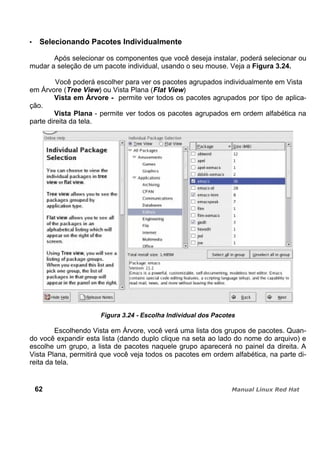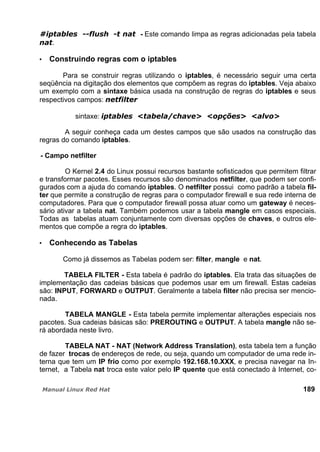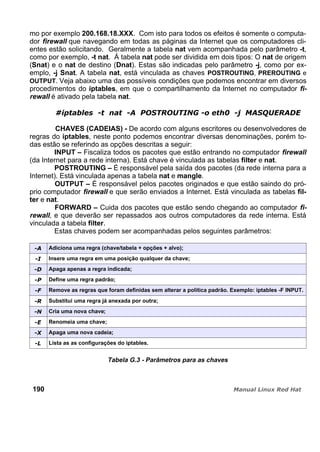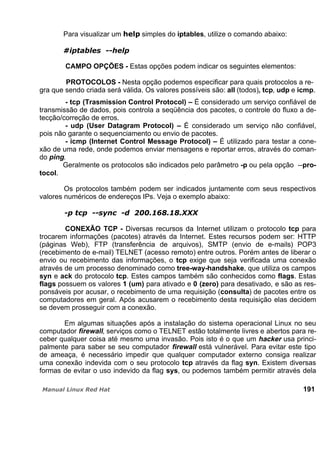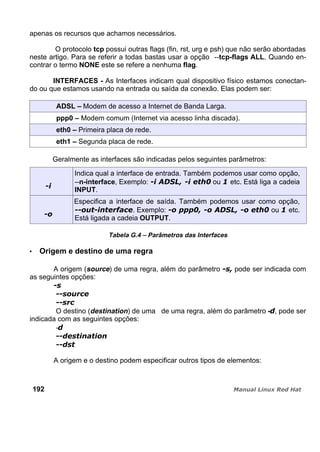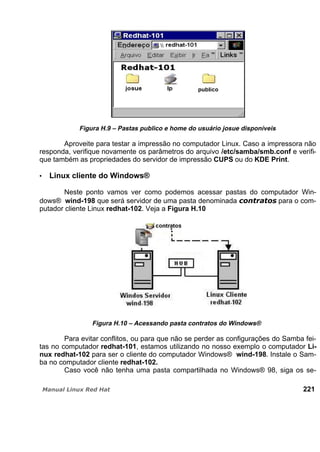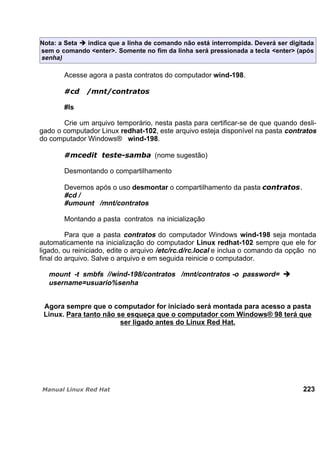

AQUISIÇÃO DO LINUX RED HAT 9.0 (FEDORA)
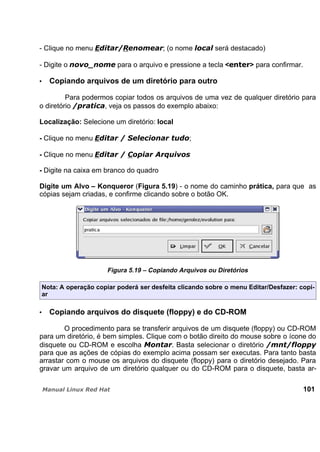
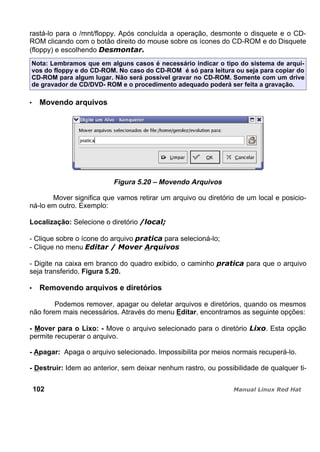
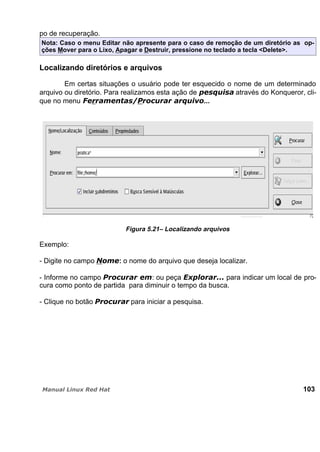
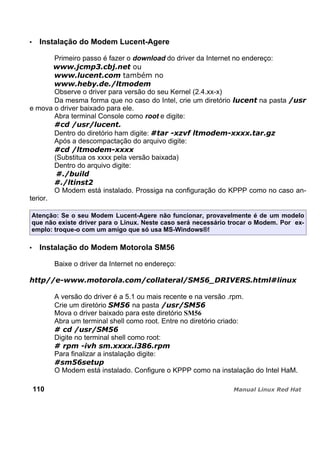
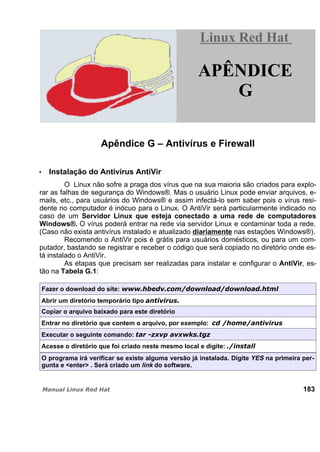
Red Hat Inc. (USA)
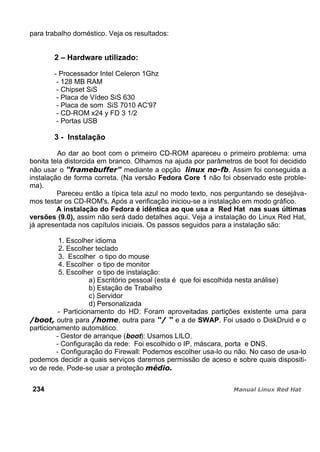
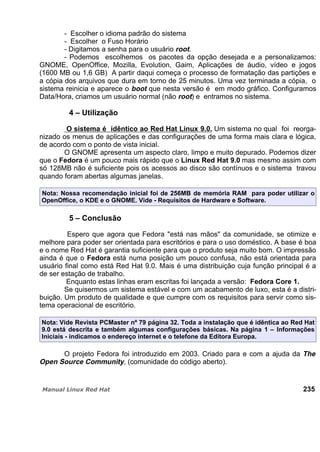
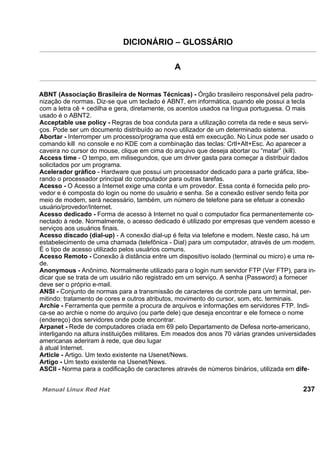
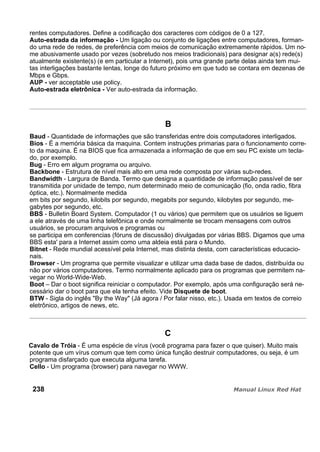
2600 Meridian Parkway
Durham, NC 27713 – USA
Phone: +1 919 547 0012
Phone: 888 733 4281
Fax: + 1 919 547 0024
Research Triangle Park, NC 27709 – USA
Site: www.redhat.com
Opções no Brasil
Loja Linux 4u
Rua Pedro A. Garcia, 34
Florianópolis – SC
Fone: (48) 249-4077
Site: www.linux.4u.com.br
Linux Mall
Rua Machado Bittencourt, 190 cj. 207
São Paulo - SP
Fone: (11) 5087-9441
Site: www.linuxmall.com.br
Loja do Linux
Av. Pernambuco, 2823
Porto Alegre – RS
Fone: (51) 395-4777
Site: www.loja do linux.com.br
Editora Europa
Fone : 0800-55 7667
PCMaster nº 73- Red Hat 9.0 e nº 79 - Fedora
Site: www.europanet.com.br
Guia do Hardware (Todas distribuições)
Sr. Carlos Morimoto
Av Madame Cury, 155
Apto. 22 Bloco 2
Guarulhos – SP
Fone: (11) 6452-2113
Site: www.guiadohardware.net
1
Linux Red HatLinux Red Hat
INFORMAÇÕES
INICIAIS
REQUISITOS DE HARDWARE E SOFTWARE
O Sistema Linux Red Hat 9.0 (ou Fedora) necessita de um mínimo de requisitos de
computador e componentes instalados.
As várias distribuições costumam dar os requisitos mínimos para operação na forma tex-
to ou ambientes gráficos mais simples e não para ambientes gráficos como o KDE e GNOME que
são mais pesados e necessitam de mais recursos de máquina. A operação na forma de texto é
mais utilizada em servidores.
Modo Texto
Processador mínimo Intel 80486 ou equivalente AMD 486, Cyrix 6x86, Aopen DX34, IDT
WinChip, LSI Logic (processadores fabricados mais recentemente);
Mouse Instalado;
Adaptador de Vídeo SVGA;
Monitor compatível com o adaptador de vídeo em uso;
64 MB memória RAM (mínimo) ou superior;
Unidade de disco flexível para disquete;
Unidade CD-ROM;
HD mínimo 4 GB (ou superior)
Modo Gráfico (KDE ou GNOME)
Processador Intel Pentium II 1 GHz ou AMD, (Duron, Athlon), ou superior.
256 MB memória RAM ou superior.
Adaptador de Vídeo SVGA com pelo menos 16 MB RAM de Vídeo (VRAM).
Estas especificações são para um bom desempenho e para ser possível usar os recur-
sos de animações do KDE e do GNOME. Também são necessárias para rodar o OpenOffice.
Espaço no HD para instalação do Red Hat 9.0 ou Fedora
Instalação mínima (personalizada) 0,5GB (475MB)
Instalação pessoal Desktop 1,7GB
Instalação como estação de trabalho 2,1GB
Instalar tudo (personalizada) 5,0GB
(Adicione aos valores acima as necessidades para os arquivos pessoais)
2
GUIA RÁPIDO DE INSTALAÇÃO
O Linux Red Hat é um sistema operacional fácil de ser instalado. O mais impor-
tante num processo de instalação é conhecer algumas informações que serão indispen-
sáveis para uma instalação rápida e bem sucedida. As informações de todo os periféri-
cos, tais como: marca e modelo da placa de vídeo e sua memória, tipo do teclado, de
mouse, da placa de som, da placa de rede (se tiver), do modem, etc. No Capítulo 2 -
Preparando para instalar o Linux Red Hat, você encontrará um roteiro para obtenção
do dados necessários.
Se você está instalando um sistema operacional pela primeira vez, reco-
mendamos que peça assistência a pessoa com mais experiência, pois instalar um
sistema operacional de qualquer sistema, seja Linux, Windows®, Mac, etc., é uma ope-
ração complexa e requer um mínimo de experiência. Se você quer aprender e não está
preocupado em perder dados do HD, refazer partições, adicionar ou apagar partições,
vá em frente! Este Guia Rápido de Instalação leva em conta um computador convencio-
nal e a maioria das variáveis estão no Capítulo 3 - Instalação do Linux Red Hat.
Primeiro passo - VERIFICAR O ESPAÇO DISPONÍVEL NO DISCO RÍGIDO (HD).
Se já existe outro sistema operacional instalado – Windows®, por exemplo – será ne-
cessário ver se o espaço restante é suficiente para instalar o Linux Red Hat. Clique
em Meu Computador e sobre o drive C: clique Propriedades. Será mostrado o es-
paço utilizado pelo Windows® e o espaço vazio. Recomendamos um espaço mínimo
de 3 GB (3.000MB) para abrigar uma instalação de Ambiente de Trabalho Pessoal,
que é a mais usada pelo usuário doméstico e escritório. No Capítulo 3 poderemos
observar com mais detalhes as várias necessidades de espaço de acordo com a ins-
talação desejada. Também, no espaço mencionado, leva-se em conta necessidades
de gravação de arquivos pessoais que serão criados durante o uso do Linux Red
Hat. Você poderá a qualquer instante, após a instalação, instalar outras opções: Ser-
vidor, Estação de Trabalho (Workstation), etc.
Segundo passo – Antes de iniciar qualquer procedimento para a instalação do Linux
Red Hat (ou qualquer sistema operacional) FAÇA UM BACKUP (Cópia de seguran-
ça) dos seus arquivos. O backup poderá ser feito em um outro HD (que não vai ser
instalado nenhum sistema operacional), em disquetes (caso sejam muitos arquivos,
ou arquivos grandes, será necessário um grande número de disquetes), ou se você
tiver um gravador de CD-ROM poderá utilizá-lo de forma rápida e precisa. Também
será viável a utilização de meios de backup que você eventualmente tenha, como,
zip-driver ou fita. Lembre-se que não assumimos qualquer tipo de responsabili-
dade por danos, dados deteriorados ou perdidos do seu computador.
3
Atenção! Caso você seja iniciante em instalação de sistemas operacionais, recomenda-
mos que utilize o aplicativo Partition Magic para alocar espaço dentro do HD para o Li-
nux Red Hat. (Baixe da Internet a versão DEMO) Não vá em frente sem ter uma partição
pré-definida! Se você não tem nada no HD e está instalando o Linux Red Hat em um HD
vazio (único ou segundo HD) poderá prosseguir sem problemas e utilizar o particionador
do Linux Red Hat. Assim quando for solicitada a maneira de particionar seu HD, bastará
escolher: particionamento automático.
Terceiro passo – Insira o CD-ROM Nº 1 no drive de CD-ROM do seu computador.
Se o seu computador não está configurado para dar o boot pelo CD-ROM, altere o
BIOS para que ele dê o boot pelo CD-ROM. Normalmente durante o início do compu-
tador (quando aparecem as primeiras letras na tela) basta apertar a tecla DEL
(delete) ou F1, para que surja a tela do configurador do BIOS. Escolha dar o boot pe-
lo CD-ROM. Reinicie o computador com o CD-ROM no driver e logo surgirá a tela de
instalação do Linux Red Hat. (Para usar Um disquete de boot, veja na página 15 –
Criando disquete de Boot)
Quarto passo – Dê <enter> para iniciar a instalação no modo gráfico (somente será
escolhido no modo texto se houver algum tipo de problema com sua Placa de Vídeo
ou Monitor, consulte o texto no livro – Instalação no modo Texto. Será pedido um
teste da mídia (no caso os CD-ROM's). Se você baixou da Internet, será indicado o
teste, caso contrário poderá dar skip. Uma tela com os dizeres: Welcome (Bem-vin-
do) aparecerá. Até este ponto era tudo no idioma inglês. Nesta tela escolha o idioma
(“Language Selection”) para as instruções de instalação. Escolha o idioma preferi-
do para guia-lo na instalação. O idioma Português do Brasil está disponível, se for
este o seu caso, selecione-o.
Quinto passo – Escolha o TIPO DE TECLADO. As opções mais comuns são: Tecla-
do ABNT2 e US International. Para seu controle o ABNT2 tem o Ç (C cedilha). Esta
escolha é importante pois tudo deverá ser digitado corretamente, principalmente a
senha de root (Administrador do Sistema ou Super Usuário). No início do sistema
será solicitada a senha escolhida e ela deverá ser absolutamente igual aquela es-
colhida durante a instalação. Recomendamos a utilização do Teclado ABNT2.
Sexto passo – Nesta tela parecerá um MOUSE SELECIONADO pelo programa ins-
talador Linux Red Hat. O mouse selecionado pelo sistema já deve ser muito próximo
ao seu e deve funcionar a contento, antes de mudar faça uma experiência com o es-
colhido pelo programa instalador. Caso não funcione, é importante saber o tipo e o
fabricante se é de dois ou três botões. Uma lista será apresentada para sua escolha.
Na dúvida escolha um genérico de dois ou três botões. Teste para ver se funciona,
caso contrário volte atrás e faça mais tentativas. Não prossiga caso o mouse não
esteja funcionando. Caso falhem todas as tentativas tente trocar o mouse.
4
Sétimo passo - Será solicitado a escolher o GERENCIADOR DE BOOT (gestor de
início do sistema, em Lusitano!). Aqui você poderá escolher entre o LILO ou GRUB,
recomendamos o GRUB, que é o padrão do sistema. Escolha qual sistema deseja
que seja o padrão de iniciação (se tiver outro sistema instalado).
Oitavo Passo - Se existir uma PLACA DE REDE configure-a agora ou mais tarde
após instalação do sistema. Peça ao administrador da rede que forneça os dados da
configuração da rede. FIREWALL, escolha o nível de segurança para o Firewall. Use
o nível médio. ESCOLHA OS IDIOMAS adicionais para o sistema. Poderá ser: Por-
tuguês Brasil. Português, Inglês. Não escolha mais idiomas que o necessário pois
consome muitos recursos da máquina. Também selecione o seu FUSO HORÁRIO.
Clique no Mapa sobre a sua cidade ou escolha na lista.
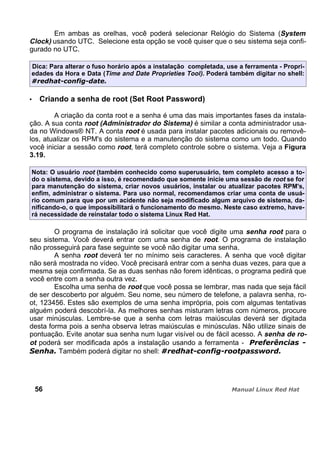
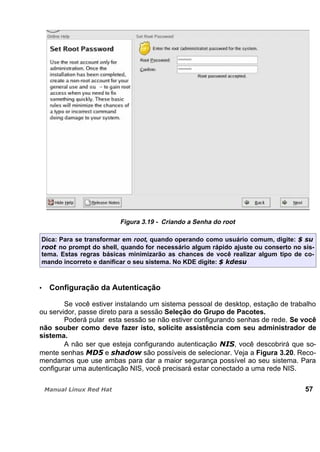
Nono Passo - SENHA do root. É importante escolher uma senha de fácil memoriza-
ção entre 6 a 8 letras e números combinados. Atenção! Procure usar letras minúscu-
las e evite sinais de pontuação pois ao mudar o teclado eles poderão mudar também
de posição no teclado. Será pedida a senha após a instalação do sistema para poder
entrar e terminar as configurações. Deverá digitar a senha exatamente como foi digi-
tada na instalação, qualquer erro impedirá de usar o sistema! Escolha também
um usuário comum para poder operar o sistema sem ser como root, pois o root só
deve ser usado para configurar o sistema e qualquer erro poderá comprometer o sis-
tema como um todo.
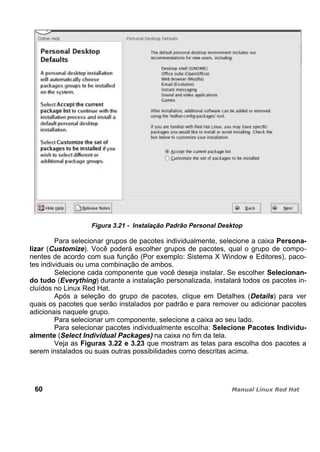
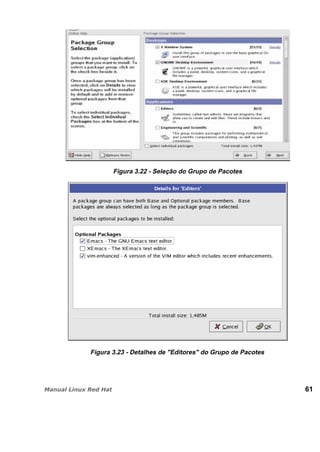
Décimo Passo – Poderá aqui ESCOLHER ALGUM PACOTE diferente daqueles
que já estão indicados para instalação como Ambiente Pessoal de Trabalho. Após
a escolha clique . Atenção! Última chance de abortar a instalação. Após o clique
do os arquivos serão instalados no HD. Será solicitado durante a cópia dos ar-
quivos que seja trocado o CD-ROM por duas vezes. Coloque o pedido e dê <enter>.
Décimo Primeiro Passo – Configuração do Servidor X este é o ambiente gráfico
do Linux. O instalador tentará detetar a sua Placa de Vídeo e o Monitor. Será impor-
tante manter a escolha do sistema. Teste para ver se funciona. Não prossiga se
não estiver funcionando! Caso não funcione volte atrás e selecione manualmente a
sua placa de vídeo e o seu monitor. Resolução de Vídeo escolha a resolução dese-
jada. Recomendamos 1024x768 e o número de cores 16M. O tempo da cópia dos ar-
quivos dependerá da sua máquina pode ser entre 30 e 60 minutos.
Décimo Segundo Passo – Após a entrada no sistema e for exibida a primeira tela,
passe para as configurações. Veja o Capítulo 4 – Personalização – Configura-
ções- Figura 4.1.
5
AGRADECIMENTOS
Fleury Gerola
Egle! Minha musa inspiradora! Agradeço a minha esposa Egle, pela paciência,
incentivo e pelo design das capas.
Agradeço ao meus filhos Dener Fleury e Érico Théo pela disposição de impri-
mir este modesto livro e pela competência de toda a equipe, Paulo, Junior, Mikio, etc.,
da Empresa Cerana Editora e Power Graphics que possibilitou a realização deste li-
vro.
Jorge Caetano
Agradeço a minha família em especial a minha filha Andreza, pela compreen-
são das minhas ausências constantes.
Que este livro seja a Senda próspera e o elo de uma grande amizade
Muito obrigado ao Fleury, a Egle e a Dna. Lídia.
Envia a tua luz e a tua verdade, para que me guiem;
levem-me elas ao teu santo monte, e à tua habitação.
(Salmo 43:3)
Grande é o Senhor e mui digno de ser louvado, na
cidade do nosso Deus, no seu monte santo. (Salmo 48:1)
O preguiçoso deseja, e coisa nenhuma alcança;
mas o desejo do diligente será satisfeito. (Prov. 13:4)
6
INTRODUÇÃO
Ao escrevermos este livro tivemos sempre em mente facilitar ao máximo a insta-
lação do Linux Red Hat. Acreditamos desta forma poder divulgar a utilização do Linux
por usuários comuns e não técnicos. Para tanto fizemos várias instalações em vários ti-
pos de máquinas com os mais diversos periféricos, processadores, etc. A intenção é re-
almente ter um manual completo de Instalação do Linux Red Hat.
Abordamos detalhadamente o sistema de particionamento do HD (Disco Rígido
ou Winchester) que é sempre o ponto mais delicado numa instalação de Linux, levando-
se em conta a existência de outro Sistema Operacional (OS) no mesmo HD. Também
mostraremos como instalar o Linux Red Hat em um computador que tenha dois HD,
sendo um para o Linux e o outro para o Windows® 98 – 2000 – XP, Mac, Linux de ou-
tra distribuição, etc.
Será muito importante para o desempenho ótimo do sistema em geral, que se
observe os recursos do computador e que estes sejam compatíveis com a maneira que
o sistema será usado: Modo Texto ou Modo Gráfico, pois no caso do Modo Gráfico, as
exigências são muito maiores. É comum se dizer que o Linux não precisa de máquinas
novas e pode ser instalado em qualquer 386 ou 486, mas aqui é uma meia verdade pois
neste caso a instalação será para ser utilizada no Modo Texto ou ambientes gráficos
com menores recursos. Mesmo assim será necessária uma memória RAM de no míni-
mo 64MB, como vimos acima nos requisitos para instalação. Mais adiante voltaremos
ao assunto.
Adicionamos um capítulo exclusivo para acesso à Internet, tanto com ligação
discada como de banda larga. Detalhamos a instalação de drives para Modems tipo
WinModem, pois estes sempre foram o “calcanhar de Aquiles” do Linux, pois os fabri-
cantes de Modems, com raras exceções, não desenvolveram drives para Linux.
Desejamos a você uma ótima experiência com o Linux Red Hat 9.0 ou Fedora!
7
Linux Red HatLinux Red Hat
CAPíTULO 1
SISTEMAS OPERACIONAIS
Todo computador para poder operar necessita de um sistema operacional ou
um sistema que possibilite a troca de informações entre os meios de acesso: teclado,
mouse, câmera, microfone, etc., com o processador principal. Quando digitamos ou exe-
cutamos uma ação externa, o sistema operacional vai dizer ao processador principal,
através de uma linguagem de máquina ou binária, o que nós queremos que ele faça ou
processe. Os processadores podem ser de diversas marcas: Intel (Pentium, Celeron),
AMD (K6, Athlon) etc.
Dos vários sistemas operacionais, é bastante conhecido o Windows® da Micro-
soft, que domina o mercado há décadas e é considerado mais fácil de se usar devido ao
costume adquirido e a grande quantidade de hardwares e softwares existentes
(Hardwares: teclado, placas de modem, de vídeo de som, etc. Softwares: programas
tais como editores de texto, fax, editores de imagem, navegadores de Internet, anti-ví-
rus, jogos, etc).
Mas existem muitos outros sistemas operacionais além do Microsoft Windows®,
temos por exemplo o Mac, o OS/2, Unix, Solaris, etc. e o Linux, que é o que nós esta-
mos apresentando aqui.
O Sistema Operacional Linux é na realidade uma modificação do Sistema Unix
que foi desenvolvido originalmente pelos laboratórios Bell da AT&T. Em 1969. Após to-
dos estes anos o Unix foi recebendo várias contribuições sendo as principais: BSD, Unix
System V, Bekerley Unix, SunOS e o já mencionado Solaris, entre outros mais.
Sistema Operacional Linux
O Sistema Operacional Linux também é um derivado do Unix. No dia 25 de
Agosto de 1991, um finlandês chamado Linus Torvalds, estudante de informática, divul-
ga o desenvolvimento de um sistema operacional: Linux (Lin de Linus e Ux de Unix). Ele
foi baseado no Sistema Operacional Minix – mini Unix – do Andrew A. Tanembaum
(autor de um livro chamado: Sistemas Operacionais – Editora Bookman – Brasil).
O Sistema Operacional Linux tem um ótimo conceito de ser muito estável e con-
fiável e a maior parte de seus programas e ferramentas podem ser adquiridos de forma
Livre pela Internet. Aqui é necessário esclarecer-se que ele é um Sistema LIVRE! O Li-
nux é distribuído de forma freeware ou seja LIVRE. Podemos entender que você pode
baixar o programa da Internet ou copiá-lo de um CD-ROM, sem necessidade de “pedir
autorização” inclusive instalando-o em vários computadores na sua empresa ou na sua
casa para uso doméstico e fornecendo cópias para seus amigos. Não será “pirataria!” .
Algumas distribuições Linux também são comercializadas: Lindows, SuSe, etc.
8
Distribuições Linux
Várias empresas desenvolveram suas próprias distribuições a partir do Linux
básico. Cada uma delas desejava algo que não era encontrado nas distribuições exis-
tentes, logo partiam para construir sua própria distribuição Linux. Entre as mais famosas
e portanto mais usadas temos:
Red Hat – que introduziu o sistema RPM (Red Hat Package Management) que tem
como objetivo gerenciar os programas instalados podendo desinstalá-los ou instalar
novos pacotes ou programas. É uma distribuição pioneira e dela se originaram ou-
tras. Abaixo as distribuições consideradas mais importantes para nós:
Conectiva Linux – Brasil – Excelente, mas ainda requer certas aptidões para confi-
gurar. Sua versão 9.0 melhorou muito, mas ainda certas configurações são difíceis
para iniciantes.
Kurumin – Brasil – Excelente para iniciantes. Roda direto do CD-ROM sem necessi-
dade de instalação. Caso goste dele a instalação no HD é fácil.
Mandrake Linux – França – É considerado um dos Linux fáceis de configurar.
Também temos distribuições chamadas de “originais ou “puristas” no que tange
a sua estrutura. Consideradas de difícil instalação: Debian e o Slackware - preferidos
por usuários mais avançados do sistema Linux. São centenas de distribuições em todo
o mundo, cuja lista foge do escopo deste livro, mas que é facilmente encontrada nas re-
vistas especializadas. Também existe uma distribuição de peso que é a SuSe – da Ale-
manha. Mas vamos nos concentrar no Red Hat na sua versão 9.0, que deu origem ao
Fedora (vide Apêndice J) e que é o tema deste livro, que é apreciado por usuários inici-
antes e intermediários.
O importante é que todas as distribuições usam o Kernel nas suas versões: 2.2
e 2.4 sendo a mais recente a 2.4.22. Não existe a possibilidade de se “mudar” o Kernel
pois ele só pode ser mudado pelo coordenador de todas as modificações que surgem
em todo o mundo. Hoje o Linux é desenvolvido por milhares de pessoas espalhadas pe-
lo mundo, cada uma fazendo sua contribuição de novas possibilidades. Linus Torvalds
ainda trabalha em seu desenvolvimento e também ajuda na coordenação entre os de-
senvolvedores. A comunidade Linux já está trabalhando nos próximos: Kernel 2.5
(desenvolvimento) e 2.6 (estável). O coordenador do Kernel 2.4, é o brasileiro Marcelo
Tossati.
9
Onde adquirir o Linux Red Hat
O Caminho mais simples é comprando uma revista que distribui pelo preço da
edição da revista os 3 CD's. Outra maneira é comprando de uma das empresas listadas
no inicio deste livro (página. 1). Também é possível fazer o download da Internet, neste
caso é necessário uma conexão de banda larga, pois os arquivos são muito grandes
(5.0 GB). Também será necessário um espaço equivalente no HD para receber estes
mais de 1000 arquivos. Também você poderá copiar os CD's de um amigo sem se sen-
tir culpado de pirataria com esta prática. Não existe pirataria nos softwares livres.
O site onde está o programa, é constantemente mudado de endereço devi-
do modificações na Home Page e as novas versões. Mas os buscadores de Internet
mostrará o site onde poderá ser possível baixar o OS. Inicie em:
É importante ler atentamente as
instruções, que estão no próprio site, de como executar o download para não haja pro-
blemas com os arquivos baixados.
Manuais de instrução do Red Hat (em inglês)
Poderão ser obtidos no site de documentação da Red Hat no endereço:
. Os manuais serão em in-
glês e deverão ser da mesma versão da instalada. Na versão 9.0, que é a base deste li-
vro, são oito os manuais disponíveis do site da Red Hat:
1. rh-glossary-en.pdf
2. rhl-cg-en-9.pdf
3. rhl-gsg-en-9.pdf
4. rhl-x86-en-9.pdf (usado como base neste livro)
5. rhl-relnotes-x86-en-9.pdf
6. rhl-rg-en-9.pdf
7. rhl-sap-en-9.pdf
8. rhl-sg-en-9.pdf
Neste livro você encontrará a instalação básica do Linux Red Hat com as
adaptações para nossos computadores e as condições brasileiras. Algumas dicas serão
importantes e desenvolverão a sua atenção para experimentar outras distribuições, no
futuro. Após a utilização do OS Linux, você nunca mais o deixará!
10
PREPARANDO PARA INSTALAR O LINUX RED HAT
Agora passaremos a descrever passo-a-passo a preparação para a instalação
do Sistema Operacional Linux Red Hat. Todas as recomendações visam uma instalação
tranqüila e com ótimos resultados para utilização deste magnífico sistema operacional.
Dica! Se você estiver inseguro de como instalar um sistema operacional no seu computa-
dor, procure ajuda de pessoa com mais experiência pois o processo de instalação pode
apagar todas as informações do seu HD, tornando o computador inoperante. Principal-
mente se a instalação necessitar que se particione (divida o atual espaço livre do HD entre
o Linux Red Hat e o outro sistema operacional) para alojar o seu atual sistema e o Linux
Red Hat. Vide Guia Rápido de Instalação – Segundo passo.
Levantamento dos dados do computador
Neste ponto é vital que conheçamos todos os periféricos, placas de vídeo, mo-
dem, monitor, mouse, teclado, etc. Estes dados serão vitais para a configuração do sis-
tema, a maioria deles serão automaticamente detetados, mas é importante saber que a
deteção do periférico pelo sistema está correta garantindo a exatidão na hora da instala-
ção. Uma maneira de fazer uma lista dos dados técnicos dos periféricos é entrando no
MS Windows® (se estiver instalado no computador):
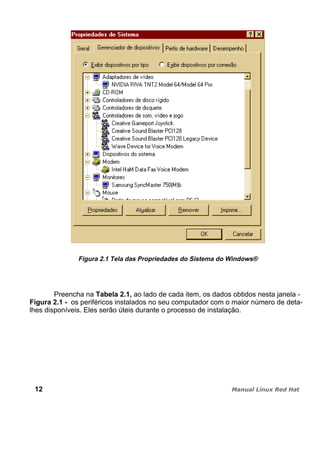
Aparecerá uma lista dos
periféricos instalados. Clique em cada um (sinal de +) e anote o fabricante, modelo, ver-
são e toda informação disponível. No caso do Mouse e do Modem, anote também as
portas em que estão instalados (COM1 – COM2 .....COMn. Veja a Figura 2.1 e a Tabe-
la 2.1
11
Linux Red HatLinux Red Hat
CAPíTULO 2
Figura 2.1 Tela das Propriedades do Sistema do Windows®
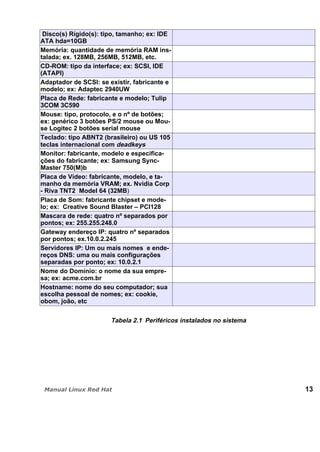
Preencha na Tabela 2.1, ao lado de cada item, os dados obtidos nesta janela -
Figura 2.1 - os periféricos instalados no seu computador com o maior número de deta-
lhes disponíveis. Eles serão úteis durante o processo de instalação.
12
Disco(s) Rígido(s): tipo, tamanho; ex: IDE
ATA hda=10GB
Memória: quantidade de memória RAM ins-
talada; ex. 128MB, 256MB, 512MB, etc.
CD-ROM: tipo da interface; ex: SCSI, IDE
(ATAPI)
Adaptador de SCSI: se existir, fabricante e
modelo; ex: Adaptec 2940UW
Placa de Rede: fabricante e modelo; Tulip
3COM 3C590
Mouse: tipo, protocolo, e o nº de botões;
ex: genérico 3 botões PS/2 mouse ou Mou-
se Logitec 2 botões serial mouse
Teclado: tipo ABNT2 (brasileiro) ou US 105
teclas internacional com deadkeys
Monitor: fabricante, modelo e especifica-
ções do fabricante; ex: Samsung Sync-
Master 750(M)b
Placa de Vídeo: fabricante, modelo, e ta-
manho da memória VRAM; ex. Nvidia Corp
- Riva TNT2 Model 64 (32MB)
Placa de Som: fabricante chipset e mode-
lo; ex: Creative Sound Blaster – PCI128
Mascara de rede: quatro nº separados por
pontos; ex: 255.255.248.0
Gateway endereço IP: quatro nº separados
por pontos; ex.10.0.2.245
Servidores IP: Um ou mais nomes e ende-
reços DNS: uma ou mais configurações
separadas por ponto; ex: 10.0.2.1
Nome do Domínio: o nome da sua empre-
sa; ex: acme.com.br
Hostname: nome do seu computador; sua
escolha pessoal de nomes; ex: cookie,
obom, joão, etc
Tabela 2.1 Periféricos instalados no sistema
13
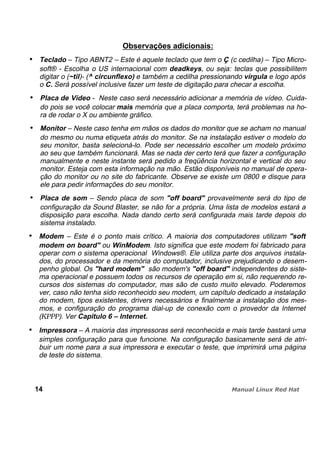
Observações adicionais:
Teclado – Tipo ABNT2 – Este é aquele teclado que tem o Ç (c cedilha) – Tipo Micro-
soft® - Escolha o US internacional com deadkeys, ou seja: teclas que possibilitem
digitar o (~til)- (^ circunflexo) e também a cedilha pressionando vírgula e logo após
o C. Será possível inclusive fazer um teste de digitação para checar a escolha.
Placa de Vídeo - Neste caso será necessário adicionar a memória de vídeo. Cuida-
do pois se você colocar mais memória que a placa comporta, terá problemas na ho-
ra de rodar o X ou ambiente gráfico.
Monitor – Neste caso tenha em mãos os dados do monitor que se acham no manual
do mesmo ou numa etiqueta atrás do monitor. Se na instalação estiver o modelo do
seu monitor, basta selecioná-lo. Pode ser necessário escolher um modelo próximo
ao seu que também funcionará. Mas se nada der certo terá que fazer a configuração
manualmente e neste instante será pedido a freqüência horizontal e vertical do seu
monitor. Esteja com esta informação na mão. Estão disponíveis no manual de opera-
ção do monitor ou no site do fabricante. Observe se existe um 0800 e disque para
ele para pedir informações do seu monitor.
Placa de som – Sendo placa de som "off board" provavelmente será do tipo de
configuração da Sound Blaster, se não for a própria. Uma lista de modelos estará a
disposição para escolha. Nada dando certo será configurada mais tarde depois do
sistema instalado.
Modem – Este é o ponto mais crítico. A maioria dos computadores utilizam "soft
modem on board" ou WinModem. Isto significa que este modem foi fabricado para
operar com o sistema operacional Windows®. Ele utiliza parte dos arquivos instala-
dos, do processador e da memória do computador, inclusive prejudicando o desem-
penho global. Os "hard modem" são modem's "off board" independentes do siste-
ma operacional e possuem todos os recursos de operação em si, não requerendo re-
cursos dos sistemas do computador, mas são de custo muito elevado. Poderemos
ver, caso não tenha sido reconhecido seu modem, um capítulo dedicado a instalação
do modem, tipos existentes, drivers necessários e finalmente a instalação dos mes-
mos, e configuração do programa dial-up de conexão com o provedor da Internet
(KPPP). Ver Capitulo 6 – Internet.
Impressora – A maioria das impressoras será reconhecida e mais tarde bastará uma
simples configuração para que funcione. Na configuração basicamente será de atri-
buir um nome para a sua impressora e executar o teste, que imprimirá uma página
de teste do sistema.
14
Se o seu computador não puder dar o boot pelo CD-ROM poderemos preparar
um disquete de boot a partir do MS-DOS (caso esteja instalado). O importante é ter as
informações para que o sistema reconheça o drive de CD-ROM e inicie por ele a instala-
ção. O disquete de boot irá indicar este processo para o sistema. Para outras opções
veremos adiante.
Criação do disquete de boot
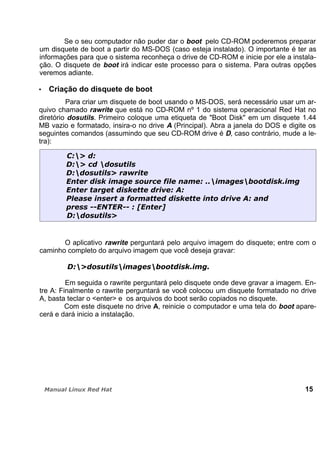
Para criar um disquete de boot usando o MS-DOS, será necessário usar um ar-
quivo chamado rawrite que está no CD-ROM nº 1 do sistema operacional Red Hat no
diretório dosutils. Primeiro coloque uma etiqueta de "Boot Disk" em um disquete 1.44
MB vazio e formatado, insira-o no drive A (Principal). Abra a janela do DOS e digite os
seguintes comandos (assumindo que seu CD-ROM drive é D, caso contrário, mude a le-
tra):
O aplicativo rawrite perguntará pelo arquivo imagem do disquete; entre com o
caminho completo do arquivo imagem que você deseja gravar:
Em seguida o rawrite perguntará pelo disquete onde deve gravar a imagem. En-
tre A: Finalmente o rawrite perguntará se você colocou um disquete formatado no drive
A, basta teclar o <enter> e os arquivos do boot serão copiados no disquete.
Com este disquete no drive A, reinicie o computador e uma tela do boot apare-
cerá e dará inicio a instalação.
15
Notas adicionais sobre os periféricos
16
INSTALAÇÃO DO LINUX RED HAT
Este capítulo explica como realizar uma instalação personalizada do Linux Red
Hat a partir do CD-ROM usando o método gráfico com suporte do mouse. Os seguintes
tópicos serão discutidos:
Familiarizando-se com a interface do programa de instalação.
Iniciando o programa de instalação.
Selecionando o método de instalação.
Passos de configuração durante a instalação (idioma, teclado, mouse, parti-
cionamento, etc.
Terminando a instalação.
Instalando o Linux Red Hat
Dica! Se Se você tiver um outro sistema operacional instalado no seu computador, e de-
sejar criar um sistema dual-boot de tal maneira que possa usar o Linux Red Hat e o outro
sistema operacional, por favor leia as instruções do Apêndice B: Configurando seu Com-
putador para Dual-Boot. Assim será possível usar com tranqüilidade ambos os sistemas.
Nota: Se você não quiser, ou por qualquer motivo não puder usar o GUI – Graphical Utility
Interface (Utilitário de Interface gráfica) o modo texto também está disponível. Para iniciar
no modo texto use o seguinte comando no prompt do boot: boot: text
17
Linux Red HatLinux Red Hat
CAPíTULO 3
Nota sobre Consoles Virtuais
O programa de instalação do Linux Red Hat oferece mais do que as simples caixas de diá-
logo do processo de instalação. Muitos tipos de diagnósticos estão disponíveis para vo-
cê. Uma maneira de ter estas informações a partir do prompt do shell. O programa de ins-
talação mostra essas mensagens em cinco (5) consoles virtuais que podem ser acessa-
dos com um simples toque de teclas. Esses consoles virtuais são úteis no caso de um
problema durante a instalação do Linux Red Hat. As mensagens são mostradas na insta-
lação e podem ajudar a resolver algum problema. Na tabela 3 é mostrado o Console a
combinação de teclas e o conteúdo da mensagem. Normalmente não existe razão de dei-
xar o console default (console virtual nº7), a não ser que você esteja querendo diagnosti-
car algum problema de instalação.
Console Virtual Combinação de teclas Conteúdo
1 [Ctrl]-[Alt]-[F1] Diálogo de instalação
2 [Ctrl]-[Alt]-[F2] Prompt do shell
3 [Ctrl]-[Alt]-[F3] Mensagens da instalação
4 [Ctrl]-[Alt]-[F4] Mensagens relativas ao siste-
ma
5 [Ctrl]-[Alt]-[F5] Outras mensagens
7 [Ctrl]-[Alt]-[F7] Mostra o Sistema gráfico X
Tabela 3.1 - Consoles Virtuais
O programa de instalação em modo texto
Este tipo de instalação poderá ser usado quando por algum motivo não for pos-
sível configurar a placa de vídeo para que seja executada uma instalação de forma grá-
fica, que mostraremos adiante.
O programa de instalação no modo texto do Linux Red Hat usa uma interface ti-
po screen-based na qual são incluídos figuras normalmente encontradas em interfaces
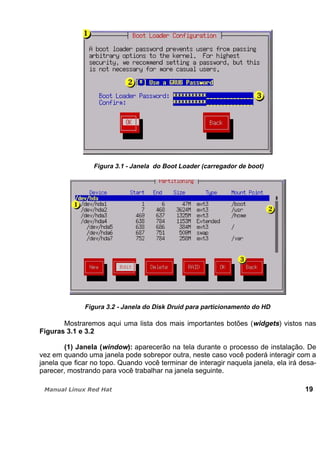
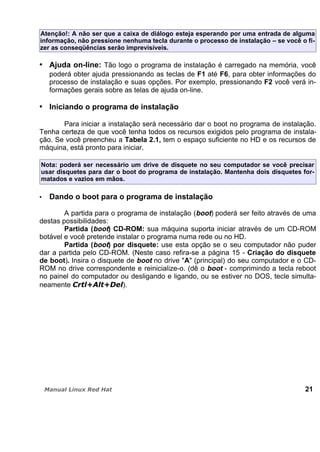
gráficas. A Figura 3.1, e Figura 3.2, mostram exemplos dos tipos de figuras que você
irá ver.
Importante! - As figuras do processo de instalação, originais da Red Hat, estão em In-
glês, mas durante a instalação, na primeira tela do programa de instalação, você poderá
optar por Português do Brasil e toda instalação será em português.
18
Figura 3.1 - Janela do Boot Loader (carregador de boot)
Figura 3.2 - Janela do Disk Druid para particionamento do HD
Mostraremos aqui uma lista dos mais importantes botões (widgets) vistos nas
Figuras 3.1 e 3.2
(1) Janela (window): aparecerão na tela durante o processo de instalação. De
vez em quando uma janela pode sobrepor outra, neste caso você poderá interagir com a
janela que ficar no topo. Quando você terminar de interagir naquela janela, ela irá desa-
parecer, mostrando para você trabalhar na janela seguinte.
19
(2) Caixas de Marcação (checkbox): estas caixas permitem que você marque
ou desmarque uma opção. A caixa mostra um asterisco [*] (marcada) ou um Espaço
(desmarcada). Quando o cursor estiver dentro da caixa, pressione a tecla de espaço pa-
ra marcar ou desmarcar uma opção.
(3) Entrada de Texto (Text Input): As linhas para entrada de texto possibilitam
que você entre com alguma informação necessária para o programa de instalação.
Quando o cursor estiver nas linhas mencionadas você poderá entrar ou editar informa-
ções naquela linha.
Botão para entrada de texto (Text Widget): Estas são regiões da tela para
mostrar textos. Algumas vezes o texto pode conter alguns outros botões, como as cai-
xas de marcação. Se o botão de texto contiver mais informações daquelas possíveis no
espaço dedicado, uma barra aparecerá e assim posicionando o cursor adequadamente
no espaço, poderá usar as teclas das setas Acima (Up) e Abaixo (Down) para caminhar
através das informações disponíveis. A posição corrente terá um cerquilha [#] que se
moverá para cima e para baixo acompanhando o cursor.
Barra de rolagem (Scroll Bar): Aparece no lado ou no botão da janela que
controla aquela parte da lista do documento que no momento está no quadro da janela.
Esta barra facilita a movimentação para qualquer parte do arquivo exposto na janela.
Botões (Widget): Botões são os métodos primários de interagir com o progra-
ma de instalação. Você irá progredir entre as janelas do programa de instalação nave-
gando por esses botões, usando a tecla Tab e Enter. Os botões poderão ser seleciona-
dos quando estiverem iluminados pelo cursor.
Cursor: O cursor é usado para selecionar, marcar, iluminar um determinado bo-
tão. Ele será movido de botão em botão mudando a cor do botão. Na Figura 3.1 o cur-
sor está no botão OK e na Figura 3.2 o cursor está no botão Edit.
Usando o Teclado para navegar
A navegação através dos diálogos de instalação é realizada através de simples
toques de teclas. Para mover o cursor use a tecla de flechas Esquerda (Left) Direita
(Right), Acima (Up), Abaixo (Down). Use a tecla Tab e a Alt+Tab para ir para trás ou
para frente de cada botão da janela exposta. Ao entrar no botão algumas telas exibem
um resumo das teclas da posição do cursor. Para "acionar" um botão posicione o cur-
sor em cima do botão (usando a tecla Tab, por exemplo) e pressione a tecla Espaço
(Space) ou <enter>. Para selecionar um ítem de uma lista de ítens, mova o cursor sobre
o ítem que você deseja e aperte <enter>. Para selecionar um ítem com a caixa de mar-
cação, mova o cursor para a caixa de marcação e tecle Espaço (Space) para selecionar
um ítem. Para desmarcar tecle Espaço uma segunda vez. Pressionando F12 serão
aceitos os atuais valores e seguirá para o próximo diálogo. É equivalente ao botão OK
20
Atenção!: A não ser que a caixa de diálogo esteja esperando por uma entrada de alguma
informação, não pressione nenhuma tecla durante o processo de instalação – se você o fi-
zer as conseqüências serão imprevisíveis.
Ajuda on-line: Tão logo o programa de instalação é carregado na memória, você
poderá obter ajuda pressionando as teclas de F1 até F6, para obter informações do
processo de instalação e suas opções. Por exemplo, pressionando F2 você verá in-
formações gerais sobre as telas de ajuda on-line.
Iniciando o programa de instalação
Para iniciar a instalação será necessário dar o boot no programa de instalação.
Tenha certeza de que você tenha todos os recursos exigidos pelo programa de instala-
ção. Se você preencheu a Tabela 2.1, tem o espaço suficiente no HD e os recursos de
máquina, está pronto para iniciar.
Nota: poderá ser necessário um drive de disquete no seu computador se você precisar
usar disquetes para dar o boot do programa de instalação. Mantenha dois disquetes for-
matados e vazios em mãos.
Dando o boot para o programa de instalação
A partida para o programa de instalação (boot) poderá ser feito através de uma
destas possibilidades:
Partida (boot) CD-ROM: sua máquina suporta iniciar através de um CD-ROM
botável e você pretende instalar o programa numa rede ou no HD.
Partida (boot) por disquete: use esta opção se o seu computador não puder
dar a partida pelo CD-ROM. (Neste caso refira-se a página 15 - Criação do disquete
de boot). Insira o disquete de boot no drive "A" (principal) do seu computador e o CD-
ROM no drive correspondente e reinicialize-o. (dê o boot - comprimindo a tecla reboot
no painel do computador ou desligando e ligando, ou se estiver no DOS, tecle simulta-
neamente ).
21
Dica: Para mudar as configurações do seu BIOS, observe as instruções que aparecem na
tela quando seu computador inicia. Você verá uma linha de texto dizendo para você pres-
sionar a tecla DEL ou F1 para entrar na tela das configurações do BIOS. Tão logo tenha
entrado no programa de configuração do BIOS, procure pela sessão onde é possível alte-
rar a seqüência dos dispositivos da partida (Boot). A opção de fabrica (default) geralmente
é a seguinte: C, A ou A, C. Mude esta seqüência de tal forma que o CD-ROM seja o primei-
ro na seqüência e depois pode ser a seqüência anterior encontrada C, A ou A, C. Fica as-
sim o boot: CD-ROM, A, C ou CD-ROM, C, A. O sistema de partida irá olhar se existe um
disco de CD-ROM na gaveta, se não houver irá procurar por A, C ou C, A. Salve as suas
configurações, normalmente pressionando a tecla F10 e quando perguntado se deseja sal-
var as configurações, diga que sim (Yes). Logo que o computador reinicializar você verá
que o programa de instalação iniciará se nenhuma ação for tomada após 1 minuto. Se
pressionar Enter, iniciará imediatamente. Se antes deste minuto você pressionar qualquer
tecla de ajuda, após alguns segundos uma tela aparecerá. Após a consulta poderá voltar
ao programa de instalação. Você verá uma série de mensagens do Kernel detetando seus
periféricos (hardwares). Se seus periféricos foram adequadamente detetados, você poderá
seguir para a próxima sessão. Caso contrário se algum periférico não foi detetado, você
precisará reiniciar o computador (tecle ) e escolha na próxima inicialização
da instalação o modo "expert" para poder configurar manualmente o periférico não deteta-
do, Até aqui está tudo em inglês. Digite:
Opções adicionais de partida (boot)
Apesar da instalação ser mais fácil dando a partida pelo CD-ROM e usando o
modo Gráfico, certas condições específicas de algum tipo de computador, poderá ser
necessário dar a partida de maneira diferente, na forma texto.
Instalação no modo Texto
Se você não quiser, ou não puder, instalar o sistema Red Hat de modo Gráfico,
você poderá dar a partida para instalação do modo texto. Basta que durante o inicio da
instalação (antes do minuto que automaticamente iniciará a instalação) digitar:
Se você precisar entrar no modo “expert” e no modo Texto digite:
22
Testando os CD-ROM's
Se você obteve os CD-ROM's da instalação via download, será importante veri-
ficar se os mesmos estão com a imagem ISO correta. Para tanto basta digitar durante o
período de espera para a instalação:
O programa de instalação irá pedir para que seja colocado o CD-ROM no leitor
de Cd's e a imagem ISO para que seja testada, basta selecionar OK para que a opera-
ção de teste se inicie. Qualquer um dos CD-ROM's de instalação poderá ser usado não
havendo necessidade de ser o Nº 1 podendo se em qualquer ordem, mas os três preci-
sam ser testados. Se os CD-ROM's forem de qualidade comprovada, clique skip.
Opções do Kernel
Certas opções podem ser passadas para o Kernel durante a partida. Por exem-
plo se você desejar que toda memória RAM seja usada durante a instalação, no caso de
uma memória RAM de 128 MB, digite:
No modo texto, digite:
Partida sem disquetes
O CD-ROM do Linux Red Hat é do tipo "botável" ou seja pode-se dar o boot a
partir do CD-ROM, conforme explicado na sessão dando o boot pelo CD-ROM. Mas
nem todos os computadores têm esta opção, existe uma outra maneira sem utilizar o
disquete de partida como vimos antes. Este método só é válido para computadores ba-
seados na arquitetura x86.
Se você tem o MS-DOS instalado no seu computador você poderá dar a partida
sem usar o disquete de partida. Para realizar esta ação (assumindo que seu leitor de
CD seja ) use os seguintes comandos:
23
O método descrito não funcionará numa janela DOS do Windows® o único sis-
tema “rodando” deverá ser o MS-DOS para que o autoboot funcione. Em outras pala-
vras o Windows® não poderá estar rodando.
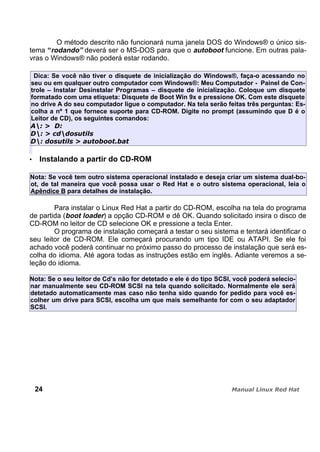
Dica: Se você não tiver o disquete de inicialização do Windows®, faça-o acessando no
seu ou em qualquer outro computador com Windows®: Meu Computador - Painel de Con-
trole – Instalar Desinstalar Programas – disquete de inicialização. Coloque um disquete
formatado com uma etiqueta: Disquete de Boot Win 9x e pressione OK. Com este disquete
no drive A do seu computador ligue o computador. Na tela serão feitas três perguntas: Es-
colha a nº 1 que fornece suporte para CD-ROM. Digite no prompt (assumindo que D é o
Leitor de CD), os seguintes comandos:
Instalando a partir do CD-ROM
Nota: Se você tem outro sistema operacional instalado e deseja criar um sistema dual-bo-
ot, de tal maneira que você possa usar o Red Hat e o outro sistema operacional, leia o
Apêndice B para detalhes de instalação.
Para instalar o Linux Red Hat a partir do CD-ROM, escolha na tela do programa
de partida (boot loader) a opção CD-ROM e dê OK. Quando solicitado insira o disco de
CD-ROM no leitor de CD selecione OK e pressione a tecla Enter.
O programa de instalação começará a testar o seu sistema e tentará identificar o
seu leitor de CD-ROM. Ele começará procurando um tipo IDE ou ATAPI. Se ele foi
achado você poderá continuar no próximo passo do processo de instalação que será es-
colha do idioma. Até agora todas as instruções estão em inglês. Adiante veremos a se-
leção do idioma.
Nota: Se o seu leitor de Cd’s não for detetado e ele é do tipo SCSI, você poderá selecio-
nar manualmente seu CD-ROM SCSI na tela quando solicitado. Normalmente ele será
detetado automaticamente mas caso não tenha sido quando for pedido para você es-
colher um drive para SCSI, escolha um que mais semelhante for com o seu adaptador
SCSI.
24
O que fazer se o leitor de CD-ROM não for achado?
Se o seu leitor de CD-ROM é do tipo IDE – ATAPI e não foi achado pelo progra-
ma de instalação e ele perguntar que tipo de CD-ROM você tem, reinicialize seu compu-
tador e tente o seguinte comando de partida:
Troque o pelas seguintes letras, dependendo da interface da unidade de
HD que estiver conectado e se é mestre (master) ou escravo (slave) também conhecido
como HD primário e HD secundário:
Letras de identificação dos HD's: (troque os pelo número da partição)
a - primeiro IDE controlador, master (mestre) (hdax)
b - primeiro IDE controlador, slave (escravo) (hdbx)
c - segundo IDE controlador, master (hdcx)
d - segundo IDE controlador, slave (hddx)
Se você tiver três ou quatro ou mais unidades no seu computador, vá atribuindo
as letras em ordem alfabética de controlador a controlador, master ou slave.
Bem vindo ao Linux Red Hat
A tela de boas vindas não pede nenhum comando. Leia no painel da esquerda
(Help = ajuda) a ajuda para instruções adicionais a respeito da instalação. Se você de-
sejar que a tela de ajuda não apareça, basta clicar no botão Help no fundo do quadro de
ajuda que ele ficará oculto. Voltará a aparecer clicando novamente. Clique no botão
next para continuar.
Seleção do idioma da instalação
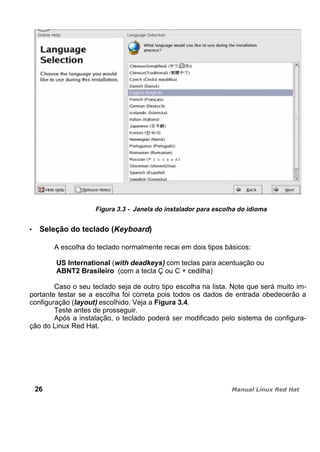
Usando o seu mouse, selecione o idioma de sua preferência para a instalação
(veja Figura 3.3)
A seleção do idioma apropriado, irá ajudar a configuração do fuso horário mais
tarde durante a instalação. O programa de instalação tentará definir o fuso horário de
acordo com o que você especificar nesta tela. Após a escolha do idioma, clique next pa-
ra continuar. Existe também, além do Português, a opção de escolha do Português do
Brasil.
25
Figura 3.3 - Janela do instalador para escolha do idioma
Seleção do teclado (Keyboard)
A escolha do teclado normalmente recai em dois tipos básicos:
US International (with deadkeys) com teclas para acentuação ou
ABNT2 Brasileiro (com a tecla Ç ou C + cedilha)
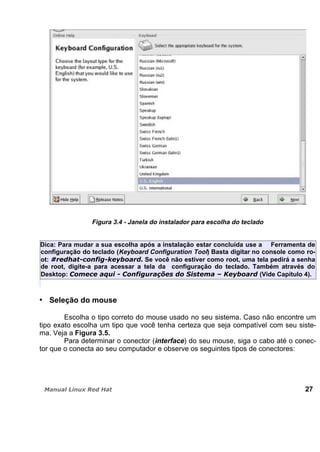
Caso o seu teclado seja de outro tipo escolha na lista. Note que será muito im-
portante testar se a escolha foi correta pois todos os dados de entrada obedecerão a
configuração (layout) escolhido. Veja a Figura 3.4.
Teste antes de prosseguir.
Após a instalação, o teclado poderá ser modificado pelo sistema de configura-
ção do Linux Red Hat.
26
Figura 3.4 - Janela do instalador para escolha do teclado
Dica: Para mudar a sua escolha após a instalação estar concluída use a Ferramenta de
configuração do teclado (Keyboard Configuration Tool) Basta digitar no console como ro-
ot: Se você não estiver como root, uma tela pedirá a senha
de root, digite-a para acessar a tela da configuração do teclado. Também através do
Desktop: (Vide Capítulo 4).
Seleção do mouse
Escolha o tipo correto do mouse usado no seu sistema. Caso não encontre um
tipo exato escolha um tipo que você tenha certeza que seja compatível com seu siste-
ma. Veja a Figura 3.5.
Para determinar o conector (interface) do seu mouse, siga o cabo até o conec-
tor que o conecta ao seu computador e observe os seguintes tipos de conectores:
27
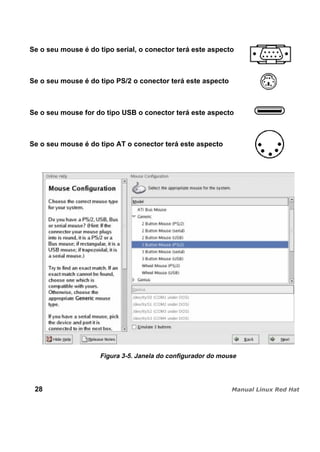
Se o seu mouse é do tipo serial, o conector terá este aspecto
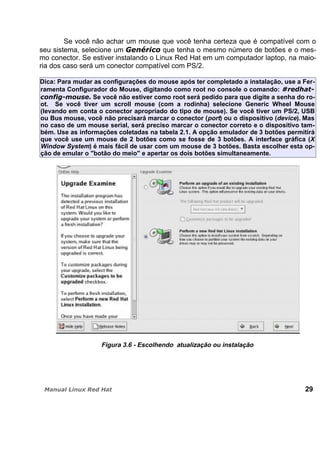
Se o seu mouse é do tipo PS/2 o conector terá este aspecto
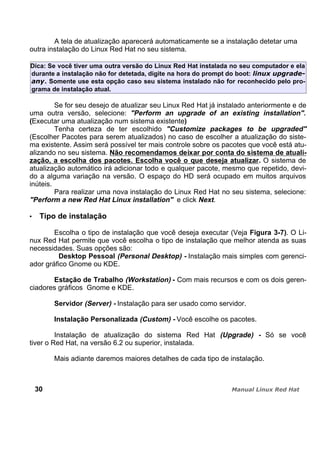
Se o seu mouse for do tipo USB o conector terá este aspecto
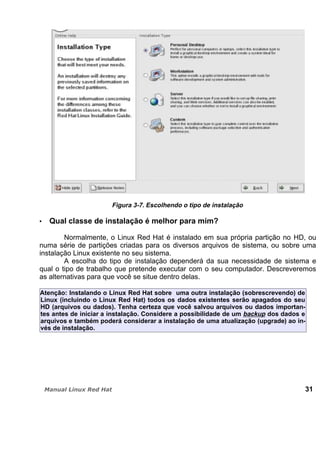
Se o seu mouse é do tipo AT o conector terá este aspecto
Figura 3-5. Janela do configurador do mouse
28
Se você não achar um mouse que você tenha certeza que é compatível com o
seu sistema, selecione um que tenha o mesmo número de botões e o mes-
mo conector. Se estiver instalando o Linux Red Hat em um computador laptop, na maio-
ria dos caso será um conector compatível com PS/2.
Dica: Para mudar as configurações do mouse após ter completado a instalação, use a Fer-
ramenta Configurador do Mouse, digitando como root no console o comando:
Se você não estiver como root será pedido para que digite a senha do ro-
ot. Se você tiver um scroll mouse (com a rodinha) selecione Generic Wheel Mouse
(levando em conta o conector apropriado do tipo de mouse). Se você tiver um PS/2, USB
ou Bus mouse, você não precisará marcar o conector (port) ou o dispositivo (device). Mas
no caso de um mouse serial, será preciso marcar o conector correto e o dispositivo tam-
bém. Use as informações coletadas na tabela 2.1. A opção emulador de 3 botões permitirá
que você use um mouse de 2 botões como se fosse de 3 botões. A interface gráfica (X
Window System) é mais fácil de usar com um mouse de 3 botões. Basta escolher esta op-
ção de emular o "botão do meio" e apertar os dois botões simultaneamente.
Figura 3.6 - Escolhendo atualização ou instalação
29
A tela de atualização aparecerá automaticamente se a instalação detetar uma
outra instalação do Linux Red Hat no seu sistema.
Dica: Se você tiver uma outra versão do Linux Red Hat instalada no seu computador e ela
durante a instalação não for detetada, digite na hora do prompt do boot:
. Somente use esta opção caso seu sistema instalado não for reconhecido pelo pro-
grama de instalação atual.
Se for seu desejo de atualizar seu Linux Red Hat já instalado anteriormente e de
uma outra versão, selecione: "Perform an upgrade of an existing installation".
(Executar uma atualização num sistema existente)
Tenha certeza de ter escolhido "Customize packages to be upgraded"
(Escolher Pacotes para serem atualizados) no caso de escolher a atualização do siste-
ma existente. Assim será possível ter mais controle sobre os pacotes que você está atu-
alizando no seu sistema. Não recomendamos deixar por conta do sistema de atuali-
zação, a escolha dos pacotes. Escolha você o que deseja atualizar. O sistema de
atualização automático irá adicionar todo e qualquer pacote, mesmo que repetido, devi-
do a alguma variação na versão. O espaço do HD será ocupado em muitos arquivos
inúteis.
Para realizar uma nova instalação do Linux Red Hat no seu sistema, selecione:
"Perform a new Red Hat Linux installation" e click Next.
Tipo de instalação
Escolha o tipo de instalação que você deseja executar (Veja Figura 3-7). O Li-
nux Red Hat permite que você escolha o tipo de instalação que melhor atenda as suas
necessidades. Suas opções são:
Desktop Pessoal (Personal Desktop) - Instalação mais simples com gerenci-
ador gráfico Gnome ou KDE.
Estação de Trabalho (Workstation) - Com mais recursos e com os dois geren-
ciadores gráficos Gnome e KDE.
Servidor (Server) - Instalação para ser usado como servidor.
Instalação Personalizada (Custom) - Você escolhe os pacotes.
Instalação de atualização do sistema Red Hat (Upgrade) - Só se você
tiver o Red Hat, na versão 6.2 ou superior, instalada.
Mais adiante daremos maiores detalhes de cada tipo de instalação.
30
Figura 3-7. Escolhendo o tipo de instalação
Qual classe de instalação é melhor para mim?
Normalmente, o Linux Red Hat é instalado em sua própria partição no HD, ou
numa série de partições criadas para os diversos arquivos de sistema, ou sobre uma
instalação Linux existente no seu sistema.
A escolha do tipo de instalação dependerá da sua necessidade de sistema e
qual o tipo de trabalho que pretende executar com o seu computador. Descreveremos
as alternativas para que você se situe dentro delas.
Atenção: Instalando o Linux Red Hat sobre uma outra instalação (sobrescrevendo) de
Linux (incluindo o Linux Red Hat) todos os dados existentes serão apagados do seu
HD (arquivos ou dados). Tenha certeza que você salvou arquivos ou dados importan-
tes antes de iniciar a instalação. Considere a possibilidade de um backup dos dados e
arquivos e também poderá considerar a instalação de uma atualização (upgrade) ao in-
vés de instalação.
31
Opções de instalação disponíveis
Desktop Pessoal (Personal Desktop): este tipo de instalação é a mais apropri-
ada se você for iniciante no mundo do Linux e deseja tentar usar este sistema. Este tipo
de instalação criará um sistema para seu uso doméstico, para o laptop ou uso em Desk-
top. Um sistema gráfico será instalado.
Estação de Trabalho (Workstation): este tipo é apropriado se você deseja um
ambiente gráfico para o Desktop e ferramentas para desenvolvimento de programas
(softwares)
Servidor (Server): é a mais apropriada se você deseja um servidor baseado no
Linux e você não deseja ter uma configuração de sistema pesada.
Personalizada (Custom): nesta opção você terá muita flexibilidade durante a
instalação. Você poderá escolher seu carregador de partida (boot loader), quais os pa-
cotes que você deseja e muito mais. Este tipo de instalação é mais apropriada para
usuários que já estejam familiarizados com o Linux Red Hat e também para usuários
que temem perder a flexibilidade de escolha.
Atualização (Upgrade): se você já tem uma versão do Linux Red Hat (6.2 ou
mais recente) rodando no seu computador e deseja uma atualização simples para os
pacotes e versão do Kernel mais recentes, este é o tipo mais indicado para você.
Estas classes lhe darão uma opção de simplificar o processo de instalação (com
alguma possibilidade de perda da flexibilidade de configuração) ou manter a flexibilidade
com um processo de instalação um pouco mais complexo. Observe a seguir cada uma
das classes para poder escolher a mais apropriada para você.
Instalação Desktop Pessoal (Personal Desktop Installation)
Mais apropriada para usuários novatos será instalado um (GUI) ou sistema gráfi-
co para Desktop (o Sistema X Window) e será criado um sistema ideal para uso domés-
tico – Desktop.
Damos abaixo a necessidade de espaço no HD para esta opção na qual somen-
te uma opção de idioma (como português do Brasil, por exemplo) for escolhida.
Personal Desktop: 1.7GB
Personal Desktop com a escolha do GNOME e do KDE: 1.8GB
32
Se você deseja escolher todos os grupos de pacotes, (exemplo de um dos
grupo de pacote: Office/Produtivity) assim como selecionar alguns pacotes adicionais,
recomendamos que você reserve 5GB ou mais de espaço no HD.
O que uma instalação Desktop Pessoal vai fazer
Se você escolher particionamento automático, serão criadas as seguintes par-
tições:
SWAP – ela será determinada pela quantidade de memória RAM existente no
seu sistema e pela quantidade de espaço do seu HD. Por exemplo, se você tiver 128MB
de RAM a partição SWAP poderá ser de 128MB até 256MB ou seja duas vezes a me-
mória RAM, dependendo do espaço disponível no HD.
BOOT – uma partição de 100MB com ponto de montagem /boot onde serão
alocados o Kernel do Linux e arquivos relacionados.
ROOT – uma partição com ponto de montagem onde todos os outros ar-
quivos serão armazenados (o tamanho exato dependerá do espaço disponível no HD).
Estação de Trabalho (Workstation Installation)
Será instalado um ambiente gráfico para Desktop e o X Window System e mais
as ferramentas de desenvolvimento de programas (software development tools)
Abaixo o mínimo de espaço no HD para uma instalação deste tipo, onde só um
idioma foi escolhido.
Workstation: 2.1GB
Workstation escolhendo ambos GNOME e KDE: 2.2GB
Se você estiver planejando escolher todos os grupos de pacotes e também es-
colher pacotes adicionais individuais reserve para você mesmo 5GB ou mais de espaço
adicional assim você terá espaço para seus dados adicionais, se necessário.
O que a instalação Estação de Trabalho vai fazer
Se for escolhido o particionamento automático, serão criadas as seguintes parti-
ções:
SWAP – ela será determinada pela quantidade de memória RAM existente no
seu sistema e pela quantidade de espaço do seu HD. Por exemplo, se você tiver 128MB
de RAM a partição SWAP poderá ser de 128MB até 256MB ou seja duas vezes a me-
mória RAM, dependendo do espaço disponível no HD.
BOOT – uma partição de 100MB com ponto de montagem /boot onde serão
alocados o Kernel do Linux e arquivos relacionados.
33
ROOT – uma partição com ponto de montagem ( / ) onde todos os outros arqui-
vos serão armazenados (o tamanho exato dependerá do espaço disponível no HD).
Instalação Servidor (Server Installation)
Este tipo de instalação é mais apropriado se você desejar usar uma instalação
de Linux para operar como servidor baseado no Linux e não deseja ter de fazer uma pe-
sada configuração do seu sistema.
Abaixo o mínimo espaço necessário para a instalação do tipo servidor (server) e
onde somente um idioma foi instalado.
Server (mínimo, sem sistema gráfico): 850MB
Server (escolhendo tudo mas sem sistema gráfico): 1.5GB
Server (escolhendo tudo inclusive o sistema gráfico): 5.0GB
Se você planeja escolher todos os grupos de pacotes e também selecionar pa-
cotes individuais adicionais, reserve 5GB ou mais de espaço no HD
Durante a instalação do tipo servidor (server) o sistema gráfico X Window não
será configurado e nenhum sistema gráfico será carregado até que o sistema dê partida
(boot) a não ser que você escolha a instalação dos pacotes necessários durante a es-
colha dos pacotes a serem instalados.
O que a instalação Servidor vai fazer
SWAP – ela será determinada pela quantidade de memória RAM existente no
seu sistema e pela quantidade de espaço do seu HD. Por exemplo, se você tiver 128MB
de RAM a partição SWAP poderá ser de 128MB até 256MB ou seja duas vezes a me-
mória RAM, dependendo do espaço disponível no HD.
BOOT – uma partição de 100MB com ponto de montagem /boot onde serão
alocados o Kernel do Linux e arquivos relacionados.
ROOT – uma partição com ponto de montagem ( / ) onde todos os outros arqui-
vos serão armazenados (o tamanho exato dependerá do espaço disponível no HD).
O esquema de particionamento do HD resultará em um sistema flexível de ar-
quivo que atenderá a maioria das necessidades do servidor.
Instalação Personalizada (Custom Installation)
A instalação personalizada (custom) ou aquela em que você terá máxima flexi-
bilidade de escolha dos pacotes disponíveis. As instalações de worstation e server au-
tomaticamente realizam o processo de instalação para você mais omite certos passos.
Durante a instalação personalizada ou "customizada" você terá controle total sobre os
pacotes que serão instalados no seu sistema.
O espaço recomendado no HD para este tipo de instalação é o seguinte:
34
Instalação Personalizada mínima: 475MB (0,45GB)
Instalação Personalizada (escolhendo tudo) 5GB
O que a instalação Personalizada vai fazer
Como você pode deduzir pelo nome desta instalação, ela tem ênfase na flexibili-
dade. Você tem completo controle sobre os pacotes que serão instalados no seu siste-
ma.
Se for escolhido o particionamento do HD automático, serão criados as seguin-
tes partições:
SWAP – ela será determinada pela quantidade de memória RAM existente no
seu sistema e pela quantidade de espaço do seu HD. Por exemplo, se você tiver 128MB
de RAM a partição SWAP poderá ser de 128MB até 256MB ou seja duas vezes a me-
mória RAM, dependendo do espaço disponível no HD.
BOOT – uma partição de 100MB com ponto de montagem /boot onde serão
alocados o Kernel do Linux e arquivos relacionados.
ROOT – uma partição com ponto de montagem ( / ) onde todos os outros arqui-
vos serão armazenados (o tamanho exato dependerá do espaço disponível no HD).
Atualizando seu sistema (Upgrading)
Atualizando seu Red Hat 6.2 ou mais recente, nada será apagado nas informa-
ções e dados existentes. O programa de instalação atualiza o módulo do Kernel e todos
os pacotes existentes.
Aconselhamos considerar com cuidado esta opção, pois será necessária uma
escolha criteriosa dos pacotes a serem instalados. Só vá em frente se você tiver boa ex-
periência.
Configuração do particionamento do HD
Atenção! Assumido que somente o Linux Red Hat será instalado. Para instalar o Linux
Red Hat em um HD que já tenha outro sistema operacional instalado e for desejado que
ambos compartilhem o mesmo HD em dual-boot, por favor, leia o Apêndice B
O particionamento do HD permite que você divida seu HD em seções isoladas
que cada uma utilizam como se fosse seu próprio HD. Particionar é necessário e útil
quando temos outro(s) sistemas operacionais rodando no computador. Vide Figura 3.8.
35
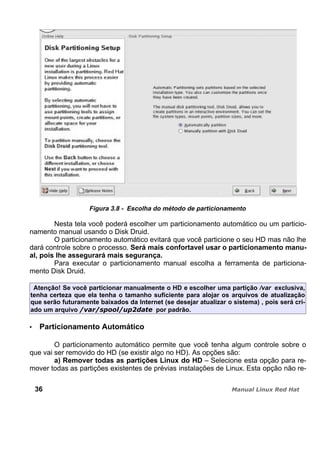
Figura 3.8 - Escolha do método de particionamento
Nesta tela você poderá escolher um particionamento automático ou um particio-
namento manual usando o Disk Druid.
O particionamento automático evitará que você particione o seu HD mas não lhe
dará controle sobre o processo. Será mais confortavel usar o particionamento manu-
al, pois lhe assegurará mais segurança.
Para executar o particionamento manual escolha a ferramenta de particiona-
mento Disk Druid.
Atenção! Se você particionar manualmente o HD e escolher uma partição /var exclusiva,
tenha certeza que ela tenha o tamanho suficiente para alojar os arquivos de atualização
que serão futuramente baixados da Internet (se desejar atualizar o sistema) , pois será cri-
ado um arquivo por padrão.
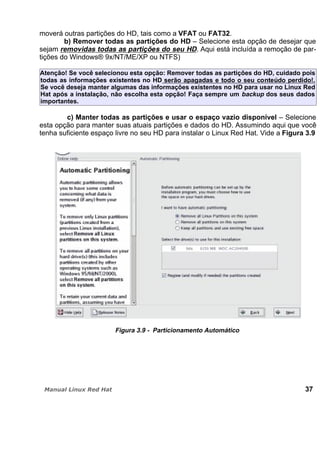
Particionamento Automático
O particionamento automático permite que você tenha algum controle sobre o
que vai ser removido do HD (se existir algo no HD). As opções são:
a) Remover todas as partições Linux do HD – Selecione esta opção para re-
mover todas as partições existentes de prévias instalações de Linux. Esta opção não re-
36
moverá outras partições do HD, tais como a VFAT ou FAT32.
b) Remover todas as partições do HD – Selecione esta opção de desejar que
sejam removidas todas as partições do seu HD. Aqui está incluída a remoção de par-
tições do Windows® 9x/NT/ME/XP ou NTFS)
Atenção! Se você selecionou esta opção: Remover todas as partições do HD, cuidado pois
todas as informações existentes no HD serão apagadas e todo o seu conteúdo perdido!.
Se você deseja manter algumas das informações existentes no HD para usar no Linux Red
Hat após a instalação, não escolha esta opção! Faça sempre um backup dos seus dados
importantes.
c) Manter todas as partições e usar o espaço vazio disponível – Selecione
esta opção para manter suas atuais partições e dados do HD. Assumindo aqui que você
tenha suficiente espaço livre no seu HD para instalar o Linux Red Hat. Vide a Figura 3.9
Figura 3.9 - Particionamento Automático
37
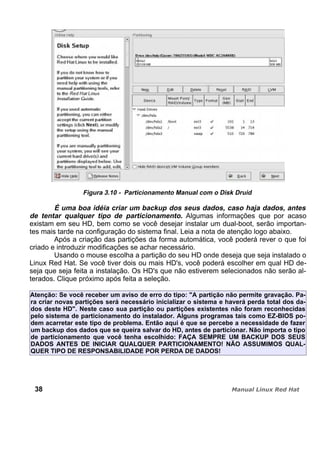
Figura 3.10 - Particionamento Manual com o Disk Druid
É uma boa idéia criar um backup dos seus dados, caso haja dados, antes
de tentar qualquer tipo de particionamento. Algumas informações que por acaso
existam em seu HD, bem como se você desejar instalar um dual-boot, serão importan-
tes mais tarde na configuração do sistema final. Leia a nota de atenção logo abaixo.
Após a criação das partições da forma automática, você poderá rever o que foi
criado e introduzir modificações se achar necessário.
Usando o mouse escolha a partição do seu HD onde deseja que seja instalado o
Linux Red Hat. Se você tiver dois ou mais HD's, você poderá escolher em qual HD de-
seja que seja feita a instalação. Os HD's que não estiverem selecionados não serão al-
terados. Clique próximo após feita a seleção.
Atenção: Se você receber um aviso de erro do tipo: "A partição não permite gravação. Pa-
ra criar novas partições será necessário inicializar o sistema e haverá perda total dos da-
dos deste HD". Neste caso sua partição ou partições existentes não foram reconhecidas
pelo sistema de particionamento do instalador. Alguns programas tais como EZ-BIOS po-
dem acarretar este tipo de problema. Então aqui é que se percebe a necessidade de fazer
um backup dos dados que se queira salvar do HD, antes de particionar. Não importa o tipo
de particionamento que você tenha escolhido: FAÇA SEMPRE UM BACKUP DOS SEUS
DADOS ANTES DE INICIAR QUALQUER PARTICIONAMENTO! NÃO ASSUMIMOS QUAL-
QUER TIPO DE RESPONSABILIDADE POR PERDA DE DADOS!
38
Particionando seu sistema
Se você escolheu o particionamento automático e ao conferir o particionamento
executado automaticamente e não ter atendido aos suas necessidades, clique next e
escolha particionar manualmente com o Disk Druid. Aqui veremos detalhes do particio-
namento manual.
Neste ponto da instalação, você precisará dizer ao programa de instalação onde
você deseja instalar o Linux Red Hat. Isto é realizado pela definição dos pontos de mon-
tagem para um ou mais HD's, exatamente onde será instalado o Linux Red Hat. Será
necessário criar ou deletar partições neste momento da instalação. Será necessário cri-
ar no mínimo uma partição raiz (root) (a barra designa partição raiz) com o tamanho
necessário para comportar o tipo escolhido para instalação e uma partição swap com o
dobro do valor da memória RAM. Vide Figura 3.10.
A ferramenta de particionamento usada pelo programa de instalação é o Disk
Druid. Com excessão de fatores inexplicáveis pelas leis da natureza, o Disk Druid dará
conta de um particionamento para uma instalação típica.
Representação gráfica dos HD's
O Disk Druid exibe graficamente os seu(s) HD(s).
Usando o mouse, clique uma vez para selecionar um campo em particular na te-
la gráfica e dê um duplo clique para editar uma partição existente ou para criar uma no-
va partição num espaço existente.
Na parte superior da tela você verá o nome do HD (tal como /dev/hda) a geome-
tria que consiste de três números que representam o número de cilindros, cabeças e se-
tores, informados pelo HD, e o modelo do HD conforme detetado pelo programa de ins-
talação.
Botões do Disk Druid
Estes botões controlam as ações do Disk Druid. Eles são usados para modificar
os atributos de uma partição, como por exemplo, o tipo do sistema de arquivo e o ponto
de montagem. Poderá também criar dispositivos RAID. Os botões da tela são também
usados para aceitar as modificações que você tenha feito, ou para sair do Disk Druid.
Para maiores detalhes veja cada botão na ordem:
a) NEW (Novo) – Usada quando for necessária uma nova partição. Quando se-
lecionada, uma caixa de diálogo aparece contendo campos (como o ponto de monta-
gem e o tamanho). Necessitam da adição de um valor.
b) EDIT (Editar): Usado para modificar atributos na partição selecionada na ses-
são Partição. Ao selecionar EDIT aparecerá uma caixa de diálogo.
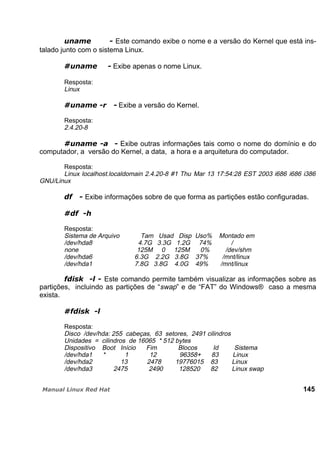
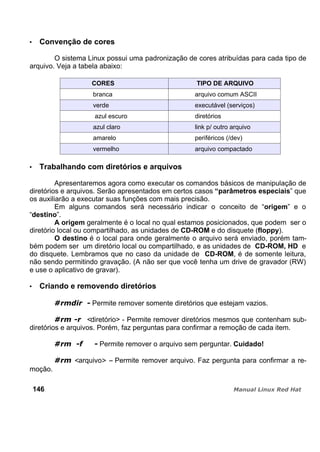
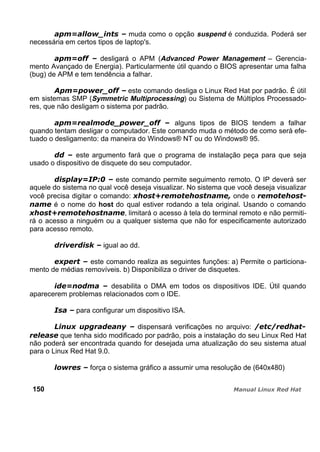
Alguns ou todos os campos precisarão ser editados, dependendo se a informa-
ção da partição tenha sido gravada no HD. Também será possível editar o espaço livre
39
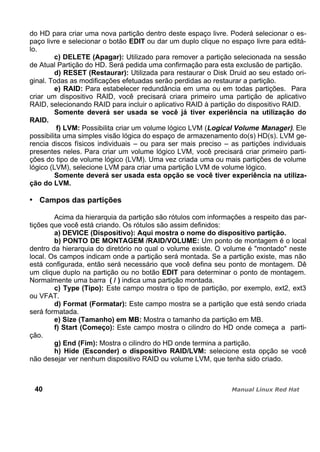
do HD para criar uma nova partição dentro deste espaço livre. Poderá selecionar o es-
paço livre e selecionar o botão EDIT ou dar um duplo clique no espaço livre para editá-
lo.
c) DELETE (Apagar): Utilizado para remover a partição selecionada na sessão
de Atual Partição do HD. Será pedida uma confirmação para esta exclusão de partição.
d) RESET (Restaurar): Utilizada para restaurar o Disk Druid ao seu estado ori-
ginal. Todas as modificações efetuadas serão perdidas ao restaurar a partição.
e) RAID: Para estabelecer redundância em uma ou em todas partições. Para
criar um dispositivo RAID, você precisará criara primeiro uma partição de aplicativo
RAID, selecionando RAID para incluir o aplicativo RAID à partição do dispositivo RAID.
Somente deverá ser usada se você já tiver experiência na utilização do
RAID.
f) LVM: Possibilita criar um volume lógico LVM (Logical Volume Manager). Ele
possibilita uma simples visão lógica do espaço de armazenamento do(s) HD(s). LVM ge-
rencia discos físicos individuais – ou para ser mais preciso – as partições individuais
presentes neles. Para criar um volume lógico LVM, você precisará criar primeiro parti-
ções do tipo de volume lógico (LVM). Uma vez criada uma ou mais partições de volume
lógico (LVM), selecione LVM para criar uma partição LVM de volume lógico.
Somente deverá ser usada esta opção se você tiver experiência na utiliza-
ção do LVM.
Campos das partições
Acima da hierarquia da partição são rótulos com informações a respeito das par-
tições que você está criando. Os rótulos são assim definidos:
a) DEVICE (Dispositivo): Aqui mostra o nome do dispositivo partição.
b) PONTO DE MONTAGEM /RAID/VOLUME: Um ponto de montagem é o local
dentro da hierarquia do diretório no qual o volume existe. O volume é "montado" neste
local. Os campos indicam onde a partição será montada. Se a partição existe, mas não
está configurada, então será necessário que você defina seu ponto de montagem. Dê
um clique duplo na partição ou no botão EDIT para determinar o ponto de montagem.
Normalmente uma barra ( / ) indica uma partição montada.
c) Type (Tipo): Este campo mostra o tipo de partição, por exemplo, ext2, ext3
ou VFAT.
d) Format (Formatar): Este campo mostra se a partição que está sendo criada
será formatada.
e) Size (Tamanho) em MB: Mostra o tamanho da partição em MB.
f) Start (Começo): Este campo mostra o cilindro do HD onde começa a parti-
ção.
g) End (Fim): Mostra o cilindro do HD onde termina a partição.
h) Hide (Esconder) o dispositivo RAID/LVM: selecione esta opção se você
não desejar ver nenhum dispositivo RAID ou volume LVM, que tenha sido criado.
40
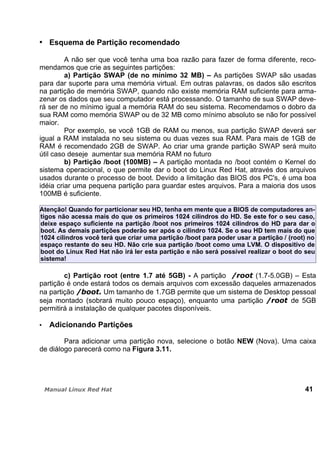
Esquema de Partição recomendado
A não ser que você tenha uma boa razão para fazer de forma diferente, reco-
mendamos que crie as seguintes partições:
a) Partição SWAP (de no mínimo 32 MB) – As partições SWAP são usadas
para dar suporte para uma memória virtual. Em outras palavras, os dados são escritos
na partição de memória SWAP, quando não existe memória RAM suficiente para arma-
zenar os dados que seu computador está processando. O tamanho de sua SWAP deve-
rá ser de no mínimo igual a memória RAM do seu sistema. Recomendamos o dobro da
sua RAM como memória SWAP ou de 32 MB como mínimo absoluto se não for possível
maior.
Por exemplo, se você 1GB de RAM ou menos, sua partição SWAP deverá ser
igual a RAM instalada no seu sistema ou duas vezes sua RAM. Para mais de 1GB de
RAM é recomendado 2GB de SWAP. Ao criar uma grande partição SWAP será muito
útil caso deseje aumentar sua memória RAM no futuro
b) Partição /boot (100MB) – A partição montada no /boot contém o Kernel do
sistema operacional, o que permite dar o boot do Linux Red Hat, através dos arquivos
usados durante o processo de boot. Devido a limitação das BIOS dos PC's, é uma boa
idéia criar uma pequena partição para guardar estes arquivos. Para a maioria dos usos
100MB é suficiente.
Atenção! Quando for particionar seu HD, tenha em mente que a BIOS de computadores an-
tigos não acessa mais do que os primeiros 1024 cilindros do HD. Se este for o seu caso,
deixe espaço suficiente na partição /boot nos primeiros 1024 cilindros do HD para dar o
boot. As demais partições poderão ser após o cilindro 1024. Se o seu HD tem mais do que
1024 cilindros você terá que criar uma partição /boot para poder usar a partição / (root) no
espaço restante do seu HD. Não crie sua partição /boot como uma LVM. O dispositivo de
boot do Linux Red Hat não irá ler esta partição e não será possível realizar o boot do seu
sistema!
c) Partição root (entre 1.7 até 5GB) - A partição (1.7-5.0GB) – Esta
partição é onde estará todos os demais arquivos com excessão daqueles armazenados
na partição Um tamanho de 1.7GB permite que um sistema de Desktop pessoal
seja montado (sobrará muito pouco espaço), enquanto uma partição de 5GB
permitirá a instalação de qualquer pacotes disponíveis.
Adicionando Partições
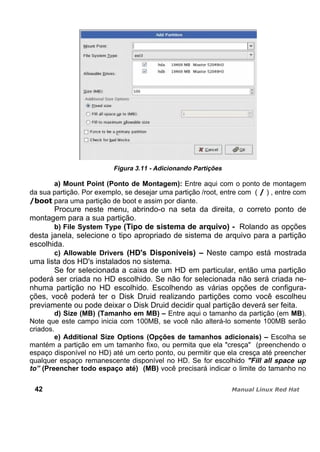
Para adicionar uma partição nova, selecione o botão NEW (Nova). Uma caixa
de diálogo parecerá como na Figura 3.11.
41
Figura 3.11 - Adicionando Partições
a) Mount Point (Ponto de Montagem): Entre aqui com o ponto de montagem
da sua partição. Por exemplo, se desejar uma partição /root, entre com ( ) , entre com
para uma partição de boot e assim por diante.
Procure neste menu, abrindo-o na seta da direita, o correto ponto de
montagem para a sua partição.
b) File System Type (Tipo de sistema de arquivo) - Rolando as opções
desta janela, selecione o tipo apropriado de sistema de arquivo para a partição
escolhida.
c) Allowable Drivers (HD's Disponíveis) – Neste campo está mostrada
uma lista dos HD's instalados no sistema.
Se for selecionada a caixa de um HD em particular, então uma partição
poderá ser criada no HD escolhido. Se não for selecionada não será criada ne-
nhuma partição no HD escolhido. Escolhendo as várias opções de configura-
ções, você poderá ter o Disk Druid realizando partições como você escolheu
previamente ou pode deixar o Disk Druid decidir qual partição deverá ser feita.
d) Size (MB) (Tamanho em MB) – Entre aqui o tamanho da partição (em MB).
Note que este campo inicia com 100MB, se você não alterá-lo somente 100MB serão
criados.
e) Additional Size Options (Opções de tamanhos adicionais) – Escolha se
mantém a partição em um tamanho fixo, ou permita que ela "cresça" (preenchendo o
espaço disponível no HD) até um certo ponto, ou permitir que ela cresça até preencher
qualquer espaço remanescente disponível no HD. Se for escolhido "Fill all space up
to” (Preencher todo espaço até) (MB) você precisará indicar o limite do tamanho no
42
campo na direita desta opção. Isto permite manter uma certa quantidade de espaço livre
no seu HD para futuro uso.
f) Force to be a primary particion (Forçar para ser a partição primária): Se-
lecione esta opção se a partição que você estiver criando tenha que ser uma das primei-
ras quatro partições do HD. Se não for selecionada, a partição criada será uma partição
lógica.
g) Check for bad blocks (Teste para blocos defeituosos): Usando esta op-
ção você poderá prevenir-se contra perda de dados que eventualmente se localizariam
em blocos defeituosos do HD e fazendo uma lista dos mesmos para evitar que sejam
usados no futuro. Se você desejar que seja feita a verificação de blocos defeituosos du-
rante a formatação, tenha certeza de ter escolhido esta opção. Com esta escolha o tem-
po total de instalação crescerá dramaticamente. Este tempo incremental dependerá do
tamanho do HD. Não escolha esta opção se tiver certeza da integridade do seu HD
(testes anteriores, HD novo, etc). O progresso deste teste poderá ser acompanhado no
console virtual de nº 5. (Crtl+Alt+F5)
h) OK: Selecione OK se você estiver satisfeito com as configurações e desejar
criar a partição.
i) Cancel: Selecione Cancel (Cancelar) se você não desejar criar a partição.
Editando Partições
Para editar uma partição, selecione o botão Edit (Editar) e dê um duplo clique
na partição existente
Nota: Se a partição já existe no seu HD, você só poderá mudar o ponto de mon-
tagem da partição. Se você desejar fazer qualquer outra modificação, será preciso apa-
gar ou deletar a partição e recriá-la.
Apagando uma Partição
Para apagar (deletar) uma partição, selecione-a na sessão das partições e cli-
que no botão Delete. Você será questionado se deseja mesmo deletar a partição.
Tipos de Sistemas de Arquivos (File System Types)
O Linux Red Hat permite que você crie diferentes tipos de partições, baseadas
no sistema de arquivo que você quer usar. A seguir uma descrição abreviada das princi-
pais opções de sistemas de arquivos disponíveis e como eles podem ser usados.
ext2 – Um sistema de arquivo ext2, suporta um sistema UNIX padrão (arquivos, dire-
tórios, links simbólicos, etc) Este sistema possibilita arquivar com nomes longos para
os arquivos (256 caracteres). As versões anteriores a versão 7.2 do Red Hat, usa-
vam o sistema de arquivos ext2 como padrão. Sistema obsoleto.
ext3 – O sistema de arquivo ext3 é baseado no ext2 e tem uma principal vantagem –
43
journaling (registro das alterações). Usando um sistema de arquivo journaling tere-
mos um tempo menor para recuperar o sistema de arquivos após uma súbita queda
do sistema (desligamento sem esperar e o sistema organizar o sistema de arquivos)
pois ele não precisa do fsck (um aplicativo de recuperação de arquivos). O sistema
de arquivo ext3 é selecionado por padrão e é altamente recomendado. Não use
o ext2 sem um bom motivo!
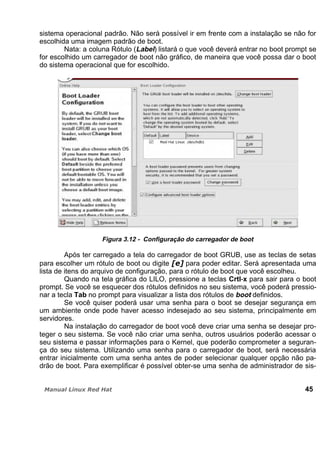
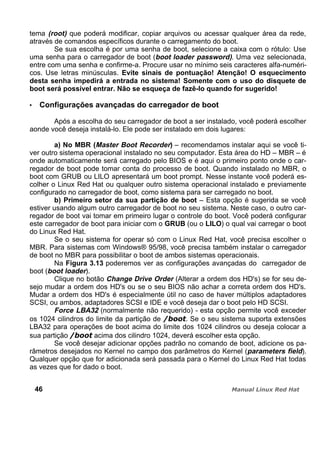
Configuração do Carregador do Boot (Boot Loader)
Para poder carregar o sistema do Linux Red Hat sem necessitar usar um dis-
quete, será necessário instalar um carregador de boot. O carregador de boot é o primei-
ro aplicativo (software) que roda quando o computador dá partida. Ele é responsável de
carregar e transferir o controle do sistema operacional para o Kernel. O Kernel, por sua
vez, inicializa o resto do sistema operacional.
O programa de instalação possui dois carregadores de boot que poderão ser
escolhidos: o GRUB e o LILO.
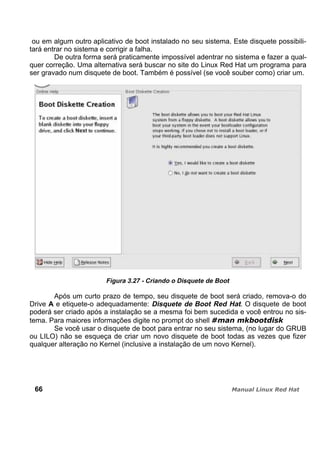
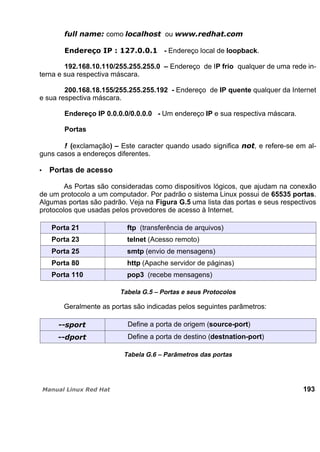
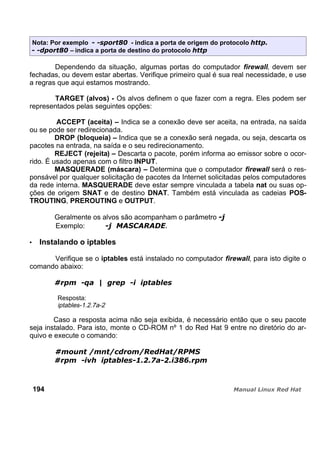
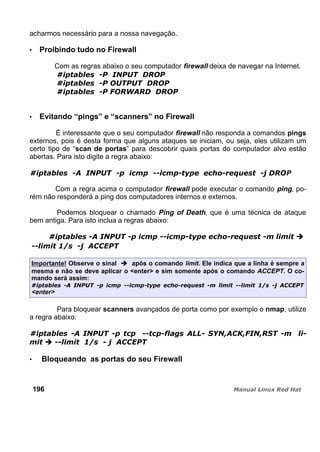
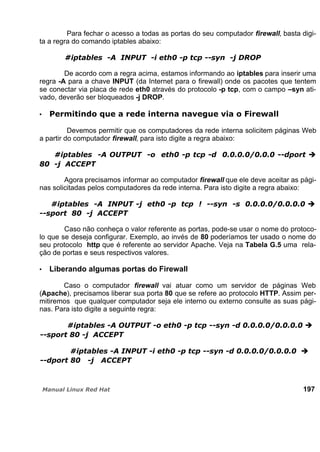
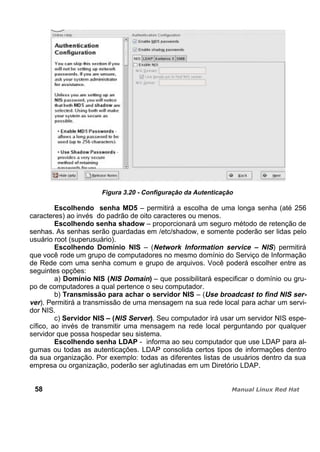
GRUB (Grand Unified Bootloader) que é instalado por padrão, é um poderoso
carregador de boot. O GRUB pode carregar uma variedade de sistemas operacionais,
inclusive sistemas operacionais proprietários como o DOS ou Windows®.
LILO (Linux Loader) é um versátil carregador de boot para o Linux. Ele não de-
pende de um tipo específico de sistema de arquivo, pode carregar as imagens do Kernel
a partir de um disquete e do HD. Pode também carregar outros sistemas operacionais.
Se você não desejar instalar o carregador de boot GRUB, clique em modificar o
carregador de boot (Change boot loader). Poderá então ser escolhido o LILO ou não
instalar nenhum carregador de boot.
Se você tiver um carregador de boot instalado e ele for capaz de carregar o Li-
nux e, não desejar sobrescrevê-lo ou se desejar carregar o Linux através de um disque-
te de boot, clique em: Não Instalar o carregador de boot (Do not install a boot loader)
clicando no botão Modificar o carregador de boot (Change boot loader). Mas cuidado
se você optar por não instalar nenhum carregador de boot e não tiver um instalado, so-
mente poderá carregar o sistema usando um disquete de boot. Adiante, na finalização
da instalação, teremos a oportunidade de criar um disquete de boot.
Na Figura 3.12 podemos ver o configurador do carregador de boot.
Cada partição que permite o boot será listada, inclusive partições usadas por
outros sistemas operacionais.
A partição que abriga o sistema de arquivos raiz (root) terá um rótulo de Linux
Red Hat (para o GRUB) ou Linux (para o LILO). Outras partições poderão também ter
rótulos de boot. Se você desejar adicionar ou modificar o rótulo para as outras partições
que forem detetados pelo sistema de instalação, clique uma vez na partição para seleci-
ona-la. Uma vez selecionada, poderá modifica-la clicando no botão de edição (Edit).
Selecione padrão (default) se desejar que o carregador de boot escolha o seu
44
sistema operacional padrão. Não será possível ir em frente com a instalação se não for
escolhida uma imagem padrão de boot.
Nata: a coluna Rótulo (Label) listará o que você deverá entrar no boot prompt se
for escolhido um carregador de boot não gráfico, de maneira que você possa dar o boot
do sistema operacional que for escolhido.
Figura 3.12 - Configuração do carregador de boot
Após ter carregado a tela do carregador de boot GRUB, use as teclas de setas
para escolher um rótulo de boot ou digite para poder editar. Será apresentada uma
lista de itens do arquivo de configuração, para o rótulo de boot que você escolheu.
Quando na tela gráfica do LILO, pressione a teclas Crtl-x para sair para o boot
prompt. Se você se esquecer dos rótulos definidos no seu sistema, você poderá pressio-
nar a tecla Tab no prompt para visualizar a lista dos rótulos de boot definidos.
Se você quiser poderá usar uma senha para o boot se desejar segurança em
um ambiente onde pode haver acesso indesejado ao seu sistema, principalmente em
servidores.
Na instalação do carregador de boot você deve criar uma senha se desejar pro-
teger o seu sistema. Se você não criar uma senha, outros usuários poderão acessar o
seu sistema e passar informações para o Kernel, que poderão comprometer a seguran-
ça do seu sistema. Utilizando uma senha para o carregador de boot, será necessária
entrar inicialmente com uma senha antes de poder selecionar qualquer opção não pa-
drão de boot. Para exemplificar é possível obter-se uma senha de administrador de sis-
45
tema (root) que poderá modificar, copiar arquivos ou acessar qualquer área da rede,
através de comandos específicos durante o carregamento do boot.
Se sua escolha é por uma senha de boot, selecione a caixa com o rótulo: Use
uma senha para o carregador de boot (boot loader password). Uma vez selecionada,
entre com uma senha e confirme-a. Procure usar no mínimo seis caracteres alfa-numéri-
cos. Use letras minúsculas. Evite sinais de pontuação! Atenção! O esquecimento
desta senha impedirá a entrada no sistema! Somente com o uso do disquete de
boot será possível entrar. Não se esqueça de fazê-lo quando for sugerido!
Configurações avançadas do carregador de boot
Após a escolha do seu carregador de boot a ser instalado, você poderá escolher
aonde você deseja instalá-lo. Ele pode ser instalado em dois lugares:
a) No MBR (Master Boot Recorder) – recomendamos instalar aqui se você ti-
ver outro sistema operacional instalado no seu computador. Esta área do HD – MBR – é
onde automaticamente será carregado pelo BIOS e é aqui o primeiro ponto onde o car-
regador de boot pode tomar conta do processo de boot. Quando instalado no MBR, o
boot com GRUB ou LILO apresentará um boot prompt. Nesse instante você poderá es-
colher o Linux Red Hat ou qualquer outro sistema operacional instalado e previamente
configurado no carregador de boot, como sistema para ser carregado no boot.
b) Primeiro setor da sua partição de boot – Esta opção é sugerida se você
estiver usando algum outro carregador de boot no seu sistema. Neste caso, o outro car-
regador de boot vai tomar em primeiro lugar o controle do boot. Você poderá configurar
este carregador de boot para iniciar com o GRUB (ou o LILO) o qual vai carregar o boot
do Linux Red Hat.
Se o seu sistema for operar só com o Linux Red Hat, você precisa escolher o
MBR. Para sistemas com Windows® 95/98, você precisa também instalar o carregador
de boot no MBR para possibilitar o boot de ambos sistemas operacionais.
Na Figura 3.13 poderemos ver as configurações avançadas do carregador de
boot (boot loader).
Clique no botão Change Drive Order (Alterar a ordem dos HD's) se for seu de-
sejo mudar a ordem dos HD's ou se o seu BIOS não achar a correta ordem dos HD's.
Mudar a ordem dos HD's é especialmente útil no caso de haver múltiplos adaptadores
SCSI, ou ambos, adaptadores SCSI e IDE e você deseja dar o boot pelo HD SCSI.
Force LBA32 (normalmente não requerido) - esta opção permite você exceder
os 1024 cilindros do limite da partição de . Se o seu sistema suporta extensões
LBA32 para operações de boot acima do limite dos 1024 cilindros ou deseja colocar a
sua partição acima dos cilindro 1024, deverá escolher esta opção.
Se você desejar adicionar opções padrão no comando de boot, adicione os pa-
râmetros desejados no Kernel no campo dos parâmetros do Kernel (parameters field).
Qualquer opção que for adicionada será passada para o Kernel do Linux Red Hat todas
as vezes que for dado o boot.
46
Figura 3.13 – Configurações avançadas do carregador de boot
Dica: durante o particionamento do seu(s) HD(s) tenha em mente que o BIOS em sistemas
antigos não podem acessar mais que os 1024 cilindros do HD. Neste caso, deixe espaço
suficiente para a partição Linux /boot nos primeiros 1024 cilindros do HD para que você
possa dar o boot no Linux Red Hat. Qualquer outra partição Linux (/root - /usr) poderá ser
após o cilindro 1024. Os 1024 cilindros é igual a 528MB. Site com mais informações:
O modo de salvamento (Rescue)
O modo de salvamento pode ser ativado através de várias opções disponíveis.
a) Usando o CD-ROM para dar o boot, digitando: no prompt do
boot.
b) Inicializando seu sistema através de um disquete de boot (usado normalmen-
te para a instalação quando não for possível o boot pelo CD-ROM) Este disquete tem
que conter as informações da imagem Este método necessita que CD-
ROM nº 1 do Linux Red Hat seja inserido como uma imagem de salvamento (rescue) ou
47
a imagem de salvamento precisa estar no HD como uma imagem ISO. Tão logo seja da-
do o boot com o disquete, digite no prompt do boot:
Carregadores de boot alternativos
Caso não deseje usar um carregador de boot, você terá algumas alternativas.
a) Disquete de boot – poderá ser usado o disquete de boot que foi descrito na
sessão Criação do disquete de boot, na página 15.
b) LOADLIN – Também é possível dar o boot através do MS-DOS. Infelizmente
será necessária uma cópia do Kernel do Linux Red Hat (e um disco RAM de inicializa-
ção, se você tiver um adaptador SCSI) disponível na partição do MS-DOS. A única ma-
neira de executar isto será obtendo o boot por um disquete e então copiar o Kernel para
a partição do MS-DOS.
c) SYSLINUX – é um programa para MS-DOS muito semelhante ao LOADLIN.
Ambos estão disponíveis no site:
d) Carregadores de boot comerciais – Poderá usar o boot do Partition Magic
que está habilitado para dar o boot no Linux (mas mesmo assim será necessário que o
GRUB ou LILO estejam instalados na partição raiz do seu Linux Red Hat).
Placa mãe SMP e o GRUB e o LILO
Isto se refere especificamente para as placas mãe SMP, abreviação de
(Symmetric Multiprocessing), que é uma arquitetura de computador que possibilita um
rápido desempenho por criar múltiplas CPU's (processadores múltiplos) disponíveis pa-
ra que sejam as operações individuais completadas simultaneamente –
(multiprocessamento). Quando o programa de instalação detetar uma placa mãe SMP
no seu sistema, ele criará automaticamente duas entradas para o carregador de boot.
Nota: Os sistemas do Intel® Pentium® 4 com "hyperthreading" terá um Kernel SMP insta-
lado como padrão.
As duas entradas do GRUB serão Linux Red Hat e Linux
Red Hat . Esta última será a versão padrão de boot. Entre-
tanto, se você tiver problemas com o Kernel SMP, você pode escolher dar o boot atra-
vés do Linux Red Hat no lugar da versão SMP. Toda a funcionali-
dade será mantida mas você só poderá operar com um processador.
48
As duas entradas do LILO serão . A entrada linux será a pa-
drão mas se você tiver problemas com o Kernel SMP, você poderá escolher a entrada
. Toda a funcionalidade será mantida mas você só poderá operar com um
processador.
Configuração da Rede (Network Configuration)
Se você não tiver uma rede não precisa ver esta tela. Passe para a frente Confi-
guração do Firewall (Firewall configuration). Se não souber sobre o que estou fa-
lando, consulte o administrador da rede!
Mas se você tiver um dispositivo de rede instalado e ele não está ainda configu-
rado, esta é a oportunidade de fazê-lo.
O programa de instalação detetará automaticamente a sua placa de rede e a
mostrará na
Após selecionar a sua placa de rede. Clique Editar (Edit). Na tela você
poderá escolher configurar o endereço IP e a Máscara da rede (Netmask) do dispositivo
DHCP (Dynamic Host Configuration Protocol) ou manualmente se o DHCP não for
selecionado, e poderá escolher se deseja ativar o dispositivo durante o carregamento do
sistema (boot). Se você escolher Ativar durante o boot, a sua rede inicializará durante o
boot. Se você não tiver acesso como cliente DHCP e estiver incerto como conseguí-lo,
consulte o administrador de sua rede.
Figura 3.14 - Configuração da Rede
49
Figura 3.15 - Editando um dispositivo de rede
Atenção! Os números mostrados na figura são simples exemplos e não devem ser usa-
dos pois não funcionarão para você. Se não estiver certo dos números a serem adiciona-
dos, consulte o administrador da rede.
Se você tiver um hostname (um nome de domínio totalmente qualificado) para
o dispositivo de rede, você poderá escolher para ter um DHCP (Dynamic Host Confi-
guration Protocol) que automaticamente detete ou você poderá manualmente entrar
com o hostname no campo adequado.
Finalmente, se você entrar com o endereço e a , manualmente,
poderá também entrar com o endereço do Gateway e com o endereço DNS primário,
secundário e terciário.
Dica: Se o seu computador não for parte de uma rede, você poderá entrar um hostname
para o seu sistema. Se não entrar com um hostname nesta oportunidade, seu sistema se-
rá nomeado como localhost. Para modificar sua configuração de rede após a instalação,
use a ferramenta de Administração de Rede. Digite no shell do prompt: redhat-config-
network para acessar a Ferramenta de Administração da Rede. Se você não estiver como
root (administrador de sistema) será pedida a senha de root.
Configuração do Firewall
O Linux Red Hat oferece um sistema de proteção incluso para proteger o seu
sistema. Um sistema Firewall está entre o seu computador e a rede e determina quais
os recursos que os usuários da rede podem acessar no seu computador. Um Firewall
adequadamente configurado pode aumentar muito a segurança do seu sistema. (Vide
Figura 3.16). No Apêndice G trataremos o Firewall com mais detalhes.
50
Escolha o nível apropriado de segurança para o seu sistema:
a) Alto (High)- Se você escolher Alto (High) seu sistema não aceitará nenhuma
conexão que não seja a padrão (default settings) que não for explicitamente definida
por você. Por padrão, somente as seguintes conexões serão aceitas:
DNS - resposta
DHCP - qualquer dispositivo de rede que use DHCP pode ser adequadamente
configurado.
Clientes remotos do Sistema X Window (Remote X Window System clients)
- Se você conecta seu sistema na Internet, mas não planeja rodar um servidor, esta é a
escolha mais segura. Se algum serviço adicional for necessário, você poderá escolher
Personalizar (Customizer) para obter serviços específicos através do Firewall.
Figura 3.16 - Configuração do Firewall
51
b) Médio (Medium) – se você escolher médio, seu Firewall não aceitará que
máquinas remotas tenham acesso a certos recursos no seu computador ou sistema. Por
padrão, acesso aos seguintes recursos não serão aceitos:
Portas menores que 1023 – portas reservadas padrão usadas por muitos siste-
mas, tais como: FTP, SSH, Telnet, HTTP e NIS.
A porta do servidor (2049) – NFS é desabilitada para ambos servidores remotos
e para clientes locais.
O sistema X Window mostrará os clientes X remotos.
A porta do servidor de Fonte X (por padrão, não é mostrada na rede, ela é
desabilitada no servidor fonte)
Nota: Se você selecionar uma proteção de Firewall Alta ou Média, para ser configurada
durante esta instalação, o método de autenticação de rede (NIS e LDAP) não funcionarão.
No Apêndice G damos mais detalhes a respeito de Antivírus e Firewall.
c) Sem Firewall (No Firewall) – (Não recomendado) Sem o Firewall habilitado,
poderá haver um completo acesso ao seu computador sem nenhum tipo de verificação
de segurança. A verificação de segurança é uma forma de desabilitar acessos a certos
serviços. Sem Firewall deverá ser aplicado somente se você tiver certeza de estar ro-
dando em uma rede segura (não na Internet) ou planeja configurar o Firewall mais tarde,
após a instalação. Escolha Personalizar (Customize) para adicionar dispositivos confiá-
veis ou para permitir serviços adicionais de recebimento.
d) Dispositivos Confiáveis (Trusted Devices) – Selecionando qualquer um
dos dispositivos confiáveis, será permitido o acesso ao seu sistema por todo tráfico da-
quele dispositivo; dependendo das regras do Firewall. Por exemplo: se você estiver uma
rede local, mas estiver conectado a Internet via discador (dial-up) PPP, poderá verificar
eth0 e todo o tráfico vindo da sua rede local será permitido. Selecionando eth0 como
um meio confiável significa que todo o tráfico sobre a Ethernet será permitido, mas o
dispositivo ppp0 continuará bloqueado. Se você deseja restringir o tráfico em um dispo-
sitivo, deixe ele desabilitado.
Não é recomendado que você tenha qualquer dispositivo que se conecta a uma
rede pública, como a Internet, classificado como dispositivo confiável (Trusted Device)
e) Recebimento Permitido (Allow Incoming) – Habilitando esta opção, será
permitido que serviços específicos passem através do Firewall. Observar que durante a
instalação da estação de trabalho (Workstation) a maioria destes serviços não são insta-
lados no sistema.
f) DHCP – Se você deseja permitir recebimentos DHCP, perguntas ou respos-
tas, você permitirá que qualquer dispositivo de rede, que use DHCP, determinar seu en-
dereço de IP. DHCP é normalmente habilitado pois seu computador não terá um ende-
reço IP por muito tempo.
g) SSH – (Secure Shell) – é uma série de ferramentas para acessar e executar
comandos em uma máquina remota. Se você planeja usar as ferramentas SSH para
52
acessar o seu computador através do Firewall, habilite esta opção. Você precisará ter o
openssh-server instalado afim de de acessar remotamente seu computador, usando
SSH.
h) Telnet – É um protocolo de acesso a uma máquina remotamente. Estas co-
municações não são encriptadas e não possuem segurança contra uma bisbilhotagem
através da rede. Não se recomenda permitir um acesso tipo Telnet. Se houver desejo de
acessar inbound Telenet, você precisará instalar o pacote telnet-server
i) WWW (HTTP) – Este protocolo é usado pelo Apache (e outros servidores
Web) para disponibilizar páginas na Internet (webpages). Se você deseja que seu servi-
dor WEB seja disponível publicamente, habilite esta opção. Esta opção não é necessá-
ria para visualizar páginas web localmente ou para desenvolver páginas da Internet
(webpages). Será necessário instalar o pacote para poder rodar páginas web.
Habilitando WWW (HTTP) não será aberta a porta para HTTPS. Para habilitar HTTPS,
especifique em outro campo.
j) Mail (SMTP) – Para receber e-mails através do Firewall, para que hóspedes
(hosts) remotos se conectem diretamente na sua máquina para enviar e-mails, habilite
esta opção. Não será necessário habilitar esta opção se você recebe seus e-mails atra-
vés de um servidor do provedor Internet usando ou , mesmo no caso de
usar uma ferramenta como a fetchmail. Lembre-se que um servidor SMTP mal configu-
rado, permitirá que máquinas remotas usem seu servidor para enviar spam (aquelas
mensagens que ninguém gosta de receber!).
k) FTP – Este protocolo é usado para transferir arquivos entre máquinas, numa
rede. Se planeja fazer seu servidor tenha acesso publico, habilite esta opção. Instale o
pacote vsftp para tornar esta opção útil
l) Outras Portas – Poderá ser permitido acesso a outras portas não listadas
aqui, listando-as no campo Outras Portas (Other ports field). Use o seguinte formato:
port:protocol. Por exemplo, se você deseja permitir acesso IMAP através do Firewall,
especifique: imap:tcp. Também é possível especificar portas numéricas. Para permitir
pacotes UDP na porta 1234 através do Firewall, entre com 1234:udp. Para especificar
múltiplas portas, separe-as com vírgulas.
Dica: Para mudar a configuração do seu nível de segurança, após ter completado a insta-
lação, use a ferramenta Security Level Configuration Tool. Digite no prompt do shell co-
mo root:
Escolha do Idioma de Suporte
Inicialmente você escolheu o idioma para o processo de instalação. Nesta etapa
você fará a escolha do idioma suporte para o seu sistema.
Será possível instalar suporte para mais que um idioma, conforme a sua neces-
sidade.
Você precisa escolher um idioma como idioma padrão (default) que será usado
no sistema após a instalação completada. Se você escolher outros idiomas, será possí-
53
vel mudar seu idioma padrão após a instalação.
No caso de querer somente um idioma no seu sistema, Português do Brasil por
exemplo, poupará significante espaço no seu HD. O idioma padrão normalmente é
aquele que foi escolhido para a instalação. Para eventualidades recomendamos tam-
bém escolher o idioma Português (de Portugal) e o Inglês.
Nota: Se você escolher somente um idioma, somente poderá usar o idioma escolhido,
após completar a instalação, não terá outra opção.
Figura 3.17 - Escolha do idioma suporte do sistema
Na Figura 3-17 você poderá escolher o idioma padrão (Select the default lan-
guage for the system), escolher somente o idioma padrão (Select Default Only), ou
escolher alguns idiomas selecionando-os, ou ainda selecionar todos idiomas (Select
All) para ter todos idiomas disponíveis no sistema do seu Linux Red Hat. (Cuidado com
o espaço ocupado no HD!)
Usando o botão reset que cancelará todas as seleções voltando para o idioma
padrão (default) somente será instalado o idioma que foi escolhido durante a insta-
lação.
54
Dica: Para mudar a configuração do idioma, após a instalação ter sido completada, use a
ferramenta de mudança da língua, no painel de configurações do sistema. Poderá tam-
bém digitar no shell:
Configuração do fuso horário
Você poderá escolher o fuso horário selecionando a localização física do seu
computador ou especificando seu fuso horário a partir das Coordenadas do Tempo Uni-
versal (UTC). Veja a Figura 3.18.
Figura 3.18 - Seleção do fuso horário
Observe as duas orelhas na parte superior da tela. A primeira permite que você
escolha o fuso horário da sua localização geográfica. No Mapa interativo, você poderá
clicar sobre uma cidade específica, mascada por um ponto amarelo, um X vermelho irá
aparecer indicando sua seleção. Poderá também rolar pela lista e escolher um fuso ho-
rário. A segunda orelha permite que você escolha a UTC numa lista inclusive com a op-
ção de horário de verão (Daylight Saving).
55
Em ambas as orelhas, você poderá selecionar Relógio do Sistema (System
Clock) usando UTC. Selecione esta opção se você quiser que o seu sistema seja confi-
gurado no UTC.
Dica: Para alterar o fuso horário após a instalação completada, use a ferramenta - Propri-
edades da Hora e Data (Time and Date Proprieties Tool). Poderá também digitar no shell:
Criando a senha de root (Set Root Password)
A criação da conta root e a senha é uma das mais importantes fases da instala-
ção. A sua conta root (Administrador do Sistema) é similar a conta administrador usa-
da no Windows® NT. A conta root é usada para instalar pacotes adicionais ou removê-
los, atualizar os RPM's do sistema e a manutenção do sistema como um todo. Quando
você iniciar a sessão como root, terá completo controle sobre o sistema. Veja a Figura
3.19.
Nota: O usuário root (também conhecido como superusuário, tem completo acesso a to-
do o sistema, devido a isso, é recomendado que somente inicie uma sessão de root se for
para manutenção do sistema, criar novos usuários, instalar ou atualizar pacotes RPM's,
enfim, administrar o sistema. Para uso normal, recomendamos criar uma conta de usuá-
rio comum para que por um acidente não seja modificado algum arquivo de sistema, da-
nificando-o, o que impossibilitará o funcionamento do mesmo. Neste caso extremo, have-
rá necessidade de reinstalar todo o sistema Linux Red Hat.
O programa de instalação irá solicitar que você digite uma senha root para o
seu sistema. Você deverá entrar com uma senha de root. O programa de instalação
não prosseguirá para fase seguinte se você não digitar uma senha.
A senha root deverá ter no mínimo seis caracteres. A senha que você digitar
não será mostrada no vídeo. Você precisará entrar com a senha duas vezes, para que a
mesma seja confirmada. Se as duas senhas não forem idênticas, o programa pedirá que
você entre com a senha outra vez.
Escolha uma senha de root que você possa se lembrar, mas nada que seja fácil
de ser descoberto por alguém. Seu nome, seu número de telefone, a palavra senha, ro-
ot, 123456. Estes são exemplos de uma senha imprópria, pois com algumas tentativas
alguém poderá descobrí-la. As melhores senhas misturam letras com números, procure
usar minúsculas. Lembre-se que a senha com letras maiúsculas deverá ser digitada
desta forma pois a senha observa letras maiúsculas e minúsculas. Não utilize sinais de
pontuação. Evite anotar sua senha num lugar visível ou de fácil acesso. A senha de ro-
ot poderá ser modificada após a instalação usando a ferramenta -
Também poderá digitar no shell:
56
Figura 3.19 - Criando a Senha do root
Dica: Para se transformar em root, quando operando como usuário comum, digite:
no prompt do shell, quando for necessário algum rápido ajuste ou conserto no sis-
tema. Estas regras básicas minimizarão as chances de você realizar algum tipo de co-
mando incorreto e danificar o seu sistema. No KDE digite:
Configuração da Autenticação
Se você estiver instalando um sistema pessoal de desktop, estação de trabalho
ou servidor, passe direto para a sessão Seleção do Grupo de Pacotes.
Poderá pular esta sessão se não estiver configurando senhas de rede. Se você
não souber como deve fazer isto, solicite assistência com seu administrador de
sistema.
A não ser que esteja configurando autenticação , você descobrirá que so-
mente senhas e são possíveis de selecionar. Veja a Figura 3.20. Reco-
mendamos que use ambas para dar a maior segurança possível ao seu sistema. Para
configurar uma autenticação NIS, você precisará estar conectado a uma rede NIS.
57
Figura 3.20 - Configuração da Autenticação
Escolhendo senha MD5 – permitirá a escolha de uma longa senha (até 256
caracteres) ao invés do padrão de oito caracteres ou menos.
Escolhendo senha shadow – proporcionará um seguro método de retenção de
senhas. As senhas serão guardadas em /etc/shadow, e somente poderão ser lidas pelo
usuário root (superusuário).
Escolhendo Domínio NIS – (Network Information service – NIS) permitirá
que você rode um grupo de computadores no mesmo domínio do Serviço de Informação
de Rede com uma senha comum e grupo de arquivos. Você poderá escolher entre as
seguintes opções:
a) Domínio NIS (NIS Domain) – que possibilitará especificar o domínio ou gru-
po de computadores a qual pertence o seu computador.
b) Transmissão para achar o servidor NIS – (Use broadcast to find NIS ser-
ver). Permitirá a transmissão de uma mensagem na sua rede local para achar um servi-
dor NIS.
c) Servidor NIS – (NIS Server). Seu computador irá usar um servidor NIS espe-
cífico, ao invés de transmitir uma mensagem na rede local perguntando por qualquer
servidor que possa hospedar seu sistema.
Escolhendo senha LDAP - informa ao seu computador que use LDAP para al-
gumas ou todas as autenticações. LDAP consolida certos tipos de informações dentro
da sua organização. Por exemplo: todas as diferentes listas de usuários dentro da sua
empresa ou organização, poderão ser aglutinadas em um Diretório LDAP.
58
Nota: Se você selecionou durante esta instalação uma proteção média ou alta no firewall,
não irão funcionar os métodos de autenticação NIS ou LDAP). Veja o Apêndice G – Antiví-
rus e Firewall.
Escolhendo TLS - (Transport Layer Security). Permitirá que o LDAP envie no-
me de usuário e senhas criptografadas, a um servidor LDAP antes da autenticação
Escolhendo Kerberos – É um sistema seguro de serviço de autenticação para
redes. São três as opções:
a) Realm – permitirá o acesso a uma rede que use Kerberos composto de um
ou muitos servidores (também conhecido por KDCs) e a um potencialmente alto número
de clientes.
b) KDC – Permitirá o acesso ao Centro Chave de Distribuição (Key Distribuiti-
on Center – KDC) que é uma máquina que cria tickets Kerberos (algumas vezes cha-
mado Servidor de Admissão de Bilhetes (Ticket Granting Server ou TGS)
c) Servidor Admin – Permitirá o acesso a um servidor que esteja rodando o
kadmind.
Escolhendo Autenticação SMB – Configurará o PAM para usar um servidor
SMB para autenticar usuários. Serão necessárias, neste caso, duas informações:
a) Servidor SMB – Indicar qual servidor SMB sua estação de trabalho irá se co-
nectar para a autenticação.
b) Grupo de Trabalho SMB (SMB Workgroup) – Indica em qual grupo de tra-
balho o servidor está o SMB configurado.
Dica: Para modificar a configuração de autenticação após a instalação estar completa,
use o comando Digite no shell como root:
Seleção do Grupo de Pacotes
Após a seleção e formatação das suas partições do HD, você está apto a esco-
lher os pacotes para a instalação.
A menos que você escolha a instalação personalizada, o programa de instala-
ção irá escolher automaticamente a maioria de pacotes por você.
Por exemplo, se você escolher uma instalação tipo Desktop Pessoal, irá ver
uma tela como na Figura 3.21.
Poderá aceitar as escolhas do sistema através de: Aceitar a lista de pacotes cor-
rente (Accept the current package list) ou ainda Personalizar a lista dos pacotes a se-
rem instalados (Customize de set of packages to be installed). Na primeira opção se-
rão instalados os pacotes que estão listados. Na segunda opção você poderá rever os
pacotes, e sabendo o que está fazendo, poderá modificá-los de acordo com sua escolha
pessoal.
59
Figura 3.21 - Instalação Padrão Personal Desktop
Para selecionar grupos de pacotes individualmente, selecione a caixa Persona-
lizar (Customize). Você poderá escolher grupos de pacotes, qual o grupo de compo-
nentes de acordo com sua função (Por exemplo: Sistema X Window e Editores), paco-
tes individuais ou uma combinação de ambos.
Selecione cada componente que você deseja instalar. Se escolher Selecionan-
do tudo (Everything) durante a instalação personalizada, instalará todos os pacotes in-
cluídos no Linux Red Hat.
Após a seleção do grupo de pacotes, clique em Detalhes (Details) para ver
quais os pacotes que serão instalados por padrão e para remover ou adicionar pacotes
adicionais naquele grupo.
Para selecionar um componente, selecione a caixa ao seu lado.
Para selecionar pacotes individualmente escolha: Selecione Pacotes Individu-
almente (Select Individual Packages) na caixa no fim da tela.
Veja as Figuras 3.22 e 3.23 que mostram as telas para escolha dos pacotes a
serem instalados ou suas outras possibilidades como descritas acima.
60
Figura 3.22 - Seleção do Grupo de Pacotes
Figura 3.23 - Detalhes de "Editores" do Grupo de Pacotes
61
Selecionando Pacotes Individualmente
Após selecionar os componentes que você deseja instalar, poderá selecionar ou
mudar a seleção de um pacote individual, usando o seu mouse. Veja a Figura 3.24.
Você poderá escolher para ver os pacotes agrupados individualmente em Vista
em Árvore (Tree View) ou Vista Plana (Flat View)
Vista em Árvore - permite ver todos os pacotes agrupados por tipo de aplica-
ção.
Vista Plana - permite ver todos os pacotes agrupados em ordem alfabética na
parte direita da tela.
Figura 3.24 - Escolha Individual dos Pacotes
Escolhendo Vista em Árvore, você verá uma lista dos grupos de pacotes. Quan-
do você expandir esta lista (dando duplo clique na seta ao lado do nome do arquivo) e
escolhe um grupo, a lista de pacotes naquele grupo aparecerá no painel da direita. A
Vista Plana, permitirá que você veja todos os pacotes em ordem alfabética, na parte di-
reita da tela.
62
Para listar os pacotes alfabeticamente, clique na orelha Pacotes (Package). Pa-
ra listar por tamanho em MB, clique na orelha Tamanho (Size MB)
Para selecionar um pacote individual, dê um duplo clique na caixa ao lado do
nome do pacote. Uma marca (check mark) na caixa indicará que aquele pacote foi se-
lecionado.
Para maiores informações sobre um pacote específico, clique no nome do paco-
te. A informação sobre o pacote aparecerá na parte inferior da tela
Também será possível selecionar ou retirar as seleções dos pacotes listados
dentro de um grupo em particular, clicando em Selecionar Tudo (Select All) ou retiran-
do as seleções, clicando em Deselecionar Tudo (Unselect All) no grupo de botões.
Nota: Alguns pacotes (como o do Kernel e certas bibliotecas) são necessários para qual-
quer sistema e não poderão ser escolhidos. Os pacotes base serão selecionados e insta-
lados por padrão.
Dependências não Resolvidas
Muitos pacotes de aplicativos para funcionarem adequadamente, necessitam de
outros pacotes de aplicativos instalados no seu sistema. Por exemplo, muitos das ferra-
mentas gráficas de administração do sistema Linux Red Hat, necessitam dos pacotes
de aplicativos chamados: python e pythonlib. Para ter certeza que o seu sistema te-
nha todos os pacotes necessários para o perfeito funcionamento, o programa de instala-
ção irá verificar se esses pacotes de dependência necessários todas as vezes que ins-
talar ou remover pacotes de aplicativos.
Se algum pacote necessitar de algum outro pacote que você não tenha selecio-
nado para ser instalado, o programa de instalação apresentará uma lista de dependên-
cias não resolvidas e dará a você a oportunidade de resolvê-las. Veja a Figura 3.25.
Uma tela de - Dependência não Resolvida (Unsolved Dependencies) – apa-
recerá somente se estiver faltando algum pacote necessário para o funcionamento do
pacote que você tenha selecionado. Na parte inferior da tela, abaixo da lista de pacotes
faltantes, uma caixa de - Instalar Pacotes para Satisfazer Dependências (Install pac-
kages to satisfy dependecies)- será selecionada por padrão. Se você deixa-la seleci-
onada o programa de instalação resolverá as dependências automaticamente adicio-
nando todos os pacotes necessários da lista de pacotes selecionados.
Se você não quiser que sejam instalados pacotes para satisfazerem outros pa-
cotes escolha – Não instalar pacotes que tenham dependências (Do not install pac-
kages that have dependencies).
Para instalar somente os pacotes que você tenha selecionado e deixar as de-
pendências não resolvidas, marque a opção – Ignorar as Dependências dos Pacotes
(Ignore packages dependencies).
63
Figura 3.25 - Dependências não Resolvidas
Dica: Para instalar ou remover pacotes, após completar a instalação, use a Ferramenta
Gerenciadora de Pacotes. Digite no shell como root: No
KDE use:
Preparando para Instalar
Você poderá ver agora uma tela preparando-o para a instalação do Linux Red
Hat.
Para seu controle, um arquivo de controle (log file) será criado para uma refe-
rência futura da instalação. Ele será gravado como e poderá ser
acessado após a reinicialização do sistema.
Atenção! Se por alguma razão você não quiser continuar com o processo de instalação,
esta é a sua última oportunidade de cancelar, de forma segura, o processo de instalação
e reinicializar sua máquina. Uma vez pressionado o botão – seguinte – (Next) as partições
serão escritas e os pacotes serão instalados. Se desejar abortar a instalação, você PRE-
CISA reinicializar (boot) agora para que nada seja escrito no HD. Basta apertar o botão re-
set do computador ou a combinação das teclas Ctrl+Alt+Del (as três simultaneamente).
64
Instalando os Pacotes
Neste ponto nada poderá ser feito por você até que os pacotes sejam todos ins-
talados. O tempo que será necessário para a instalação dependerá do número de paco-
tes a serem instalados e a velocidade do seu computador. Não se prenda no tempo ne-
cessário e transcorrido que é exibido durante a instalação, ele é atualizado conforme o
programa encontra maior ou menos dificuldades na instalação. Em média 45 minutos
serão requeridos para uma instalação de 2,5MB em um Pentium III com 256 MB RAM,
CD-ROM 52X. Veja a Figura 3.26.
Figura 3.26 - Instalando os Pacotes
Criando o Disquete de Reinicialização (Boot)
Para criar um disquete de boot, insira um disquete vazio e formatado, no drive
do seu computador, normalmente drive A,
Recomendamos de forma enfática que você crie este disquete de boot. Ele
será de extrema utilidade caso alguma dê errada no sistema de boot (GRUB ou LILO)
65
ou em algum outro aplicativo de boot instalado no seu sistema. Este disquete possibili-
tará entrar no sistema e corrigir a falha.
De outra forma será praticamente impossível adentrar no sistema e fazer a qual-
quer correção. Uma alternativa será buscar no site do Linux Red Hat um programa para
ser gravado num disquete de boot. Também é possível (se você souber como) criar um.
Figura 3.27 - Criando o Disquete de Boot
Após um curto prazo de tempo, seu disquete de boot será criado, remova-o do
Drive A e etiquete-o adequadamente: Disquete de Boot Red Hat. O disquete de boot
poderá ser criado após a instalação se a mesma foi bem sucedida e você entrou no sis-
tema. Para maiores informações digite no prompt do shell
Se você usar o disquete de boot para entrar no seu sistema, (no lugar do GRUB
ou LILO) não se esqueça de criar um novo disquete de boot todas as vezes que fizer
qualquer alteração no Kernel (inclusive a instalação de um novo Kernel).
66
Configuração da Placa de Vídeo
O programa de instalação apresentará nesta tela - Figura 3.28- uma lista de pla-
cas de vídeo para que você escolha a do seu sistema. Normalmente a placa do sistema
aparecerá selecionada, confirme se ela é a que realmente está no seu sistema.
Figura 3.28 - Configuração da Placa de Vídeo
Configuração da memória de vídeo
Selecione a memória da sua placa de vídeo (Video card RAM - VRAM). É muito
importante colocar aqui o valor real da memória RAM da sua placa de vídeo. Valores
menores darão resultados mais pobres com respeito a qualidade global do seu sistema
de vídeo. Valores maiores poderão comprometer o funcionamento do sistema X Win-
dow.
Se a sua placa de vídeo não aparecer selecionada e nem tampouco na lista
apresentada, o sistema X poderá não aceitá-la. Mas se você tiver os dados técnicos da
sua placa de vídeo, poderá selecionar "Placa não Listada" (Unlisted Card) e tentar
configurar a sua placa de vídeo usando o chipset da sua placa com um dos servidores
X disponíveis.
67
Em seguida entre com o valor da memória RAM da placa escolhida. Se você
não tiver certeza, consulte a documentação que acompanha a sua placa de vídeo. Não
haverá danos se você escolher memória maior do que a sua placa suporta, mas como
dito acima, o sistema X poderá não iniciar corretamente.
Se você achar que os valores escolhidos não são corretos, basta clicar no botão
Restaurar Valores Originais (Restore original values), voltando assim para os valo-
res sugeridos pelo programa de instalação.
Também poderá escolher não configurar o sistema X, se quiser configurá-lo
mais tarde ou nunca (no caso de usar sempre da forma texto). Marque a opção "Pule a
configuração do X" (Skip X configuration). Veja Figura 3.28.
Dica: Se você quiser mudar a configuração do sistema X após a instalação, use a Ferra-
menta de Configuração do X. Também será possível digitar como root no prompt do shell
Configuração do Sistema X – Monitor
Para completar a configuração do sistema X, será necessário que você configu-
re o seu Monitor e personalize o sistema X.
Se você tenha escolhido a opção: Pular a configuração do X, vá direto para a te-
la seguinte - Instalação Completa.
O programa de instalação apresentará uma lista de monitores para que você se-
lecione aquele que está instalado no seu sistema. Poderá usar aquele que o programa
automaticamente detetou ou escolher o correto se não tenha sido detetado ou erronea-
mente detetado.
Nota: Se você estiver instalando o Linux Red Hat em um laptop com um monitor de LCD
(Monitor de Cristal Líqüido), será necessário escolher o tipo genérico disponível mais
apropriado.
Se o seu monitor não aparecer na lista, selecione o genérico mais próximo do
seu nos modelos disponíveis. O programa de instalação irá sugerir que você preencha
os campos apropriados com a faixa de sincronismo horizontal e vertical. Estes valo-
res são normalmente disponíveis na documentação do monitor. Verifique com atenção
se os valores estão corretos. Veja a Figura 3.29.
Atenção! Não selecione um monitor similar a não ser que você tenha certeza que o esco-
lhido não ultrapasse a capacidade do seu monitor. Se estes valores forem ultrapassados
poderá haver danos no mesmo. Caso você não tenha os dados corretos do seu monitor
poderá conseguí-los junto ao fabricante (0800) ou acessando o seu site.
68
Figura 3.29 - Seleção do Monitor
As freqüências Horizontal e Vertical, sugeridas pelo programa, estão mostradas
na parte inferior da tela, após a lista dos monitores.
Se você achar que a seleção sugerida de freqüências não está correta, clique
no botão Restaurar Valores Originais (Restore original values).
Clique em seguinte (next) quando houver terminado a configuração do seu mo-
nitor.
Personalizando o seu Sistema X
Agora você poderá escolher a profundidade das cores e a resolução para o seu
sistema X. Se você estiver realizando uma instalação personalizada ou de servidor, po-
derá inclusive escolher se deseja inicializar (boot) seu sistema em forma gráfica ou de
texto, tão logo a instalação estiver completa. A não ser que você tenha necessidades
especiais, inicializar em um sistema gráfico (similar ao ambiente do MS-Windows®) é
recomendado. Se você escolher um ambiente de texto, irá apresentar um prompt igual
ao do MS-DOS. Se sua escolha de instalação tenha sido de Desktop Pessoal ou de es-
tação de trabalho, automaticamente irá iniciar em ambiente gráfico.
69
Figura 3.30 - Personalização do Sistema X
Dica: Se desejara alterar as configurações do sistema X após a instalação, utilize a Ferra-
menta de Configuração do X ou digite no prompt do shell como root
INSTALAÇÃO COMPLETA!
Parabéns!!! A instalação do seu Linux Red Hat está terminada!
O Programa de Instalação irá avisá-lo que se prepara para a reinicialização do
sistema (reboot).
Lembre-se de retirar o CD-ROM (se não foi ejetado automaticamente após a
instalação) e o Disquete de boot criado, dos respectivos drives. Se você não instalou o
GRUB ou LILO e não tem qualquer carregador de inicialização instalado, terá de usar o
Disquete de boot criado anteriormente nesta instalação.
70
Após seu computador ter completado a seqüência de inicialização (post) onde
aparecem as características da placa de vídeo, HD's, etc.) você poderá ver o prompt do
carregador de boot, que você poderá fazer alguma das seguintes ações:
a) Pressionar o botão [ENTER] – irá fazer a entrada da inicialização padrão
escolhida como padrão na instalação.
b) Selecionar um dos rótulos, seguido por [ENTER] – fará que o carregador
de boot inicialize o sistema operacional correspondente ao rótulo escolhido. Pressione
[?] ou [TAB] no modo texto do carregador de boot LILO, ou GRUB, para que seja exibi-
do uma lista de rótulos válidos para o boot.
c) Não fazer nada – após decorrido o tempo de espera do carregador de boot,
por padrão de cinco segundos, o carregador de boot automaticamente inicializará o sis-
tema que está selecionado ou indicado no rótulo como padrão.
Escolher qualquer um dos itens mencionados é apropriado para o boot do Linux
Red Hat. Você deverá ver na tela as mensagens mencionadas anteriormente e eventu-
almente poderá ver um login. Um prompt ou um login de vídeo aparecerá se você tiver
instalado o sistema X Window e tenha escolhido iniciar com o sistema gráfico (GNOME
ou KDE). Recomendo utilizar o KDE. Para tanto terá que indicar esta opção na tela ini-
cial em Sessão – KDE. Será perguntado se você deseja que o KDE seja o seu X Win-
dow padrão. Responda que sim. Você poderá usar o Gnome normalmente, bastando
escolher este utilitário no próximo login.
Dica: Caso você esteja com dúvidas e deseje mais informações, poderá acessar o site
o qual comenta tópicos relativos ao sistema e dá uma intro-
dução ao uso do Linux Red Hat (só em inglês). Mais adiante, neste livro, serão cobertos
os tópicos de configuração do sistema operacional Linux Red Hat.
Ao iniciar pela primeira vez o seu sistema Linux Red Hat, será apresentado um
agente de configuração, o qual o guiará através do sistema de configuração do Linux
Red Hat. Usando esta ferramenta você poderá ajustar a data, a hora, instalar aplicativos
e muito mais. O Agente de configuração permitirá que você configure seu ambiente de
trabalho desde o início de tal maneira que você poderá iniciar o uso do Linux Red Hat
rapidamente. Se você tem uma impressora conectada ao computador, ligue-a para ser
automaticamente reconhecida durante a iniciação.
Nos capítulos seguintes você aprenderá como configurar o seu ambiente gráfi-
co, instalar aplicativos, instalar e configurar acesso a Internet, impressoras, etc.
71
72
PERSONALIZAÇÃO - CONFIGURAÇÕES
Após concluída a instalação, uma tela aparecerá tão logo o computador reinici-
ar. Nela haverá um campo para digitar o nome do usuário e logo após a senha. Coloque
o login: root e a senha que você digitou durante a instalação. Se você também criou um
usuário comum (não root) deverá utilizá-lo após as primeiras configurações estarem
prontas. É muito perigoso utilizar o Linux como root (super usuário), pois qualquer des-
cuido poderá comprometer o sistema como um todo, pois todas as modificações efetua-
das como root serão de ação global, isto é, todos os usuários “sentirão” as modificações
que em alguns casos poderão ser destrutivas e até impedindo o funcionamento do Linux
Red Hat.
Como mencionado no capítulo anterior, a tela de inicialização onde você digita-
rá seu login e senha, ainda poderão ser feitas algumas escolhas. Elas são o ambiente
gráfico preferido – GNOME ou KDE (recomendamos o KDE para iniciantes) – O idioma
e as opções de desligar ou reinicializar o computador.
Nota: Caso não tenha optado pelo KDE durante a instalação e só tenha instalado o GNO-
ME, proceda da seguinte maneira para instalar o KDE: clique em
Selecione e clique atualizar. Reinicie o
ambiente gráfico com o comando . Ao reiniciar selecione KDE em
. (No Apêndice E damos mais detalhes de como instalar programas).
73
Linux Red HatLinux Red Hat
CAPíTULO 4
Então adentramos no ambiente gráfico KDE (e teremos a tela da Figura 4.1.
Uma tela menor com dicas (Dicas do Kadafi) aparecerá no idioma que você tenha esco-
lhido de início. Caso não esteja no seu idioma, clique no ícone
Se estiver em inglês será
. Escolha o idioma desejado (se você instalou op-
ções de idiomas). Saia do ambiente gráfico (sair ou ) e faça de
novo o , e pronto, seu idioma aparecerá nas próximas sessões.
As configurações seguintes poderão atender a gostos individuais, mas indicare-
mos a nossa recomendação como partida. Mais tarde você poderá procurar por suas
configurações pessoais.
Duplo clique e Aceleração do Ponteiro do Mouse
O clique do mouse é duplo (padrão Windows®). Poderá ser simples (padrão Li-
nux) para tanto será necessário configurá-lo.
Figura 4.1 - Tela inicial do KDE
74
Clique no chapéu vermelho do canto esquerdo inferior da tela e escolha-
, ou,
Também será possível mudar a velocidade do deslocamento do ponteiro do mou-
se. Escolha a orelha Mude para
(ou mais). Para finalizar clique em (teste se está seu seu agrado). Também po-
derá escolher .
Ícones para acesso às Partições
É extremamente prático ter ícones específicos para montar e visualizar as parti-
ções do HD. O Linux permite que os arquivos que estejam na partição Windows98®, -
normalmente hda1 - sejam acessadas, copiadas e também escritas. Para tanto precisa-
mos criar estes ícones na área de trabalho (Desktop). Clique com o botão direito do
mouse em um espaço vazio da área de trabalho e escolha:
... (Figura 4.2)
Também é possível visualizar-se outras partições do HD, do tipo ext2, ext3,
ReiserFS (Reiser file system).
Onde está selecionado Disco rígido Digite o nome da partição que deseja que
seja acessada, por exemplo: Windows. Na orelha escolha a partição:
. É possível escolher uma imagem para o ícone para
quando a partição estiver montada e um quando estiver desmontada. Clique em cima do
quadrado do ícone e escolha: (Montar significa poder ler e es-
crever na partição)
Figura 4.2 - Criando acesso para HD no Desktop
75
Poderá ser qualquer ícone que seja do seu agrado, Dispositivos, Sistema, etc.
Até algum especial do seu arquivo, contanto que seja Arquivos de ícones (*.png *.xpm).
Qualquer formato poderá ser convertido para estes formatos com o programa GIMP.
Da mesma forma poderemos criar ícones para o(s) CD-ROM, CD-ROM-RW,
DVD, etc. Escolha neste caso ... etc. Vide adiante
mais detalhes:
Ícones do Painel
Na parte inferior da tela você poderá ver o Painel com os ícones padrão do sis-
tema. Veja a Figura 4.3.
Figura 4.3 - Painel
Na ordem, da esquerda para a direita, encontraremos:
Chapéu vermelho ou ícone Iniciar: Neste ícone temos acesso aos programas que
estão listados por categoria. Também poderemos ver os últimos cinco arquivos que
foram abertos anteriormente.
Globo ou redhat-web: Este é o navegador para Internet padrão que neste caso é o
Mozilla.
E-mail Evolution – Enviar e-mail e gerenciar sua agenda: Este é um gerenciador
de e-mail e agenda muito parecido com o Outlook Express do MS-Windows®.
OpenOffice.org Writer – Processador de textos: processador de textos semelhan-
te ao World do MS-Windows®. Este redator pode abrir e salvar documentos em vári-
os padrões, inclusive com a extensão .DOC.
OpenOffice.org Impress – Criar apresentação: para criar apresentações. É o equi-
valente do Power Point do MS-Windows®
OpenOffice.org Calc – Criar folha de cálculo: para criar planilhas de calculo. É
equivalente ao Excel do MS-Windows®
Gestor de impressão: para monitorar e configurar impressoras.
Áreas de trabalho ou ambientes de trabalho virtuais: no Linux temos a possibili-
dade de criar várias áreas de trabalho independentes. Por padrão são mostradas
quatro, mas poderão ser de uma até dezesseis áreas de trabalho. Basta clicar com o
botão direito do mouse sobre as áreas do painel e escolher o número desejado.
Botão indicador de aplicativo aberto: os vários aplicativos a medida que forem
sendo abertos serão mostrados nesta espaço. Neste caso está em execução o apli-
cativo gráfico Gimp, que foi usado para criar a Figura 4.3.
Klipper – Ferramenta da área de transferência: aplicativo usado para copiar – cor-
tar – colar.
76
Relógio do sistema: o relógio poderá ser configurado através de um clique com o
botão direito do mouse, para várias opções. Com o clique do lado esquerdo do mou-
se será apresentado, além da hora, o calendário corrente, a semana do ano, etc.
Qualquer aplicativo poderá ser adicionado ao Painel ou removido, bastando cli-
car com o lado direito do mouse num espaço vazio do Painel. O menu apresentado se-
rá:
Adicionar: para adicionar os aplicativos mais usados por cada usuário. Totalmente
configurável, inclusive na escolha dos ícones. Basta clicar sobre o aplicativo no Pai-
nel com o lado esquerdo do mouse e escolher Propriedades. Na tela que abrir basta
clicar no ícone que aparece do lado esquerdo e escolher ícones do sistema, aplicati-
vos, outros ícones, etc. Após a escolha feche a janela e pronto.
Remover: remove ícones não desejados (não serão perdidos e poderão ser restabe-
lecidos a qualquer instante!)
Tamanho: aqui você poderá escolher o tamanho do Painel. As opções são:
– – – ou .
Configurar o Painel: abrirá uma tela que possibilitará a configuração geral do Pai-
nel. Veja Figura 4.4.
Figura 4.4 - Configuração do Painel
77
Podemos ver na Figura 4.4 a orelha , que é bastante clara e intuiti-
va, poderá ser modificada à vontade. Caso queira voltar atrás, basta clicar
para voltar ao estado inicial. Modifique como você achar melhor. Ao clicar as
modificações serão introduzidas sem a necessidade de fechar a tela de configuração.
Olhe e, se for de seu gosto, feche a tela clicando OK. Também poderá cancelar a ope-
ração clicando
A orelha permite fazer várias configurações do estado do Painel e a
orelha Menus permite a eliminação ou introdução de periféricos que aparecem no menu
do ícone do chapéu vermelho – Iniciar. Por exemplo: um ótimo editor e conversor de
imagens o ImageMagick não aparece no Menu. Para introduzí-lo fazemos o seguinte:
Clique sobre o botão e na tela que aparecer onde estão todos os
aplicativos do menu Iniciar (chapéu vermelho), ilumine o ítem e clique em
. Dê um nome para ele, no nosso exemplo: ImageMagick.
Adicione no espaço o nome do aplicativo: ImageMagick e no espaço
sua função principal: editor e conversor de imagens.
Clique em e procure o arquivo executável do aplicativo. O caminho é:
Em selecione .
Agora falta escolher um ícone adequado. Normalmente na pasta do aplicativo temos
os ícones específicos, neste caso podemos procurar utilizando o aplicativo de busca
(Kfind). Vá em (chapéu vermelho) . Vide Figura 4.5.
Figura 4.5- Encontrar arquivos
78
Como resultado temos: clicando na pasta
, nesta mesma tela, temos o diretório Basta escolher o íco-
ne (arquivos de ícones têm a extensão .png ou .xpm) de sua preferência e ele será co-
locado na lista de aplicativos do Menu Iniciar. (Obs. Foi escolhido um ítem “cabeludo”
para poder dar o caminho das “pedras”). Basta dar e fechar a janela. Para
qualquer outro ítem que você queira acrescentar, basta procurar pelo arquivo executá-
vel, por exemplo: Editor de texto – Kedit será encontrado em
Ícones do Desktop
Vamos ver como configurar o Desktop (ambiente de trabalho). Serão introduzi-
dos ícones para acesso a todos dispositivos de CD/DVD-ROM-RW- instalados. Basta
que seja digitado o nome que deve aparecer no ícone.
Clique com o botão direito do mouse em um lugar vazio do Desktop. Escolha – Criar
...etc. Será aberta uma janela de
. Digite no espaço de texto o nome que deseja pa-
ra o ícone, por exemplo: CD-ROM.
Logo à esquerda vemos um ícone que irá aparecer quando o dispositivo estiver
montado, ou seja pronto para uso.
Nota: O Linux utiliza o sistema de montar e desmontar dispositivos afim de garantir a má-
xima segurança. Quando você estiver em uma rede, ninguém conseguirá entrar nos seus
dispositivos se eles não estiverem montados. Também quando você estiver navegando
na Internet e o acesso à partição do Windows® não estiver montada, não haverá perigo de
ser atingida por um vírus. Para montar um dispositivo basta clicar com o lado direito do
mouse e escolher: Montar. Também clicando com o lado esquerdo do mouse, o dispositi-
vo será montado e aberto automaticamente.
Clique no ícone e será apresentada uma grande opção de ícones. Escolha aquele
que mais se assemelha a seu entendimento do que é um CD-ROM montado, de
preferência escolha um ícone diferente daquele de quando o dispositivo estiver des-
montado, pois assim será apenas um olhar para saber se está montado ou desmon-
tado.
Abra a orelha . Clique na seta ao lado do espaço em branco e escolha
o dispositivo que desejar, no nosso caso o
Agora escolha o ícone para quando o dispositivo estiver desmontado da mesma ma-
neira que foi escolhido o anterior. Feche a janela dando um clique em .
Um ícone aparecerá no Desktop. Localize-o arrastando-o para a posição que
desejar – do lado esquerdo, direito, na parte de baixo ou até no topo da tela. Proceda da
mesma forma para ir adicionando ícones para os outros dispositivos e também para
aplicativos, nesta caso escolha e adicione o caminho do arqui-
79
vo executável do aplicativo desejado.
Para acessar o HD de outro sistema operacional, por exemplo: acessar a partição do
Windows® (win) clique em . (Vide aci-
ma: e a Figura 4.2.)
Escolha o ícone que desejar. Dê OK. Assim sucessivamente para todos ícones
de dispositivos desejados.
Como pode ser observado o ícone para o Dispositivo de disquete já foi intro-
duzido automaticamente pelo programa de instalação.
Observe agora a Figura 4.6 – onde todos os dispositivos foram adicionados.
Figura 4.6 - Ícones adicionados no Desktop e modificações do Painel
Na Figura 4.6, podemos notar as seguintes modificações ou personalizações
executadas no painel:
Adicionado ícone para (Desktop). Está lo-
calizado (clicando com o lado direito do mouse sobre espaço vazio do Painel) em
Adicionado ícone do Controle de Volume. Basta abrir o aplicativo –
Adicionado ícone do Editor de Texto (Kedit) – Clique com o lado direito do mouse
80
numa área vazia do Painel e -
Adicionado ícone para o KPPP ou Discador para a Internet. Clique com o lado direito
do mouse numa área vazia do Painel e
Eliminados os ícones dos OpenOffice Impress e OpenOffice Calc.
Eliminadas as áreas de trabalho 3 e 4. Permanecem a 1 e 2. Clique no Desktop com
o lado direito do mouse e
Os ícones foram arrastados para novas posições ( O Lixo veio para a parte inferior
do Desktop e o ícone Home para a parte superior do Desktop. Após o reposiciona-
mento dos ícones basta clicar em um espaço vazio do Desktop e
para que todos os ícones se alinhem. Outras opções estão dispo-
níveis: e .
Teste a vontade e escolha a disposição de sua preferência.
Ícone – Comece aqui – através deste ícone você terá acesso a várias configura-
ções e aplicativos. Também será possível acessar o , que ve-
remos na sessão Ambiente Gráfico - KDE, mais adiante (Figura 4.7). Observe o con-
figurador de impressora: Printing (Figura 4.8).
Figura 4.7 e 4.8 - Ícone Comece aqui – Aplicações e Configurações do Sistema
81
Impressora (Printer)
Se você tem uma impressora ligue-a antes da inicialização do sistema que ela
será automaticamente reconhecida pelo aplicativo kudzu. Um menu poderá perguntar
se deseja configurar agora – se deseja configurar mais tarde – ou se não quer que seja
perguntado mais.
Responda o que você achar melhor, mas a nossa recomendação é escolher que
deseja configurar agora. Basta esperar o sistema identificar a impressora e aceitar se a
escolha do sistema for acertada.
Se desejar configurar mais tarde na nova inicialização será perguntado outra
vez. Também será possível configurar a impressora manualmente através do KDE:
(chapéu vermelho)
Uma tela de Configuração da Impressora será aberta e basta clicar em e
adicionar os dados da sua impressora. Vide Figura 4.8.
Maiores detalhes sobre impressoras teremos no Capítulo 7 Redes de Compu-
tadores – Servidor de Impressão.
82
AMBIENTE GRÁFICO - KDE
CENTRO DE CONTROLE
O Centro de Controle permite realizar configurações de alguns recursos do sis-
tema. O Centro de Controle é formado por “grupos” que internamente estão distribuídos
em “módulos”. Cada “módulo” é responsável por uma atividade. Podemos alterar o com-
portamento das janelas e ícones, modificar o manuseio do mouse e do teclado, configu-
rar a Área de Trabalho: papel de parede, proteção de tela etc...
Ativando o Centro de Controle
Para ativarmos o Centro de Controle, basta clicar sobre o botão Iniciar Aplica-
ções(chapéu vermelho):
Em seguida sua janela principal (Figura 5.1) será exibida na tela. Esta janela
possui duas divisões básicas: O lado esquerdo exibe uma lista com os “grupos” recur-
sos que podem ser alterados (Administração do Sistema, Ambiente do Trabalho, Apa-
rência & Temas etc), e o lado direito exibe a informação do item selecionado na lista.
83
Linux Red HatLinux Red Hat
CAPíTULO 5
Figura 5.1 - Janela Principal do Centro de Controle
Além de mostrar as informações do item selecionado no lado esquerdo, o lado
direito da janela principal assim que é “carregado” o Centro de Controle, fornece infor-
mações importantes do sistema. Exemplo:
Versão do KDE: 3.1.10 Red Hat
Usuário: root
Nome da máquina: Serv-redhat.intranet
Sistema: Linux
Versão: 2.4.20-8 – (versão do Kernel)
A seguir apresentaremos uma descrição rápida dos recursos mais usados do
Centro de Controle que podem ser alterados sem que causem danos ao sistema. Para
confirmar a alteração clique sobre o botão “ ” para retornar a configuração an-
terior clique sobre o botão “ ” e para tornar as mudanças ao estado original,
clique no botão “ ”. Em caso de dúvidas solicite o menu .
84
Configurações do KDE
Grupo Aparência & Tema - Neste grupo podemos configurar diversos ítens
que interferem na Área de Trabalho, na Barra de Tarefas etc.
- Cores – Figura 5.2. Este módulo permite gerenciar as cores dos “elementos” que
compõe as janelas ativa e inativa que são exibidas quando solicitadas. Veja as seções
abaixo:
Figura 5.2 - Cores
- Cor do widget – Neste campo selecione o nome do “elemento” que deseja
configurar, como por exemplo Texto do Botão. Logo abaixo selecione uma cor como
efeito.
Nota: Widget – É um termo usado por programadores para indicar objetos que fazem par-
te da interface do usuário, tais como, botões, menus, barra de rolagem etc.
85
- Esquema de cor – Neste campo o usuário encontra diversos modelos de es-
quemas de cores já definidos para todos os “elementos” da janelas ativas e inativa.
- Salvar esquema... - Neste botão o usuário pode “salvar” um esquema que te-
nha configurado para que possa usá-lo.
Decoração das janelas – Permite alterar a forma de apresentação da barra de títu-
los, inclusive dos botões Minimizar, Maximizar e Restaurar que estão localizados na
parte superior das janelas. Figura 5.3.
Figura 5.3 – Decoração das janelas
[Guia Geral] - Decoração da janela – Selecione um “esquema” já previamente defini-
do para “decorar” a barra de títulos.
Opções gerais se existentes – “Usar as posições configuráveis dos botões da
barra de títulos” - Este campo permite incluir na barra de títulos o botão sticky
(pregar). - “Mostrar as dicas dos botões da janelas” - Exibe ou não o nome dos bo-
tões da barra de títulos.
86
[Guia Botões] – Permite arrastar incluir ou retirar um botão da barra de títulos.
[Guia Configurar CDE] - “Opções da decoração” - Este campo permite alterar a largu-
ra da borda que contorna as janelas. - “Alinhamento de texto” - Permite alinhar o texto
que é exibido na barra de títulos.
-Estilo – Este módulo permite a manipulação do comportamento de widgets e a
modificação de estilos para o KDE. Figura 5.4
Figura 5.4 - Configuração de Estilos.
[Guia Estilo] – Estilo e tema de controle – Este item fornece uma lista com op-
ções de “estilos” já definidos para serem usados como decoração.
[Guia Efeitos] – Nesta guia o usuário pode escolher um efeito de animação para
os elementos selecionados.
[Guia Outras opções] – Esta guia possui mais opções de configuração de esti-
los.
87
- Fontes – Este módulo permite alterar o modelo das fontes em diversos
“elementos” que compõe a Área de Trabalho”. Figura 5.5
Podemos alterar através do botão “escolher” as seguintes opções: O tipo da
fonte, um dos estilos “normal, itálico, negrito e negrito itálico”, e o tamanho para as
fontes da Barra de ferramentas, da Barra de Menus, do Título da janela, da Barra de ta-
refas e da Área de trabalho.
Figura 5.5 - Configurando as Fontes
88
Figura 5.6 - Fundo de tela
Fundo de tela – Este módulo permite configurar um “Fundo colorido” individualmente
ou igualmente para todos os ambientes de trabalho virtuais (1, 2, 3, 4 ...). Figura
5.6.
Área de trabalho - “Fundo comum” - Esta caixa quando habilitada permite configu-
rar como padrão o mesmo papel de parede para todos os ambientes de trabalho.
[Guia Plano de fundo] – Modo: - Esta opção permite escolher uma forma de alinha-
mento que age como efeito para as cores selecionadas abaixo. Cores 1 e 2 – Permi-
te combinar dois tipos de cores para o Papel de parede.
[Guia Papel de parede] – Modo : - Permite selecionar um modo de exibição para a
figura que será exibida como Papel de parede em cima do Fundo. Consulte a Ajuda
“?” para visualizar as formas de exibição para a figura.
Botão “Navegar” - Permite selecionar um diretório para localizar a figura para o Papel
de parede. O diretório padrão é:
“Configurar múltiplos” - Abre um quadro para que o usuário possa configurar diversas
figuras em uma ordem sequêncial com um intervalo de tempo entre uma figura e outra.
[Guia Opções Avançadas] – Possui opções que agem como forma de “mistura” entre o
papel de parede e fundo da Área de Trabalho de cada ambiente virtual.
89
Figura 5.7 – Configurando Temas
Gerenciador de Temas – Este módulo permite instalar, visualizar e criar temas
para diversos elementos do KDE. Figura 5.7.
[Guia Instalador] – Esta guia permite configurar temas para a Área de Traba-
lho.
[Guia Conteúdo] – Esta guia permite personalizar um tema de acordo com as
suas necessidades.
Ícones – Este módulo permite configurar a aparência dos ícones da Área de
Trabalho, da Barra de Tarefas, e das Barras de Ferramentas em geral em geral. Figura
5.8.
90
Figura 5.8 - Configurando Ícones
[Guia Tema] – Permite selecionar um “tema” previamente já definido com tipos
de desenhos com efeitos para os ícones.
Na opção abaixo “nome” é possível selecionar formas diferente de apresenta-
ção do botão Iniciar Aplicações que geralmente é representado pelo “Chapéu Verme-
lho”.
Abaixo é possível Adicionar novos “Temas” para os ícones, ou removê-los.
[Guia Avançado] – Através desta guia o usuário pode selecionar na opção
“uso do ícone” o local no qual deseja configurar os ícones. Ao lado direito é possível
modificar o “tamanho” dos ícones. E abaixo nos botões “Configurar efeito...” é possível
configurar um efeito para as cores dos ícones.
Lançador rápido – Histórico – Neste módulo podemos configurar os seguintes
recursos para o Ponteiro do mouse (cursor). - Figura 5.9.
91
Figura 5.9 - Lançador Rápido - Histórico
- Cursor ocupado – Este campo permite habilitar o símbolo do recurso ou aplicativo
junto ao ponteiro do mouse para ser exibido como forma de “espera” enquanto os mes-
mos estão sendo “carregados” na tela.
- Notificação da Barra de tarefas – Este campo também permite habilitar o símbolo do
aplicativo na Barra de Tarefas como forma de espera.
- Paineis – Este módulo permite as seguintes configurações:
- Geral – Esta opção permite habilitar a ampliação de ícones e mostrar as suas dicas na
Barra de Tarefas.
- Plano de fundo do botão – Esta opção permite incluir cores padronizadas em diver-
sos elementos da Barra de Tarefas.
- Plano de fundo do painel – Permite incluir uma imagem ou figura para decorar como
fundo a Barra de Tarefas. Vide Figura 5.10.
92
Figura 5.10 - Paineis
Figura 5.11 - Configurando Protetores de tela
93
- Protetor de tela – Este Módulo exibe um quadro (Figura 5.11) que tem a
opção de “Protetores de Tela”, e que tem como função básica “esconder” o trabalho
ou arquivo que esta sendo “editado” na tela, enquanto o usuário tiver que se ausentar
do micro ou também quando o micro estiver sem atividade (ocioso). Evitando assim, que
por ficar muito tempo parada a tela sobre um único tema, que fique marcada a tela do
monitor.
Botão Configurar...- Este botão confirma a seleção do tema escolhido para ser usado
como Protetor de tela.
Botão “Testar” - Este botão exibe o tema selecionado do Protetor de Tela provisoria-
mente na tela.
- Preferências – Este campo permite definir um tempo para que o Protetor de Tela en-
tre em atividade quando o micro estiver ocioso.
DICA – Desde a versão Linux Red Hat 8.0, houve uma modificação na codificação Unico-
de. Qualquer documento que esteja no Windows® terá problemas com a acentuação
quando visualizados no Linux Red Hat 8.0 e 9.0. Também se você tiver algum Linux insta-
lado no seu computador, por exemplo, Red Hat 7.3 (versão imediatamente anterior a Red
Hat 8.0) o mesmo ocorrerá. Para resolver este problema você terá que fazer uma pequena
modificação no arquivo de configuração do Sistema X. Proceda da seguinte maneira: co-
mo root, clique - e modifique a primeira linha do
documento. Onde está:
Reinicie o ambiente gráfico através do ícone sair ou CRTL+Alt+Backspace e faça nova-
mente o login para retornar ao KDE. Não mais existirá problema com a acentuação.
Som no KDE
No Centro de Controle em sua última opção, temos
. Aqui você poderá adicionar sons nos eventos
do KDE, por exemplo, . Clique no
evento desejado e habilite e pronto.
Caso o som do seu sistema não tenha sido detetado, faça a deteção manual-
mente:
. Será pedida a senha de root e após a pergunta se o som foi ouvido.
No caso positivo é só clicar . Caso não tenha sido detetado será necessário verificar
se sua placa de som é suportada por driver no Linux, caso contrário, você precisará
buscar junto ao fabricante, da placa de som, um driver para Linux, de preferência, .rpm.
No Apêndice E explicamos como instalar programas no Linux.
94
Gerenciador de Arquivos e Browser
Assim como em todo KDE, a versão 3.1 também tem como padrão o gerencia-
dor de arquivos denominado “Konqueror”. É através do Konqueror que de forma gráfica
podemos praticar “ações” de manipulação de diretórios e arquivos com mais facilidade.
Ele pode ser comparado ao gerenciador “Explorer” do Windows®. Veja abaixo algumas
das tarefas básicas que podemos realizar no Konqueror:
Criar diretórios e subdiretórios;
Apagar (remover) diretórios e arquivos;
Renomear diretórios e arquivos;
Transferir diretórios e arquivos entre as unidades de discos (floppy, CDROM, e o pró-
prio disco rígido representado pela raiz ). Também abrirá os diretórios de outras
partições existentes, por exemplo o Windows®.
Localização de arquivos;
Navegação na Internet.
Acessando o Konqueror
Para acessarmos o Konqueror, clique sobre o seu ícone Home disponível na
área de trabalho e no painel ou selecione o botão do “chapéu vermelho” e selecione o
ícone Home. Será ativada na tela a janela principal do Konqueror - (Figura 5.12).
95
Figura 5.12 – Janela ativa do Konqueror no Diretório Raiz
Observe que no campo “Localização”, o seu diretório está disponível
com todos os arquivos exibidos na área de trabalho ou Desktop. Se você estiver loga-
do como root terá acesso a todos os arquivos. O mesmo acontece com um usuário co-
mum ( , porém, os seus acessos estarão limitados de acordo com as
suas permissões de acesso, por exemplo, não terá acesso a alguns arquivos de confi-
gurações e arquivos do root.
A Barra de Menus
É através da barra de menus, Figura 5.13, que fica localizada na parte superior
da janela do Konqueror que podemos realizar diversas tarefas ou atividades relaciona-
das a diretórios e arquivos:
96
Cada menu possui internamente comandos específicos que podem ser aplicados de
acordo com as necessidades do usuário. Contudo, por ser um recursos gráfico, o Kon-
queror possui uma Barra de Ferramentas com botões que ajudam no gerenciamento
de diretórios e arquivos. Veja a seguir.
A Barra de Ferramentas do Konqueror
Conheça agora as funções relacionadas as ações dos botões da barra de tare-
fas do Konqueror. Figura 5.13
Figura 5.13 – Barra de Ferramentas do Konqueror
Os botões e suas funções
Conheça agora as funções que cada botão da barra de tarefas do Konqueror
permitem realizar.
- Setas: Cima, Trás e Adiante – Estas setas ajudam procurar ou transitar ou
localizar diretórios e arquivos, e ajudam localizar arquivos.
- Navegar – Fornece acesso automático ao diretório do usuário.
- Recarregar / Parar – Estes botões permitem “Carregar” ou “paralisar” a exibição de
páginas da Internet e outros documentos.
- Cortar - Envia um texto selecionado para a Área de Transferência.
- Copiar - Envia uma cópia de um texto, arquivo ou diretório para a Área de Transferên-
cia. Colar – Cola o item enviado para a Área de Transferência em um local selecionado.
- Imprimir – Imprime o documento que estiver sendo visualizado na Área de Trabalho.
97
- Zoom – Possibilita aumentar ou diminuir a visualização dos ícones ou o conteúdo do
arquivo que estiver na área de trabalho.
- Visão – Estes botões permitem mudar a forma de visualização dos ícones dos diretóri-
os e arquivos entre Visão em Ícones ou Visão em Árvores.
Abra o Konqueror e clique sobre o diretório Será exibido na área de tra-
balho uma lista com as informações dos arquivos deste diretório. Vide Figura 5.14.
Figura 5.14 Informações de um Diretório – Visão em Ícones
Selecionando arquivos
Para que possamos movimentar diretórios e arquivos, é necessário saber como
selecionar os mesmos. Para isto, existem basicamente de três maneiras de seleção.
- Selecionando um arquivo: Clique apenas uma vez sobre o ícone desejado.
- Selecionando arquivos intercalados: Pressione a tecla <Ctrl> e clique sobre apenas
os ícones dos arquivos desejados. - Figura 5.15.
Selecionado uma seqüência de arquivos: Clique sobre o primeiro ícone desejado,
pressione a tecla <Shift>, e clique sobre o último ícone de arquivo.
98
Figura 5.15 Selecionando arquivos
Modos de Visualização
O modo de visualização apresentado na Figura 5.16, é em forma de -Visão de
árvore. Através do menu Ver / Modo de visão o usuário possui também as seguintes
opções de visualização:
-Visão em ícones (Figura 5.14 ) – Visão em multicolunas – Visão de lista detalhada –
Visão de lista de informação –
Figura 5.16 – Visão em Árvore
99
Criando um diretório
Um diretório tem como objetivo centralizar ou organizar melhor de acordo com o
assunto seus arquivos ou documentos. Para criar um diretório através do Konqueror.
Exemplo:
- Localização Selecione o diretório ;
- Clique no menu
- Digite na caixa com a palavra Diretório selecionada no
(ou tecle ) o nome <nome_que_eu_escolher> e confirme clicando
sobre o botão OK. (Figura 5.17)
Figura 5.17 – Criando um Diretório
Renomeando arquivos e diretórios
Podemos alterar ou renomear um nome atribuído a um arquivo ou a um diretório
com a finalidade de evitarmos confusões entre nomes similares que podem confundir o
usuário. Exemplo: Selecionando o arquivo ; - (Figura 5.18)
Figura 5.18 – Renomeando um Diretório
100
- Clique no menu ; (o nome será destacado)
- Digite o para o arquivo e pressione a tecla < > para confirmar.
Copiando arquivos de um diretório para outro
Para podermos copiar todos os arquivos de uma vez de qualquer diretório para
o diretório , veja os passos do exemplo abaixo:
Localização: Selecione um diretório: local
- Clique no menu ;
- Clique no menu
- Digite na caixa em branco do quadro
Digite um Alvo – Konqueror (Figura 5.19) - o nome do caminho prática, para que as
cópias sejam criadas, e confirme clicando sobre o botão OK.
Figura 5.19 – Copiando Arquivos ou Diretórios
Nota: A operação copiar poderá ser desfeita clicando sobre o menu Editar/Desfazer: copi-
ar
Copiando arquivos do disquete (floppy) e do CD-ROM
O procedimento para se transferir arquivos de um disquete (floppy) ou CD-ROM
para um diretório, é bem simples. Clique com o botão direito do mouse sobre o ícone do
disquete ou CD-ROM e escolha . Basta selecionar o diretório
para que as ações de cópias do exemplo acima possam ser executas. Para tanto basta
arrastar com o mouse os arquivos do disquete (floppy) para o diretório desejado. Para
gravar um arquivo de um diretório qualquer ou do CD-ROM para o disquete, basta ar-
101
rastá-lo para o /mnt/floppy. Após concluída a operação, desmonte o disquete e o CD-
ROM clicando com o botão direito do mouse sobre os ícones do CD-ROM e do Disquete
(floppy) e escolhendo
Nota: Lembramos que em alguns casos é necessário indicar o tipo do sistema de arqui-
vos do floppy e do CD-ROM. No caso do CD-ROM é só para leitura ou seja para copiar do
CD-ROM para algum lugar. Não será possível gravar no CD-ROM. Somente com um drive
de gravador de CD/DVD- ROM e o procedimento adequado poderá ser feita a gravação.
Movendo arquivos
Figura 5.20 – Movendo Arquivos
Mover significa que vamos retirar um arquivo ou diretório de um local e posicio-
ná-lo em outro. Exemplo:
Localização: Selecione o diretório
- Clique sobre o ícone do arquivo para selecioná-lo;
- Clique no menu
- Digite na caixa em branco do quadro exibido, o caminho para que o arquivo
seja transferido. Figura 5.20.
Removendo arquivos e diretórios
Podemos remover, apagar ou deletar arquivos e diretórios, quando os mesmos
não forem mais necessários. Através do menu Editar, encontramos as seguinte opções:
- Mover para o Lixo: - Move o arquivo selecionado para o diretório . Esta opção
permite recuperar o arquivo.
- Apagar: Apaga o arquivo selecionado. Impossibilita por meios normais recuperá-lo.
- Destruir: Idem ao anterior, sem deixar nenhum rastro, ou possibilidade de qualquer ti-
102
po de recuperação.
Nota: Caso o menu Editar não apresente para o caso de remoção de um diretório as op-
ções Mover para o Lixo, Apagar e Destruir, pressione no teclado a tecla <Delete>.
Localizando diretórios e arquivos
Em certas situações o usuário pode ter esquecido o nome de um determinado
arquivo ou diretório. Para realizamos esta ação de através do Konqueror, cli-
que no menu ...
Figura 5.21– Localizando arquivos
Exemplo:
- Digite no campo : o nome do arquivo que deseja localizar.
- Informe no campo : ou peça para indicar um local de pro-
cura como ponto de partida para diminuir o tempo da busca.
- Clique no botão para iniciar a pesquisa.
103
Notas
104
INTERNET
Configuração de conexão discada via Modem
Como mencionamos no Capítulo 2 – Preparando para Instalar o Linux Red
Hat – a maioria dos Modems instalados nos computadores são do tipo WinModem, ou
seja desenvolvidos para operarem num sistema MS-Windows®. Lendo o texto abaixo
você via se lembrar das nossa observações.
"Modem – Este é o ponto mais crítico. A maioria dos computadores utili-
zam "soft modem on board" ou WinModem. Isto significa que este modem foi fa-
bricado para operar com o sistema operacional Windows®. Ele utiliza parte dos
arquivos instalados, do processador e da memória do computador, inclusive pre-
judicando o desempenho global. Os "hard Modem" são Modems "off board" inde-
pendentes do sistema operacional e possuem todos os recursos de operação em
si, não requerendo recursos dos sistemas do computador, mas são de custo mui-
to elevado. Poderemos ver, caso não tenha sido reconhecido seu modem, um ca-
pítulo dedicado a instalação do modem, tipos existentes, drivers necessários e fi-
nalmente a instalação dos mesmos, e configuração do programa dial-up de cone-
xão com o provedor da Internet (KPPP)."
Mas a comunidade Linux desenvolveu várias alternativas para driver's para que
você possa usar os WinModems no seu Linux Red Hat.
No nosso exemplo, usaremos o Intel HaM, um Modem muito comum e de baixo
preço (R$ 35,00) disponível no mercado e possui driver original do fabricante Intel e
com certeza funcionará. Daremos também informações de como instalar as marcas
mais usadas. Recomendamos este modem pois em várias distribuições ele se mostrou
bastante “dócil” para ser instalado. Além do mais o driver para Linux já é para o padrão
V92, que garante melhor velocidade. Na Figura 6.3 temos as características deste mo-
dem.
105
Linux Red HatLinux Red Hat
CAPíTULO 6
Instalando o Modem Intel HaM
Após a instalação do sistema operacional Linux Red Hat, baixamos da Internet o
driver para a instalação do Modem Intel HaM.
Como primeiro passo após a compra é instala-lo num slot PCI e anotar o chip
utilizado no modem (observe o numero que está impresso no circuito integrado do mo-
dem, normalmente o MD5628D- L- B), temos que pegar na Internet um driver apropria-
do para o chip do modem. O driver original para o Linux Red Hat está a disposição para
download no endereço:
Preste atenção ao chip. No nosso caso o chip é o MD5628D-L-A e Red Hat
Kernel 2.4.X. E o driver é o Intel-v92ham- R.tgz.
OBS. Tenha certeza que o Kernel Source esteja instalado no seu sistema,
caso contrário coloque o CD-ROM da instalação e
instale-o através do gerenciador de pacotes
. O programa dirá qual é o CD-ROM – 1, 2 ou 3. (Vide
Apêndice E – Instalação de Programas). Vamos descrever os passos da instalação
do driver:
a) Faça o download do driver. Como root crie uma pasta no diretório
(ou em , ) e leve o arquivo baixado para esse diretório.
b) Abra uma janela shell como root e execute o seguinte comando:
c) Entre no arquivo descompactado:
d) Digite:
Se tudo correu bem o modem estará instalado. Teste-o conforme Figura 6.4.
106
Figura 6.1 - Discador Internet KPPP
Figura 6.2 - Configurando o KPPP
107
Para testar o modem em modo gráfico abra o aplicativo KPPP
Veja a Figura 6.1. O dis-
cador Internet KPPP
Configurando o KPPP
Configure o KPPP na aba escolha . (Figura 6.2)
Na aba escolha (Figura 6.4)
Deverá aparecer uma série de comandos (AT0 ..AT1 até AT7) e no fim a descri-
ção das características do modem (Figura 6.3). Adicione seu login e sua senha em
. Agora é só navegar! (Figura 6.5)
Figura 6.3 - Resposta do Modem Intel
Figura 6.4 - Testando o funcionamento do Modem
108
Se você desejar que o navegador abra logo que estiver conectado, faça a se-
guinte configuração: Na aba escolha –
Adicione o caminho do Navegador Mozilla: Sempre que você se
conectar será aberto o navegador. Figura 6.6.
Poderá também adicionar outro navegador de sua preferência o Konqueror ou
o Galeon.
Figura 6.5 - Configurar uma nova conta
Figura 6.6 - Adicionando o navegador no KPPP
109
Instalação do Modem Lucent-Agere
Primeiro passo é fazer o download do driver da Internet no endereço:
Observe o driver para versão do seu Kernel (2.4.xx-x)
Da mesma forma que no caso do Intel, crie um diretório na pasta
e mova o driver baixado para ele.
Abra terminal Console como root e digite:
Dentro do diretório ham digite:
Após a descompactação do arquivo digite:
(Substitua os xxxx pela versão baixada)
Dentro do arquivo digite:
O Modem está instalado. Prossiga na configuração do KPPP como no caso an-
terior.
Atenção: Se o seu Modem Lucent-Agere não funcionar, provavelmente é de um modelo
que não existe driver para o Linux. Neste caso será necessário trocar o Modem. Por ex-
emplo: troque-o com um amigo que só usa MS-Windows®!
Instalação do Modem Motorola SM56
Baixe o driver da Internet no endereço:
A versão do driver é a 5.1 ou mais recente e na versão .rpm.
Crie um diretório na pasta
Mova o driver baixado para este diretório SM56
Abra um terminal shell como root. Entre no diretório criado:
Digite no terminal shell como root:
Para finalizar a instalação digite:
O Modem está instalado. Configure o KPPP como na instalação do Intel HaM.
110
Para os demais Modems não mencionados, visite as várias páginas da Internet
que tratam da instalação de Modems para o Linux. Os sites sobre o tema são:
Mas não espere muitas facilidades, se seu Modem for diferente dos indicados
terá que procurar um driver desenvolvido por algum "santo" linuxer!
Alguns Modems necessitam de uma série de tentativas para serem instalados.
O roteiro pode ser bastante complexo. Se você quiser tentar busque as instruções que
acompanham os drivers dos Modems, normalmente um arquivo
Não existe driver para o USRobotics ou 3COM soft-modems - PCI. Os USRo-
botics - ISA antigos, Sportstear 33kbps e 56kbps, funcionam no Linux pois são hard-
modems. Outra alternativa, com custo mais elevado, é adicionar um hard-modem exter-
no
Para fazer funcionar o modelo 3COM 3CP 2976-OEM-50 ou similar, procure in-
formações no site:
Aqui ensina como fazer funcionar o modem ...bastante complexo ... aja paciên-
cia! ... Uma sugestão: venda o modem USR para algum amigo e compre dois Intel (pelo
mesmo valor). Já estará prevenido, para aqueles dias de trovoadas e raios, com um de
reserva... um bom trabalho!
111
Notas
112
REDE DE COMPUTADORES
O que é uma rede?
Rede é a conexão de dois ou vários computadores com o objetivo de comparti-
lhar recursos entre si. Os recursos podem ser:
Compartilhamento do conteúdo do HD(s) com outros usuários da rede. Todos
usuários autorizados poderão acessar os HD’s como se eles estivessem no próprio
computador. Também é chamado de Servidor de Arquivos.
Compartilhamento de uma impressora com outros usuários da na rede. Tam-
bém chamado de Servidor de Impressão.
Compartilhamento de acesso a Internet. Os usuários da rede poderão navegar na
Internet, pegar seus e-mails, ler notícias, bate-papo (chat) no IRC, ICQ. Também
chamado de Servidor de Internet ou Proxy.
Podemos configurar as informações da rede no Linux Red Hat, sempre como
root, via modo texto através do comando e graficamente através do
X (ambiente gráfico) e no Console como root. Através do modo gráfico não precisamos
editar arquivos ou executar comandos. Porém saber usar os comandos textos torna-se
uma vantagem pois em alguns casos o computador a ser administrado poderá ter ape-
nas o modo texto instalado, ou por qualquer falha do Sistema X (Gráfico) precisamos
executar comandos de correção. Um dos casos é o possível bloqueio da inicialização do
KDE por alguma falha na configuração do Firewall. A seguir apresentamos conceitos bá-
sicos de uma rede de computadores. Vide o Capítulo 8 – Linux no Modo Texto.
113
Linux Red HatLinux Red Hat
CAPíTULO 7
Placa de rede
As placas de rede são o meio físico de comunicação que os computadores de-
vem ter para que possam dividir ou compartilhar seus recursos entre si. As placas de-
vem estar conectadas a um cabo de par trançado denominado rj-45 que por sua vez es-
tá conectado a um aparelho denominado hub. O hub tem a função distribuir com mais
precisão os “pacotes” entre os computadores que estão em rede. Para conectar seu
computador em uma rede existente usando o Linux Red Hat, será necessário uma pla-
ca de rede (Network Interface Card – NIC – PCI off board). Também chamada de In-
terface de Rede. Quando já é parte da placa-mãe denomina-se on board).
Devemos atribuir um nome, um domínio, um endereço de IP e sua respectiva
máscara a cada placa de rede dos computadores. Alguns computadores podem pos-
suir duas ou mais placas de rede, onde cada uma possui uma conexão específica. As
placas de rede são denominadas ethx. Onde, eth0 seria a primeira placa de rede, eth1
a segunda placa de rede e assim por diante. Só utilize duas ou mais placas de rede em
um computador, apenas quando for necessário. Veja um exemplo de rede de computa-
dores na Figura 7.1.
Figura 7.1 - Rede de Computadores
No exemplo da nossa rede, temos 3(três) computadores Linux, denominados
redhat-101, redhat-102, redhat-103, e um computador Windows® denominado wind-
198.
O domínio denomina-se “intranet”. É através deste domínio que somente os
computadores que fazem parte dele poderão compartilhar seus recursos.
Os endereços IPs são os seguintes valores:
192.168.10.101, 192.168.10.102, 192.168.10.103 e 192.168.10.198.
114
Ou seja, cada computador possui um endereço IP diferente dos demais. As
máscaras que acompanham os endereços IPs terão o mesmo valor 255.255.255.0.
Protocolo de rede
Além das placas de rede, os computadores para poderem se comunicar entre si
devem possuir um protocolo de rede. O protocolo é uma linguagem de comunicação ló-
gica. Entre muitos utilizados o TC/IP é o que mais se destaca devido a sua velocidade
e capacidade de roteamento - roteador (Router) é um dispositivo para mandar mensa-
gens pela rede ou gerenciador de rotas ou caminhos. O Linux usa o protocolo PPP que
se encarrega de transportar o trafego TC/IP, entre o computador via ligação telefônica e
modem e o provedor da Internet. Ele realiza a autenticação junto ao provedor e libera
um endereço IP válido para navegação na Internet.
Endereço IP
Endereço do Host 192.168.10.23
Máscara da Rede 255.255.255.0
Porção da Rede 192.168.10.
Porção do Host .23
Endereço da Rede 192.168.10.0
Endereço Broadcast (Geral) 192.168.10.255
Tabela 7.2 – Endereços IP de uma Rede
Qualquer endereço que tem como número final 0 (zero) na Máscara de Rede,
irá indicar o endereço da rede a qual pertence. O endereço da rede será então o menor
endereço numérico dentro da escalas de endereços da rede e sempre possui a porção
Host dos endereços codificada como zeros.
Classes de Rede IP privados para redes internas
As classes são agrupamentos de rede são:
Classe Máscara de Rede Endereço de Rede
A 255.0.0.0 0.0.0.0 – 127.255.255.255
B 255.255.0.0 128.0.0.0 – 191.255.255.255
C 255.255.255.0 192.0.0.0 – 223.255.255.255
Tabela 7.3 – Faixas alocadas para redes internas
115
Configurando a rede nos computadores Linux via modo texto
Vamos agora executar comandos e editar arquivos via modo texto para a confi-
guração da rede. Abra um Terminal Texto ou Console e digite os comandos quando in-
dicados, utilize nossos exemplos apenas como referência para a sua rede. Para editar
os arquivos em modo texto utilizaremos comando mcedit (será necessário instalar o
programa MC que se encontra no CD-ROM 2. Veja o Apêndice E - Instalação de
Programas.) ou se preferir poderá ser usado em modo gráfico o editor de textos Kedit
localizado em . Não
altere a formação do texto (melhorar o visual, retirar linhas, etc.).
Comando: - Este comando lista os hardwares que compõe o computador,
mais especificamente todas as placas que nele estão instaladas.
Resposta:
00:00.1 IDE interface: Silicon Integrated Systems [SiS] 5513 [IDE] (rev d0)
00:01.0 ISA bridge: Silicon Integrated Systems [SiS] 85C503/5513
00:01.1 Ethernet controller: Silicon Integrated Systems [SiS] SiS900
10/100 Ernet (rev 82)
00:02.0 PCI bridge: Silicon Integrated Systems [SiS] 5591/5592 AGP
00:0b.0 Ethernet controller: Realtek Semiconductor Co., Ltd. RTL-
8029(AS)
01:00.0 VGA compatible controller: Silicon Integrated Systems [SiS] SiS630
No exemplo da listagem acima, que exibe a resposta da saída do comando
identificamos duas placas de redes no computador, sendo uma “SiS900” on
board, e a outra sendo uma Realtek – RTL-8029(AS) (PCI) off-board .
Veja na Tabela 7.4 alguns modelos de placas e seus respectivos módulos.
MODELO PLACA MÓDULO LINUX
sis900 (onboard) sis900
ne2000 and clones ne
ne2000 PCI clones ne2k-pci
RealTeck8139 8139too
RealTeck8029 ne2k-pci
Davicom dmfe
Tabela 7.4 - Modelos de Placas de Rede e os Módulos para Linux
116
O arquivo é o responsável pelos módulos das placas de
rede entre outros módulos. Para indicar os módulos das placas, basta editar este arqui-
vo num editor de textos, Kedit no modo gráfico ou com o editor MC (Vide instalação do
MC no Apêndice E) e adicionar as informações de acordo com o exemplo a seguir:
alias eth0 sis900
alias eth1 ne2k-pci
Geralmente as placas de rede PCI, independentemente do modelo, no Linux
elas carregam o módulo ne2k-pci. Remova ou altere o módulo caso a rede não respon-
da satisfatoriamente. Se o seu computador tem apenas uma placa de rede, informe ela
como eth0 ou eth1 se preferir denominá-la assim.
Comandos: – Estes comandos são usados para desativar e
ativar os módulos das placas de rede.
- Desativa o modulo da placa de rede eth0.
- Ativa o módulo da placa de rede eth0.
Execute os comandos acima também para eth1, caso tenha duas placas de re-
de no seu computador.
Comando: – Este comando é usado para atribuirmos os valores dos
endereços IPs que serão configurados nas placas de rede.
Em cada computador Linux, atribua um IP diferente para cada um deles, mudan-
do apenas o valor final (101) que pode ser entre 1 a 254. O comando também
pode ser usado para consultarmos o valor do endereço IP que está atribuído a nossa
placa de rede.
eth0 Encapsulamento do Link: Ethernet Endereço de HW 00:07:95:11:1A:C9
inet end.: 192.168.10.101 Bcast:192.168.10.255 Masc:255.255.255.0
As informações do IP e da máscara, são armazenadas no arquivo:
117
DEVICE=eth0 - Placa de rede.
BOOTPROTO=none
BROADCAST=192.168.10.255
IPADDR=192.168.10.101 - Indique o endereço IP do computador.
NETMASK=255.255.255.0 - Máscara que acompanha o endereço IP.
NETWORK=192.168.10.0
ONBOOT=yes
USERCTL=no
PEERDNS=no
TYPE=Ethernet
Caso o seu computador tenha duas placas de rede, o arquivo de configuração
da segunda placa é o:
Para associarmos um nome e um domínio ao endereço IP devemos editar o ar-
quivo e adicionarmos estas informações de acordo com
o exemplo abaixo:
NETWORKING=yes - Define se computador está ativo na rede
HOSTNAME=redhat-101.intranet - Nome do computador e domínio.
Estas configurações acima devem ser realizadas no computador redhat-101,
pois ele será o servidor de pastas/diretórios e impressora para os computadores clientes
Linux redhat-101 e 102. E para o computador cliente Windows® wind-198.
Nos computadores Linux cliente, a linha HOSTNAME deve ter os nomes
redhat-102.intranet – redhat-103.intranet, sendo um em cada computador.
Devemos indicar no arquivo os endereços IPs com seus respecti-
vos nomes, domínios e nomes alternativos dos computadores da rede. Exemplo:
# Do not remove the following line, or various programs
# that require network functionality will fail.
127.0.0.1 localhost.localdomain localhost
192.168.10.101 redhat-101.intranet redhat-101
192.168.10.102 redhat-102.intranet redhat-102
192.168.10.103 redhat-103.intranet redhat-103
192.168.10.198 wind-198.intranet wind-198
118
Por padrão todos os computadores Linux e suas respectivas placas de rede,
possuem o IP 127.0.0.1 e são denominados como . Não há
necessidade de se remover esta linha. O arquivo , que já estiver configurado
pode ser copiado para outros computadores Linux, no diretório , com isto, evita-se
a digitação deste arquivo em todos os computadores Linux.
Comando: – Este comando paralisa, ou ativa todas as informações
da rede. Atualizando-as evitando-se que o computador seja reiniciado. Realize este co-
mando em todos os computadores Linux.
Também podemos digitar um atalho denominado . Este atalho lista todos os
serviços que estão no diretório Para ativarmos a rede devemos di-
gitar os comandos abaixo:
- Paralisa a rede.
- Inicializa a rede.
Comando: – Este comando deve ser executado em cada computador se-
ja ele Linux ou Windows. Ele tem como objetivo verificar se todos estão respondendo ao
IP uns dos outros.
PING 192.168.10.198 (192.168.10.101) 56(84) bytes of data.
64 bytes from 192.168.10.101: icmp_seq=1 ttl=128 time=1.06 ms
64 bytes from 192.168.10.101: icmp_seq=4 ttl=128 time=0.438 ms
64 bytes from 192.168.10.101: icmp_seq=5 ttl=128 time=0.440 ms
--- 192.168.10.101 ping statistics ---
O comando também pode ser consultado, usando o nome dos computa-
dores da rede. Veja o exemplo abaixo:
Para encerrar a contagem, pressione junto as teclas <Ctrl> + <C>. Consulte os
IPs de todos os computadores da rede em cada um deles. Verifique a configuração dos
IPs, cabos e hub, caso a mensagem acima não seja exibida.
Comando: – Este comando tem como objetivo informarmos ao sistema
Linux, quais os serviços que devem ser inicializados quando o computador Linux for li-
119
gado ou reiniciado. No modo texto digite:
[*] network
Selecione e ative com a tecla de <espaços>, o serviço network, para que a rede
esteja sempre em atividade. Não altere os serviços que já estiverem selecionados.
Configurando a rede via modo gráfico no Red Hat
Agora vamos mostrar como se configura a rede via modo gráfico. Clique em:
Selecione no quadro exibido na figura abaixo, o
serviço , para que ele possa ser iniciado automaticamente sempre o Linux for
ligado ou reiniciado.
Figura 7.2 - Configuração do Serviço
Atenção! Nunca tente formatar o estilo dos arquivos e nem mude nenhuma configuração
sem ter absoluta certeza do que está fazendo. Por precaução faça sempre uma cópia de
segurança do arquivo antes de modificar. Se acontecer algum problema copie o arquivo
de volta. Refaça a operação com atenção.
Agora devemos retornar para a tela anterior e selecionar a opção . Será
exibido na tela, com diversas guias o servidor Veja a seguir
as informações exibidas, que podem ser alteradas de acordo com a situação da rede
que precisamos configurar.
120
[Dispositivos] - Esta guia lista os dispositivos de rede (eth0 – eth1) que estão
instalados no computador. Para ativá-los ou desativá-los clique sobre a caixas da opção
ou sobre os botão . (OBS. Em português de Portugal!)
Figura 7.3 - Configuração dos dispositivos
Clique duas vezes sobre o dispositivo eth0 e um novo quadro é exibido. Pode-
mos então alterar o nome do dispositivo, na opção (apelido ou nick name).
Na opção: , podemos indicar ou alterar
o e sua
Figura 7.4 - Dispositivo Ethernet - IP e Máscara
121
[Hardware] – Esta guia informa o nome dos módulos que estão configurados
para as placas de rede.
Figura 7.5 - Módulos Configurados Placas de Rede
[DNS] – Esta guia permite alterarmos o nome do computador e o domínio no
campo (redhat-101.intranet):. O campo
, informe o nome do domínio .
[Servidores] – Esta guia lista as informações que estão no arquivo
Também podemos através desta guia gerenciar os endereços IPs, os no-
mes e o domínio dos computadores.
Para remover um computador da lista, basta selecionar com um clique a linha
do computador e clique sobre o botão .
Para incluirmos um novo computador, clique no botão . E para editarmos
as informações de um computador, clique sobre o botão que um novo quadro é
exibido permitindo assim realizarmos tais modificações.
Nota: Todo e qualquer serviço que for apresentado a partir deste ponto, poderá ser ativa-
do em Modo Texto e, logado como root, pelo comando: Também é possível atra-
vés do Modo Gráfico:
122
Figura 7.6 - DNS: Caminho intranet
Figura 7.7 – Endereços IP's da Rede
123
Figura 7.8 – Incluindo ou Retirando um Computador na Rede
Configurando o computador cliente Windows® 98
Veja agora como configurar o computador cliente Windows® 98, que no nosso
exemplo de rede denomina-se wind-198. Para isto pressione o botão direito sobre o íco-
ne , e clique na opção
. Preencha os campos da guias conforme o exemplo da Figura 7.9.
guia [Identificação]
Figura 7.9 – Configuração do Computador cliente Windows® 98
124
Figura 7.10 – Endereço IP do Windows® 98
Configurar um endereço IP
guia [Endereço IP]
Altere as informações acima se achar necessário. Reinicie o computador e em
seguida execute o comando para verificar se está “pingando” todos os computa-
dores da rede.
Servidor de Impressão
O Linux Red Hat instala como padrão o sistema Cups de impressão. Este siste-
ma possui suporte para mais de 1000 impressoras existentes no mercado. O sistema
Cups possui um diretório e um arquivo de configuração:
Todo computador Linux precisa ter o servidor de Cups instalado, inclusive os
computadores clientes Linux. Através do Cups poderemos realizar as seguintes configu-
rações:
125
- Instalar uma impressora Local;
- Compartilhar impressoras entre computadores Linux.
- Permitir que o computadores Linux usem a impressora de computadores
Windows®, que estejam devidamente compartilhadas na rede.
O Cups é projetado e mantido pela empresa norte-americana denominada Easy
Software Products e também é regido sob os termos legais da licença GNU/GLP.
O Red Hat detecta e instala a sua impressora, que estiver ligada, automatica-
mente pelo pelo serviço . Basta ligar o computador com a impressora conectada
a ele e ligada que o faz a detecção e a instalação da impressora. Para ativar o
(caso esteja desativado) no modo gráfico:
e marque a caixa [ ] A opção em
modo texto é: abra o terminal através das teclas Crtl+Alt+F1 logue-se como root e digi-
te o comando . Ao aparecer a caixa de diálogo marque a caixa do kudzu, veja
o exemplo:
[*] kudzu
Caso o não consiga detectar e instalar a sua impressora, tente a
opção de modelo (genérica), ou então teremos que configurá-la manualmente via
servidor de impressão Cups. Para isto, utilize os comandos e recursos que apresenta-
mos a seguir para configurar a sua impressora.
Verifique se o Cups já está instalado no computador Linux digitando em um ter-
minal o comando abaixo:
Resposta:
Cups-libs-1.1.17-13
qtCups-2.0-15
Cups-1.1.17-13
Cups-devel-1.1.17-13
Se a resposta foi exibida o Cups está instalado no computador Linux. Caso seja
preciso instalá-lo, clique em:
Selecione a opção:
126
Devemos ativar o servidor Cups em todos os computadores Linux, quando eles
forem ligados ou reiniciados. Clique em
e marque a caixa [ ] A opção em modo texto é: abra o ter-
minal através das teclas Crtl+Alt+F1 (não funciona via console do modo gráfico) lo-
gue-se como root e digite o comando . Ao aparecer a caixa de diálogo mar-
que a caixa do , veja o exemplo:
[x] Cups
Em seguida devemos ativar o Cups manualmente para que possamos usá-lo
através da sua porta 631. Para isto digite os comandos abaixo:
Agora podemos acessar o Cups através de um navegador de Internet
(browser), que pode ser (Mozilla, Konqueror, Galeon, etc.). Para isto digite no campo
“Localização:” a URL: Na Figura 7.11 temos a primeira te-
la do Cups no navegador.
Figura 7.11 - Tela inicial do configurador do Cups
Para adicionar uma nova impressora - clique em:
(deverá ser solicitada a senha do administrador root) –
e informe um nome a localização e uma descrição para impressora.
127
Veja os exemplos:
Clique em . Os próximo passo seria termos que informar em
a porta da impressora que geralmente seria Clique em
- Na seqüência devemos informar o fabricante e o modelo da impressora. Clique em
– O driver escolhido será exibido pelo sistema.
Uma mensagem igual a
, é exibida na tela. A sua impressora está instalada. Faça um teste
enviando uma página de teste para impressora. Caso as informações da página de teste
não estejam legíveis. Remova a impressora e refaça novamente os caminhos indicados
anteriormente.
Se tudo correu bem a impressora será listada conforme Figura 7.12.
Figura 7.12 – Tela de impressora configurada pelo Cups
128
Computador redhat-101 servidor de impressão
Vamos agora aplicar no exemplo da nossa rede conforme a Figura 7.11, onde o
computador Linux redhat-101 será o servidor de uma impressora HP DeskJet 695C,
para os computadores clientes Linux redhat-102 e 103 e para o computador cliente Win-
dows® wind-198.
Figura 7.11 – Impressora da rede
Informamos que para se ter sucesso nas explicações que serão apresentadas a
partir deste ponto, é necessário que todos os computadores da rede estejam respon-
dendo ao comando e que o arquivo esteja devidamente configurado.
Para que o computador redhat-101, possa compartilhar a sua impressora com
outros computadores da rede, sejam eles Linux ou Windows®, é necessário editar o ar-
quivo apenas no computador que possui a impressora e
modificar algumas linhas e informações conforme o exemplo:
Nota: Para instalar o editor MC (mcedit) refira-se ao Apêndice E Instalação de Programas.
- Esta linha deve estar descomen-
tanda (remover #) e com o seguinte texto exemplo:
ServerName redhat-101.intranet
Troque no nome redhat-101.intranet do nosso exemplo, pelo nome do compu-
tador e do domínio da sua rede. Localize agora alinha
129
<Location /printers/lp>
Order Deny,Allow
Deny From All
Allow From 127.0.01
#AuthType None
</Location>
<Location />
Order Deny,Allow
Deny From All
Allow From 127.0.0.1
</Location>
Browsing On
BrowseProtocols Cups
BrowseOrder Deny,Allow
BrowseAllow from @LOCAL
Listen 127.0.0.1:631
A linha deve ser alterada para que todos computa-
dores da rede tenham acesso a impressora através do servidor Cups, mude este valor
para: Altere este valor para o IP da sua re-
de.
Geralmente a entrada só passa a existir no arqui-
vo após ter sido instalado uma impressora local no compu-
tador. As outras linhas devem permanecer intactas. Salve o arquivo e reinicie o serviço
do Cups executando os comandos abaixo:
Gerenciando impressoras via KDEPrint
O KDEPrint é uma ferramenta gráfica que possibilita a instalação, configuração,
remoção e todo tipo de gerenciamento da impressora. Este recurso é bastante fácil de
usar. De qualquer forma ao utilizá-lo, o servidor Cups é automaticamente configurado.
Veja a seguir como utilizar o KDEPrint.
Acessando o KDEPrint - Vide Figura 7.12. Clique em:
Será exibido o primeiro quadro denominado
que permite o gerenciamento de . Para exibir as barras de menus e de
130
ferramentas superiores, pressione o botão direito do mouse sobre o quadro e clique nas
opções
Para iniciarmos a instalação de uma impressora, clique no menu /
– O Quadro Introdução é exibido na tela informações do as-
sistente do KDEPrint, clique sobre o botão <Próximo> para continuarmos.
Figura 7.12 – KDEPrint - Gerenciador de Impressão
Figura 7.13 – KDEPrint – Seleção Modo de Comunicação
131
Quadro Seleção do Modo de comunicação - Este quadro é bastante impor-
tante. Pois é nele que devemos indicar a localização da impressora. Veja as opções na
Figura 7.13
Nota: as ações a seguir serão executadas clicando em - Próximo
Impressora local (paralela, serial, USB) – Esta opção deve ser usada quando
a impressora está conectada ao computador Linux que estivermos configurando, como
por exemplo o redhat-101. Em seguida informe no quadro ,
a porta da impressora. Exemplo:
Parallel Port #1 -
HEWLETT-PACKARD DESKJET 690C - Esta linha só será exibida se a im-
pressora estiver ligada.
Verifique no campo URL: a configuração real da porta que deve estar assim:
Veja a seguir opções para configurar impressoras de outros computadores da
rede, sejam eles Linux ou Windows®.
Configurações da impressora na rede Linux x Linux
Fila LPD remota – Selecione esta opção quando estiver nos computadores cli-
entes Linux da rede de acordo com o nosso exemplo (redhat-102/103). Clique no botão
<Próximo> e informe o IP 192.168.10.101 do servidor que possui a impressora, e o no-
me da impressora lp. É necessário que a impressora esteja instalada no computador
servidor redhat-101, e que o arquivo: esteja devidamente
configurado.
Configurações da impressora na a rede Linux x Windows®
Impressora SMB compartilhada Windows® – A impressora deverá estar devi-
damente compartilhada no computador Windows® 98). Selecione esta opção quando os
computadores Linux forem clientes de uma impressora que está conectada em um com-
putador Windows® como por exemplo o wind-198.
Clique no botão <Varrer> (Figura 7.14). O Sistema faz uma busca e localiza as
impressoras que estiverem devidamente configuradas e compartilhadas nos computa-
dores Windows®. Clique no ícone do computador wind-198 e selecione a impressora
HP. Que estiver sendo listada. Observe que os campos “
deste quadro, serão preenchidos automaticamente.
132
Figura 7.14 – KDEPrint impressora Windows® da rede
- Neste quadro devemos
selecionar o Fabricante e o Modelo da impressora. Veja a Figura 7.15 - Escolhendo e
adicionando a .
Figura 7.15 – KDEPrint -seleção fabricante e modelo de impressora
133
- Exibe o nome do driver selecionado e recomendado para a impres-
sora HP DeskJet 695C (Foomatic + hpijs).
– Aqui podemos enviar uma página de teste e também verifi-
car as informações da impressora.
– É onde podemos configurar caso deseje um cabeçalho
ou rodapé para as páginas impressas.
É onde podemos definir a quantidade de volumes de da-
dos impressos durante um período determinado.
Devemos indicar
quais usuários podem usar ou não a impressora, seja local ou em rede. (Figura 7.16)
Figura 7.16 – KDEPrint - Usuários da Impressora
Clique no campo e escolha uma das opções: ou
. No campo Usuários devemos digitar o nome dos usuários que te-
rão acesso ou não a impressora. Este quadro é muito importante pois é através dele
que os usuários dos computadores clientes Windows® poderão imprimir na impressora
no computador Linux.
134
– É neste quadro que devemos informar o
nome, a localização e uma descrição para a impressora.
O sistema Linux tem por padrão identificar o da impressora como “ ,
e assim por diante. Em alguns casos é possível que ele aceite um outro no-
me. Em devemos indicar o do computador que possui a im-
pressora. Veja o exemplo abaixo:
Sintaxe:
Exemplo:
Figura 7.17- KDEPrint – Informações Gerais
Na pode-se digitar uma informação que identifique melhor o nome
da impressora. Aqui finaliza a configuração básica. Clique no menu
Pronto o seus Cups está configurando. Faça
um teste agora com a impressora imprimindo algum arquivo. Caso saia caracteres es-
tranhos verifique remova a impressora e inicie novamente o KDEPrint.
135
Imprimindo no OpenOffice
No OpenOffice ou em outros aplicativos é necessário as vezes alterar a impres-
sora padrão para que suas páginas sejam impressas corretamente. Para isto clique no
menu será exibido na tela um quadro. Figura 7.18
Figura 7.18 – Quadro Imprimir do OpenOffice
No campo altere para: Suas páginas deverão
ser impressas corretamente.
Configurando o Samba para o Cliente Windows® 98
Figura 7.19 – Impressora para usuários Windows®
136
O Cups não tem compatibilidade nativa com o Windows®. Quando usuários
do Windows® 98, precisam imprimir em uma impressora Linux, é necessário que o
Samba esteja instalado no computador Linux.
Conforme a Figura 7.19, existe entre os dois computadores: Linux e Windows®,
um grupo de usuários denominado Este grupo e os usuários que perten-
cem a ele, suas configurações estão no Apêndice H. Isto quer dizer que um usuário de-
nominado matheus no Windows® 98 só poderá imprimir em uma impressora Linux se
estiver devidamente cadastrado no Samba. Consulte o Apêndice H para criar os usuári-
os e um grupo para se logarem via Samba.
Depois edite o arquivo acrescente e/ou altere as
linhas do Samba relacionadas a impressora, conforme indicadas de acordo com o se-
guinte exemplo:
[global]
workgroup = intranet
server string = Samba Server
netbios name = redhat-101
printcap name = lpstat
printing = Cups
[printers]
comment = comentário sobre a impressora
print command = lpr -P %p -o raw %s -r
lpq command = lpstat -o %p
lprm command = cancel %p-%j
path = /var/spool/samba
printable = yes
browseable = yes
guest ok = yes
writable = no
valid users = @samba
Salve o arquivo e execute os comandos abaixo para que as alterações do arqui-
vo sejam ativadas. As configurações anteriores do Samba devem ser manti-
das.
Aí está o segredo ( ). Somente os usuários do Win-
dows® que fizerem parte do grupo , poderão visualizar e imprimir na im-
137
pressora Linux do computador servidor redhat-101.
Tarefas no computador Windows® 98
É necessário ainda instalar a impressora para cada usuário do grupo samba no
computador Windows® wind-198. Para isto, logue-se como um dos usuários do grupo
samba como por exemplo josue, acesse o selecione a impres-
sora e clique no menu . Figura 7.20
Figura 7.20 – Ambiente de rede do Windows®
Um assistente de instalação de impressora é exibido na tela, siga os passos até
finalizar. Ao final faça um teste, imprimindo uma página de teste na impressora. Caso
saia caracteres estranhos altere o driver da impressora quando solicitado, ou utilize o
driver local.
138
LINUX NO MODO TEXTO
Algumas tarefas ou ações podem ser realizadas melhor, utilizando-se coman-
dos que devem ser digitados via linha de comando (no prompt do modo texto). Para
isto devemos acessar um terminal.
A seguir vamos mostrar como acessar estes terminais e aproveite para conhe-
cer e praticar alguns comandos básicos. Alguns comandos apresentados são de exclu-
sividade do superusuário root. Execute apenas as instruções em negrito que acompa-
nham o símbolo # (cerquilha).
Terminal Modo Texto
Estando com o modo gráfico do Linux Red Hat acessado, seja ele KDE ou
GNOME, podemos acessar até 6 (seis) entradas que permitem utilizarmos um terminal
modo texto. Este tipo de acesso é também conhecido como terminal virtual.
Para realizar o acesso ao terminal virtual, devemos pressionar ao mesmo tem-
po as seguintes teclas :
<CTRL> + <ALT> + <F1> até <F6>.
Com isto, significa que a entrada pode ser logada com o superusuário
root, e nas respectivas entradas <F2> <F3> <F4> <F5> e <F6> poderemos ter outros
usuários comuns logados.
Vamos agora praticar o acesso como superusuário root. Para isto pressione
conjuntamente as teclas <CTRL> + <ALT> + <F1>. Observe que o sistema solicita que
seja informado o nome do e em seguida a . Veja o exemplo:
139
Linux Red HatLinux Red Hat
CAPÍTULO 8
Red Hat Linux release 9 (Shrike)
Kernel 2.4.-20 on an i686
Localhost login: [ root ]
Password: [ xxxxxx ]
Em seguida o sistema Linux exibe uma informação contendo a e a
do seu último acesso.
Seu prompt será apresentado conforme o exemplo abaixo:
Observe que a tela do terminal virtual ao ser acessada como root, é exibida
com caracteres na cor branca com o fundo na cor preta e com o símbolo [ # ] . Quando
o terminal virtual for acessado como um usuário comum, o símbolo para ele será exibido
com o caracter [ $ ] .
Para retornar ao ambiente gráfico digite: <ALT> + <F7>
Entendendo o SHELL
Os comandos que são digitados no prompt do terminal, necessitam ser interpre-
tados pelo sistema Linux para que possam executar as tarefas que a eles são atribuí-
das. Como padrão o interpretador de comandos do Linux é denominado BASH
(Bourne Again Shell). A seguir, veja alguns cuidados para a realização de comandos.
Observe os caracteres maiúsculos ou minúsculos quando forem indicados nos
exemplos mesmos que combinados. O Linux diferencia um [ a ] de um [ A ]. São dois
caracteres diferentes para o sistema.
Os nomes dos arquivos e dos diretórios, podem conter até 256 caracteres, com
diversas combinações. Porém, alguns caracteres não são recomendados o seu uso,
pois podem induzir o interpretador bash a tratar os nomes de maneira diferente dentro
do sistema.
Estes caracteres na verdade possuem funções específicas e podem inclusive
ajudar o usuário do Linux com algum tipo filtragem, pesquisas, ou na seleção por arqui-
vos e diretórios. Este caracteres são os seguintes:
“ , ' * & ( ) | ! ? /  ; [ ] { }
Utilizando parâmetros
Geralmente os comandos para que possam apresentar um resultado mais sa-
tisfatório, eles são acompanhados por “parâmetros”. Estes parâmetros também são
caracteres e possuem funções distintas. Veja abaixo o exemplo do comando “ ”. Para
140
maior clareza: [ l ] (éle de lápis) e [ s ] (ésse de sapo) – minúsculos!) que tem como
função listar o conteúdo de diretórios e unidades de discos.
Na execução do comando “ ” serão exibidos apenas os nomes dos arquivos
que estão dentro do diretório, por exemplo:
[ redhat@localhost redhat]# ls textos
Texto-2.txt Texto.txt
[ redhat@localhost redhat]#
Utilizando o comando “ ” acompanhado pelo parâmetro “- ”, o conteúdo do di-
retório “ ” será exibido com as seguintes informações: Permissões dos arqui-
vos, o dono, o grupo, a quantidade de bytes, a data e a hora em que o arquivo foi
criado.
Resposta:
[ redhat@localhost redhat]# ls -l textos
-rw-r--r-- 1 redhat dialout 2159 Nov 22 16:11 Texto-2.txt
-rw-r--r-- 1 redhat dialout 4066 Nov 22 16:11 Texto.txt
<diretório> - Permite listar o conteúdo de diretórios e subdiretórios e seus
arquivos.
- Lista o conteúdo de diretórios, subdiretórios e unidades de discos.
Exibe as informações das permissões, dono, grupo, quantidade de bytes, data e hora.
– Lista o conteúdo de diretórios que podem ser subdiretórios e arqui-
vos, inclusive os ocultos. (Equivale ao comando do DOS).
– Usa a identificação numérica do dono e do grupo em vez do nome
do usuário na listagem ser exibida.
Recuperando Comandos
O Shell possui um recurso que permite armazenar os últimos 1000 comandos.
Estas condições de armazenamento estão definidas no arquivo na linha
denominada
Com isto os comandos de cada usuário ficam armazenados independentemente
nos arquivos que fica localizado no diretório do superusuário
141
root, e nos respectivos subdiretórios de cada usuário comum. Estes arquivos estão
ocultos. Para recuperar rapidamente um comando digitado anteriormente, utilize no te-
clado as teclas: seta para cima e para baixo, para percorrer a lista dos comandos digi-
tados.
Outra forma de recuperar um comando que já foi executado anteriormente, é uti-
lizando o comando “history”. Veja o exemplo abaixo:
Resposta:
287 cd textos
288 ls -a
289 clear ------------------------------> (Vide abaixo aplicação do 289 clear)
290 cd /home/redhat
291 ls textos
292 ls -l textos
293 ls -l textos
294 history
Caso o usuário deseje executar algum comando apresentado pelo comando
basta digitar o caracter exclamação seguido pelo número localizado do la-
do esquerdo do comando. Veja o exemplo abaixo:
- Que corresponde ao comando clear ou limpar a tela.
Resposta:
[ redhat@localhost redhat]#
O comando tem a função de limpar a tela, e posicionar o cursor na pri-
meira linha de comandos do vídeo a espera de um novo comando.
Funções da tecla <TAB>
A tecla <TAB> possui basicamente dois tipos de funções que podem ser usadas
para que o SHELL complete o nome de um comando, ou apresente na tela opções de
comandos que iniciam com os caracteres indicados. Digite shut, por exemplo, e aperte
a tecla <TAB>:
<TAB>
Resposta:
#shutdown
142
Encerrando um terminal ou seção
Quando for necessário encerrar uma seção ou quando for preciso trocar o usuá-
rio que está logado no terminal, pressione as teclas <CTRL> + <D>. Com isto o prompt
retorna para a condição de solicitação de usuário e senha.
#<CTRL> + <D>
Password: [ xxxxxx ] - Troque os x pela sua senha
Este comando também permite encerrar uma seção.
O comando permite reiniciar o sistema Linux.
- Permite desligar o micro que tenha o Linux como sistema operaci-
onal. Veja abaixo as suas variedades.
- Desliga o micro que tenha o sistema Linux. O comando
shutdown pode ser substituído apenas pelo comando halt .
- Reinicia o sistema Linux imediatamente.
- Faz com que o sistema Linux seja reiniciado após vinte
minutos.
- O sistema será reiniciado às 21h12m
Reinicia o micro as 21:12 e envia uma mensagem a todos os usuários que estão
conectados ao servidor (rede).
Usando as teclas <CTRL> + <ALT> + <DEL>
Por padrão ao pressionarmos estas teclas ao mesmo tempo, dentro de um ter-
minal modo texto, o sistema Linux será reiniciado. Esta ação geralmente é permitida
somente ao superusuário root. Porém, pode ou não ser estendido a outros usuários.
Esta decisão deve ser tomada com bastante cuidado, pois no caso de uma micro servi-
dor, o mesmo não pode ser reiniciado ou até mesmo desligado sem um motivo impor-
tante. Só use em último caso. (OBS. Em um sistema de arquivos ext2 poderá haver per-
da de dados).
143
Checando informações do sistema linux
Apresentamos agora alguns comandos que permitem verificar algumas informa-
ções do sistema Linux.
Este comando permite verificar o tempo em que o Linux está em fun-
cionamento.
Resposta:
[ redhat@localhost redhat]# uptime
16:45:21 up 1:38, 4 users, load average: 0.23, 0.20, 0.22
- Este comando permite verificar e alterar a data e a hora do sistema Li-
nux.
Resposta:
[ redhat@localhost redhat ]# date
Sáb Nov 22 16:47:23 BRST 2003
- Permite alterar a data e a hora do sistema Li-
nux. Onde:
MM - mês
DD - dia
hh - hora
mm – minuto
AAAA – Ano em formato de 4 dígitos
Este comando exibe detalhes sobre a utilização da memória RAM do
computador no sistema Linux.
Resposta:
Mem: total used free shared buffers cached
255248 251324 3924 0 28624 94032
-/+ buffers/cache: 128668 126580
Swap: 256960 237644 19316
144
Este comando exibe o nome e a versão do Kernel que está ins-
talado junto com o sistema Linux.
Exibe apenas o nome Linux.
Resposta:
Linux
Exibe a versão do Kernel.
Resposta:
2.4.20-8
Exibe outras informações tais como o nome do domínio e do
computador, a versão do Kernel, a data, a hora e a arquitetura do computador.
Resposta:
Linux localhost.localdomain 2.4.20-8 #1 Thu Mar 13 17:54:28 EST 2003 i686 i686 i386
GNU/Linux
Exibe informações sobre de que forma as partições estão configuradas.
Resposta:
Sistema de Arquivo Tam Usad Disp Uso% Montado em
/dev/hda8 4.7G 3.3G 1.2G 74% /
none 125M 0 125M 0% /dev/shm
/dev/hda6 6.3G 2.2G 3.8G 37% /mnt/linux
/dev/hda1 7.8G 3.8G 4.0G 49% /mnt/linux
Este comando permite também visualizar as informações sobre as
partições, incluindo as partições de “swap” e de “FAT” do Windows® caso a mesma
exista.
Resposta:
Disco /dev/hda: 255 cabeças, 63 setores, 2491 cilindros
Unidades = cilindros de 16065 * 512 bytes
Dispositivo Boot Início Fim Blocos Id Sistema
/dev/hda1 * 1 12 96358+ 83 Linux
/dev/hda2 13 2478 19776015 83 Linux
/dev/hda3 2475 2490 128520 82 Linux swap
145
Convenção de cores
O sistema Linux possui uma padronização de cores atribuídas para cada tipo de
arquivo. Veja a tabela abaixo:
CORES TIPO DE ARQUIVO
branca arquivo comum ASCII
verde executável (serviços)
azul escuro diretórios
azul claro link p/ outro arquivo
amarelo periféricos (/dev)
vermelho arquivo compactado
Trabalhando com diretórios e arquivos
Apresentaremos agora como executar os comandos básicos de manipulação de
diretórios e arquivos. Serão apresentados em certos casos “parâmetros especiais” que
os auxiliarão a executar suas funções com mais precisão.
Em alguns comandos será necessário indicar o conceito de “origem” e o
“destino”.
A origem geralmente é o local no qual estamos posicionados, que podem ser o
diretório local ou compartilhado, as unidades de CD-ROM e do disquete (floppy).
O destino é o local para onde geralmente o arquivo será enviado, porém tam-
bém podem ser um diretório local ou compartilhado, e as unidades de CD-ROM, HD e
do disquete. Lembramos que no caso da unidade de CD-ROM, é de somente leitura,
não sendo permitindo gravação. (A não ser que você tenha um drive de gravador (RW)
e use o aplicativo de gravar).
Criando e removendo diretórios
Permite remover somente diretórios que estejam vazios.
<diretório> - Permite remover diretórios mesmos que contenham sub-
diretórios e arquivos. Porém, faz perguntas para confirmar a remoção de cada item.
Permite remover o arquivo sem perguntar. Cuidado!
<arquivo> – Permite remover arquivo. Faz pergunta para confirmar a re-
moção.
146
Exibe o nome do diretório atual. É útil para confirmar qual diretório o
usuário está acessando.
<diretório> - Acessa diretórios.
- Permite sair de diretórios e subdiretórios.
- Acessa o diretório raiz [ / ] automaticamente.
- Acessa o diretório do usuário automaticamente.
- Sobe um diretório acima.
- Este comando possui duas funções: Permite alterar o nome de diretóri-
os e arquivos, e também permite mover um diretórios ou arquivos para um outro local.
<diretório> <destino> - Move sem perguntar o diretório da origem pa-
ra o destino.
Permite fazer cópias de diretórios e arquivos da origem para o destino.
Realiza a de diretórios e arquivos no destino, e caso os mesmos já
existam no destino os sobrescreve sem perguntar.
Copia o diretório base, seus subdiretórios e seus respectivos arqui-
vos da origem para o destino.
147
Notas
148
OPÇÕES ADICIONAIS DE BOOT
Sistema de Instalação em Modo Texto
Neste Apêndice iremos discutir opções adicionais de boot (partida do sistema) e
opções de boot do Kernel, disponíveis no Programa de Instalação do Linux Red Hat.
Devido a uma série de fatores, às vezes não é possível realizar a instalação no
modo gráfico ou certas instruções têm que ser passadas ao Kernel antes da instalação.
Para tanto será necessário realizá-la na forma texto, como mencionado no Capítulo 3 –
O programa de instalação em modo texto. Alguns exemplos de telas foram dados e
suas características. Aqui neste Apêndice, daremos os comandos mais importantes pa-
ra que seja realizada a instalação no modo texto e posteriormente com o sistema insta-
lado poder realizar as configurações necessárias para habilitar o modo gráfico ou de
qualquer periférico que não aceitou a instalação padrão, seja por simples configuração
ou até instalando drivers apropriados para o modelo da placa de vídeo e/ou do monitor,
USB, modem, teclado, etc.
Para usar qualquer opção de boot aqui descritas, digite por exemplo, no prompt
do boot:
Comandos e seus argumentos
– solicitará o método de instalação que você gostaria de usar
quando estiver realizando o boot a partir do CD-ROM.
– trabalha em volta de um bug (falha) encontrada normalmente no chipset
da BIOS do Intel-440GX e deverá somente ser executa-do com o programa de instala-
ção do Kernel.
149
Linux Red HatLinux Red Hat
APÊNDICE
A
muda como o opção suspend é conduzida. Poderá ser
necessária em certos tipos de laptop's.
desligará o APM (Advanced Power Management – Gerencia-
mento Avançado de Energia). Particularmente útil quando o BIOS apresentar uma falha
(bug) de APM e tem tendência a falhar.
este comando desliga o Linux Red Hat por padrão. É útil
em sistemas SMP (Symmetric Multiprocessing) ou Sistema de Múltiplos Processado-
res, que não desligam o sistema por padrão.
alguns tipos de BIOS tendem a falhar
quando tentam desligar o computador. Este comando muda o método de como será efe-
tuado o desligamento: da maneira do Windows® NT ou do Windows® 95.
este argumento fará que o programa de instalação peça para que seja
usado o dispositivo de disquete do seu computador.
este comando permite seguimento remoto. O IP deverá ser
aquele do sistema no qual você deseja visualizar. No sistema que você deseja visualizar
você precisa digitar o comando: onde o
é o nome do host do qual estiver rodando a tela original. Usando o comando
, limitará o acesso à tela do terminal remoto e não permiti-
rá o acesso a ninguém ou a qualquer sistema que não for especificamente autorizado
para acesso remoto.
igual ao dd.
este comando realiza as seguintes funções: a) Permite o particiona-
mento de médias removíveis. b) Disponibiliza o driver de disquetes.
desabilita o DMA em todos os dispositivos IDE. Útil quando
aparecerem problemas relacionados com o IDE.
para configurar um dispositivo ISA.
dispensará verificações no arquivo:
que tenha sido modificado por padrão, pois a instalação do seu Linux Red Hat
não poderá ser encontrada quando for desejada uma atualização do seu sistema atual
para o Linux Red Hat 9.0.
força o sistema gráfico a assumir uma resolução de (640x480)
150
permitirá que seja verificada a integridade dos CD-ROM's da
instalação. Muito útil quando os CD-ROM's forem criados a partir de download da Inter-
net. Verificando a integridade da imagem ISO antes da instalação poderá evitar uma sé-
rie de problemas durante a mesma.
permite especificar a memória real. É útil em sistemas antigos
onde somente 16MB de memória é detetado pelo programa de instalação e por máqui-
nas novas, onde a memória RAM é compartilha-da com a memória de vídeo. Os xxx de-
verão ser substituídos pela quantidade de memória RAM instalada, exemplo: 256MB.
possibilita habilitar o detetor interno de não resolução
ou impasse do Kernel (deadlock). Poderá também ser usado para depurar o Kernel
(debug) devido a difíceis travamentos (lock up). Executando periodicamente a interrup-
ção NMI (Non Maskable Interrupt), o Kernel poderá monitorar onde a CPU (Central
Processing Unit – Unidade Central de Processamento) foi travada (locked up), emitin-
do um relatório impresso de falhas (bugs) conforme for necessário.
este comando dirá ao Kernel para não usar o chip APIC. Poderá ser
útil em certas placas-mãe que tenham um APIC com problemas, tal qual o APIC BP6 ou
ainda uma falha do BIOS.
instrui o Kernel a desabilitar as otimizações do processador
Atlhon. É útil quando a otimização do Athlon não funciona em certos chipsets (circuito
integrado de configuração).
desabilita hyperthreading (quando disponível em sistemas SMP).
desabilita o auto diagnóstico da CPU. O Kernel habilita o auto diag-
nóstico da CPU por padrão chamado Verificações das Exceções da Máquina (Machine
Check Exception). Em algumas máquinas Compact antigas, esta verificação roda mui-
to freqüentemente e precisa ser desabilitada.
desabilita a passagem das informações a respeito do teclado e do
mouse, para o estágio 2 do programa de instalação. Ele pode ser usado para testar as
telas de configurações do teclado e do mouse durante o estágio 2 do programa de insta-
lação quando estiver sendo realizada a instalação de um a rede.
irá ignorar qualquer controladora PCMCIA do sistema.
desabilita a deteção automática dos periféricos (hardwares) e co-
loca no lugar uma tela para que seja preenchida com os dados dos periféricos do siste-
ma.
151
desabilita o console virtual 2 durante uma instalação.
desabilita o carregamento do módulo de suporte ao USB durante a
instalação. É útil quando o programa de instalação tende a desligar de forma antecipada
no processo.
desabilita o carregamento do módulo de armazenamento no
carregador do programa de instalação. Útil quando existe dispositivos SCSI no sistema.
modifica a maneira com que o Kernel tenta dar a reinicialização
do sistema (reboot). Se um travamento do Kernel acontece quando está sendo execu-
tado o encerramento (shutdown) do sistema, fará com que o sistema reinicialize suces-
sivamente.
fará rodar o sistema no modo de segurança ou de resgate.
indicará ao sistema qual a resolução deverá ser usada na hora
de iniciar. Aceita qualquer resolução padrão: 640x480 – 800x600 – 1024x768 e dai em
diante.
inicializa o suporte ao console serial.
ignora o teste do monitor o que é causa de problemas em al-
guns sistemas.
desabilita a instalação gráfica e força o programa de instalação a rodar
no modo texto.
pedirá que seja colocado um disquete que contém informações de
atualizações (conserto de falhas ou bugs fixes). Não será necessário se estiver sendo
feita uma instalação de rede ou tiver baixado as imagens de atualizações do
no servidor.
152
Configurando o Sistema para Dual Boot
Dividir o HD entre dois sistemas operacionais, freqüentemente requer um siste-
ma de dual boot (partida dupla). Será possível usar qualquer sistema operacional no
computador, mas não ambos simultaneamente. Cada um dos sistemas operacionais
instalados necessitarão de um HD próprio ou de uma partição exclusiva no mesmo HD.
Este Apêndice explica como configurar seu sistema para dar partida (boot) en-
tre o Linux Red Hat e algum outro sistema operacional. Para ficar mais claro vamos as-
sumir que o outro sistema operacional seja o MS-Windows®, mas o procedimento será
similar para outros sistemas operacionais.
Nota: Se o Linux Red Hat for coexistir com o OS/2, será preciso que a partição do OS/2 se-
ja criada com o aplicativo próprio de particionamento do OS/2, caso contrário o OS/2 po-
derá não reconhecer as partições do HD. Se desejar ler e escrever nas partições do Win-
dows® NT, 2000 ou XP, não configure o Windows® com partição tipo NTFS, pois até o
momento o Linux não lê nem escreve partição tipo NTFS. Alguns procedimentos de com-
pilação do Kernel possibilitam apenas a leitura, mas escapa do escopo deste livro. A par-
tição do Windows® que pode ser lida pelo Linux é a VFAT. Você poderá criar uma partição
VFAT e gravar os diretórios ou arquivos do Windows® que queira compartilhar com o Li-
nux Red Hat.
Se existirem múltiplas partições Windows®, elas não necessitam ser de siste-
mas do mesmo tipo. Se existirem vários tipos de partições, uma delas poderá ser forma-
tada para o tipo VFAT e nela guardar os arquivos que deseja compartilhar com o Linux
Red Hat. Este procedimento só se aplica no caso de partições com o sistema de arqui-
vos NTFS.
Se não tiver nenhum outro sistema operacional instalado no seu computador,
instale primeiro o Windows® e depois o Linux Red Hat.
Se estiver instalando o Windows® 9x ou Windows® ME, poderá não definir as
partições. Instale o Windows® e depois faça o particionamento com o a opção reco-
153
Linux Red HatLinux Red Hat
APÊNDICE
B
mendada: com o Partition Magic, para ter mais controle e segurança na operação.
Se estiver instalando o Windows® NT ou o Windows® 2000, será possível criar
partições com tamanhos específicos para o Windows®. Deixe espaço livre suficiente no
HD, (não particionado nem formatado) para instalar o Linux Red Hat.
Dica: Tenha em mente enquanto particiona o seu HD que certos tipos de BIOS não aces-
sam mais que 1024 cilindros do HD. Neste caso, deixe espaço suficiente para uma parti-
ção Linux /boot, nos primeiros 1024 cilindros do seu HD para que possa dar o boot do Li-
nux. Outras partições Linux poderão ser após os 1024 cilindros. Os 1024 cilindros são
iguais a 528MB.
Se o computador no qual deseja instalar o Linux Red Hat, tiver o Windows® fun-
cionando (ou algum outro sistema operacional) terá que tomar uma importante decisão.
Suas possíveis escolhas são:
a) Deseja que o Linux Red Hat seja o único sistema operacional no seu
sistema, independente do fato que atualmente tem o Windows® instalado e funci-
onando no seu computador? Se responder sim, não será necessário configurar o dual
boot. Faça um backup de toda informação importante que deseja que seja salva e co-
mece a instalação. Durante a instalação, se você achar que o programa de instalação
faça automaticamente a partição através da tela de configuração do Particionador do
HD, escolha Remover todas as partições do sistema (Remove all partitions on the
system). Se for escolhido particionar com o Disk Druid, apague (delete) todas as parti-
ções DOS (Windows®) existentes e em seguida crie suas partições Linux.
b) Deseja instalar o Linux Red Hat e ainda ter a opção de rodar outro siste-
ma operacional no seu computador, podendo escolher o boot como Linux Red
Hat ou o boot como outro sistema operacional? A instalação do Linux Red Hat po-
derá ser feita e ele será instalado no seu computador e o outro sistema operacional não
será afetado. Se o seu caso for de já estar instalado o MS-Windows®, então terá que
alocar espaço no HD para o Linux.
Alocando espaço no HD para o Linux
Atenção! Lembre-se de fazer um backup de todas as informações importantes que este-
jam gravadas no seu HD (arquivos, tabelas, programas especiais, pastas pessoais, etc.
Ao reconfigurar seu HD poderá haver perda dos dados guardados no seu HD, seja extre-
mamente cuidadoso com esta operação. Tenha em mente que é muito importante criar o
disquete de boot durante a instalação pois no caso de uma falha no carregador de boot,
você não se veja impossibilitado a adentrar no sistema.
Se o Windows® estiver instalado no seu computador, você precisará de espaço
suficiente no seu HD, no qual instalará o Linux Red Hat. Suas escolhas são as seguin-
tes:
154
a) Instalar um novo HD.
b) Usar um HD já instalado ou uma partição dele.
c) Criar uma nova partição
Para essas três opções fique atento que o BIOS de certos sistemas antigos não
acessam mais que os 1024 cilindros do HD. Se este for o seu caso. Uma partição
Linux precisará ser criada nos primeiros 1024 cilindros para que o Linux possa
ser carregado no boot.
Adicionando um novo HD (A opção mais segura)
Uma maneira simples de alocar espaço para o Linux Red Hat, é adicionando um
novo HD no seu computador para instalar o Linux Red Hat nesse HD. Por exemplo, se
for adicionado um segundo HD no IDE, o programa de instalação irá reconhece-lo como
hdb e o outro HD existente que estiver sendo usado pelo Windows®, será reconhecido
como hda. Para HD's do tipo SCSI, então serão reconhecidos por sdb e o existente com
o Windows® por sda.
Se sua escolha foi por um novo HD, então pode dar começar a instalação. Bas-
tará que durante a instalação seja escolhido o HD novo instalado, seja hdb ou sdb no
lugar do que está sendo usado pelo MS-Windows®. Preste atenção neste momento
para que não seja feita a escolha errada.
Usando um HD existente ou uma partição
Uma outra maneira de alocar espaço para o Linux, é usar um HD que esteja atu-
almente sendo usado pelo Windows®. Por exemplo, o Windows® Explorer mostra dois
HD's, C: e D: isto poderá indicar que existe no computador dois HD's ou um só HD com
duas partições. Em ambos casos você poderá instalar o Linux Red Hat, seja no HD ou
na partição que o Windows® reconheceu como D:, desde que haja espaço suficiente.
Nota: o Windows® usa letras para dispositivos removíveis, por exemplo, o ZIP drive, e
também para discos virtuais como os usados por uma rede. Não será possível instalar o
Linux nestes dispositivos . A opção mencionada só será válida se você tiver no seu com-
putador dois ou mais HD's ou partições em qualquer do(s) HD(s).
Se a partição Windows® estiver disponível e na qual você deseja instalar o Li-
nux, siga os seguintes passos:
a) copie todas os dados que você deseje salvar do HD (ou partição) escolhido,
por exemplo, para um outro lugar (seja HD, CD-ROM ou outra forma de backup)
b) Com a instalação do Linux Red Hat através do - Programa de Instalação do
Linux Red Hat, e mostre a ele o HD ou partição escolhida para a instalação. Neste ex-
emplo, o HD ou a partição, designada como .
155
Observe que o Linux faz distinção entre HD e partição. Se e neste com-
putador são HD's distintos, o programa de instalação irá reconhecê-los como hda e hdb
(IDE) ou sda e sdb (SCSI). Indique ao Programa de Instalação onde instalar, hdb ou
sdb.
Se ou forem referentes a partições do mesmo HD, o Programa de Instala-
ção irá reconhecê-los como hda1 e hda2 (ou sda1 e sda2). Durante a fase de particio-
namento da instalação do Linux Red Hat, apague (delete) a segunda partição hda2 ou
sda2 e em seguida particione o espaço livre disponível. Não é necessário apagar a se-
gunda partição antes de começar a instalação.
Criando uma nova partição
A terceira opção para alocar espaço para instalar o Linux é criar uma nova parti-
ção para o Linux Red Hat, no HD que estiver sendo usado pelo Windows® ou outro sis-
tema operacional. Se o Windows® Explorer indicar somente um HD como C:, e não
houver o desejo de adicionar um novo HD, será necessário particionar o HD. Após o
particionamento, o Windows® Explorer irá indicar um pequeno HD C: e quando você ro-
dar o Programa de Instalação do Linux Red Hat, poderá particionar o espaço remanes-
cente do HD para o Linux.,
Existem vários programas de particionamento não destrutivos para o sistema
operacional Windows®, um deles é o Partition Magic que de uma forma gráfica permite
alocar espaço no HD sem destruir as informações existentes. Mas não se fie muito nisso
– faça sempre um backup! Consulte a documentação destes particionadores antes de
usa-los. Esta é a nossa recomendação de particionamento. Informamos que não assu-
mimos qualquer tipo de responsabilidade por perda de dados ou qualquer tipo de
dano no seu computador.
Particionando com o utilitário Parted do Linux Red Hat
Para o processo de particionamento o Linux Red Hat inclui um sistema chamado
Parted que é um programa livre que pode modificar o tamanho das partições do HD.
Se sua decisão for usar o Parted para particionar o seu HD, duas coisas são de
suma importância:
a) Fazer um backup – faça duas cópias de todos os dados importantes do
seu computador e que estejam armazenados no HD. Essas cópias poderão ser feitas
em mídias removíveis tais como CD-ROM, fita ou disquetes e tenha certeza que eles
poderão ser lidos após a gravação – teste-os! (em todos os casos).
b) Leia a documentação do Parted antes de iniciar o particionamento. Poderá
ser obtida no site de documentação da Linux Red Hat no endereço:
http://www.redhat.com/docs/manuals/linux .
Os manuais serão em inglês e deverá ser da mesma versão da instalada. Na
versão 9.0, que é a base deste livro, o manual que cobre o Parted é o Customization
156
Guide e no capítulo 5 - Managing Disk Storage página 31 – (código rhl-cg-en-9.pdf).
Particionando o HD com o sistema MS-Windows®
Num sistema que tenha somente o Windows® instalado, será necessário criar
espaço para instalar o Linux Red Hat.
Insira o CD-ROM nº 1 e dê o boot no seu sistema (desligue e ligue o seu com-
putador). É necessário sair fora do boot do CD-ROM afim de ser possível acessar o Par-
ted no modo segurança (rescue). Se seu computador não está configurado para dar o
boot pelo CD-ROM veja o Capítulo 3 – Dando o boot para o programa de instalação.
Tão logo o boot pelo CD-ROM aconteceu, você irá receber um prompt do boot.
No prompt digite: Isto fará iniciar o modo de segurança do programa de
instalação.
A seguir você será instado a escolher o tipo de teclado e o idioma de sua prefe-
rência. Selecione os desejados. A seguir uma tela lhe dirá que o programa agora irá pro-
curar por uma instalação Red Hat. Selecione pular (skip).
Após ter escolhido pular, você terá um comando do prompt no qual terá acesso
às partições que deseja reparticionar.
No prompt digite: ou , ou outro HD que você
deseje particionar, onde o é o número da partição do HD escolhido.
Veja a tabela atual das partições do HD usando o comando para deter-
minar o menor número da partição a ser removida, bem como o ponto de começo e o
ponto de término da partição:
O espaço atualmente utilizado na partição a ser modificada não poderá ser mai-
or do que o novo tamanho.
Atenção! Qualquer modificação que for feita com o Parted, terá efeito imediato! Se você
não se sentir confiante não execute este aplicativo! Utilize o Partition Magic como menci-
onado anteriormente, que é nossa recomendação.
Para redimensionar a partição, use o comando seguido pelo: menor nú-
mero da partição, o ponto de partida em MB e o ponto de término em MB. Por exemplo:
Após ter dimensionado a partição, use o comando para confirmar que a
partição foi dimensionada corretamente, se é o tipo de partição correta e se o sistema
de arquivos é o correto também.
Tão logo esteja completada as tarefas do particionamento, digite: para sair
do sistema. Finalmente reinicie o seu sistema. O reboot deverá acontecer automatica-
mente, se não acontecer faça-o manualmente: botão reset, ou teclas Crtl +Alt+Del.
157
Notas
158
SERVIDORES
TIPOS DE SERVIDORES DO SISTEMA LINUX RED HAT
Neste Livro não vamos cobrir todas as possibilidades de Servidores bem como
das suas configurações. O assunto é tão vasto que requer um livro só para Servidores.
Teremos informações básicas de instalação de uma rede de computadores no Capitulo
7, no Apêndice H - Samba e no Apêndice I - NFS.
Como durante a instalação foi várias vezes mencionado como instalar o Linux
Red Hat para Servidores, vamos dar aqui uma pequena visão da utilização de alguns ti-
pos de Servidores disponíveis no Linux Red Hat 9.0. Existe literatura específica para
instalação e configuração de servidores.
Servidor para Web (Apache Web Server) - Se seu computador tem conexão de
banda larga, você poderá criar um servidor para compartilhar documentos, apresen-
tar trabalhos, etc. É possível inclusive hospedar uma Home Page da Internet para
acesso geral. Para este servidor será necessário o aplicativo Apache que é instalado
quando da escolha no processo de instalação do Linux Red Hat deste tipo de servi-
dor. Se após a instalação desejar-se instalar algum tipo de servidor, basta clicar em:
. Veja a Figura C.1.
Clicando em Detalhes será possível ver todos os arquivos disponíveis para ins-
talação. O número a direita indica o número de aplicativos disponíveis no pacote e o nú-
mero a esquerda indica o número de pacotes instalados. São os seguintes servidores
disponíveis no seu Linux Red Hat:
Servidor de E-Mail - Possibilita a utilização de servidor de e-mail tipo IMAP Proxy
ou Postfix.
159
Linux Red HatLinux Red Hat
APÊNDICE
C
Servidor de Arquivos Windows® - Este servidor permite o compartilhamento
de arquivos entre os sistemas Linux e MS-Windows®. O aplicativo que permite esta
tarefa chama-se Samba também conhecido por SMB (Server Message Block). A
Instalação e configuração está detalhada no Apêndice H.
Figura C.1 - Servidores do Linux Red Hat 9.0
O protocolo SMB permite compartilhar discos rígidos (HD’s) e impressoras entre
os sistemas Linux e Windows®. O adaptador de rede TCP/IP é necessário estar instala-
do no Linux e estar conectado em uma rede Windows®.
160
Servidor de nomes DNS - (Domain Name System) O DNS converte nomes de
máquinas em endereços IP (Internet Provider) Ele mapeia de nomes para IP’s e IP’s
para nomes. Cada domínio tem um nome. Esse nome é dividido em duas partes, por
exemplo: O nome do domínio é e
o nome da máquina é
Servidor FTP - (File Transfer Protocol) Um dos servidores para Linux é o servi-
dor WU-FTP. Na sua configuração será definido o acesso ao ou seja
aqueles usuários que estão autorizados a utilizar o FTP. O FTP é um protocolo para
fazer download (baixar ou receber) e upload (enviar) de arquivos. É comum seu
uso na atualização de páginas (Home Pages) na Internet. Este protocolo é muito útil
para empresas que desejam compartilhar arquivos com os usuários na rede, ou em
servidores web que desejam tornar possível que áreas estejam disponíveis para
usuários executarem transferência de arquivos.
Servidor de Base de Dados (SQL) - Este servidor é utilizado quando da neces-
sidade de grandes quantidades de dados que precisam ficar disponíveis em uma re-
de, tais como: cadastro de clientes para mala direta, etc.
Servidor de News - Este é um servidor de notícias permitindo a atualização on-li-
ne.
Servidor de Rede – O protocolo PPPoE é o sistema de autenticação de usuários
para o serviço de Banda Larga (Speedy, A Jato, etc.). Sem esta autenticação, não
haverá conexão do computador com a Internet e assim não poderá navegar. O ar-
quivo PPPoE é instalado no Linux Red Hat e será necessária uma placa de rede pa-
ra a conexão à Internet e uma outra para conexão à rede. Se existir placa(s) de re-
de(s) no computador durante a instalação do Linux Red Hat, o programa de instala-
ção irá detetá-la(s) automaticamente e será pedido os dados para a configuração.
Não se esqueça de preencher os dados na Tabela 2.1 no Capítulo 2 – Preparando
para instalar o LINUX RED HAT. Veja o Capítulo 7 – Rede de Computadores.
Servidor NFS – Este servidor possibilita a comunicação entre computadores com
sistema operacional Linux. Damos no Apêndice I detalhes da comunicação entre
computadores Linux, via NFS.
161
Notas
162
AMBIENTE GRÁFICO – GNOME
O ambiente gráfico Gnome é, junto com o KDE, um dos mais usados pelo Siste-
ma Operacional Linux. A escolha de um ou outro reside na preferência de cada usuário.
Por padrão logo após a instalação, o Linux Red Hat inicia com o Gnome. Se você fica
nele ou muda para o KDE é só um processo de escolha pessoal. Ambos são de exce-
lente qualidade e repletos de muitos recursos de configurações. Com a criação do Blue-
curve, um tema comum para ambos ambientes, eles se tornaram muito parecidos. Nós
pessoalmente escolhemos o KDE.
Trataremos neste apêndice das características mais importantes do Gnome e
deixaremos para você a delícia de “brincar” com um ou o outro ambiente, até que se
decida qual escolher.
Figura G.1 - Centro de Controle Gnome
163
Linux Red HatLinux Red Hat
APÊNDICE
D
Na Figura G.1 mostramos o Centro de Controle do Gnome. Para podermos ter
um clique único para abrir arquivos e pastas iniciamos em:
Pode-se notar que os ícones de acesso as outras partições, bem como para
acesso ao disquete, CD-ROM, etc., não estão visíveis no Desktop. Para ativar o disque-
te, o CD-ROM(s) outras partições instaladas, como por exemplo o Windows® proceda
da seguinte maneira:
Clique com o lado direito do mouse sobre uma área livre no Desktop e quando
abrir o menu escolha e as opções: etc. Ao escolher
estas opções automaticamente o dispositivo será montado. Para desmontá-lo clique
também com o lado direito do mouse sobre o ícone que estiver no Desktop e escolha
. Ao ser desmontado um dispositivo ou partição, seu ícone desaparecerá do
Desktop.
Nota: Montar ou desmontar dispositivos é padrão do Linux. No Gnome por padrão tão lo-
go seja inserido o CD-ROM ele automaticamente será montado e seu conteúdo será exibi-
do. Ao escolher uma partição, ela será montada e para visualizar seu conteúdo bastará
clicar com o lado direito do mouse sobre o ícone criado no Desktop.
Para configurar o protetor de tela, por exemplo, basta clicar em
(Como você pode ver o Gnome está com Por-
tuguês de Portugal – Ecrã é Monitor)
Para mudar o papel de parede (fundo do Desktop) clique em
Figura G.2 - Escolha do Papel de Parede
164
Para configurar o Teclado e o Mouse temos o seguinte caminho:
. (Para ajustar somente o Mouse
Clique em:
Figura G.3 - Configuração do Mouse
Botões - Poderá ser escolhido a opção Modo de mouse para canhoto e também o
atraso para o clique duplo.
Cursores - Várias opções de cor e tamanho do cursor e também a localização do
cursor no Desktop.
Movimento - Poderá ser ajustado a velocidade de movimentação do mouse:
Para o ajuste do teclado veja a Figura G.4.
Teclado – Para ajustar a Repetição de Teclas e o
Som – Habilita o som (bip) do teclado.
165
Figura G.4 - Configuração do Teclado
Outros aplicativos poderão ser encontrados na pasta:
Figura G.5.
Figura G.5 - Aplicações Disponíveis
166
INSTALAÇÃO DE PROGRAMAS
O Linux Red Hat possui um sistema de instalação de aplicativos ou programas
chamados de pacotes RPM (Red Hat Package Management) como mencionamos an-
teriormente. Este permite a instalação de pacotes pré-compilados para o Red Hat e ou-
tras distribuições que usam este sistema criado pela Red Hat (Conectiva, Mandrake,
etc).
Quando da instalação do Linux Red Hat, foi possível escolher pacotes que aten-
diam as necessidades individuais do momento, mas sempre podem aparecer novas ne-
cessidades e assim a instalação de pacotes novos. Algumas vezes somente a instala-
ção de um aplicativo como por exemplo, um editor de textos para HTML que é muito
usado para criar-se páginas na Internet. Também pode ser necessário um programa de
ftp, por exemplo o . Este programa permite atualizar páginas na Internet e fazer o
download de arquivos com maior velocidade. Para liberar espaço no HD poderá também
ser necessário remover programas ou pacotes não mais necessários
Para termos acesso ao Instalar ou Remover Aplicações, devemos estar com o
root ou preencher a senha de root quando solicitada e clicar em:
(também é possível em:
Um tela de verificação do sistema será aberta para que todos os pacotes insta-
lados sejam listados. Figura E.1.
Concluída a verificação teremos a tela com a lista de todos os pacotes instala-
dos. Figura E.2.
167
Linux Red HatLinux Red Hat
APÊNDICE
E
Figura E.1 – Verificando status dos pacotes do sistema
Figura E.2 - Gerenciador de Pacotes
Por exemplo se desejarmos adicionar o aplicativo que é um redator de
HTML, devemos clicar em:
168
Tão logo abra-se o pacote, poderemos ver e selecionar o
marcando a janela a esquerda para adiciona-lo. Vide a Fi-
gura 3E.
Como você pode observar, um pacote é um conjunto de aplicativos e durante a
instalação é possível escolher os aplicativos adicionais ao pacote, pois alguns pacotes
são instalados com um número mínimo de aplicativos para satisfazerem as dependênci-
as de outros programas.
Observe os números que estão ao lado de eles indicam: o primeiro,
o número de aplicativos instalados do pacote e o segundo, o número de aplicativos dis-
poníveis naquele pacote. No nosso exemplo temos Dos 14 pacotes disponíveis
11 estão instalados e restam mais três para serem instalados:
programas para bate-papo (chat)
Após a seleção do aplicativo a ser adicionado ou removido clique Atualizar
Figura E.3 - Detalhes do Pacote Internet Gráfica (Graphical Internet)
169
Figura E.4 Preparando atualização do sistema
Agora o sistema será atualizado e serão examinadas as dependências dos pa-
cotes basta clicar , Figura E.4.
Figura E.5 – Adicionando o quanta - 3.1-1
Neste ponto da instalação o instalador do Linux Red Hat solicitará o CD-ROM on-
de está o Quanta para que possa ser instalado. No nosso caso é o CD-ROM nº 3. Figu-
ra E.6
Figura E.6 – Colocar o CD-ROM número 3
170
Após alguns segundos o CD-ROM será lido e o aplicativo instalado. Figura E.7.
Para finalizar clique em .
Figura E.7 - Atualização Concluída
Mas também é possível instalar e remover aplicativos com o comando próprio
do Linux Red Hat - Comando .
Quando temos um aplicativo com terminação . isto significa que é pré-com-
pilado (ou com o formato) para o Linux Red Hat. Mostraremos um exemplo de instala-
ção de um aplicativo com o comando
Instalar o programa
Clique em:
Uma tela Shell-Console se abrirá e deveremos acessar o diretório que se en-
contra o arquivo
Se o arquivo estiver no diretório astro, por exemplo, digitaremos o caminho com-
pleto para acessá-lo:
Digitamos:
Logo receberemos uma informação da necessidade de satisfazer as dependên-
cias desse aplicativo:
171
Observe que após o nome kastrolog adicionamos um asterístico que diz ao pro-
grama para completar o nome do arquivo poupando uma longa digitação.
A partir da informação da necessidade de satisfazer dependências precisamos
obter os arquivos solicitados. Temos duas maneiras de obtê-los:
1 – Fazer um download da Internet no site:
2 – Procurar no site do próprio criador do programa os arquivos necessários.
O exemplo usado é um dos “cabeludos” nem sempre aparecem tantas depen-
dências e, às vezes, nenhuma.
Comandos principais do RPM
Instalar aplicativo
Remover aplicativo
Atualizar pacote já instalado
Pesquisa se um pacote já está instalado
Mostra todos os pacotes instalados
Exibe Informação sobre um pacote
Lista pacotes dos quais este depende
Para ver se um pacote está instalado
Tabela E.1 – Comandos principais do RPM
Exemplos:
Para instalar um pacote: usando o como exemplo:
Para remover um pacote:
172
Para verificar se um pacote está instalado:
Instalação do Editor de Texto MC
Algumas operações de configuração irão requerer um editor de texto no modo
Console ou Shell – sem o ambiente gráfico. Para tanto o Linux Red Hat instala por pa-
drão o VI (VIM – VI - Improved). Este editor não é tão fácil de usar como o MC. Alguns
aficionados do VI dizem que é muito fácil... após... aprender a usá-lo! O VIM é uma ver-
são melhorada do VI. O EMACS também é “chatinho....”
Daremos aqui os passos para que você, que vai instalar uma rede, instalar o
MC. Acreditamos que se vai se aventurar a instalar uma rede, saiba como instalar, mas
por precaução e redundância daremos os passos necessários para a instalação. Como
root: (# significa como root)
Insira o CD-ROM nº 2 do Linux Red Hat 9.0 no drive.
Monte o CD-ROM:
Entre no diretório que contem os programas:
Dê o seguinte comando para instalar o mc:
Resposta:
A preparar... ############################ [100%]
1:mc ############################ [100%]
[root@localhost RPMS]#
Pronto, o MC está instalado. Basta estar em modo texto, seja através do coman-
do <CRTL> + <ALT> + F1 se estiver no modo gráfico ou no Console, Shell, etc., e dar
o comando: arquivo> . Veja Figura E.8.
173
Figura E.8 – Tela do MC
Após a edição e introduzidas as modificações, digite F2 para salvar o arquivo e
F10 para sair do editor. Caso queira sair sem salvar digite F10 e escolha não (no) ou
sim (yes) se quiser salvar.
174
CONFIGURANDO A INTERNET EM BANDA LARGA
Com o avanço da Internet e com as dificuldades que surgiram com a conexão
via linha discada (modem de no máximo 56Kbps), tornou-se necessário um tipo de
acesso mais rápido para consulta a sites e downloads mais rápidos, sem interrupção,
principalmente. Com o surgimento da Banda Larga (até 2Mbps) tudo ficou mais fácil na
Internet. Veja como configurá-la no Linux Red Hat.
Nota: 56Kbps significa 56.000bps - 2Mbps significa 2.000.000bps ou 2.000Kbps. Aqui re-
fere-se a bits. Um Byte é igual a 8 bits. Quando você ver uma velocidade de conexão em
torno de 5KBps ou 5.000Bps estão se referindo a 5KBps ou 5.000Bps que multiplicados
por 8 nos dará a velocidade de conexão de 40Kbps ou 40.000bps. É comum aparecer em
Bytes a velocidade dos downloads.
O que é Banda Larga?
Banda Larga é sinônimo de acesso a Internet em alta velocidade. Com este ti-
po de acesso é possível “baixar” arquivos (download) de filmes, músicas e aplicativos
mais rapidamente do se estivesse usando um acesso via linha discada. Também possi-
bilita conexão com a Internet 24 horas sem custo adicional.
Download - Significa em inglês “descarregar”. Quando um usuário realiza um download,
ele está transferindo algum arquivo disponível de uma determinada página da Internet,
para o seu micro. Upload é o inverso: do computador para a Internet.
Opções de acesso para Banda Larga
175
Linux Red HatLinux Red Hat
APÊNDICE
F
Existe no Brasil diversas empresas que fornecem opções de acesso a Internet
via Banda Larga que oferecem acesso a Internet 24 horas por dia. Veja na Tabela F.1.
uma breve descrição sobre cada uma destas opções.
MODEM DESCRIÇÃO
ADSL – Modem externo conectado a li-
nha telefônica, atinge velocidade de até
2Mbps. A linha fica livre para receber e
fazer chamadas.
Speedy da Telefonica - SP
Velox da Telemar – RJ, CE, ES, MG, PE e BA
Interturbo da BrasilTelecon – DF, TO, GO, MA,
RS, AC, SC, MT, PR, RO
CABLE MODE – Acesso via rede de ca-
bos ou antena. Dispensa a linha te-
lefônica.
Virtua da NET – MG, DF, SP, PR, SC, RS, RJ e
SP
Ajato da TVA – Não precisa sser assinante da
TVA – SP e RJ
SATÉLITE – Conexão via satélite através
de antena.
Star One – Todo Brasil
RÁDIO FREQÜÊNCIA - Acesso por
“microondas” restrito a alguns bairros.
Atende em especial prédios e condomí-
nios.
Portal7 – SP- IP2 – SP - Directnet – SP
FastBee (ADSL e CABO) – SP, PE, BA, ES, MG,
DF, PR e RS.
GIRO – Acesso via modem conectado
na rede elétrica.
VESPER – SP – Atende apenas a alguns bairros
de SP.
Tabela F.1 - Opções de acesso por Banda Larga
Páginas para consultas
Na Tabela F.2 veja a relação de endereços das páginas dos provedores que fornecem
acesso via Banda Larga.
Tabela F.2 – Sites de consulta sobre Banda Larga
Configurando o Acesso
Para que possamos configurar um acesso de Banda Larga no seu micro, é ne-
cessário saber se o seu modem possui um endereço de IP fixo “quente”, ou se ele é di-
nâmico (DHCP). Como exemplo usaremos para configuração os modem do Speedy da
companhia Telefonica de São Paulo.
176
Nota: Recomendamos que você consulte as operadoras de sua região, afim de contratar o
acesso que mais lhe atende, inclusive com respeito aos custos de instalação, aluguel ou
compra de modem e as mensalidades.
A vantagem do IP fixo, é que através dele, é possível transformar o seu micro
em um servidor de páginas utilizando o aplicativo Apache.
A companhia Telefonica de São Paulo, possui dois modelos de modem para a
cesso a Internet via Banda Larga, são eles: Speedy Business para empresas com en-
dereço de IP fixo, e o Speedy Home, mais indicado para pessoas físicas ou residências
pois possui endereços de IP's dinâmicos. Veja a seguir como configurá-los.
Independentemente
do modelo do modem
do seu Speedy ser
Business ou Home,
os mesmos deverão
estar ligados a uma
placa de rede interna
no seu micro, deno-
minada eth0 (primeira
placa de rede).
Figura F.1 - Instalação Típica do Speedy
A diferença entre os modems do Speedy Business e Speedy Home, está na
forma com que a configuração deverá ser realizada para que o seu micro com sistema
operacional Linux Red Hat possa navegar na Internet.
Configurando o Speedy Business
Para configurar o Speedy Business ou qualquer outro tipo de conexão que te-
nha um modem com IP fixo, basta seguir os passos:
Atenção: Recomendamos que antes de fazer qualquer modificação, seja consultado o seu
provedor de acesso para se certificar dos valores dos seus IP's pois nestes exemplos são
fictícios. Também lembramos que a primeira configuração poderá ser realizada por um
funcionário do seu provedor de acesso, fique atento as suas configurações.
- Valores (fictícios) para os IPs
IP fixo : 200.168.19.155 – Máscara : 255.255.255.192 – Gateway : 200.168.19.129
177
- Configurando os Arquivos Básicos
Vamos agora editar alguns arquivos. Abra como root num editor de texto, Kedit no
modo gráfico KDE ou MC no modo texto (Veja como instalar o MC no Apêndice E –
Instalando Programas) o arquivo:
- Acrescente
as seguintes informações:
Número valor do endereço do seu IP fixo.
Número valor da máscara.
Ativa sua placa de rede como DHCP para buscar a
conexão, mesmo que exista um IP fixo
Abra como root com o editor de texto mc o arquivo:
Acrescente as seguintes linhas, no caso delas não existirem:
Define se o micro está ativo na rede ou não.
Define o nome do micro.
GATEWAY= 200.168.19.xxx - Define o número do IP Gateway do seu provedor
de acesso.
GATEWAYDEV= eth0 - Define a placa de rede local que está conectada ao
Speedy.
Estes parâmetros são os necessários para que o micro servidor ou firewall receba e nave-
gue na Internet. Configurações para compartilhamento, consulte o Apêndice G - Antivírus
e Firewall
Abra como root com editor de texto o arquivo:
Adicione as seguintes linhas:
Informe aqui o domínio de atuação do seu Speedy Bu-
siness.
Informe o endereço do DNS Primário
Informe o DNS secundário
178
Agora no terminal Console-Root execute os seguintes comandos:
Nota: O microcomputador será reiniciado. Após fazer o login no ambiente gráfi-
co, acesse o Console-Root e execute o seguinte comando para verificar a conexão: #dig
ns www.qualquer_dominio.com.br . Por exemplo: #dig ns www.uol.com.br,. (ns=servidor
de nomes). Caso sejam exibidos os números dos IP's dos servidores de nomes do domí-
nio consultado, significa que você já está conectado na Internet. Abra qualquer browser
(Mozilla, Konqueror, Netscape, etc. Para navegar.
Configurando o Speedy home
Para que o Speedy home possa ser configurado, devemos instalar um pacote
denominado “rp-pppoe”. Este pacote possui o protocolo “PPPoE” que a maioria das
operadoras de Banda Larga adotaram para controlar a conexão ao serviço oferecido
por elas aos seus assinantes.
Nota: Coloque o Linux Red Hat CD-ROM nº 1 no driver. Abra o Console - Root. Digite a se-
nha root. Digite o caminho completo para a instalação:
. Dentro deste diretório digite:
. Aguarde a instalação. (Para maiores deta-
lhes consulte o Apêndice E – Instalação de Programas).
Atenção! Todos os dados apresentados a seguir são fictícios. Substitua-os pelos dados
reais.
Feita a instalação devemos iniciar a configuração do acesso a Internet. Digite
no Console-Root:
Resposta:
Welcome to the Roaring Penguin ADSL client setup. First, I will run
some checks on your system to make sure the PPPoE client is instal-
led properly...
Looks good! Now, please enter some information:
179
a) Nome do Usuário (User Name)
Enter your PPPoE user name (default bxxxnxnx@sympatico.ca)
Digite aqui o seu login oficial do seu provedor, exemplo:
b) Interface
Enter the Ethernet interface connected to the ADSL modem
For Solaris, this is likely to be something like /dev/hme0.
For Linux, it will be ethn, where 'n' is a number.
(default = eth0): Aceite ou informe o ethx que é a identificação da placa de rede
ligada ao modem (substitua o x pelo seu número se não for o default 0)
c) DNS
Digite o DNS primário de seu provedor, exemplo:
Please enter the IP address of your ISP's secondary DNS server.
Digite o DNS secundário de seu provedor, exemplo:
d) Password
Please enter your PPPoE password
Informe a senha válida do seu e-mail <enter>
Please re-enter your PPPoE password:
Informe outra vez a senha válida do seu e-mail <enter>
e) Firewall
Choose a type of firewall (0 -1- 2)
180
Informe um valor de acordo com as opções:
0 – Nenhuma proteção de firewall (não recomendado)
1 – Computador único ligado ao Speedy
2 – Computador de vai atuar como Gateway de uma rede. Irá compartilhar
seu acesso da Internet com outros micros da rede.
Accept these settings and adjust configuration files(y/n)?
Responda de acordo com as seguintes opções:
Yes – Escolha esta opção se deseja que a conexão seja estabelecida durante o
boot do Linux (recomendado) <enter>
No – Escolha esta opção se deseja que a conexão seja realizada manualmente
(todas as vezes que ligar o computador com o comando ).
Como resposta teremos um resumo das configurações:
** Summary of what you entered **
Ethernet Interface: eth0
User name: jose@terra.com.br
Activate-on-demand: No
Primary DNS: 200.204.0.10
Secondary DNS: 200.204.0.138
Firewalling: MASQUERADE
Accept these settings and adjust configuration files(y/n)?
Digite “y” (yes) se estiver tudo certo e a resposta deverá ser:
Adjusting /etc/ppp/pppoe.conf
Adjusting /etc/resolv.conf
(But first backing it up to /etc/resolv.conf-bak)
Adjusting /etc/ppp/pap-secrets and /etc/ppp/chap-secrets
(But first backing it up to /etc/ppp/pap-secrets-bak)
(But first backing it up to /etc/ppp/chap-secrets-bak)
Congratulations, it should be all set up!
Type 'adsl-start' to bring up your ADSL link and 'adsl-stop' to bring it
down. Type 'adsl-status' to see the link status.
Pronto, sua conexão PPPoE está configurada. Basta abrir seu navegador pre-
ferido: Mozilla, Galeon ou Konqueror e navegar.
Comandos importantes do ADSL
Digite no Console-Root:
181
Verificar as informações de sua conexão.
Interromper a conexão
Zerar algum valor de IP que esteja configura-
do.
Teste da conexão Resposta: ...Conected! (Conectado)
Ativa a conexão ADSL automaticamente
quando o micro for ligado ou reiniciado.
Possíveis problemas
Caso você não tenha conseguido se conectar ao Speedy Home, talvez seja ne-
cessário realizar as seguintes configurações:
1- Verifique se o DHCP está ativado abrindo o arquivo com o editor de textos:
Resposta:
BOOTPROTO=DHCP
Da mesma forma abra com o editor de textos:
2- Comente com cerquilha [#] conforme o exemplo abaixo :
Consulte o site www.linux.trix.net na opção de “busca” para maiores informações sobre
configuração dos Speedy Business e Speedy Home.
182
Apêndice G – Antivírus e Firewall
Instalação do Antivírus AntiVir
O Linux não sofre a praga dos vírus que na sua maioria são criados para explo-
rar as falhas de segurança do Windows®. Mas o usuário Linux pode enviar arquivos, e-
mails, etc., para usuários do Windows® e assim infectá-lo sem saber pois o vírus resi-
dente no computador é inócuo para o Linux. O AntiVir será particularmente indicado no
caso de um Servidor Linux que esteja conectado a uma rede de computadores
Windows®. O vírus poderá entrar na rede via servidor Linux e contaminar toda a rede.
(Caso não exista antivírus instalado e atualizado diariamente nas estações Windows®).
Recomendo o AntiVir pois é grátis para usuários domésticos, ou para um com-
putador, bastando se registrar e receber o código que será copiado no diretório onde es-
tá instalado o AntiVir.
As etapas que precisam ser realizadas para instalar e configurar o AntiVir, es-
tão na Tabela G.1:
Fazer o download do site:
Abrir um diretório temporário tipo
Copiar o arquivo baixado para este diretório
Entrar no diretório que contem o arquivo, por exemplo:
Executar o seguinte comando:
Acesse o diretório que foi criado neste mesmo local e digite:
O programa irá verificar se existe alguma versão já instalada. Digite YES na primeira per-
gunta e <enter> . Será criado um link do software.
183
Linux Red HatLinux Red Hat
APÊNDICE
G
Se desejar que o AntiVir se atualize automaticamente digite YES para a segunda pergunta
e YES para a próxima. Dai para frente vá pressionando <enter> para as seguintes. Instala-
ção concluída.
Para executar o download foi necessário efetuar um registro; automaticamente foi envia-
do para seu e-mail os arquivos que possibilitarão o funcionamento do
AntiVir. Copie estes arquivos para o diretório: /usr/lib/AntiVir que foi criado pelo instala-
dor do programa.
Teste para ver se tudo correu bem. Digite no Console: #antivir.
Nota: Se tudo correu bem aparecerá um texto confirmando o funcionamento. Será apre-
sentado uma mensagem de somente DEMO caso o arquivo com o código, que foi recebi-
do por e-mail, não tenha sido copiado, como indicado, no diretório do AntiVir.
Tabela G.1 - Instalação do AntiVir
Comandos Úteis do AntiVir
No Linux não há necessidade de verificar todos os diretórios em busca de vírus.
Somente diretórios que recebem arquivos externos e os armazena, precisam ser verifi-
cados. Ocasionalmente a lixeira poderá ter algum arquivo “esquisito” que tenha sido
apagado quando aberto e não tenha contido nada ou algo “muito estranho”. Como root
(#) realize as seguintes tarefas:
Para verificação de rotina digite no Console:
Se desejar uma varredura completa, digite no Console:
Para atualizar o AntiVir conecte-se à Internet e digite no Console:
#antivir –update
Resposta após atualização do AntiVir:
November 14,2003 - 15:20
Warning: the file "antivir.vdf" is more than 14 days old
AntiVir / Linux Version 2.0.8-13
Copyright (c) 1994-2003 by H+BEDV Datentechnik GmbH.
All rights reserved.
checking for updates
06.22.00.10 <=> 06.22.00.38 [vdf database, loaded]
06.22.00.10 <=> 06.22.00.38 [vdf database, on-disk]
06.22.00.01 <=> 06.22.00.01 [scan engine, running]
02.00.08.13 <=> 02.00.08.18 [main program, running]
02.00.08.13 <=> 02.00.08.18 [main program, on-disk]
184
antivir.vdf 100% |************************************| 1564 KB
4.52 KB/s 0:00 ETA
antivir 100% |*************************************| 288 KB
4.50 KB/s 0:00 ETA
06.22.00.38 <=> 06.22.00.38 [vdf database, on-disk]
06.22.00.01 <=> 06.22.00.01 [scan engine, on-disk]
02.00.08.18 <=> 02.00.08.18 [main program, on-disk]
main program 02.00.08.13 --> 02.00.08.18 (/usr/lib/AntiVir/antivir)
vdf database 06.22.00.10 --> 06.22.00.38 (/usr/lib/AntiVir/antivir.vdf)
AntiVir updated successfully
Lista de alguns comandos que estão no arquivo antivir help. Digite:
Usage is: antivir [options] [path[*.ext]] [*.ext] where options are:
--help .......... display this help text
--allfiles ...... scan all files (not just program files)
--version ....... show version information
--info .......... show list of recognized forms
--update ........ update AntiVir
--check ......... used with --update to check for updates
Tabela G.2 - Help do AntiVir
Panda Platinum for Linux
Este antivírus também é gratuito e está disponível na Internet. Bastante simples
não possui atualização automática mas é muito fácil atualizá-lo. Basta remover o progra-
ma: e instalar uma nova versão baixada da Internet.
Também é possível atualizá-lo solicitando por telefone o arquivo:
que será enviado por e-mail e bastará substitui-lo no diretório:
O telefone da filial de São Paulo é: (11) 5082-4445. O endereço na Internet é:
185
Firewall com iptables
Nos dias de hoje quando o assunto é Internet, devemos ter o máximo de cuida-
do com a segurança e porque não dizer, deixar o nosso computador ou a nossa rede li-
vre de vírus ou ataques de hackers. Com isto, o objetivo maior é podermos navegar na
Internet sem a interferência de um “ser” nocivo ou estranho que impeça esta navegação
ou adicione programas espiões. Descrevemos neste capítulo, algumas regras do ipta-
bles, que é um módulo do Kernel 2.4. As regras do iptables que serão mostradas aqui,
devem ser vistas como exemplos, por isto, teste antes de deixá-las fixas no seu compu-
tador.
O que exatamente é um Firewall ou iptables ?
Firewall é um módulo do Kernel 2.4 (iptables), que fiscaliza tudo que entra ou
sai de um computador que tem o sistema Linux como sistema operacional e que solici-
ta algum recurso (pacote) da Internet. A cada versão do Kernel foram sendo implemen-
tadas novas regras de firewall que tem como objetivo dar mais segurança e controle aos
acessos dos usuários à Internet, e trazendo também correções de falhas nas versões
anteriores. Porém um dos objetivos principais do firewall é não permitir invasões exter-
nas a sua rede de computadores e principalmente ao servidor de Internet.
Nota: Pacotes são praticamente tudo que é transportado pelos diversos protocolos que
estão ativos em uma rede, como por exemplo o protocolo POP3 que é responsável pelos
pacotes recebidos de mensagens que contém e-mail's. Uma simples requisição (consulta)
de site da Internet é considerado um pacote. O pacote possui dois locais padrões: origem
e destino.
Evolução das regas do Firewall
Veja a evolução do firewall e suas denominações:
Kernel 2.0 – Ipfwaedm
Kernel 2.2 – Ipchains
Kernel 2.4 – iptables
O comando iptables
O iptables é um comando que permite que suas regras sejam aplicadas imedi-
atamente, bastando para isto que sejam digitadas em um terminal. Porém ao ser reinici-
ado o computador, as regras são desconsideradas. Contudo é possível criarmos um ar-
quivo com todas as regras e salvá-lo, de forma que as regras fiquem válidas até serem
186
alteradas novamente. Veja Figura G.1.
Figura G.1 – rede com computador firewall
Acrescentamos no exemplo da nossa rede um novo computador denominado
firewall. Que possui duas placas de rede, sendo a eth0 com o IP quente
200.168.18.155 que está conectado ao modem ADSL, e a placa eth1 com o IP frio
192.168.10.110. Este computador vai agir como sendo roteador da Internet para os ou-
tros computadores da rede interna, que deverão enxergá-lo como sendo um gateway
(gw).
ADSL é o modem de acesso a Internet usado pelo maioria das operadoras de
telefonia do país que, que fornecem acesso à Internet com Banda Larga (alta velocidade
– ADSL – Cabo, Rádio etc) como por exemplo os ADSL Speedy da Telefonica-SP, o
Velox da Telemar-RJ entre outras opções. Vide Capítulo 9 - CONFIGURANDO A IN-
TERNET VIA BANDA LARGA.
Este computador denominado firewall será o servidor da Internet. Poderá ter
apenas o modo texto instalado nele. Pois o seu objetivo é de apenas receber e compar-
tilhar a Internet para os outros computadores da rede. Sua configura básica pode ser: 2
placas de rede, 128 RAM, HD de 2GB a no máximo 4GB, processador Pentium 100,
133 .... Pentium II ..., K6-2 ...., etc...
Caso não disponha de um computador exclusivo para ser o firewall, utilize o
computador da sua rede que tiver maior configuração tal qual um Pentium IV, com isto
ele poderá vá desempenhar outras tarefas além de ser um firewall.
187
Nota: Gateway pode ser entre outras opções, um computador que está entre a Internet e
uma rede interna. Ele tem como uma de suas funções básicas manter esta conexão com
a Internet sempre disponível para qualquer computador da rede Interna.
Conceitos básicos do iptables
Veja agora alguns conceitos básicos, parâmetros e regras que podemos imple-
mentar com o iptables. Mais uma vez pedimos que usem tais exemplos das regras co-
mo testes antes de defini-las permanentemente. Porém elas poderão ser alteradas sem-
pre e que achar necessário. Os comandos que serão apresentados, deverão ser digita-
dos em um terminal modo texto.
Este comando lista as regras do iptables que estão configuradas no momento.
Resposta:
Chain INPUT (policy ACCEPT)
target prot opt source destination
Chain FORWARD (policy ACCEPT)
target prot opt source destination
Chain OUTPUT (policy ACCEPT)
target prot opt source destination
Chain RH-Lokkit-0-50-INPUT (0 references)
target prot opt source destination
Se as respostas foram exibidas conforme o nosso exemplo todas as políticas
estão na condição de ACCEPT, ou seja, o seu computador firewall está totalmente
aberto para o mundo.
Removendo regras
Existem diversas formas para se remover as regras usadas pelo iptables. Veja
a seguir algumas opções de remoção de regras. Teste todas apenas para se famialiari-
zar com o resultado que cada uma oferece.
Este comando remove todas as regras do iptables que estão con-
figuradas no momento.
- Este comando remove apenas as regras da chave INPUT.
188
- Este comando limpa as regras adicionadas pela tabela
.
Construindo regras com o iptables
Para se construir regras utilizando o iptables, é necessário seguir uma certa
seqüência na digitação dos elementos que compõem as regras do iptables. Veja abaixo
um exemplo com a sintaxe básica usada na construção de regras do iptables e seus
respectivos campos:
sintaxe:
A seguir conheça cada um destes campos que são usados na construção das
regras do comando iptables.
- Campo netfilter
O Kernel 2.4 do Linux possui recursos bastante sofisticados que permitem filtrar
e transformar pacotes. Esses recursos são denominados netfilter, que podem ser confi-
gurados com a ajuda do comando iptables. O netfilter possui como padrão a tabela fil-
ter que permite a construção de regras para o computador firewall e sua rede interna de
computadores. Para que o computador firewall possa atuar como um gateway é neces-
sário ativar a tabela nat. Também podemos usar a tabela mangle em casos especiais.
Todas as tabelas atuam conjuntamente com diversas opções de chaves, e outros ele-
mentos que compõe a regra do iptables.
Conhecendo as Tabelas
Como já dissemos as Tabelas podem ser: filter, mangle e nat.
TABELA FILTER - Esta tabela é padrão do iptables. Ela trata das situações de
implementação das cadeias básicas que podemos usar em um firewall. Estas cadeias
são: INPUT, FORWARD e OUTPUT. Geralmente a tabela filter não precisa ser mencio-
nada.
TABELA MANGLE - Esta tabela permite implementar alterações especiais nos
pacotes. Sua cadeias básicas são: PREROUTING e OUTPUT. A tabela mangle não se-
rá abordada neste livro.
TABELA NAT - NAT (Network Address Translation), esta tabela tem a função
de fazer trocas de endereços de rede, ou seja, quando um computador de uma rede in-
terna que tem um IP frio como por exemplo 192.168.10.XXX, e precisa navegar na In-
ternet, a Tabela nat troca este valor pelo IP quente que está conectado à Internet, co-
189
mo por exemplo 200.168.18.XXX. Com isto para todos os efeitos é somente o computa-
dor firewall que navegando em todas as páginas da Internet que os computadores cli-
entes estão solicitando. Geralmente a tabela nat vem acompanhada pelo parâmetro -t,
como por exemplo, -t nat. Á tabela nat pode ser dividida em dois tipos: O nat de origem
(Snat) e o nat de destino (Dnat). Estas são indicadas pelo parâmetro -j, como por ex-
emplo, -j Snat. A tabela nat, está vinculada as chaves POSTROUTING, PREROUTING e
OUTPUT. Veja abaixo uma das possíveis condições que podemos encontrar em diversos
procedimentos do iptables, em que o compartilhamento da Internet no computador fi-
rewall é ativado pela tabela nat.
CHAVES (CADEIAS) - De acordo com alguns escritores ou desenvolvedores de
regras do iptables, neste ponto podemos encontrar diversas denominações, porém to-
das estão se referindo as opções descritas a seguir:
INPUT – Fiscaliza todos os pacotes que estão entrando no computador firewall
(da Internet para a rede interna). Está chave é vinculada as tabelas filter e nat.
POSTROUTING – É responsável pela saída dos pacotes (da rede interna para a
Internet). Está vinculada apenas a tabela nat e mangle.
OUTPUT – É responsável pelos pacotes originados e que estão saindo do pró-
prio computador firewall e que serão enviados a Internet. Está vinculada as tabelas fil-
ter e nat.
FORWARD – Cuida dos pacotes que estão sendo chegando ao computador fi-
rewall, e que deverão ser repassados aos outros computadores da rede interna. Está
vinculada a tabela filter.
Estas chaves podem ser acompanhadas pelos seguintes parâmetros:
Adiciona uma regra (chave/tabela + opções + alvo);
Insere uma regra em uma posição qualquer da chave;
Apaga apenas a regra indicada;
Define uma regra padrão;
Remove as regras que foram definidas sem alterar a política padrão. Exemplo: iptables -F INPUT.
Substitui uma regra já anexada por outra;
Cria uma nova chave;
Renomeia uma chave;
Apaga uma nova cadeia;
Lista as as configurações do iptables.
Tabela G.3 - Parâmetros para as chaves
190
Para visualizar um simples do iptables, utilize o comando abaixo:
CAMPO OPÇÕES - Estas opções podem indicar os seguintes elementos:
PROTOCOLOS - Nesta opção podemos especificar para quais protocolos a re-
gra que sendo criada será válida. Os valores possíveis são: all (todos), tcp, udp e icmp.
- tcp (Trasmission Control Protocol) – É considerado um serviço confiável de
transmissão de dados, pois controla a seqüência dos pacotes, o controle do fluxo a de-
tecção/correção de erros.
- udp (User Datagram Protocol) – É considerado um serviço não confiável,
pois não garante o sequenciamento ou envio de pacotes.
- icmp (Internet Control Message Protocol) – É utilizado para testar a cone-
xão de uma rede, onde podemos enviar mensagens e reportar erros, através do coman-
do ping.
Geralmente os protocolos são indicados pelo parâmetro -p ou pela opção --pro-
tocol.
Os protocolos também podem ser indicados juntamente com seus respectivos
valores numéricos de endereços IPs. Veja o exemplo abaixo:
CONEXÃO TCP - Diversas recursos da Internet utilizam o protocolo tcp para
trocarem informações (pacotes) através da Internet. Estes recursos podem ser: HTTP
(páginas Web), FTP (transferência de arquivos), SMTP (envio de e-mails) POP3
(recebimento de e-mail) TELNET (acesso remoto) entre outros. Porém antes de liberar o
envio ou recebimento das informações, o tcp exige que seja verificada uma conexão
através de um processo denominado como tree-way-handshake, que utiliza os campos
syn e ack do protocolo tcp. Estes campos também são conhecidos como flags. Estas
flags possuem os valores 1 (um) para ativado e 0 (zero) para desativado, e são as res-
ponsáveis por acusar, o recebimento de uma requisição (consulta) de pacotes entre os
computadores em geral. Após acusarem o recebimento desta requisição elas decidem
se devem prosseguir com a conexão.
Em algumas situações após a instalação do sistema operacional Linux no seu
computador firewall, serviços como o TELNET estão totalmente livres e abertos para re-
ceber qualquer coisa até mesmo uma invasão. Pois isto é o que um hacker usa princi-
palmente para saber se seu computador firewall está vulnerável. Para evitar este tipo
de ameaça, é necessário impedir que qualquer computador externo consiga realizar
uma conexão indevida com o seu protocolo tcp através da flag syn. Existem diversas
formas de evitar o uso indevido da flag sys, ou podemos também permitir através dela
191
apenas os recursos que achamos necessários.
O protocolo tcp possui outras flags (fin, rst, urg e psh) que não serão abordadas
neste artigo. Para se referir a todas bastas usar a opção --tcp-flags ALL. Quando en-
contrar o termo NONE este se refere a nenhuma flag.
INTERFACES - As Interfaces indicam qual dispositivo físico estamos conectan-
do ou que estamos usando na entrada ou saída da conexão. Elas podem ser:
ADSL – Modem de acesso a Internet de Banda Larga.
ppp0 – Modem comum (Internet via acesso linha discada).
eth0 – Primeira placa de rede.
eth1 – Segunda placa de rede.
Geralmente as interfaces são indicadas pelos seguintes parâmetros:
Indica qual a interface de entrada. Também podemos usar como opção,
--n-interface, Exemplo: ou etc. Está liga a cadeia
INPUT.
Especifica a interface de saída. Também podemos usar como opção,
. Exemplo: ou etc.
Está ligada a cadeia OUTPUT.
Tabela G.4 – Parâmetros das Interfaces
Origem e destino de uma regra
A origem (source) de uma regra, além do parâmetro pode ser indicada com
as seguintes opções:
O destino (destination) de uma de uma regra, além do parâmetro - , pode ser
indicada com as seguintes opções:
-
A origem e o destino podem especificar outros tipos de elementos:
192
como ou
- Endereço local de loopback.
192.168.10.110/255.255.255.0 – Endereço de IP frio qualquer de uma rede in-
terna e sua respectiva máscara.
200.168.18.155/255.255.255.192 - Endereço de IP quente qualquer da Internet
e sua respectiva máscara.
Endereço IP 0.0.0.0/0.0.0.0 - Um endereço IP e sua respectiva máscara.
Portas
(exclamação) – Este caracter quando usado significa , e refere-se em al-
guns casos a endereços diferentes.
Portas de acesso
As Portas são consideradas como dispositivos lógicos, que ajudam na conexão
de um protocolo a um computador. Por padrão o sistema Linux possui de 65535 portas.
Algumas portas são padrão. Veja na Figura G.5 uma lista das portas e seus respectivos
protocolos que usadas pelos provedores de acesso à Internet.
Porta 21 ftp (transferência de arquivos)
Porta 23 telnet (Acesso remoto)
Porta 25 smtp (envio de mensagens)
Porta 80 http (Apache servidor de páginas)
Porta 110 pop3 (recebe mensagens)
Tabela G.5 – Portas e seus Protocolos
Geralmente as portas são indicadas pelos seguintes parâmetros:
Define a porta de origem (source-port)
Define a porta de destino (destnation-port)
Tabela G.6 – Parâmetros das portas
193
Nota: Por exemplo - indica a porta de origem do protocolo
– indica a porta de destino do protocolo
Dependendo da situação, algumas portas do computador firewall, devem ser
fechadas, ou devem estar abertas. Verifique primeiro qual é sua real necessidade, e use
a regras que aqui estamos mostrando.
TARGET (alvos) - Os alvos definem o que fazer com a regra. Eles podem ser
representados pelas seguintes opções:
ACCEPT (aceita) – Indica se a conexão deve ser aceita, na entrada, na saída
ou se pode ser redirecionada.
DROP (bloqueia) – Indica que se a conexão será negada, ou seja, descarta os
pacotes na entrada, na saída e o seu redirecionamento.
REJECT (rejeita) – Descarta o pacote, porém informa ao emissor sobre o ocor-
rido. É usado apenas com o filtro INPUT.
MASQUERADE (máscara) – Determina que o computador firewall será o res-
ponsável por qualquer solicitação de pacotes da Internet solicitadas pelos computadores
da rede interna. MASQUERADE deve estar sempre vinculada a tabela nat ou suas op-
ções de origem SNAT e de destino DNAT. Também está vinculada as cadeias POS-
TROUTING, PREROUTING e OUTPUT.
Geralmente os alvos são acompanham o parâmetro
Exemplo:
Instalando o iptables
Verifique se o iptables está instalado no computador firewall, para isto digite o
comando abaixo:
Resposta:
iptables-1.2.7a-2
Caso a resposta acima não seja exibida, é necessário então que o seu pacote
seja instalado. Para isto, monte o CD-ROM nº 1 do Red Hat 9 entre no diretório do ar-
quivo e execute o comando:
194
Após a instalação, ative o iptables para que seja iniciado sempre que o compu-
tador firewall seja ligado ou reiniciado.
#ntsysv [*] iptables
Ou através do
(Figura G.1)
Figura G.1 – Adicionando iptables aos Serviços de Inicialização
Construindo regras com o iptables
Veja a seguir como construir regras simples para um firewall. Acrescente ou-
tras regras se achar necessário, observando sempre se algum tipo de acesso foi blo-
queado. Caso isto aconteça remova ou refaça a regra procurando perceber o que real-
mente a regra está sendo configurando. Estas regas devem ser digitadas em um termi-
nal modo texto, o caracter # (cerquilha) não deve ser digitado, pois o mesmo esta ape-
nas representando que é o administrador root que deve executar tais comandos.
Para configuramos um computador firewall básico, devemos ter como seqüên-
cia padrão, a condição de bloquearmos tudo o que for possível, com isto é possível que
a navegação na Internet seja paralisada. Em seguida devemos liberar apenas o que
195
acharmos necessário para a nossa navegação.
Proibindo tudo no Firewall
Com as regras abaixo o seu computador firewall deixa de navegar na Internet.
Evitando “pings” e “scanners” no Firewall
É interessante que o seu computador firewall não responda a comandos pings
externos, pois é desta forma que alguns ataques se iniciam, ou seja, eles utilizam um
certo tipo de “scan de portas” para descobrir quais portas do computador alvo estão
abertas. Para isto digite a regra abaixo:
P
Com a regra acima o computador firewall pode executar o comando ping, po-
rém não responderá a ping dos computadores internos e externos.
Podemos bloquear o chamado Ping of Death, que é uma técnica de ataque
bem antiga. Para isto inclua a regras abaixo:
Importante! Observe o sinal após o comando limit. Ele indica que a linha é sempre a
mesma e não se deve aplicar o <enter> e sim somente após o comando ACCEPT. O co-
mando será assim:
<enter>
Para bloquear scanners avançados de porta como por exemplo o nmap, utilize
a regra abaixo:
Bloqueando as portas do seu Firewall
196
Para fechar o acesso a todas as portas do seu computador firewall, basta digi-
ta a regra do comando iptables abaixo:
De acordo com a regra acima, estamos informando ao iptables para inserir uma
regra -A para a chave INPUT (da Internet para o firewall) onde os pacotes que tentem
se conectar via placa de rede eth0 através do protocolo -p tcp, com o campo –syn ati-
vado, deverão ser bloqueados -j DROP.
Devemos permitir que os computadores da rede interna solicitem páginas Web
a partir do computador firewall, para isto digite a regra abaixo:
Agora precisamos informar ao computador firewall que ele deve aceitar as pági-
nas solicitadas pelos computadores da rede interna. Para isto digite a regra abaixo:
Caso não conheça o valor referente as portas, pode-se usar o nome do protoco-
lo que se deseja configurar. Exemplo, ao invés de 80 poderíamos ter usado o nome do
seu protocolo http que é referente ao servidor Apache. Veja na Tabela G.5 uma rela-
ção de portas e seus respectivos valores.
Liberando algumas portas do Firewall
Caso o computador firewall vai atuar como um servidor de páginas Web
(Apache), precisamos liberar sua porta 80 que se refere ao protocolo HTTP. Assim per-
mitiremos que qualquer computador seja ele interno ou externo consulte as suas pági-
nas. Para isto digite a seguinte regra:
197
Somente use estas regras se forem necessárias. Elas também valem para libe-
rar o protocolo de criptografia de dados https que geralmente atua junto com http. Te-
nha cuidado para não liberar desnecessariamente o protocolo de acesso remoto telnet.
Se realmente o seu computador firewall atua também como um servidor de pá-
ginas Web (Apache). É necessário informar ao iptables qual é o endereço IP quente do
seu DNS e sua respectiva placa de rede, no qual será por onde justamente suas pági-
nas serão consultadas. Para isto digite a seguinte regra:
Nota: A configuração do servidor Apache não faz parte do conteúdo deste livro. Apenas
informamos estas regras para o seu conhecimento. Use-as somente quando forem neces-
sárias.
Compartilhando a Internet Banda Larga ADSL
Agora que seu computador firewall já sabe que ele é um roteador, devemos adicionar a
regra que permite ao iptables usar a tabela nat, onde a mesma vai mascarar o seu IP
quente para que os computadores da rede interna que possuem um IP frio possam na-
vegar na Internet. Para isto digite a seguinte regra:
Altere o valor global do endereço IP 192.168.10.0 pelo o da sua rede.
Caso esteja usando um acesso por modem comum, substituta o modem ADSL
por ppp0.
Também podemos usar como alternativa a regra abaixo:
Roteando os pacotes no Firewall
Se o seu computador firewall é o responsável por um conjunto de computado-
198
res da sua rede interna, e já estabeleceu o seu compartilhamento através da tabela
nat, é necessário agora criar as regras referente a chave FORWARD, onde esta tem a
tarefa de fazer com que qualquer computador da rede interna acessem o serviço HTTP
de qualquer computador da Internet. Para isto digite as regras indicadas abaixo:
Salvando as regras do iptables
Podemos salvar as regras do iptables. Com isto as tornamos permanentes pos-
sibilitando assim as suas alterações com mais facilidade através do seu de configura-
ção. Para isto digite o comando abaixo:
O comando também pode ser usado para listar na tela o con-
teúdo do arquivo iptables.
Transformando o computador firewall em roteador (gateway)
Edite o arquivo (apenas no computador firewall e informe
que ele vai atuar na rede como sendo um gateway que é o roteador entre a Internet e
uma rede interna de computadores:
Altere o valor 0 (zero) para 1 (um). Salve o arquivo em seguida.
DNS servidores de nomes da Internet
É importante que em todos os computadores Linux, ou seja, servidor firewall e
clientes, seja cadastrado os IPs dos seus servidores de DNS primário e secundário, da
sua operadora de Banda Larga. Para isto, inclua esta informação no arquivo
de cada um deles, conforme exemplo a seguir:
Resposta:
199
search megavia (domínio do seu provedor de acesso)
nameserver 200.204.0.10 - DNS primário
nameserver 200.204.0.138 - DNS secundário (opcional)
As informações acima são referentes ao Speedy. Consulte o suporte da sua
operadora de Banda Larga, caso não saiba quais são os seus endereços de DNS.
Informando o gateway do computador servidor firewall
No computador firewall às vezes é necessário indicar o gateway da sua opera-
dora de Banda Larga, e por qual placa de rede seu computador firewall se conecta à In-
ternet. Para isto edite o arquivo e indique o valor do IP
do gateway de acordo com o exemplo abaixo:
HOSTNAME=firewall.intranet
GATEWATDEV=eth0
GATEWAY=200.168.18.129 (opcional)
FORWARD_IPV4=yes
Arquivos das placas de rede do firewall
Como o computador firewall possui duas placas de rede eth0 (rede
externa/Internet) e eth1 (rede interna), é necessário que cada arquivo referente a elas,
esteja devidamente configurado com as informas individuais de cada rede. Para isto edi-
te os arquivos que informamos e ajuste as informações se forem necessárias:
Resposta:
DEVICE=eth0
BOOTPROTO=dhcp - Teste opção também como none (fixa).
IPPDDR=200.168.18.155 - (IP ADSL)
NETMASK=255.255.255.192
ONBOOT=yes
TYPE=Ethernet
Resposta:
DEVICE=eth1
200
BOOTPROTO=none
ONBOOT=yes
TYPE=Ethernet
IPADDR=192.168.10.110 - (IP rede interna)
NETMASK=255.255.255.0
NETWORK=192.168.10.0
BROADCAST=192.168.10.255
Configurando computadores clientes Linux
Nos computadores clientes Linux, que precisam acessar a Internet via o com-
putador firewall, basta digitar apenas o comando abaixo:
Troque o IP 192.168.10.110 pelo endereço que você utilizou para configurar a
segunda placa de rede do seu computador firewall. A opção gw significa gateway.
Reinicie o computador e tente navegar usando uns dos browsers: Mozilla,
Netscape ou Konqueror. Caso não consiga, reveja as configurações de compartilhamen-
to do iptables.
Configurando computadores clientes Windows® 98
Para que o compartilhamento da Internet, seja aceito pelos computadores Win-
dows® 98, é necessário configurar o gateway. Para isto pressione o botão direito do
mouse sobre o ícone
– selecione guia [ ] – – Configure as
guias com as informações que estão indicadas:
guia [Gateway] Novo Gateway: 192.168.10.110
Informe o valor do IP da placa eth1 do computador firewall.
guia [Configuração DNS]
Host = wind-198 Domínio: intranet
Ordem de pesquisa Servidor DNS:
200.204.0.10
200.204.0.138
Reinicie o computador Windows® 98, e ao retornar da inicialização, tente nave-
gar através do seu Internet Explorer. Caso não consiga, reveja as configurações anterio-
res e as configurações de compartilhamento do iptables. Faça um teste com o coman-
do para verificar se está pingando o computador firewall.
201
Esperamos que as regras do iptables lhes sejam de bastante utilidade. Faça
testes antes de defini-las, e de qualquer forma pesquisem mais sobre o assunto para
estarem sempre atualizados. As regras do ipchains não foram abordadas aqui devido a
mudança do Kernel de 2.2 para 2.4.
202
SERVIDOR SAMBA
Neste Apêndice mostraremos como instalar e configurar os dois tipos de servi-
dores mais usados numa rede. Partimos da premissa que está instalada e configurada a
placa de rede no computador com o Linux Red Hat e que o outro computador com o
qual vamos estabelecer a rede tenha o Windows® instalado, bem como placa de rede e
a conexão com os endereços IP's configurados. Também assumimos que ambos este-
jam conectados em um sistema de rede, seja por um cabo ou qualquer outro tipo de co-
nexão de rede.
Servidor Windows® - Este servidor utiliza um excelente aplicativo chamado Sam-
ba também conhecido por SMB (Server Message Block). Este protocolo SMB per-
mite a comunicação entre uma estação Linux com uma estação Windows®.
Instalando o Samba
Para iniciar a instalação temos que ter o Samba instalado no nosso computador
que será o servidor de comunicação. Para verificar se o aplicativo está instalado, digite
no Console:
A resposta deve ser:
samba-client-2.2.7a-7.9.0
samba-common-2.2.7a-7.9.0
samba-2.2.7a-7.9.0
Se a resposta for a mostrada o Samba está instalado, caso contrário devere-
mos instalá-lo. Siga o seguinte roteiro para instalar o Samba. Clique em:
203
Linux Red HatLinux Red Hat
APÊNDICE
H
Prossiga, e se necessário, veja as instruções dadas no Apêndice E - Instala-
ção de Programas.
Após a abertura da tela (Figura E.2 (Apêndice E - Instalação de Programas),
selecione a opção Servidor Windows® (2/2). Clique em Atualizar.
As janelas das Figuras H.1 e H.2 serão abertas: Clique em Continuar e colo-
que o CD-ROM nº 1 no leitor de CD's e clique OK.
Após a instalação do Samba, prosseguiremos com as configurações que possi-
bilitarão que nos comuniquemos com a estação Windows®.
A versão que acompanha o Linux Red Hat 9.0 é a samba-2.2.7 Existe a versão
3.0 beta, mas a última versão estável, neste momento, é a 2.2.8.
Nota: Caso deseje a última versão do Samba, basta fazer o Download do site:
(em formato rpm para o Red Hat 9.0 )
Figura H.1 – Tela de Instalação de Aplicativos do Red Hat
Figura H.2 – Tela solicitando o CD-ROM nº 1 do Aplicativo Samba
Configurando o Samba
Devemos antes de mais nada testarmos se a instalação foi bem sucedida. Digite
como root no Console:
Resposta:
204
Iniciando serviços SMB: [ OK ]
Iniciando serviços NMB: [ OK ]
[root@localhost redhat]#
Nota: Os seguintes comandos quando executados verificam o estado dos servidores
SMB que são: SMBD - É o responsável pela implementação dos serviços de compartilha-
mento de diretórios e impressão para clientes SMB, tais como o Windows®. O NMBD - Im-
plementa suporte ao serviço de nomes “NetBIOS” e o serviço de localização de recursos.
Se a resposta for como a indicada o Samba foi instalado corretamente. Caso ne-
gativo você deve refazer a instalação.
O passo seguinte é fazer com que o Samba entre em funcionamento em cada
boot, clique em:
Uma caixa de diálogo será aberta. Figura H.3. Selecione o quadrado e
em seguida . Uma tela aparecerá com a mensagem da Figura H.4.
Figura H.3 – Incluindo o Samba na inicialização
Figura H.4 – Resposta da inclusão do Samba na inicialização
205
O próximo passo será mostrar uma configuração básica, de compartilhamento
entre os computadores Linux e Windows®.
Imaginemos uma determinada pasta ou diretório que desejamos compartilhar
com o computador que tem o Windows® 98 sem restrições de acesso:
1 - Criamos uma Pasta no nosso Linux Red Hat com o nome publico.
Esta pasta deve ser criada na raiz do sistema “/ ” . Para isto acesse um Console
como root e digitando:
Agora no mesmo Console mude a permissão para que todos da rede possam
acessar a pasta linux:
2 - Configurando para que a rede “reconheça” que a pasta linux está disponível
para todos na rede. Então devemos abrir como root (com um redator de texto, MC via
modo texto, ou Kedit via modo gráfico) o arquivo:
Os parâmetros da seção global deverão estar configurados conforme o exemplo
abaixo
Entre com as informações abaixo no final do arquivo para que o nosso compar-
tilhamento seja reconhecido pelo Samba:
206
Nota: No arquivo smb.conf pode-se notar que as linhas com o sinal (#) cerquilha que são
comentários ou instruções e (;) ponto e vírgula, estão “comentadas” isto é não ativas, re-
movendo este sinal o comando entrará em ação. Ao adicionar as informações neste ar-
quivo – que é longo – procure linha-a-linha até achar a especificada. No caso do [files] de-
verá ser criada. Não se esqueça de “descomenta-las” apagando os sinais mencionados.
Na linha digite o nome do domínio no qual os computadores Linux
e Windows®. Usamos redhat mas poderá ser o nome que você quiser.
Após estas configurações deveremos reiniciar o Samba com o comando:
Resposta:
Desligando os serviços SMB: [ OK ]
Desligando os serviços NMB: [ OK ]
Iniciando serviços SMB: [ OK ]
Iniciando serviços NMB: [ OK ]
Ao ver a resposta de finalização e reinício do Samba, já é possível acessar atra-
vés da rede a pasta criada linux. Abra no Windows® 98 o “ para
ver a pasta linux compartilhada dentro do servidor Windows®. O Windows® identificará
o servidor Linux Red Hat criado.
Para ver se o Samba está ativo, entre no Windows® e digite na linha de coman-
do: para que se possa ver todos os computadores da rede com seus recur-
sos compartilhados entre si. Poderemos ver também o nosso recém criado servidor Li-
nux Red Hat.
Usando o Samba através modo gráfico
Podemos exportar uma pasta do Linux para o Windows® 98, através do modo
gráfico do Linux Red Hat. Para isto consideramos que a pasta já está criada e com suas
permissões de acesso configuradas no Linux Red Hat. Clique em:
Ao ser aberto na tela, o quadro Configuração do Servidor Samba, clique no
botão Adicionar. Um novo quadro é exibido para que as informações da pasta a ser
exportada sejam inclusas. Figura H.5.
207
Figura H.5 – Criando Partilha Samba
[Básica]
- Diretório (Informe o caminho). Por exemplo: /publico
- Permissões básicas: Leitura e escrita
[Acesso]
- Nesta guia selecione a opção Permitir acesso a todos - OK
Dando mais segurança ao compartilhamento Samba
Vamos mostrar a seguir como somente os usuários de um determinado grupo
criados no computador Linux, poderão acessar a pasta publico a partir de um computa-
dor Windows® 98.
a) - Criando usuários no Linux para se logarem via Samba: Como exemplo
estamos indicando os nomes dos usuários. (Troque-os pelos nomes que achar melhor.
Não use maiúsculas e nem acentos). Digite:
- Repita este comando para, “thiago, matheus, josue e vi-
sitante”.
O usuário “visitante” poderá ser usado por qualquer pessoa no micro Win-
dows®. Ele tem como benefício evitar todo um novo cadastro para incluirmos usuários
que apenas precisam usar temporariamente os recursos compartilhados pelo Samba.
b) – Cadastre uma senha no Linux para cada usuário: (pedro, thiago,
matheus, josue e visitante. Estes nomes serão inclusos no arquivo
Changing password for user pedro.
New password: digite uma senha (xxxxxx) <enter>
BAD PASSWORD: it is based on a (reversed) dictionary word
Retype new password: digite novamente a mesma senha (xxxxxx)
208
passwd: all authentication tokens updated successfully. <enter>
c) – Adicione os usuários ao Samba (Estes usuários serão inclusos no arqui-
vo – sintaxe:
pedro:pedrow - O nome Windows® podem ter um comple-
mento, como por exemplo pedrow.
Adding: pedro to /etc/samba/smbpasswd
Added user pedro.
----------------------------------------------------------
ENTER password for pedro
New SMB password: - digite a mesma senha do usuário da opção “d” <enter>
Retype new SMB password: - repita novamente a senha do usuário <enter>
Password changed for user pedro.
d) – Crie um grupo denominado “samba” para os usuários - Estes grupo
será incluso no arquivo .
Este grupo tem como função permitir que ao adicionarmos os usuários a este
grupo, todos terão os mesmos direitos e permissões ao mesmo tempo.
e) – Adicione os usuários ao grupo Samba
Precisamos adicionar os usuários ao grupo samba. Então, somente eles terão
acesso a pasta denominada “publico”.
f) – Alterando o grupo da pasta “publico”: Esta pasta tem como dono e grupo
o administrador do sistema root. Precisamos alterar o grupo para “ ”. Com isto
os usuários deste grupo (pedro, thiago, matheus, josue e visitante) também terão direito
de usar esta pasta, além do root.
- Com este comando as informações da pasta “ devem ser
apresentadas da seguinte forma:
Resposta:
drwxr-xr-x 2 root samba 4096 Set 14 09:40 publico
209
g) – Libere as permissões da pasta publico: Para apenas o dono root e os
usuários do grupo samba possam usá-las. Outros usuários poderão apenas visualizar a
pasta. Digite:
h) - Editando o arquivo do Samba Agora vamos
editar o arquivo para realizarmos algumas configurações
que vão melhorar o desempenho do Samba. Utilize o editor de textos de sua preferên-
cia: Kedit (modo gráfico) ou MC (modo texto).
O arquivo contém “3” (três) seções especiais que praticamente per-
mitem configurarmos as características do Samba, são elas:
Para que a nossa pasta seja vista apenas pelos usuários do grupo
“samba” é necessário que alguns parâmetros deste arquivo estejam descomentados e
alterados de acordo com os exemplos indicados em negrito e sombreados:
# This is the main Samba configuration file. You should read the
# smb.conf(5) manual page in order to understand the options listed
# here. Samba has a huge number of configurable options (perhaps too
# many!) most of which are not shown in this example
#
# Any line which starts with a ; (semi-colon) or a # (hash)
# is a comment and is ignored. In this example we will use a #
# for commentry and a ; for parts of the config file that you
# may wish to enable
#
# NOTE: Whenever you modify this file you should run the command "testparm"
# to check that you have not made any basic syntactic errors.
#=============== Global Settings =============
[global] – Esta seção Permite ajustarmos os parâmetros que são a base do Samba.
# workgroup = NT-Domain-Name or Workgroup-Name
Informe aqui o nome do domínio/grupo de trabalho da rede Linux – Windows®
.
# server string is the equivalent of the NT Description field
- Descrição que será exibida no ambiente de rede do Windows® ao lado do no-
210
me do computador Linux. Altere de acordo com a sua vontade.
# This option is important for security. It allows you to restrict
# connections to machines which are on your local network. The
# following example restricts access to two C class networks and
# the "loopback" interface. For more examples of the syntax see
# the smb.conf man page
- Permitindo computadores – Informe o IP dos computadores Windows® que
podem acessar os compartilhamentos do servidor (redhat-101).
192.168.10.0/24 – Todos os computadores Windows® da rede 10 podem aces-
sar os compartilhamentos.
127.0.0.1 – Recomenda-se manter o seu IP local de loopback.
Opções: 192.168.10.198/24 127.0.0.1 - Apenas o computador Windows® com
este IP poderá acessar os compartilhamentos do servidor. Caso tenha outros IPs basta
digitá-los respeitando os espaços entre eles. Exemplo:
192.168.10.198/24 192.168.10.201/24 127.0.0.1.
- Proibindo computadores – Informe caso deseje o IP dos computadores Win-
dows que não quer que acesse os compartilhamentos do servidor redhat-101. O ende-
reço IP abaixo vale apenas como exemplo.
# if you want to automatically load your printer list rather
# than setting them up individually then you'll need this
- Carrega as configurações das impressoras que estão instalados no servidor
Samba. Ver capítulo de Impressão.
load printers = yes
# It should not be necessary to spell out the print system type unless
# yours is non-standard. Currently supported print systems include:
# bsd, sysv, plp, lprng, aix, hpux, qnx, cups
# Uncomment this if you want a guest account, you must add this to /etc/passwd
211
# otherwise the user "nobody" is used
# this tells Samba to use a separate log file for each machine
# that connects
# Put a capping on the size of the log files (in Kb).
Computadores Windows® costumam travar de tempos em tempos. Este parâ-
metro verifica o estado da conexão a cada 20 segundos.
# Security mode. Most people will want user level security. See
# security_level.txt for details.
Modo de autenticando os usuários – modalidade de segurança
(altere apenas quando for necessário)
security = user – Significa que o próprio Linux autenticará os usuários. Porém
os usuários e suas senhas deverão ser criados no Linux e no Windows®
security = server – A autenticação dos usuários deverá ser efetuada por um
computador Windows® NT Server. Porém é necessário criar os usuários também no Li-
nux. Não se enquadra ao nosso exemplo.
security = domain – Igual a opção “server”, porém a autenticação dos usuários
será somente no computador Windows® NT “PDC” (primary domain controllers). Não se
enquadra ao nosso exemplo.
Security = share – Sem segurança, todo e qualquer usuário será aceito.
# Use password server option only with security = server
# The argument list may include:
# password server = My_PDC_Name [My_BDC_Name] [My_Next_BDC_Name]
# or to auto-locate the domain controller/s
# password server = *
212
Nome do computador servidor dos usuários e senhas, e indicado no parâmetro:
# Password Level allows matching of _n_ characters of the password for
# all combinations of upper and lower case.
Combinação entre tamanhos de nomes de usuários e senhas
# You may wish to use password encryption. Please read
# ENCRYPTION.txt, Win95.txt and WinNT.txt in the Samba documentation.
# Do not enable this option unless you have read those documents
Permite usar os padrões de criptografia do arquivo smbpasswd para criação
das senhas.
encrypt passwords = yes
smb passwd file = /etc/samba/smbpasswd
# The following is needed to keep smbclient from spouting spurious errors
# when Samba is built with support for SSL.
; ssl CA certFile = /usr/share/ssl/certs/ca-bundle.crt
# The following are needed to allow password changing from Windows to
# update the Linux system password also.
# NOTE: Use these with 'encrypt passwords' and 'smb passwd file' above.
# NOTE2: You do NOT need these to allow workstations to change only
# the encrypted SMB passwords. They allow the Unix password
# to be kept in sync with the SMB password.
Sincroniza e permite alterar as senhas feitas no Windows® 98, para o servidor
Linux.
passwd program = /usr/bin/passwd %u
passwd chat = *New*password* %nn *Retype*new*password* %nn
*passwd:*all*authentication*tokens*updated*successfully*
# You can use PAM's password change control flag for Samba. If
# enabled, then PAM will be used for password changes when requested
# by an SMB client instead of the program listed in passwd program.
# It should be possible to enable this without changing your passwd
# chat parameter for most setups.
213
# Unix users can map to different SMB User names
A tabela do arquivo deve ser usada para nomes de
usuários cadastrados diferentes nos sistemas Linux e Windows®
# Using the following line enables you to customise your configuration
# on a per machine basis. The %m gets replaced with the netbios name
# of the machine that is connecting
; include = /etc/samba/smb.conf.%m
# This parameter will control whether or not Samba should obey PAM's
# account and session management directives. The default behavior is
# to use PAM for clear text authentication only and to ignore any
# account or session management. Note that Samba always ignores PAM
# for authentication in the case of encrypt passwords = yes
obey pam restrictions = yes
# Most people will find that this option gives better performance.
# See speed.txt and the manual pages for details
socket options = TCP_NODELAY SO_RCVBUF=8192 SO_SNDBUF=8192
# Configure Samba to use multiple interfaces
# If you have multiple network interfaces then you must list them
# here. See the man page for details.
Indique qual endereço IP do servidor o Samba se faz presente. Toque pelo IP
do seu servidor.
# Configure remote browse list synchronisation here
# request announcement to, or browse list sync from:
# a specific host or from / to a whole subnet (see below)
; remote browse sync = 192.168.3.25 192.168.5.255
# Cause this host to announce itself to local subnets here
; remote announce = 192.168.1.255 192.168.2.44
# Browser Control Options:
# set local master to no if you don't want Samba to become a master
# browser on your network. Otherwise the normal election rules apply
; local master = no
# OS Level determines the precedence of this server in master browser
# elections. The default value should be reasonable
- Nível que determina qual dos servidores Samba tem prioridade. (De um valor
214
entre 1 a 255.65), ou seja, caso haja na rede outros computadores Linux com o Samba,
informe a cada um deles um valor, e para o que tiver mais importância, este deverá ter o
valor maior.
# Domain Master specifies Samba to be the Domain Master Browser. This
# allows Samba to collate browse lists between subnets. Don't use this
# if you already have a Windows NT domain controller doing this job
O Samba será o navegador-mestre do domínio. Caso haja um servidor NT agin-
do como PDC da rede, este opção deverá ser “no”.
# Preferred Master causes Samba to force a local browser election on startup
# and gives it a slightly higher chance of winning the election
Prioridade: Habilite esta opção com “yes” apenas se houver um servidor Samba
na rede, caso haja outros servidores sambas, este deverão ter como opção “no”.
# Enable this if you want Samba to be a domain logon server for
# Windows95 workstations.
- Habilita o Linux a ser o domínio de logins dos usuários Windows®.
# if you enable domain logons then you may want a per-machine or
# per user logon script
# run a specific logon batch file per workstation (machine)
; logon script = %m.bat
# run a specific logon batch file per username
; logon script = %U.bat
# Where to store roving profiles (only for Win95 and WinNT)
# %L substitutes for this servers netbios name, %U is username
# You must uncomment the [Profiles] share below
; logon path = %LProfiles%U
# Windows Internet Name Serving Support Section:
# WINS Support - Tells the NMBD component of Samba to enable it's WINS Server
Caso tenha uma outra rede, esta opção permite que uma “converse' com a ou-
tra.
# WINS Server - Tells the NMBD components of Samba to be a WINS Client
# Note: Samba can be either a WINS Server, or a WINS Client, but NOT both
215
; wins server = w.x.y.z
# WINS Proxy - Tells Samba to answer name resolution queries on
# behalf of a non WINS capable client, for this to work there must be
# at least one WINS Server on the network. The default is NO.
; wins proxy = yes
# DNS Proxy - tells Samba whether or not to try to resolve NetBIOS names
# via DNS nslookups. The built-in default for versions 1.9.17 is yes,
# this has been changed in version 1.9.18 to no.
Diz ao Samba se ele deve resolver nomes , através do do
DNS. No momento não.
- Nome do computador Linux / Samba que vai ser exibido no ambiente de rede
do Windows®.
# Case Preservation can be handy - system default is _no_
# NOTE: These can be set on a per share basis
; preserve case = no
; short preserve case = no
# Default case is normally upper case for all DOS files
; default case = lower
# Be very careful with case sensitivity - it can break things!
; case sensitive = no
#================== Share Definitions ===================
Esta seção permite ajustarmos os parâmetros das pastas pesso-
ais de cada usuários. Deixar comentadas com (ponto e vírgula) caso deseje que os
usuários não as utilize via rede. Acrescente ou deixe descomentado apenas o que achar
interessante.
[homes]
comment = Home Directories - Comentário = digite uma informação.
browseable = no - “no” – Apenas os usuários dono podem ver as sua
pasta. Ou os usuários que estão autorizados no pa-
râmetro “valid users”. - “yes” - todos podem ver as
pastas uns dos outros.
writable = yes - “yes” - Pode gravar arquivos e criar novos diretóri-
os na pasta. - para proibir utilize “no”.
valid users = @samba - Apenas os usuários do grupo “samba” terão aces-
so as suas pastas.
force create mode = 0664 Permissões para criar arquivos.
216
comment = Home Directories - Comentário = digite uma informação.
force directory mode = 0775 Permissões para criar diretórios.
Tabela H.1 – Grupo [homes]
# If you want users samba doesn't recognize to be mapped to a guest user
; map to guest = bad user
# Un-comment the following and create the netlogon directory for Domain Logons
; [netlogon]
; comment = Network Logon Service
; path = /usr/local/samba/lib/netlogon
; guest ok = yes
; writable = no
; share modes = no
# Un-comment the following to provide a specific roving profile share
# the default is to use the user's home directory
;[Profiles]
; path = /usr/local/samba/profiles
; browseable = no
; guest ok = yes
# NOTE: If you have a BSD-style print system there is no need to
# specifically define each individual printer
[printers]
comment = All Printers
path = /var/spool/samba
browseable = no
# Set public = yes to allow user 'guest account' to print
guest ok = no
writable = no
printable = yes
# This one is useful for people to share files
;[tmp]
; comment = Temporary file space
; path = /tmp
; read only = no
; public = yes
# A publicly accessible directory, but read only, except for people in
# the "staff" group
;[public]
; comment = Public Stuff
; path = /home/samba
; public = yes
217
; writable = yes
; printable = no
; write list = @staff
# Other examples.
#
# A private printer, usable only by fred. Spool data will be placed in fred's
# home directory. Note that fred must have write access to the spool directory,
# wherever it is.
;[fredsprn]
; comment = Fred's Printer
; valid users = fred
; path = /home/fred
; printer = freds_printer
; public = no
; writable = no
; printable = yes
# A private directory, usable only by fred. Note that fred requires write
# access to the directory.
;[fredsdir]
; comment = Fred's Service
; path = /usr/somewhere/private
; valid users = fred
; public = no
; writable = yes
; printable = no
# a service which has a different directory for each machine that connects
# this allows you to tailor configurations to incoming machines. You could
# also use the %U option to tailor it by user name.
# The %m gets replaced with the machine name that is connecting.
;[pchome]
; comment = PC Directories
; path = /usr/local/pc/%m
; public = no
; writable = yes
# A publicly accessible directory, read/write to all users. Note that all files
# created in the directory by users will be owned by the default user, so
# any user with access can delete any other user's files. Obviously this
# directory must be writable by the default user. Another user could of course
# be specified, in which case all files would be owned by that user instead.
;[public]
; path = /usr/somewhere/else/public
; public = yes
; only guest = yes
; writable = yes
; printable = no
218
# The following two entries demonstrate how to share a directory so that two
# users can place files there that will be owned by the specific users. In this
# setup, the directory should be writable by both users and should have the
# sticky bit set on it to prevent abuse. Obviously this could be extended to
# as many users as required.
;[myshare]
; comment = Mary's and Fred's stuff
; path = /usr/somewhere/shared
; valid users = mary fred
; public = no
; writable = yes
; printable = no
; create mask = 0765
– Acrescente a esta entrada os parâmetros que estiverem faltan-
do, e aproveite para conhecer o significado de a cada um deles.
[publico]
comment = publico - Informe um comentário.
path = /publico - Caminho da pasta.
browseable = yes - Pode ser visto no Ambiente de rede do Windows®.
public = no - “no” Não é uma pasta pública. Ou seja, os usuários precisam ter
uma senha válida de acordo com o parâmetro “valid users” para
ter acesso. - “yes”
writable = yes - “yes” Pode escrever. - “no” Apenas podem ler o compartilhamen-
to.
write list = @samba - Os usuários do grupo “samba” podem escrever.
valid users = @samba - Apenas os usuários do grupo “samba” terão acesso.
max connections = 10 - Número máximo de conexões simultâneas a esse serviço.
Tabela H.2 – Grupo [publico]
j) – Ativando o Samba manualmente
Sempre que algum parâmetro for alterado no arquivo do Samba
(etc/samba/smb.conf), devemos ativar os serviços do Samba manualmente, com isto
as alterações entram em “ação” imediatamente. Não havendo a necessidade de se rei-
niciar o computador servidor Linux “redhat-101”. Para isto digite os comandos abaixo:
- Paralisa o Samba.
219
- Ativa o Samba.
- Este comando faz uma verificação de todas as linhas de parâ-
metros que estiverem descomentadas, ou seja, sem o caracter (ponto e vírgula) no
início da linha. Caso alguma linha apresente erro, ela será exibida.
h) - Acessando o compartilhamento no Windows®
Devemos ter disponíveis no computador Windows® wind-198 o nosso compar-
tilhamento da pasta e da pasta . Para isto, logue-se com dos
usuários válidos, como por exemplo “josue” na tela de login do computador Windows® .
Veja a Figura H.7.
Figura H.7 – Tela de login do Windows®
Informe o nome do usuário e sua respectiva senha.
Pronto, agora o administrador da rede “root” já pode consultar no
“Ambiente de Rede” do computador Windows® “wind-198”, se o nome do computador
Linux “redhat-101” está sendo exibido. Veja a Figura H.8:
Figura H.8 – Consulta no Ambiente de Rede no Windows®
Clique sobre o ícone o do computador Linux redhat-101, e e verificar se as pas-
tas e já estão disponíveis. Veja a Figura H.9.
220
Figura H.9 – Pastas publico e home do usuário josue disponíveis
Aproveite para testar a impressão no computador Linux. Caso a impressora não
responda, verifique novamente os parâmetros do arquivo /etc/samba/smb.conf e verifi-
que também as propriedades do servidor de impressão CUPS ou do KDE Print.
Linux cliente do Windows®
Neste ponto vamos ver como podemos acessar pastas do computador Win-
dows® wind-198 que será servidor de uma pasta denominada para o com-
putador cliente Linux redhat-102. Veja a Figura H.10
Figura H.10 – Acessando pasta contratos do Windows®
Para evitar conflitos, ou para que não se perder as configurações do Samba fei-
tas no computador redhat-101, estamos utilizando no nosso exemplo o computador Li-
nux redhat-102 para ser o cliente do computador Windows® wind-198. Instale o Sam-
ba no computador cliente redhat-102.
Caso você não tenha uma pasta compartilhada no Windows® 98, siga os se-
221
guintes passos para criá-la:
No Windows® clique no ícone da área de trabalho
(Desktop) clique no HD . No menu selecione as opções:
digite o nome da pasta: contratos . Clique com o botão direito do mouse sobre o a pas-
ta contratos e selecione a opção:
(completo – sem senha).
Agora executaremos no computador cliente Linux redhat-102 as seguintes tare-
fas:
Retorne ao micro Linux redhat-102, e digite em um Terminal o comando abaixo:
Este comando lista todos os compartilhamentos disponíveis no computador
wind-198. Veja o exemplo da resposta do comando abaixo e suas informações:
[root@redhat-101 root]# smbclient -NL wind-198
added interface ip=192.168.10.102 bcast=192.168.10.255 nmask=255.255.255.0
added interface ip=127.0.0.1 bcast=127.255.255.255 nmask=255.0.0.0
Got a positive name query response from 192.168.10.198 ( 192.168.10.198 )
Sharename Type Comment
--------- ---- -------
CONTRATOS Disk # Pasta compartilhada
IPC$ IPC Comunica remota entre processos
Server Comment
--------- -------
WIND-198 wind-198 # Nome do computador Windows
Workgroup Master
--------- -------
INTRANET WIND-198 # Grupo de trabalho e servidor Windows.
Crie um ponto de montagem local para que a pasta “contratos” compartilhada
do computador “wind-198” possa ser “montada” e acessada.
Vamos agora “montar” localmente a pasta “ ” do computador “wind-
198”. Para isto, digite o comando abaixo:
222
Nota: a Seta indica que a linha de comando não está interrompida. Deverá ser digitada
sem o comando <enter>. Somente no fim da linha será pressionada a tecla <enter> (após
senha)
Acesse agora a pasta contratos do computador wind-198.
#ls
Crie um arquivo temporário, nesta pasta para certificar-se de que quando desli-
gado o computador Linux redhat-102, este arquivo esteja disponível na pasta contratos
do computador Windows® wind-198.
(nome sugestão)
Desmontando o compartilhamento
Devemos após o uso desmontar o compartilhamento da pasta
#cd /
#umount /mnt/contratos
Montando a pasta contratos na inicialização
Para que a pasta contratos do computador Windows wind-198 seja montada
automaticamente na inicialização do computador Linux redhat-102 sempre que ele for
ligado, ou reiniciado, edite o arquivo /etc/rc.d/rc.local e inclua o comando da opção no
final do arquivo. Salve o arquivo e em seguida reinicie o computador.
mount -t smbfs //wind-198/contratos /mnt/contratos -o password=
username=usuario%senha
Agora sempre que o computador for iniciado será montada para acesso a pasta
Linux. Para tanto não se esqueça que o computador com Windows® 98 terá que
ser ligado antes do Linux Red Hat.
223
Notas
224
NFS
(Network File System)
Este capítulo destina-se ao sistema de arquivos NFS (Network File System).
NFS também é considerado um protocolo, que atua no compartilhamento de diretórios
entre computadores Linux, sejam eles servidores ou clientes de qualquer distribuição
(Red Hat, Mandrake, Conectiva etc). Veja a Figura I.1.
Figura I.1 – NFS - acesso de pastas remotamente
Conceitos Básicos
O NFS foi desenvolvido pela empresa Sun Microsystems, e utiliza os recursos
do RPC - Remote Procedure Call – RPC (Chamada de procedimento remoto). O
225
Linux Red HatLinux Red Hat
APÊNDICE
I
procedimento remoto é uma atividade de um aplicativo de um computador servidor que
pode ser executado mediante uma chamada realizada a a partir de um computador cli-
ente.
Com isto podemos ter em um computador servidor os arquivos dos computado-
res clientes, facilitando assim a criação de backup mais rapidamente. Através do NFS
no computador cliente podemos montar os diretórios exportados pelo computador servi-
dor. O RPC é controlado pelo aplicativo portmapper que define de forma dinâmica o nú-
mero das portas UDP – (User Datagrama Protocol) que serão utilizadas pelo NFS.
Para treinamento de acordo com o exemplo da nossa rede, vamos demonstrar
como compartilhar uma pasta denominada documentos do computador servidor Linux
redhat-101 para o computador cliente Linux linux-102. Aplique as informações do nos-
so exemplo de acordo com a sua rede. É necessário que que cada computador da rede
esteja respondendo ao comando , e também que o arquivo arquivo
esteja devidamente configurado em todos os computadores Linux. Vide o Capítulo 7 -
Rede de Computadores.
Tarefas no micro servidor Linux redhat-101
Vamos agora executar as tarefas exclusivas no nosso computador servidor
redhat-101. Estas tarefas devem ser executadas com bastante atenção pois o resultado
esperado será que o computador cliente redhat-102 consiga “enxergar” como se fosse
sua a pasta que será exportada, para isto execute os comandos a se-
guir em um terminal modo texto.
Verifique se o NFS e o Portmap já estão instalados no computador, para isto
digite o comando abaixo:
Resposta:
redhat-config-nfs-1.0.4-5
nfs-utils-1.0.1-2.9
Resposta:
portmap-4.0-54
Se as respostas não foram exibidas será necessário instalar os pacotes do
NFS e do PORTMAP, para isto, clique em:
Comece aqui / Aplicações / Configurações do Sistema / Adicionar Remo-
ver Aplicações / Ferramenta de Configuração de servidores – Detalhes – Selecio-
226
ne a opção redhat-config-nfs
Clique nos botões . Insira os CD-ROM's quando solicita-
do.
Ativando o serviço permanentemente
Para que o computador servidor possa exportar sempre as suas pastas para
os computadores clientes é necessário os serviços nfs, network e portmap estejam
sendo iniciados automaticamente, para isso como root utilize o comando ntsysv.
Criando uma pasta para o NFS
Vamos agora criar uma pasta na raiz denominada “ ” para
que os usuários do computador cliente, possam usá-la.
Crie um arquivo simples na pasta , para que quando o computa-
dor cliente acessar esta pasta, você tenha a certeza de realmente está acessando a
pasta exportada pelo servidor.
Dê permissões para leitura, alteração, gravação e execução para que qualquer
usuário dos computadores clientes possam gravar arquivos na pasta .
Edite através do editor de textos, mc (veja no Apêndice E – Instalando Progra-
mas – Instalação do Editor de Textos MC) ou kedit (através do KDE), o arquivo:
Para que possamos exportar a pasta , digite a seguinte informa-
ção de acordo com a sintaxe e o nosso exemplo a seguir.
227
Sintaxe:
Exemplo:
Após digitar, salve o arquivo. Veja o significado dos parâmetros:
- Diretório a ser exportado.
- Endereço IP e sua respectiva más-
cara do computador servidor.
Permissão para leitura, alteração e gravação (read, write – rw).
- Os usuários root dos computadores clientes terão to-
dos os privilégios neste diretório.
- Esta opção faz com que os pacotes enviados pela rede recebam um
número de (id), e passem a ser monitorados evitando que se corrompam.
Permitindo computadores clientes ao NFS
Podemos melhorar o acesso a pasta e informar ao computador
servidor quais computadores da rede podem acessar esta pasta ou se ele esta livre pa-
ra todos os computadores da rede. Para isso edite (com o mc ou kedit) o arquivo
- Adicione as linhas de comando:
Salve o arquivo para que as informações novas sejam gravadas. No exemplo
acima todos os computadores da rede 10 (dez) que possuem endereços IPs entre os
valores 1 e 254 podem acessar as pasta exportada pelo NFS.
Proibindo computadores clientes de montar pastas do servidor via NFS
Utilize o arquivo Para proibir que algum computador clien-
te da sua rede possa “montar” alguma pasta que está sendo exportada pelo servidor
através do NFS.
228
hosts.deny This file describes the names of the hosts which are
# *not* allowed to use the local INET services, as decided
# by the '/usr/sbin/tcpd' server.
#
# The portmap line is redundant, but it is left to remind you that
# the new secure portmap uses hosts.deny and hosts.allow. In particular
# you should know that NFS uses portmap!
Ativando e exportando o compartilhamento
Precisamos agora ativar o compartilhamento da pasta e avi-
sar ao sistema Linux que existe uma pasta ou pastas para serem exportadas. Para isto
execute os seguintes comandos:
Este comando deve ser executado para atualizar ou construir o arquivo:
que é utilizado pelo comando para que este
possa processar uma solicitação de um cliente.
Tarefas no computador cliente Linux redhat-102
Utilize um terminal modo texto para executar os comandos. Crie um ponto de
montagem para que a pasta documentos exportada pelo computador servidor Linux
redhat-101.
Ative nos computadores clientes apenas o serviço .
[*] portmap
229
Digite o comando para visualizar a pasta ou pastas que estão
disponíveis no computador que possui o endereço IP indicado pelo comando.
Resposta:
Export list for 192.168.10.101:
/documentos 192.168.10.0/255.255.255.0
De acordo com a resposta acima, uma pasta denominada do
endereço IP 192.168.10.101, pode ser montada e acessada localmente. Para montar a
pasta documentos basta digitar o comando abaixo:
Verifique se o arquivo testenfs está sendo visualizado. Se estive significa que a
pasta documentos foi montada com sucesso. Para isto execute o seguinte comando:
Automatizando o acesso
Quando o computador cliente for desligado ou reiniciado o acesso a pasta
será perdido. Para que possamos manter este acesso sempre
que o computador cliente for ligado ou reiniciado, podemos incluir a instrução do co-
mando mount no final do arquivo
Digite no final do arquivo a instrução do comando conforme exemplo:
Nota: A seta indica uma só linha de comando sem interrupção. Somente no final (após
) tecle <enter>
Este caracter avisa ao Linux para que o comando seja executado em segundo plano.
Salve o arquivo e reinicie o computado. Em seguida consulte se a pasta
está exibindo o arquivo Se não estiver, reveja as in-
formações digitadas no interior do arquivo
230
[Guia Opções Gerais] – Esta guia permite escolher uma forma de conexão,
bloqueio ou de sincronização da pasta compartilhada com o computador cliente.
Figura I.2 – Adicionar Partilha NFS (Opções Gerais)
[Guia Acesso de Usuário] – Esta guia permite escolher uma forma de acesso a
pasta compartilha dos usuários root e não root dos computadores clientes.
Figura I.3 – Adicionar Partilha NFS (Acesso de Usuário)
As opções das guias apresentadas acima, vão ser registradas no arquivo
. Ao final execute em um terminal em modo texto os comandos de ati-
vação do compartilhamento NFS mostrados acima, para que o mesmo tenha suas confi-
gurações ativadas.
231
Notas
232
LINUX FEDORA (RED HAT 9.0)
Durante a elaboração deste livro, foi lançado pela Red Hat o Linux Fedora Core
1, que é baseado no Red Hat 9.0, base deste livro.
Colhemos as primeiras impressões na Internet e vamos mostra-las aqui. Está
disponível (em inglês) no site da Red Hat mais informações a respeito.
ANÁLISE DO LINUX RED HAT FEDORA
Fedora é o novo projeto de Red Hat, uma nova distribuição GNU/Linux baseada
no Red Hat Linux 9.0. Um projeto onde Red Hat abandona a produção comercial de sis-
temas operativos Linux para o usuário doméstico e "cede" Fedora Linux para a comuni-
dade de forma que seja esta que deverá manter a distribuição embaixo da tutela da
companhia do chapéu vermelho.
Colhemos na Internet um teste realizado com o Fedora sobre as seguintes pre-
missas:
1 - Versão Test 3 do Linux Fedora - (3 CD-ROM's) testado como versão
233
Linux Red HatLinux Red Hat
APÊNDICE
J
para trabalho doméstico. Veja os resultados:
2 – Hardware utilizado:
- Processador Intel Celeron 1Ghz
- 128 MB RAM
- Chipset SiS
- Placa de Vídeo SiS 630
- Placa de som SiS 7010 AC'97
- CD-ROM x24 y FD 3 1/2
- Portas USB
3 - Instalação
Ao dar ao boot com o primeiro CD-ROM apareceu o primeiro problema: uma
bonita tela distorcida em branco. Olhamos na ajuda por parâmetros de boot foi decidido
não usar o mediante a opção . Assim foi conseguida a
instalação de forma correta. (Na versão Fedora Core 1 não foi observado este proble-
ma).
Pareceu então a típica tela azul no modo texto, nos perguntando se desejáva-
mos testar os CD-ROM's. Após a verificação iniciou-se a instalação em modo gráfico.
A instalação do Fedora é idêntica ao que usa a Red Hat nas suas últimas
versões (9.0), assim não será dado detalhes aqui. Veja a instalação do Linux Red Hat,
já apresentada nos capítulos iniciais. Os passos seguidos para a instalação são:
1. Escolher idioma
2. Escolher teclado
3. Escolher o tipo do mouse
4. Escolher o tipo de monitor
5. Escolher o tipo de instalação:
a) Escritório pessoal (esta é que foi escolhida nesta análise)
b) Estação de Trabalho
c) Servidor
d) Personalizada
- Particionamento do HD: Foram aproveitadas partições existente uma para
outra para , outra para e a de SWAP. Foi usado o DiskDruid e o
particionamento automático.
- Gestor de arranque (boot): Usamos LILO.
- Configuração da rede: Foi escolhido o IP, máscara, porta e DNS.
- Configuração do Firewall: Podemos escolher usa-lo ou não. No caso de usa-lo
podemos decidir a quais serviços daremos permissão de aceso e sobre quais dispositi-
vo de rede. Pode-se usar a proteção
234
- Escolher o idioma padrão do sistema
- Escolher o Fuso Horário
- Digitamos a senha para o usuário root.
- Podemos escolhemos os pacotes da opção desejada e a personalizamos:
GNOME, OpenOffice, Mozilla, Evolution, Gaim, Aplicações de áudio, vídeo e jogos
(1600 MB ou 1,6 GB) A partir daqui começa o processo de formatação das partições e
a cópia dos arquivos que dura em torno de 25 minutos. Uma vez terminada a cópia, o
sistema reinicia e aparece o boot que nesta versão é em modo gráfico. Configuramos
Data/Hora, criamos um usuário normal (não root) e entramos no sistema.
4 – Utilização
O sistema é idêntico ao Red Hat Linux 9.0. Um sistema no qual foi reorga-
nizado os menus de aplicações e das configurações de uma forma mais clara e lógica,
de acordo com o ponto de vista inicial.
O GNOME apresenta um aspecto claro, limpo e muito depurado. Podemos dizer
que o Fedora é um pouco mais rápido que o Linux Red Hat 9.0 mas mesmo assim com
só 128MB não é suficiente pois os acessos ao disco são contínuos e o sistema travou
quando foram abertas algumas janelas.
Nota: Nossa recomendação inicial foi de 256MB de memória RAM para poder utilizar o
OpenOffice, o KDE e o GNOME. Vide - Requisitos de Hardware e Software.
5 – Conclusão
Espero que agora que Fedora "está nas mãos" da comunidade, se otimize e
melhore para poder ser orientada para escritórios e para o uso doméstico. A base é boa
e o nome Red Hat é garantia suficiente para que o produto seja muito bom. O impressão
ainda é que o Fedora está numa posição um pouco confusa, não está orientada para
usuário final como está Red Hat 9.0. Mais é uma distribuição cuja função principal é a
de ser estação de trabalho.
Enquanto estas linhas eram escritas foi lançada a versão: Fedora Core 1.
Se quisermos um sistema estável e com um acabamento de luxo, esta é a distri-
buição. Um produto de qualidade e que cumpre com os requisitos para servir como sis-
tema operacional de escritório.
Nota: Vide Revista PCMaster nº 79 página 32. Toda a instalação que é idêntica ao Red Hat
9.0 está descrita e também algumas configurações básicas. Na página 1 – Informações
Iniciais - indicamos o endereço internet e o telefone da Editora Europa.
O projeto Fedora foi introduzido em 2003. Criado para e com a ajuda da The
Open Source Community, (comunidade do código aberto).
235
Notas
236
DICIONÁRIO – GLOSSÁRIO
A
ABNT (Associação Brasileira de Normas Técnicas) - Órgão brasileiro responsável pela padro-
nização de normas. Diz-se que um teclado é ABNT, em informática, quando ele possui a tecla
com a letra cê + cedilha e gera, diretamente, os acentos usados na língua portuguesa. O mais
usado é o ABNT2.
Acceptable use policy - Regras de boa conduta para a utilização correta da rede e seus servi-
ços. Pode ser um documento distribuído ao novo utilizador de um determinado sistema.
Abortar - Interromper um processo/programa que está em execução. No Linux pode ser usado o
comando kill no console e no KDE com a combinação das teclas: Crtl+Alt+Esc. Ao aparecer a
caveira no cursor do mouse, clique em cima do arquivo que deseja abortar ou “matar” (kill).
Access time - O tempo, em milisegundos, que um driver gasta para começar a distribuir dados
solicitados por um programa.
Acelerador gráfico - Hardware que possui um processador dedicado para a parte gráfica, libe-
rando o processador principal do computador para outras tarefas.
Acesso - O Acesso a Internet exige uma conta e um provedor. Essa conta é fornecida pelo pro-
vedor e é composta do login ou nome do usuário e senha. Se a conexão estiver sendo feita por
meio de modem, será necessário, também, um número de telefone para se efetuar a conexão
usuário/provedor/Internet.
Acesso dedicado - Forma de acesso à Internet no qual o computador fica permanentemente co-
nectado à rede. Normalmente, o acesso dedicado é utilizado por empresas que vendem acesso e
serviços aos usuários finais.
Acesso discado (dial-up) - A conexão dial-up é feita via telefone e modem. Neste caso, há um
estabelecimento de uma chamada (telefônica - Dial) para um computador, através de um modem.
É o tipo de acesso utilizado pelos usuários comuns.
Acesso Remoto - Conexão à distância entre um dispositivo isolado (terminal ou micro) e uma re-
de.
Anonymous - Anônimo. Normalmente utilizado para o login num servidor FTP (Ver FTP), para in-
dicar que se trata de um usuário não registrado em um serviço. A senha (Password) a fornecer
deve ser o próprio e-mail.
ANSI - Conjunto de normas para a transmissão de caracteres de controle para um terminal, per-
mitindo: tratamento de cores e outros atributos, movimento do cursor, som, etc. terminais.
Archie - Ferramenta que permite a procura de arquivos e informações em servidores FTP. Indi-
ca-se ao archie o nome do arquivo (ou parte dele) que deseja encontrar e ele fornece o nome
(endereço) dos servidores onde pode encontrar.
Arpanet - Rede de computadores criada em 69 pelo Departamento de Defesa norte-americano,
interligando na altura instituições militares. Em meados dos anos 70 várias grandes universidades
americanas aderiram à rede, que deu lugar
à atual Internet.
Article - Artigo. Um texto existente na Usenet/News.
Artigo - Um texto existente na Usenet/News.
ASCII - Norma para a codificação de caracteres através de números binários, utilizada em dife-
237
rentes computadores. Define a codificação dos caracteres com códigos de 0 a 127.
Auto-estrada da informação - Um ligação ou conjunto de ligações entre computadores, forman-
do uma rede de redes, de preferência com meios de comunicação extremamente rápidos. Um no-
me abusivamente usado por vezes (sobretudo nos meios tradicionais) para designar a(s) rede(s)
atualmente existente(s) (e em particular a Internet), pois uma grande parte delas ainda tem mui-
tas interligações bastante lentas, longe do futuro próximo em que tudo se contara em dezenas de
Mbps e Gbps.
AUP - ver acceptable use policy.
Auto-estrada eletrônica - Ver auto-estrada da informação.
B
Baud - Quantidade de informações que são transferidas entre dois computadores interligados.
Bios - É a memória básica da maquina. Contem instruções primarias para o funcionamento corre-
to da maquina. É na BIOS que fica armazenada a informação de que em seu PC existe um tecla-
do, por exemplo.
Bug - Erro em algum programa ou arquivo.
Backbone - Estrutura de nível mais alto em uma rede composta por várias sub-redes.
Bandwidth - Largura de Banda. Termo que designa a quantidade de informação passível de ser
transmitida por unidade de tempo, num determinado meio de comunicação (fio, onda radio, fibra
óptica, etc.). Normalmente medida
em bits por segundo, kilobits por segundo, megabits por segundo, kilobytes por segundo, me-
gabytes por segundo, etc.
BBS - Bulletin Board System. Computador (1 ou vários) que permitem que os usuários se liguem
a ele através de uma linha telefônica e onde normalmente se trocam mensagens com outros
usuários, se procuram arquivos e programas ou
se participa em conferencias (fóruns de discussão) divulgadas por várias BBS. Digamos que uma
BBS esta' para a Internet assim como uma aldeia está para o Mundo.
Bitnet - Rede mundial acessível pela Internet, mas distinta desta, com características educacio-
nais.
Browser - Um programa que permite visualizar e utilizar uma dada base de dados, distribuída ou
não por vários computadores. Termo normalmente aplicado para os programas que permitem na-
vegar no World-Wide-Web.
Boot – Dar o boot significa reiniciar o computador. Por exemplo, após uma configuração será ne-
cessário dar o boot para que ela tenha efeito. Vide Disquete de boot.
BTW - Sigla do inglês "By the Way" (Já agora / Por falar nisso, etc.). Usada em textos de correio
eletrônico, artigos de news, etc.
C
Cavalo de Tróia - É uma espécie de vírus (você programa para fazer o que quiser). Muito mais
potente que um vírus comum que tem como única função destruir computadores, ou seja, é um
programa disfarçado que executa alguma tarefa.
Cello - Um programa (browser) para navegar no WWW.
238
Criptografia - Torna algum programa ou mensagem secreta, ou seja, só poderá ler aquela men-
sagem ou executar aquele programa a pessoa que tiver a chave criptográfica (que serve como
uma senha) para desencripta-los.
CERT - Computer Emergency Response Team. Organismo criado em 1988 pela Darpa, visando
tratar questões de segurança em redes, em particular na Internet.
Chain letter - Uma carta que é recebida por alguém e enviada para várias pessoas e assim su-
cessivamente até que se torna excessivamente difundida. Normalmente o seu texto incita à difu-
são da carta por outras pessoas.
Chain mail - Ver "chain letter".
Ciber espaço - Por ciber espaço designa-se habitualmente o conjunto das redes de computado-
res interligadas e de toda a atividade ai existente. É uma espécie de planeta virtual, onde as pes-
soas (a sociedade da informação) se relacionam
virtualmente, por meios eletrônicos. Termo inventado por William Gibson no seu romance Neuro-
mancer.
Client - Cliente. No contexto Cliente/Servidor, um Cliente é um programa que pede um determi-
nado serviço (por exemplo, a transferência de um arquivo) a um Servidor, outro programa. O Cli-
ente e o Servidor podem estar em duas maquinas diferentes, sendo esta a realidade para a maior
parte das aplicações que usam este tipo de interação.
Cliente - Ver client.
Conexão - Ligação do seu computador a um computador remoto. Correio caracol - Tradução do
inglês "snail mail". Ver snail mail.
Correio eletrônico - Correio transmitido por meios eletrônicos, normalmente, redes informáticas.
Uma carta eletrônica contem texto (como qualquer outra carta) e pode ter, eventualmente, anexo
um ou mais arquivos.
Crosspost - Fazer o crosspost de... Ato de enviar para um grupo de news um artigo (ou parte) já
publicado (ou a publicar na mesma altura) noutro grupo.
Cracker - Indivíduo que faz todo o possível e o impossível para entrar num sistema informático
alheio, quebrando sistemas de segurança, para assim poder causar danos, ou Quebra de senha:
o quebrador , ou cracker, de senha é um programa usado pelo hacker para descobrir uma senha
do sistema. O método mais comum consiste em testar sucessivamente as palavras de um dicio-
nário até encontrar a senha correta.
Cyberspace - Ver ciber espaço.
D
Daemon - Programa que corre (que foi lançado) num computador e está (sempre) pronto a rece-
ber instruções/pedidos de outros programas para a execução de determinada ação.
Defaults - Diz-se que é a configuração padrão normalmente utilizada por um equipamento ou
programa.
Domain - Domínio. Nome à direita do símbolo @ (arroba) num endereço eletrônico. Por exem-
plo: o domínio do meu provedor é uol.com.br, ou seja: josé@uol.com.br
Dial-IN - Ver Dial-UP.
Dial-UP - Designação de um tipo de ligação ou de um ato de ligação à Internet, neste caso pelo
estabelecimento de uma chamada (telefônica - Dial) para um computador, através de, por exem-
plo, um modem. No Linux o aplicativo de Dial-Up é o KPPP (No KDE). Vide PPP.
239
DNS - Sigla de Domain Name Server. Designa o conjunto de regras e/ou programas que consti-
tuem um Servidor de Nomes da Internet. Um servidor de nomes faz a tradução de um nome alfa-
numérico (p. ex. microbyte.com) para um numero IP (p. ex. 192.190.100.57). Por exemplo, no
DNS brasileiro, gerem-se todos os nomes terminados em br. Qualquer outro nome será' também
traduzido pelo mesmo DNS, mas a partir de informação proveniente de outro DNS (isto se essa
informação não tiver sido previamente obtida).
Denial of Servide (DoS) - Ataque que consiste em sobrecarregar um servidor com uma quantida-
de excessiva de solicitação de serviços, tornando-o lento ou inoperante.
Disquete de boot – Quando necessitamos iniciar (vide Boot) o sistema operacional para algum
tipo de ação como corrigir eventuais problemas ou quando por algum motivo não podemos iniciar
uma instalação ou o sistema operacional, utilizamos um disquete de boot. Em função da grande
importância dele recomenda-se que sempre se tenha pronto um disquete de boot para o sistema
operacional em uso.
Domínio - Ver domain.
Domínio publico - Algo que está no domínio publico (software, p. ex.) é algo que se pode copiar,
cortar, colar, queimar, distribuir, deleitar e normalmente utilizar sem pagar o que quer que seja!
Normalmente deve ser dado o devido credito ao(s) autor(es) desse algo.
DOOM - Um dos mais famosos jogos distribuídos em shareware na Internet. Os seus criadores
(3 jovens) ficaram rapidamente milionários! :-) Tem vários níveis, efeitos sonoros, é a 3 dimen-
sões e permite que vários jogadores joguem simultaneamente, cada um no seu computador. Um
verdadeiro clássico no gênero (tiros e explosões).
Download - Fazer o download de um arquivo. Ato de transferir o arquivo de um computador re-
moto para o seu próprio computador, usando qualquer protocolo de comunicações.
Drive – Dispositivo que lê ou grava dados de ou para um disquete, HD, CD-ROM ou Fita
Driver – Pequeno programa,que estabelece comunicação entre um software ou aplicativo e o sis-
tema operacional.
E
Endereço IP - É o endereço que uma maquina possui ao se conectar na Internet. A cada vez
que você se conecta, você obtem um novo endereço IP.
Edu - Sufixo presente em variados endereços na Internet e que designa instituições de
ensino/educação (edu=educational).
Elm - Um programa/leitor de correio eletrônico para ambientes Unix (se bem que também se pos-
sam encontrar versões para outros sistemas operativos). À base de menus com escolha de op-
ções por letras e teclas de cursor.
Email - Eletronic Mail. Correio Eletrônico.
Email address - Endereço (de correio) eletrônico. Ver Endereço eletrônico.
Emoticon - ver smiley.
Endereço eletrônico - É um cadeia de caracteres, do tipo;
"nome_usuario@qqcoisa.empresax.com.br" (sem aspas) que identifica univocamente um deter-
minado utilizador dentro da Internet e, em particular, a sua caixa de correio eletrônica. Qualquer
envio de correio eletrônico para esse utilizador deve ser feito para o seu endereço eletrônico.
Ethernet - Uma das arquiteturas possíveis em redes locais. As redes Ethernet usam normalmen-
te cabos coaxiais que interligam vários computadores. Cada um dos usuários acessa a rede em
concorrência com os outros, existindo depois regras/convenções que permitem designar qual o
computador que deve transmitir informação num determinado instante. A informação pode ser
240
transmitida em modo "Broadcast", ou seja, para todos os outros computadores da rede e não
apenas para um só.
Eudora - Um programa leitor de correio eletrônico muito completo, existente em várias platafor-
mas, entre elas, os Macintosh e PC (Windows®)
ext2 – ext3 – Sistemas de arquivo que suporta HD's de alta capacidade e correspondentes parti-
ções. Permite altas velocidades e confiabilidade acima do antigo sistema de arquivos do UNIX. O
ext3 é um aperfeiçoamento do ext2 com a inclusão de gravação de dados (journalling) que reduz
drasticamente a necessidade de se aplicar o verificador de integridade dos arquivos (fsck) na ini-
cialização do sistema, após uma falta de energia, queda do sistema ou um reset de sistema sem
usar o recurso do desligar. O sistema Reiserfs (Reiser File System) também é muito utilizado e
possui as características do ext3 melhoradas. Deve-se evitar o uso do ext2 (obsoleto) devido as
constantes ações do fsck nas inicializações e a possibilidade de perder informações quando des-
ligado por falta de energia, por exemplo.
F
Firewall - Parede de Fogo. Medida de segurança que pode ser implementada para limitar o aces-
so de terceiros a um determinada rede ligada à Internet. Os mecanismos de implementação são
variados, percorrendo variados tipos de controle por software ou hardware. Num caso limite, a
única coisa que uma firewall poderia deixar passar de um lado (rede local) para o outro (resto da
Internet) era o correio eletrônico (podendo mesmo filtrar correio de/para determinado sítio). Um
sistema de segurança de rede, cujo principal objetivo é filtrar o acesso a uma rede.
Finger - Programa para obter informações sobre uma determinada pessoa que tenha um endere-
ço eletrônico na Internet. É indicado o endereço eletrônico dessa pessoa e ele procura e devolve
informação relativa à mesma, após ter inquirido o computador onde essa pessoa tem a sua caixa
de correio.
Flame - Resposta intempestiva e geralmente provocadora a um artigo de news ou mail. Um con-
junto de flames e contra-flames é chamado uma "flame-war". Normalmente neste tipo de discus-
são, é difícil chegar a qualquer conclusão...
Flame-war / flameware - Ver flame.
Follow-up - Resposta a um artigo de news com outro artigo de news, mantendo o mesmo tema
de discussão. fórum de discussão - Em inglês, newsgroup. Num fórum de discussão, ou seja,
grupo de news, escreve-se (publicamente) sobre o tema indicado pelo nome do grupo.
FQDN - Fully Qualified Domain Name. Nome de domínio completo, tudo aquilo que esta' à direita
do símbolo @ num endereço eletrônico, sem que se omita qualquer parte (inclui geralmente a de-
signação do pais, da instituição e de um computador, pelo menos).
Freeware - Software distribuído em regime gratuito mas segundo alguns princípios gerais como a
impossibilidade de alteração de qualquer parte para posterior distribuição, impossibilidade de
venda, etc.
FTP - File Transfer Protocol. Designa o principal protocolo de transferencia de arquivos usado na
Internet, ou então um programa que usa esse protocolo.
FTP server - Servidor de FTP. Computador que tem arquivos de software acessíveis através de
programas que usem o protocolo de transferência de arquivos, FTP.
Full-IP - Ligação total à Internet, através de uma linha dedicada, ou outro meio de comunicação
permanente. Assim, todos os serviços da Internet estão disponíveis no computador que possua
este tipo de ligação.
241
FYI - For Your Information. Documento(s) semelhantes aos RFC, contendo informação geral so-
bre temas relativos aos protocolos TCP/IP ou à Internet.
G
Gateway - Computador ou equipamento dedicado que é utilizado para interligar duas ou mais re-
des que usem protocolos de comunicação internos diferentes, ou, computador que interliga uma
rede local à Internet (é portanto o nó de saída para a Internet).
GIF - (Graphic Interchange Format)
. Formato para arquivos de imagem, muito utilizado, desde a altura em que foi vulgarizado pela
Compuserve.
GNU - GNU's not Unix. Organizacao/Associação sem fins lucrativos que promove o desenvolvi-
mento de software de todo o tipo (sistemas operativos, compiladores, etc.) comparável ao Unix...
mas gratuito! :-) seu mentor é o Richard Stallman.
Gopher - Um espécie de parente pobrezinho do WWW. Existente ha' bastantes mais anos que
este, permite a procura de informação em bases de dados existentes em todo o mundo, utilizan-
do-se ou não algumas ferramentas próprias de pesquisa por palavras-chave.
Gov - Sufixo dos endereços eletrônicos pertencentes às organizações governamentais.
GUI – (Graphical Utility Interface) ou Utilitário de Interface Gráfica – São conhecidas várias: KDE,
Gnome, WindowMaker, etc
H
Hacker - Habitualmente (e erradamente) confundido com "cracker", um hacker é, pela última defi-
nição dada, um sinistro em computadores. Também existem Hackers do “bem” e do “mal”
Problem Solver - aquele que resolve problemas.
Home page - Pagina base do WWW de uma instituição ou particular. A pagina base é uma espé-
cie de ponto de partida para a procura de informação relativa a essa pessoa ou instituição.
Host - Computador central. Também chamado de servidor.
Howto - Documento(s) em formato eletrônico, que acompanham o Linux (versão de domínio pu-
blico do Unix) e que constituem uma espécie de manual, onde se pode procurar informação sobre
quase toda a tarefa de instalação, administração e atualização do Linux.
HTML - Hypertext Markup Language. É uma linguagem de descrição de paginas de informação,
standard no WWW. Com essa linguagem (que, para alem do texto, tem comandos para introdu-
ção de imagens, formulários, alteração de fontes, etc.) podem-se definir paginas que contenham
informação nos mais variados formatos: texto, som, imagens e animações.
HTTP - Hypertext Transport Protocol. É o protocolo que define como é que dois programas ou
servidores devem interagir, de maneira a transferirem entre si comandos ou informação relativos
ao WWW.
242
I
IDE - Sistema de troca de dados do HD. Existem sistemas mais rápidos, como o Fast-IDE (Fast-
ATA) ou SCSI (tecnologia bem diferente, voltada para multiprocessamento - redes, ou scanners,
CD ROMS).
IMHO - In My Humble Opinion. Na minha modesta opinião (NMMO). Sigla usada quando alguém
deseja exprimir uma opinião e gosta de se manter modesto! :-) information super-highway - Ver
auto-estrada da informação.
Internet - A melhor demonstração real do que é uma auto-estrada da informação. A Internet (com
I maiúsculo) é uma imensa rede de redes que se estende por todo o planeta e praticamente todos
os países. Os meios de ligação dos computadores desta rede são variados, indo desde rádio, li-
nhas telefônicas, ISDN, linhas digitais, satélite, fibras-ópticas, etc. Criada em 1969 pelo Departa-
mento de Defesa dos EUA (DoD) como um projeto pioneiro de constituição de uma rede
capaz de sobreviver a ataques nucleares, foi-se expandindo até chegar ao tamanho e importân-
cia que hoje tem (varias dezenas de milhões de usuários). Indispensável!
Internet - Com um i minúsculo, Internet designa uma rede de redes, apenas, e não especifica-
mente a Internet.
Internic - Uma Organização da América que atribui números IP únicos a quem o pedir e é tam-
bém o gestor da raiz (topo da hierarquia) do DNS mundial.
IP - Internet Protocol. Um dos protocolos mais importantes do conjunto de protocolos da Internet.
Responsável pela identificação das maquinas e redes e encaminhamento correto das mensagens
entre elas. Corresponde ao protocolo de nível 3 do modelo OSI.
IRC - Internet Relay Chat. É um sistema que permite a interação de vários usuários ao mesmo
tempo, divididos por grupos de discussão. Ao contrario das news essa discussão é feita on-line
(dialogo direto textual). Os usuários deste sistema podem entrar num grupo já' existente ou criar o
seu próprio grupo de discussão.
ISDN - Integrated Service Digital Network. Rede Digital Integradora de Serviços (RDIS). É uma
evolução das linhastelefônicas atuais baseada em linhas digitais (e não analógicas) capazes de
débitos muito mais elevados (a partir de 64Kbps) e com melhor qualidade. Nomeadamente, é
com este tipo de linhas que se pode pensar ter em casa os
Video-telefones que se vêem nos filmes ou exposições tecnológicas. Idealmente, todos os parti-
culares que desejassem ter acesso à Internet usariam uma destas linhas em vez da linha telefôni-
ca normal, mas às tarifas atuais... é melhor esperar sentado até que os preços baixem.
ISO - International Standards Organization. Organizacao internacional para a definição de nor-
mas.
J
243
Java - Linguagem de programação desenvolvida pela Sun Microsystems para a criação de pe-
quenos programas (applets) para serem distribuídos na Internet. Diferente do JavaScript, o Java
permite a criação de uma aplicação independente e possui todos os recursos de uma linguagem
destinada à criação de aplicações comerciais, assim como a Linguagem C (que serviu como mo-
delo para o Java) ou o Clipper. Seu sucesso na Web se deve a possibilidade de se criar progra-
mas independentes de plataformas.
JavaScript - Linguagem "interpretada" de criação de scripts desenvolvida pela Netscape e pela
Sun Microsystems. É uma linguagem de programação feita para complementar as capacidades
do HTML. O código de JavaScript é enviado ao cliente como parte do código HTML de uma pági-
na, e pode ser utilizado para criar efeitos especiais, como botões animados, sons etc.
JPEG/JPG (Joint Photographic Experts Group) - Padrão de compressão de imagens, normalmen-
te utilizado para fotografias e aceito por todos os navegadores. Permite alta taxa de compressão
e boa qualidade.
Jumper - Pequenos interruptores de plástico usados nas placas de hardware para configuração
do sistema.
Junk - Lixo informático.
K
Kbps - Velocidade de tráfego de dados, equivalente a mil bits por segundo.
Kernel - É o "coração" de um sistema operacional. A parte do sistema que gerencia a memória,
os arquivos e os dispositivos periféricos, mantém a data e a hora, ativa aplicações e aloca os re-
cursos do sistema.
Keyboard – Teclado.
Keyword (palavra-chave) - Palavra usada em ferramentas de busca ou base de dados, que traz
em si o significado de um assunto.
Kill file - Filtro para evitar mensagens com certa origem ou certo tema nos grupos de discussão
da Usenet. É geralmente um arquivo onde se traduzem, através de regras definidas, quais os arti-
gos que se pretendem evitar.
Kilobyte (Kb) - Equivale a 1024 bytes. Veja Megabyte.
Knowbot - Ferramenta que permite pesquisar diversos bancos de dados à procura de endereços
eletrônicos e outras informações sobre usuários da Internet.
L
LAN - Local Área Network. Rede Local. É uma rede com 2 ou algumas dezenas de computadores
que não se estende para além dos limites físicos de um qualquer edifício. Normalmente utilizada
nas empresas para interligação local dos seus computadores. Existem várias tecnologias que
permitem a realização de uma rede local, sendo as mais importantes, a Ethernet e o Token-Ring.
largura de banda - Ver Bandwidth.
LAN Manager - Sistema operacional de rede, desenvolvido pela Microsoft e pela 3Com, executa-
do nos micros PC. O servidor de arquivos é uma versão do OS/2 e os PCs clientes podem ser
baseados em OS/2, DOS, Windows®, Unix ou Macintosh. As funções de espelhamento de disco,
duplicação de disco e monitoramento de UPS estão disponíveis como parte do sistema operacio-
244
nal de rede.
Lantastic - Popular sistema operacional de rede, não hierarquizada, produzido pela Artisoft Inc. e
que pode ser executado com o DOS ou o Windows®. A rede pode ser executada com todas as
estações compartilhando arquivos com outras estações ou, para melhorar o desempenho, com
um PC atuando como servidor de arquivos dedicado. O sistema fornece suporte para até 300
usuários, apresenta um CD-ROM embutido e pode trafegar correio eletrônico de voz, além de po-
der ser conectado ao ambiente Netware.
Laptop - Pequeno e leve computador portátil. Tem grande espaço de armazenamento e excelen-
te capacidade de processamento.
Largura de banda (bandwidth) - Determina a quantidade de informações que podem trafegar por
um determinado canal.
Latência - Tempo que uma unidade de informação leva a percorrer um dado meio de comunica-
ção. Pode-se, por exemplo, dizer que o tempo de latencia de um satélite VSAT é de 300 ms, o
que significa que um caracter enviado a partir de um ponto leva 300 ms a chegar a outro, passan-
do pelo satélite.
Layout - O plano ou desenho global de um documento. Na programação, a ordem e a seqüência
da entrada e da saída. No projeto de computadores, a disposição de circuitos e outros compo-
nentes do sistema.
LCD (Liquid Crystal Display) - Tela de cristal líquido.
LER (Lesão por Esforço Repetitivo) - Doença causada por movimentos repetitivos. Manifesta-se
como tendinites, cotovelo-de-tenista, dores no punho, incapacidade de segurar objetos e dor agu-
da nos dedos, punhos e cotovelos.
Leased-line - Linha alugada. A maior parte das linhas que ligam as varias maquinas da Internet
são linhas alugadas disponíveis permanentemente. Com uma linha alugada, dois computadores
encontram-se em conexão permanente. linha alugada - ver leased-line.
Library (biblioteca) - Na programação, uma coletânea de rotinas gravadas em um arquivo. Cada
conjunto de instruções da biblioteca têm um nome, e cada qual executa uma tarefa diferente e
específica. Conjunto de softwares e arquivos de dados.
Linguagem compilada - Uma linguagem que é traduzida em código de máquina antes da execu-
ção dos programas, ao contrário das linguagens interpretadas, que são traduzidas e executadas
uma instrução de cada vez.
Linguagem de Macro - Linguagem de programação simplificada que permite escrever macros.
Linguagem de programação - Qualquer linguagem artificial que possa ser usada para definir
uma seqüência de instruções que, em última análise, serão processadas e executadas pelo com-
putador.
Linguagem procedural - Linguagem de programação na qual o elemento básico é a procedure
(uma seqüência de instruções - rotina, sub-rotina ou função - associadas a um nome próprio). As
linguagens de alto nível (C, Pascal, Basic, Fortran, Cobol, Ada) são todas linguagens procedu-
rais.
Linguagem script - Linguagem de programação cujo código fonte é interpretado pelo programa
em tempo de execução. Assim o browser interpreta HTML, JavaScript e VbScript.
Linha comutada (dial-up) - Conexão entre dois computadores ligados através de linhas telefôni-
cas comuns e modems. A maioria das pessoas que se conectam à Internet de suas residências
utilizam linhas comutadas
Linha dedicada - Linha telefônica que fica permanentemente ligada entre dois lugares. Linhas
dedicadas são encontradas frequentemente em conexões de tamanho moderado a um provedor
de acesso.
Linha discada - Linha telefônica padrão.
Link - Abreviação de hiperlink. É o ponto de ligação com outras páginas. Pode ser palavras, fra-
245
ses inteiras ou imagens. É uma busca de informações não linear. No WWW, uma palavra desta-
cada indica a existência de um link, que é uma espécie de apontador para outra fonte de informa-
ção. Escolhendo esse link, obtém-se a pagina de informação que ele designava que pode, por
sua vez, ter também vários links.
Linus Torvalds - O inventor do Linux, aquele que teve a idéia e desenvolveu o núcleo (Kernel) e
algumas ferramentas/utilitários básicos. A melhor idéia dele foi talvez o fato de o disponibilizar na
Internet, tornando-o um sistema operativo de domínio publico. Linus foi mais tarde apoiado entu-
siasticamente por muitos outros "linuxers" (e não só) formando uma equipe que regularmente
constrói novas aplicações, melhora as existentes, corrige erros, etc.
Linux - Nome derivado do nome do autor do núcleo deste sistema operativo, Linus Torvalds
(Lin+Unix). O Linux é hoje em dia um sistema operativo com todas as características do Unix,
com uma implantação invejável e em constante evolução... e é do domínio publico. Normalmente
é distribuído em diferentes "releases" que mais não são do que um núcleo (recompilavel) acom-
panhado de programas, utilitários, ferramentas, documentação, etc. Uma das releases mais co-
nhecidas é a Slackware. Vem sendo implementado por uma ativa comunidade de programadores
em todo o mundo. Integra o Free Software Movement (Movimento pelo Software Livre). É freewa-
re e seu código é aberto, ou seja, qualquer pessoa pode modificá-lo.
Linuxer – Admirador e usuário do sistema Operacional Linux, divulgando e ajudando a comunicar
os bugs que aparecem durante o uso de novas versões.
Lista de distribuição - Permite a criação de grupos de discussão usando apenas correio eletrô-
nico. Funciona por meio de um servidor de listas, programa responsável por manter o nome dos
usuários que assinam o serviço. Os usuários utilizam o correio eletrônico para mandar mensa-
gens para o servidor de listas, que se encarrega de enviar uma cópia para cada um dos partici-
pantes.
Listas de discussão - Grupo que discute um assunto, geralmente na Internet ou BBS, pelo cor-
reio eletrônico. Você pode participar ou se inscrever na lista, após o qual passará a receber regu-
larmente as novidades em sua caixa postal.
Listserv - Software servidor que mantém os grupos de discussão, também conhecidos como
newsgroups. O mais famoso conjunto de grupos de discussão é a Usenet.
Log - Registro das transações ou atividades realizadas em um sistema de computador.
Log file - arquivos armazenados em um servidor que detalham a atividade do mesmo. Utilizando
os logs, pode-se saber que páginas são mais acessadas em um site, as datas e horas em que
são acessadas e até de onde vêm os pedidos.
Login - O nome da conta usada para acessar um sistema de computador e a senha, ou seja, fa-
zer a identificação perante um computador. Diz-se Logar para que se execute o login e
Logado quando estiver no lugar do login.
Logoff - Encerrar uma sessão em um computador acessado através de uma linha de comunica-
ção. Também chamado de log-out (efetuar logout, desconectar-se).
Logon - Processo de identificação do usuário para o computador.
Lookup - Determina a impossibilidade de encontrar uma página Web.
Loop - Conjunto de instruções de um programa executado repetidamente. Pode ser um número
fixo de vezes ou até que até alguma condição seja verdadeira ou falsa.
LPT - Abreviatura de Line Printer . As portas paralelas do computador são denominadas como
LPT1, LPT2, LPT3...
Lycos - Banco de dados com endereços da Internet. O Lycos contém uma ferramenta de procura
que pode ser configurada de acordo com as suas necessidades.
Lynx - Browser da Web em modo texto.
246
M
Mail - carta eletrônica.
Mailing list - Uma lista de assinantes que se correspondem por correio eletrônico. Quando um
dos assinantes escreve uma carta para um determinado endereço eletrônico (de gestão da lista)
todos os outros a recebem, o que permite que se constituam grupos (privados) de discussão atra-
vés de correio eletrônico.
Mail server - Programa de computador que responde automaticamente (enviando informações,
arquivos, etc.) a mensagens de correio eletrônico com determinado conteúdo.
MAN - Metropolitan Área Network. Rede de computadores com extensão até algumas dezenas
de quilômetros, interligando normalmente algumas centenas de computadores numa dada região.
Mil - Sufixo dos endereços eletrônicos pertencentes às organizações militares norte-americanas.
Mime - Multipurpose Internet Mail Extensions. Conjunto de regras definidas para permitirem o en-
vio de correio eletrônico (texto) com outros documentos (gráficos, sons, etc.) anexos.
Modem - MOdulador DEModulador. Pequeno aparelho (sob a forma de uma placa de expansão -
ou no interior do seu computador - ou uma caixa de plástico com luzinhas ou modem externo)
que permite ligar um computador à linha telefônica, para assim estar apto a comunicar com ou-
tros. Muitos dos modems são também capazes de realizar funções de fax. A sua aplicação mais
importante é a ligação a BBS ou à Internet (através de um provedor de acesso).
Mosaic - O primeiro programa (browser) para o WWW concebido pela NCSA (EUA). Com ele o
WWW tomou um grande impulso pois foi a primeira ferramenta que permitia visualizar a informa-
ção do WWW, e utiliza-la, de forma gráfica e atraente.
MUD - Multi User Dungeon. Um jogo para vários usuários, normalmente presente num qualquer
servidor na Internet. É uma espécie de Mundo Virtual onde se podem encontrar e interagir vários
usuários. Normalmente, passa-se tudo textualmente (nada de imagens bonitas ou sons espalha-
fatosos).
Mail Bomb - É a técnica de inundar um computador com mensagens eletrônicas.
Multi-frequencia - Varias freqüências. Designação para uma linha telefônica capaz de transpor-
tar sinais elétricos em freqüências diferentes. São aquelas linhas que permitem ter um telefone
em que a marcação é feita por tonalidades e não por impulsos.
N
Navegar - Na Internet significa passear, procurar informação, sobretudo no WWW. Também se
pode dizer surfar, para os mais radicais!
NCSA - National Center for Supercomputing Applications.
Net - Rede (de computadores, neste contexto).
Netiquette - Conjunto de regras e conselhos para uma boa utilização da rede Internet, de modo a
se evitarem erros próprios de novatos quando da interação com outros usuários (mais experien-
tes). A netiquette baseia-se muito no simples e elementar bom senso.
Netscape - Um programa (browser) para o WWW. Sucessor do Mosaic e desenvolvido pela mes-
ma equipe de programadores, o Netscape evolui mais rapidamente e o browser de WWW mais
247
usado, devido às suas características de rapidez, cache, visualização interna de vários formatos
de arquivos, suporte para uma linguagem de descrição de pagina mais evoluída, etc. Seu suces-
sor é o Mozilla. (O grupo do Netscape foi desfeito. Temos agora o Mozilla)
Network - Rede de computadores.
Newbie - Novato. Designação depreciativa dada pelos veteranos da Internet àqueles que a des-
cobriram recentemente.
News - Noticias, em português, mas melhor traduzido por fóruns ou grupos de discussão. Abrevi-
atura de Usenet News, as news são grupos de discussão, organizados por temas (mais de
10.000!), a maior parte deles com distribuição internacional, podendo haver alguns distribuídos
num só' pais ou numa instituição apenas. Nesses grupos, públicos, qualquer pessoa pode ler arti-
gos e escrever os seus próprios artigos. Alguns grupos são moderados, significando isso que um
humano designado para o efeito le os artigos antes de serem publicados, para constatar da sua
conformidade para com o tema do grupo. No entanto, a grande maioria dos grupos não são mo-
derados.
Newsgroup - Um grupo de news, um fórum ou grupo de discussão.
NNRP - Network News Reading Protocol. Protocolo que permite que um programa leitor de news
obtenha a informação (artigos, grupos, etc.) a partir de um servidor de news.
NNTP - Network News Transport Protocol. Protocolo para a transferencia dos grupos de news da
Usenet e mensagens de controle.
O
OCR (Optical Character Recognition) - Sistema que transforma imagens gráficas em seu equiva-
lente texto, podendo esta ser alterada pelo editor de texto.
ODBC (open database connectivity) - Uma interface que fornece uma linguagem comum para
que aplicações do Windows® tenham acesso a um banco de dados de uma rede.
OEM (Original Equipament Manufacturer) - Sistema em que uma empresa fabrica um equipamen-
to e vende para que outro ponha sua marca. O teclado da Microsoft é um OEM.
Offline - "fora da linha". Significa que nenhuma ligação por linha telefônica ou outra esta' no mo-
mento ativa. Por exemplo, a leitura de mail offline implica que se possa ler mail no seu próprio
computador sem que ele esteja ligado ao servidor (tendo portanto sido transferidas as cartas para
esse computador, previamente). As ligações offline não permitem a navegação interativa na Inter-
net, pois o computador não pode enviar comandos e receber dados em tempo real.
OLE (Object Linking and Embeding) - Vinculação e Incorporação de Objetos. Um padrão do am-
biente Windows® que permite que um trabalho criado em um programa seja inserido em um do-
cumento criado em outro programa. O OLE mantém vínculos entre o trabalho e o programa no
qual foi criado, permitindo a atualização da versão inserida no documento.
Online - Por oposição a offline, online significa "estar em linha", estar ligado em determinado mo-
mento à rede ou a um outro computador. Para alguém, na Internet, "estar online", é necessário
que nesse momento essa pessoa esteja a usar a Internet e que tenha, portanto, efetuado o login
num determinado computador da rede.
OS/2 - Sistema operacional de modo protegido, memória virtual e multitarefa para computadores
pessoais baseados nos processadores Intel e Pentium. O OS/2 permite executar a maioria das
aplicações do DOS, sendo capaz, também, de ler os discos do DOS. Foi desenvolvido como um
projeto conjunto da Microsoft e da IBM, mas é, agora, um produto da IBM.
OSI (Open Systems Interconnect) - Padrão internacional desenvolvido pela ISO para a intercone-
248
xão de computadores. Os chamados sistemas abertos são aqueles que atendem às normas OSI
e podem, em função disso, se comunicar com outros computadores.
Outbox - Pastas onde as mensagens de mail são armazenadas.
Outlook - Programa de correio eletrônico da Microsoft.
Output - Resultados do processamento, enviados para a tela ou para a impressora, armazena-
dos em arquivos de disco, ou enviados a outro computador de rede.
Overdrive - Tipo de processador que se encaixa sobre o chip já existente e lhe dá um ganho de
velocidade de processamento. Dessa forma, efetua-se um upgrade no sistema.
P
Password – Senha - palavra-chave usada para identificação do usuário, em conjunto com o lo-
gin (não sendo este secreto, como é a senha).
PGP - Pretty Good Privacy. Programa para a codificação mensagens de texto, inventado por Phi-
lip Zimmerman. Uma mensagem assim enviada é inquebrável e só o seu destinatário a pode
descodificar, dando para isso uma chave que só ele conhece.
Pine - Um programa/leitor de correio eletrônico para ambientes Unix (se bem que também se
possam encontrar versões para outros sistemas operacionais). À base de menus com escolha de
opções por letras e teclas de cursor. Dizem os usuários que é mais simples que o Elm... Suporta
também o formato de mensagens MIME (mensagens de texto com outro tipo de arquivos ane-
xos).
Ping - Pequeno utilitário utilizado para ver se uma determinada ligação se encontra ativa e qual o
tempo que uma mensagem leva para ir de um ponto ao outro da ligação. O ping envia pacotes
(geralmente 64 bytes) para um ponto,que responde enviando um outro pacote equivalente. Por
exemplo:
Phreaking - É o uso indevido de linhas telefônicas., fixas ou celulares.
Post - Designa um artigo de news, por vezes. Fazer um post significa escrever e enviar um artigo
para um grupo de news.
PPP - Point to Point Protocol. O PPP implementa o protocolo TCP/IP (o(s) protocolo(s) da Inter-
net) numa linha telefônica, para que através da mesma um computador pessoal possa se ligar à
Internet e usufruir de todos os serviços e aplicações existentes. É uma norma, posterior ao SLIP
e mais completo. A versão para o KDE é o KPPP.
Processo - Programa a correr num determinado instante, portanto presente na memória do com-
putador. Esta terminologia é usada em maquinas Unix, onde se podem ter vários processos a
correr ao mesmo tempo.
Protocolo - Um protocolo é para os computadores o que uma linguagem (língua) é para os hu-
manos. Dois computadores para poderem transferir informações entre si devem utilizar o mesmo
protocolo (ou ter um terceiro que identifique os dois protocolos e faça a tradução).
Public domain - Domínio Publico.
Pulse - Impulso. Uma linha telefônica é por impulsos se não for multifreqüênciais, isto é, os si-
nais de digitação são enviados por uma série de pequenos impulsos, separados por espaços. A
digitação (e estabelecimento de chamada) neste tipo de linhas é mais lenta.
249
Q
Query - Processo de extração de informações de um banco de dados e sua apresentação em
uma forma adequada ao uso.
Quit - Sair, finalizar o uso de um programa.
R
RAM (Random Access Memory) - Memória de acesso aleatório. Aceita comandos de leitura e es-
crita. É onde são carregados e armazenados os programas, comandos que entram pelo teclado,
mouse, etc. É, também, onde são armazenados os resultados de operações dos programas apli-
cativos. As informações existentes na RAM não são estáveis e, caso não sejam salvas no disco,
serão perdidas ao se desligar o computador. Veja Memória Principal.
RAM-CMOS (Complementary Metal-Oxide Semicondutor) - Memória que armazena os dados do
setup após a confirmação do comando "Save to CMOS and exit". É alimentada por uma bateria
de lítio ou níquel cádmium. Readme - Leia-me. arquivo que deve ser lido antes de se iniciar a uti-
lização ou instalação de um determinado programa, sistema, computador, etc. Contem geralmen-
te informações que podem poupar tempo ao usuário que pretende fazer algo (e esse algo tem um
arquivo README acessível).
Realidade virtual - Simulação da vida real através do computador ou outro dispositivo eletrônico.
Rede Corporativa - Conjunto de redes (LAN e WAN) e sistemas (responsáveis pelo processa-
mento de informações) dentro de uma corporação.
Rede - Dois ou mais computadores conectados entre si, permitindo aos seus usuários o comparti-
lhamento de programas e arquivos. Com R maiúsculo é usado como sinônimo de Internet / World
Wide Web.
Regedit - Aplicação que permite ao usuário editar as entradas do Registro.
Reinicializar - Zerar a memória e inicializar o sistema operacional.
Reload (recarregar) - Atualizar a página.
Replace – Substituir.
Reply – Responder.
Reset - Recomeçar.Utiliza-se para executar o Setup, para Boot, para destravar a máquina (pelo
teclado: Ctrl Alt Del ou pelo botão de reset no gabinete do computador).
Residente - Quando um programa é residente, ele fica na memória até que a máquina seja desli-
gada. Quando ela é ligada novamente, lá está ele trabalhando ao mesmo tempo em que outros
programas são executados. Alguns antivírus são residentes.
Resolução - Qualidade da placa de vídeo e do monitor de vídeo, quanto ao número de pontos
(pixels) que pode apresentar.
RFC (Request For Comments) - Procedimento para estabelecer ou para propor novos padrões
para a Internet. O RFC guia o desenvolvimento da Web. As discussões são normalmente de nível
técnico.
RGB (Red, Green, Blue) - Método de geração de cores, através da combinação dessas três co-
res, vermelho, verde e azul.
250
Rich Text Format - Adaptação feita pela Microsoft, usada para a transferência de documentos de
texto formatados entre aplicações - inclusive aplicações executadas em plataformas diferentes,
como IBM, PCs e compatíveis, e Apple Macintosh.
Robotics - Ramo da engenharia voltada para a criação e o treinamento de robôs. A robótica
abrange uma grande quantidade de campos de conhecimento, como a engenharia mecânica e
eletrônica, a cibernética, a biônica e a inteligência artificial, sempre com a finalidade de emprestar
ao produto final o máximo de sensibilidade, independência e flexibilidade.
Router - Computador, software ou material dedicado que serve para interligar duas ou mais re-
des efetuando
automaticamente a redireção correta das mensagens de uma rede para outra.
ROM (Read Only Memory) - Memória Somente de Leitura - Memória não volátil pois permanece
quando computador é desligado. Não pode ser alterada pelo usuário. A BIOS é gravada em
ROM. Os dados configuráveis da BIOS em EPR
Rota (Route) - Caminho na rede feito desde a origem até seu destino.
Roteador (Router) - Dispositivo (pode ser um computador) que interliga duas ou mais redes, in-
clusive as que utilizam diferentes tipos de cabos e diferentes velocidades de transmissão. No en-
tanto, o protocolo deve ser o mesmo. É responsável pelo encaminhamento de pacotes de comu-
nicação em uma rede ou entre redes. Ele examina o endereço destinatário de uma mensagem e
seleciona o caminho mais eficiente.
RS-232 - Sistema de comunicação serial. Ver Portas Seriais.
RTFM - Read The Fucking Manual. Leia a droga #$% do manual...!!!!!. Termo utilizado para indi-
car a alguém que deve ler o manual, pois provavelmente está fazendo perguntas que no manual
estão claramente respondidas.
S
Save - Salvar um arquivo da memória RAM para o HD.
Scanner - Aparelho que captura imagens/textos depositadas em sua superfície transformando-as
em arquivos gráficos ou textos.
Scanners de portas - Os scannners são programas que buscam portas TCP abertas por onde
pode ser feita uma invasão. Para que a varredura não seja percebida pela vítima , alguns scan-
ners testam as portas de um computador durante muitos dia, em horários aleatórios.
Schedule - Programar um computador para executar uma ação específica em hora e data deter-
minadas.
Script - A descrição de uma tarefa complexa ou de uma série de tarefas usando uma determina-
da linguagem, chamada de linguagem de scripts. O script permite que o procedimento nele des-
crito seja executado automaticamente.
SCSI (Small Computer Systems Interface) - Interface paralela padronizada de alta velocidade. É
usada para conectar microcomputadores a dispositivos SCSI, como alguns discos rígidos e im-
pressoras, e a outros computadores e redes locais.
Search Engine - Máquina de pesquisa. Computadores que têm como tarefa principal pesquisar e
catalogar, por categoria ou palavra chave, os sites cadastrados e posteriormente disponibilizar
em forma de banco de dados.
Search – Pesquisa.
Secure Courier - Permite operar transações com cartão de crédito através da Internet.
Secure mime - Permite cifrar e assinar digitalmente as mensagens, bem como o Secure Courier.
Send – Enviar.
251
Senha (Password) - Código utilizado para restringir o acesso somente as pessoas autorizadas
(segurança de acesso).
Server - Servidor. Um computador na Internet que oferece determinados serviços.
Servidor - Computador que oferece serviços.
SGML - Standard General Markup Language. Uma linguagem de descrição de paginas em hiper-
texto mais geral que o HTML.
Shareware - Software que é distribuído livremente, desde que seja mantido o seu formato origi-
nal, sem modificações, e seja dado o devido credito ao seu autor. Normalmente, foi feito para ser
testado durante um curto período de tempo (período de teste/avaliação) e, caso seja utilizado, o
usuário tem a obrigação moral de enviar o pagamento ao seu autor (na ordem de algumas - pou-
cas - dezenas de dólares). Quando é feito o registo, é normal receber um manual impresso do
programa, assim como uma versão melhorada, possibilidade de assistência técnica e informa-
ções acerca de novas versões.
Signature - Assinatura. Geralmente é a porção de texto incluída no fim de uma carta eletrônica
ou de um artigo de news (neste caso, por norma, deve ser inferior a 4 linhas, de 80 caracteres no
máximo cada, sem TAB's nem códigos, para alem dos caracteres ASCII normais).
Site - Um "site" da Internet é um dos nós/computadores existentes. Por exemplo, um site FTP é
um computador que oferece o serviço de FTP (idêntico a FTP server).
SLIP - Serial Line Internet Protocol. O SLIP implementa o protocolo TCP/IP (o(s) protocolo(s) da
Internet) numa linha telefônica, para que através da mesma um computador pessoal se possa li-
gar à Internet e usufruir de todos os serviços e aplicações existentes. Foi o primeiro protocolo de-
finido para a utilização de TCP/IP em linhas telefônicas.
Smiley - São pequenos conjuntos de caracteres ASCII que pretendem transmitir uma emoção ou
estado de espírito. Devem ser visualizados de lado, com a folha a 90 graus.
SMTP - Simple Mail Transport Protocol. Protocolo utilizado entre os programas que transferem
correio eletrônico de um computador para outro.
Smurf - O agressor envia uma seqüência de solicitações de Ping e inunda o computador.
Sniffing - Analisa o tráfego na rede. Nas mãos dos hackers rouba senhas e informações silgilo-
sas.
SOUP - Simple Offline Usenet Protocol. "Norma" (ou programa) que define como deve ser um pa-
cote compactado de cartas eletrónicas e artigos de news, para serem lidos offline, por qualquer
programa editor de textos que compreenda esse formato.
Spam - Publicação do mesmo artigo de news em vários grupos de discussão, geralmente resul-
tando em desperdício de espaço em disco e largura de banda nos meios de transmissão.
Spoofing - É a técnica de passar por outro computador da rede para conseguir acesso a um sis-
tema.
Sysadmin - System Administrator. O responsável por um sistema.
System V - Uma versão (comercial) do sistema operativo Unix.
Share - Tornar arquivos, diretórios ou pastas acessíveis a outros usuários através de uma rede.
Shareware - Programa disponível publicamente para avaliação e uso experimental, sem custo de
licenciamento. Em geral, estipula-se prazo limite de uso, findo o qual deve-se recolher o paga-
mento referente à taxa de licenciamento.
Shell - Um componente de software, geralmente um programa em separado, que faz a comunica-
ção direta entre o usuário e o sistema operacional. O Finder do Macintosh é um shell, assim co-
mo o programa da interface de comando (Command.com) do MS-DOS.
Shockwave - É um componente da empresa de software Macromedia para profissionais que de-
senvolvem elementos de mídia digital para a Web.
SHTTP (Secure Hipertex Transfer Protocol) - Protocolo de criptografia.
Shutdown - Finalizar todas as aplicações, gravando os dados que estão na memória a fim de po-
252
der desligar com segurança o computador. Nunca desligue o computador com programas e da-
dos ativos na memória, serão perdidos.
SIMM (Single Inline Memory Module) - Tipo de módulo de memória mais comum nos PCs. É uma
pequena placa de circuito impresso contendo vários chips de memória. A memória RAM é consti-
tuída de chips SIMM.
Sintaxe - Forma e ordem na qual os comandos e elementos devem ser digitados.
Sistema Operacional - "Programa mãe" que comanda todas as operações do computador, in-
clusive o funcionamento dos outros programas específicos (aplicativos) e as entradas e saídas
(I/O) de dados enviados e recebidos por todos os dispositivos físicos instalados na máquina
(unidades de discos, teclado, monitor, mouse, modem, impressora, etc). O sistema operacional
(DOS, Windows®, Linux, OS/2, Unix) começa a ser executado antes de qualquer outro software e
permanece na memória ativa o tempo todo, até o computador ser desligado.
Site - Qualquer lugar da internet onde se pode encontrar determinado tipo de informação.
SLIP (Serial Line Internet Protocol) - Um protocolo de enlace de dados para a transmissão de pa-
cotes de IP através de conexões telefônicas, que permite a um computador ou a uma rede local
conectarem-se à Internet e, simultaneamente, continuar operando em seu ambiente de computa-
dor local.
Slots - Locais físicos dentro da CPU de um computador em que se encaixam as placas de vídeo,
memória e recursos de expansão em geral.
Smiley - Expressões criadas a partir de combinação de caracteres de texto.
SMTP (Simple Mail Transfer Protocol) - Protocolo TCP/IP usado para troca de mensagens de cor-
reio eletrônico.
SNMP (Simple Network Management Protocol) - Protocolo usado para monitorar e controlar servi-
ços e dispositivos de uma rede TCP/IP.
Sockets - O nome da interface em Unix (originalmente, mas também já' existente noutras plata-
formas) que implementa os protocolos TCP/IP. Uma interface é um conjunto de chamadas possí-
veis a bibliotecas que contem rotinas implementando determinados objetivos, neste caso, comu-
nicação em TCP/IP.
Software de Domínio Público (Freeware) - Programa protegido por copyright e que pode ser uti-
lizado sem que seja necessário fazer alguma forma de pagamento. O Linux é um software Fre-
eware.
Software - Programa de computador. Instruções que o computador é capaz de entender e execu-
tar. As duas categorias principais são os sistemas operacionais (softwares básicos), que contro-
lam o funcionamento do computador, e os softwares aplicativos, como os processadores de texto,
planilhas e bancos de dados que executam as tarefas solicitadas pelo usuário. Duas outras cate-
gorias, que não se encaixam entre os softwares básicos nem entre os softwares aplicativos, em-
bora contenham elementos de ambos, são os softwares de rede, que permitem a comunicação
dos computadores entre si, e as linguagens, que fornecem aos programadores as ferramentas de
que necessitam para escrever os programas.
Solaris - Um ambiente de computação distribuída baseado no Unix e desenvolvido pela Sun Mi-
crosystems, Inc., largamente utilizado como servidor de sistema operacional.
SPAM - Mensagem de correio eletrônico enviada a muitos destinatários ao mesmo tempo. Geral-
mente com finalidades comerciais. o servidor web insira novas informações na intranet.
Speedy - Sistema para Banda Larga da Telefonica de SP.
Stop - Na Internet é usado para interromper o carregamento de uma página.
Subdiretório - Um diretório dentro de outro diretório.
Subject - Assunto da mensagem de um e-mail.
Submit - Submeter. De acordo.
SVGA - Sistema gráfico de alta qualidade (monitor, placa, etc).
253
SYSOP (Systems Operator) - A pessoa responsável por um pequeno sistema de computador
multiusuário ou por um BBS.
T
Tags - São códigos usados no formato HTML para a construção de páginas na Internet.
Talk - Programa que permite que dois usuários (existem versões que permitem mais usuários)
"dialoguem textualmente" direto através da Internet.
Talker - Um programa servidor que pode manter vários usuários ligados ao mesmo tempo, permi-
tindo-lhes a interação/dialogo textual.
TCP/IP (Transmission Control Protocol / Internet Protocol) - Os dois protocolos básicos da Inter-
net, usados para viabilizar a transmissão e troca de dados de redes diferentes, permitindo assim
que os computadores se comuniquem. Foi criado em 1970 pelo governo americano. Como o
TCP/IP foi desenvolvido a partir de fundos públicos, ele não pertence a uma empresa específica
e pode ser utilizado por qualquer computador para o compartilhamento de informações com outro
computador. Projetado para o sistema operacional Unix, tornou-se padrão para transmissão de
dados por redes.
Telnet - Protocolo/programa que permite a ligação de um computador a um outro, funcionando o
primeiro como se fosse um terminal remoto do segundo. O computador que "trabalha" é o segun-
do enquanto que o primeiro apenas visualiza na tela os resultados e envia os caracteres digitados
(comandos) no seu teclado.
Terabyte - Unidade de armazenamento de dados. Um terabyte equivale a 1.024 Gigabyte.
Terminal do Servidor - Pequeno e especializado computador de rede que conecta vários termi-
nais na LAN através de uma conexão de rede. Qualquer usuário na rede pode conectar-se a vári-
os hosts de rede.
Thread - Dentro de um grupo de discussão, existem normalmente vários threads. Um thread re-
presenta um assunto especifico ai debatido e é composto por um ou mais artigos.
Trojan - Ver Cavalo de Tróia .
Tiff - Extensão para arquivos de formato gráficos (fotos, imagens, desenhos).
Tile - Organizar janelas lado a lado (horizontalmente ou verticalmente).
Time-out (Tempo esgotado) - Sinal que um dispositivo emite quando chegou o tempo limite no
qual estava esperando receber uma informação.
Tim Berners Lee - O homem, na altura investigador do CERN, que definiu/inventou o protocolo
HTTP e deu origem ao WWW.
Tin - Um editor de news, com uma estrutura de menus semelhante ao elm (editor de correio ele-
trônico).
Tone - Por oposição a "pulse", tonalidade. Numa linha telefônica por tonalidade (multifreqüência)
a marcação de um numero traduz-se no envio de sinais em diferentes freqüências (sons diferen-
tes). A marcação de um numero (estabelecimento de chamada) neste tipo de linha é mais rápida
que numa linha por impulsos.
Trn - Threaded News. Um leitor de news, onde os artigos são apresentados por thread's.
Trumpet - Trumpet é o nome dado aos programas que implementam e usam o TCP/IP em ambi-
ente Windows®, feitos por Peter Tattam. O mais importante é o Trumpet Winsock. Nome da fir-
ma.
TLAs (Three-Letter Acronyms) - Sigla de poucas letras usada para descrever todo tipo de coisas
ligadas à Internet.
254
TN3270 - Uma versão especial de Telnet para acessar mainframes IBM.
Trackball - Tipo de mouse em que você movimenta a bolinha com o dedo, necessitando pouquís-
simo espaço na mesa. O mouse normal precisa ser arrastado na mesa e necessita de um espaço
maior.
Trash - Lixo.
Trilha - Círculo na superfície de um disco que armazena dados. Uma trilha é ainda dividida em
vários setores.
True Color Video Card - Placa de vídeo que pode exibir 16,7 milhões de cores
(aproximadamente o maior número de cores que o olho humano pode distinguir em um monitor).
Trumpet - Programa que disca para o provedor de acesso, a fim de efetuar conexão com a Inter-
net.
TSR (Terminai and Stay Resident) - Programa que fica residente na memória, podendo ser usado
simultaneamente com outros programas. Os programas antivírus podem ser configurados como
TSR. Tutorial - Curso, treinamento.
U
UART - Universal Asynchronous Receiver Transmiter. Circuito integrado responsável pelas comu-
nicações através de uma porta serial, num computador.
UDP - User Datagram Protocol. Um dos protocolos do conjunto de protocolos da Internet
(habitualmente designado por TCP/IP). Corresponde ao nível 4 do modelo OSI, pois é um proto-
colo de transporte, sem ligação. Em UDP, uma mensagem é enviada para o destino, sem que ha-
ja uma ligação lógica efetuada entre a origem e o destino (semelhante a uma ligação telefônica
entre dois pontos). O(s) pacote(s) de mensagens podem então passar por vários nos da Internet
até chegar ao destino. Menos viável que o TCP (outro protocolo de transporte, mas com ligação),
mas bastante útil quando a perda de um ou outro pacote não seja importante e se pretende velo-
cidade na transmissão e evitar a sobrecarga de varias ligações lógicas estabelecidas.
Undo - Desfazer (reverter) a última operação. Alguns programas contam com este recurso para
auxiliá-lo quando você executou uma operação indesejada/errônea.
Unix - Sistema operacional desenvolvido, em 1969, pela empresa americana AT&T (uma das
mais poderosas do mundo na área de telecomunicações), capaz de executar ao mesmo tempo
várias tarefas (multitarefa) solicitadas por diferentes usuários simultaneamente (multiusuário). Foi
criado para o desenvolvimento das redes remotas, na medida em que a formação de uma “fila”de
pedidos para atendimento um a um (como nas primeiras redes locais) tornaria o tráfego da rede
extremamente lento.
Upload - Fazer o upload de um arquivo. Ato de transferir o arquivo do seu computador para um
computador remoto, usando qualquer protocolo de comunicações.
URL - Uniform Resource Locator. Localizador Universal de Recursos. Método de especificação
de um determinado recurso na Internet, seja ele obtido por FTP, News, Gopher, Mail, HTTP, etc.
Pretende uniformizar a maneira de designar a localização de um determinado tipo de informação
na Internet. Exemplo: http://www.insa-lyon.fr - pedido, por HTTP, da home page (WWW) do INSA
de Lyon. usenet - Conjunto dos grupos de discussão, artigos e computadores que os transferem.
A Internet inclui a Usenet, mas esta pode ser transportada por computadores fora da Internet.
Update - Atualização de um software já existente. As atualizações de software costumam acres-
centar pequenas modificações ou corrigir erros (bugs) encontrados depois que o programa foi li-
berado.
255
Upgrade - Uma versão mais nova e geralmente mais poderosa ou mais sofisticada de um progra-
ma.
UPS (Uninterruptible Power Supply) - Fonte de energia ininterrupta. Sistema com baterias, que
mantém o computador funcionando por um determinado período. Também chamado de Nobreak.
URL (Uniform Resource Locator) - Tipos de endereços de recursos da Internet, entre eles estão
os endereços dos sites da Web.
USB (Universal Serial Bus) - Nova interface para conexão ao micro, com funcionamento Plug and
Play, capaz de receber de maneira simples e rápida até 127 dispositivos externos, ligados por
meio de um concentrador.
UseNet (Users Network) - Servidor de Newsgroup da Rede (news.usenet.com) em que vários
usuários se conectam para participarem de fóruns de debates sobre assuntos pré-estabelecidos.
Esses encontros não ocorrem on-line. O usuário pode acessá-lo, ler a opinião de outras pessoas
e deixar o seu comentário.
User - O usuário dos serviços de um computador, normalmente registrado através de um login e
uma password.
Usuário - Ver user.
Username (Nome do Usuário ou ID) - Nome pelo qual o sistema operacional identifica o usuário.
UUCP - Unix to Unix CoPy. Um método (antigo, mas ainda usado) para transmitir correio e artigos
da Usenet entre computadores. Originalmente feito para fazer a transmissão entre computadores
Unix, agora também é possível usa-lo noutro tipo de computadores.
Uuencode - Programa para codificar um arquivo binário e transforma-lo no um arquivo de texto.
Juntamente com o uudecode, permite que se transfiram binários (portanto, qualquer software)
através de um simples arquivo de texto.
V
V.32bis - Uma das normas estabelecidas para os modems e que define a transmissão de dados
à velocidade de 14400 bps.
V.34 - Uma das normas estabelecidas para os modems e que define a transmissão de dados à
velocidade de 28800 bps.
V.42 - Uma das normas estabelecidas para os modems e que define a transmissão de dados à
velocidade acima de 36000 até 56000 bps.
V.Fast - Uma pseudo-norma definida pelos fabricantes de modems para permitir a transmissão
de dados à velocidade de 28800 bps. Obsoleta com a chegada da norma V.34.
V.FC - Ver V.Fast.
Viewer - Programa que permite ver (dai o seu nome) um arquivo gravado num determinado for-
mato. Existem portanto viewers de GIF, de WAV (diz-se também Player, quando se trata de
sons), de JPEG, Postscript, etc.
Versão beta - Versão de programas em fase de testes. Inacabada.
VGA (Video Graphics Array) - Vídeo que aceita resolução de até 800x600 pontos em até 256 co-
res simultâneas. Vírus - Programa estranho ao sistema de computador capaz de copiar e insta-
lar a si mesmo. É concebido para provocar efeitos nocivos ou estranhos à funcionalidade do sis-
tema ou aos dados nele armazenados. Pode causar prejuízos irreparáveis ao sistema e até mes-
mo ao HD.
Vírus de macro - Vírus criado em uma linguagem de macro que é associado a uma aplicação. É
transportado por arquivo de documento usado com essa aplicação e é executado quando o docu-
256
mento é aberto.
VSAT - Very Small Aperture Terminal. Uma antena VSAT permite a transmissão de dados (envio
e recepção) para outra antena VSAT, usando uma parte da banda disponível nos satélites VSAT.
VT100 - Um tipo de emulação de terminal muito freqüente na Internet.
W
WAIS - Wide Área Information Service
WAN - Wide Área Network. Um rede de computadores com extensão de varias dezenas de quilô-
metros até milhares de quilômetros.
Web - Em português, teia. Abreviatura para designar o World-Wide-Web (WWW).
Whois - Diretório de endereços eletrônicos de pessoas e computadores, na Internet, contendo in-
formações relativas.
Winsock - Implementação da interface de sockets para o Windows® . Com uma winsock
(programa/livraria para o Windows® ) é possível a utilização dos protocolos SLIP e/ou PPP no
Windows® , ou seja, é possível falar a mesma"língua" que os outros computadores da Internet.
Widget - É um termo usado por programadores para indicar objetos que fazem parte da interface
do usuário, tais como, botões, menus, barra de rolagem etc.
World-Wide-Web - Conjunto dos servidores que "falam" HTTP e informação ai armazenada em
formato HTML. O World-Wide-Web é uma grande teia de informação multimídia em hipertexto. O
hipertexto significa que se pode escolher uma palavra destacada numa determinada pagina e ob-
ter assim uma outra pagina de informação relativa (semelhante ao Help do Windows®). As pági-
nas podem conter texto, imagens, sons, animações, etc. O World-Wide-Web é uma gigantesca
base de dados distribuída acessível de uma forma muito atraente e intuitiva.
WWW - Sigla de World-Wide-Web.
WWW server - Um computador que fornece serviços no WWW, que possui informação acessível
no WWW.
X
X.25 - Um protocolo de transferência de pacotes, sem ligação lógica, definido pelos operadores
públicos de telecomunicações, na Europa (sobretudo para dar dinheiro!
Xmodem - Um protocolo de transferência de dados por modem, relativamente lento.
Y
Yanoff - Scott Yanoff. Um homem que se lembrou de criar uma lista (Lista de Yanoff) que contem
endereços eletrônicos e indicação de outros recursos, para a obtenção de informação na Internet.
Essa lista esta' estruturada em temas (desde Agricultura, Bioquímica, Desporto, etc.) e é regular-
mente atualizada. Não contem indicações para tudo o que existe na Internet (pois isso é impossí-
vel) mas pode ser de grande ajuda.
Ymodem - Um protocolo de transferência de dados por modem, com alguns melhoramentos em
257
relação ao Xmodem.
Z
Zero Acess - Possbilidade de acesso imediato.
Zero Address - Sem endereço.
ZIF (Zero Insert Force) - Sistema baseado em alavanca para introdução ou remoção de dispositi-
vos com o mínimo de força.
Zilog - Fabricante norte-americano de semicondutores. Introdutor dos microprocessadores da li-
nha Z80.
Zip - Formato de compressão. Deu origem ao verbo "zipar", com o sentido de "comprimir".
Zip drive - Dispositivo de armazenamento semelhante a um drive de discos flexíveis. Tem uma
grande capacidade de armazenagem.
Zmodem, YModem e Xmodem - Protocolos de correção de erros. O ZModem é considerado o
mais avançado dentre os protocolos XYZ. Outros protocolos incluem o CompuServe-B e o Kermit
junto com esquemas de correção que são úteis apenas quando o mesmo software de comunica-
ção é usado em ambas as extremidades. Veja Modem.
ZX-80 - Microcomputador pequeno produzido pela Sinclair Research Ltd., na Inglaterra. Era espe-
cialmente dirigido para pessoas que se iniciavam no processamento de dados.
258
ÍNDICE
Aquisição do Linux Red Hat 9.0. 1
Requisitos de Hardware e Software 2
Guia Rápido de Instalação. 3
Agradecimentos 6
Capítulo 1 – Introdução 7
Sistemas Operacionais 8
Sistema Operacional Linux 8
Distribuições Linux . 9
Onde adquirir o Red Hat Linux 10
Manuais de Instruções do Red Hat 10
Capítulo 2 – Preparando para instalar o Red Hat Linux 11
Levantamento dos dados do computador 11
Criação do disquete de boot 15
Capítulo 3 - Instalação do Linux Red Hat 17
Instalando o Linux Red Hat 17
Nota sobre Consoles Virtuais 18
O programa de instalação em modo texto 18
Usando o Teclado para navegar 20
Ajuda on-line 21
Iniciando o programa de instalação 21
Dando o boot para o programa de instalação. 21
Opções adicionais de partida (boot). 22
Instalação no modo Texto 22
Testando os CD-ROM 23
Opções do Kernel 23
Partida sem disquetes 23
Instalando a partir do CD-ROM 24
O que fazer se o leitor de CD-ROM não for achado? 25
Bem vindo ao Linux Red Hat. 25
Seleção do idioma para a Instalação 25
Seleção do teclado (Keyboard) 26
Seleção do Mouse 27
Tipo de Instalação 30
259
Qual classe de instalação é melhor para mim? 31
Opções de instalação disponíveis 32
Instalação Desktop Pessoal 32
O que uma instalação Desktop Pessoal vai fazer 33
Estação de Trabalho 33
O que a instalação Estação de Trabalho vai fazer 33
Instalação Servidor... 34
O que a instalação Servidor vai fazer 34
Instalação Personalizada 34
O que a instalação Personalizada vai fazer 35
Atualizando seu sistema (Upgrading) 35
Configuração do particionamento do HD 35
Particionamento Automático 36
Particionando seu sistema 39
Representação gráfica dos HD's 39
Botões do Disk Druid 39
Campos das partições 40
Esquema de Partição recomendado 41
Adicionando Partições 41
Editando Partições 43
Apagando uma Partição 43
Tipo de Sistema de arquivos 43
Configuração do Carregador do Boot 44
Configurações avançadas do carregador de boot 46
O modo de salvamento (Rescue) 47
Carregadores de boot alternativos 48
Placa mãe SMP e o GRUB e o LILO 48
Configuração da Rede (Network Configuration) 49
Configuração do Firewall 50
Escolha do Idioma de Suporte 53
Configuração do fuso horário 55
Criando a senha de root (Set Root Password) 56
Configuração da Autenticação 57
Seleção do Grupo de Pacotes 59
Selecionando Pacotes Individualmente 62
Dependências não Resolvidas 63
Preparando para Instalar 64
260
Instalando os Pacotes 65
Criando o Disquete de Reinicialização (Boot) 65
Configuração da Placa de Vídeo 67
Configuração da memória de vídeo 67
Configuração do Sistema X – Monitor 68
Personalizando o seu Sistema X 69
Instalação Completa! 70
Capítulo 4 – PERSONALIZAÇÃO – CONFIGURAÇÕES 73
Duplo clique e Aceleração do Ponteiro do Mouse 74
Ícones para acesso às Partições 75
Ícones do Painel 76
Ícones do Desktop 79
Impressora (Printer) 82
Capítulo 5 – AMBIENTE GRÁFICO KDE 83
Centro de Controle 83
Ativando o Centro de Controle 83
Configurações do KDE 85
Grupo Aparência e Tema 85
Konqueror – Gerenciador de Arquivos e Browser 95
Capítulo 6 – INTERNET 105
Instalando o Modem Intel HaM. 106
Configurando o KPPP 108
Instalação do Modem Lucent 110
Instalação do Modem Motorola SM56 110
Capítulo 7 – REDE DE COMPUTADORES 113
O que é uma Rede 113
Placa de rede 114
Protocolo de Rede 115
Endereço IP 115
Classes de Rede IP 115
Configurando a rede via modo texto 116
Configurando a rede via modo gráfico 120
Configurando o computador cliente Windows® 124
Servidor de Impressão 125
Capítulo 8 – LINUX NO MODO TEXTO 139
APÊNDICES
Apêndice - A - Opções adicionais de partida (boot) 149
Comandos e seus argumentos 149
261
Apêndice - B - Configurando o sistema para dual boot 153
Alocando espaço no HD para o Linux 154
Adicionando um novo HD 155
Usando um HD existente ou uma partição 155
Criando uma nova partição. 156
Particionando com o utilitário Parted 156
Particionando o HD com o sistema MS-Windows®. 157
Apêndice - C - Servidores 159
Apêndice - D - GNOME – Interface Gráfica... 163
Apêndice - E - Instalação de Programas 167
Apêndice - F - Configuração de Banda Larga 175
Apêndice - G - Antivírus e Firewall 183
Apêndice - H - Servidor Samba 203
Apêndice - I - Servidor NFS 225
Apêndice - J – Fedora (Nova versão do Red Hat 9.0) 233
GLOSSÁRIO - DICIONÁRIO 237
ÍNDICE 259
262

Guia Red Hat 9

  • 1.
    AQUISIÇÃO DO LINUXRED HAT 9.0 (FEDORA) Red Hat Inc. (USA) 2600 Meridian Parkway Durham, NC 27713 – USA Phone: +1 919 547 0012 Phone: 888 733 4281 Fax: + 1 919 547 0024 Research Triangle Park, NC 27709 – USA Site: www.redhat.com Opções no Brasil Loja Linux 4u Rua Pedro A. Garcia, 34 Florianópolis – SC Fone: (48) 249-4077 Site: www.linux.4u.com.br Linux Mall Rua Machado Bittencourt, 190 cj. 207 São Paulo - SP Fone: (11) 5087-9441 Site: www.linuxmall.com.br Loja do Linux Av. Pernambuco, 2823 Porto Alegre – RS Fone: (51) 395-4777 Site: www.loja do linux.com.br Editora Europa Fone : 0800-55 7667 PCMaster nº 73- Red Hat 9.0 e nº 79 - Fedora Site: www.europanet.com.br Guia do Hardware (Todas distribuições) Sr. Carlos Morimoto Av Madame Cury, 155 Apto. 22 Bloco 2 Guarulhos – SP Fone: (11) 6452-2113 Site: www.guiadohardware.net 1 Linux Red HatLinux Red Hat INFORMAÇÕES INICIAIS
  • 2.
    REQUISITOS DE HARDWAREE SOFTWARE O Sistema Linux Red Hat 9.0 (ou Fedora) necessita de um mínimo de requisitos de computador e componentes instalados. As várias distribuições costumam dar os requisitos mínimos para operação na forma tex- to ou ambientes gráficos mais simples e não para ambientes gráficos como o KDE e GNOME que são mais pesados e necessitam de mais recursos de máquina. A operação na forma de texto é mais utilizada em servidores. Modo Texto Processador mínimo Intel 80486 ou equivalente AMD 486, Cyrix 6x86, Aopen DX34, IDT WinChip, LSI Logic (processadores fabricados mais recentemente); Mouse Instalado; Adaptador de Vídeo SVGA; Monitor compatível com o adaptador de vídeo em uso; 64 MB memória RAM (mínimo) ou superior; Unidade de disco flexível para disquete; Unidade CD-ROM; HD mínimo 4 GB (ou superior) Modo Gráfico (KDE ou GNOME) Processador Intel Pentium II 1 GHz ou AMD, (Duron, Athlon), ou superior. 256 MB memória RAM ou superior. Adaptador de Vídeo SVGA com pelo menos 16 MB RAM de Vídeo (VRAM). Estas especificações são para um bom desempenho e para ser possível usar os recur- sos de animações do KDE e do GNOME. Também são necessárias para rodar o OpenOffice. Espaço no HD para instalação do Red Hat 9.0 ou Fedora Instalação mínima (personalizada) 0,5GB (475MB) Instalação pessoal Desktop 1,7GB Instalação como estação de trabalho 2,1GB Instalar tudo (personalizada) 5,0GB (Adicione aos valores acima as necessidades para os arquivos pessoais) 2
  • 3.
    GUIA RÁPIDO DEINSTALAÇÃO O Linux Red Hat é um sistema operacional fácil de ser instalado. O mais impor- tante num processo de instalação é conhecer algumas informações que serão indispen- sáveis para uma instalação rápida e bem sucedida. As informações de todo os periféri- cos, tais como: marca e modelo da placa de vídeo e sua memória, tipo do teclado, de mouse, da placa de som, da placa de rede (se tiver), do modem, etc. No Capítulo 2 - Preparando para instalar o Linux Red Hat, você encontrará um roteiro para obtenção do dados necessários. Se você está instalando um sistema operacional pela primeira vez, reco- mendamos que peça assistência a pessoa com mais experiência, pois instalar um sistema operacional de qualquer sistema, seja Linux, Windows®, Mac, etc., é uma ope- ração complexa e requer um mínimo de experiência. Se você quer aprender e não está preocupado em perder dados do HD, refazer partições, adicionar ou apagar partições, vá em frente! Este Guia Rápido de Instalação leva em conta um computador convencio- nal e a maioria das variáveis estão no Capítulo 3 - Instalação do Linux Red Hat. Primeiro passo - VERIFICAR O ESPAÇO DISPONÍVEL NO DISCO RÍGIDO (HD). Se já existe outro sistema operacional instalado – Windows®, por exemplo – será ne- cessário ver se o espaço restante é suficiente para instalar o Linux Red Hat. Clique em Meu Computador e sobre o drive C: clique Propriedades. Será mostrado o es- paço utilizado pelo Windows® e o espaço vazio. Recomendamos um espaço mínimo de 3 GB (3.000MB) para abrigar uma instalação de Ambiente de Trabalho Pessoal, que é a mais usada pelo usuário doméstico e escritório. No Capítulo 3 poderemos observar com mais detalhes as várias necessidades de espaço de acordo com a ins- talação desejada. Também, no espaço mencionado, leva-se em conta necessidades de gravação de arquivos pessoais que serão criados durante o uso do Linux Red Hat. Você poderá a qualquer instante, após a instalação, instalar outras opções: Ser- vidor, Estação de Trabalho (Workstation), etc. Segundo passo – Antes de iniciar qualquer procedimento para a instalação do Linux Red Hat (ou qualquer sistema operacional) FAÇA UM BACKUP (Cópia de seguran- ça) dos seus arquivos. O backup poderá ser feito em um outro HD (que não vai ser instalado nenhum sistema operacional), em disquetes (caso sejam muitos arquivos, ou arquivos grandes, será necessário um grande número de disquetes), ou se você tiver um gravador de CD-ROM poderá utilizá-lo de forma rápida e precisa. Também será viável a utilização de meios de backup que você eventualmente tenha, como, zip-driver ou fita. Lembre-se que não assumimos qualquer tipo de responsabili- dade por danos, dados deteriorados ou perdidos do seu computador. 3
  • 4.
    Atenção! Caso vocêseja iniciante em instalação de sistemas operacionais, recomenda- mos que utilize o aplicativo Partition Magic para alocar espaço dentro do HD para o Li- nux Red Hat. (Baixe da Internet a versão DEMO) Não vá em frente sem ter uma partição pré-definida! Se você não tem nada no HD e está instalando o Linux Red Hat em um HD vazio (único ou segundo HD) poderá prosseguir sem problemas e utilizar o particionador do Linux Red Hat. Assim quando for solicitada a maneira de particionar seu HD, bastará escolher: particionamento automático. Terceiro passo – Insira o CD-ROM Nº 1 no drive de CD-ROM do seu computador. Se o seu computador não está configurado para dar o boot pelo CD-ROM, altere o BIOS para que ele dê o boot pelo CD-ROM. Normalmente durante o início do compu- tador (quando aparecem as primeiras letras na tela) basta apertar a tecla DEL (delete) ou F1, para que surja a tela do configurador do BIOS. Escolha dar o boot pe- lo CD-ROM. Reinicie o computador com o CD-ROM no driver e logo surgirá a tela de instalação do Linux Red Hat. (Para usar Um disquete de boot, veja na página 15 – Criando disquete de Boot) Quarto passo – Dê <enter> para iniciar a instalação no modo gráfico (somente será escolhido no modo texto se houver algum tipo de problema com sua Placa de Vídeo ou Monitor, consulte o texto no livro – Instalação no modo Texto. Será pedido um teste da mídia (no caso os CD-ROM's). Se você baixou da Internet, será indicado o teste, caso contrário poderá dar skip. Uma tela com os dizeres: Welcome (Bem-vin- do) aparecerá. Até este ponto era tudo no idioma inglês. Nesta tela escolha o idioma (“Language Selection”) para as instruções de instalação. Escolha o idioma preferi- do para guia-lo na instalação. O idioma Português do Brasil está disponível, se for este o seu caso, selecione-o. Quinto passo – Escolha o TIPO DE TECLADO. As opções mais comuns são: Tecla- do ABNT2 e US International. Para seu controle o ABNT2 tem o Ç (C cedilha). Esta escolha é importante pois tudo deverá ser digitado corretamente, principalmente a senha de root (Administrador do Sistema ou Super Usuário). No início do sistema será solicitada a senha escolhida e ela deverá ser absolutamente igual aquela es- colhida durante a instalação. Recomendamos a utilização do Teclado ABNT2. Sexto passo – Nesta tela parecerá um MOUSE SELECIONADO pelo programa ins- talador Linux Red Hat. O mouse selecionado pelo sistema já deve ser muito próximo ao seu e deve funcionar a contento, antes de mudar faça uma experiência com o es- colhido pelo programa instalador. Caso não funcione, é importante saber o tipo e o fabricante se é de dois ou três botões. Uma lista será apresentada para sua escolha. Na dúvida escolha um genérico de dois ou três botões. Teste para ver se funciona, caso contrário volte atrás e faça mais tentativas. Não prossiga caso o mouse não esteja funcionando. Caso falhem todas as tentativas tente trocar o mouse. 4
  • 5.
    Sétimo passo -Será solicitado a escolher o GERENCIADOR DE BOOT (gestor de início do sistema, em Lusitano!). Aqui você poderá escolher entre o LILO ou GRUB, recomendamos o GRUB, que é o padrão do sistema. Escolha qual sistema deseja que seja o padrão de iniciação (se tiver outro sistema instalado). Oitavo Passo - Se existir uma PLACA DE REDE configure-a agora ou mais tarde após instalação do sistema. Peça ao administrador da rede que forneça os dados da configuração da rede. FIREWALL, escolha o nível de segurança para o Firewall. Use o nível médio. ESCOLHA OS IDIOMAS adicionais para o sistema. Poderá ser: Por- tuguês Brasil. Português, Inglês. Não escolha mais idiomas que o necessário pois consome muitos recursos da máquina. Também selecione o seu FUSO HORÁRIO. Clique no Mapa sobre a sua cidade ou escolha na lista. Nono Passo - SENHA do root. É importante escolher uma senha de fácil memoriza- ção entre 6 a 8 letras e números combinados. Atenção! Procure usar letras minúscu- las e evite sinais de pontuação pois ao mudar o teclado eles poderão mudar também de posição no teclado. Será pedida a senha após a instalação do sistema para poder entrar e terminar as configurações. Deverá digitar a senha exatamente como foi digi- tada na instalação, qualquer erro impedirá de usar o sistema! Escolha também um usuário comum para poder operar o sistema sem ser como root, pois o root só deve ser usado para configurar o sistema e qualquer erro poderá comprometer o sis- tema como um todo. Décimo Passo – Poderá aqui ESCOLHER ALGUM PACOTE diferente daqueles que já estão indicados para instalação como Ambiente Pessoal de Trabalho. Após a escolha clique . Atenção! Última chance de abortar a instalação. Após o clique do os arquivos serão instalados no HD. Será solicitado durante a cópia dos ar- quivos que seja trocado o CD-ROM por duas vezes. Coloque o pedido e dê <enter>. Décimo Primeiro Passo – Configuração do Servidor X este é o ambiente gráfico do Linux. O instalador tentará detetar a sua Placa de Vídeo e o Monitor. Será impor- tante manter a escolha do sistema. Teste para ver se funciona. Não prossiga se não estiver funcionando! Caso não funcione volte atrás e selecione manualmente a sua placa de vídeo e o seu monitor. Resolução de Vídeo escolha a resolução dese- jada. Recomendamos 1024x768 e o número de cores 16M. O tempo da cópia dos ar- quivos dependerá da sua máquina pode ser entre 30 e 60 minutos. Décimo Segundo Passo – Após a entrada no sistema e for exibida a primeira tela, passe para as configurações. Veja o Capítulo 4 – Personalização – Configura- ções- Figura 4.1. 5
  • 6.
    AGRADECIMENTOS Fleury Gerola Egle! Minhamusa inspiradora! Agradeço a minha esposa Egle, pela paciência, incentivo e pelo design das capas. Agradeço ao meus filhos Dener Fleury e Érico Théo pela disposição de impri- mir este modesto livro e pela competência de toda a equipe, Paulo, Junior, Mikio, etc., da Empresa Cerana Editora e Power Graphics que possibilitou a realização deste li- vro. Jorge Caetano Agradeço a minha família em especial a minha filha Andreza, pela compreen- são das minhas ausências constantes. Que este livro seja a Senda próspera e o elo de uma grande amizade Muito obrigado ao Fleury, a Egle e a Dna. Lídia. Envia a tua luz e a tua verdade, para que me guiem; levem-me elas ao teu santo monte, e à tua habitação. (Salmo 43:3) Grande é o Senhor e mui digno de ser louvado, na cidade do nosso Deus, no seu monte santo. (Salmo 48:1) O preguiçoso deseja, e coisa nenhuma alcança; mas o desejo do diligente será satisfeito. (Prov. 13:4) 6
  • 7.
    INTRODUÇÃO Ao escrevermos estelivro tivemos sempre em mente facilitar ao máximo a insta- lação do Linux Red Hat. Acreditamos desta forma poder divulgar a utilização do Linux por usuários comuns e não técnicos. Para tanto fizemos várias instalações em vários ti- pos de máquinas com os mais diversos periféricos, processadores, etc. A intenção é re- almente ter um manual completo de Instalação do Linux Red Hat. Abordamos detalhadamente o sistema de particionamento do HD (Disco Rígido ou Winchester) que é sempre o ponto mais delicado numa instalação de Linux, levando- se em conta a existência de outro Sistema Operacional (OS) no mesmo HD. Também mostraremos como instalar o Linux Red Hat em um computador que tenha dois HD, sendo um para o Linux e o outro para o Windows® 98 – 2000 – XP, Mac, Linux de ou- tra distribuição, etc. Será muito importante para o desempenho ótimo do sistema em geral, que se observe os recursos do computador e que estes sejam compatíveis com a maneira que o sistema será usado: Modo Texto ou Modo Gráfico, pois no caso do Modo Gráfico, as exigências são muito maiores. É comum se dizer que o Linux não precisa de máquinas novas e pode ser instalado em qualquer 386 ou 486, mas aqui é uma meia verdade pois neste caso a instalação será para ser utilizada no Modo Texto ou ambientes gráficos com menores recursos. Mesmo assim será necessária uma memória RAM de no míni- mo 64MB, como vimos acima nos requisitos para instalação. Mais adiante voltaremos ao assunto. Adicionamos um capítulo exclusivo para acesso à Internet, tanto com ligação discada como de banda larga. Detalhamos a instalação de drives para Modems tipo WinModem, pois estes sempre foram o “calcanhar de Aquiles” do Linux, pois os fabri- cantes de Modems, com raras exceções, não desenvolveram drives para Linux. Desejamos a você uma ótima experiência com o Linux Red Hat 9.0 ou Fedora! 7 Linux Red HatLinux Red Hat CAPíTULO 1
  • 8.
    SISTEMAS OPERACIONAIS Todo computadorpara poder operar necessita de um sistema operacional ou um sistema que possibilite a troca de informações entre os meios de acesso: teclado, mouse, câmera, microfone, etc., com o processador principal. Quando digitamos ou exe- cutamos uma ação externa, o sistema operacional vai dizer ao processador principal, através de uma linguagem de máquina ou binária, o que nós queremos que ele faça ou processe. Os processadores podem ser de diversas marcas: Intel (Pentium, Celeron), AMD (K6, Athlon) etc. Dos vários sistemas operacionais, é bastante conhecido o Windows® da Micro- soft, que domina o mercado há décadas e é considerado mais fácil de se usar devido ao costume adquirido e a grande quantidade de hardwares e softwares existentes (Hardwares: teclado, placas de modem, de vídeo de som, etc. Softwares: programas tais como editores de texto, fax, editores de imagem, navegadores de Internet, anti-ví- rus, jogos, etc). Mas existem muitos outros sistemas operacionais além do Microsoft Windows®, temos por exemplo o Mac, o OS/2, Unix, Solaris, etc. e o Linux, que é o que nós esta- mos apresentando aqui. O Sistema Operacional Linux é na realidade uma modificação do Sistema Unix que foi desenvolvido originalmente pelos laboratórios Bell da AT&T. Em 1969. Após to- dos estes anos o Unix foi recebendo várias contribuições sendo as principais: BSD, Unix System V, Bekerley Unix, SunOS e o já mencionado Solaris, entre outros mais. Sistema Operacional Linux O Sistema Operacional Linux também é um derivado do Unix. No dia 25 de Agosto de 1991, um finlandês chamado Linus Torvalds, estudante de informática, divul- ga o desenvolvimento de um sistema operacional: Linux (Lin de Linus e Ux de Unix). Ele foi baseado no Sistema Operacional Minix – mini Unix – do Andrew A. Tanembaum (autor de um livro chamado: Sistemas Operacionais – Editora Bookman – Brasil). O Sistema Operacional Linux tem um ótimo conceito de ser muito estável e con- fiável e a maior parte de seus programas e ferramentas podem ser adquiridos de forma Livre pela Internet. Aqui é necessário esclarecer-se que ele é um Sistema LIVRE! O Li- nux é distribuído de forma freeware ou seja LIVRE. Podemos entender que você pode baixar o programa da Internet ou copiá-lo de um CD-ROM, sem necessidade de “pedir autorização” inclusive instalando-o em vários computadores na sua empresa ou na sua casa para uso doméstico e fornecendo cópias para seus amigos. Não será “pirataria!” . Algumas distribuições Linux também são comercializadas: Lindows, SuSe, etc. 8
  • 9.
    Distribuições Linux Várias empresasdesenvolveram suas próprias distribuições a partir do Linux básico. Cada uma delas desejava algo que não era encontrado nas distribuições exis- tentes, logo partiam para construir sua própria distribuição Linux. Entre as mais famosas e portanto mais usadas temos: Red Hat – que introduziu o sistema RPM (Red Hat Package Management) que tem como objetivo gerenciar os programas instalados podendo desinstalá-los ou instalar novos pacotes ou programas. É uma distribuição pioneira e dela se originaram ou- tras. Abaixo as distribuições consideradas mais importantes para nós: Conectiva Linux – Brasil – Excelente, mas ainda requer certas aptidões para confi- gurar. Sua versão 9.0 melhorou muito, mas ainda certas configurações são difíceis para iniciantes. Kurumin – Brasil – Excelente para iniciantes. Roda direto do CD-ROM sem necessi- dade de instalação. Caso goste dele a instalação no HD é fácil. Mandrake Linux – França – É considerado um dos Linux fáceis de configurar. Também temos distribuições chamadas de “originais ou “puristas” no que tange a sua estrutura. Consideradas de difícil instalação: Debian e o Slackware - preferidos por usuários mais avançados do sistema Linux. São centenas de distribuições em todo o mundo, cuja lista foge do escopo deste livro, mas que é facilmente encontrada nas re- vistas especializadas. Também existe uma distribuição de peso que é a SuSe – da Ale- manha. Mas vamos nos concentrar no Red Hat na sua versão 9.0, que deu origem ao Fedora (vide Apêndice J) e que é o tema deste livro, que é apreciado por usuários inici- antes e intermediários. O importante é que todas as distribuições usam o Kernel nas suas versões: 2.2 e 2.4 sendo a mais recente a 2.4.22. Não existe a possibilidade de se “mudar” o Kernel pois ele só pode ser mudado pelo coordenador de todas as modificações que surgem em todo o mundo. Hoje o Linux é desenvolvido por milhares de pessoas espalhadas pe- lo mundo, cada uma fazendo sua contribuição de novas possibilidades. Linus Torvalds ainda trabalha em seu desenvolvimento e também ajuda na coordenação entre os de- senvolvedores. A comunidade Linux já está trabalhando nos próximos: Kernel 2.5 (desenvolvimento) e 2.6 (estável). O coordenador do Kernel 2.4, é o brasileiro Marcelo Tossati. 9
  • 10.
    Onde adquirir oLinux Red Hat O Caminho mais simples é comprando uma revista que distribui pelo preço da edição da revista os 3 CD's. Outra maneira é comprando de uma das empresas listadas no inicio deste livro (página. 1). Também é possível fazer o download da Internet, neste caso é necessário uma conexão de banda larga, pois os arquivos são muito grandes (5.0 GB). Também será necessário um espaço equivalente no HD para receber estes mais de 1000 arquivos. Também você poderá copiar os CD's de um amigo sem se sen- tir culpado de pirataria com esta prática. Não existe pirataria nos softwares livres. O site onde está o programa, é constantemente mudado de endereço devi- do modificações na Home Page e as novas versões. Mas os buscadores de Internet mostrará o site onde poderá ser possível baixar o OS. Inicie em: É importante ler atentamente as instruções, que estão no próprio site, de como executar o download para não haja pro- blemas com os arquivos baixados. Manuais de instrução do Red Hat (em inglês) Poderão ser obtidos no site de documentação da Red Hat no endereço: . Os manuais serão em in- glês e deverão ser da mesma versão da instalada. Na versão 9.0, que é a base deste li- vro, são oito os manuais disponíveis do site da Red Hat: 1. rh-glossary-en.pdf 2. rhl-cg-en-9.pdf 3. rhl-gsg-en-9.pdf 4. rhl-x86-en-9.pdf (usado como base neste livro) 5. rhl-relnotes-x86-en-9.pdf 6. rhl-rg-en-9.pdf 7. rhl-sap-en-9.pdf 8. rhl-sg-en-9.pdf Neste livro você encontrará a instalação básica do Linux Red Hat com as adaptações para nossos computadores e as condições brasileiras. Algumas dicas serão importantes e desenvolverão a sua atenção para experimentar outras distribuições, no futuro. Após a utilização do OS Linux, você nunca mais o deixará! 10
  • 11.
    PREPARANDO PARA INSTALARO LINUX RED HAT Agora passaremos a descrever passo-a-passo a preparação para a instalação do Sistema Operacional Linux Red Hat. Todas as recomendações visam uma instalação tranqüila e com ótimos resultados para utilização deste magnífico sistema operacional. Dica! Se você estiver inseguro de como instalar um sistema operacional no seu computa- dor, procure ajuda de pessoa com mais experiência pois o processo de instalação pode apagar todas as informações do seu HD, tornando o computador inoperante. Principal- mente se a instalação necessitar que se particione (divida o atual espaço livre do HD entre o Linux Red Hat e o outro sistema operacional) para alojar o seu atual sistema e o Linux Red Hat. Vide Guia Rápido de Instalação – Segundo passo. Levantamento dos dados do computador Neste ponto é vital que conheçamos todos os periféricos, placas de vídeo, mo- dem, monitor, mouse, teclado, etc. Estes dados serão vitais para a configuração do sis- tema, a maioria deles serão automaticamente detetados, mas é importante saber que a deteção do periférico pelo sistema está correta garantindo a exatidão na hora da instala- ção. Uma maneira de fazer uma lista dos dados técnicos dos periféricos é entrando no MS Windows® (se estiver instalado no computador): Aparecerá uma lista dos periféricos instalados. Clique em cada um (sinal de +) e anote o fabricante, modelo, ver- são e toda informação disponível. No caso do Mouse e do Modem, anote também as portas em que estão instalados (COM1 – COM2 .....COMn. Veja a Figura 2.1 e a Tabe- la 2.1 11 Linux Red HatLinux Red Hat CAPíTULO 2
  • 12.
    Figura 2.1 Teladas Propriedades do Sistema do Windows® Preencha na Tabela 2.1, ao lado de cada item, os dados obtidos nesta janela - Figura 2.1 - os periféricos instalados no seu computador com o maior número de deta- lhes disponíveis. Eles serão úteis durante o processo de instalação. 12
  • 13.
    Disco(s) Rígido(s): tipo,tamanho; ex: IDE ATA hda=10GB Memória: quantidade de memória RAM ins- talada; ex. 128MB, 256MB, 512MB, etc. CD-ROM: tipo da interface; ex: SCSI, IDE (ATAPI) Adaptador de SCSI: se existir, fabricante e modelo; ex: Adaptec 2940UW Placa de Rede: fabricante e modelo; Tulip 3COM 3C590 Mouse: tipo, protocolo, e o nº de botões; ex: genérico 3 botões PS/2 mouse ou Mou- se Logitec 2 botões serial mouse Teclado: tipo ABNT2 (brasileiro) ou US 105 teclas internacional com deadkeys Monitor: fabricante, modelo e especifica- ções do fabricante; ex: Samsung Sync- Master 750(M)b Placa de Vídeo: fabricante, modelo, e ta- manho da memória VRAM; ex. Nvidia Corp - Riva TNT2 Model 64 (32MB) Placa de Som: fabricante chipset e mode- lo; ex: Creative Sound Blaster – PCI128 Mascara de rede: quatro nº separados por pontos; ex: 255.255.248.0 Gateway endereço IP: quatro nº separados por pontos; ex.10.0.2.245 Servidores IP: Um ou mais nomes e ende- reços DNS: uma ou mais configurações separadas por ponto; ex: 10.0.2.1 Nome do Domínio: o nome da sua empre- sa; ex: acme.com.br Hostname: nome do seu computador; sua escolha pessoal de nomes; ex: cookie, obom, joão, etc Tabela 2.1 Periféricos instalados no sistema 13
  • 14.
    Observações adicionais: Teclado –Tipo ABNT2 – Este é aquele teclado que tem o Ç (c cedilha) – Tipo Micro- soft® - Escolha o US internacional com deadkeys, ou seja: teclas que possibilitem digitar o (~til)- (^ circunflexo) e também a cedilha pressionando vírgula e logo após o C. Será possível inclusive fazer um teste de digitação para checar a escolha. Placa de Vídeo - Neste caso será necessário adicionar a memória de vídeo. Cuida- do pois se você colocar mais memória que a placa comporta, terá problemas na ho- ra de rodar o X ou ambiente gráfico. Monitor – Neste caso tenha em mãos os dados do monitor que se acham no manual do mesmo ou numa etiqueta atrás do monitor. Se na instalação estiver o modelo do seu monitor, basta selecioná-lo. Pode ser necessário escolher um modelo próximo ao seu que também funcionará. Mas se nada der certo terá que fazer a configuração manualmente e neste instante será pedido a freqüência horizontal e vertical do seu monitor. Esteja com esta informação na mão. Estão disponíveis no manual de opera- ção do monitor ou no site do fabricante. Observe se existe um 0800 e disque para ele para pedir informações do seu monitor. Placa de som – Sendo placa de som "off board" provavelmente será do tipo de configuração da Sound Blaster, se não for a própria. Uma lista de modelos estará a disposição para escolha. Nada dando certo será configurada mais tarde depois do sistema instalado. Modem – Este é o ponto mais crítico. A maioria dos computadores utilizam "soft modem on board" ou WinModem. Isto significa que este modem foi fabricado para operar com o sistema operacional Windows®. Ele utiliza parte dos arquivos instala- dos, do processador e da memória do computador, inclusive prejudicando o desem- penho global. Os "hard modem" são modem's "off board" independentes do siste- ma operacional e possuem todos os recursos de operação em si, não requerendo re- cursos dos sistemas do computador, mas são de custo muito elevado. Poderemos ver, caso não tenha sido reconhecido seu modem, um capítulo dedicado a instalação do modem, tipos existentes, drivers necessários e finalmente a instalação dos mes- mos, e configuração do programa dial-up de conexão com o provedor da Internet (KPPP). Ver Capitulo 6 – Internet. Impressora – A maioria das impressoras será reconhecida e mais tarde bastará uma simples configuração para que funcione. Na configuração basicamente será de atri- buir um nome para a sua impressora e executar o teste, que imprimirá uma página de teste do sistema. 14
  • 15.
    Se o seucomputador não puder dar o boot pelo CD-ROM poderemos preparar um disquete de boot a partir do MS-DOS (caso esteja instalado). O importante é ter as informações para que o sistema reconheça o drive de CD-ROM e inicie por ele a instala- ção. O disquete de boot irá indicar este processo para o sistema. Para outras opções veremos adiante. Criação do disquete de boot Para criar um disquete de boot usando o MS-DOS, será necessário usar um ar- quivo chamado rawrite que está no CD-ROM nº 1 do sistema operacional Red Hat no diretório dosutils. Primeiro coloque uma etiqueta de "Boot Disk" em um disquete 1.44 MB vazio e formatado, insira-o no drive A (Principal). Abra a janela do DOS e digite os seguintes comandos (assumindo que seu CD-ROM drive é D, caso contrário, mude a le- tra): O aplicativo rawrite perguntará pelo arquivo imagem do disquete; entre com o caminho completo do arquivo imagem que você deseja gravar: Em seguida o rawrite perguntará pelo disquete onde deve gravar a imagem. En- tre A: Finalmente o rawrite perguntará se você colocou um disquete formatado no drive A, basta teclar o <enter> e os arquivos do boot serão copiados no disquete. Com este disquete no drive A, reinicie o computador e uma tela do boot apare- cerá e dará inicio a instalação. 15
  • 16.
    Notas adicionais sobreos periféricos 16
  • 17.
    INSTALAÇÃO DO LINUXRED HAT Este capítulo explica como realizar uma instalação personalizada do Linux Red Hat a partir do CD-ROM usando o método gráfico com suporte do mouse. Os seguintes tópicos serão discutidos: Familiarizando-se com a interface do programa de instalação. Iniciando o programa de instalação. Selecionando o método de instalação. Passos de configuração durante a instalação (idioma, teclado, mouse, parti- cionamento, etc. Terminando a instalação. Instalando o Linux Red Hat Dica! Se Se você tiver um outro sistema operacional instalado no seu computador, e de- sejar criar um sistema dual-boot de tal maneira que possa usar o Linux Red Hat e o outro sistema operacional, por favor leia as instruções do Apêndice B: Configurando seu Com- putador para Dual-Boot. Assim será possível usar com tranqüilidade ambos os sistemas. Nota: Se você não quiser, ou por qualquer motivo não puder usar o GUI – Graphical Utility Interface (Utilitário de Interface gráfica) o modo texto também está disponível. Para iniciar no modo texto use o seguinte comando no prompt do boot: boot: text 17 Linux Red HatLinux Red Hat CAPíTULO 3
  • 18.
    Nota sobre ConsolesVirtuais O programa de instalação do Linux Red Hat oferece mais do que as simples caixas de diá- logo do processo de instalação. Muitos tipos de diagnósticos estão disponíveis para vo- cê. Uma maneira de ter estas informações a partir do prompt do shell. O programa de ins- talação mostra essas mensagens em cinco (5) consoles virtuais que podem ser acessa- dos com um simples toque de teclas. Esses consoles virtuais são úteis no caso de um problema durante a instalação do Linux Red Hat. As mensagens são mostradas na insta- lação e podem ajudar a resolver algum problema. Na tabela 3 é mostrado o Console a combinação de teclas e o conteúdo da mensagem. Normalmente não existe razão de dei- xar o console default (console virtual nº7), a não ser que você esteja querendo diagnosti- car algum problema de instalação. Console Virtual Combinação de teclas Conteúdo 1 [Ctrl]-[Alt]-[F1] Diálogo de instalação 2 [Ctrl]-[Alt]-[F2] Prompt do shell 3 [Ctrl]-[Alt]-[F3] Mensagens da instalação 4 [Ctrl]-[Alt]-[F4] Mensagens relativas ao siste- ma 5 [Ctrl]-[Alt]-[F5] Outras mensagens 7 [Ctrl]-[Alt]-[F7] Mostra o Sistema gráfico X Tabela 3.1 - Consoles Virtuais O programa de instalação em modo texto Este tipo de instalação poderá ser usado quando por algum motivo não for pos- sível configurar a placa de vídeo para que seja executada uma instalação de forma grá- fica, que mostraremos adiante. O programa de instalação no modo texto do Linux Red Hat usa uma interface ti- po screen-based na qual são incluídos figuras normalmente encontradas em interfaces gráficas. A Figura 3.1, e Figura 3.2, mostram exemplos dos tipos de figuras que você irá ver. Importante! - As figuras do processo de instalação, originais da Red Hat, estão em In- glês, mas durante a instalação, na primeira tela do programa de instalação, você poderá optar por Português do Brasil e toda instalação será em português. 18
  • 19.
    Figura 3.1 -Janela do Boot Loader (carregador de boot) Figura 3.2 - Janela do Disk Druid para particionamento do HD Mostraremos aqui uma lista dos mais importantes botões (widgets) vistos nas Figuras 3.1 e 3.2 (1) Janela (window): aparecerão na tela durante o processo de instalação. De vez em quando uma janela pode sobrepor outra, neste caso você poderá interagir com a janela que ficar no topo. Quando você terminar de interagir naquela janela, ela irá desa- parecer, mostrando para você trabalhar na janela seguinte. 19
  • 20.
    (2) Caixas deMarcação (checkbox): estas caixas permitem que você marque ou desmarque uma opção. A caixa mostra um asterisco [*] (marcada) ou um Espaço (desmarcada). Quando o cursor estiver dentro da caixa, pressione a tecla de espaço pa- ra marcar ou desmarcar uma opção. (3) Entrada de Texto (Text Input): As linhas para entrada de texto possibilitam que você entre com alguma informação necessária para o programa de instalação. Quando o cursor estiver nas linhas mencionadas você poderá entrar ou editar informa- ções naquela linha. Botão para entrada de texto (Text Widget): Estas são regiões da tela para mostrar textos. Algumas vezes o texto pode conter alguns outros botões, como as cai- xas de marcação. Se o botão de texto contiver mais informações daquelas possíveis no espaço dedicado, uma barra aparecerá e assim posicionando o cursor adequadamente no espaço, poderá usar as teclas das setas Acima (Up) e Abaixo (Down) para caminhar através das informações disponíveis. A posição corrente terá um cerquilha [#] que se moverá para cima e para baixo acompanhando o cursor. Barra de rolagem (Scroll Bar): Aparece no lado ou no botão da janela que controla aquela parte da lista do documento que no momento está no quadro da janela. Esta barra facilita a movimentação para qualquer parte do arquivo exposto na janela. Botões (Widget): Botões são os métodos primários de interagir com o progra- ma de instalação. Você irá progredir entre as janelas do programa de instalação nave- gando por esses botões, usando a tecla Tab e Enter. Os botões poderão ser seleciona- dos quando estiverem iluminados pelo cursor. Cursor: O cursor é usado para selecionar, marcar, iluminar um determinado bo- tão. Ele será movido de botão em botão mudando a cor do botão. Na Figura 3.1 o cur- sor está no botão OK e na Figura 3.2 o cursor está no botão Edit. Usando o Teclado para navegar A navegação através dos diálogos de instalação é realizada através de simples toques de teclas. Para mover o cursor use a tecla de flechas Esquerda (Left) Direita (Right), Acima (Up), Abaixo (Down). Use a tecla Tab e a Alt+Tab para ir para trás ou para frente de cada botão da janela exposta. Ao entrar no botão algumas telas exibem um resumo das teclas da posição do cursor. Para "acionar" um botão posicione o cur- sor em cima do botão (usando a tecla Tab, por exemplo) e pressione a tecla Espaço (Space) ou <enter>. Para selecionar um ítem de uma lista de ítens, mova o cursor sobre o ítem que você deseja e aperte <enter>. Para selecionar um ítem com a caixa de mar- cação, mova o cursor para a caixa de marcação e tecle Espaço (Space) para selecionar um ítem. Para desmarcar tecle Espaço uma segunda vez. Pressionando F12 serão aceitos os atuais valores e seguirá para o próximo diálogo. É equivalente ao botão OK 20
  • 21.
    Atenção!: A nãoser que a caixa de diálogo esteja esperando por uma entrada de alguma informação, não pressione nenhuma tecla durante o processo de instalação – se você o fi- zer as conseqüências serão imprevisíveis. Ajuda on-line: Tão logo o programa de instalação é carregado na memória, você poderá obter ajuda pressionando as teclas de F1 até F6, para obter informações do processo de instalação e suas opções. Por exemplo, pressionando F2 você verá in- formações gerais sobre as telas de ajuda on-line. Iniciando o programa de instalação Para iniciar a instalação será necessário dar o boot no programa de instalação. Tenha certeza de que você tenha todos os recursos exigidos pelo programa de instala- ção. Se você preencheu a Tabela 2.1, tem o espaço suficiente no HD e os recursos de máquina, está pronto para iniciar. Nota: poderá ser necessário um drive de disquete no seu computador se você precisar usar disquetes para dar o boot do programa de instalação. Mantenha dois disquetes for- matados e vazios em mãos. Dando o boot para o programa de instalação A partida para o programa de instalação (boot) poderá ser feito através de uma destas possibilidades: Partida (boot) CD-ROM: sua máquina suporta iniciar através de um CD-ROM botável e você pretende instalar o programa numa rede ou no HD. Partida (boot) por disquete: use esta opção se o seu computador não puder dar a partida pelo CD-ROM. (Neste caso refira-se a página 15 - Criação do disquete de boot). Insira o disquete de boot no drive "A" (principal) do seu computador e o CD- ROM no drive correspondente e reinicialize-o. (dê o boot - comprimindo a tecla reboot no painel do computador ou desligando e ligando, ou se estiver no DOS, tecle simulta- neamente ). 21
  • 22.
    Dica: Para mudaras configurações do seu BIOS, observe as instruções que aparecem na tela quando seu computador inicia. Você verá uma linha de texto dizendo para você pres- sionar a tecla DEL ou F1 para entrar na tela das configurações do BIOS. Tão logo tenha entrado no programa de configuração do BIOS, procure pela sessão onde é possível alte- rar a seqüência dos dispositivos da partida (Boot). A opção de fabrica (default) geralmente é a seguinte: C, A ou A, C. Mude esta seqüência de tal forma que o CD-ROM seja o primei- ro na seqüência e depois pode ser a seqüência anterior encontrada C, A ou A, C. Fica as- sim o boot: CD-ROM, A, C ou CD-ROM, C, A. O sistema de partida irá olhar se existe um disco de CD-ROM na gaveta, se não houver irá procurar por A, C ou C, A. Salve as suas configurações, normalmente pressionando a tecla F10 e quando perguntado se deseja sal- var as configurações, diga que sim (Yes). Logo que o computador reinicializar você verá que o programa de instalação iniciará se nenhuma ação for tomada após 1 minuto. Se pressionar Enter, iniciará imediatamente. Se antes deste minuto você pressionar qualquer tecla de ajuda, após alguns segundos uma tela aparecerá. Após a consulta poderá voltar ao programa de instalação. Você verá uma série de mensagens do Kernel detetando seus periféricos (hardwares). Se seus periféricos foram adequadamente detetados, você poderá seguir para a próxima sessão. Caso contrário se algum periférico não foi detetado, você precisará reiniciar o computador (tecle ) e escolha na próxima inicialização da instalação o modo "expert" para poder configurar manualmente o periférico não deteta- do, Até aqui está tudo em inglês. Digite: Opções adicionais de partida (boot) Apesar da instalação ser mais fácil dando a partida pelo CD-ROM e usando o modo Gráfico, certas condições específicas de algum tipo de computador, poderá ser necessário dar a partida de maneira diferente, na forma texto. Instalação no modo Texto Se você não quiser, ou não puder, instalar o sistema Red Hat de modo Gráfico, você poderá dar a partida para instalação do modo texto. Basta que durante o inicio da instalação (antes do minuto que automaticamente iniciará a instalação) digitar: Se você precisar entrar no modo “expert” e no modo Texto digite: 22
  • 23.
    Testando os CD-ROM's Sevocê obteve os CD-ROM's da instalação via download, será importante veri- ficar se os mesmos estão com a imagem ISO correta. Para tanto basta digitar durante o período de espera para a instalação: O programa de instalação irá pedir para que seja colocado o CD-ROM no leitor de Cd's e a imagem ISO para que seja testada, basta selecionar OK para que a opera- ção de teste se inicie. Qualquer um dos CD-ROM's de instalação poderá ser usado não havendo necessidade de ser o Nº 1 podendo se em qualquer ordem, mas os três preci- sam ser testados. Se os CD-ROM's forem de qualidade comprovada, clique skip. Opções do Kernel Certas opções podem ser passadas para o Kernel durante a partida. Por exem- plo se você desejar que toda memória RAM seja usada durante a instalação, no caso de uma memória RAM de 128 MB, digite: No modo texto, digite: Partida sem disquetes O CD-ROM do Linux Red Hat é do tipo "botável" ou seja pode-se dar o boot a partir do CD-ROM, conforme explicado na sessão dando o boot pelo CD-ROM. Mas nem todos os computadores têm esta opção, existe uma outra maneira sem utilizar o disquete de partida como vimos antes. Este método só é válido para computadores ba- seados na arquitetura x86. Se você tem o MS-DOS instalado no seu computador você poderá dar a partida sem usar o disquete de partida. Para realizar esta ação (assumindo que seu leitor de CD seja ) use os seguintes comandos: 23
  • 24.
    O método descritonão funcionará numa janela DOS do Windows® o único sis- tema “rodando” deverá ser o MS-DOS para que o autoboot funcione. Em outras pala- vras o Windows® não poderá estar rodando. Dica: Se você não tiver o disquete de inicialização do Windows®, faça-o acessando no seu ou em qualquer outro computador com Windows®: Meu Computador - Painel de Con- trole – Instalar Desinstalar Programas – disquete de inicialização. Coloque um disquete formatado com uma etiqueta: Disquete de Boot Win 9x e pressione OK. Com este disquete no drive A do seu computador ligue o computador. Na tela serão feitas três perguntas: Es- colha a nº 1 que fornece suporte para CD-ROM. Digite no prompt (assumindo que D é o Leitor de CD), os seguintes comandos: Instalando a partir do CD-ROM Nota: Se você tem outro sistema operacional instalado e deseja criar um sistema dual-bo- ot, de tal maneira que você possa usar o Red Hat e o outro sistema operacional, leia o Apêndice B para detalhes de instalação. Para instalar o Linux Red Hat a partir do CD-ROM, escolha na tela do programa de partida (boot loader) a opção CD-ROM e dê OK. Quando solicitado insira o disco de CD-ROM no leitor de CD selecione OK e pressione a tecla Enter. O programa de instalação começará a testar o seu sistema e tentará identificar o seu leitor de CD-ROM. Ele começará procurando um tipo IDE ou ATAPI. Se ele foi achado você poderá continuar no próximo passo do processo de instalação que será es- colha do idioma. Até agora todas as instruções estão em inglês. Adiante veremos a se- leção do idioma. Nota: Se o seu leitor de Cd’s não for detetado e ele é do tipo SCSI, você poderá selecio- nar manualmente seu CD-ROM SCSI na tela quando solicitado. Normalmente ele será detetado automaticamente mas caso não tenha sido quando for pedido para você es- colher um drive para SCSI, escolha um que mais semelhante for com o seu adaptador SCSI. 24
  • 25.
    O que fazerse o leitor de CD-ROM não for achado? Se o seu leitor de CD-ROM é do tipo IDE – ATAPI e não foi achado pelo progra- ma de instalação e ele perguntar que tipo de CD-ROM você tem, reinicialize seu compu- tador e tente o seguinte comando de partida: Troque o pelas seguintes letras, dependendo da interface da unidade de HD que estiver conectado e se é mestre (master) ou escravo (slave) também conhecido como HD primário e HD secundário: Letras de identificação dos HD's: (troque os pelo número da partição) a - primeiro IDE controlador, master (mestre) (hdax) b - primeiro IDE controlador, slave (escravo) (hdbx) c - segundo IDE controlador, master (hdcx) d - segundo IDE controlador, slave (hddx) Se você tiver três ou quatro ou mais unidades no seu computador, vá atribuindo as letras em ordem alfabética de controlador a controlador, master ou slave. Bem vindo ao Linux Red Hat A tela de boas vindas não pede nenhum comando. Leia no painel da esquerda (Help = ajuda) a ajuda para instruções adicionais a respeito da instalação. Se você de- sejar que a tela de ajuda não apareça, basta clicar no botão Help no fundo do quadro de ajuda que ele ficará oculto. Voltará a aparecer clicando novamente. Clique no botão next para continuar. Seleção do idioma da instalação Usando o seu mouse, selecione o idioma de sua preferência para a instalação (veja Figura 3.3) A seleção do idioma apropriado, irá ajudar a configuração do fuso horário mais tarde durante a instalação. O programa de instalação tentará definir o fuso horário de acordo com o que você especificar nesta tela. Após a escolha do idioma, clique next pa- ra continuar. Existe também, além do Português, a opção de escolha do Português do Brasil. 25
  • 26.
    Figura 3.3 -Janela do instalador para escolha do idioma Seleção do teclado (Keyboard) A escolha do teclado normalmente recai em dois tipos básicos: US International (with deadkeys) com teclas para acentuação ou ABNT2 Brasileiro (com a tecla Ç ou C + cedilha) Caso o seu teclado seja de outro tipo escolha na lista. Note que será muito im- portante testar se a escolha foi correta pois todos os dados de entrada obedecerão a configuração (layout) escolhido. Veja a Figura 3.4. Teste antes de prosseguir. Após a instalação, o teclado poderá ser modificado pelo sistema de configura- ção do Linux Red Hat. 26
  • 27.
    Figura 3.4 -Janela do instalador para escolha do teclado Dica: Para mudar a sua escolha após a instalação estar concluída use a Ferramenta de configuração do teclado (Keyboard Configuration Tool) Basta digitar no console como ro- ot: Se você não estiver como root, uma tela pedirá a senha de root, digite-a para acessar a tela da configuração do teclado. Também através do Desktop: (Vide Capítulo 4). Seleção do mouse Escolha o tipo correto do mouse usado no seu sistema. Caso não encontre um tipo exato escolha um tipo que você tenha certeza que seja compatível com seu siste- ma. Veja a Figura 3.5. Para determinar o conector (interface) do seu mouse, siga o cabo até o conec- tor que o conecta ao seu computador e observe os seguintes tipos de conectores: 27
  • 28.
    Se o seumouse é do tipo serial, o conector terá este aspecto Se o seu mouse é do tipo PS/2 o conector terá este aspecto Se o seu mouse for do tipo USB o conector terá este aspecto Se o seu mouse é do tipo AT o conector terá este aspecto Figura 3-5. Janela do configurador do mouse 28
  • 29.
    Se você nãoachar um mouse que você tenha certeza que é compatível com o seu sistema, selecione um que tenha o mesmo número de botões e o mes- mo conector. Se estiver instalando o Linux Red Hat em um computador laptop, na maio- ria dos caso será um conector compatível com PS/2. Dica: Para mudar as configurações do mouse após ter completado a instalação, use a Fer- ramenta Configurador do Mouse, digitando como root no console o comando: Se você não estiver como root será pedido para que digite a senha do ro- ot. Se você tiver um scroll mouse (com a rodinha) selecione Generic Wheel Mouse (levando em conta o conector apropriado do tipo de mouse). Se você tiver um PS/2, USB ou Bus mouse, você não precisará marcar o conector (port) ou o dispositivo (device). Mas no caso de um mouse serial, será preciso marcar o conector correto e o dispositivo tam- bém. Use as informações coletadas na tabela 2.1. A opção emulador de 3 botões permitirá que você use um mouse de 2 botões como se fosse de 3 botões. A interface gráfica (X Window System) é mais fácil de usar com um mouse de 3 botões. Basta escolher esta op- ção de emular o "botão do meio" e apertar os dois botões simultaneamente. Figura 3.6 - Escolhendo atualização ou instalação 29
  • 30.
    A tela deatualização aparecerá automaticamente se a instalação detetar uma outra instalação do Linux Red Hat no seu sistema. Dica: Se você tiver uma outra versão do Linux Red Hat instalada no seu computador e ela durante a instalação não for detetada, digite na hora do prompt do boot: . Somente use esta opção caso seu sistema instalado não for reconhecido pelo pro- grama de instalação atual. Se for seu desejo de atualizar seu Linux Red Hat já instalado anteriormente e de uma outra versão, selecione: "Perform an upgrade of an existing installation". (Executar uma atualização num sistema existente) Tenha certeza de ter escolhido "Customize packages to be upgraded" (Escolher Pacotes para serem atualizados) no caso de escolher a atualização do siste- ma existente. Assim será possível ter mais controle sobre os pacotes que você está atu- alizando no seu sistema. Não recomendamos deixar por conta do sistema de atuali- zação, a escolha dos pacotes. Escolha você o que deseja atualizar. O sistema de atualização automático irá adicionar todo e qualquer pacote, mesmo que repetido, devi- do a alguma variação na versão. O espaço do HD será ocupado em muitos arquivos inúteis. Para realizar uma nova instalação do Linux Red Hat no seu sistema, selecione: "Perform a new Red Hat Linux installation" e click Next. Tipo de instalação Escolha o tipo de instalação que você deseja executar (Veja Figura 3-7). O Li- nux Red Hat permite que você escolha o tipo de instalação que melhor atenda as suas necessidades. Suas opções são: Desktop Pessoal (Personal Desktop) - Instalação mais simples com gerenci- ador gráfico Gnome ou KDE. Estação de Trabalho (Workstation) - Com mais recursos e com os dois geren- ciadores gráficos Gnome e KDE. Servidor (Server) - Instalação para ser usado como servidor. Instalação Personalizada (Custom) - Você escolhe os pacotes. Instalação de atualização do sistema Red Hat (Upgrade) - Só se você tiver o Red Hat, na versão 6.2 ou superior, instalada. Mais adiante daremos maiores detalhes de cada tipo de instalação. 30
  • 31.
    Figura 3-7. Escolhendoo tipo de instalação Qual classe de instalação é melhor para mim? Normalmente, o Linux Red Hat é instalado em sua própria partição no HD, ou numa série de partições criadas para os diversos arquivos de sistema, ou sobre uma instalação Linux existente no seu sistema. A escolha do tipo de instalação dependerá da sua necessidade de sistema e qual o tipo de trabalho que pretende executar com o seu computador. Descreveremos as alternativas para que você se situe dentro delas. Atenção: Instalando o Linux Red Hat sobre uma outra instalação (sobrescrevendo) de Linux (incluindo o Linux Red Hat) todos os dados existentes serão apagados do seu HD (arquivos ou dados). Tenha certeza que você salvou arquivos ou dados importan- tes antes de iniciar a instalação. Considere a possibilidade de um backup dos dados e arquivos e também poderá considerar a instalação de uma atualização (upgrade) ao in- vés de instalação. 31
  • 32.
    Opções de instalaçãodisponíveis Desktop Pessoal (Personal Desktop): este tipo de instalação é a mais apropri- ada se você for iniciante no mundo do Linux e deseja tentar usar este sistema. Este tipo de instalação criará um sistema para seu uso doméstico, para o laptop ou uso em Desk- top. Um sistema gráfico será instalado. Estação de Trabalho (Workstation): este tipo é apropriado se você deseja um ambiente gráfico para o Desktop e ferramentas para desenvolvimento de programas (softwares) Servidor (Server): é a mais apropriada se você deseja um servidor baseado no Linux e você não deseja ter uma configuração de sistema pesada. Personalizada (Custom): nesta opção você terá muita flexibilidade durante a instalação. Você poderá escolher seu carregador de partida (boot loader), quais os pa- cotes que você deseja e muito mais. Este tipo de instalação é mais apropriada para usuários que já estejam familiarizados com o Linux Red Hat e também para usuários que temem perder a flexibilidade de escolha. Atualização (Upgrade): se você já tem uma versão do Linux Red Hat (6.2 ou mais recente) rodando no seu computador e deseja uma atualização simples para os pacotes e versão do Kernel mais recentes, este é o tipo mais indicado para você. Estas classes lhe darão uma opção de simplificar o processo de instalação (com alguma possibilidade de perda da flexibilidade de configuração) ou manter a flexibilidade com um processo de instalação um pouco mais complexo. Observe a seguir cada uma das classes para poder escolher a mais apropriada para você. Instalação Desktop Pessoal (Personal Desktop Installation) Mais apropriada para usuários novatos será instalado um (GUI) ou sistema gráfi- co para Desktop (o Sistema X Window) e será criado um sistema ideal para uso domés- tico – Desktop. Damos abaixo a necessidade de espaço no HD para esta opção na qual somen- te uma opção de idioma (como português do Brasil, por exemplo) for escolhida. Personal Desktop: 1.7GB Personal Desktop com a escolha do GNOME e do KDE: 1.8GB 32
  • 33.
    Se você desejaescolher todos os grupos de pacotes, (exemplo de um dos grupo de pacote: Office/Produtivity) assim como selecionar alguns pacotes adicionais, recomendamos que você reserve 5GB ou mais de espaço no HD. O que uma instalação Desktop Pessoal vai fazer Se você escolher particionamento automático, serão criadas as seguintes par- tições: SWAP – ela será determinada pela quantidade de memória RAM existente no seu sistema e pela quantidade de espaço do seu HD. Por exemplo, se você tiver 128MB de RAM a partição SWAP poderá ser de 128MB até 256MB ou seja duas vezes a me- mória RAM, dependendo do espaço disponível no HD. BOOT – uma partição de 100MB com ponto de montagem /boot onde serão alocados o Kernel do Linux e arquivos relacionados. ROOT – uma partição com ponto de montagem onde todos os outros ar- quivos serão armazenados (o tamanho exato dependerá do espaço disponível no HD). Estação de Trabalho (Workstation Installation) Será instalado um ambiente gráfico para Desktop e o X Window System e mais as ferramentas de desenvolvimento de programas (software development tools) Abaixo o mínimo de espaço no HD para uma instalação deste tipo, onde só um idioma foi escolhido. Workstation: 2.1GB Workstation escolhendo ambos GNOME e KDE: 2.2GB Se você estiver planejando escolher todos os grupos de pacotes e também es- colher pacotes adicionais individuais reserve para você mesmo 5GB ou mais de espaço adicional assim você terá espaço para seus dados adicionais, se necessário. O que a instalação Estação de Trabalho vai fazer Se for escolhido o particionamento automático, serão criadas as seguintes parti- ções: SWAP – ela será determinada pela quantidade de memória RAM existente no seu sistema e pela quantidade de espaço do seu HD. Por exemplo, se você tiver 128MB de RAM a partição SWAP poderá ser de 128MB até 256MB ou seja duas vezes a me- mória RAM, dependendo do espaço disponível no HD. BOOT – uma partição de 100MB com ponto de montagem /boot onde serão alocados o Kernel do Linux e arquivos relacionados. 33
  • 34.
    ROOT – umapartição com ponto de montagem ( / ) onde todos os outros arqui- vos serão armazenados (o tamanho exato dependerá do espaço disponível no HD). Instalação Servidor (Server Installation) Este tipo de instalação é mais apropriado se você desejar usar uma instalação de Linux para operar como servidor baseado no Linux e não deseja ter de fazer uma pe- sada configuração do seu sistema. Abaixo o mínimo espaço necessário para a instalação do tipo servidor (server) e onde somente um idioma foi instalado. Server (mínimo, sem sistema gráfico): 850MB Server (escolhendo tudo mas sem sistema gráfico): 1.5GB Server (escolhendo tudo inclusive o sistema gráfico): 5.0GB Se você planeja escolher todos os grupos de pacotes e também selecionar pa- cotes individuais adicionais, reserve 5GB ou mais de espaço no HD Durante a instalação do tipo servidor (server) o sistema gráfico X Window não será configurado e nenhum sistema gráfico será carregado até que o sistema dê partida (boot) a não ser que você escolha a instalação dos pacotes necessários durante a es- colha dos pacotes a serem instalados. O que a instalação Servidor vai fazer SWAP – ela será determinada pela quantidade de memória RAM existente no seu sistema e pela quantidade de espaço do seu HD. Por exemplo, se você tiver 128MB de RAM a partição SWAP poderá ser de 128MB até 256MB ou seja duas vezes a me- mória RAM, dependendo do espaço disponível no HD. BOOT – uma partição de 100MB com ponto de montagem /boot onde serão alocados o Kernel do Linux e arquivos relacionados. ROOT – uma partição com ponto de montagem ( / ) onde todos os outros arqui- vos serão armazenados (o tamanho exato dependerá do espaço disponível no HD). O esquema de particionamento do HD resultará em um sistema flexível de ar- quivo que atenderá a maioria das necessidades do servidor. Instalação Personalizada (Custom Installation) A instalação personalizada (custom) ou aquela em que você terá máxima flexi- bilidade de escolha dos pacotes disponíveis. As instalações de worstation e server au- tomaticamente realizam o processo de instalação para você mais omite certos passos. Durante a instalação personalizada ou "customizada" você terá controle total sobre os pacotes que serão instalados no seu sistema. O espaço recomendado no HD para este tipo de instalação é o seguinte: 34
  • 35.
    Instalação Personalizada mínima:475MB (0,45GB) Instalação Personalizada (escolhendo tudo) 5GB O que a instalação Personalizada vai fazer Como você pode deduzir pelo nome desta instalação, ela tem ênfase na flexibili- dade. Você tem completo controle sobre os pacotes que serão instalados no seu siste- ma. Se for escolhido o particionamento do HD automático, serão criados as seguin- tes partições: SWAP – ela será determinada pela quantidade de memória RAM existente no seu sistema e pela quantidade de espaço do seu HD. Por exemplo, se você tiver 128MB de RAM a partição SWAP poderá ser de 128MB até 256MB ou seja duas vezes a me- mória RAM, dependendo do espaço disponível no HD. BOOT – uma partição de 100MB com ponto de montagem /boot onde serão alocados o Kernel do Linux e arquivos relacionados. ROOT – uma partição com ponto de montagem ( / ) onde todos os outros arqui- vos serão armazenados (o tamanho exato dependerá do espaço disponível no HD). Atualizando seu sistema (Upgrading) Atualizando seu Red Hat 6.2 ou mais recente, nada será apagado nas informa- ções e dados existentes. O programa de instalação atualiza o módulo do Kernel e todos os pacotes existentes. Aconselhamos considerar com cuidado esta opção, pois será necessária uma escolha criteriosa dos pacotes a serem instalados. Só vá em frente se você tiver boa ex- periência. Configuração do particionamento do HD Atenção! Assumido que somente o Linux Red Hat será instalado. Para instalar o Linux Red Hat em um HD que já tenha outro sistema operacional instalado e for desejado que ambos compartilhem o mesmo HD em dual-boot, por favor, leia o Apêndice B O particionamento do HD permite que você divida seu HD em seções isoladas que cada uma utilizam como se fosse seu próprio HD. Particionar é necessário e útil quando temos outro(s) sistemas operacionais rodando no computador. Vide Figura 3.8. 35
  • 36.
    Figura 3.8 -Escolha do método de particionamento Nesta tela você poderá escolher um particionamento automático ou um particio- namento manual usando o Disk Druid. O particionamento automático evitará que você particione o seu HD mas não lhe dará controle sobre o processo. Será mais confortavel usar o particionamento manu- al, pois lhe assegurará mais segurança. Para executar o particionamento manual escolha a ferramenta de particiona- mento Disk Druid. Atenção! Se você particionar manualmente o HD e escolher uma partição /var exclusiva, tenha certeza que ela tenha o tamanho suficiente para alojar os arquivos de atualização que serão futuramente baixados da Internet (se desejar atualizar o sistema) , pois será cri- ado um arquivo por padrão. Particionamento Automático O particionamento automático permite que você tenha algum controle sobre o que vai ser removido do HD (se existir algo no HD). As opções são: a) Remover todas as partições Linux do HD – Selecione esta opção para re- mover todas as partições existentes de prévias instalações de Linux. Esta opção não re- 36
  • 37.
    moverá outras partiçõesdo HD, tais como a VFAT ou FAT32. b) Remover todas as partições do HD – Selecione esta opção de desejar que sejam removidas todas as partições do seu HD. Aqui está incluída a remoção de par- tições do Windows® 9x/NT/ME/XP ou NTFS) Atenção! Se você selecionou esta opção: Remover todas as partições do HD, cuidado pois todas as informações existentes no HD serão apagadas e todo o seu conteúdo perdido!. Se você deseja manter algumas das informações existentes no HD para usar no Linux Red Hat após a instalação, não escolha esta opção! Faça sempre um backup dos seus dados importantes. c) Manter todas as partições e usar o espaço vazio disponível – Selecione esta opção para manter suas atuais partições e dados do HD. Assumindo aqui que você tenha suficiente espaço livre no seu HD para instalar o Linux Red Hat. Vide a Figura 3.9 Figura 3.9 - Particionamento Automático 37
  • 38.
    Figura 3.10 -Particionamento Manual com o Disk Druid É uma boa idéia criar um backup dos seus dados, caso haja dados, antes de tentar qualquer tipo de particionamento. Algumas informações que por acaso existam em seu HD, bem como se você desejar instalar um dual-boot, serão importan- tes mais tarde na configuração do sistema final. Leia a nota de atenção logo abaixo. Após a criação das partições da forma automática, você poderá rever o que foi criado e introduzir modificações se achar necessário. Usando o mouse escolha a partição do seu HD onde deseja que seja instalado o Linux Red Hat. Se você tiver dois ou mais HD's, você poderá escolher em qual HD de- seja que seja feita a instalação. Os HD's que não estiverem selecionados não serão al- terados. Clique próximo após feita a seleção. Atenção: Se você receber um aviso de erro do tipo: "A partição não permite gravação. Pa- ra criar novas partições será necessário inicializar o sistema e haverá perda total dos da- dos deste HD". Neste caso sua partição ou partições existentes não foram reconhecidas pelo sistema de particionamento do instalador. Alguns programas tais como EZ-BIOS po- dem acarretar este tipo de problema. Então aqui é que se percebe a necessidade de fazer um backup dos dados que se queira salvar do HD, antes de particionar. Não importa o tipo de particionamento que você tenha escolhido: FAÇA SEMPRE UM BACKUP DOS SEUS DADOS ANTES DE INICIAR QUALQUER PARTICIONAMENTO! NÃO ASSUMIMOS QUAL- QUER TIPO DE RESPONSABILIDADE POR PERDA DE DADOS! 38
  • 39.
    Particionando seu sistema Sevocê escolheu o particionamento automático e ao conferir o particionamento executado automaticamente e não ter atendido aos suas necessidades, clique next e escolha particionar manualmente com o Disk Druid. Aqui veremos detalhes do particio- namento manual. Neste ponto da instalação, você precisará dizer ao programa de instalação onde você deseja instalar o Linux Red Hat. Isto é realizado pela definição dos pontos de mon- tagem para um ou mais HD's, exatamente onde será instalado o Linux Red Hat. Será necessário criar ou deletar partições neste momento da instalação. Será necessário cri- ar no mínimo uma partição raiz (root) (a barra designa partição raiz) com o tamanho necessário para comportar o tipo escolhido para instalação e uma partição swap com o dobro do valor da memória RAM. Vide Figura 3.10. A ferramenta de particionamento usada pelo programa de instalação é o Disk Druid. Com excessão de fatores inexplicáveis pelas leis da natureza, o Disk Druid dará conta de um particionamento para uma instalação típica. Representação gráfica dos HD's O Disk Druid exibe graficamente os seu(s) HD(s). Usando o mouse, clique uma vez para selecionar um campo em particular na te- la gráfica e dê um duplo clique para editar uma partição existente ou para criar uma no- va partição num espaço existente. Na parte superior da tela você verá o nome do HD (tal como /dev/hda) a geome- tria que consiste de três números que representam o número de cilindros, cabeças e se- tores, informados pelo HD, e o modelo do HD conforme detetado pelo programa de ins- talação. Botões do Disk Druid Estes botões controlam as ações do Disk Druid. Eles são usados para modificar os atributos de uma partição, como por exemplo, o tipo do sistema de arquivo e o ponto de montagem. Poderá também criar dispositivos RAID. Os botões da tela são também usados para aceitar as modificações que você tenha feito, ou para sair do Disk Druid. Para maiores detalhes veja cada botão na ordem: a) NEW (Novo) – Usada quando for necessária uma nova partição. Quando se- lecionada, uma caixa de diálogo aparece contendo campos (como o ponto de monta- gem e o tamanho). Necessitam da adição de um valor. b) EDIT (Editar): Usado para modificar atributos na partição selecionada na ses- são Partição. Ao selecionar EDIT aparecerá uma caixa de diálogo. Alguns ou todos os campos precisarão ser editados, dependendo se a informa- ção da partição tenha sido gravada no HD. Também será possível editar o espaço livre 39
  • 40.
    do HD paracriar uma nova partição dentro deste espaço livre. Poderá selecionar o es- paço livre e selecionar o botão EDIT ou dar um duplo clique no espaço livre para editá- lo. c) DELETE (Apagar): Utilizado para remover a partição selecionada na sessão de Atual Partição do HD. Será pedida uma confirmação para esta exclusão de partição. d) RESET (Restaurar): Utilizada para restaurar o Disk Druid ao seu estado ori- ginal. Todas as modificações efetuadas serão perdidas ao restaurar a partição. e) RAID: Para estabelecer redundância em uma ou em todas partições. Para criar um dispositivo RAID, você precisará criara primeiro uma partição de aplicativo RAID, selecionando RAID para incluir o aplicativo RAID à partição do dispositivo RAID. Somente deverá ser usada se você já tiver experiência na utilização do RAID. f) LVM: Possibilita criar um volume lógico LVM (Logical Volume Manager). Ele possibilita uma simples visão lógica do espaço de armazenamento do(s) HD(s). LVM ge- rencia discos físicos individuais – ou para ser mais preciso – as partições individuais presentes neles. Para criar um volume lógico LVM, você precisará criar primeiro parti- ções do tipo de volume lógico (LVM). Uma vez criada uma ou mais partições de volume lógico (LVM), selecione LVM para criar uma partição LVM de volume lógico. Somente deverá ser usada esta opção se você tiver experiência na utiliza- ção do LVM. Campos das partições Acima da hierarquia da partição são rótulos com informações a respeito das par- tições que você está criando. Os rótulos são assim definidos: a) DEVICE (Dispositivo): Aqui mostra o nome do dispositivo partição. b) PONTO DE MONTAGEM /RAID/VOLUME: Um ponto de montagem é o local dentro da hierarquia do diretório no qual o volume existe. O volume é "montado" neste local. Os campos indicam onde a partição será montada. Se a partição existe, mas não está configurada, então será necessário que você defina seu ponto de montagem. Dê um clique duplo na partição ou no botão EDIT para determinar o ponto de montagem. Normalmente uma barra ( / ) indica uma partição montada. c) Type (Tipo): Este campo mostra o tipo de partição, por exemplo, ext2, ext3 ou VFAT. d) Format (Formatar): Este campo mostra se a partição que está sendo criada será formatada. e) Size (Tamanho) em MB: Mostra o tamanho da partição em MB. f) Start (Começo): Este campo mostra o cilindro do HD onde começa a parti- ção. g) End (Fim): Mostra o cilindro do HD onde termina a partição. h) Hide (Esconder) o dispositivo RAID/LVM: selecione esta opção se você não desejar ver nenhum dispositivo RAID ou volume LVM, que tenha sido criado. 40
  • 41.
    Esquema de Partiçãorecomendado A não ser que você tenha uma boa razão para fazer de forma diferente, reco- mendamos que crie as seguintes partições: a) Partição SWAP (de no mínimo 32 MB) – As partições SWAP são usadas para dar suporte para uma memória virtual. Em outras palavras, os dados são escritos na partição de memória SWAP, quando não existe memória RAM suficiente para arma- zenar os dados que seu computador está processando. O tamanho de sua SWAP deve- rá ser de no mínimo igual a memória RAM do seu sistema. Recomendamos o dobro da sua RAM como memória SWAP ou de 32 MB como mínimo absoluto se não for possível maior. Por exemplo, se você 1GB de RAM ou menos, sua partição SWAP deverá ser igual a RAM instalada no seu sistema ou duas vezes sua RAM. Para mais de 1GB de RAM é recomendado 2GB de SWAP. Ao criar uma grande partição SWAP será muito útil caso deseje aumentar sua memória RAM no futuro b) Partição /boot (100MB) – A partição montada no /boot contém o Kernel do sistema operacional, o que permite dar o boot do Linux Red Hat, através dos arquivos usados durante o processo de boot. Devido a limitação das BIOS dos PC's, é uma boa idéia criar uma pequena partição para guardar estes arquivos. Para a maioria dos usos 100MB é suficiente. Atenção! Quando for particionar seu HD, tenha em mente que a BIOS de computadores an- tigos não acessa mais do que os primeiros 1024 cilindros do HD. Se este for o seu caso, deixe espaço suficiente na partição /boot nos primeiros 1024 cilindros do HD para dar o boot. As demais partições poderão ser após o cilindro 1024. Se o seu HD tem mais do que 1024 cilindros você terá que criar uma partição /boot para poder usar a partição / (root) no espaço restante do seu HD. Não crie sua partição /boot como uma LVM. O dispositivo de boot do Linux Red Hat não irá ler esta partição e não será possível realizar o boot do seu sistema! c) Partição root (entre 1.7 até 5GB) - A partição (1.7-5.0GB) – Esta partição é onde estará todos os demais arquivos com excessão daqueles armazenados na partição Um tamanho de 1.7GB permite que um sistema de Desktop pessoal seja montado (sobrará muito pouco espaço), enquanto uma partição de 5GB permitirá a instalação de qualquer pacotes disponíveis. Adicionando Partições Para adicionar uma partição nova, selecione o botão NEW (Nova). Uma caixa de diálogo parecerá como na Figura 3.11. 41
  • 42.
    Figura 3.11 -Adicionando Partições a) Mount Point (Ponto de Montagem): Entre aqui com o ponto de montagem da sua partição. Por exemplo, se desejar uma partição /root, entre com ( ) , entre com para uma partição de boot e assim por diante. Procure neste menu, abrindo-o na seta da direita, o correto ponto de montagem para a sua partição. b) File System Type (Tipo de sistema de arquivo) - Rolando as opções desta janela, selecione o tipo apropriado de sistema de arquivo para a partição escolhida. c) Allowable Drivers (HD's Disponíveis) – Neste campo está mostrada uma lista dos HD's instalados no sistema. Se for selecionada a caixa de um HD em particular, então uma partição poderá ser criada no HD escolhido. Se não for selecionada não será criada ne- nhuma partição no HD escolhido. Escolhendo as várias opções de configura- ções, você poderá ter o Disk Druid realizando partições como você escolheu previamente ou pode deixar o Disk Druid decidir qual partição deverá ser feita. d) Size (MB) (Tamanho em MB) – Entre aqui o tamanho da partição (em MB). Note que este campo inicia com 100MB, se você não alterá-lo somente 100MB serão criados. e) Additional Size Options (Opções de tamanhos adicionais) – Escolha se mantém a partição em um tamanho fixo, ou permita que ela "cresça" (preenchendo o espaço disponível no HD) até um certo ponto, ou permitir que ela cresça até preencher qualquer espaço remanescente disponível no HD. Se for escolhido "Fill all space up to” (Preencher todo espaço até) (MB) você precisará indicar o limite do tamanho no 42
  • 43.
    campo na direitadesta opção. Isto permite manter uma certa quantidade de espaço livre no seu HD para futuro uso. f) Force to be a primary particion (Forçar para ser a partição primária): Se- lecione esta opção se a partição que você estiver criando tenha que ser uma das primei- ras quatro partições do HD. Se não for selecionada, a partição criada será uma partição lógica. g) Check for bad blocks (Teste para blocos defeituosos): Usando esta op- ção você poderá prevenir-se contra perda de dados que eventualmente se localizariam em blocos defeituosos do HD e fazendo uma lista dos mesmos para evitar que sejam usados no futuro. Se você desejar que seja feita a verificação de blocos defeituosos du- rante a formatação, tenha certeza de ter escolhido esta opção. Com esta escolha o tem- po total de instalação crescerá dramaticamente. Este tempo incremental dependerá do tamanho do HD. Não escolha esta opção se tiver certeza da integridade do seu HD (testes anteriores, HD novo, etc). O progresso deste teste poderá ser acompanhado no console virtual de nº 5. (Crtl+Alt+F5) h) OK: Selecione OK se você estiver satisfeito com as configurações e desejar criar a partição. i) Cancel: Selecione Cancel (Cancelar) se você não desejar criar a partição. Editando Partições Para editar uma partição, selecione o botão Edit (Editar) e dê um duplo clique na partição existente Nota: Se a partição já existe no seu HD, você só poderá mudar o ponto de mon- tagem da partição. Se você desejar fazer qualquer outra modificação, será preciso apa- gar ou deletar a partição e recriá-la. Apagando uma Partição Para apagar (deletar) uma partição, selecione-a na sessão das partições e cli- que no botão Delete. Você será questionado se deseja mesmo deletar a partição. Tipos de Sistemas de Arquivos (File System Types) O Linux Red Hat permite que você crie diferentes tipos de partições, baseadas no sistema de arquivo que você quer usar. A seguir uma descrição abreviada das princi- pais opções de sistemas de arquivos disponíveis e como eles podem ser usados. ext2 – Um sistema de arquivo ext2, suporta um sistema UNIX padrão (arquivos, dire- tórios, links simbólicos, etc) Este sistema possibilita arquivar com nomes longos para os arquivos (256 caracteres). As versões anteriores a versão 7.2 do Red Hat, usa- vam o sistema de arquivos ext2 como padrão. Sistema obsoleto. ext3 – O sistema de arquivo ext3 é baseado no ext2 e tem uma principal vantagem – 43
  • 44.
    journaling (registro dasalterações). Usando um sistema de arquivo journaling tere- mos um tempo menor para recuperar o sistema de arquivos após uma súbita queda do sistema (desligamento sem esperar e o sistema organizar o sistema de arquivos) pois ele não precisa do fsck (um aplicativo de recuperação de arquivos). O sistema de arquivo ext3 é selecionado por padrão e é altamente recomendado. Não use o ext2 sem um bom motivo! Configuração do Carregador do Boot (Boot Loader) Para poder carregar o sistema do Linux Red Hat sem necessitar usar um dis- quete, será necessário instalar um carregador de boot. O carregador de boot é o primei- ro aplicativo (software) que roda quando o computador dá partida. Ele é responsável de carregar e transferir o controle do sistema operacional para o Kernel. O Kernel, por sua vez, inicializa o resto do sistema operacional. O programa de instalação possui dois carregadores de boot que poderão ser escolhidos: o GRUB e o LILO. GRUB (Grand Unified Bootloader) que é instalado por padrão, é um poderoso carregador de boot. O GRUB pode carregar uma variedade de sistemas operacionais, inclusive sistemas operacionais proprietários como o DOS ou Windows®. LILO (Linux Loader) é um versátil carregador de boot para o Linux. Ele não de- pende de um tipo específico de sistema de arquivo, pode carregar as imagens do Kernel a partir de um disquete e do HD. Pode também carregar outros sistemas operacionais. Se você não desejar instalar o carregador de boot GRUB, clique em modificar o carregador de boot (Change boot loader). Poderá então ser escolhido o LILO ou não instalar nenhum carregador de boot. Se você tiver um carregador de boot instalado e ele for capaz de carregar o Li- nux e, não desejar sobrescrevê-lo ou se desejar carregar o Linux através de um disque- te de boot, clique em: Não Instalar o carregador de boot (Do not install a boot loader) clicando no botão Modificar o carregador de boot (Change boot loader). Mas cuidado se você optar por não instalar nenhum carregador de boot e não tiver um instalado, so- mente poderá carregar o sistema usando um disquete de boot. Adiante, na finalização da instalação, teremos a oportunidade de criar um disquete de boot. Na Figura 3.12 podemos ver o configurador do carregador de boot. Cada partição que permite o boot será listada, inclusive partições usadas por outros sistemas operacionais. A partição que abriga o sistema de arquivos raiz (root) terá um rótulo de Linux Red Hat (para o GRUB) ou Linux (para o LILO). Outras partições poderão também ter rótulos de boot. Se você desejar adicionar ou modificar o rótulo para as outras partições que forem detetados pelo sistema de instalação, clique uma vez na partição para seleci- ona-la. Uma vez selecionada, poderá modifica-la clicando no botão de edição (Edit). Selecione padrão (default) se desejar que o carregador de boot escolha o seu 44
  • 45.
    sistema operacional padrão.Não será possível ir em frente com a instalação se não for escolhida uma imagem padrão de boot. Nata: a coluna Rótulo (Label) listará o que você deverá entrar no boot prompt se for escolhido um carregador de boot não gráfico, de maneira que você possa dar o boot do sistema operacional que for escolhido. Figura 3.12 - Configuração do carregador de boot Após ter carregado a tela do carregador de boot GRUB, use as teclas de setas para escolher um rótulo de boot ou digite para poder editar. Será apresentada uma lista de itens do arquivo de configuração, para o rótulo de boot que você escolheu. Quando na tela gráfica do LILO, pressione a teclas Crtl-x para sair para o boot prompt. Se você se esquecer dos rótulos definidos no seu sistema, você poderá pressio- nar a tecla Tab no prompt para visualizar a lista dos rótulos de boot definidos. Se você quiser poderá usar uma senha para o boot se desejar segurança em um ambiente onde pode haver acesso indesejado ao seu sistema, principalmente em servidores. Na instalação do carregador de boot você deve criar uma senha se desejar pro- teger o seu sistema. Se você não criar uma senha, outros usuários poderão acessar o seu sistema e passar informações para o Kernel, que poderão comprometer a seguran- ça do seu sistema. Utilizando uma senha para o carregador de boot, será necessária entrar inicialmente com uma senha antes de poder selecionar qualquer opção não pa- drão de boot. Para exemplificar é possível obter-se uma senha de administrador de sis- 45
  • 46.
    tema (root) quepoderá modificar, copiar arquivos ou acessar qualquer área da rede, através de comandos específicos durante o carregamento do boot. Se sua escolha é por uma senha de boot, selecione a caixa com o rótulo: Use uma senha para o carregador de boot (boot loader password). Uma vez selecionada, entre com uma senha e confirme-a. Procure usar no mínimo seis caracteres alfa-numéri- cos. Use letras minúsculas. Evite sinais de pontuação! Atenção! O esquecimento desta senha impedirá a entrada no sistema! Somente com o uso do disquete de boot será possível entrar. Não se esqueça de fazê-lo quando for sugerido! Configurações avançadas do carregador de boot Após a escolha do seu carregador de boot a ser instalado, você poderá escolher aonde você deseja instalá-lo. Ele pode ser instalado em dois lugares: a) No MBR (Master Boot Recorder) – recomendamos instalar aqui se você ti- ver outro sistema operacional instalado no seu computador. Esta área do HD – MBR – é onde automaticamente será carregado pelo BIOS e é aqui o primeiro ponto onde o car- regador de boot pode tomar conta do processo de boot. Quando instalado no MBR, o boot com GRUB ou LILO apresentará um boot prompt. Nesse instante você poderá es- colher o Linux Red Hat ou qualquer outro sistema operacional instalado e previamente configurado no carregador de boot, como sistema para ser carregado no boot. b) Primeiro setor da sua partição de boot – Esta opção é sugerida se você estiver usando algum outro carregador de boot no seu sistema. Neste caso, o outro car- regador de boot vai tomar em primeiro lugar o controle do boot. Você poderá configurar este carregador de boot para iniciar com o GRUB (ou o LILO) o qual vai carregar o boot do Linux Red Hat. Se o seu sistema for operar só com o Linux Red Hat, você precisa escolher o MBR. Para sistemas com Windows® 95/98, você precisa também instalar o carregador de boot no MBR para possibilitar o boot de ambos sistemas operacionais. Na Figura 3.13 poderemos ver as configurações avançadas do carregador de boot (boot loader). Clique no botão Change Drive Order (Alterar a ordem dos HD's) se for seu de- sejo mudar a ordem dos HD's ou se o seu BIOS não achar a correta ordem dos HD's. Mudar a ordem dos HD's é especialmente útil no caso de haver múltiplos adaptadores SCSI, ou ambos, adaptadores SCSI e IDE e você deseja dar o boot pelo HD SCSI. Force LBA32 (normalmente não requerido) - esta opção permite você exceder os 1024 cilindros do limite da partição de . Se o seu sistema suporta extensões LBA32 para operações de boot acima do limite dos 1024 cilindros ou deseja colocar a sua partição acima dos cilindro 1024, deverá escolher esta opção. Se você desejar adicionar opções padrão no comando de boot, adicione os pa- râmetros desejados no Kernel no campo dos parâmetros do Kernel (parameters field). Qualquer opção que for adicionada será passada para o Kernel do Linux Red Hat todas as vezes que for dado o boot. 46
  • 47.
    Figura 3.13 –Configurações avançadas do carregador de boot Dica: durante o particionamento do seu(s) HD(s) tenha em mente que o BIOS em sistemas antigos não podem acessar mais que os 1024 cilindros do HD. Neste caso, deixe espaço suficiente para a partição Linux /boot nos primeiros 1024 cilindros do HD para que você possa dar o boot no Linux Red Hat. Qualquer outra partição Linux (/root - /usr) poderá ser após o cilindro 1024. Os 1024 cilindros é igual a 528MB. Site com mais informações: O modo de salvamento (Rescue) O modo de salvamento pode ser ativado através de várias opções disponíveis. a) Usando o CD-ROM para dar o boot, digitando: no prompt do boot. b) Inicializando seu sistema através de um disquete de boot (usado normalmen- te para a instalação quando não for possível o boot pelo CD-ROM) Este disquete tem que conter as informações da imagem Este método necessita que CD- ROM nº 1 do Linux Red Hat seja inserido como uma imagem de salvamento (rescue) ou 47
  • 48.
    a imagem desalvamento precisa estar no HD como uma imagem ISO. Tão logo seja da- do o boot com o disquete, digite no prompt do boot: Carregadores de boot alternativos Caso não deseje usar um carregador de boot, você terá algumas alternativas. a) Disquete de boot – poderá ser usado o disquete de boot que foi descrito na sessão Criação do disquete de boot, na página 15. b) LOADLIN – Também é possível dar o boot através do MS-DOS. Infelizmente será necessária uma cópia do Kernel do Linux Red Hat (e um disco RAM de inicializa- ção, se você tiver um adaptador SCSI) disponível na partição do MS-DOS. A única ma- neira de executar isto será obtendo o boot por um disquete e então copiar o Kernel para a partição do MS-DOS. c) SYSLINUX – é um programa para MS-DOS muito semelhante ao LOADLIN. Ambos estão disponíveis no site: d) Carregadores de boot comerciais – Poderá usar o boot do Partition Magic que está habilitado para dar o boot no Linux (mas mesmo assim será necessário que o GRUB ou LILO estejam instalados na partição raiz do seu Linux Red Hat). Placa mãe SMP e o GRUB e o LILO Isto se refere especificamente para as placas mãe SMP, abreviação de (Symmetric Multiprocessing), que é uma arquitetura de computador que possibilita um rápido desempenho por criar múltiplas CPU's (processadores múltiplos) disponíveis pa- ra que sejam as operações individuais completadas simultaneamente – (multiprocessamento). Quando o programa de instalação detetar uma placa mãe SMP no seu sistema, ele criará automaticamente duas entradas para o carregador de boot. Nota: Os sistemas do Intel® Pentium® 4 com "hyperthreading" terá um Kernel SMP insta- lado como padrão. As duas entradas do GRUB serão Linux Red Hat e Linux Red Hat . Esta última será a versão padrão de boot. Entre- tanto, se você tiver problemas com o Kernel SMP, você pode escolher dar o boot atra- vés do Linux Red Hat no lugar da versão SMP. Toda a funcionali- dade será mantida mas você só poderá operar com um processador. 48
  • 49.
    As duas entradasdo LILO serão . A entrada linux será a pa- drão mas se você tiver problemas com o Kernel SMP, você poderá escolher a entrada . Toda a funcionalidade será mantida mas você só poderá operar com um processador. Configuração da Rede (Network Configuration) Se você não tiver uma rede não precisa ver esta tela. Passe para a frente Confi- guração do Firewall (Firewall configuration). Se não souber sobre o que estou fa- lando, consulte o administrador da rede! Mas se você tiver um dispositivo de rede instalado e ele não está ainda configu- rado, esta é a oportunidade de fazê-lo. O programa de instalação detetará automaticamente a sua placa de rede e a mostrará na Após selecionar a sua placa de rede. Clique Editar (Edit). Na tela você poderá escolher configurar o endereço IP e a Máscara da rede (Netmask) do dispositivo DHCP (Dynamic Host Configuration Protocol) ou manualmente se o DHCP não for selecionado, e poderá escolher se deseja ativar o dispositivo durante o carregamento do sistema (boot). Se você escolher Ativar durante o boot, a sua rede inicializará durante o boot. Se você não tiver acesso como cliente DHCP e estiver incerto como conseguí-lo, consulte o administrador de sua rede. Figura 3.14 - Configuração da Rede 49
  • 50.
    Figura 3.15 -Editando um dispositivo de rede Atenção! Os números mostrados na figura são simples exemplos e não devem ser usa- dos pois não funcionarão para você. Se não estiver certo dos números a serem adiciona- dos, consulte o administrador da rede. Se você tiver um hostname (um nome de domínio totalmente qualificado) para o dispositivo de rede, você poderá escolher para ter um DHCP (Dynamic Host Confi- guration Protocol) que automaticamente detete ou você poderá manualmente entrar com o hostname no campo adequado. Finalmente, se você entrar com o endereço e a , manualmente, poderá também entrar com o endereço do Gateway e com o endereço DNS primário, secundário e terciário. Dica: Se o seu computador não for parte de uma rede, você poderá entrar um hostname para o seu sistema. Se não entrar com um hostname nesta oportunidade, seu sistema se- rá nomeado como localhost. Para modificar sua configuração de rede após a instalação, use a ferramenta de Administração de Rede. Digite no shell do prompt: redhat-config- network para acessar a Ferramenta de Administração da Rede. Se você não estiver como root (administrador de sistema) será pedida a senha de root. Configuração do Firewall O Linux Red Hat oferece um sistema de proteção incluso para proteger o seu sistema. Um sistema Firewall está entre o seu computador e a rede e determina quais os recursos que os usuários da rede podem acessar no seu computador. Um Firewall adequadamente configurado pode aumentar muito a segurança do seu sistema. (Vide Figura 3.16). No Apêndice G trataremos o Firewall com mais detalhes. 50
  • 51.
    Escolha o nívelapropriado de segurança para o seu sistema: a) Alto (High)- Se você escolher Alto (High) seu sistema não aceitará nenhuma conexão que não seja a padrão (default settings) que não for explicitamente definida por você. Por padrão, somente as seguintes conexões serão aceitas: DNS - resposta DHCP - qualquer dispositivo de rede que use DHCP pode ser adequadamente configurado. Clientes remotos do Sistema X Window (Remote X Window System clients) - Se você conecta seu sistema na Internet, mas não planeja rodar um servidor, esta é a escolha mais segura. Se algum serviço adicional for necessário, você poderá escolher Personalizar (Customizer) para obter serviços específicos através do Firewall. Figura 3.16 - Configuração do Firewall 51
  • 52.
    b) Médio (Medium)– se você escolher médio, seu Firewall não aceitará que máquinas remotas tenham acesso a certos recursos no seu computador ou sistema. Por padrão, acesso aos seguintes recursos não serão aceitos: Portas menores que 1023 – portas reservadas padrão usadas por muitos siste- mas, tais como: FTP, SSH, Telnet, HTTP e NIS. A porta do servidor (2049) – NFS é desabilitada para ambos servidores remotos e para clientes locais. O sistema X Window mostrará os clientes X remotos. A porta do servidor de Fonte X (por padrão, não é mostrada na rede, ela é desabilitada no servidor fonte) Nota: Se você selecionar uma proteção de Firewall Alta ou Média, para ser configurada durante esta instalação, o método de autenticação de rede (NIS e LDAP) não funcionarão. No Apêndice G damos mais detalhes a respeito de Antivírus e Firewall. c) Sem Firewall (No Firewall) – (Não recomendado) Sem o Firewall habilitado, poderá haver um completo acesso ao seu computador sem nenhum tipo de verificação de segurança. A verificação de segurança é uma forma de desabilitar acessos a certos serviços. Sem Firewall deverá ser aplicado somente se você tiver certeza de estar ro- dando em uma rede segura (não na Internet) ou planeja configurar o Firewall mais tarde, após a instalação. Escolha Personalizar (Customize) para adicionar dispositivos confiá- veis ou para permitir serviços adicionais de recebimento. d) Dispositivos Confiáveis (Trusted Devices) – Selecionando qualquer um dos dispositivos confiáveis, será permitido o acesso ao seu sistema por todo tráfico da- quele dispositivo; dependendo das regras do Firewall. Por exemplo: se você estiver uma rede local, mas estiver conectado a Internet via discador (dial-up) PPP, poderá verificar eth0 e todo o tráfico vindo da sua rede local será permitido. Selecionando eth0 como um meio confiável significa que todo o tráfico sobre a Ethernet será permitido, mas o dispositivo ppp0 continuará bloqueado. Se você deseja restringir o tráfico em um dispo- sitivo, deixe ele desabilitado. Não é recomendado que você tenha qualquer dispositivo que se conecta a uma rede pública, como a Internet, classificado como dispositivo confiável (Trusted Device) e) Recebimento Permitido (Allow Incoming) – Habilitando esta opção, será permitido que serviços específicos passem através do Firewall. Observar que durante a instalação da estação de trabalho (Workstation) a maioria destes serviços não são insta- lados no sistema. f) DHCP – Se você deseja permitir recebimentos DHCP, perguntas ou respos- tas, você permitirá que qualquer dispositivo de rede, que use DHCP, determinar seu en- dereço de IP. DHCP é normalmente habilitado pois seu computador não terá um ende- reço IP por muito tempo. g) SSH – (Secure Shell) – é uma série de ferramentas para acessar e executar comandos em uma máquina remota. Se você planeja usar as ferramentas SSH para 52
  • 53.
    acessar o seucomputador através do Firewall, habilite esta opção. Você precisará ter o openssh-server instalado afim de de acessar remotamente seu computador, usando SSH. h) Telnet – É um protocolo de acesso a uma máquina remotamente. Estas co- municações não são encriptadas e não possuem segurança contra uma bisbilhotagem através da rede. Não se recomenda permitir um acesso tipo Telnet. Se houver desejo de acessar inbound Telenet, você precisará instalar o pacote telnet-server i) WWW (HTTP) – Este protocolo é usado pelo Apache (e outros servidores Web) para disponibilizar páginas na Internet (webpages). Se você deseja que seu servi- dor WEB seja disponível publicamente, habilite esta opção. Esta opção não é necessá- ria para visualizar páginas web localmente ou para desenvolver páginas da Internet (webpages). Será necessário instalar o pacote para poder rodar páginas web. Habilitando WWW (HTTP) não será aberta a porta para HTTPS. Para habilitar HTTPS, especifique em outro campo. j) Mail (SMTP) – Para receber e-mails através do Firewall, para que hóspedes (hosts) remotos se conectem diretamente na sua máquina para enviar e-mails, habilite esta opção. Não será necessário habilitar esta opção se você recebe seus e-mails atra- vés de um servidor do provedor Internet usando ou , mesmo no caso de usar uma ferramenta como a fetchmail. Lembre-se que um servidor SMTP mal configu- rado, permitirá que máquinas remotas usem seu servidor para enviar spam (aquelas mensagens que ninguém gosta de receber!). k) FTP – Este protocolo é usado para transferir arquivos entre máquinas, numa rede. Se planeja fazer seu servidor tenha acesso publico, habilite esta opção. Instale o pacote vsftp para tornar esta opção útil l) Outras Portas – Poderá ser permitido acesso a outras portas não listadas aqui, listando-as no campo Outras Portas (Other ports field). Use o seguinte formato: port:protocol. Por exemplo, se você deseja permitir acesso IMAP através do Firewall, especifique: imap:tcp. Também é possível especificar portas numéricas. Para permitir pacotes UDP na porta 1234 através do Firewall, entre com 1234:udp. Para especificar múltiplas portas, separe-as com vírgulas. Dica: Para mudar a configuração do seu nível de segurança, após ter completado a insta- lação, use a ferramenta Security Level Configuration Tool. Digite no prompt do shell co- mo root: Escolha do Idioma de Suporte Inicialmente você escolheu o idioma para o processo de instalação. Nesta etapa você fará a escolha do idioma suporte para o seu sistema. Será possível instalar suporte para mais que um idioma, conforme a sua neces- sidade. Você precisa escolher um idioma como idioma padrão (default) que será usado no sistema após a instalação completada. Se você escolher outros idiomas, será possí- 53
  • 54.
    vel mudar seuidioma padrão após a instalação. No caso de querer somente um idioma no seu sistema, Português do Brasil por exemplo, poupará significante espaço no seu HD. O idioma padrão normalmente é aquele que foi escolhido para a instalação. Para eventualidades recomendamos tam- bém escolher o idioma Português (de Portugal) e o Inglês. Nota: Se você escolher somente um idioma, somente poderá usar o idioma escolhido, após completar a instalação, não terá outra opção. Figura 3.17 - Escolha do idioma suporte do sistema Na Figura 3-17 você poderá escolher o idioma padrão (Select the default lan- guage for the system), escolher somente o idioma padrão (Select Default Only), ou escolher alguns idiomas selecionando-os, ou ainda selecionar todos idiomas (Select All) para ter todos idiomas disponíveis no sistema do seu Linux Red Hat. (Cuidado com o espaço ocupado no HD!) Usando o botão reset que cancelará todas as seleções voltando para o idioma padrão (default) somente será instalado o idioma que foi escolhido durante a insta- lação. 54
  • 55.
    Dica: Para mudara configuração do idioma, após a instalação ter sido completada, use a ferramenta de mudança da língua, no painel de configurações do sistema. Poderá tam- bém digitar no shell: Configuração do fuso horário Você poderá escolher o fuso horário selecionando a localização física do seu computador ou especificando seu fuso horário a partir das Coordenadas do Tempo Uni- versal (UTC). Veja a Figura 3.18. Figura 3.18 - Seleção do fuso horário Observe as duas orelhas na parte superior da tela. A primeira permite que você escolha o fuso horário da sua localização geográfica. No Mapa interativo, você poderá clicar sobre uma cidade específica, mascada por um ponto amarelo, um X vermelho irá aparecer indicando sua seleção. Poderá também rolar pela lista e escolher um fuso ho- rário. A segunda orelha permite que você escolha a UTC numa lista inclusive com a op- ção de horário de verão (Daylight Saving). 55
  • 56.
    Em ambas asorelhas, você poderá selecionar Relógio do Sistema (System Clock) usando UTC. Selecione esta opção se você quiser que o seu sistema seja confi- gurado no UTC. Dica: Para alterar o fuso horário após a instalação completada, use a ferramenta - Propri- edades da Hora e Data (Time and Date Proprieties Tool). Poderá também digitar no shell: Criando a senha de root (Set Root Password) A criação da conta root e a senha é uma das mais importantes fases da instala- ção. A sua conta root (Administrador do Sistema) é similar a conta administrador usa- da no Windows® NT. A conta root é usada para instalar pacotes adicionais ou removê- los, atualizar os RPM's do sistema e a manutenção do sistema como um todo. Quando você iniciar a sessão como root, terá completo controle sobre o sistema. Veja a Figura 3.19. Nota: O usuário root (também conhecido como superusuário, tem completo acesso a to- do o sistema, devido a isso, é recomendado que somente inicie uma sessão de root se for para manutenção do sistema, criar novos usuários, instalar ou atualizar pacotes RPM's, enfim, administrar o sistema. Para uso normal, recomendamos criar uma conta de usuá- rio comum para que por um acidente não seja modificado algum arquivo de sistema, da- nificando-o, o que impossibilitará o funcionamento do mesmo. Neste caso extremo, have- rá necessidade de reinstalar todo o sistema Linux Red Hat. O programa de instalação irá solicitar que você digite uma senha root para o seu sistema. Você deverá entrar com uma senha de root. O programa de instalação não prosseguirá para fase seguinte se você não digitar uma senha. A senha root deverá ter no mínimo seis caracteres. A senha que você digitar não será mostrada no vídeo. Você precisará entrar com a senha duas vezes, para que a mesma seja confirmada. Se as duas senhas não forem idênticas, o programa pedirá que você entre com a senha outra vez. Escolha uma senha de root que você possa se lembrar, mas nada que seja fácil de ser descoberto por alguém. Seu nome, seu número de telefone, a palavra senha, ro- ot, 123456. Estes são exemplos de uma senha imprópria, pois com algumas tentativas alguém poderá descobrí-la. As melhores senhas misturam letras com números, procure usar minúsculas. Lembre-se que a senha com letras maiúsculas deverá ser digitada desta forma pois a senha observa letras maiúsculas e minúsculas. Não utilize sinais de pontuação. Evite anotar sua senha num lugar visível ou de fácil acesso. A senha de ro- ot poderá ser modificada após a instalação usando a ferramenta - Também poderá digitar no shell: 56
  • 57.
    Figura 3.19 -Criando a Senha do root Dica: Para se transformar em root, quando operando como usuário comum, digite: no prompt do shell, quando for necessário algum rápido ajuste ou conserto no sis- tema. Estas regras básicas minimizarão as chances de você realizar algum tipo de co- mando incorreto e danificar o seu sistema. No KDE digite: Configuração da Autenticação Se você estiver instalando um sistema pessoal de desktop, estação de trabalho ou servidor, passe direto para a sessão Seleção do Grupo de Pacotes. Poderá pular esta sessão se não estiver configurando senhas de rede. Se você não souber como deve fazer isto, solicite assistência com seu administrador de sistema. A não ser que esteja configurando autenticação , você descobrirá que so- mente senhas e são possíveis de selecionar. Veja a Figura 3.20. Reco- mendamos que use ambas para dar a maior segurança possível ao seu sistema. Para configurar uma autenticação NIS, você precisará estar conectado a uma rede NIS. 57
  • 58.
    Figura 3.20 -Configuração da Autenticação Escolhendo senha MD5 – permitirá a escolha de uma longa senha (até 256 caracteres) ao invés do padrão de oito caracteres ou menos. Escolhendo senha shadow – proporcionará um seguro método de retenção de senhas. As senhas serão guardadas em /etc/shadow, e somente poderão ser lidas pelo usuário root (superusuário). Escolhendo Domínio NIS – (Network Information service – NIS) permitirá que você rode um grupo de computadores no mesmo domínio do Serviço de Informação de Rede com uma senha comum e grupo de arquivos. Você poderá escolher entre as seguintes opções: a) Domínio NIS (NIS Domain) – que possibilitará especificar o domínio ou gru- po de computadores a qual pertence o seu computador. b) Transmissão para achar o servidor NIS – (Use broadcast to find NIS ser- ver). Permitirá a transmissão de uma mensagem na sua rede local para achar um servi- dor NIS. c) Servidor NIS – (NIS Server). Seu computador irá usar um servidor NIS espe- cífico, ao invés de transmitir uma mensagem na rede local perguntando por qualquer servidor que possa hospedar seu sistema. Escolhendo senha LDAP - informa ao seu computador que use LDAP para al- gumas ou todas as autenticações. LDAP consolida certos tipos de informações dentro da sua organização. Por exemplo: todas as diferentes listas de usuários dentro da sua empresa ou organização, poderão ser aglutinadas em um Diretório LDAP. 58
  • 59.
    Nota: Se vocêselecionou durante esta instalação uma proteção média ou alta no firewall, não irão funcionar os métodos de autenticação NIS ou LDAP). Veja o Apêndice G – Antiví- rus e Firewall. Escolhendo TLS - (Transport Layer Security). Permitirá que o LDAP envie no- me de usuário e senhas criptografadas, a um servidor LDAP antes da autenticação Escolhendo Kerberos – É um sistema seguro de serviço de autenticação para redes. São três as opções: a) Realm – permitirá o acesso a uma rede que use Kerberos composto de um ou muitos servidores (também conhecido por KDCs) e a um potencialmente alto número de clientes. b) KDC – Permitirá o acesso ao Centro Chave de Distribuição (Key Distribuiti- on Center – KDC) que é uma máquina que cria tickets Kerberos (algumas vezes cha- mado Servidor de Admissão de Bilhetes (Ticket Granting Server ou TGS) c) Servidor Admin – Permitirá o acesso a um servidor que esteja rodando o kadmind. Escolhendo Autenticação SMB – Configurará o PAM para usar um servidor SMB para autenticar usuários. Serão necessárias, neste caso, duas informações: a) Servidor SMB – Indicar qual servidor SMB sua estação de trabalho irá se co- nectar para a autenticação. b) Grupo de Trabalho SMB (SMB Workgroup) – Indica em qual grupo de tra- balho o servidor está o SMB configurado. Dica: Para modificar a configuração de autenticação após a instalação estar completa, use o comando Digite no shell como root: Seleção do Grupo de Pacotes Após a seleção e formatação das suas partições do HD, você está apto a esco- lher os pacotes para a instalação. A menos que você escolha a instalação personalizada, o programa de instala- ção irá escolher automaticamente a maioria de pacotes por você. Por exemplo, se você escolher uma instalação tipo Desktop Pessoal, irá ver uma tela como na Figura 3.21. Poderá aceitar as escolhas do sistema através de: Aceitar a lista de pacotes cor- rente (Accept the current package list) ou ainda Personalizar a lista dos pacotes a se- rem instalados (Customize de set of packages to be installed). Na primeira opção se- rão instalados os pacotes que estão listados. Na segunda opção você poderá rever os pacotes, e sabendo o que está fazendo, poderá modificá-los de acordo com sua escolha pessoal. 59
  • 60.
    Figura 3.21 -Instalação Padrão Personal Desktop Para selecionar grupos de pacotes individualmente, selecione a caixa Persona- lizar (Customize). Você poderá escolher grupos de pacotes, qual o grupo de compo- nentes de acordo com sua função (Por exemplo: Sistema X Window e Editores), paco- tes individuais ou uma combinação de ambos. Selecione cada componente que você deseja instalar. Se escolher Selecionan- do tudo (Everything) durante a instalação personalizada, instalará todos os pacotes in- cluídos no Linux Red Hat. Após a seleção do grupo de pacotes, clique em Detalhes (Details) para ver quais os pacotes que serão instalados por padrão e para remover ou adicionar pacotes adicionais naquele grupo. Para selecionar um componente, selecione a caixa ao seu lado. Para selecionar pacotes individualmente escolha: Selecione Pacotes Individu- almente (Select Individual Packages) na caixa no fim da tela. Veja as Figuras 3.22 e 3.23 que mostram as telas para escolha dos pacotes a serem instalados ou suas outras possibilidades como descritas acima. 60
  • 61.
    Figura 3.22 -Seleção do Grupo de Pacotes Figura 3.23 - Detalhes de "Editores" do Grupo de Pacotes 61
  • 62.
    Selecionando Pacotes Individualmente Apósselecionar os componentes que você deseja instalar, poderá selecionar ou mudar a seleção de um pacote individual, usando o seu mouse. Veja a Figura 3.24. Você poderá escolher para ver os pacotes agrupados individualmente em Vista em Árvore (Tree View) ou Vista Plana (Flat View) Vista em Árvore - permite ver todos os pacotes agrupados por tipo de aplica- ção. Vista Plana - permite ver todos os pacotes agrupados em ordem alfabética na parte direita da tela. Figura 3.24 - Escolha Individual dos Pacotes Escolhendo Vista em Árvore, você verá uma lista dos grupos de pacotes. Quan- do você expandir esta lista (dando duplo clique na seta ao lado do nome do arquivo) e escolhe um grupo, a lista de pacotes naquele grupo aparecerá no painel da direita. A Vista Plana, permitirá que você veja todos os pacotes em ordem alfabética, na parte di- reita da tela. 62
  • 63.
    Para listar ospacotes alfabeticamente, clique na orelha Pacotes (Package). Pa- ra listar por tamanho em MB, clique na orelha Tamanho (Size MB) Para selecionar um pacote individual, dê um duplo clique na caixa ao lado do nome do pacote. Uma marca (check mark) na caixa indicará que aquele pacote foi se- lecionado. Para maiores informações sobre um pacote específico, clique no nome do paco- te. A informação sobre o pacote aparecerá na parte inferior da tela Também será possível selecionar ou retirar as seleções dos pacotes listados dentro de um grupo em particular, clicando em Selecionar Tudo (Select All) ou retiran- do as seleções, clicando em Deselecionar Tudo (Unselect All) no grupo de botões. Nota: Alguns pacotes (como o do Kernel e certas bibliotecas) são necessários para qual- quer sistema e não poderão ser escolhidos. Os pacotes base serão selecionados e insta- lados por padrão. Dependências não Resolvidas Muitos pacotes de aplicativos para funcionarem adequadamente, necessitam de outros pacotes de aplicativos instalados no seu sistema. Por exemplo, muitos das ferra- mentas gráficas de administração do sistema Linux Red Hat, necessitam dos pacotes de aplicativos chamados: python e pythonlib. Para ter certeza que o seu sistema te- nha todos os pacotes necessários para o perfeito funcionamento, o programa de instala- ção irá verificar se esses pacotes de dependência necessários todas as vezes que ins- talar ou remover pacotes de aplicativos. Se algum pacote necessitar de algum outro pacote que você não tenha selecio- nado para ser instalado, o programa de instalação apresentará uma lista de dependên- cias não resolvidas e dará a você a oportunidade de resolvê-las. Veja a Figura 3.25. Uma tela de - Dependência não Resolvida (Unsolved Dependencies) – apa- recerá somente se estiver faltando algum pacote necessário para o funcionamento do pacote que você tenha selecionado. Na parte inferior da tela, abaixo da lista de pacotes faltantes, uma caixa de - Instalar Pacotes para Satisfazer Dependências (Install pac- kages to satisfy dependecies)- será selecionada por padrão. Se você deixa-la seleci- onada o programa de instalação resolverá as dependências automaticamente adicio- nando todos os pacotes necessários da lista de pacotes selecionados. Se você não quiser que sejam instalados pacotes para satisfazerem outros pa- cotes escolha – Não instalar pacotes que tenham dependências (Do not install pac- kages that have dependencies). Para instalar somente os pacotes que você tenha selecionado e deixar as de- pendências não resolvidas, marque a opção – Ignorar as Dependências dos Pacotes (Ignore packages dependencies). 63
  • 64.
    Figura 3.25 -Dependências não Resolvidas Dica: Para instalar ou remover pacotes, após completar a instalação, use a Ferramenta Gerenciadora de Pacotes. Digite no shell como root: No KDE use: Preparando para Instalar Você poderá ver agora uma tela preparando-o para a instalação do Linux Red Hat. Para seu controle, um arquivo de controle (log file) será criado para uma refe- rência futura da instalação. Ele será gravado como e poderá ser acessado após a reinicialização do sistema. Atenção! Se por alguma razão você não quiser continuar com o processo de instalação, esta é a sua última oportunidade de cancelar, de forma segura, o processo de instalação e reinicializar sua máquina. Uma vez pressionado o botão – seguinte – (Next) as partições serão escritas e os pacotes serão instalados. Se desejar abortar a instalação, você PRE- CISA reinicializar (boot) agora para que nada seja escrito no HD. Basta apertar o botão re- set do computador ou a combinação das teclas Ctrl+Alt+Del (as três simultaneamente). 64
  • 65.
    Instalando os Pacotes Nesteponto nada poderá ser feito por você até que os pacotes sejam todos ins- talados. O tempo que será necessário para a instalação dependerá do número de paco- tes a serem instalados e a velocidade do seu computador. Não se prenda no tempo ne- cessário e transcorrido que é exibido durante a instalação, ele é atualizado conforme o programa encontra maior ou menos dificuldades na instalação. Em média 45 minutos serão requeridos para uma instalação de 2,5MB em um Pentium III com 256 MB RAM, CD-ROM 52X. Veja a Figura 3.26. Figura 3.26 - Instalando os Pacotes Criando o Disquete de Reinicialização (Boot) Para criar um disquete de boot, insira um disquete vazio e formatado, no drive do seu computador, normalmente drive A, Recomendamos de forma enfática que você crie este disquete de boot. Ele será de extrema utilidade caso alguma dê errada no sistema de boot (GRUB ou LILO) 65
  • 66.
    ou em algumoutro aplicativo de boot instalado no seu sistema. Este disquete possibili- tará entrar no sistema e corrigir a falha. De outra forma será praticamente impossível adentrar no sistema e fazer a qual- quer correção. Uma alternativa será buscar no site do Linux Red Hat um programa para ser gravado num disquete de boot. Também é possível (se você souber como) criar um. Figura 3.27 - Criando o Disquete de Boot Após um curto prazo de tempo, seu disquete de boot será criado, remova-o do Drive A e etiquete-o adequadamente: Disquete de Boot Red Hat. O disquete de boot poderá ser criado após a instalação se a mesma foi bem sucedida e você entrou no sis- tema. Para maiores informações digite no prompt do shell Se você usar o disquete de boot para entrar no seu sistema, (no lugar do GRUB ou LILO) não se esqueça de criar um novo disquete de boot todas as vezes que fizer qualquer alteração no Kernel (inclusive a instalação de um novo Kernel). 66
  • 67.
    Configuração da Placade Vídeo O programa de instalação apresentará nesta tela - Figura 3.28- uma lista de pla- cas de vídeo para que você escolha a do seu sistema. Normalmente a placa do sistema aparecerá selecionada, confirme se ela é a que realmente está no seu sistema. Figura 3.28 - Configuração da Placa de Vídeo Configuração da memória de vídeo Selecione a memória da sua placa de vídeo (Video card RAM - VRAM). É muito importante colocar aqui o valor real da memória RAM da sua placa de vídeo. Valores menores darão resultados mais pobres com respeito a qualidade global do seu sistema de vídeo. Valores maiores poderão comprometer o funcionamento do sistema X Win- dow. Se a sua placa de vídeo não aparecer selecionada e nem tampouco na lista apresentada, o sistema X poderá não aceitá-la. Mas se você tiver os dados técnicos da sua placa de vídeo, poderá selecionar "Placa não Listada" (Unlisted Card) e tentar configurar a sua placa de vídeo usando o chipset da sua placa com um dos servidores X disponíveis. 67
  • 68.
    Em seguida entrecom o valor da memória RAM da placa escolhida. Se você não tiver certeza, consulte a documentação que acompanha a sua placa de vídeo. Não haverá danos se você escolher memória maior do que a sua placa suporta, mas como dito acima, o sistema X poderá não iniciar corretamente. Se você achar que os valores escolhidos não são corretos, basta clicar no botão Restaurar Valores Originais (Restore original values), voltando assim para os valo- res sugeridos pelo programa de instalação. Também poderá escolher não configurar o sistema X, se quiser configurá-lo mais tarde ou nunca (no caso de usar sempre da forma texto). Marque a opção "Pule a configuração do X" (Skip X configuration). Veja Figura 3.28. Dica: Se você quiser mudar a configuração do sistema X após a instalação, use a Ferra- menta de Configuração do X. Também será possível digitar como root no prompt do shell Configuração do Sistema X – Monitor Para completar a configuração do sistema X, será necessário que você configu- re o seu Monitor e personalize o sistema X. Se você tenha escolhido a opção: Pular a configuração do X, vá direto para a te- la seguinte - Instalação Completa. O programa de instalação apresentará uma lista de monitores para que você se- lecione aquele que está instalado no seu sistema. Poderá usar aquele que o programa automaticamente detetou ou escolher o correto se não tenha sido detetado ou erronea- mente detetado. Nota: Se você estiver instalando o Linux Red Hat em um laptop com um monitor de LCD (Monitor de Cristal Líqüido), será necessário escolher o tipo genérico disponível mais apropriado. Se o seu monitor não aparecer na lista, selecione o genérico mais próximo do seu nos modelos disponíveis. O programa de instalação irá sugerir que você preencha os campos apropriados com a faixa de sincronismo horizontal e vertical. Estes valo- res são normalmente disponíveis na documentação do monitor. Verifique com atenção se os valores estão corretos. Veja a Figura 3.29. Atenção! Não selecione um monitor similar a não ser que você tenha certeza que o esco- lhido não ultrapasse a capacidade do seu monitor. Se estes valores forem ultrapassados poderá haver danos no mesmo. Caso você não tenha os dados corretos do seu monitor poderá conseguí-los junto ao fabricante (0800) ou acessando o seu site. 68
  • 69.
    Figura 3.29 -Seleção do Monitor As freqüências Horizontal e Vertical, sugeridas pelo programa, estão mostradas na parte inferior da tela, após a lista dos monitores. Se você achar que a seleção sugerida de freqüências não está correta, clique no botão Restaurar Valores Originais (Restore original values). Clique em seguinte (next) quando houver terminado a configuração do seu mo- nitor. Personalizando o seu Sistema X Agora você poderá escolher a profundidade das cores e a resolução para o seu sistema X. Se você estiver realizando uma instalação personalizada ou de servidor, po- derá inclusive escolher se deseja inicializar (boot) seu sistema em forma gráfica ou de texto, tão logo a instalação estiver completa. A não ser que você tenha necessidades especiais, inicializar em um sistema gráfico (similar ao ambiente do MS-Windows®) é recomendado. Se você escolher um ambiente de texto, irá apresentar um prompt igual ao do MS-DOS. Se sua escolha de instalação tenha sido de Desktop Pessoal ou de es- tação de trabalho, automaticamente irá iniciar em ambiente gráfico. 69
  • 70.
    Figura 3.30 -Personalização do Sistema X Dica: Se desejara alterar as configurações do sistema X após a instalação, utilize a Ferra- menta de Configuração do X ou digite no prompt do shell como root INSTALAÇÃO COMPLETA! Parabéns!!! A instalação do seu Linux Red Hat está terminada! O Programa de Instalação irá avisá-lo que se prepara para a reinicialização do sistema (reboot). Lembre-se de retirar o CD-ROM (se não foi ejetado automaticamente após a instalação) e o Disquete de boot criado, dos respectivos drives. Se você não instalou o GRUB ou LILO e não tem qualquer carregador de inicialização instalado, terá de usar o Disquete de boot criado anteriormente nesta instalação. 70
  • 71.
    Após seu computadorter completado a seqüência de inicialização (post) onde aparecem as características da placa de vídeo, HD's, etc.) você poderá ver o prompt do carregador de boot, que você poderá fazer alguma das seguintes ações: a) Pressionar o botão [ENTER] – irá fazer a entrada da inicialização padrão escolhida como padrão na instalação. b) Selecionar um dos rótulos, seguido por [ENTER] – fará que o carregador de boot inicialize o sistema operacional correspondente ao rótulo escolhido. Pressione [?] ou [TAB] no modo texto do carregador de boot LILO, ou GRUB, para que seja exibi- do uma lista de rótulos válidos para o boot. c) Não fazer nada – após decorrido o tempo de espera do carregador de boot, por padrão de cinco segundos, o carregador de boot automaticamente inicializará o sis- tema que está selecionado ou indicado no rótulo como padrão. Escolher qualquer um dos itens mencionados é apropriado para o boot do Linux Red Hat. Você deverá ver na tela as mensagens mencionadas anteriormente e eventu- almente poderá ver um login. Um prompt ou um login de vídeo aparecerá se você tiver instalado o sistema X Window e tenha escolhido iniciar com o sistema gráfico (GNOME ou KDE). Recomendo utilizar o KDE. Para tanto terá que indicar esta opção na tela ini- cial em Sessão – KDE. Será perguntado se você deseja que o KDE seja o seu X Win- dow padrão. Responda que sim. Você poderá usar o Gnome normalmente, bastando escolher este utilitário no próximo login. Dica: Caso você esteja com dúvidas e deseje mais informações, poderá acessar o site o qual comenta tópicos relativos ao sistema e dá uma intro- dução ao uso do Linux Red Hat (só em inglês). Mais adiante, neste livro, serão cobertos os tópicos de configuração do sistema operacional Linux Red Hat. Ao iniciar pela primeira vez o seu sistema Linux Red Hat, será apresentado um agente de configuração, o qual o guiará através do sistema de configuração do Linux Red Hat. Usando esta ferramenta você poderá ajustar a data, a hora, instalar aplicativos e muito mais. O Agente de configuração permitirá que você configure seu ambiente de trabalho desde o início de tal maneira que você poderá iniciar o uso do Linux Red Hat rapidamente. Se você tem uma impressora conectada ao computador, ligue-a para ser automaticamente reconhecida durante a iniciação. Nos capítulos seguintes você aprenderá como configurar o seu ambiente gráfi- co, instalar aplicativos, instalar e configurar acesso a Internet, impressoras, etc. 71
  • 72.
  • 73.
    PERSONALIZAÇÃO - CONFIGURAÇÕES Apósconcluída a instalação, uma tela aparecerá tão logo o computador reinici- ar. Nela haverá um campo para digitar o nome do usuário e logo após a senha. Coloque o login: root e a senha que você digitou durante a instalação. Se você também criou um usuário comum (não root) deverá utilizá-lo após as primeiras configurações estarem prontas. É muito perigoso utilizar o Linux como root (super usuário), pois qualquer des- cuido poderá comprometer o sistema como um todo, pois todas as modificações efetua- das como root serão de ação global, isto é, todos os usuários “sentirão” as modificações que em alguns casos poderão ser destrutivas e até impedindo o funcionamento do Linux Red Hat. Como mencionado no capítulo anterior, a tela de inicialização onde você digita- rá seu login e senha, ainda poderão ser feitas algumas escolhas. Elas são o ambiente gráfico preferido – GNOME ou KDE (recomendamos o KDE para iniciantes) – O idioma e as opções de desligar ou reinicializar o computador. Nota: Caso não tenha optado pelo KDE durante a instalação e só tenha instalado o GNO- ME, proceda da seguinte maneira para instalar o KDE: clique em Selecione e clique atualizar. Reinicie o ambiente gráfico com o comando . Ao reiniciar selecione KDE em . (No Apêndice E damos mais detalhes de como instalar programas). 73 Linux Red HatLinux Red Hat CAPíTULO 4
  • 74.
    Então adentramos noambiente gráfico KDE (e teremos a tela da Figura 4.1. Uma tela menor com dicas (Dicas do Kadafi) aparecerá no idioma que você tenha esco- lhido de início. Caso não esteja no seu idioma, clique no ícone Se estiver em inglês será . Escolha o idioma desejado (se você instalou op- ções de idiomas). Saia do ambiente gráfico (sair ou ) e faça de novo o , e pronto, seu idioma aparecerá nas próximas sessões. As configurações seguintes poderão atender a gostos individuais, mas indicare- mos a nossa recomendação como partida. Mais tarde você poderá procurar por suas configurações pessoais. Duplo clique e Aceleração do Ponteiro do Mouse O clique do mouse é duplo (padrão Windows®). Poderá ser simples (padrão Li- nux) para tanto será necessário configurá-lo. Figura 4.1 - Tela inicial do KDE 74
  • 75.
    Clique no chapéuvermelho do canto esquerdo inferior da tela e escolha- , ou, Também será possível mudar a velocidade do deslocamento do ponteiro do mou- se. Escolha a orelha Mude para (ou mais). Para finalizar clique em (teste se está seu seu agrado). Também po- derá escolher . Ícones para acesso às Partições É extremamente prático ter ícones específicos para montar e visualizar as parti- ções do HD. O Linux permite que os arquivos que estejam na partição Windows98®, - normalmente hda1 - sejam acessadas, copiadas e também escritas. Para tanto precisa- mos criar estes ícones na área de trabalho (Desktop). Clique com o botão direito do mouse em um espaço vazio da área de trabalho e escolha: ... (Figura 4.2) Também é possível visualizar-se outras partições do HD, do tipo ext2, ext3, ReiserFS (Reiser file system). Onde está selecionado Disco rígido Digite o nome da partição que deseja que seja acessada, por exemplo: Windows. Na orelha escolha a partição: . É possível escolher uma imagem para o ícone para quando a partição estiver montada e um quando estiver desmontada. Clique em cima do quadrado do ícone e escolha: (Montar significa poder ler e es- crever na partição) Figura 4.2 - Criando acesso para HD no Desktop 75
  • 76.
    Poderá ser qualquerícone que seja do seu agrado, Dispositivos, Sistema, etc. Até algum especial do seu arquivo, contanto que seja Arquivos de ícones (*.png *.xpm). Qualquer formato poderá ser convertido para estes formatos com o programa GIMP. Da mesma forma poderemos criar ícones para o(s) CD-ROM, CD-ROM-RW, DVD, etc. Escolha neste caso ... etc. Vide adiante mais detalhes: Ícones do Painel Na parte inferior da tela você poderá ver o Painel com os ícones padrão do sis- tema. Veja a Figura 4.3. Figura 4.3 - Painel Na ordem, da esquerda para a direita, encontraremos: Chapéu vermelho ou ícone Iniciar: Neste ícone temos acesso aos programas que estão listados por categoria. Também poderemos ver os últimos cinco arquivos que foram abertos anteriormente. Globo ou redhat-web: Este é o navegador para Internet padrão que neste caso é o Mozilla. E-mail Evolution – Enviar e-mail e gerenciar sua agenda: Este é um gerenciador de e-mail e agenda muito parecido com o Outlook Express do MS-Windows®. OpenOffice.org Writer – Processador de textos: processador de textos semelhan- te ao World do MS-Windows®. Este redator pode abrir e salvar documentos em vári- os padrões, inclusive com a extensão .DOC. OpenOffice.org Impress – Criar apresentação: para criar apresentações. É o equi- valente do Power Point do MS-Windows® OpenOffice.org Calc – Criar folha de cálculo: para criar planilhas de calculo. É equivalente ao Excel do MS-Windows® Gestor de impressão: para monitorar e configurar impressoras. Áreas de trabalho ou ambientes de trabalho virtuais: no Linux temos a possibili- dade de criar várias áreas de trabalho independentes. Por padrão são mostradas quatro, mas poderão ser de uma até dezesseis áreas de trabalho. Basta clicar com o botão direito do mouse sobre as áreas do painel e escolher o número desejado. Botão indicador de aplicativo aberto: os vários aplicativos a medida que forem sendo abertos serão mostrados nesta espaço. Neste caso está em execução o apli- cativo gráfico Gimp, que foi usado para criar a Figura 4.3. Klipper – Ferramenta da área de transferência: aplicativo usado para copiar – cor- tar – colar. 76
  • 77.
    Relógio do sistema:o relógio poderá ser configurado através de um clique com o botão direito do mouse, para várias opções. Com o clique do lado esquerdo do mou- se será apresentado, além da hora, o calendário corrente, a semana do ano, etc. Qualquer aplicativo poderá ser adicionado ao Painel ou removido, bastando cli- car com o lado direito do mouse num espaço vazio do Painel. O menu apresentado se- rá: Adicionar: para adicionar os aplicativos mais usados por cada usuário. Totalmente configurável, inclusive na escolha dos ícones. Basta clicar sobre o aplicativo no Pai- nel com o lado esquerdo do mouse e escolher Propriedades. Na tela que abrir basta clicar no ícone que aparece do lado esquerdo e escolher ícones do sistema, aplicati- vos, outros ícones, etc. Após a escolha feche a janela e pronto. Remover: remove ícones não desejados (não serão perdidos e poderão ser restabe- lecidos a qualquer instante!) Tamanho: aqui você poderá escolher o tamanho do Painel. As opções são: – – – ou . Configurar o Painel: abrirá uma tela que possibilitará a configuração geral do Pai- nel. Veja Figura 4.4. Figura 4.4 - Configuração do Painel 77
  • 78.
    Podemos ver naFigura 4.4 a orelha , que é bastante clara e intuiti- va, poderá ser modificada à vontade. Caso queira voltar atrás, basta clicar para voltar ao estado inicial. Modifique como você achar melhor. Ao clicar as modificações serão introduzidas sem a necessidade de fechar a tela de configuração. Olhe e, se for de seu gosto, feche a tela clicando OK. Também poderá cancelar a ope- ração clicando A orelha permite fazer várias configurações do estado do Painel e a orelha Menus permite a eliminação ou introdução de periféricos que aparecem no menu do ícone do chapéu vermelho – Iniciar. Por exemplo: um ótimo editor e conversor de imagens o ImageMagick não aparece no Menu. Para introduzí-lo fazemos o seguinte: Clique sobre o botão e na tela que aparecer onde estão todos os aplicativos do menu Iniciar (chapéu vermelho), ilumine o ítem e clique em . Dê um nome para ele, no nosso exemplo: ImageMagick. Adicione no espaço o nome do aplicativo: ImageMagick e no espaço sua função principal: editor e conversor de imagens. Clique em e procure o arquivo executável do aplicativo. O caminho é: Em selecione . Agora falta escolher um ícone adequado. Normalmente na pasta do aplicativo temos os ícones específicos, neste caso podemos procurar utilizando o aplicativo de busca (Kfind). Vá em (chapéu vermelho) . Vide Figura 4.5. Figura 4.5- Encontrar arquivos 78
  • 79.
    Como resultado temos:clicando na pasta , nesta mesma tela, temos o diretório Basta escolher o íco- ne (arquivos de ícones têm a extensão .png ou .xpm) de sua preferência e ele será co- locado na lista de aplicativos do Menu Iniciar. (Obs. Foi escolhido um ítem “cabeludo” para poder dar o caminho das “pedras”). Basta dar e fechar a janela. Para qualquer outro ítem que você queira acrescentar, basta procurar pelo arquivo executá- vel, por exemplo: Editor de texto – Kedit será encontrado em Ícones do Desktop Vamos ver como configurar o Desktop (ambiente de trabalho). Serão introduzi- dos ícones para acesso a todos dispositivos de CD/DVD-ROM-RW- instalados. Basta que seja digitado o nome que deve aparecer no ícone. Clique com o botão direito do mouse em um lugar vazio do Desktop. Escolha – Criar ...etc. Será aberta uma janela de . Digite no espaço de texto o nome que deseja pa- ra o ícone, por exemplo: CD-ROM. Logo à esquerda vemos um ícone que irá aparecer quando o dispositivo estiver montado, ou seja pronto para uso. Nota: O Linux utiliza o sistema de montar e desmontar dispositivos afim de garantir a má- xima segurança. Quando você estiver em uma rede, ninguém conseguirá entrar nos seus dispositivos se eles não estiverem montados. Também quando você estiver navegando na Internet e o acesso à partição do Windows® não estiver montada, não haverá perigo de ser atingida por um vírus. Para montar um dispositivo basta clicar com o lado direito do mouse e escolher: Montar. Também clicando com o lado esquerdo do mouse, o dispositi- vo será montado e aberto automaticamente. Clique no ícone e será apresentada uma grande opção de ícones. Escolha aquele que mais se assemelha a seu entendimento do que é um CD-ROM montado, de preferência escolha um ícone diferente daquele de quando o dispositivo estiver des- montado, pois assim será apenas um olhar para saber se está montado ou desmon- tado. Abra a orelha . Clique na seta ao lado do espaço em branco e escolha o dispositivo que desejar, no nosso caso o Agora escolha o ícone para quando o dispositivo estiver desmontado da mesma ma- neira que foi escolhido o anterior. Feche a janela dando um clique em . Um ícone aparecerá no Desktop. Localize-o arrastando-o para a posição que desejar – do lado esquerdo, direito, na parte de baixo ou até no topo da tela. Proceda da mesma forma para ir adicionando ícones para os outros dispositivos e também para aplicativos, nesta caso escolha e adicione o caminho do arqui- 79
  • 80.
    vo executável doaplicativo desejado. Para acessar o HD de outro sistema operacional, por exemplo: acessar a partição do Windows® (win) clique em . (Vide aci- ma: e a Figura 4.2.) Escolha o ícone que desejar. Dê OK. Assim sucessivamente para todos ícones de dispositivos desejados. Como pode ser observado o ícone para o Dispositivo de disquete já foi intro- duzido automaticamente pelo programa de instalação. Observe agora a Figura 4.6 – onde todos os dispositivos foram adicionados. Figura 4.6 - Ícones adicionados no Desktop e modificações do Painel Na Figura 4.6, podemos notar as seguintes modificações ou personalizações executadas no painel: Adicionado ícone para (Desktop). Está lo- calizado (clicando com o lado direito do mouse sobre espaço vazio do Painel) em Adicionado ícone do Controle de Volume. Basta abrir o aplicativo – Adicionado ícone do Editor de Texto (Kedit) – Clique com o lado direito do mouse 80
  • 81.
    numa área vaziado Painel e - Adicionado ícone para o KPPP ou Discador para a Internet. Clique com o lado direito do mouse numa área vazia do Painel e Eliminados os ícones dos OpenOffice Impress e OpenOffice Calc. Eliminadas as áreas de trabalho 3 e 4. Permanecem a 1 e 2. Clique no Desktop com o lado direito do mouse e Os ícones foram arrastados para novas posições ( O Lixo veio para a parte inferior do Desktop e o ícone Home para a parte superior do Desktop. Após o reposiciona- mento dos ícones basta clicar em um espaço vazio do Desktop e para que todos os ícones se alinhem. Outras opções estão dispo- níveis: e . Teste a vontade e escolha a disposição de sua preferência. Ícone – Comece aqui – através deste ícone você terá acesso a várias configura- ções e aplicativos. Também será possível acessar o , que ve- remos na sessão Ambiente Gráfico - KDE, mais adiante (Figura 4.7). Observe o con- figurador de impressora: Printing (Figura 4.8). Figura 4.7 e 4.8 - Ícone Comece aqui – Aplicações e Configurações do Sistema 81
  • 82.
    Impressora (Printer) Se vocêtem uma impressora ligue-a antes da inicialização do sistema que ela será automaticamente reconhecida pelo aplicativo kudzu. Um menu poderá perguntar se deseja configurar agora – se deseja configurar mais tarde – ou se não quer que seja perguntado mais. Responda o que você achar melhor, mas a nossa recomendação é escolher que deseja configurar agora. Basta esperar o sistema identificar a impressora e aceitar se a escolha do sistema for acertada. Se desejar configurar mais tarde na nova inicialização será perguntado outra vez. Também será possível configurar a impressora manualmente através do KDE: (chapéu vermelho) Uma tela de Configuração da Impressora será aberta e basta clicar em e adicionar os dados da sua impressora. Vide Figura 4.8. Maiores detalhes sobre impressoras teremos no Capítulo 7 Redes de Compu- tadores – Servidor de Impressão. 82
  • 83.
    AMBIENTE GRÁFICO -KDE CENTRO DE CONTROLE O Centro de Controle permite realizar configurações de alguns recursos do sis- tema. O Centro de Controle é formado por “grupos” que internamente estão distribuídos em “módulos”. Cada “módulo” é responsável por uma atividade. Podemos alterar o com- portamento das janelas e ícones, modificar o manuseio do mouse e do teclado, configu- rar a Área de Trabalho: papel de parede, proteção de tela etc... Ativando o Centro de Controle Para ativarmos o Centro de Controle, basta clicar sobre o botão Iniciar Aplica- ções(chapéu vermelho): Em seguida sua janela principal (Figura 5.1) será exibida na tela. Esta janela possui duas divisões básicas: O lado esquerdo exibe uma lista com os “grupos” recur- sos que podem ser alterados (Administração do Sistema, Ambiente do Trabalho, Apa- rência & Temas etc), e o lado direito exibe a informação do item selecionado na lista. 83 Linux Red HatLinux Red Hat CAPíTULO 5
  • 84.
    Figura 5.1 -Janela Principal do Centro de Controle Além de mostrar as informações do item selecionado no lado esquerdo, o lado direito da janela principal assim que é “carregado” o Centro de Controle, fornece infor- mações importantes do sistema. Exemplo: Versão do KDE: 3.1.10 Red Hat Usuário: root Nome da máquina: Serv-redhat.intranet Sistema: Linux Versão: 2.4.20-8 – (versão do Kernel) A seguir apresentaremos uma descrição rápida dos recursos mais usados do Centro de Controle que podem ser alterados sem que causem danos ao sistema. Para confirmar a alteração clique sobre o botão “ ” para retornar a configuração an- terior clique sobre o botão “ ” e para tornar as mudanças ao estado original, clique no botão “ ”. Em caso de dúvidas solicite o menu . 84
  • 85.
    Configurações do KDE GrupoAparência & Tema - Neste grupo podemos configurar diversos ítens que interferem na Área de Trabalho, na Barra de Tarefas etc. - Cores – Figura 5.2. Este módulo permite gerenciar as cores dos “elementos” que compõe as janelas ativa e inativa que são exibidas quando solicitadas. Veja as seções abaixo: Figura 5.2 - Cores - Cor do widget – Neste campo selecione o nome do “elemento” que deseja configurar, como por exemplo Texto do Botão. Logo abaixo selecione uma cor como efeito. Nota: Widget – É um termo usado por programadores para indicar objetos que fazem par- te da interface do usuário, tais como, botões, menus, barra de rolagem etc. 85
  • 86.
    - Esquema decor – Neste campo o usuário encontra diversos modelos de es- quemas de cores já definidos para todos os “elementos” da janelas ativas e inativa. - Salvar esquema... - Neste botão o usuário pode “salvar” um esquema que te- nha configurado para que possa usá-lo. Decoração das janelas – Permite alterar a forma de apresentação da barra de títu- los, inclusive dos botões Minimizar, Maximizar e Restaurar que estão localizados na parte superior das janelas. Figura 5.3. Figura 5.3 – Decoração das janelas [Guia Geral] - Decoração da janela – Selecione um “esquema” já previamente defini- do para “decorar” a barra de títulos. Opções gerais se existentes – “Usar as posições configuráveis dos botões da barra de títulos” - Este campo permite incluir na barra de títulos o botão sticky (pregar). - “Mostrar as dicas dos botões da janelas” - Exibe ou não o nome dos bo- tões da barra de títulos. 86
  • 87.
    [Guia Botões] –Permite arrastar incluir ou retirar um botão da barra de títulos. [Guia Configurar CDE] - “Opções da decoração” - Este campo permite alterar a largu- ra da borda que contorna as janelas. - “Alinhamento de texto” - Permite alinhar o texto que é exibido na barra de títulos. -Estilo – Este módulo permite a manipulação do comportamento de widgets e a modificação de estilos para o KDE. Figura 5.4 Figura 5.4 - Configuração de Estilos. [Guia Estilo] – Estilo e tema de controle – Este item fornece uma lista com op- ções de “estilos” já definidos para serem usados como decoração. [Guia Efeitos] – Nesta guia o usuário pode escolher um efeito de animação para os elementos selecionados. [Guia Outras opções] – Esta guia possui mais opções de configuração de esti- los. 87
  • 88.
    - Fontes –Este módulo permite alterar o modelo das fontes em diversos “elementos” que compõe a Área de Trabalho”. Figura 5.5 Podemos alterar através do botão “escolher” as seguintes opções: O tipo da fonte, um dos estilos “normal, itálico, negrito e negrito itálico”, e o tamanho para as fontes da Barra de ferramentas, da Barra de Menus, do Título da janela, da Barra de ta- refas e da Área de trabalho. Figura 5.5 - Configurando as Fontes 88
  • 89.
    Figura 5.6 -Fundo de tela Fundo de tela – Este módulo permite configurar um “Fundo colorido” individualmente ou igualmente para todos os ambientes de trabalho virtuais (1, 2, 3, 4 ...). Figura 5.6. Área de trabalho - “Fundo comum” - Esta caixa quando habilitada permite configu- rar como padrão o mesmo papel de parede para todos os ambientes de trabalho. [Guia Plano de fundo] – Modo: - Esta opção permite escolher uma forma de alinha- mento que age como efeito para as cores selecionadas abaixo. Cores 1 e 2 – Permi- te combinar dois tipos de cores para o Papel de parede. [Guia Papel de parede] – Modo : - Permite selecionar um modo de exibição para a figura que será exibida como Papel de parede em cima do Fundo. Consulte a Ajuda “?” para visualizar as formas de exibição para a figura. Botão “Navegar” - Permite selecionar um diretório para localizar a figura para o Papel de parede. O diretório padrão é: “Configurar múltiplos” - Abre um quadro para que o usuário possa configurar diversas figuras em uma ordem sequêncial com um intervalo de tempo entre uma figura e outra. [Guia Opções Avançadas] – Possui opções que agem como forma de “mistura” entre o papel de parede e fundo da Área de Trabalho de cada ambiente virtual. 89
  • 90.
    Figura 5.7 –Configurando Temas Gerenciador de Temas – Este módulo permite instalar, visualizar e criar temas para diversos elementos do KDE. Figura 5.7. [Guia Instalador] – Esta guia permite configurar temas para a Área de Traba- lho. [Guia Conteúdo] – Esta guia permite personalizar um tema de acordo com as suas necessidades. Ícones – Este módulo permite configurar a aparência dos ícones da Área de Trabalho, da Barra de Tarefas, e das Barras de Ferramentas em geral em geral. Figura 5.8. 90
  • 91.
    Figura 5.8 -Configurando Ícones [Guia Tema] – Permite selecionar um “tema” previamente já definido com tipos de desenhos com efeitos para os ícones. Na opção abaixo “nome” é possível selecionar formas diferente de apresenta- ção do botão Iniciar Aplicações que geralmente é representado pelo “Chapéu Verme- lho”. Abaixo é possível Adicionar novos “Temas” para os ícones, ou removê-los. [Guia Avançado] – Através desta guia o usuário pode selecionar na opção “uso do ícone” o local no qual deseja configurar os ícones. Ao lado direito é possível modificar o “tamanho” dos ícones. E abaixo nos botões “Configurar efeito...” é possível configurar um efeito para as cores dos ícones. Lançador rápido – Histórico – Neste módulo podemos configurar os seguintes recursos para o Ponteiro do mouse (cursor). - Figura 5.9. 91
  • 92.
    Figura 5.9 -Lançador Rápido - Histórico - Cursor ocupado – Este campo permite habilitar o símbolo do recurso ou aplicativo junto ao ponteiro do mouse para ser exibido como forma de “espera” enquanto os mes- mos estão sendo “carregados” na tela. - Notificação da Barra de tarefas – Este campo também permite habilitar o símbolo do aplicativo na Barra de Tarefas como forma de espera. - Paineis – Este módulo permite as seguintes configurações: - Geral – Esta opção permite habilitar a ampliação de ícones e mostrar as suas dicas na Barra de Tarefas. - Plano de fundo do botão – Esta opção permite incluir cores padronizadas em diver- sos elementos da Barra de Tarefas. - Plano de fundo do painel – Permite incluir uma imagem ou figura para decorar como fundo a Barra de Tarefas. Vide Figura 5.10. 92
  • 93.
    Figura 5.10 -Paineis Figura 5.11 - Configurando Protetores de tela 93
  • 94.
    - Protetor detela – Este Módulo exibe um quadro (Figura 5.11) que tem a opção de “Protetores de Tela”, e que tem como função básica “esconder” o trabalho ou arquivo que esta sendo “editado” na tela, enquanto o usuário tiver que se ausentar do micro ou também quando o micro estiver sem atividade (ocioso). Evitando assim, que por ficar muito tempo parada a tela sobre um único tema, que fique marcada a tela do monitor. Botão Configurar...- Este botão confirma a seleção do tema escolhido para ser usado como Protetor de tela. Botão “Testar” - Este botão exibe o tema selecionado do Protetor de Tela provisoria- mente na tela. - Preferências – Este campo permite definir um tempo para que o Protetor de Tela en- tre em atividade quando o micro estiver ocioso. DICA – Desde a versão Linux Red Hat 8.0, houve uma modificação na codificação Unico- de. Qualquer documento que esteja no Windows® terá problemas com a acentuação quando visualizados no Linux Red Hat 8.0 e 9.0. Também se você tiver algum Linux insta- lado no seu computador, por exemplo, Red Hat 7.3 (versão imediatamente anterior a Red Hat 8.0) o mesmo ocorrerá. Para resolver este problema você terá que fazer uma pequena modificação no arquivo de configuração do Sistema X. Proceda da seguinte maneira: co- mo root, clique - e modifique a primeira linha do documento. Onde está: Reinicie o ambiente gráfico através do ícone sair ou CRTL+Alt+Backspace e faça nova- mente o login para retornar ao KDE. Não mais existirá problema com a acentuação. Som no KDE No Centro de Controle em sua última opção, temos . Aqui você poderá adicionar sons nos eventos do KDE, por exemplo, . Clique no evento desejado e habilite e pronto. Caso o som do seu sistema não tenha sido detetado, faça a deteção manual- mente: . Será pedida a senha de root e após a pergunta se o som foi ouvido. No caso positivo é só clicar . Caso não tenha sido detetado será necessário verificar se sua placa de som é suportada por driver no Linux, caso contrário, você precisará buscar junto ao fabricante, da placa de som, um driver para Linux, de preferência, .rpm. No Apêndice E explicamos como instalar programas no Linux. 94
  • 95.
    Gerenciador de Arquivose Browser Assim como em todo KDE, a versão 3.1 também tem como padrão o gerencia- dor de arquivos denominado “Konqueror”. É através do Konqueror que de forma gráfica podemos praticar “ações” de manipulação de diretórios e arquivos com mais facilidade. Ele pode ser comparado ao gerenciador “Explorer” do Windows®. Veja abaixo algumas das tarefas básicas que podemos realizar no Konqueror: Criar diretórios e subdiretórios; Apagar (remover) diretórios e arquivos; Renomear diretórios e arquivos; Transferir diretórios e arquivos entre as unidades de discos (floppy, CDROM, e o pró- prio disco rígido representado pela raiz ). Também abrirá os diretórios de outras partições existentes, por exemplo o Windows®. Localização de arquivos; Navegação na Internet. Acessando o Konqueror Para acessarmos o Konqueror, clique sobre o seu ícone Home disponível na área de trabalho e no painel ou selecione o botão do “chapéu vermelho” e selecione o ícone Home. Será ativada na tela a janela principal do Konqueror - (Figura 5.12). 95
  • 96.
    Figura 5.12 –Janela ativa do Konqueror no Diretório Raiz Observe que no campo “Localização”, o seu diretório está disponível com todos os arquivos exibidos na área de trabalho ou Desktop. Se você estiver loga- do como root terá acesso a todos os arquivos. O mesmo acontece com um usuário co- mum ( , porém, os seus acessos estarão limitados de acordo com as suas permissões de acesso, por exemplo, não terá acesso a alguns arquivos de confi- gurações e arquivos do root. A Barra de Menus É através da barra de menus, Figura 5.13, que fica localizada na parte superior da janela do Konqueror que podemos realizar diversas tarefas ou atividades relaciona- das a diretórios e arquivos: 96
  • 97.
    Cada menu possuiinternamente comandos específicos que podem ser aplicados de acordo com as necessidades do usuário. Contudo, por ser um recursos gráfico, o Kon- queror possui uma Barra de Ferramentas com botões que ajudam no gerenciamento de diretórios e arquivos. Veja a seguir. A Barra de Ferramentas do Konqueror Conheça agora as funções relacionadas as ações dos botões da barra de tare- fas do Konqueror. Figura 5.13 Figura 5.13 – Barra de Ferramentas do Konqueror Os botões e suas funções Conheça agora as funções que cada botão da barra de tarefas do Konqueror permitem realizar. - Setas: Cima, Trás e Adiante – Estas setas ajudam procurar ou transitar ou localizar diretórios e arquivos, e ajudam localizar arquivos. - Navegar – Fornece acesso automático ao diretório do usuário. - Recarregar / Parar – Estes botões permitem “Carregar” ou “paralisar” a exibição de páginas da Internet e outros documentos. - Cortar - Envia um texto selecionado para a Área de Transferência. - Copiar - Envia uma cópia de um texto, arquivo ou diretório para a Área de Transferên- cia. Colar – Cola o item enviado para a Área de Transferência em um local selecionado. - Imprimir – Imprime o documento que estiver sendo visualizado na Área de Trabalho. 97
  • 98.
    - Zoom –Possibilita aumentar ou diminuir a visualização dos ícones ou o conteúdo do arquivo que estiver na área de trabalho. - Visão – Estes botões permitem mudar a forma de visualização dos ícones dos diretóri- os e arquivos entre Visão em Ícones ou Visão em Árvores. Abra o Konqueror e clique sobre o diretório Será exibido na área de tra- balho uma lista com as informações dos arquivos deste diretório. Vide Figura 5.14. Figura 5.14 Informações de um Diretório – Visão em Ícones Selecionando arquivos Para que possamos movimentar diretórios e arquivos, é necessário saber como selecionar os mesmos. Para isto, existem basicamente de três maneiras de seleção. - Selecionando um arquivo: Clique apenas uma vez sobre o ícone desejado. - Selecionando arquivos intercalados: Pressione a tecla <Ctrl> e clique sobre apenas os ícones dos arquivos desejados. - Figura 5.15. Selecionado uma seqüência de arquivos: Clique sobre o primeiro ícone desejado, pressione a tecla <Shift>, e clique sobre o último ícone de arquivo. 98
  • 99.
    Figura 5.15 Selecionandoarquivos Modos de Visualização O modo de visualização apresentado na Figura 5.16, é em forma de -Visão de árvore. Através do menu Ver / Modo de visão o usuário possui também as seguintes opções de visualização: -Visão em ícones (Figura 5.14 ) – Visão em multicolunas – Visão de lista detalhada – Visão de lista de informação – Figura 5.16 – Visão em Árvore 99
  • 100.
    Criando um diretório Umdiretório tem como objetivo centralizar ou organizar melhor de acordo com o assunto seus arquivos ou documentos. Para criar um diretório através do Konqueror. Exemplo: - Localização Selecione o diretório ; - Clique no menu - Digite na caixa com a palavra Diretório selecionada no (ou tecle ) o nome <nome_que_eu_escolher> e confirme clicando sobre o botão OK. (Figura 5.17) Figura 5.17 – Criando um Diretório Renomeando arquivos e diretórios Podemos alterar ou renomear um nome atribuído a um arquivo ou a um diretório com a finalidade de evitarmos confusões entre nomes similares que podem confundir o usuário. Exemplo: Selecionando o arquivo ; - (Figura 5.18) Figura 5.18 – Renomeando um Diretório 100
  • 101.
    - Clique nomenu ; (o nome será destacado) - Digite o para o arquivo e pressione a tecla < > para confirmar. Copiando arquivos de um diretório para outro Para podermos copiar todos os arquivos de uma vez de qualquer diretório para o diretório , veja os passos do exemplo abaixo: Localização: Selecione um diretório: local - Clique no menu ; - Clique no menu - Digite na caixa em branco do quadro Digite um Alvo – Konqueror (Figura 5.19) - o nome do caminho prática, para que as cópias sejam criadas, e confirme clicando sobre o botão OK. Figura 5.19 – Copiando Arquivos ou Diretórios Nota: A operação copiar poderá ser desfeita clicando sobre o menu Editar/Desfazer: copi- ar Copiando arquivos do disquete (floppy) e do CD-ROM O procedimento para se transferir arquivos de um disquete (floppy) ou CD-ROM para um diretório, é bem simples. Clique com o botão direito do mouse sobre o ícone do disquete ou CD-ROM e escolha . Basta selecionar o diretório para que as ações de cópias do exemplo acima possam ser executas. Para tanto basta arrastar com o mouse os arquivos do disquete (floppy) para o diretório desejado. Para gravar um arquivo de um diretório qualquer ou do CD-ROM para o disquete, basta ar- 101
  • 102.
    rastá-lo para o/mnt/floppy. Após concluída a operação, desmonte o disquete e o CD- ROM clicando com o botão direito do mouse sobre os ícones do CD-ROM e do Disquete (floppy) e escolhendo Nota: Lembramos que em alguns casos é necessário indicar o tipo do sistema de arqui- vos do floppy e do CD-ROM. No caso do CD-ROM é só para leitura ou seja para copiar do CD-ROM para algum lugar. Não será possível gravar no CD-ROM. Somente com um drive de gravador de CD/DVD- ROM e o procedimento adequado poderá ser feita a gravação. Movendo arquivos Figura 5.20 – Movendo Arquivos Mover significa que vamos retirar um arquivo ou diretório de um local e posicio- ná-lo em outro. Exemplo: Localização: Selecione o diretório - Clique sobre o ícone do arquivo para selecioná-lo; - Clique no menu - Digite na caixa em branco do quadro exibido, o caminho para que o arquivo seja transferido. Figura 5.20. Removendo arquivos e diretórios Podemos remover, apagar ou deletar arquivos e diretórios, quando os mesmos não forem mais necessários. Através do menu Editar, encontramos as seguinte opções: - Mover para o Lixo: - Move o arquivo selecionado para o diretório . Esta opção permite recuperar o arquivo. - Apagar: Apaga o arquivo selecionado. Impossibilita por meios normais recuperá-lo. - Destruir: Idem ao anterior, sem deixar nenhum rastro, ou possibilidade de qualquer ti- 102
  • 103.
    po de recuperação. Nota:Caso o menu Editar não apresente para o caso de remoção de um diretório as op- ções Mover para o Lixo, Apagar e Destruir, pressione no teclado a tecla <Delete>. Localizando diretórios e arquivos Em certas situações o usuário pode ter esquecido o nome de um determinado arquivo ou diretório. Para realizamos esta ação de através do Konqueror, cli- que no menu ... Figura 5.21– Localizando arquivos Exemplo: - Digite no campo : o nome do arquivo que deseja localizar. - Informe no campo : ou peça para indicar um local de pro- cura como ponto de partida para diminuir o tempo da busca. - Clique no botão para iniciar a pesquisa. 103
  • 104.
  • 105.
    INTERNET Configuração de conexãodiscada via Modem Como mencionamos no Capítulo 2 – Preparando para Instalar o Linux Red Hat – a maioria dos Modems instalados nos computadores são do tipo WinModem, ou seja desenvolvidos para operarem num sistema MS-Windows®. Lendo o texto abaixo você via se lembrar das nossa observações. "Modem – Este é o ponto mais crítico. A maioria dos computadores utili- zam "soft modem on board" ou WinModem. Isto significa que este modem foi fa- bricado para operar com o sistema operacional Windows®. Ele utiliza parte dos arquivos instalados, do processador e da memória do computador, inclusive pre- judicando o desempenho global. Os "hard Modem" são Modems "off board" inde- pendentes do sistema operacional e possuem todos os recursos de operação em si, não requerendo recursos dos sistemas do computador, mas são de custo mui- to elevado. Poderemos ver, caso não tenha sido reconhecido seu modem, um ca- pítulo dedicado a instalação do modem, tipos existentes, drivers necessários e fi- nalmente a instalação dos mesmos, e configuração do programa dial-up de cone- xão com o provedor da Internet (KPPP)." Mas a comunidade Linux desenvolveu várias alternativas para driver's para que você possa usar os WinModems no seu Linux Red Hat. No nosso exemplo, usaremos o Intel HaM, um Modem muito comum e de baixo preço (R$ 35,00) disponível no mercado e possui driver original do fabricante Intel e com certeza funcionará. Daremos também informações de como instalar as marcas mais usadas. Recomendamos este modem pois em várias distribuições ele se mostrou bastante “dócil” para ser instalado. Além do mais o driver para Linux já é para o padrão V92, que garante melhor velocidade. Na Figura 6.3 temos as características deste mo- dem. 105 Linux Red HatLinux Red Hat CAPíTULO 6
  • 106.
    Instalando o ModemIntel HaM Após a instalação do sistema operacional Linux Red Hat, baixamos da Internet o driver para a instalação do Modem Intel HaM. Como primeiro passo após a compra é instala-lo num slot PCI e anotar o chip utilizado no modem (observe o numero que está impresso no circuito integrado do mo- dem, normalmente o MD5628D- L- B), temos que pegar na Internet um driver apropria- do para o chip do modem. O driver original para o Linux Red Hat está a disposição para download no endereço: Preste atenção ao chip. No nosso caso o chip é o MD5628D-L-A e Red Hat Kernel 2.4.X. E o driver é o Intel-v92ham- R.tgz. OBS. Tenha certeza que o Kernel Source esteja instalado no seu sistema, caso contrário coloque o CD-ROM da instalação e instale-o através do gerenciador de pacotes . O programa dirá qual é o CD-ROM – 1, 2 ou 3. (Vide Apêndice E – Instalação de Programas). Vamos descrever os passos da instalação do driver: a) Faça o download do driver. Como root crie uma pasta no diretório (ou em , ) e leve o arquivo baixado para esse diretório. b) Abra uma janela shell como root e execute o seguinte comando: c) Entre no arquivo descompactado: d) Digite: Se tudo correu bem o modem estará instalado. Teste-o conforme Figura 6.4. 106
  • 107.
    Figura 6.1 -Discador Internet KPPP Figura 6.2 - Configurando o KPPP 107
  • 108.
    Para testar omodem em modo gráfico abra o aplicativo KPPP Veja a Figura 6.1. O dis- cador Internet KPPP Configurando o KPPP Configure o KPPP na aba escolha . (Figura 6.2) Na aba escolha (Figura 6.4) Deverá aparecer uma série de comandos (AT0 ..AT1 até AT7) e no fim a descri- ção das características do modem (Figura 6.3). Adicione seu login e sua senha em . Agora é só navegar! (Figura 6.5) Figura 6.3 - Resposta do Modem Intel Figura 6.4 - Testando o funcionamento do Modem 108
  • 109.
    Se você desejarque o navegador abra logo que estiver conectado, faça a se- guinte configuração: Na aba escolha – Adicione o caminho do Navegador Mozilla: Sempre que você se conectar será aberto o navegador. Figura 6.6. Poderá também adicionar outro navegador de sua preferência o Konqueror ou o Galeon. Figura 6.5 - Configurar uma nova conta Figura 6.6 - Adicionando o navegador no KPPP 109
  • 110.
    Instalação do ModemLucent-Agere Primeiro passo é fazer o download do driver da Internet no endereço: Observe o driver para versão do seu Kernel (2.4.xx-x) Da mesma forma que no caso do Intel, crie um diretório na pasta e mova o driver baixado para ele. Abra terminal Console como root e digite: Dentro do diretório ham digite: Após a descompactação do arquivo digite: (Substitua os xxxx pela versão baixada) Dentro do arquivo digite: O Modem está instalado. Prossiga na configuração do KPPP como no caso an- terior. Atenção: Se o seu Modem Lucent-Agere não funcionar, provavelmente é de um modelo que não existe driver para o Linux. Neste caso será necessário trocar o Modem. Por ex- emplo: troque-o com um amigo que só usa MS-Windows®! Instalação do Modem Motorola SM56 Baixe o driver da Internet no endereço: A versão do driver é a 5.1 ou mais recente e na versão .rpm. Crie um diretório na pasta Mova o driver baixado para este diretório SM56 Abra um terminal shell como root. Entre no diretório criado: Digite no terminal shell como root: Para finalizar a instalação digite: O Modem está instalado. Configure o KPPP como na instalação do Intel HaM. 110
  • 111.
    Para os demaisModems não mencionados, visite as várias páginas da Internet que tratam da instalação de Modems para o Linux. Os sites sobre o tema são: Mas não espere muitas facilidades, se seu Modem for diferente dos indicados terá que procurar um driver desenvolvido por algum "santo" linuxer! Alguns Modems necessitam de uma série de tentativas para serem instalados. O roteiro pode ser bastante complexo. Se você quiser tentar busque as instruções que acompanham os drivers dos Modems, normalmente um arquivo Não existe driver para o USRobotics ou 3COM soft-modems - PCI. Os USRo- botics - ISA antigos, Sportstear 33kbps e 56kbps, funcionam no Linux pois são hard- modems. Outra alternativa, com custo mais elevado, é adicionar um hard-modem exter- no Para fazer funcionar o modelo 3COM 3CP 2976-OEM-50 ou similar, procure in- formações no site: Aqui ensina como fazer funcionar o modem ...bastante complexo ... aja paciên- cia! ... Uma sugestão: venda o modem USR para algum amigo e compre dois Intel (pelo mesmo valor). Já estará prevenido, para aqueles dias de trovoadas e raios, com um de reserva... um bom trabalho! 111
  • 112.
  • 113.
    REDE DE COMPUTADORES Oque é uma rede? Rede é a conexão de dois ou vários computadores com o objetivo de comparti- lhar recursos entre si. Os recursos podem ser: Compartilhamento do conteúdo do HD(s) com outros usuários da rede. Todos usuários autorizados poderão acessar os HD’s como se eles estivessem no próprio computador. Também é chamado de Servidor de Arquivos. Compartilhamento de uma impressora com outros usuários da na rede. Tam- bém chamado de Servidor de Impressão. Compartilhamento de acesso a Internet. Os usuários da rede poderão navegar na Internet, pegar seus e-mails, ler notícias, bate-papo (chat) no IRC, ICQ. Também chamado de Servidor de Internet ou Proxy. Podemos configurar as informações da rede no Linux Red Hat, sempre como root, via modo texto através do comando e graficamente através do X (ambiente gráfico) e no Console como root. Através do modo gráfico não precisamos editar arquivos ou executar comandos. Porém saber usar os comandos textos torna-se uma vantagem pois em alguns casos o computador a ser administrado poderá ter ape- nas o modo texto instalado, ou por qualquer falha do Sistema X (Gráfico) precisamos executar comandos de correção. Um dos casos é o possível bloqueio da inicialização do KDE por alguma falha na configuração do Firewall. A seguir apresentamos conceitos bá- sicos de uma rede de computadores. Vide o Capítulo 8 – Linux no Modo Texto. 113 Linux Red HatLinux Red Hat CAPíTULO 7
  • 114.
    Placa de rede Asplacas de rede são o meio físico de comunicação que os computadores de- vem ter para que possam dividir ou compartilhar seus recursos entre si. As placas de- vem estar conectadas a um cabo de par trançado denominado rj-45 que por sua vez es- tá conectado a um aparelho denominado hub. O hub tem a função distribuir com mais precisão os “pacotes” entre os computadores que estão em rede. Para conectar seu computador em uma rede existente usando o Linux Red Hat, será necessário uma pla- ca de rede (Network Interface Card – NIC – PCI off board). Também chamada de In- terface de Rede. Quando já é parte da placa-mãe denomina-se on board). Devemos atribuir um nome, um domínio, um endereço de IP e sua respectiva máscara a cada placa de rede dos computadores. Alguns computadores podem pos- suir duas ou mais placas de rede, onde cada uma possui uma conexão específica. As placas de rede são denominadas ethx. Onde, eth0 seria a primeira placa de rede, eth1 a segunda placa de rede e assim por diante. Só utilize duas ou mais placas de rede em um computador, apenas quando for necessário. Veja um exemplo de rede de computa- dores na Figura 7.1. Figura 7.1 - Rede de Computadores No exemplo da nossa rede, temos 3(três) computadores Linux, denominados redhat-101, redhat-102, redhat-103, e um computador Windows® denominado wind- 198. O domínio denomina-se “intranet”. É através deste domínio que somente os computadores que fazem parte dele poderão compartilhar seus recursos. Os endereços IPs são os seguintes valores: 192.168.10.101, 192.168.10.102, 192.168.10.103 e 192.168.10.198. 114
  • 115.
    Ou seja, cadacomputador possui um endereço IP diferente dos demais. As máscaras que acompanham os endereços IPs terão o mesmo valor 255.255.255.0. Protocolo de rede Além das placas de rede, os computadores para poderem se comunicar entre si devem possuir um protocolo de rede. O protocolo é uma linguagem de comunicação ló- gica. Entre muitos utilizados o TC/IP é o que mais se destaca devido a sua velocidade e capacidade de roteamento - roteador (Router) é um dispositivo para mandar mensa- gens pela rede ou gerenciador de rotas ou caminhos. O Linux usa o protocolo PPP que se encarrega de transportar o trafego TC/IP, entre o computador via ligação telefônica e modem e o provedor da Internet. Ele realiza a autenticação junto ao provedor e libera um endereço IP válido para navegação na Internet. Endereço IP Endereço do Host 192.168.10.23 Máscara da Rede 255.255.255.0 Porção da Rede 192.168.10. Porção do Host .23 Endereço da Rede 192.168.10.0 Endereço Broadcast (Geral) 192.168.10.255 Tabela 7.2 – Endereços IP de uma Rede Qualquer endereço que tem como número final 0 (zero) na Máscara de Rede, irá indicar o endereço da rede a qual pertence. O endereço da rede será então o menor endereço numérico dentro da escalas de endereços da rede e sempre possui a porção Host dos endereços codificada como zeros. Classes de Rede IP privados para redes internas As classes são agrupamentos de rede são: Classe Máscara de Rede Endereço de Rede A 255.0.0.0 0.0.0.0 – 127.255.255.255 B 255.255.0.0 128.0.0.0 – 191.255.255.255 C 255.255.255.0 192.0.0.0 – 223.255.255.255 Tabela 7.3 – Faixas alocadas para redes internas 115
  • 116.
    Configurando a redenos computadores Linux via modo texto Vamos agora executar comandos e editar arquivos via modo texto para a confi- guração da rede. Abra um Terminal Texto ou Console e digite os comandos quando in- dicados, utilize nossos exemplos apenas como referência para a sua rede. Para editar os arquivos em modo texto utilizaremos comando mcedit (será necessário instalar o programa MC que se encontra no CD-ROM 2. Veja o Apêndice E - Instalação de Programas.) ou se preferir poderá ser usado em modo gráfico o editor de textos Kedit localizado em . Não altere a formação do texto (melhorar o visual, retirar linhas, etc.). Comando: - Este comando lista os hardwares que compõe o computador, mais especificamente todas as placas que nele estão instaladas. Resposta: 00:00.1 IDE interface: Silicon Integrated Systems [SiS] 5513 [IDE] (rev d0) 00:01.0 ISA bridge: Silicon Integrated Systems [SiS] 85C503/5513 00:01.1 Ethernet controller: Silicon Integrated Systems [SiS] SiS900 10/100 Ernet (rev 82) 00:02.0 PCI bridge: Silicon Integrated Systems [SiS] 5591/5592 AGP 00:0b.0 Ethernet controller: Realtek Semiconductor Co., Ltd. RTL- 8029(AS) 01:00.0 VGA compatible controller: Silicon Integrated Systems [SiS] SiS630 No exemplo da listagem acima, que exibe a resposta da saída do comando identificamos duas placas de redes no computador, sendo uma “SiS900” on board, e a outra sendo uma Realtek – RTL-8029(AS) (PCI) off-board . Veja na Tabela 7.4 alguns modelos de placas e seus respectivos módulos. MODELO PLACA MÓDULO LINUX sis900 (onboard) sis900 ne2000 and clones ne ne2000 PCI clones ne2k-pci RealTeck8139 8139too RealTeck8029 ne2k-pci Davicom dmfe Tabela 7.4 - Modelos de Placas de Rede e os Módulos para Linux 116
  • 117.
    O arquivo éo responsável pelos módulos das placas de rede entre outros módulos. Para indicar os módulos das placas, basta editar este arqui- vo num editor de textos, Kedit no modo gráfico ou com o editor MC (Vide instalação do MC no Apêndice E) e adicionar as informações de acordo com o exemplo a seguir: alias eth0 sis900 alias eth1 ne2k-pci Geralmente as placas de rede PCI, independentemente do modelo, no Linux elas carregam o módulo ne2k-pci. Remova ou altere o módulo caso a rede não respon- da satisfatoriamente. Se o seu computador tem apenas uma placa de rede, informe ela como eth0 ou eth1 se preferir denominá-la assim. Comandos: – Estes comandos são usados para desativar e ativar os módulos das placas de rede. - Desativa o modulo da placa de rede eth0. - Ativa o módulo da placa de rede eth0. Execute os comandos acima também para eth1, caso tenha duas placas de re- de no seu computador. Comando: – Este comando é usado para atribuirmos os valores dos endereços IPs que serão configurados nas placas de rede. Em cada computador Linux, atribua um IP diferente para cada um deles, mudan- do apenas o valor final (101) que pode ser entre 1 a 254. O comando também pode ser usado para consultarmos o valor do endereço IP que está atribuído a nossa placa de rede. eth0 Encapsulamento do Link: Ethernet Endereço de HW 00:07:95:11:1A:C9 inet end.: 192.168.10.101 Bcast:192.168.10.255 Masc:255.255.255.0 As informações do IP e da máscara, são armazenadas no arquivo: 117
  • 118.
    DEVICE=eth0 - Placade rede. BOOTPROTO=none BROADCAST=192.168.10.255 IPADDR=192.168.10.101 - Indique o endereço IP do computador. NETMASK=255.255.255.0 - Máscara que acompanha o endereço IP. NETWORK=192.168.10.0 ONBOOT=yes USERCTL=no PEERDNS=no TYPE=Ethernet Caso o seu computador tenha duas placas de rede, o arquivo de configuração da segunda placa é o: Para associarmos um nome e um domínio ao endereço IP devemos editar o ar- quivo e adicionarmos estas informações de acordo com o exemplo abaixo: NETWORKING=yes - Define se computador está ativo na rede HOSTNAME=redhat-101.intranet - Nome do computador e domínio. Estas configurações acima devem ser realizadas no computador redhat-101, pois ele será o servidor de pastas/diretórios e impressora para os computadores clientes Linux redhat-101 e 102. E para o computador cliente Windows® wind-198. Nos computadores Linux cliente, a linha HOSTNAME deve ter os nomes redhat-102.intranet – redhat-103.intranet, sendo um em cada computador. Devemos indicar no arquivo os endereços IPs com seus respecti- vos nomes, domínios e nomes alternativos dos computadores da rede. Exemplo: # Do not remove the following line, or various programs # that require network functionality will fail. 127.0.0.1 localhost.localdomain localhost 192.168.10.101 redhat-101.intranet redhat-101 192.168.10.102 redhat-102.intranet redhat-102 192.168.10.103 redhat-103.intranet redhat-103 192.168.10.198 wind-198.intranet wind-198 118
  • 119.
    Por padrão todosos computadores Linux e suas respectivas placas de rede, possuem o IP 127.0.0.1 e são denominados como . Não há necessidade de se remover esta linha. O arquivo , que já estiver configurado pode ser copiado para outros computadores Linux, no diretório , com isto, evita-se a digitação deste arquivo em todos os computadores Linux. Comando: – Este comando paralisa, ou ativa todas as informações da rede. Atualizando-as evitando-se que o computador seja reiniciado. Realize este co- mando em todos os computadores Linux. Também podemos digitar um atalho denominado . Este atalho lista todos os serviços que estão no diretório Para ativarmos a rede devemos di- gitar os comandos abaixo: - Paralisa a rede. - Inicializa a rede. Comando: – Este comando deve ser executado em cada computador se- ja ele Linux ou Windows. Ele tem como objetivo verificar se todos estão respondendo ao IP uns dos outros. PING 192.168.10.198 (192.168.10.101) 56(84) bytes of data. 64 bytes from 192.168.10.101: icmp_seq=1 ttl=128 time=1.06 ms 64 bytes from 192.168.10.101: icmp_seq=4 ttl=128 time=0.438 ms 64 bytes from 192.168.10.101: icmp_seq=5 ttl=128 time=0.440 ms --- 192.168.10.101 ping statistics --- O comando também pode ser consultado, usando o nome dos computa- dores da rede. Veja o exemplo abaixo: Para encerrar a contagem, pressione junto as teclas <Ctrl> + <C>. Consulte os IPs de todos os computadores da rede em cada um deles. Verifique a configuração dos IPs, cabos e hub, caso a mensagem acima não seja exibida. Comando: – Este comando tem como objetivo informarmos ao sistema Linux, quais os serviços que devem ser inicializados quando o computador Linux for li- 119
  • 120.
    gado ou reiniciado.No modo texto digite: [*] network Selecione e ative com a tecla de <espaços>, o serviço network, para que a rede esteja sempre em atividade. Não altere os serviços que já estiverem selecionados. Configurando a rede via modo gráfico no Red Hat Agora vamos mostrar como se configura a rede via modo gráfico. Clique em: Selecione no quadro exibido na figura abaixo, o serviço , para que ele possa ser iniciado automaticamente sempre o Linux for ligado ou reiniciado. Figura 7.2 - Configuração do Serviço Atenção! Nunca tente formatar o estilo dos arquivos e nem mude nenhuma configuração sem ter absoluta certeza do que está fazendo. Por precaução faça sempre uma cópia de segurança do arquivo antes de modificar. Se acontecer algum problema copie o arquivo de volta. Refaça a operação com atenção. Agora devemos retornar para a tela anterior e selecionar a opção . Será exibido na tela, com diversas guias o servidor Veja a seguir as informações exibidas, que podem ser alteradas de acordo com a situação da rede que precisamos configurar. 120
  • 121.
    [Dispositivos] - Estaguia lista os dispositivos de rede (eth0 – eth1) que estão instalados no computador. Para ativá-los ou desativá-los clique sobre a caixas da opção ou sobre os botão . (OBS. Em português de Portugal!) Figura 7.3 - Configuração dos dispositivos Clique duas vezes sobre o dispositivo eth0 e um novo quadro é exibido. Pode- mos então alterar o nome do dispositivo, na opção (apelido ou nick name). Na opção: , podemos indicar ou alterar o e sua Figura 7.4 - Dispositivo Ethernet - IP e Máscara 121
  • 122.
    [Hardware] – Estaguia informa o nome dos módulos que estão configurados para as placas de rede. Figura 7.5 - Módulos Configurados Placas de Rede [DNS] – Esta guia permite alterarmos o nome do computador e o domínio no campo (redhat-101.intranet):. O campo , informe o nome do domínio . [Servidores] – Esta guia lista as informações que estão no arquivo Também podemos através desta guia gerenciar os endereços IPs, os no- mes e o domínio dos computadores. Para remover um computador da lista, basta selecionar com um clique a linha do computador e clique sobre o botão . Para incluirmos um novo computador, clique no botão . E para editarmos as informações de um computador, clique sobre o botão que um novo quadro é exibido permitindo assim realizarmos tais modificações. Nota: Todo e qualquer serviço que for apresentado a partir deste ponto, poderá ser ativa- do em Modo Texto e, logado como root, pelo comando: Também é possível atra- vés do Modo Gráfico: 122
  • 123.
    Figura 7.6 -DNS: Caminho intranet Figura 7.7 – Endereços IP's da Rede 123
  • 124.
    Figura 7.8 –Incluindo ou Retirando um Computador na Rede Configurando o computador cliente Windows® 98 Veja agora como configurar o computador cliente Windows® 98, que no nosso exemplo de rede denomina-se wind-198. Para isto pressione o botão direito sobre o íco- ne , e clique na opção . Preencha os campos da guias conforme o exemplo da Figura 7.9. guia [Identificação] Figura 7.9 – Configuração do Computador cliente Windows® 98 124
  • 125.
    Figura 7.10 –Endereço IP do Windows® 98 Configurar um endereço IP guia [Endereço IP] Altere as informações acima se achar necessário. Reinicie o computador e em seguida execute o comando para verificar se está “pingando” todos os computa- dores da rede. Servidor de Impressão O Linux Red Hat instala como padrão o sistema Cups de impressão. Este siste- ma possui suporte para mais de 1000 impressoras existentes no mercado. O sistema Cups possui um diretório e um arquivo de configuração: Todo computador Linux precisa ter o servidor de Cups instalado, inclusive os computadores clientes Linux. Através do Cups poderemos realizar as seguintes configu- rações: 125
  • 126.
    - Instalar umaimpressora Local; - Compartilhar impressoras entre computadores Linux. - Permitir que o computadores Linux usem a impressora de computadores Windows®, que estejam devidamente compartilhadas na rede. O Cups é projetado e mantido pela empresa norte-americana denominada Easy Software Products e também é regido sob os termos legais da licença GNU/GLP. O Red Hat detecta e instala a sua impressora, que estiver ligada, automatica- mente pelo pelo serviço . Basta ligar o computador com a impressora conectada a ele e ligada que o faz a detecção e a instalação da impressora. Para ativar o (caso esteja desativado) no modo gráfico: e marque a caixa [ ] A opção em modo texto é: abra o terminal através das teclas Crtl+Alt+F1 logue-se como root e digi- te o comando . Ao aparecer a caixa de diálogo marque a caixa do kudzu, veja o exemplo: [*] kudzu Caso o não consiga detectar e instalar a sua impressora, tente a opção de modelo (genérica), ou então teremos que configurá-la manualmente via servidor de impressão Cups. Para isto, utilize os comandos e recursos que apresenta- mos a seguir para configurar a sua impressora. Verifique se o Cups já está instalado no computador Linux digitando em um ter- minal o comando abaixo: Resposta: Cups-libs-1.1.17-13 qtCups-2.0-15 Cups-1.1.17-13 Cups-devel-1.1.17-13 Se a resposta foi exibida o Cups está instalado no computador Linux. Caso seja preciso instalá-lo, clique em: Selecione a opção: 126
  • 127.
    Devemos ativar oservidor Cups em todos os computadores Linux, quando eles forem ligados ou reiniciados. Clique em e marque a caixa [ ] A opção em modo texto é: abra o ter- minal através das teclas Crtl+Alt+F1 (não funciona via console do modo gráfico) lo- gue-se como root e digite o comando . Ao aparecer a caixa de diálogo mar- que a caixa do , veja o exemplo: [x] Cups Em seguida devemos ativar o Cups manualmente para que possamos usá-lo através da sua porta 631. Para isto digite os comandos abaixo: Agora podemos acessar o Cups através de um navegador de Internet (browser), que pode ser (Mozilla, Konqueror, Galeon, etc.). Para isto digite no campo “Localização:” a URL: Na Figura 7.11 temos a primeira te- la do Cups no navegador. Figura 7.11 - Tela inicial do configurador do Cups Para adicionar uma nova impressora - clique em: (deverá ser solicitada a senha do administrador root) – e informe um nome a localização e uma descrição para impressora. 127
  • 128.
    Veja os exemplos: Cliqueem . Os próximo passo seria termos que informar em a porta da impressora que geralmente seria Clique em - Na seqüência devemos informar o fabricante e o modelo da impressora. Clique em – O driver escolhido será exibido pelo sistema. Uma mensagem igual a , é exibida na tela. A sua impressora está instalada. Faça um teste enviando uma página de teste para impressora. Caso as informações da página de teste não estejam legíveis. Remova a impressora e refaça novamente os caminhos indicados anteriormente. Se tudo correu bem a impressora será listada conforme Figura 7.12. Figura 7.12 – Tela de impressora configurada pelo Cups 128
  • 129.
    Computador redhat-101 servidorde impressão Vamos agora aplicar no exemplo da nossa rede conforme a Figura 7.11, onde o computador Linux redhat-101 será o servidor de uma impressora HP DeskJet 695C, para os computadores clientes Linux redhat-102 e 103 e para o computador cliente Win- dows® wind-198. Figura 7.11 – Impressora da rede Informamos que para se ter sucesso nas explicações que serão apresentadas a partir deste ponto, é necessário que todos os computadores da rede estejam respon- dendo ao comando e que o arquivo esteja devidamente configurado. Para que o computador redhat-101, possa compartilhar a sua impressora com outros computadores da rede, sejam eles Linux ou Windows®, é necessário editar o ar- quivo apenas no computador que possui a impressora e modificar algumas linhas e informações conforme o exemplo: Nota: Para instalar o editor MC (mcedit) refira-se ao Apêndice E Instalação de Programas. - Esta linha deve estar descomen- tanda (remover #) e com o seguinte texto exemplo: ServerName redhat-101.intranet Troque no nome redhat-101.intranet do nosso exemplo, pelo nome do compu- tador e do domínio da sua rede. Localize agora alinha 129
  • 130.
    <Location /printers/lp> Order Deny,Allow DenyFrom All Allow From 127.0.01 #AuthType None </Location> <Location /> Order Deny,Allow Deny From All Allow From 127.0.0.1 </Location> Browsing On BrowseProtocols Cups BrowseOrder Deny,Allow BrowseAllow from @LOCAL Listen 127.0.0.1:631 A linha deve ser alterada para que todos computa- dores da rede tenham acesso a impressora através do servidor Cups, mude este valor para: Altere este valor para o IP da sua re- de. Geralmente a entrada só passa a existir no arqui- vo após ter sido instalado uma impressora local no compu- tador. As outras linhas devem permanecer intactas. Salve o arquivo e reinicie o serviço do Cups executando os comandos abaixo: Gerenciando impressoras via KDEPrint O KDEPrint é uma ferramenta gráfica que possibilita a instalação, configuração, remoção e todo tipo de gerenciamento da impressora. Este recurso é bastante fácil de usar. De qualquer forma ao utilizá-lo, o servidor Cups é automaticamente configurado. Veja a seguir como utilizar o KDEPrint. Acessando o KDEPrint - Vide Figura 7.12. Clique em: Será exibido o primeiro quadro denominado que permite o gerenciamento de . Para exibir as barras de menus e de 130
  • 131.
    ferramentas superiores, pressioneo botão direito do mouse sobre o quadro e clique nas opções Para iniciarmos a instalação de uma impressora, clique no menu / – O Quadro Introdução é exibido na tela informações do as- sistente do KDEPrint, clique sobre o botão <Próximo> para continuarmos. Figura 7.12 – KDEPrint - Gerenciador de Impressão Figura 7.13 – KDEPrint – Seleção Modo de Comunicação 131
  • 132.
    Quadro Seleção doModo de comunicação - Este quadro é bastante impor- tante. Pois é nele que devemos indicar a localização da impressora. Veja as opções na Figura 7.13 Nota: as ações a seguir serão executadas clicando em - Próximo Impressora local (paralela, serial, USB) – Esta opção deve ser usada quando a impressora está conectada ao computador Linux que estivermos configurando, como por exemplo o redhat-101. Em seguida informe no quadro , a porta da impressora. Exemplo: Parallel Port #1 - HEWLETT-PACKARD DESKJET 690C - Esta linha só será exibida se a im- pressora estiver ligada. Verifique no campo URL: a configuração real da porta que deve estar assim: Veja a seguir opções para configurar impressoras de outros computadores da rede, sejam eles Linux ou Windows®. Configurações da impressora na rede Linux x Linux Fila LPD remota – Selecione esta opção quando estiver nos computadores cli- entes Linux da rede de acordo com o nosso exemplo (redhat-102/103). Clique no botão <Próximo> e informe o IP 192.168.10.101 do servidor que possui a impressora, e o no- me da impressora lp. É necessário que a impressora esteja instalada no computador servidor redhat-101, e que o arquivo: esteja devidamente configurado. Configurações da impressora na a rede Linux x Windows® Impressora SMB compartilhada Windows® – A impressora deverá estar devi- damente compartilhada no computador Windows® 98). Selecione esta opção quando os computadores Linux forem clientes de uma impressora que está conectada em um com- putador Windows® como por exemplo o wind-198. Clique no botão <Varrer> (Figura 7.14). O Sistema faz uma busca e localiza as impressoras que estiverem devidamente configuradas e compartilhadas nos computa- dores Windows®. Clique no ícone do computador wind-198 e selecione a impressora HP. Que estiver sendo listada. Observe que os campos “ deste quadro, serão preenchidos automaticamente. 132
  • 133.
    Figura 7.14 –KDEPrint impressora Windows® da rede - Neste quadro devemos selecionar o Fabricante e o Modelo da impressora. Veja a Figura 7.15 - Escolhendo e adicionando a . Figura 7.15 – KDEPrint -seleção fabricante e modelo de impressora 133
  • 134.
    - Exibe onome do driver selecionado e recomendado para a impres- sora HP DeskJet 695C (Foomatic + hpijs). – Aqui podemos enviar uma página de teste e também verifi- car as informações da impressora. – É onde podemos configurar caso deseje um cabeçalho ou rodapé para as páginas impressas. É onde podemos definir a quantidade de volumes de da- dos impressos durante um período determinado. Devemos indicar quais usuários podem usar ou não a impressora, seja local ou em rede. (Figura 7.16) Figura 7.16 – KDEPrint - Usuários da Impressora Clique no campo e escolha uma das opções: ou . No campo Usuários devemos digitar o nome dos usuários que te- rão acesso ou não a impressora. Este quadro é muito importante pois é através dele que os usuários dos computadores clientes Windows® poderão imprimir na impressora no computador Linux. 134
  • 135.
    – É nestequadro que devemos informar o nome, a localização e uma descrição para a impressora. O sistema Linux tem por padrão identificar o da impressora como “ , e assim por diante. Em alguns casos é possível que ele aceite um outro no- me. Em devemos indicar o do computador que possui a im- pressora. Veja o exemplo abaixo: Sintaxe: Exemplo: Figura 7.17- KDEPrint – Informações Gerais Na pode-se digitar uma informação que identifique melhor o nome da impressora. Aqui finaliza a configuração básica. Clique no menu Pronto o seus Cups está configurando. Faça um teste agora com a impressora imprimindo algum arquivo. Caso saia caracteres es- tranhos verifique remova a impressora e inicie novamente o KDEPrint. 135
  • 136.
    Imprimindo no OpenOffice NoOpenOffice ou em outros aplicativos é necessário as vezes alterar a impres- sora padrão para que suas páginas sejam impressas corretamente. Para isto clique no menu será exibido na tela um quadro. Figura 7.18 Figura 7.18 – Quadro Imprimir do OpenOffice No campo altere para: Suas páginas deverão ser impressas corretamente. Configurando o Samba para o Cliente Windows® 98 Figura 7.19 – Impressora para usuários Windows® 136
  • 137.
    O Cups nãotem compatibilidade nativa com o Windows®. Quando usuários do Windows® 98, precisam imprimir em uma impressora Linux, é necessário que o Samba esteja instalado no computador Linux. Conforme a Figura 7.19, existe entre os dois computadores: Linux e Windows®, um grupo de usuários denominado Este grupo e os usuários que perten- cem a ele, suas configurações estão no Apêndice H. Isto quer dizer que um usuário de- nominado matheus no Windows® 98 só poderá imprimir em uma impressora Linux se estiver devidamente cadastrado no Samba. Consulte o Apêndice H para criar os usuári- os e um grupo para se logarem via Samba. Depois edite o arquivo acrescente e/ou altere as linhas do Samba relacionadas a impressora, conforme indicadas de acordo com o se- guinte exemplo: [global] workgroup = intranet server string = Samba Server netbios name = redhat-101 printcap name = lpstat printing = Cups [printers] comment = comentário sobre a impressora print command = lpr -P %p -o raw %s -r lpq command = lpstat -o %p lprm command = cancel %p-%j path = /var/spool/samba printable = yes browseable = yes guest ok = yes writable = no valid users = @samba Salve o arquivo e execute os comandos abaixo para que as alterações do arqui- vo sejam ativadas. As configurações anteriores do Samba devem ser manti- das. Aí está o segredo ( ). Somente os usuários do Win- dows® que fizerem parte do grupo , poderão visualizar e imprimir na im- 137
  • 138.
    pressora Linux docomputador servidor redhat-101. Tarefas no computador Windows® 98 É necessário ainda instalar a impressora para cada usuário do grupo samba no computador Windows® wind-198. Para isto, logue-se como um dos usuários do grupo samba como por exemplo josue, acesse o selecione a impres- sora e clique no menu . Figura 7.20 Figura 7.20 – Ambiente de rede do Windows® Um assistente de instalação de impressora é exibido na tela, siga os passos até finalizar. Ao final faça um teste, imprimindo uma página de teste na impressora. Caso saia caracteres estranhos altere o driver da impressora quando solicitado, ou utilize o driver local. 138
  • 139.
    LINUX NO MODOTEXTO Algumas tarefas ou ações podem ser realizadas melhor, utilizando-se coman- dos que devem ser digitados via linha de comando (no prompt do modo texto). Para isto devemos acessar um terminal. A seguir vamos mostrar como acessar estes terminais e aproveite para conhe- cer e praticar alguns comandos básicos. Alguns comandos apresentados são de exclu- sividade do superusuário root. Execute apenas as instruções em negrito que acompa- nham o símbolo # (cerquilha). Terminal Modo Texto Estando com o modo gráfico do Linux Red Hat acessado, seja ele KDE ou GNOME, podemos acessar até 6 (seis) entradas que permitem utilizarmos um terminal modo texto. Este tipo de acesso é também conhecido como terminal virtual. Para realizar o acesso ao terminal virtual, devemos pressionar ao mesmo tem- po as seguintes teclas : <CTRL> + <ALT> + <F1> até <F6>. Com isto, significa que a entrada pode ser logada com o superusuário root, e nas respectivas entradas <F2> <F3> <F4> <F5> e <F6> poderemos ter outros usuários comuns logados. Vamos agora praticar o acesso como superusuário root. Para isto pressione conjuntamente as teclas <CTRL> + <ALT> + <F1>. Observe que o sistema solicita que seja informado o nome do e em seguida a . Veja o exemplo: 139 Linux Red HatLinux Red Hat CAPÍTULO 8
  • 140.
    Red Hat Linuxrelease 9 (Shrike) Kernel 2.4.-20 on an i686 Localhost login: [ root ] Password: [ xxxxxx ] Em seguida o sistema Linux exibe uma informação contendo a e a do seu último acesso. Seu prompt será apresentado conforme o exemplo abaixo: Observe que a tela do terminal virtual ao ser acessada como root, é exibida com caracteres na cor branca com o fundo na cor preta e com o símbolo [ # ] . Quando o terminal virtual for acessado como um usuário comum, o símbolo para ele será exibido com o caracter [ $ ] . Para retornar ao ambiente gráfico digite: <ALT> + <F7> Entendendo o SHELL Os comandos que são digitados no prompt do terminal, necessitam ser interpre- tados pelo sistema Linux para que possam executar as tarefas que a eles são atribuí- das. Como padrão o interpretador de comandos do Linux é denominado BASH (Bourne Again Shell). A seguir, veja alguns cuidados para a realização de comandos. Observe os caracteres maiúsculos ou minúsculos quando forem indicados nos exemplos mesmos que combinados. O Linux diferencia um [ a ] de um [ A ]. São dois caracteres diferentes para o sistema. Os nomes dos arquivos e dos diretórios, podem conter até 256 caracteres, com diversas combinações. Porém, alguns caracteres não são recomendados o seu uso, pois podem induzir o interpretador bash a tratar os nomes de maneira diferente dentro do sistema. Estes caracteres na verdade possuem funções específicas e podem inclusive ajudar o usuário do Linux com algum tipo filtragem, pesquisas, ou na seleção por arqui- vos e diretórios. Este caracteres são os seguintes: “ , ' * & ( ) | ! ? / ; [ ] { } Utilizando parâmetros Geralmente os comandos para que possam apresentar um resultado mais sa- tisfatório, eles são acompanhados por “parâmetros”. Estes parâmetros também são caracteres e possuem funções distintas. Veja abaixo o exemplo do comando “ ”. Para 140
  • 141.
    maior clareza: [l ] (éle de lápis) e [ s ] (ésse de sapo) – minúsculos!) que tem como função listar o conteúdo de diretórios e unidades de discos. Na execução do comando “ ” serão exibidos apenas os nomes dos arquivos que estão dentro do diretório, por exemplo: [ redhat@localhost redhat]# ls textos Texto-2.txt Texto.txt [ redhat@localhost redhat]# Utilizando o comando “ ” acompanhado pelo parâmetro “- ”, o conteúdo do di- retório “ ” será exibido com as seguintes informações: Permissões dos arqui- vos, o dono, o grupo, a quantidade de bytes, a data e a hora em que o arquivo foi criado. Resposta: [ redhat@localhost redhat]# ls -l textos -rw-r--r-- 1 redhat dialout 2159 Nov 22 16:11 Texto-2.txt -rw-r--r-- 1 redhat dialout 4066 Nov 22 16:11 Texto.txt <diretório> - Permite listar o conteúdo de diretórios e subdiretórios e seus arquivos. - Lista o conteúdo de diretórios, subdiretórios e unidades de discos. Exibe as informações das permissões, dono, grupo, quantidade de bytes, data e hora. – Lista o conteúdo de diretórios que podem ser subdiretórios e arqui- vos, inclusive os ocultos. (Equivale ao comando do DOS). – Usa a identificação numérica do dono e do grupo em vez do nome do usuário na listagem ser exibida. Recuperando Comandos O Shell possui um recurso que permite armazenar os últimos 1000 comandos. Estas condições de armazenamento estão definidas no arquivo na linha denominada Com isto os comandos de cada usuário ficam armazenados independentemente nos arquivos que fica localizado no diretório do superusuário 141
  • 142.
    root, e nosrespectivos subdiretórios de cada usuário comum. Estes arquivos estão ocultos. Para recuperar rapidamente um comando digitado anteriormente, utilize no te- clado as teclas: seta para cima e para baixo, para percorrer a lista dos comandos digi- tados. Outra forma de recuperar um comando que já foi executado anteriormente, é uti- lizando o comando “history”. Veja o exemplo abaixo: Resposta: 287 cd textos 288 ls -a 289 clear ------------------------------> (Vide abaixo aplicação do 289 clear) 290 cd /home/redhat 291 ls textos 292 ls -l textos 293 ls -l textos 294 history Caso o usuário deseje executar algum comando apresentado pelo comando basta digitar o caracter exclamação seguido pelo número localizado do la- do esquerdo do comando. Veja o exemplo abaixo: - Que corresponde ao comando clear ou limpar a tela. Resposta: [ redhat@localhost redhat]# O comando tem a função de limpar a tela, e posicionar o cursor na pri- meira linha de comandos do vídeo a espera de um novo comando. Funções da tecla <TAB> A tecla <TAB> possui basicamente dois tipos de funções que podem ser usadas para que o SHELL complete o nome de um comando, ou apresente na tela opções de comandos que iniciam com os caracteres indicados. Digite shut, por exemplo, e aperte a tecla <TAB>: <TAB> Resposta: #shutdown 142
  • 143.
    Encerrando um terminalou seção Quando for necessário encerrar uma seção ou quando for preciso trocar o usuá- rio que está logado no terminal, pressione as teclas <CTRL> + <D>. Com isto o prompt retorna para a condição de solicitação de usuário e senha. #<CTRL> + <D> Password: [ xxxxxx ] - Troque os x pela sua senha Este comando também permite encerrar uma seção. O comando permite reiniciar o sistema Linux. - Permite desligar o micro que tenha o Linux como sistema operaci- onal. Veja abaixo as suas variedades. - Desliga o micro que tenha o sistema Linux. O comando shutdown pode ser substituído apenas pelo comando halt . - Reinicia o sistema Linux imediatamente. - Faz com que o sistema Linux seja reiniciado após vinte minutos. - O sistema será reiniciado às 21h12m Reinicia o micro as 21:12 e envia uma mensagem a todos os usuários que estão conectados ao servidor (rede). Usando as teclas <CTRL> + <ALT> + <DEL> Por padrão ao pressionarmos estas teclas ao mesmo tempo, dentro de um ter- minal modo texto, o sistema Linux será reiniciado. Esta ação geralmente é permitida somente ao superusuário root. Porém, pode ou não ser estendido a outros usuários. Esta decisão deve ser tomada com bastante cuidado, pois no caso de uma micro servi- dor, o mesmo não pode ser reiniciado ou até mesmo desligado sem um motivo impor- tante. Só use em último caso. (OBS. Em um sistema de arquivos ext2 poderá haver per- da de dados). 143
  • 144.
    Checando informações dosistema linux Apresentamos agora alguns comandos que permitem verificar algumas informa- ções do sistema Linux. Este comando permite verificar o tempo em que o Linux está em fun- cionamento. Resposta: [ redhat@localhost redhat]# uptime 16:45:21 up 1:38, 4 users, load average: 0.23, 0.20, 0.22 - Este comando permite verificar e alterar a data e a hora do sistema Li- nux. Resposta: [ redhat@localhost redhat ]# date Sáb Nov 22 16:47:23 BRST 2003 - Permite alterar a data e a hora do sistema Li- nux. Onde: MM - mês DD - dia hh - hora mm – minuto AAAA – Ano em formato de 4 dígitos Este comando exibe detalhes sobre a utilização da memória RAM do computador no sistema Linux. Resposta: Mem: total used free shared buffers cached 255248 251324 3924 0 28624 94032 -/+ buffers/cache: 128668 126580 Swap: 256960 237644 19316 144
  • 145.
    Este comando exibeo nome e a versão do Kernel que está ins- talado junto com o sistema Linux. Exibe apenas o nome Linux. Resposta: Linux Exibe a versão do Kernel. Resposta: 2.4.20-8 Exibe outras informações tais como o nome do domínio e do computador, a versão do Kernel, a data, a hora e a arquitetura do computador. Resposta: Linux localhost.localdomain 2.4.20-8 #1 Thu Mar 13 17:54:28 EST 2003 i686 i686 i386 GNU/Linux Exibe informações sobre de que forma as partições estão configuradas. Resposta: Sistema de Arquivo Tam Usad Disp Uso% Montado em /dev/hda8 4.7G 3.3G 1.2G 74% / none 125M 0 125M 0% /dev/shm /dev/hda6 6.3G 2.2G 3.8G 37% /mnt/linux /dev/hda1 7.8G 3.8G 4.0G 49% /mnt/linux Este comando permite também visualizar as informações sobre as partições, incluindo as partições de “swap” e de “FAT” do Windows® caso a mesma exista. Resposta: Disco /dev/hda: 255 cabeças, 63 setores, 2491 cilindros Unidades = cilindros de 16065 * 512 bytes Dispositivo Boot Início Fim Blocos Id Sistema /dev/hda1 * 1 12 96358+ 83 Linux /dev/hda2 13 2478 19776015 83 Linux /dev/hda3 2475 2490 128520 82 Linux swap 145
  • 146.
    Convenção de cores Osistema Linux possui uma padronização de cores atribuídas para cada tipo de arquivo. Veja a tabela abaixo: CORES TIPO DE ARQUIVO branca arquivo comum ASCII verde executável (serviços) azul escuro diretórios azul claro link p/ outro arquivo amarelo periféricos (/dev) vermelho arquivo compactado Trabalhando com diretórios e arquivos Apresentaremos agora como executar os comandos básicos de manipulação de diretórios e arquivos. Serão apresentados em certos casos “parâmetros especiais” que os auxiliarão a executar suas funções com mais precisão. Em alguns comandos será necessário indicar o conceito de “origem” e o “destino”. A origem geralmente é o local no qual estamos posicionados, que podem ser o diretório local ou compartilhado, as unidades de CD-ROM e do disquete (floppy). O destino é o local para onde geralmente o arquivo será enviado, porém tam- bém podem ser um diretório local ou compartilhado, e as unidades de CD-ROM, HD e do disquete. Lembramos que no caso da unidade de CD-ROM, é de somente leitura, não sendo permitindo gravação. (A não ser que você tenha um drive de gravador (RW) e use o aplicativo de gravar). Criando e removendo diretórios Permite remover somente diretórios que estejam vazios. <diretório> - Permite remover diretórios mesmos que contenham sub- diretórios e arquivos. Porém, faz perguntas para confirmar a remoção de cada item. Permite remover o arquivo sem perguntar. Cuidado! <arquivo> – Permite remover arquivo. Faz pergunta para confirmar a re- moção. 146
  • 147.
    Exibe o nomedo diretório atual. É útil para confirmar qual diretório o usuário está acessando. <diretório> - Acessa diretórios. - Permite sair de diretórios e subdiretórios. - Acessa o diretório raiz [ / ] automaticamente. - Acessa o diretório do usuário automaticamente. - Sobe um diretório acima. - Este comando possui duas funções: Permite alterar o nome de diretóri- os e arquivos, e também permite mover um diretórios ou arquivos para um outro local. <diretório> <destino> - Move sem perguntar o diretório da origem pa- ra o destino. Permite fazer cópias de diretórios e arquivos da origem para o destino. Realiza a de diretórios e arquivos no destino, e caso os mesmos já existam no destino os sobrescreve sem perguntar. Copia o diretório base, seus subdiretórios e seus respectivos arqui- vos da origem para o destino. 147
  • 148.
  • 149.
    OPÇÕES ADICIONAIS DEBOOT Sistema de Instalação em Modo Texto Neste Apêndice iremos discutir opções adicionais de boot (partida do sistema) e opções de boot do Kernel, disponíveis no Programa de Instalação do Linux Red Hat. Devido a uma série de fatores, às vezes não é possível realizar a instalação no modo gráfico ou certas instruções têm que ser passadas ao Kernel antes da instalação. Para tanto será necessário realizá-la na forma texto, como mencionado no Capítulo 3 – O programa de instalação em modo texto. Alguns exemplos de telas foram dados e suas características. Aqui neste Apêndice, daremos os comandos mais importantes pa- ra que seja realizada a instalação no modo texto e posteriormente com o sistema insta- lado poder realizar as configurações necessárias para habilitar o modo gráfico ou de qualquer periférico que não aceitou a instalação padrão, seja por simples configuração ou até instalando drivers apropriados para o modelo da placa de vídeo e/ou do monitor, USB, modem, teclado, etc. Para usar qualquer opção de boot aqui descritas, digite por exemplo, no prompt do boot: Comandos e seus argumentos – solicitará o método de instalação que você gostaria de usar quando estiver realizando o boot a partir do CD-ROM. – trabalha em volta de um bug (falha) encontrada normalmente no chipset da BIOS do Intel-440GX e deverá somente ser executa-do com o programa de instala- ção do Kernel. 149 Linux Red HatLinux Red Hat APÊNDICE A
  • 150.
    muda como oopção suspend é conduzida. Poderá ser necessária em certos tipos de laptop's. desligará o APM (Advanced Power Management – Gerencia- mento Avançado de Energia). Particularmente útil quando o BIOS apresentar uma falha (bug) de APM e tem tendência a falhar. este comando desliga o Linux Red Hat por padrão. É útil em sistemas SMP (Symmetric Multiprocessing) ou Sistema de Múltiplos Processado- res, que não desligam o sistema por padrão. alguns tipos de BIOS tendem a falhar quando tentam desligar o computador. Este comando muda o método de como será efe- tuado o desligamento: da maneira do Windows® NT ou do Windows® 95. este argumento fará que o programa de instalação peça para que seja usado o dispositivo de disquete do seu computador. este comando permite seguimento remoto. O IP deverá ser aquele do sistema no qual você deseja visualizar. No sistema que você deseja visualizar você precisa digitar o comando: onde o é o nome do host do qual estiver rodando a tela original. Usando o comando , limitará o acesso à tela do terminal remoto e não permiti- rá o acesso a ninguém ou a qualquer sistema que não for especificamente autorizado para acesso remoto. igual ao dd. este comando realiza as seguintes funções: a) Permite o particiona- mento de médias removíveis. b) Disponibiliza o driver de disquetes. desabilita o DMA em todos os dispositivos IDE. Útil quando aparecerem problemas relacionados com o IDE. para configurar um dispositivo ISA. dispensará verificações no arquivo: que tenha sido modificado por padrão, pois a instalação do seu Linux Red Hat não poderá ser encontrada quando for desejada uma atualização do seu sistema atual para o Linux Red Hat 9.0. força o sistema gráfico a assumir uma resolução de (640x480) 150
  • 151.
    permitirá que sejaverificada a integridade dos CD-ROM's da instalação. Muito útil quando os CD-ROM's forem criados a partir de download da Inter- net. Verificando a integridade da imagem ISO antes da instalação poderá evitar uma sé- rie de problemas durante a mesma. permite especificar a memória real. É útil em sistemas antigos onde somente 16MB de memória é detetado pelo programa de instalação e por máqui- nas novas, onde a memória RAM é compartilha-da com a memória de vídeo. Os xxx de- verão ser substituídos pela quantidade de memória RAM instalada, exemplo: 256MB. possibilita habilitar o detetor interno de não resolução ou impasse do Kernel (deadlock). Poderá também ser usado para depurar o Kernel (debug) devido a difíceis travamentos (lock up). Executando periodicamente a interrup- ção NMI (Non Maskable Interrupt), o Kernel poderá monitorar onde a CPU (Central Processing Unit – Unidade Central de Processamento) foi travada (locked up), emitin- do um relatório impresso de falhas (bugs) conforme for necessário. este comando dirá ao Kernel para não usar o chip APIC. Poderá ser útil em certas placas-mãe que tenham um APIC com problemas, tal qual o APIC BP6 ou ainda uma falha do BIOS. instrui o Kernel a desabilitar as otimizações do processador Atlhon. É útil quando a otimização do Athlon não funciona em certos chipsets (circuito integrado de configuração). desabilita hyperthreading (quando disponível em sistemas SMP). desabilita o auto diagnóstico da CPU. O Kernel habilita o auto diag- nóstico da CPU por padrão chamado Verificações das Exceções da Máquina (Machine Check Exception). Em algumas máquinas Compact antigas, esta verificação roda mui- to freqüentemente e precisa ser desabilitada. desabilita a passagem das informações a respeito do teclado e do mouse, para o estágio 2 do programa de instalação. Ele pode ser usado para testar as telas de configurações do teclado e do mouse durante o estágio 2 do programa de insta- lação quando estiver sendo realizada a instalação de um a rede. irá ignorar qualquer controladora PCMCIA do sistema. desabilita a deteção automática dos periféricos (hardwares) e co- loca no lugar uma tela para que seja preenchida com os dados dos periféricos do siste- ma. 151
  • 152.
    desabilita o consolevirtual 2 durante uma instalação. desabilita o carregamento do módulo de suporte ao USB durante a instalação. É útil quando o programa de instalação tende a desligar de forma antecipada no processo. desabilita o carregamento do módulo de armazenamento no carregador do programa de instalação. Útil quando existe dispositivos SCSI no sistema. modifica a maneira com que o Kernel tenta dar a reinicialização do sistema (reboot). Se um travamento do Kernel acontece quando está sendo execu- tado o encerramento (shutdown) do sistema, fará com que o sistema reinicialize suces- sivamente. fará rodar o sistema no modo de segurança ou de resgate. indicará ao sistema qual a resolução deverá ser usada na hora de iniciar. Aceita qualquer resolução padrão: 640x480 – 800x600 – 1024x768 e dai em diante. inicializa o suporte ao console serial. ignora o teste do monitor o que é causa de problemas em al- guns sistemas. desabilita a instalação gráfica e força o programa de instalação a rodar no modo texto. pedirá que seja colocado um disquete que contém informações de atualizações (conserto de falhas ou bugs fixes). Não será necessário se estiver sendo feita uma instalação de rede ou tiver baixado as imagens de atualizações do no servidor. 152
  • 153.
    Configurando o Sistemapara Dual Boot Dividir o HD entre dois sistemas operacionais, freqüentemente requer um siste- ma de dual boot (partida dupla). Será possível usar qualquer sistema operacional no computador, mas não ambos simultaneamente. Cada um dos sistemas operacionais instalados necessitarão de um HD próprio ou de uma partição exclusiva no mesmo HD. Este Apêndice explica como configurar seu sistema para dar partida (boot) en- tre o Linux Red Hat e algum outro sistema operacional. Para ficar mais claro vamos as- sumir que o outro sistema operacional seja o MS-Windows®, mas o procedimento será similar para outros sistemas operacionais. Nota: Se o Linux Red Hat for coexistir com o OS/2, será preciso que a partição do OS/2 se- ja criada com o aplicativo próprio de particionamento do OS/2, caso contrário o OS/2 po- derá não reconhecer as partições do HD. Se desejar ler e escrever nas partições do Win- dows® NT, 2000 ou XP, não configure o Windows® com partição tipo NTFS, pois até o momento o Linux não lê nem escreve partição tipo NTFS. Alguns procedimentos de com- pilação do Kernel possibilitam apenas a leitura, mas escapa do escopo deste livro. A par- tição do Windows® que pode ser lida pelo Linux é a VFAT. Você poderá criar uma partição VFAT e gravar os diretórios ou arquivos do Windows® que queira compartilhar com o Li- nux Red Hat. Se existirem múltiplas partições Windows®, elas não necessitam ser de siste- mas do mesmo tipo. Se existirem vários tipos de partições, uma delas poderá ser forma- tada para o tipo VFAT e nela guardar os arquivos que deseja compartilhar com o Linux Red Hat. Este procedimento só se aplica no caso de partições com o sistema de arqui- vos NTFS. Se não tiver nenhum outro sistema operacional instalado no seu computador, instale primeiro o Windows® e depois o Linux Red Hat. Se estiver instalando o Windows® 9x ou Windows® ME, poderá não definir as partições. Instale o Windows® e depois faça o particionamento com o a opção reco- 153 Linux Red HatLinux Red Hat APÊNDICE B
  • 154.
    mendada: com oPartition Magic, para ter mais controle e segurança na operação. Se estiver instalando o Windows® NT ou o Windows® 2000, será possível criar partições com tamanhos específicos para o Windows®. Deixe espaço livre suficiente no HD, (não particionado nem formatado) para instalar o Linux Red Hat. Dica: Tenha em mente enquanto particiona o seu HD que certos tipos de BIOS não aces- sam mais que 1024 cilindros do HD. Neste caso, deixe espaço suficiente para uma parti- ção Linux /boot, nos primeiros 1024 cilindros do seu HD para que possa dar o boot do Li- nux. Outras partições Linux poderão ser após os 1024 cilindros. Os 1024 cilindros são iguais a 528MB. Se o computador no qual deseja instalar o Linux Red Hat, tiver o Windows® fun- cionando (ou algum outro sistema operacional) terá que tomar uma importante decisão. Suas possíveis escolhas são: a) Deseja que o Linux Red Hat seja o único sistema operacional no seu sistema, independente do fato que atualmente tem o Windows® instalado e funci- onando no seu computador? Se responder sim, não será necessário configurar o dual boot. Faça um backup de toda informação importante que deseja que seja salva e co- mece a instalação. Durante a instalação, se você achar que o programa de instalação faça automaticamente a partição através da tela de configuração do Particionador do HD, escolha Remover todas as partições do sistema (Remove all partitions on the system). Se for escolhido particionar com o Disk Druid, apague (delete) todas as parti- ções DOS (Windows®) existentes e em seguida crie suas partições Linux. b) Deseja instalar o Linux Red Hat e ainda ter a opção de rodar outro siste- ma operacional no seu computador, podendo escolher o boot como Linux Red Hat ou o boot como outro sistema operacional? A instalação do Linux Red Hat po- derá ser feita e ele será instalado no seu computador e o outro sistema operacional não será afetado. Se o seu caso for de já estar instalado o MS-Windows®, então terá que alocar espaço no HD para o Linux. Alocando espaço no HD para o Linux Atenção! Lembre-se de fazer um backup de todas as informações importantes que este- jam gravadas no seu HD (arquivos, tabelas, programas especiais, pastas pessoais, etc. Ao reconfigurar seu HD poderá haver perda dos dados guardados no seu HD, seja extre- mamente cuidadoso com esta operação. Tenha em mente que é muito importante criar o disquete de boot durante a instalação pois no caso de uma falha no carregador de boot, você não se veja impossibilitado a adentrar no sistema. Se o Windows® estiver instalado no seu computador, você precisará de espaço suficiente no seu HD, no qual instalará o Linux Red Hat. Suas escolhas são as seguin- tes: 154
  • 155.
    a) Instalar umnovo HD. b) Usar um HD já instalado ou uma partição dele. c) Criar uma nova partição Para essas três opções fique atento que o BIOS de certos sistemas antigos não acessam mais que os 1024 cilindros do HD. Se este for o seu caso. Uma partição Linux precisará ser criada nos primeiros 1024 cilindros para que o Linux possa ser carregado no boot. Adicionando um novo HD (A opção mais segura) Uma maneira simples de alocar espaço para o Linux Red Hat, é adicionando um novo HD no seu computador para instalar o Linux Red Hat nesse HD. Por exemplo, se for adicionado um segundo HD no IDE, o programa de instalação irá reconhece-lo como hdb e o outro HD existente que estiver sendo usado pelo Windows®, será reconhecido como hda. Para HD's do tipo SCSI, então serão reconhecidos por sdb e o existente com o Windows® por sda. Se sua escolha foi por um novo HD, então pode dar começar a instalação. Bas- tará que durante a instalação seja escolhido o HD novo instalado, seja hdb ou sdb no lugar do que está sendo usado pelo MS-Windows®. Preste atenção neste momento para que não seja feita a escolha errada. Usando um HD existente ou uma partição Uma outra maneira de alocar espaço para o Linux, é usar um HD que esteja atu- almente sendo usado pelo Windows®. Por exemplo, o Windows® Explorer mostra dois HD's, C: e D: isto poderá indicar que existe no computador dois HD's ou um só HD com duas partições. Em ambos casos você poderá instalar o Linux Red Hat, seja no HD ou na partição que o Windows® reconheceu como D:, desde que haja espaço suficiente. Nota: o Windows® usa letras para dispositivos removíveis, por exemplo, o ZIP drive, e também para discos virtuais como os usados por uma rede. Não será possível instalar o Linux nestes dispositivos . A opção mencionada só será válida se você tiver no seu com- putador dois ou mais HD's ou partições em qualquer do(s) HD(s). Se a partição Windows® estiver disponível e na qual você deseja instalar o Li- nux, siga os seguintes passos: a) copie todas os dados que você deseje salvar do HD (ou partição) escolhido, por exemplo, para um outro lugar (seja HD, CD-ROM ou outra forma de backup) b) Com a instalação do Linux Red Hat através do - Programa de Instalação do Linux Red Hat, e mostre a ele o HD ou partição escolhida para a instalação. Neste ex- emplo, o HD ou a partição, designada como . 155
  • 156.
    Observe que oLinux faz distinção entre HD e partição. Se e neste com- putador são HD's distintos, o programa de instalação irá reconhecê-los como hda e hdb (IDE) ou sda e sdb (SCSI). Indique ao Programa de Instalação onde instalar, hdb ou sdb. Se ou forem referentes a partições do mesmo HD, o Programa de Instala- ção irá reconhecê-los como hda1 e hda2 (ou sda1 e sda2). Durante a fase de particio- namento da instalação do Linux Red Hat, apague (delete) a segunda partição hda2 ou sda2 e em seguida particione o espaço livre disponível. Não é necessário apagar a se- gunda partição antes de começar a instalação. Criando uma nova partição A terceira opção para alocar espaço para instalar o Linux é criar uma nova parti- ção para o Linux Red Hat, no HD que estiver sendo usado pelo Windows® ou outro sis- tema operacional. Se o Windows® Explorer indicar somente um HD como C:, e não houver o desejo de adicionar um novo HD, será necessário particionar o HD. Após o particionamento, o Windows® Explorer irá indicar um pequeno HD C: e quando você ro- dar o Programa de Instalação do Linux Red Hat, poderá particionar o espaço remanes- cente do HD para o Linux., Existem vários programas de particionamento não destrutivos para o sistema operacional Windows®, um deles é o Partition Magic que de uma forma gráfica permite alocar espaço no HD sem destruir as informações existentes. Mas não se fie muito nisso – faça sempre um backup! Consulte a documentação destes particionadores antes de usa-los. Esta é a nossa recomendação de particionamento. Informamos que não assu- mimos qualquer tipo de responsabilidade por perda de dados ou qualquer tipo de dano no seu computador. Particionando com o utilitário Parted do Linux Red Hat Para o processo de particionamento o Linux Red Hat inclui um sistema chamado Parted que é um programa livre que pode modificar o tamanho das partições do HD. Se sua decisão for usar o Parted para particionar o seu HD, duas coisas são de suma importância: a) Fazer um backup – faça duas cópias de todos os dados importantes do seu computador e que estejam armazenados no HD. Essas cópias poderão ser feitas em mídias removíveis tais como CD-ROM, fita ou disquetes e tenha certeza que eles poderão ser lidos após a gravação – teste-os! (em todos os casos). b) Leia a documentação do Parted antes de iniciar o particionamento. Poderá ser obtida no site de documentação da Linux Red Hat no endereço: http://www.redhat.com/docs/manuals/linux . Os manuais serão em inglês e deverá ser da mesma versão da instalada. Na versão 9.0, que é a base deste livro, o manual que cobre o Parted é o Customization 156
  • 157.
    Guide e nocapítulo 5 - Managing Disk Storage página 31 – (código rhl-cg-en-9.pdf). Particionando o HD com o sistema MS-Windows® Num sistema que tenha somente o Windows® instalado, será necessário criar espaço para instalar o Linux Red Hat. Insira o CD-ROM nº 1 e dê o boot no seu sistema (desligue e ligue o seu com- putador). É necessário sair fora do boot do CD-ROM afim de ser possível acessar o Par- ted no modo segurança (rescue). Se seu computador não está configurado para dar o boot pelo CD-ROM veja o Capítulo 3 – Dando o boot para o programa de instalação. Tão logo o boot pelo CD-ROM aconteceu, você irá receber um prompt do boot. No prompt digite: Isto fará iniciar o modo de segurança do programa de instalação. A seguir você será instado a escolher o tipo de teclado e o idioma de sua prefe- rência. Selecione os desejados. A seguir uma tela lhe dirá que o programa agora irá pro- curar por uma instalação Red Hat. Selecione pular (skip). Após ter escolhido pular, você terá um comando do prompt no qual terá acesso às partições que deseja reparticionar. No prompt digite: ou , ou outro HD que você deseje particionar, onde o é o número da partição do HD escolhido. Veja a tabela atual das partições do HD usando o comando para deter- minar o menor número da partição a ser removida, bem como o ponto de começo e o ponto de término da partição: O espaço atualmente utilizado na partição a ser modificada não poderá ser mai- or do que o novo tamanho. Atenção! Qualquer modificação que for feita com o Parted, terá efeito imediato! Se você não se sentir confiante não execute este aplicativo! Utilize o Partition Magic como menci- onado anteriormente, que é nossa recomendação. Para redimensionar a partição, use o comando seguido pelo: menor nú- mero da partição, o ponto de partida em MB e o ponto de término em MB. Por exemplo: Após ter dimensionado a partição, use o comando para confirmar que a partição foi dimensionada corretamente, se é o tipo de partição correta e se o sistema de arquivos é o correto também. Tão logo esteja completada as tarefas do particionamento, digite: para sair do sistema. Finalmente reinicie o seu sistema. O reboot deverá acontecer automatica- mente, se não acontecer faça-o manualmente: botão reset, ou teclas Crtl +Alt+Del. 157
  • 158.
  • 159.
    SERVIDORES TIPOS DE SERVIDORESDO SISTEMA LINUX RED HAT Neste Livro não vamos cobrir todas as possibilidades de Servidores bem como das suas configurações. O assunto é tão vasto que requer um livro só para Servidores. Teremos informações básicas de instalação de uma rede de computadores no Capitulo 7, no Apêndice H - Samba e no Apêndice I - NFS. Como durante a instalação foi várias vezes mencionado como instalar o Linux Red Hat para Servidores, vamos dar aqui uma pequena visão da utilização de alguns ti- pos de Servidores disponíveis no Linux Red Hat 9.0. Existe literatura específica para instalação e configuração de servidores. Servidor para Web (Apache Web Server) - Se seu computador tem conexão de banda larga, você poderá criar um servidor para compartilhar documentos, apresen- tar trabalhos, etc. É possível inclusive hospedar uma Home Page da Internet para acesso geral. Para este servidor será necessário o aplicativo Apache que é instalado quando da escolha no processo de instalação do Linux Red Hat deste tipo de servi- dor. Se após a instalação desejar-se instalar algum tipo de servidor, basta clicar em: . Veja a Figura C.1. Clicando em Detalhes será possível ver todos os arquivos disponíveis para ins- talação. O número a direita indica o número de aplicativos disponíveis no pacote e o nú- mero a esquerda indica o número de pacotes instalados. São os seguintes servidores disponíveis no seu Linux Red Hat: Servidor de E-Mail - Possibilita a utilização de servidor de e-mail tipo IMAP Proxy ou Postfix. 159 Linux Red HatLinux Red Hat APÊNDICE C
  • 160.
    Servidor de ArquivosWindows® - Este servidor permite o compartilhamento de arquivos entre os sistemas Linux e MS-Windows®. O aplicativo que permite esta tarefa chama-se Samba também conhecido por SMB (Server Message Block). A Instalação e configuração está detalhada no Apêndice H. Figura C.1 - Servidores do Linux Red Hat 9.0 O protocolo SMB permite compartilhar discos rígidos (HD’s) e impressoras entre os sistemas Linux e Windows®. O adaptador de rede TCP/IP é necessário estar instala- do no Linux e estar conectado em uma rede Windows®. 160
  • 161.
    Servidor de nomesDNS - (Domain Name System) O DNS converte nomes de máquinas em endereços IP (Internet Provider) Ele mapeia de nomes para IP’s e IP’s para nomes. Cada domínio tem um nome. Esse nome é dividido em duas partes, por exemplo: O nome do domínio é e o nome da máquina é Servidor FTP - (File Transfer Protocol) Um dos servidores para Linux é o servi- dor WU-FTP. Na sua configuração será definido o acesso ao ou seja aqueles usuários que estão autorizados a utilizar o FTP. O FTP é um protocolo para fazer download (baixar ou receber) e upload (enviar) de arquivos. É comum seu uso na atualização de páginas (Home Pages) na Internet. Este protocolo é muito útil para empresas que desejam compartilhar arquivos com os usuários na rede, ou em servidores web que desejam tornar possível que áreas estejam disponíveis para usuários executarem transferência de arquivos. Servidor de Base de Dados (SQL) - Este servidor é utilizado quando da neces- sidade de grandes quantidades de dados que precisam ficar disponíveis em uma re- de, tais como: cadastro de clientes para mala direta, etc. Servidor de News - Este é um servidor de notícias permitindo a atualização on-li- ne. Servidor de Rede – O protocolo PPPoE é o sistema de autenticação de usuários para o serviço de Banda Larga (Speedy, A Jato, etc.). Sem esta autenticação, não haverá conexão do computador com a Internet e assim não poderá navegar. O ar- quivo PPPoE é instalado no Linux Red Hat e será necessária uma placa de rede pa- ra a conexão à Internet e uma outra para conexão à rede. Se existir placa(s) de re- de(s) no computador durante a instalação do Linux Red Hat, o programa de instala- ção irá detetá-la(s) automaticamente e será pedido os dados para a configuração. Não se esqueça de preencher os dados na Tabela 2.1 no Capítulo 2 – Preparando para instalar o LINUX RED HAT. Veja o Capítulo 7 – Rede de Computadores. Servidor NFS – Este servidor possibilita a comunicação entre computadores com sistema operacional Linux. Damos no Apêndice I detalhes da comunicação entre computadores Linux, via NFS. 161
  • 162.
  • 163.
    AMBIENTE GRÁFICO –GNOME O ambiente gráfico Gnome é, junto com o KDE, um dos mais usados pelo Siste- ma Operacional Linux. A escolha de um ou outro reside na preferência de cada usuário. Por padrão logo após a instalação, o Linux Red Hat inicia com o Gnome. Se você fica nele ou muda para o KDE é só um processo de escolha pessoal. Ambos são de exce- lente qualidade e repletos de muitos recursos de configurações. Com a criação do Blue- curve, um tema comum para ambos ambientes, eles se tornaram muito parecidos. Nós pessoalmente escolhemos o KDE. Trataremos neste apêndice das características mais importantes do Gnome e deixaremos para você a delícia de “brincar” com um ou o outro ambiente, até que se decida qual escolher. Figura G.1 - Centro de Controle Gnome 163 Linux Red HatLinux Red Hat APÊNDICE D
  • 164.
    Na Figura G.1mostramos o Centro de Controle do Gnome. Para podermos ter um clique único para abrir arquivos e pastas iniciamos em: Pode-se notar que os ícones de acesso as outras partições, bem como para acesso ao disquete, CD-ROM, etc., não estão visíveis no Desktop. Para ativar o disque- te, o CD-ROM(s) outras partições instaladas, como por exemplo o Windows® proceda da seguinte maneira: Clique com o lado direito do mouse sobre uma área livre no Desktop e quando abrir o menu escolha e as opções: etc. Ao escolher estas opções automaticamente o dispositivo será montado. Para desmontá-lo clique também com o lado direito do mouse sobre o ícone que estiver no Desktop e escolha . Ao ser desmontado um dispositivo ou partição, seu ícone desaparecerá do Desktop. Nota: Montar ou desmontar dispositivos é padrão do Linux. No Gnome por padrão tão lo- go seja inserido o CD-ROM ele automaticamente será montado e seu conteúdo será exibi- do. Ao escolher uma partição, ela será montada e para visualizar seu conteúdo bastará clicar com o lado direito do mouse sobre o ícone criado no Desktop. Para configurar o protetor de tela, por exemplo, basta clicar em (Como você pode ver o Gnome está com Por- tuguês de Portugal – Ecrã é Monitor) Para mudar o papel de parede (fundo do Desktop) clique em Figura G.2 - Escolha do Papel de Parede 164
  • 165.
    Para configurar oTeclado e o Mouse temos o seguinte caminho: . (Para ajustar somente o Mouse Clique em: Figura G.3 - Configuração do Mouse Botões - Poderá ser escolhido a opção Modo de mouse para canhoto e também o atraso para o clique duplo. Cursores - Várias opções de cor e tamanho do cursor e também a localização do cursor no Desktop. Movimento - Poderá ser ajustado a velocidade de movimentação do mouse: Para o ajuste do teclado veja a Figura G.4. Teclado – Para ajustar a Repetição de Teclas e o Som – Habilita o som (bip) do teclado. 165
  • 166.
    Figura G.4 -Configuração do Teclado Outros aplicativos poderão ser encontrados na pasta: Figura G.5. Figura G.5 - Aplicações Disponíveis 166
  • 167.
    INSTALAÇÃO DE PROGRAMAS OLinux Red Hat possui um sistema de instalação de aplicativos ou programas chamados de pacotes RPM (Red Hat Package Management) como mencionamos an- teriormente. Este permite a instalação de pacotes pré-compilados para o Red Hat e ou- tras distribuições que usam este sistema criado pela Red Hat (Conectiva, Mandrake, etc). Quando da instalação do Linux Red Hat, foi possível escolher pacotes que aten- diam as necessidades individuais do momento, mas sempre podem aparecer novas ne- cessidades e assim a instalação de pacotes novos. Algumas vezes somente a instala- ção de um aplicativo como por exemplo, um editor de textos para HTML que é muito usado para criar-se páginas na Internet. Também pode ser necessário um programa de ftp, por exemplo o . Este programa permite atualizar páginas na Internet e fazer o download de arquivos com maior velocidade. Para liberar espaço no HD poderá também ser necessário remover programas ou pacotes não mais necessários Para termos acesso ao Instalar ou Remover Aplicações, devemos estar com o root ou preencher a senha de root quando solicitada e clicar em: (também é possível em: Um tela de verificação do sistema será aberta para que todos os pacotes insta- lados sejam listados. Figura E.1. Concluída a verificação teremos a tela com a lista de todos os pacotes instala- dos. Figura E.2. 167 Linux Red HatLinux Red Hat APÊNDICE E
  • 168.
    Figura E.1 –Verificando status dos pacotes do sistema Figura E.2 - Gerenciador de Pacotes Por exemplo se desejarmos adicionar o aplicativo que é um redator de HTML, devemos clicar em: 168
  • 169.
    Tão logo abra-seo pacote, poderemos ver e selecionar o marcando a janela a esquerda para adiciona-lo. Vide a Fi- gura 3E. Como você pode observar, um pacote é um conjunto de aplicativos e durante a instalação é possível escolher os aplicativos adicionais ao pacote, pois alguns pacotes são instalados com um número mínimo de aplicativos para satisfazerem as dependênci- as de outros programas. Observe os números que estão ao lado de eles indicam: o primeiro, o número de aplicativos instalados do pacote e o segundo, o número de aplicativos dis- poníveis naquele pacote. No nosso exemplo temos Dos 14 pacotes disponíveis 11 estão instalados e restam mais três para serem instalados: programas para bate-papo (chat) Após a seleção do aplicativo a ser adicionado ou removido clique Atualizar Figura E.3 - Detalhes do Pacote Internet Gráfica (Graphical Internet) 169
  • 170.
    Figura E.4 Preparandoatualização do sistema Agora o sistema será atualizado e serão examinadas as dependências dos pa- cotes basta clicar , Figura E.4. Figura E.5 – Adicionando o quanta - 3.1-1 Neste ponto da instalação o instalador do Linux Red Hat solicitará o CD-ROM on- de está o Quanta para que possa ser instalado. No nosso caso é o CD-ROM nº 3. Figu- ra E.6 Figura E.6 – Colocar o CD-ROM número 3 170
  • 171.
    Após alguns segundoso CD-ROM será lido e o aplicativo instalado. Figura E.7. Para finalizar clique em . Figura E.7 - Atualização Concluída Mas também é possível instalar e remover aplicativos com o comando próprio do Linux Red Hat - Comando . Quando temos um aplicativo com terminação . isto significa que é pré-com- pilado (ou com o formato) para o Linux Red Hat. Mostraremos um exemplo de instala- ção de um aplicativo com o comando Instalar o programa Clique em: Uma tela Shell-Console se abrirá e deveremos acessar o diretório que se en- contra o arquivo Se o arquivo estiver no diretório astro, por exemplo, digitaremos o caminho com- pleto para acessá-lo: Digitamos: Logo receberemos uma informação da necessidade de satisfazer as dependên- cias desse aplicativo: 171
  • 172.
    Observe que apóso nome kastrolog adicionamos um asterístico que diz ao pro- grama para completar o nome do arquivo poupando uma longa digitação. A partir da informação da necessidade de satisfazer dependências precisamos obter os arquivos solicitados. Temos duas maneiras de obtê-los: 1 – Fazer um download da Internet no site: 2 – Procurar no site do próprio criador do programa os arquivos necessários. O exemplo usado é um dos “cabeludos” nem sempre aparecem tantas depen- dências e, às vezes, nenhuma. Comandos principais do RPM Instalar aplicativo Remover aplicativo Atualizar pacote já instalado Pesquisa se um pacote já está instalado Mostra todos os pacotes instalados Exibe Informação sobre um pacote Lista pacotes dos quais este depende Para ver se um pacote está instalado Tabela E.1 – Comandos principais do RPM Exemplos: Para instalar um pacote: usando o como exemplo: Para remover um pacote: 172
  • 173.
    Para verificar seum pacote está instalado: Instalação do Editor de Texto MC Algumas operações de configuração irão requerer um editor de texto no modo Console ou Shell – sem o ambiente gráfico. Para tanto o Linux Red Hat instala por pa- drão o VI (VIM – VI - Improved). Este editor não é tão fácil de usar como o MC. Alguns aficionados do VI dizem que é muito fácil... após... aprender a usá-lo! O VIM é uma ver- são melhorada do VI. O EMACS também é “chatinho....” Daremos aqui os passos para que você, que vai instalar uma rede, instalar o MC. Acreditamos que se vai se aventurar a instalar uma rede, saiba como instalar, mas por precaução e redundância daremos os passos necessários para a instalação. Como root: (# significa como root) Insira o CD-ROM nº 2 do Linux Red Hat 9.0 no drive. Monte o CD-ROM: Entre no diretório que contem os programas: Dê o seguinte comando para instalar o mc: Resposta: A preparar... ############################ [100%] 1:mc ############################ [100%] [root@localhost RPMS]# Pronto, o MC está instalado. Basta estar em modo texto, seja através do coman- do <CRTL> + <ALT> + F1 se estiver no modo gráfico ou no Console, Shell, etc., e dar o comando: arquivo> . Veja Figura E.8. 173
  • 174.
    Figura E.8 –Tela do MC Após a edição e introduzidas as modificações, digite F2 para salvar o arquivo e F10 para sair do editor. Caso queira sair sem salvar digite F10 e escolha não (no) ou sim (yes) se quiser salvar. 174
  • 175.
    CONFIGURANDO A INTERNETEM BANDA LARGA Com o avanço da Internet e com as dificuldades que surgiram com a conexão via linha discada (modem de no máximo 56Kbps), tornou-se necessário um tipo de acesso mais rápido para consulta a sites e downloads mais rápidos, sem interrupção, principalmente. Com o surgimento da Banda Larga (até 2Mbps) tudo ficou mais fácil na Internet. Veja como configurá-la no Linux Red Hat. Nota: 56Kbps significa 56.000bps - 2Mbps significa 2.000.000bps ou 2.000Kbps. Aqui re- fere-se a bits. Um Byte é igual a 8 bits. Quando você ver uma velocidade de conexão em torno de 5KBps ou 5.000Bps estão se referindo a 5KBps ou 5.000Bps que multiplicados por 8 nos dará a velocidade de conexão de 40Kbps ou 40.000bps. É comum aparecer em Bytes a velocidade dos downloads. O que é Banda Larga? Banda Larga é sinônimo de acesso a Internet em alta velocidade. Com este ti- po de acesso é possível “baixar” arquivos (download) de filmes, músicas e aplicativos mais rapidamente do se estivesse usando um acesso via linha discada. Também possi- bilita conexão com a Internet 24 horas sem custo adicional. Download - Significa em inglês “descarregar”. Quando um usuário realiza um download, ele está transferindo algum arquivo disponível de uma determinada página da Internet, para o seu micro. Upload é o inverso: do computador para a Internet. Opções de acesso para Banda Larga 175 Linux Red HatLinux Red Hat APÊNDICE F
  • 176.
    Existe no Brasildiversas empresas que fornecem opções de acesso a Internet via Banda Larga que oferecem acesso a Internet 24 horas por dia. Veja na Tabela F.1. uma breve descrição sobre cada uma destas opções. MODEM DESCRIÇÃO ADSL – Modem externo conectado a li- nha telefônica, atinge velocidade de até 2Mbps. A linha fica livre para receber e fazer chamadas. Speedy da Telefonica - SP Velox da Telemar – RJ, CE, ES, MG, PE e BA Interturbo da BrasilTelecon – DF, TO, GO, MA, RS, AC, SC, MT, PR, RO CABLE MODE – Acesso via rede de ca- bos ou antena. Dispensa a linha te- lefônica. Virtua da NET – MG, DF, SP, PR, SC, RS, RJ e SP Ajato da TVA – Não precisa sser assinante da TVA – SP e RJ SATÉLITE – Conexão via satélite através de antena. Star One – Todo Brasil RÁDIO FREQÜÊNCIA - Acesso por “microondas” restrito a alguns bairros. Atende em especial prédios e condomí- nios. Portal7 – SP- IP2 – SP - Directnet – SP FastBee (ADSL e CABO) – SP, PE, BA, ES, MG, DF, PR e RS. GIRO – Acesso via modem conectado na rede elétrica. VESPER – SP – Atende apenas a alguns bairros de SP. Tabela F.1 - Opções de acesso por Banda Larga Páginas para consultas Na Tabela F.2 veja a relação de endereços das páginas dos provedores que fornecem acesso via Banda Larga. Tabela F.2 – Sites de consulta sobre Banda Larga Configurando o Acesso Para que possamos configurar um acesso de Banda Larga no seu micro, é ne- cessário saber se o seu modem possui um endereço de IP fixo “quente”, ou se ele é di- nâmico (DHCP). Como exemplo usaremos para configuração os modem do Speedy da companhia Telefonica de São Paulo. 176
  • 177.
    Nota: Recomendamos quevocê consulte as operadoras de sua região, afim de contratar o acesso que mais lhe atende, inclusive com respeito aos custos de instalação, aluguel ou compra de modem e as mensalidades. A vantagem do IP fixo, é que através dele, é possível transformar o seu micro em um servidor de páginas utilizando o aplicativo Apache. A companhia Telefonica de São Paulo, possui dois modelos de modem para a cesso a Internet via Banda Larga, são eles: Speedy Business para empresas com en- dereço de IP fixo, e o Speedy Home, mais indicado para pessoas físicas ou residências pois possui endereços de IP's dinâmicos. Veja a seguir como configurá-los. Independentemente do modelo do modem do seu Speedy ser Business ou Home, os mesmos deverão estar ligados a uma placa de rede interna no seu micro, deno- minada eth0 (primeira placa de rede). Figura F.1 - Instalação Típica do Speedy A diferença entre os modems do Speedy Business e Speedy Home, está na forma com que a configuração deverá ser realizada para que o seu micro com sistema operacional Linux Red Hat possa navegar na Internet. Configurando o Speedy Business Para configurar o Speedy Business ou qualquer outro tipo de conexão que te- nha um modem com IP fixo, basta seguir os passos: Atenção: Recomendamos que antes de fazer qualquer modificação, seja consultado o seu provedor de acesso para se certificar dos valores dos seus IP's pois nestes exemplos são fictícios. Também lembramos que a primeira configuração poderá ser realizada por um funcionário do seu provedor de acesso, fique atento as suas configurações. - Valores (fictícios) para os IPs IP fixo : 200.168.19.155 – Máscara : 255.255.255.192 – Gateway : 200.168.19.129 177
  • 178.
    - Configurando osArquivos Básicos Vamos agora editar alguns arquivos. Abra como root num editor de texto, Kedit no modo gráfico KDE ou MC no modo texto (Veja como instalar o MC no Apêndice E – Instalando Programas) o arquivo: - Acrescente as seguintes informações: Número valor do endereço do seu IP fixo. Número valor da máscara. Ativa sua placa de rede como DHCP para buscar a conexão, mesmo que exista um IP fixo Abra como root com o editor de texto mc o arquivo: Acrescente as seguintes linhas, no caso delas não existirem: Define se o micro está ativo na rede ou não. Define o nome do micro. GATEWAY= 200.168.19.xxx - Define o número do IP Gateway do seu provedor de acesso. GATEWAYDEV= eth0 - Define a placa de rede local que está conectada ao Speedy. Estes parâmetros são os necessários para que o micro servidor ou firewall receba e nave- gue na Internet. Configurações para compartilhamento, consulte o Apêndice G - Antivírus e Firewall Abra como root com editor de texto o arquivo: Adicione as seguintes linhas: Informe aqui o domínio de atuação do seu Speedy Bu- siness. Informe o endereço do DNS Primário Informe o DNS secundário 178
  • 179.
    Agora no terminalConsole-Root execute os seguintes comandos: Nota: O microcomputador será reiniciado. Após fazer o login no ambiente gráfi- co, acesse o Console-Root e execute o seguinte comando para verificar a conexão: #dig ns www.qualquer_dominio.com.br . Por exemplo: #dig ns www.uol.com.br,. (ns=servidor de nomes). Caso sejam exibidos os números dos IP's dos servidores de nomes do domí- nio consultado, significa que você já está conectado na Internet. Abra qualquer browser (Mozilla, Konqueror, Netscape, etc. Para navegar. Configurando o Speedy home Para que o Speedy home possa ser configurado, devemos instalar um pacote denominado “rp-pppoe”. Este pacote possui o protocolo “PPPoE” que a maioria das operadoras de Banda Larga adotaram para controlar a conexão ao serviço oferecido por elas aos seus assinantes. Nota: Coloque o Linux Red Hat CD-ROM nº 1 no driver. Abra o Console - Root. Digite a se- nha root. Digite o caminho completo para a instalação: . Dentro deste diretório digite: . Aguarde a instalação. (Para maiores deta- lhes consulte o Apêndice E – Instalação de Programas). Atenção! Todos os dados apresentados a seguir são fictícios. Substitua-os pelos dados reais. Feita a instalação devemos iniciar a configuração do acesso a Internet. Digite no Console-Root: Resposta: Welcome to the Roaring Penguin ADSL client setup. First, I will run some checks on your system to make sure the PPPoE client is instal- led properly... Looks good! Now, please enter some information: 179
  • 180.
    a) Nome doUsuário (User Name) Enter your PPPoE user name (default bxxxnxnx@sympatico.ca) Digite aqui o seu login oficial do seu provedor, exemplo: b) Interface Enter the Ethernet interface connected to the ADSL modem For Solaris, this is likely to be something like /dev/hme0. For Linux, it will be ethn, where 'n' is a number. (default = eth0): Aceite ou informe o ethx que é a identificação da placa de rede ligada ao modem (substitua o x pelo seu número se não for o default 0) c) DNS Digite o DNS primário de seu provedor, exemplo: Please enter the IP address of your ISP's secondary DNS server. Digite o DNS secundário de seu provedor, exemplo: d) Password Please enter your PPPoE password Informe a senha válida do seu e-mail <enter> Please re-enter your PPPoE password: Informe outra vez a senha válida do seu e-mail <enter> e) Firewall Choose a type of firewall (0 -1- 2) 180
  • 181.
    Informe um valorde acordo com as opções: 0 – Nenhuma proteção de firewall (não recomendado) 1 – Computador único ligado ao Speedy 2 – Computador de vai atuar como Gateway de uma rede. Irá compartilhar seu acesso da Internet com outros micros da rede. Accept these settings and adjust configuration files(y/n)? Responda de acordo com as seguintes opções: Yes – Escolha esta opção se deseja que a conexão seja estabelecida durante o boot do Linux (recomendado) <enter> No – Escolha esta opção se deseja que a conexão seja realizada manualmente (todas as vezes que ligar o computador com o comando ). Como resposta teremos um resumo das configurações: ** Summary of what you entered ** Ethernet Interface: eth0 User name: jose@terra.com.br Activate-on-demand: No Primary DNS: 200.204.0.10 Secondary DNS: 200.204.0.138 Firewalling: MASQUERADE Accept these settings and adjust configuration files(y/n)? Digite “y” (yes) se estiver tudo certo e a resposta deverá ser: Adjusting /etc/ppp/pppoe.conf Adjusting /etc/resolv.conf (But first backing it up to /etc/resolv.conf-bak) Adjusting /etc/ppp/pap-secrets and /etc/ppp/chap-secrets (But first backing it up to /etc/ppp/pap-secrets-bak) (But first backing it up to /etc/ppp/chap-secrets-bak) Congratulations, it should be all set up! Type 'adsl-start' to bring up your ADSL link and 'adsl-stop' to bring it down. Type 'adsl-status' to see the link status. Pronto, sua conexão PPPoE está configurada. Basta abrir seu navegador pre- ferido: Mozilla, Galeon ou Konqueror e navegar. Comandos importantes do ADSL Digite no Console-Root: 181
  • 182.
    Verificar as informaçõesde sua conexão. Interromper a conexão Zerar algum valor de IP que esteja configura- do. Teste da conexão Resposta: ...Conected! (Conectado) Ativa a conexão ADSL automaticamente quando o micro for ligado ou reiniciado. Possíveis problemas Caso você não tenha conseguido se conectar ao Speedy Home, talvez seja ne- cessário realizar as seguintes configurações: 1- Verifique se o DHCP está ativado abrindo o arquivo com o editor de textos: Resposta: BOOTPROTO=DHCP Da mesma forma abra com o editor de textos: 2- Comente com cerquilha [#] conforme o exemplo abaixo : Consulte o site www.linux.trix.net na opção de “busca” para maiores informações sobre configuração dos Speedy Business e Speedy Home. 182
  • 183.
    Apêndice G –Antivírus e Firewall Instalação do Antivírus AntiVir O Linux não sofre a praga dos vírus que na sua maioria são criados para explo- rar as falhas de segurança do Windows®. Mas o usuário Linux pode enviar arquivos, e- mails, etc., para usuários do Windows® e assim infectá-lo sem saber pois o vírus resi- dente no computador é inócuo para o Linux. O AntiVir será particularmente indicado no caso de um Servidor Linux que esteja conectado a uma rede de computadores Windows®. O vírus poderá entrar na rede via servidor Linux e contaminar toda a rede. (Caso não exista antivírus instalado e atualizado diariamente nas estações Windows®). Recomendo o AntiVir pois é grátis para usuários domésticos, ou para um com- putador, bastando se registrar e receber o código que será copiado no diretório onde es- tá instalado o AntiVir. As etapas que precisam ser realizadas para instalar e configurar o AntiVir, es- tão na Tabela G.1: Fazer o download do site: Abrir um diretório temporário tipo Copiar o arquivo baixado para este diretório Entrar no diretório que contem o arquivo, por exemplo: Executar o seguinte comando: Acesse o diretório que foi criado neste mesmo local e digite: O programa irá verificar se existe alguma versão já instalada. Digite YES na primeira per- gunta e <enter> . Será criado um link do software. 183 Linux Red HatLinux Red Hat APÊNDICE G
  • 184.
    Se desejar queo AntiVir se atualize automaticamente digite YES para a segunda pergunta e YES para a próxima. Dai para frente vá pressionando <enter> para as seguintes. Instala- ção concluída. Para executar o download foi necessário efetuar um registro; automaticamente foi envia- do para seu e-mail os arquivos que possibilitarão o funcionamento do AntiVir. Copie estes arquivos para o diretório: /usr/lib/AntiVir que foi criado pelo instala- dor do programa. Teste para ver se tudo correu bem. Digite no Console: #antivir. Nota: Se tudo correu bem aparecerá um texto confirmando o funcionamento. Será apre- sentado uma mensagem de somente DEMO caso o arquivo com o código, que foi recebi- do por e-mail, não tenha sido copiado, como indicado, no diretório do AntiVir. Tabela G.1 - Instalação do AntiVir Comandos Úteis do AntiVir No Linux não há necessidade de verificar todos os diretórios em busca de vírus. Somente diretórios que recebem arquivos externos e os armazena, precisam ser verifi- cados. Ocasionalmente a lixeira poderá ter algum arquivo “esquisito” que tenha sido apagado quando aberto e não tenha contido nada ou algo “muito estranho”. Como root (#) realize as seguintes tarefas: Para verificação de rotina digite no Console: Se desejar uma varredura completa, digite no Console: Para atualizar o AntiVir conecte-se à Internet e digite no Console: #antivir –update Resposta após atualização do AntiVir: November 14,2003 - 15:20 Warning: the file "antivir.vdf" is more than 14 days old AntiVir / Linux Version 2.0.8-13 Copyright (c) 1994-2003 by H+BEDV Datentechnik GmbH. All rights reserved. checking for updates 06.22.00.10 <=> 06.22.00.38 [vdf database, loaded] 06.22.00.10 <=> 06.22.00.38 [vdf database, on-disk] 06.22.00.01 <=> 06.22.00.01 [scan engine, running] 02.00.08.13 <=> 02.00.08.18 [main program, running] 02.00.08.13 <=> 02.00.08.18 [main program, on-disk] 184
  • 185.
    antivir.vdf 100% |************************************|1564 KB 4.52 KB/s 0:00 ETA antivir 100% |*************************************| 288 KB 4.50 KB/s 0:00 ETA 06.22.00.38 <=> 06.22.00.38 [vdf database, on-disk] 06.22.00.01 <=> 06.22.00.01 [scan engine, on-disk] 02.00.08.18 <=> 02.00.08.18 [main program, on-disk] main program 02.00.08.13 --> 02.00.08.18 (/usr/lib/AntiVir/antivir) vdf database 06.22.00.10 --> 06.22.00.38 (/usr/lib/AntiVir/antivir.vdf) AntiVir updated successfully Lista de alguns comandos que estão no arquivo antivir help. Digite: Usage is: antivir [options] [path[*.ext]] [*.ext] where options are: --help .......... display this help text --allfiles ...... scan all files (not just program files) --version ....... show version information --info .......... show list of recognized forms --update ........ update AntiVir --check ......... used with --update to check for updates Tabela G.2 - Help do AntiVir Panda Platinum for Linux Este antivírus também é gratuito e está disponível na Internet. Bastante simples não possui atualização automática mas é muito fácil atualizá-lo. Basta remover o progra- ma: e instalar uma nova versão baixada da Internet. Também é possível atualizá-lo solicitando por telefone o arquivo: que será enviado por e-mail e bastará substitui-lo no diretório: O telefone da filial de São Paulo é: (11) 5082-4445. O endereço na Internet é: 185
  • 186.
    Firewall com iptables Nosdias de hoje quando o assunto é Internet, devemos ter o máximo de cuida- do com a segurança e porque não dizer, deixar o nosso computador ou a nossa rede li- vre de vírus ou ataques de hackers. Com isto, o objetivo maior é podermos navegar na Internet sem a interferência de um “ser” nocivo ou estranho que impeça esta navegação ou adicione programas espiões. Descrevemos neste capítulo, algumas regras do ipta- bles, que é um módulo do Kernel 2.4. As regras do iptables que serão mostradas aqui, devem ser vistas como exemplos, por isto, teste antes de deixá-las fixas no seu compu- tador. O que exatamente é um Firewall ou iptables ? Firewall é um módulo do Kernel 2.4 (iptables), que fiscaliza tudo que entra ou sai de um computador que tem o sistema Linux como sistema operacional e que solici- ta algum recurso (pacote) da Internet. A cada versão do Kernel foram sendo implemen- tadas novas regras de firewall que tem como objetivo dar mais segurança e controle aos acessos dos usuários à Internet, e trazendo também correções de falhas nas versões anteriores. Porém um dos objetivos principais do firewall é não permitir invasões exter- nas a sua rede de computadores e principalmente ao servidor de Internet. Nota: Pacotes são praticamente tudo que é transportado pelos diversos protocolos que estão ativos em uma rede, como por exemplo o protocolo POP3 que é responsável pelos pacotes recebidos de mensagens que contém e-mail's. Uma simples requisição (consulta) de site da Internet é considerado um pacote. O pacote possui dois locais padrões: origem e destino. Evolução das regas do Firewall Veja a evolução do firewall e suas denominações: Kernel 2.0 – Ipfwaedm Kernel 2.2 – Ipchains Kernel 2.4 – iptables O comando iptables O iptables é um comando que permite que suas regras sejam aplicadas imedi- atamente, bastando para isto que sejam digitadas em um terminal. Porém ao ser reinici- ado o computador, as regras são desconsideradas. Contudo é possível criarmos um ar- quivo com todas as regras e salvá-lo, de forma que as regras fiquem válidas até serem 186
  • 187.
    alteradas novamente. VejaFigura G.1. Figura G.1 – rede com computador firewall Acrescentamos no exemplo da nossa rede um novo computador denominado firewall. Que possui duas placas de rede, sendo a eth0 com o IP quente 200.168.18.155 que está conectado ao modem ADSL, e a placa eth1 com o IP frio 192.168.10.110. Este computador vai agir como sendo roteador da Internet para os ou- tros computadores da rede interna, que deverão enxergá-lo como sendo um gateway (gw). ADSL é o modem de acesso a Internet usado pelo maioria das operadoras de telefonia do país que, que fornecem acesso à Internet com Banda Larga (alta velocidade – ADSL – Cabo, Rádio etc) como por exemplo os ADSL Speedy da Telefonica-SP, o Velox da Telemar-RJ entre outras opções. Vide Capítulo 9 - CONFIGURANDO A IN- TERNET VIA BANDA LARGA. Este computador denominado firewall será o servidor da Internet. Poderá ter apenas o modo texto instalado nele. Pois o seu objetivo é de apenas receber e compar- tilhar a Internet para os outros computadores da rede. Sua configura básica pode ser: 2 placas de rede, 128 RAM, HD de 2GB a no máximo 4GB, processador Pentium 100, 133 .... Pentium II ..., K6-2 ...., etc... Caso não disponha de um computador exclusivo para ser o firewall, utilize o computador da sua rede que tiver maior configuração tal qual um Pentium IV, com isto ele poderá vá desempenhar outras tarefas além de ser um firewall. 187
  • 188.
    Nota: Gateway podeser entre outras opções, um computador que está entre a Internet e uma rede interna. Ele tem como uma de suas funções básicas manter esta conexão com a Internet sempre disponível para qualquer computador da rede Interna. Conceitos básicos do iptables Veja agora alguns conceitos básicos, parâmetros e regras que podemos imple- mentar com o iptables. Mais uma vez pedimos que usem tais exemplos das regras co- mo testes antes de defini-las permanentemente. Porém elas poderão ser alteradas sem- pre e que achar necessário. Os comandos que serão apresentados, deverão ser digita- dos em um terminal modo texto. Este comando lista as regras do iptables que estão configuradas no momento. Resposta: Chain INPUT (policy ACCEPT) target prot opt source destination Chain FORWARD (policy ACCEPT) target prot opt source destination Chain OUTPUT (policy ACCEPT) target prot opt source destination Chain RH-Lokkit-0-50-INPUT (0 references) target prot opt source destination Se as respostas foram exibidas conforme o nosso exemplo todas as políticas estão na condição de ACCEPT, ou seja, o seu computador firewall está totalmente aberto para o mundo. Removendo regras Existem diversas formas para se remover as regras usadas pelo iptables. Veja a seguir algumas opções de remoção de regras. Teste todas apenas para se famialiari- zar com o resultado que cada uma oferece. Este comando remove todas as regras do iptables que estão con- figuradas no momento. - Este comando remove apenas as regras da chave INPUT. 188
  • 189.
    - Este comandolimpa as regras adicionadas pela tabela . Construindo regras com o iptables Para se construir regras utilizando o iptables, é necessário seguir uma certa seqüência na digitação dos elementos que compõem as regras do iptables. Veja abaixo um exemplo com a sintaxe básica usada na construção de regras do iptables e seus respectivos campos: sintaxe: A seguir conheça cada um destes campos que são usados na construção das regras do comando iptables. - Campo netfilter O Kernel 2.4 do Linux possui recursos bastante sofisticados que permitem filtrar e transformar pacotes. Esses recursos são denominados netfilter, que podem ser confi- gurados com a ajuda do comando iptables. O netfilter possui como padrão a tabela fil- ter que permite a construção de regras para o computador firewall e sua rede interna de computadores. Para que o computador firewall possa atuar como um gateway é neces- sário ativar a tabela nat. Também podemos usar a tabela mangle em casos especiais. Todas as tabelas atuam conjuntamente com diversas opções de chaves, e outros ele- mentos que compõe a regra do iptables. Conhecendo as Tabelas Como já dissemos as Tabelas podem ser: filter, mangle e nat. TABELA FILTER - Esta tabela é padrão do iptables. Ela trata das situações de implementação das cadeias básicas que podemos usar em um firewall. Estas cadeias são: INPUT, FORWARD e OUTPUT. Geralmente a tabela filter não precisa ser mencio- nada. TABELA MANGLE - Esta tabela permite implementar alterações especiais nos pacotes. Sua cadeias básicas são: PREROUTING e OUTPUT. A tabela mangle não se- rá abordada neste livro. TABELA NAT - NAT (Network Address Translation), esta tabela tem a função de fazer trocas de endereços de rede, ou seja, quando um computador de uma rede in- terna que tem um IP frio como por exemplo 192.168.10.XXX, e precisa navegar na In- ternet, a Tabela nat troca este valor pelo IP quente que está conectado à Internet, co- 189
  • 190.
    mo por exemplo200.168.18.XXX. Com isto para todos os efeitos é somente o computa- dor firewall que navegando em todas as páginas da Internet que os computadores cli- entes estão solicitando. Geralmente a tabela nat vem acompanhada pelo parâmetro -t, como por exemplo, -t nat. Á tabela nat pode ser dividida em dois tipos: O nat de origem (Snat) e o nat de destino (Dnat). Estas são indicadas pelo parâmetro -j, como por ex- emplo, -j Snat. A tabela nat, está vinculada as chaves POSTROUTING, PREROUTING e OUTPUT. Veja abaixo uma das possíveis condições que podemos encontrar em diversos procedimentos do iptables, em que o compartilhamento da Internet no computador fi- rewall é ativado pela tabela nat. CHAVES (CADEIAS) - De acordo com alguns escritores ou desenvolvedores de regras do iptables, neste ponto podemos encontrar diversas denominações, porém to- das estão se referindo as opções descritas a seguir: INPUT – Fiscaliza todos os pacotes que estão entrando no computador firewall (da Internet para a rede interna). Está chave é vinculada as tabelas filter e nat. POSTROUTING – É responsável pela saída dos pacotes (da rede interna para a Internet). Está vinculada apenas a tabela nat e mangle. OUTPUT – É responsável pelos pacotes originados e que estão saindo do pró- prio computador firewall e que serão enviados a Internet. Está vinculada as tabelas fil- ter e nat. FORWARD – Cuida dos pacotes que estão sendo chegando ao computador fi- rewall, e que deverão ser repassados aos outros computadores da rede interna. Está vinculada a tabela filter. Estas chaves podem ser acompanhadas pelos seguintes parâmetros: Adiciona uma regra (chave/tabela + opções + alvo); Insere uma regra em uma posição qualquer da chave; Apaga apenas a regra indicada; Define uma regra padrão; Remove as regras que foram definidas sem alterar a política padrão. Exemplo: iptables -F INPUT. Substitui uma regra já anexada por outra; Cria uma nova chave; Renomeia uma chave; Apaga uma nova cadeia; Lista as as configurações do iptables. Tabela G.3 - Parâmetros para as chaves 190
  • 191.
    Para visualizar umsimples do iptables, utilize o comando abaixo: CAMPO OPÇÕES - Estas opções podem indicar os seguintes elementos: PROTOCOLOS - Nesta opção podemos especificar para quais protocolos a re- gra que sendo criada será válida. Os valores possíveis são: all (todos), tcp, udp e icmp. - tcp (Trasmission Control Protocol) – É considerado um serviço confiável de transmissão de dados, pois controla a seqüência dos pacotes, o controle do fluxo a de- tecção/correção de erros. - udp (User Datagram Protocol) – É considerado um serviço não confiável, pois não garante o sequenciamento ou envio de pacotes. - icmp (Internet Control Message Protocol) – É utilizado para testar a cone- xão de uma rede, onde podemos enviar mensagens e reportar erros, através do coman- do ping. Geralmente os protocolos são indicados pelo parâmetro -p ou pela opção --pro- tocol. Os protocolos também podem ser indicados juntamente com seus respectivos valores numéricos de endereços IPs. Veja o exemplo abaixo: CONEXÃO TCP - Diversas recursos da Internet utilizam o protocolo tcp para trocarem informações (pacotes) através da Internet. Estes recursos podem ser: HTTP (páginas Web), FTP (transferência de arquivos), SMTP (envio de e-mails) POP3 (recebimento de e-mail) TELNET (acesso remoto) entre outros. Porém antes de liberar o envio ou recebimento das informações, o tcp exige que seja verificada uma conexão através de um processo denominado como tree-way-handshake, que utiliza os campos syn e ack do protocolo tcp. Estes campos também são conhecidos como flags. Estas flags possuem os valores 1 (um) para ativado e 0 (zero) para desativado, e são as res- ponsáveis por acusar, o recebimento de uma requisição (consulta) de pacotes entre os computadores em geral. Após acusarem o recebimento desta requisição elas decidem se devem prosseguir com a conexão. Em algumas situações após a instalação do sistema operacional Linux no seu computador firewall, serviços como o TELNET estão totalmente livres e abertos para re- ceber qualquer coisa até mesmo uma invasão. Pois isto é o que um hacker usa princi- palmente para saber se seu computador firewall está vulnerável. Para evitar este tipo de ameaça, é necessário impedir que qualquer computador externo consiga realizar uma conexão indevida com o seu protocolo tcp através da flag syn. Existem diversas formas de evitar o uso indevido da flag sys, ou podemos também permitir através dela 191
  • 192.
    apenas os recursosque achamos necessários. O protocolo tcp possui outras flags (fin, rst, urg e psh) que não serão abordadas neste artigo. Para se referir a todas bastas usar a opção --tcp-flags ALL. Quando en- contrar o termo NONE este se refere a nenhuma flag. INTERFACES - As Interfaces indicam qual dispositivo físico estamos conectan- do ou que estamos usando na entrada ou saída da conexão. Elas podem ser: ADSL – Modem de acesso a Internet de Banda Larga. ppp0 – Modem comum (Internet via acesso linha discada). eth0 – Primeira placa de rede. eth1 – Segunda placa de rede. Geralmente as interfaces são indicadas pelos seguintes parâmetros: Indica qual a interface de entrada. Também podemos usar como opção, --n-interface, Exemplo: ou etc. Está liga a cadeia INPUT. Especifica a interface de saída. Também podemos usar como opção, . Exemplo: ou etc. Está ligada a cadeia OUTPUT. Tabela G.4 – Parâmetros das Interfaces Origem e destino de uma regra A origem (source) de uma regra, além do parâmetro pode ser indicada com as seguintes opções: O destino (destination) de uma de uma regra, além do parâmetro - , pode ser indicada com as seguintes opções: - A origem e o destino podem especificar outros tipos de elementos: 192
  • 193.
    como ou - Endereçolocal de loopback. 192.168.10.110/255.255.255.0 – Endereço de IP frio qualquer de uma rede in- terna e sua respectiva máscara. 200.168.18.155/255.255.255.192 - Endereço de IP quente qualquer da Internet e sua respectiva máscara. Endereço IP 0.0.0.0/0.0.0.0 - Um endereço IP e sua respectiva máscara. Portas (exclamação) – Este caracter quando usado significa , e refere-se em al- guns casos a endereços diferentes. Portas de acesso As Portas são consideradas como dispositivos lógicos, que ajudam na conexão de um protocolo a um computador. Por padrão o sistema Linux possui de 65535 portas. Algumas portas são padrão. Veja na Figura G.5 uma lista das portas e seus respectivos protocolos que usadas pelos provedores de acesso à Internet. Porta 21 ftp (transferência de arquivos) Porta 23 telnet (Acesso remoto) Porta 25 smtp (envio de mensagens) Porta 80 http (Apache servidor de páginas) Porta 110 pop3 (recebe mensagens) Tabela G.5 – Portas e seus Protocolos Geralmente as portas são indicadas pelos seguintes parâmetros: Define a porta de origem (source-port) Define a porta de destino (destnation-port) Tabela G.6 – Parâmetros das portas 193
  • 194.
    Nota: Por exemplo- indica a porta de origem do protocolo – indica a porta de destino do protocolo Dependendo da situação, algumas portas do computador firewall, devem ser fechadas, ou devem estar abertas. Verifique primeiro qual é sua real necessidade, e use a regras que aqui estamos mostrando. TARGET (alvos) - Os alvos definem o que fazer com a regra. Eles podem ser representados pelas seguintes opções: ACCEPT (aceita) – Indica se a conexão deve ser aceita, na entrada, na saída ou se pode ser redirecionada. DROP (bloqueia) – Indica que se a conexão será negada, ou seja, descarta os pacotes na entrada, na saída e o seu redirecionamento. REJECT (rejeita) – Descarta o pacote, porém informa ao emissor sobre o ocor- rido. É usado apenas com o filtro INPUT. MASQUERADE (máscara) – Determina que o computador firewall será o res- ponsável por qualquer solicitação de pacotes da Internet solicitadas pelos computadores da rede interna. MASQUERADE deve estar sempre vinculada a tabela nat ou suas op- ções de origem SNAT e de destino DNAT. Também está vinculada as cadeias POS- TROUTING, PREROUTING e OUTPUT. Geralmente os alvos são acompanham o parâmetro Exemplo: Instalando o iptables Verifique se o iptables está instalado no computador firewall, para isto digite o comando abaixo: Resposta: iptables-1.2.7a-2 Caso a resposta acima não seja exibida, é necessário então que o seu pacote seja instalado. Para isto, monte o CD-ROM nº 1 do Red Hat 9 entre no diretório do ar- quivo e execute o comando: 194
  • 195.
    Após a instalação,ative o iptables para que seja iniciado sempre que o compu- tador firewall seja ligado ou reiniciado. #ntsysv [*] iptables Ou através do (Figura G.1) Figura G.1 – Adicionando iptables aos Serviços de Inicialização Construindo regras com o iptables Veja a seguir como construir regras simples para um firewall. Acrescente ou- tras regras se achar necessário, observando sempre se algum tipo de acesso foi blo- queado. Caso isto aconteça remova ou refaça a regra procurando perceber o que real- mente a regra está sendo configurando. Estas regas devem ser digitadas em um termi- nal modo texto, o caracter # (cerquilha) não deve ser digitado, pois o mesmo esta ape- nas representando que é o administrador root que deve executar tais comandos. Para configuramos um computador firewall básico, devemos ter como seqüên- cia padrão, a condição de bloquearmos tudo o que for possível, com isto é possível que a navegação na Internet seja paralisada. Em seguida devemos liberar apenas o que 195
  • 196.
    acharmos necessário paraa nossa navegação. Proibindo tudo no Firewall Com as regras abaixo o seu computador firewall deixa de navegar na Internet. Evitando “pings” e “scanners” no Firewall É interessante que o seu computador firewall não responda a comandos pings externos, pois é desta forma que alguns ataques se iniciam, ou seja, eles utilizam um certo tipo de “scan de portas” para descobrir quais portas do computador alvo estão abertas. Para isto digite a regra abaixo: P Com a regra acima o computador firewall pode executar o comando ping, po- rém não responderá a ping dos computadores internos e externos. Podemos bloquear o chamado Ping of Death, que é uma técnica de ataque bem antiga. Para isto inclua a regras abaixo: Importante! Observe o sinal após o comando limit. Ele indica que a linha é sempre a mesma e não se deve aplicar o <enter> e sim somente após o comando ACCEPT. O co- mando será assim: <enter> Para bloquear scanners avançados de porta como por exemplo o nmap, utilize a regra abaixo: Bloqueando as portas do seu Firewall 196
  • 197.
    Para fechar oacesso a todas as portas do seu computador firewall, basta digi- ta a regra do comando iptables abaixo: De acordo com a regra acima, estamos informando ao iptables para inserir uma regra -A para a chave INPUT (da Internet para o firewall) onde os pacotes que tentem se conectar via placa de rede eth0 através do protocolo -p tcp, com o campo –syn ati- vado, deverão ser bloqueados -j DROP. Devemos permitir que os computadores da rede interna solicitem páginas Web a partir do computador firewall, para isto digite a regra abaixo: Agora precisamos informar ao computador firewall que ele deve aceitar as pági- nas solicitadas pelos computadores da rede interna. Para isto digite a regra abaixo: Caso não conheça o valor referente as portas, pode-se usar o nome do protoco- lo que se deseja configurar. Exemplo, ao invés de 80 poderíamos ter usado o nome do seu protocolo http que é referente ao servidor Apache. Veja na Tabela G.5 uma rela- ção de portas e seus respectivos valores. Liberando algumas portas do Firewall Caso o computador firewall vai atuar como um servidor de páginas Web (Apache), precisamos liberar sua porta 80 que se refere ao protocolo HTTP. Assim per- mitiremos que qualquer computador seja ele interno ou externo consulte as suas pági- nas. Para isto digite a seguinte regra: 197
  • 198.
    Somente use estasregras se forem necessárias. Elas também valem para libe- rar o protocolo de criptografia de dados https que geralmente atua junto com http. Te- nha cuidado para não liberar desnecessariamente o protocolo de acesso remoto telnet. Se realmente o seu computador firewall atua também como um servidor de pá- ginas Web (Apache). É necessário informar ao iptables qual é o endereço IP quente do seu DNS e sua respectiva placa de rede, no qual será por onde justamente suas pági- nas serão consultadas. Para isto digite a seguinte regra: Nota: A configuração do servidor Apache não faz parte do conteúdo deste livro. Apenas informamos estas regras para o seu conhecimento. Use-as somente quando forem neces- sárias. Compartilhando a Internet Banda Larga ADSL Agora que seu computador firewall já sabe que ele é um roteador, devemos adicionar a regra que permite ao iptables usar a tabela nat, onde a mesma vai mascarar o seu IP quente para que os computadores da rede interna que possuem um IP frio possam na- vegar na Internet. Para isto digite a seguinte regra: Altere o valor global do endereço IP 192.168.10.0 pelo o da sua rede. Caso esteja usando um acesso por modem comum, substituta o modem ADSL por ppp0. Também podemos usar como alternativa a regra abaixo: Roteando os pacotes no Firewall Se o seu computador firewall é o responsável por um conjunto de computado- 198
  • 199.
    res da suarede interna, e já estabeleceu o seu compartilhamento através da tabela nat, é necessário agora criar as regras referente a chave FORWARD, onde esta tem a tarefa de fazer com que qualquer computador da rede interna acessem o serviço HTTP de qualquer computador da Internet. Para isto digite as regras indicadas abaixo: Salvando as regras do iptables Podemos salvar as regras do iptables. Com isto as tornamos permanentes pos- sibilitando assim as suas alterações com mais facilidade através do seu de configura- ção. Para isto digite o comando abaixo: O comando também pode ser usado para listar na tela o con- teúdo do arquivo iptables. Transformando o computador firewall em roteador (gateway) Edite o arquivo (apenas no computador firewall e informe que ele vai atuar na rede como sendo um gateway que é o roteador entre a Internet e uma rede interna de computadores: Altere o valor 0 (zero) para 1 (um). Salve o arquivo em seguida. DNS servidores de nomes da Internet É importante que em todos os computadores Linux, ou seja, servidor firewall e clientes, seja cadastrado os IPs dos seus servidores de DNS primário e secundário, da sua operadora de Banda Larga. Para isto, inclua esta informação no arquivo de cada um deles, conforme exemplo a seguir: Resposta: 199
  • 200.
    search megavia (domíniodo seu provedor de acesso) nameserver 200.204.0.10 - DNS primário nameserver 200.204.0.138 - DNS secundário (opcional) As informações acima são referentes ao Speedy. Consulte o suporte da sua operadora de Banda Larga, caso não saiba quais são os seus endereços de DNS. Informando o gateway do computador servidor firewall No computador firewall às vezes é necessário indicar o gateway da sua opera- dora de Banda Larga, e por qual placa de rede seu computador firewall se conecta à In- ternet. Para isto edite o arquivo e indique o valor do IP do gateway de acordo com o exemplo abaixo: HOSTNAME=firewall.intranet GATEWATDEV=eth0 GATEWAY=200.168.18.129 (opcional) FORWARD_IPV4=yes Arquivos das placas de rede do firewall Como o computador firewall possui duas placas de rede eth0 (rede externa/Internet) e eth1 (rede interna), é necessário que cada arquivo referente a elas, esteja devidamente configurado com as informas individuais de cada rede. Para isto edi- te os arquivos que informamos e ajuste as informações se forem necessárias: Resposta: DEVICE=eth0 BOOTPROTO=dhcp - Teste opção também como none (fixa). IPPDDR=200.168.18.155 - (IP ADSL) NETMASK=255.255.255.192 ONBOOT=yes TYPE=Ethernet Resposta: DEVICE=eth1 200
  • 201.
    BOOTPROTO=none ONBOOT=yes TYPE=Ethernet IPADDR=192.168.10.110 - (IPrede interna) NETMASK=255.255.255.0 NETWORK=192.168.10.0 BROADCAST=192.168.10.255 Configurando computadores clientes Linux Nos computadores clientes Linux, que precisam acessar a Internet via o com- putador firewall, basta digitar apenas o comando abaixo: Troque o IP 192.168.10.110 pelo endereço que você utilizou para configurar a segunda placa de rede do seu computador firewall. A opção gw significa gateway. Reinicie o computador e tente navegar usando uns dos browsers: Mozilla, Netscape ou Konqueror. Caso não consiga, reveja as configurações de compartilhamen- to do iptables. Configurando computadores clientes Windows® 98 Para que o compartilhamento da Internet, seja aceito pelos computadores Win- dows® 98, é necessário configurar o gateway. Para isto pressione o botão direito do mouse sobre o ícone – selecione guia [ ] – – Configure as guias com as informações que estão indicadas: guia [Gateway] Novo Gateway: 192.168.10.110 Informe o valor do IP da placa eth1 do computador firewall. guia [Configuração DNS] Host = wind-198 Domínio: intranet Ordem de pesquisa Servidor DNS: 200.204.0.10 200.204.0.138 Reinicie o computador Windows® 98, e ao retornar da inicialização, tente nave- gar através do seu Internet Explorer. Caso não consiga, reveja as configurações anterio- res e as configurações de compartilhamento do iptables. Faça um teste com o coman- do para verificar se está pingando o computador firewall. 201
  • 202.
    Esperamos que asregras do iptables lhes sejam de bastante utilidade. Faça testes antes de defini-las, e de qualquer forma pesquisem mais sobre o assunto para estarem sempre atualizados. As regras do ipchains não foram abordadas aqui devido a mudança do Kernel de 2.2 para 2.4. 202
  • 203.
    SERVIDOR SAMBA Neste Apêndicemostraremos como instalar e configurar os dois tipos de servi- dores mais usados numa rede. Partimos da premissa que está instalada e configurada a placa de rede no computador com o Linux Red Hat e que o outro computador com o qual vamos estabelecer a rede tenha o Windows® instalado, bem como placa de rede e a conexão com os endereços IP's configurados. Também assumimos que ambos este- jam conectados em um sistema de rede, seja por um cabo ou qualquer outro tipo de co- nexão de rede. Servidor Windows® - Este servidor utiliza um excelente aplicativo chamado Sam- ba também conhecido por SMB (Server Message Block). Este protocolo SMB per- mite a comunicação entre uma estação Linux com uma estação Windows®. Instalando o Samba Para iniciar a instalação temos que ter o Samba instalado no nosso computador que será o servidor de comunicação. Para verificar se o aplicativo está instalado, digite no Console: A resposta deve ser: samba-client-2.2.7a-7.9.0 samba-common-2.2.7a-7.9.0 samba-2.2.7a-7.9.0 Se a resposta for a mostrada o Samba está instalado, caso contrário devere- mos instalá-lo. Siga o seguinte roteiro para instalar o Samba. Clique em: 203 Linux Red HatLinux Red Hat APÊNDICE H
  • 204.
    Prossiga, e senecessário, veja as instruções dadas no Apêndice E - Instala- ção de Programas. Após a abertura da tela (Figura E.2 (Apêndice E - Instalação de Programas), selecione a opção Servidor Windows® (2/2). Clique em Atualizar. As janelas das Figuras H.1 e H.2 serão abertas: Clique em Continuar e colo- que o CD-ROM nº 1 no leitor de CD's e clique OK. Após a instalação do Samba, prosseguiremos com as configurações que possi- bilitarão que nos comuniquemos com a estação Windows®. A versão que acompanha o Linux Red Hat 9.0 é a samba-2.2.7 Existe a versão 3.0 beta, mas a última versão estável, neste momento, é a 2.2.8. Nota: Caso deseje a última versão do Samba, basta fazer o Download do site: (em formato rpm para o Red Hat 9.0 ) Figura H.1 – Tela de Instalação de Aplicativos do Red Hat Figura H.2 – Tela solicitando o CD-ROM nº 1 do Aplicativo Samba Configurando o Samba Devemos antes de mais nada testarmos se a instalação foi bem sucedida. Digite como root no Console: Resposta: 204
  • 205.
    Iniciando serviços SMB:[ OK ] Iniciando serviços NMB: [ OK ] [root@localhost redhat]# Nota: Os seguintes comandos quando executados verificam o estado dos servidores SMB que são: SMBD - É o responsável pela implementação dos serviços de compartilha- mento de diretórios e impressão para clientes SMB, tais como o Windows®. O NMBD - Im- plementa suporte ao serviço de nomes “NetBIOS” e o serviço de localização de recursos. Se a resposta for como a indicada o Samba foi instalado corretamente. Caso ne- gativo você deve refazer a instalação. O passo seguinte é fazer com que o Samba entre em funcionamento em cada boot, clique em: Uma caixa de diálogo será aberta. Figura H.3. Selecione o quadrado e em seguida . Uma tela aparecerá com a mensagem da Figura H.4. Figura H.3 – Incluindo o Samba na inicialização Figura H.4 – Resposta da inclusão do Samba na inicialização 205
  • 206.
    O próximo passoserá mostrar uma configuração básica, de compartilhamento entre os computadores Linux e Windows®. Imaginemos uma determinada pasta ou diretório que desejamos compartilhar com o computador que tem o Windows® 98 sem restrições de acesso: 1 - Criamos uma Pasta no nosso Linux Red Hat com o nome publico. Esta pasta deve ser criada na raiz do sistema “/ ” . Para isto acesse um Console como root e digitando: Agora no mesmo Console mude a permissão para que todos da rede possam acessar a pasta linux: 2 - Configurando para que a rede “reconheça” que a pasta linux está disponível para todos na rede. Então devemos abrir como root (com um redator de texto, MC via modo texto, ou Kedit via modo gráfico) o arquivo: Os parâmetros da seção global deverão estar configurados conforme o exemplo abaixo Entre com as informações abaixo no final do arquivo para que o nosso compar- tilhamento seja reconhecido pelo Samba: 206
  • 207.
    Nota: No arquivosmb.conf pode-se notar que as linhas com o sinal (#) cerquilha que são comentários ou instruções e (;) ponto e vírgula, estão “comentadas” isto é não ativas, re- movendo este sinal o comando entrará em ação. Ao adicionar as informações neste ar- quivo – que é longo – procure linha-a-linha até achar a especificada. No caso do [files] de- verá ser criada. Não se esqueça de “descomenta-las” apagando os sinais mencionados. Na linha digite o nome do domínio no qual os computadores Linux e Windows®. Usamos redhat mas poderá ser o nome que você quiser. Após estas configurações deveremos reiniciar o Samba com o comando: Resposta: Desligando os serviços SMB: [ OK ] Desligando os serviços NMB: [ OK ] Iniciando serviços SMB: [ OK ] Iniciando serviços NMB: [ OK ] Ao ver a resposta de finalização e reinício do Samba, já é possível acessar atra- vés da rede a pasta criada linux. Abra no Windows® 98 o “ para ver a pasta linux compartilhada dentro do servidor Windows®. O Windows® identificará o servidor Linux Red Hat criado. Para ver se o Samba está ativo, entre no Windows® e digite na linha de coman- do: para que se possa ver todos os computadores da rede com seus recur- sos compartilhados entre si. Poderemos ver também o nosso recém criado servidor Li- nux Red Hat. Usando o Samba através modo gráfico Podemos exportar uma pasta do Linux para o Windows® 98, através do modo gráfico do Linux Red Hat. Para isto consideramos que a pasta já está criada e com suas permissões de acesso configuradas no Linux Red Hat. Clique em: Ao ser aberto na tela, o quadro Configuração do Servidor Samba, clique no botão Adicionar. Um novo quadro é exibido para que as informações da pasta a ser exportada sejam inclusas. Figura H.5. 207
  • 208.
    Figura H.5 –Criando Partilha Samba [Básica] - Diretório (Informe o caminho). Por exemplo: /publico - Permissões básicas: Leitura e escrita [Acesso] - Nesta guia selecione a opção Permitir acesso a todos - OK Dando mais segurança ao compartilhamento Samba Vamos mostrar a seguir como somente os usuários de um determinado grupo criados no computador Linux, poderão acessar a pasta publico a partir de um computa- dor Windows® 98. a) - Criando usuários no Linux para se logarem via Samba: Como exemplo estamos indicando os nomes dos usuários. (Troque-os pelos nomes que achar melhor. Não use maiúsculas e nem acentos). Digite: - Repita este comando para, “thiago, matheus, josue e vi- sitante”. O usuário “visitante” poderá ser usado por qualquer pessoa no micro Win- dows®. Ele tem como benefício evitar todo um novo cadastro para incluirmos usuários que apenas precisam usar temporariamente os recursos compartilhados pelo Samba. b) – Cadastre uma senha no Linux para cada usuário: (pedro, thiago, matheus, josue e visitante. Estes nomes serão inclusos no arquivo Changing password for user pedro. New password: digite uma senha (xxxxxx) <enter> BAD PASSWORD: it is based on a (reversed) dictionary word Retype new password: digite novamente a mesma senha (xxxxxx) 208
  • 209.
    passwd: all authenticationtokens updated successfully. <enter> c) – Adicione os usuários ao Samba (Estes usuários serão inclusos no arqui- vo – sintaxe: pedro:pedrow - O nome Windows® podem ter um comple- mento, como por exemplo pedrow. Adding: pedro to /etc/samba/smbpasswd Added user pedro. ---------------------------------------------------------- ENTER password for pedro New SMB password: - digite a mesma senha do usuário da opção “d” <enter> Retype new SMB password: - repita novamente a senha do usuário <enter> Password changed for user pedro. Password changed for user pedro. d) – Crie um grupo denominado “samba” para os usuários - Estes grupo será incluso no arquivo . Este grupo tem como função permitir que ao adicionarmos os usuários a este grupo, todos terão os mesmos direitos e permissões ao mesmo tempo. e) – Adicione os usuários ao grupo Samba Precisamos adicionar os usuários ao grupo samba. Então, somente eles terão acesso a pasta denominada “publico”. f) – Alterando o grupo da pasta “publico”: Esta pasta tem como dono e grupo o administrador do sistema root. Precisamos alterar o grupo para “ ”. Com isto os usuários deste grupo (pedro, thiago, matheus, josue e visitante) também terão direito de usar esta pasta, além do root. - Com este comando as informações da pasta “ devem ser apresentadas da seguinte forma: Resposta: drwxr-xr-x 2 root samba 4096 Set 14 09:40 publico 209
  • 210.
    g) – Libereas permissões da pasta publico: Para apenas o dono root e os usuários do grupo samba possam usá-las. Outros usuários poderão apenas visualizar a pasta. Digite: h) - Editando o arquivo do Samba Agora vamos editar o arquivo para realizarmos algumas configurações que vão melhorar o desempenho do Samba. Utilize o editor de textos de sua preferên- cia: Kedit (modo gráfico) ou MC (modo texto). O arquivo contém “3” (três) seções especiais que praticamente per- mitem configurarmos as características do Samba, são elas: Para que a nossa pasta seja vista apenas pelos usuários do grupo “samba” é necessário que alguns parâmetros deste arquivo estejam descomentados e alterados de acordo com os exemplos indicados em negrito e sombreados: # This is the main Samba configuration file. You should read the # smb.conf(5) manual page in order to understand the options listed # here. Samba has a huge number of configurable options (perhaps too # many!) most of which are not shown in this example # # Any line which starts with a ; (semi-colon) or a # (hash) # is a comment and is ignored. In this example we will use a # # for commentry and a ; for parts of the config file that you # may wish to enable # # NOTE: Whenever you modify this file you should run the command "testparm" # to check that you have not made any basic syntactic errors. #=============== Global Settings ============= [global] – Esta seção Permite ajustarmos os parâmetros que são a base do Samba. # workgroup = NT-Domain-Name or Workgroup-Name Informe aqui o nome do domínio/grupo de trabalho da rede Linux – Windows® . # server string is the equivalent of the NT Description field - Descrição que será exibida no ambiente de rede do Windows® ao lado do no- 210
  • 211.
    me do computadorLinux. Altere de acordo com a sua vontade. # This option is important for security. It allows you to restrict # connections to machines which are on your local network. The # following example restricts access to two C class networks and # the "loopback" interface. For more examples of the syntax see # the smb.conf man page - Permitindo computadores – Informe o IP dos computadores Windows® que podem acessar os compartilhamentos do servidor (redhat-101). 192.168.10.0/24 – Todos os computadores Windows® da rede 10 podem aces- sar os compartilhamentos. 127.0.0.1 – Recomenda-se manter o seu IP local de loopback. Opções: 192.168.10.198/24 127.0.0.1 - Apenas o computador Windows® com este IP poderá acessar os compartilhamentos do servidor. Caso tenha outros IPs basta digitá-los respeitando os espaços entre eles. Exemplo: 192.168.10.198/24 192.168.10.201/24 127.0.0.1. - Proibindo computadores – Informe caso deseje o IP dos computadores Win- dows que não quer que acesse os compartilhamentos do servidor redhat-101. O ende- reço IP abaixo vale apenas como exemplo. # if you want to automatically load your printer list rather # than setting them up individually then you'll need this - Carrega as configurações das impressoras que estão instalados no servidor Samba. Ver capítulo de Impressão. load printers = yes # It should not be necessary to spell out the print system type unless # yours is non-standard. Currently supported print systems include: # bsd, sysv, plp, lprng, aix, hpux, qnx, cups # Uncomment this if you want a guest account, you must add this to /etc/passwd 211
  • 212.
    # otherwise theuser "nobody" is used # this tells Samba to use a separate log file for each machine # that connects # Put a capping on the size of the log files (in Kb). Computadores Windows® costumam travar de tempos em tempos. Este parâ- metro verifica o estado da conexão a cada 20 segundos. # Security mode. Most people will want user level security. See # security_level.txt for details. Modo de autenticando os usuários – modalidade de segurança (altere apenas quando for necessário) security = user – Significa que o próprio Linux autenticará os usuários. Porém os usuários e suas senhas deverão ser criados no Linux e no Windows® security = server – A autenticação dos usuários deverá ser efetuada por um computador Windows® NT Server. Porém é necessário criar os usuários também no Li- nux. Não se enquadra ao nosso exemplo. security = domain – Igual a opção “server”, porém a autenticação dos usuários será somente no computador Windows® NT “PDC” (primary domain controllers). Não se enquadra ao nosso exemplo. Security = share – Sem segurança, todo e qualquer usuário será aceito. # Use password server option only with security = server # The argument list may include: # password server = My_PDC_Name [My_BDC_Name] [My_Next_BDC_Name] # or to auto-locate the domain controller/s # password server = * 212
  • 213.
    Nome do computadorservidor dos usuários e senhas, e indicado no parâmetro: # Password Level allows matching of _n_ characters of the password for # all combinations of upper and lower case. Combinação entre tamanhos de nomes de usuários e senhas # You may wish to use password encryption. Please read # ENCRYPTION.txt, Win95.txt and WinNT.txt in the Samba documentation. # Do not enable this option unless you have read those documents Permite usar os padrões de criptografia do arquivo smbpasswd para criação das senhas. encrypt passwords = yes smb passwd file = /etc/samba/smbpasswd # The following is needed to keep smbclient from spouting spurious errors # when Samba is built with support for SSL. ; ssl CA certFile = /usr/share/ssl/certs/ca-bundle.crt # The following are needed to allow password changing from Windows to # update the Linux system password also. # NOTE: Use these with 'encrypt passwords' and 'smb passwd file' above. # NOTE2: You do NOT need these to allow workstations to change only # the encrypted SMB passwords. They allow the Unix password # to be kept in sync with the SMB password. Sincroniza e permite alterar as senhas feitas no Windows® 98, para o servidor Linux. passwd program = /usr/bin/passwd %u passwd chat = *New*password* %nn *Retype*new*password* %nn *passwd:*all*authentication*tokens*updated*successfully* # You can use PAM's password change control flag for Samba. If # enabled, then PAM will be used for password changes when requested # by an SMB client instead of the program listed in passwd program. # It should be possible to enable this without changing your passwd # chat parameter for most setups. 213
  • 214.
    # Unix userscan map to different SMB User names A tabela do arquivo deve ser usada para nomes de usuários cadastrados diferentes nos sistemas Linux e Windows® # Using the following line enables you to customise your configuration # on a per machine basis. The %m gets replaced with the netbios name # of the machine that is connecting ; include = /etc/samba/smb.conf.%m # This parameter will control whether or not Samba should obey PAM's # account and session management directives. The default behavior is # to use PAM for clear text authentication only and to ignore any # account or session management. Note that Samba always ignores PAM # for authentication in the case of encrypt passwords = yes obey pam restrictions = yes # Most people will find that this option gives better performance. # See speed.txt and the manual pages for details socket options = TCP_NODELAY SO_RCVBUF=8192 SO_SNDBUF=8192 # Configure Samba to use multiple interfaces # If you have multiple network interfaces then you must list them # here. See the man page for details. Indique qual endereço IP do servidor o Samba se faz presente. Toque pelo IP do seu servidor. # Configure remote browse list synchronisation here # request announcement to, or browse list sync from: # a specific host or from / to a whole subnet (see below) ; remote browse sync = 192.168.3.25 192.168.5.255 # Cause this host to announce itself to local subnets here ; remote announce = 192.168.1.255 192.168.2.44 # Browser Control Options: # set local master to no if you don't want Samba to become a master # browser on your network. Otherwise the normal election rules apply ; local master = no # OS Level determines the precedence of this server in master browser # elections. The default value should be reasonable - Nível que determina qual dos servidores Samba tem prioridade. (De um valor 214
  • 215.
    entre 1 a255.65), ou seja, caso haja na rede outros computadores Linux com o Samba, informe a cada um deles um valor, e para o que tiver mais importância, este deverá ter o valor maior. # Domain Master specifies Samba to be the Domain Master Browser. This # allows Samba to collate browse lists between subnets. Don't use this # if you already have a Windows NT domain controller doing this job O Samba será o navegador-mestre do domínio. Caso haja um servidor NT agin- do como PDC da rede, este opção deverá ser “no”. # Preferred Master causes Samba to force a local browser election on startup # and gives it a slightly higher chance of winning the election Prioridade: Habilite esta opção com “yes” apenas se houver um servidor Samba na rede, caso haja outros servidores sambas, este deverão ter como opção “no”. # Enable this if you want Samba to be a domain logon server for # Windows95 workstations. - Habilita o Linux a ser o domínio de logins dos usuários Windows®. # if you enable domain logons then you may want a per-machine or # per user logon script # run a specific logon batch file per workstation (machine) ; logon script = %m.bat # run a specific logon batch file per username ; logon script = %U.bat # Where to store roving profiles (only for Win95 and WinNT) # %L substitutes for this servers netbios name, %U is username # You must uncomment the [Profiles] share below ; logon path = %LProfiles%U # Windows Internet Name Serving Support Section: # WINS Support - Tells the NMBD component of Samba to enable it's WINS Server Caso tenha uma outra rede, esta opção permite que uma “converse' com a ou- tra. # WINS Server - Tells the NMBD components of Samba to be a WINS Client # Note: Samba can be either a WINS Server, or a WINS Client, but NOT both 215
  • 216.
    ; wins server= w.x.y.z # WINS Proxy - Tells Samba to answer name resolution queries on # behalf of a non WINS capable client, for this to work there must be # at least one WINS Server on the network. The default is NO. ; wins proxy = yes # DNS Proxy - tells Samba whether or not to try to resolve NetBIOS names # via DNS nslookups. The built-in default for versions 1.9.17 is yes, # this has been changed in version 1.9.18 to no. Diz ao Samba se ele deve resolver nomes , através do do DNS. No momento não. - Nome do computador Linux / Samba que vai ser exibido no ambiente de rede do Windows®. # Case Preservation can be handy - system default is _no_ # NOTE: These can be set on a per share basis ; preserve case = no ; short preserve case = no # Default case is normally upper case for all DOS files ; default case = lower # Be very careful with case sensitivity - it can break things! ; case sensitive = no #================== Share Definitions =================== Esta seção permite ajustarmos os parâmetros das pastas pesso- ais de cada usuários. Deixar comentadas com (ponto e vírgula) caso deseje que os usuários não as utilize via rede. Acrescente ou deixe descomentado apenas o que achar interessante. [homes] comment = Home Directories - Comentário = digite uma informação. browseable = no - “no” – Apenas os usuários dono podem ver as sua pasta. Ou os usuários que estão autorizados no pa- râmetro “valid users”. - “yes” - todos podem ver as pastas uns dos outros. writable = yes - “yes” - Pode gravar arquivos e criar novos diretóri- os na pasta. - para proibir utilize “no”. valid users = @samba - Apenas os usuários do grupo “samba” terão aces- so as suas pastas. force create mode = 0664 Permissões para criar arquivos. 216
  • 217.
    comment = HomeDirectories - Comentário = digite uma informação. force directory mode = 0775 Permissões para criar diretórios. Tabela H.1 – Grupo [homes] # If you want users samba doesn't recognize to be mapped to a guest user ; map to guest = bad user # Un-comment the following and create the netlogon directory for Domain Logons ; [netlogon] ; comment = Network Logon Service ; path = /usr/local/samba/lib/netlogon ; guest ok = yes ; writable = no ; share modes = no # Un-comment the following to provide a specific roving profile share # the default is to use the user's home directory ;[Profiles] ; path = /usr/local/samba/profiles ; browseable = no ; guest ok = yes # NOTE: If you have a BSD-style print system there is no need to # specifically define each individual printer [printers] comment = All Printers path = /var/spool/samba browseable = no # Set public = yes to allow user 'guest account' to print guest ok = no writable = no printable = yes # This one is useful for people to share files ;[tmp] ; comment = Temporary file space ; path = /tmp ; read only = no ; public = yes # A publicly accessible directory, but read only, except for people in # the "staff" group ;[public] ; comment = Public Stuff ; path = /home/samba ; public = yes 217
  • 218.
    ; writable =yes ; printable = no ; write list = @staff # Other examples. # # A private printer, usable only by fred. Spool data will be placed in fred's # home directory. Note that fred must have write access to the spool directory, # wherever it is. ;[fredsprn] ; comment = Fred's Printer ; valid users = fred ; path = /home/fred ; printer = freds_printer ; public = no ; writable = no ; printable = yes # A private directory, usable only by fred. Note that fred requires write # access to the directory. ;[fredsdir] ; comment = Fred's Service ; path = /usr/somewhere/private ; valid users = fred ; public = no ; writable = yes ; printable = no # a service which has a different directory for each machine that connects # this allows you to tailor configurations to incoming machines. You could # also use the %U option to tailor it by user name. # The %m gets replaced with the machine name that is connecting. ;[pchome] ; comment = PC Directories ; path = /usr/local/pc/%m ; public = no ; writable = yes # A publicly accessible directory, read/write to all users. Note that all files # created in the directory by users will be owned by the default user, so # any user with access can delete any other user's files. Obviously this # directory must be writable by the default user. Another user could of course # be specified, in which case all files would be owned by that user instead. ;[public] ; path = /usr/somewhere/else/public ; public = yes ; only guest = yes ; writable = yes ; printable = no 218
  • 219.
    # The followingtwo entries demonstrate how to share a directory so that two # users can place files there that will be owned by the specific users. In this # setup, the directory should be writable by both users and should have the # sticky bit set on it to prevent abuse. Obviously this could be extended to # as many users as required. ;[myshare] ; comment = Mary's and Fred's stuff ; path = /usr/somewhere/shared ; valid users = mary fred ; public = no ; writable = yes ; printable = no ; create mask = 0765 – Acrescente a esta entrada os parâmetros que estiverem faltan- do, e aproveite para conhecer o significado de a cada um deles. [publico] comment = publico - Informe um comentário. path = /publico - Caminho da pasta. browseable = yes - Pode ser visto no Ambiente de rede do Windows®. public = no - “no” Não é uma pasta pública. Ou seja, os usuários precisam ter uma senha válida de acordo com o parâmetro “valid users” para ter acesso. - “yes” writable = yes - “yes” Pode escrever. - “no” Apenas podem ler o compartilhamen- to. write list = @samba - Os usuários do grupo “samba” podem escrever. valid users = @samba - Apenas os usuários do grupo “samba” terão acesso. max connections = 10 - Número máximo de conexões simultâneas a esse serviço. Tabela H.2 – Grupo [publico] j) – Ativando o Samba manualmente Sempre que algum parâmetro for alterado no arquivo do Samba (etc/samba/smb.conf), devemos ativar os serviços do Samba manualmente, com isto as alterações entram em “ação” imediatamente. Não havendo a necessidade de se rei- niciar o computador servidor Linux “redhat-101”. Para isto digite os comandos abaixo: - Paralisa o Samba. 219
  • 220.
    - Ativa oSamba. - Este comando faz uma verificação de todas as linhas de parâ- metros que estiverem descomentadas, ou seja, sem o caracter (ponto e vírgula) no início da linha. Caso alguma linha apresente erro, ela será exibida. h) - Acessando o compartilhamento no Windows® Devemos ter disponíveis no computador Windows® wind-198 o nosso compar- tilhamento da pasta e da pasta . Para isto, logue-se com dos usuários válidos, como por exemplo “josue” na tela de login do computador Windows® . Veja a Figura H.7. Figura H.7 – Tela de login do Windows® Informe o nome do usuário e sua respectiva senha. Pronto, agora o administrador da rede “root” já pode consultar no “Ambiente de Rede” do computador Windows® “wind-198”, se o nome do computador Linux “redhat-101” está sendo exibido. Veja a Figura H.8: Figura H.8 – Consulta no Ambiente de Rede no Windows® Clique sobre o ícone o do computador Linux redhat-101, e e verificar se as pas- tas e já estão disponíveis. Veja a Figura H.9. 220
  • 221.
    Figura H.9 –Pastas publico e home do usuário josue disponíveis Aproveite para testar a impressão no computador Linux. Caso a impressora não responda, verifique novamente os parâmetros do arquivo /etc/samba/smb.conf e verifi- que também as propriedades do servidor de impressão CUPS ou do KDE Print. Linux cliente do Windows® Neste ponto vamos ver como podemos acessar pastas do computador Win- dows® wind-198 que será servidor de uma pasta denominada para o com- putador cliente Linux redhat-102. Veja a Figura H.10 Figura H.10 – Acessando pasta contratos do Windows® Para evitar conflitos, ou para que não se perder as configurações do Samba fei- tas no computador redhat-101, estamos utilizando no nosso exemplo o computador Li- nux redhat-102 para ser o cliente do computador Windows® wind-198. Instale o Sam- ba no computador cliente redhat-102. Caso você não tenha uma pasta compartilhada no Windows® 98, siga os se- 221
  • 222.
    guintes passos paracriá-la: No Windows® clique no ícone da área de trabalho (Desktop) clique no HD . No menu selecione as opções: digite o nome da pasta: contratos . Clique com o botão direito do mouse sobre o a pas- ta contratos e selecione a opção: (completo – sem senha). Agora executaremos no computador cliente Linux redhat-102 as seguintes tare- fas: Retorne ao micro Linux redhat-102, e digite em um Terminal o comando abaixo: Este comando lista todos os compartilhamentos disponíveis no computador wind-198. Veja o exemplo da resposta do comando abaixo e suas informações: [root@redhat-101 root]# smbclient -NL wind-198 added interface ip=192.168.10.102 bcast=192.168.10.255 nmask=255.255.255.0 added interface ip=127.0.0.1 bcast=127.255.255.255 nmask=255.0.0.0 Got a positive name query response from 192.168.10.198 ( 192.168.10.198 ) Sharename Type Comment --------- ---- ------- CONTRATOS Disk # Pasta compartilhada IPC$ IPC Comunica remota entre processos Server Comment --------- ------- WIND-198 wind-198 # Nome do computador Windows Workgroup Master --------- ------- INTRANET WIND-198 # Grupo de trabalho e servidor Windows. Crie um ponto de montagem local para que a pasta “contratos” compartilhada do computador “wind-198” possa ser “montada” e acessada. Vamos agora “montar” localmente a pasta “ ” do computador “wind- 198”. Para isto, digite o comando abaixo: 222
  • 223.
    Nota: a Setaindica que a linha de comando não está interrompida. Deverá ser digitada sem o comando <enter>. Somente no fim da linha será pressionada a tecla <enter> (após senha) Acesse agora a pasta contratos do computador wind-198. #ls Crie um arquivo temporário, nesta pasta para certificar-se de que quando desli- gado o computador Linux redhat-102, este arquivo esteja disponível na pasta contratos do computador Windows® wind-198. (nome sugestão) Desmontando o compartilhamento Devemos após o uso desmontar o compartilhamento da pasta #cd / #umount /mnt/contratos Montando a pasta contratos na inicialização Para que a pasta contratos do computador Windows wind-198 seja montada automaticamente na inicialização do computador Linux redhat-102 sempre que ele for ligado, ou reiniciado, edite o arquivo /etc/rc.d/rc.local e inclua o comando da opção no final do arquivo. Salve o arquivo e em seguida reinicie o computador. mount -t smbfs //wind-198/contratos /mnt/contratos -o password= username=usuario%senha Agora sempre que o computador for iniciado será montada para acesso a pasta Linux. Para tanto não se esqueça que o computador com Windows® 98 terá que ser ligado antes do Linux Red Hat. 223
  • 224.
  • 225.
    NFS (Network File System) Estecapítulo destina-se ao sistema de arquivos NFS (Network File System). NFS também é considerado um protocolo, que atua no compartilhamento de diretórios entre computadores Linux, sejam eles servidores ou clientes de qualquer distribuição (Red Hat, Mandrake, Conectiva etc). Veja a Figura I.1. Figura I.1 – NFS - acesso de pastas remotamente Conceitos Básicos O NFS foi desenvolvido pela empresa Sun Microsystems, e utiliza os recursos do RPC - Remote Procedure Call – RPC (Chamada de procedimento remoto). O 225 Linux Red HatLinux Red Hat APÊNDICE I
  • 226.
    procedimento remoto éuma atividade de um aplicativo de um computador servidor que pode ser executado mediante uma chamada realizada a a partir de um computador cli- ente. Com isto podemos ter em um computador servidor os arquivos dos computado- res clientes, facilitando assim a criação de backup mais rapidamente. Através do NFS no computador cliente podemos montar os diretórios exportados pelo computador servi- dor. O RPC é controlado pelo aplicativo portmapper que define de forma dinâmica o nú- mero das portas UDP – (User Datagrama Protocol) que serão utilizadas pelo NFS. Para treinamento de acordo com o exemplo da nossa rede, vamos demonstrar como compartilhar uma pasta denominada documentos do computador servidor Linux redhat-101 para o computador cliente Linux linux-102. Aplique as informações do nos- so exemplo de acordo com a sua rede. É necessário que que cada computador da rede esteja respondendo ao comando , e também que o arquivo arquivo esteja devidamente configurado em todos os computadores Linux. Vide o Capítulo 7 - Rede de Computadores. Tarefas no micro servidor Linux redhat-101 Vamos agora executar as tarefas exclusivas no nosso computador servidor redhat-101. Estas tarefas devem ser executadas com bastante atenção pois o resultado esperado será que o computador cliente redhat-102 consiga “enxergar” como se fosse sua a pasta que será exportada, para isto execute os comandos a se- guir em um terminal modo texto. Verifique se o NFS e o Portmap já estão instalados no computador, para isto digite o comando abaixo: Resposta: redhat-config-nfs-1.0.4-5 nfs-utils-1.0.1-2.9 Resposta: portmap-4.0-54 Se as respostas não foram exibidas será necessário instalar os pacotes do NFS e do PORTMAP, para isto, clique em: Comece aqui / Aplicações / Configurações do Sistema / Adicionar Remo- ver Aplicações / Ferramenta de Configuração de servidores – Detalhes – Selecio- 226
  • 227.
    ne a opçãoredhat-config-nfs Clique nos botões . Insira os CD-ROM's quando solicita- do. Ativando o serviço permanentemente Para que o computador servidor possa exportar sempre as suas pastas para os computadores clientes é necessário os serviços nfs, network e portmap estejam sendo iniciados automaticamente, para isso como root utilize o comando ntsysv. Criando uma pasta para o NFS Vamos agora criar uma pasta na raiz denominada “ ” para que os usuários do computador cliente, possam usá-la. Crie um arquivo simples na pasta , para que quando o computa- dor cliente acessar esta pasta, você tenha a certeza de realmente está acessando a pasta exportada pelo servidor. Dê permissões para leitura, alteração, gravação e execução para que qualquer usuário dos computadores clientes possam gravar arquivos na pasta . Edite através do editor de textos, mc (veja no Apêndice E – Instalando Progra- mas – Instalação do Editor de Textos MC) ou kedit (através do KDE), o arquivo: Para que possamos exportar a pasta , digite a seguinte informa- ção de acordo com a sintaxe e o nosso exemplo a seguir. 227
  • 228.
    Sintaxe: Exemplo: Após digitar, salveo arquivo. Veja o significado dos parâmetros: - Diretório a ser exportado. - Endereço IP e sua respectiva más- cara do computador servidor. Permissão para leitura, alteração e gravação (read, write – rw). - Os usuários root dos computadores clientes terão to- dos os privilégios neste diretório. - Esta opção faz com que os pacotes enviados pela rede recebam um número de (id), e passem a ser monitorados evitando que se corrompam. Permitindo computadores clientes ao NFS Podemos melhorar o acesso a pasta e informar ao computador servidor quais computadores da rede podem acessar esta pasta ou se ele esta livre pa- ra todos os computadores da rede. Para isso edite (com o mc ou kedit) o arquivo - Adicione as linhas de comando: Salve o arquivo para que as informações novas sejam gravadas. No exemplo acima todos os computadores da rede 10 (dez) que possuem endereços IPs entre os valores 1 e 254 podem acessar as pasta exportada pelo NFS. Proibindo computadores clientes de montar pastas do servidor via NFS Utilize o arquivo Para proibir que algum computador clien- te da sua rede possa “montar” alguma pasta que está sendo exportada pelo servidor através do NFS. 228
  • 229.
    hosts.deny This filedescribes the names of the hosts which are # *not* allowed to use the local INET services, as decided # by the '/usr/sbin/tcpd' server. # # The portmap line is redundant, but it is left to remind you that # the new secure portmap uses hosts.deny and hosts.allow. In particular # you should know that NFS uses portmap! Ativando e exportando o compartilhamento Precisamos agora ativar o compartilhamento da pasta e avi- sar ao sistema Linux que existe uma pasta ou pastas para serem exportadas. Para isto execute os seguintes comandos: Este comando deve ser executado para atualizar ou construir o arquivo: que é utilizado pelo comando para que este possa processar uma solicitação de um cliente. Tarefas no computador cliente Linux redhat-102 Utilize um terminal modo texto para executar os comandos. Crie um ponto de montagem para que a pasta documentos exportada pelo computador servidor Linux redhat-101. Ative nos computadores clientes apenas o serviço . [*] portmap 229
  • 230.
    Digite o comandopara visualizar a pasta ou pastas que estão disponíveis no computador que possui o endereço IP indicado pelo comando. Resposta: Export list for 192.168.10.101: /documentos 192.168.10.0/255.255.255.0 De acordo com a resposta acima, uma pasta denominada do endereço IP 192.168.10.101, pode ser montada e acessada localmente. Para montar a pasta documentos basta digitar o comando abaixo: Verifique se o arquivo testenfs está sendo visualizado. Se estive significa que a pasta documentos foi montada com sucesso. Para isto execute o seguinte comando: Automatizando o acesso Quando o computador cliente for desligado ou reiniciado o acesso a pasta será perdido. Para que possamos manter este acesso sempre que o computador cliente for ligado ou reiniciado, podemos incluir a instrução do co- mando mount no final do arquivo Digite no final do arquivo a instrução do comando conforme exemplo: Nota: A seta indica uma só linha de comando sem interrupção. Somente no final (após ) tecle <enter> Este caracter avisa ao Linux para que o comando seja executado em segundo plano. Salve o arquivo e reinicie o computado. Em seguida consulte se a pasta está exibindo o arquivo Se não estiver, reveja as in- formações digitadas no interior do arquivo 230
  • 231.
    [Guia Opções Gerais]– Esta guia permite escolher uma forma de conexão, bloqueio ou de sincronização da pasta compartilhada com o computador cliente. Figura I.2 – Adicionar Partilha NFS (Opções Gerais) [Guia Acesso de Usuário] – Esta guia permite escolher uma forma de acesso a pasta compartilha dos usuários root e não root dos computadores clientes. Figura I.3 – Adicionar Partilha NFS (Acesso de Usuário) As opções das guias apresentadas acima, vão ser registradas no arquivo . Ao final execute em um terminal em modo texto os comandos de ati- vação do compartilhamento NFS mostrados acima, para que o mesmo tenha suas confi- gurações ativadas. 231
  • 232.
  • 233.
    LINUX FEDORA (REDHAT 9.0) Durante a elaboração deste livro, foi lançado pela Red Hat o Linux Fedora Core 1, que é baseado no Red Hat 9.0, base deste livro. Colhemos as primeiras impressões na Internet e vamos mostra-las aqui. Está disponível (em inglês) no site da Red Hat mais informações a respeito. ANÁLISE DO LINUX RED HAT FEDORA Fedora é o novo projeto de Red Hat, uma nova distribuição GNU/Linux baseada no Red Hat Linux 9.0. Um projeto onde Red Hat abandona a produção comercial de sis- temas operativos Linux para o usuário doméstico e "cede" Fedora Linux para a comuni- dade de forma que seja esta que deverá manter a distribuição embaixo da tutela da companhia do chapéu vermelho. Colhemos na Internet um teste realizado com o Fedora sobre as seguintes pre- missas: 1 - Versão Test 3 do Linux Fedora - (3 CD-ROM's) testado como versão 233 Linux Red HatLinux Red Hat APÊNDICE J
  • 234.
    para trabalho doméstico.Veja os resultados: 2 – Hardware utilizado: - Processador Intel Celeron 1Ghz - 128 MB RAM - Chipset SiS - Placa de Vídeo SiS 630 - Placa de som SiS 7010 AC'97 - CD-ROM x24 y FD 3 1/2 - Portas USB 3 - Instalação Ao dar ao boot com o primeiro CD-ROM apareceu o primeiro problema: uma bonita tela distorcida em branco. Olhamos na ajuda por parâmetros de boot foi decidido não usar o mediante a opção . Assim foi conseguida a instalação de forma correta. (Na versão Fedora Core 1 não foi observado este proble- ma). Pareceu então a típica tela azul no modo texto, nos perguntando se desejáva- mos testar os CD-ROM's. Após a verificação iniciou-se a instalação em modo gráfico. A instalação do Fedora é idêntica ao que usa a Red Hat nas suas últimas versões (9.0), assim não será dado detalhes aqui. Veja a instalação do Linux Red Hat, já apresentada nos capítulos iniciais. Os passos seguidos para a instalação são: 1. Escolher idioma 2. Escolher teclado 3. Escolher o tipo do mouse 4. Escolher o tipo de monitor 5. Escolher o tipo de instalação: a) Escritório pessoal (esta é que foi escolhida nesta análise) b) Estação de Trabalho c) Servidor d) Personalizada - Particionamento do HD: Foram aproveitadas partições existente uma para outra para , outra para e a de SWAP. Foi usado o DiskDruid e o particionamento automático. - Gestor de arranque (boot): Usamos LILO. - Configuração da rede: Foi escolhido o IP, máscara, porta e DNS. - Configuração do Firewall: Podemos escolher usa-lo ou não. No caso de usa-lo podemos decidir a quais serviços daremos permissão de aceso e sobre quais dispositi- vo de rede. Pode-se usar a proteção 234
  • 235.
    - Escolher oidioma padrão do sistema - Escolher o Fuso Horário - Digitamos a senha para o usuário root. - Podemos escolhemos os pacotes da opção desejada e a personalizamos: GNOME, OpenOffice, Mozilla, Evolution, Gaim, Aplicações de áudio, vídeo e jogos (1600 MB ou 1,6 GB) A partir daqui começa o processo de formatação das partições e a cópia dos arquivos que dura em torno de 25 minutos. Uma vez terminada a cópia, o sistema reinicia e aparece o boot que nesta versão é em modo gráfico. Configuramos Data/Hora, criamos um usuário normal (não root) e entramos no sistema. 4 – Utilização O sistema é idêntico ao Red Hat Linux 9.0. Um sistema no qual foi reorga- nizado os menus de aplicações e das configurações de uma forma mais clara e lógica, de acordo com o ponto de vista inicial. O GNOME apresenta um aspecto claro, limpo e muito depurado. Podemos dizer que o Fedora é um pouco mais rápido que o Linux Red Hat 9.0 mas mesmo assim com só 128MB não é suficiente pois os acessos ao disco são contínuos e o sistema travou quando foram abertas algumas janelas. Nota: Nossa recomendação inicial foi de 256MB de memória RAM para poder utilizar o OpenOffice, o KDE e o GNOME. Vide - Requisitos de Hardware e Software. 5 – Conclusão Espero que agora que Fedora "está nas mãos" da comunidade, se otimize e melhore para poder ser orientada para escritórios e para o uso doméstico. A base é boa e o nome Red Hat é garantia suficiente para que o produto seja muito bom. O impressão ainda é que o Fedora está numa posição um pouco confusa, não está orientada para usuário final como está Red Hat 9.0. Mais é uma distribuição cuja função principal é a de ser estação de trabalho. Enquanto estas linhas eram escritas foi lançada a versão: Fedora Core 1. Se quisermos um sistema estável e com um acabamento de luxo, esta é a distri- buição. Um produto de qualidade e que cumpre com os requisitos para servir como sis- tema operacional de escritório. Nota: Vide Revista PCMaster nº 79 página 32. Toda a instalação que é idêntica ao Red Hat 9.0 está descrita e também algumas configurações básicas. Na página 1 – Informações Iniciais - indicamos o endereço internet e o telefone da Editora Europa. O projeto Fedora foi introduzido em 2003. Criado para e com a ajuda da The Open Source Community, (comunidade do código aberto). 235
  • 236.
  • 237.
    DICIONÁRIO – GLOSSÁRIO A ABNT(Associação Brasileira de Normas Técnicas) - Órgão brasileiro responsável pela padro- nização de normas. Diz-se que um teclado é ABNT, em informática, quando ele possui a tecla com a letra cê + cedilha e gera, diretamente, os acentos usados na língua portuguesa. O mais usado é o ABNT2. Acceptable use policy - Regras de boa conduta para a utilização correta da rede e seus servi- ços. Pode ser um documento distribuído ao novo utilizador de um determinado sistema. Abortar - Interromper um processo/programa que está em execução. No Linux pode ser usado o comando kill no console e no KDE com a combinação das teclas: Crtl+Alt+Esc. Ao aparecer a caveira no cursor do mouse, clique em cima do arquivo que deseja abortar ou “matar” (kill). Access time - O tempo, em milisegundos, que um driver gasta para começar a distribuir dados solicitados por um programa. Acelerador gráfico - Hardware que possui um processador dedicado para a parte gráfica, libe- rando o processador principal do computador para outras tarefas. Acesso - O Acesso a Internet exige uma conta e um provedor. Essa conta é fornecida pelo pro- vedor e é composta do login ou nome do usuário e senha. Se a conexão estiver sendo feita por meio de modem, será necessário, também, um número de telefone para se efetuar a conexão usuário/provedor/Internet. Acesso dedicado - Forma de acesso à Internet no qual o computador fica permanentemente co- nectado à rede. Normalmente, o acesso dedicado é utilizado por empresas que vendem acesso e serviços aos usuários finais. Acesso discado (dial-up) - A conexão dial-up é feita via telefone e modem. Neste caso, há um estabelecimento de uma chamada (telefônica - Dial) para um computador, através de um modem. É o tipo de acesso utilizado pelos usuários comuns. Acesso Remoto - Conexão à distância entre um dispositivo isolado (terminal ou micro) e uma re- de. Anonymous - Anônimo. Normalmente utilizado para o login num servidor FTP (Ver FTP), para in- dicar que se trata de um usuário não registrado em um serviço. A senha (Password) a fornecer deve ser o próprio e-mail. ANSI - Conjunto de normas para a transmissão de caracteres de controle para um terminal, per- mitindo: tratamento de cores e outros atributos, movimento do cursor, som, etc. terminais. Archie - Ferramenta que permite a procura de arquivos e informações em servidores FTP. Indi- ca-se ao archie o nome do arquivo (ou parte dele) que deseja encontrar e ele fornece o nome (endereço) dos servidores onde pode encontrar. Arpanet - Rede de computadores criada em 69 pelo Departamento de Defesa norte-americano, interligando na altura instituições militares. Em meados dos anos 70 várias grandes universidades americanas aderiram à rede, que deu lugar à atual Internet. Article - Artigo. Um texto existente na Usenet/News. Artigo - Um texto existente na Usenet/News. ASCII - Norma para a codificação de caracteres através de números binários, utilizada em dife- 237
  • 238.
    rentes computadores. Definea codificação dos caracteres com códigos de 0 a 127. Auto-estrada da informação - Um ligação ou conjunto de ligações entre computadores, forman- do uma rede de redes, de preferência com meios de comunicação extremamente rápidos. Um no- me abusivamente usado por vezes (sobretudo nos meios tradicionais) para designar a(s) rede(s) atualmente existente(s) (e em particular a Internet), pois uma grande parte delas ainda tem mui- tas interligações bastante lentas, longe do futuro próximo em que tudo se contara em dezenas de Mbps e Gbps. AUP - ver acceptable use policy. Auto-estrada eletrônica - Ver auto-estrada da informação. B Baud - Quantidade de informações que são transferidas entre dois computadores interligados. Bios - É a memória básica da maquina. Contem instruções primarias para o funcionamento corre- to da maquina. É na BIOS que fica armazenada a informação de que em seu PC existe um tecla- do, por exemplo. Bug - Erro em algum programa ou arquivo. Backbone - Estrutura de nível mais alto em uma rede composta por várias sub-redes. Bandwidth - Largura de Banda. Termo que designa a quantidade de informação passível de ser transmitida por unidade de tempo, num determinado meio de comunicação (fio, onda radio, fibra óptica, etc.). Normalmente medida em bits por segundo, kilobits por segundo, megabits por segundo, kilobytes por segundo, me- gabytes por segundo, etc. BBS - Bulletin Board System. Computador (1 ou vários) que permitem que os usuários se liguem a ele através de uma linha telefônica e onde normalmente se trocam mensagens com outros usuários, se procuram arquivos e programas ou se participa em conferencias (fóruns de discussão) divulgadas por várias BBS. Digamos que uma BBS esta' para a Internet assim como uma aldeia está para o Mundo. Bitnet - Rede mundial acessível pela Internet, mas distinta desta, com características educacio- nais. Browser - Um programa que permite visualizar e utilizar uma dada base de dados, distribuída ou não por vários computadores. Termo normalmente aplicado para os programas que permitem na- vegar no World-Wide-Web. Boot – Dar o boot significa reiniciar o computador. Por exemplo, após uma configuração será ne- cessário dar o boot para que ela tenha efeito. Vide Disquete de boot. BTW - Sigla do inglês "By the Way" (Já agora / Por falar nisso, etc.). Usada em textos de correio eletrônico, artigos de news, etc. C Cavalo de Tróia - É uma espécie de vírus (você programa para fazer o que quiser). Muito mais potente que um vírus comum que tem como única função destruir computadores, ou seja, é um programa disfarçado que executa alguma tarefa. Cello - Um programa (browser) para navegar no WWW. 238
  • 239.
    Criptografia - Tornaalgum programa ou mensagem secreta, ou seja, só poderá ler aquela men- sagem ou executar aquele programa a pessoa que tiver a chave criptográfica (que serve como uma senha) para desencripta-los. CERT - Computer Emergency Response Team. Organismo criado em 1988 pela Darpa, visando tratar questões de segurança em redes, em particular na Internet. Chain letter - Uma carta que é recebida por alguém e enviada para várias pessoas e assim su- cessivamente até que se torna excessivamente difundida. Normalmente o seu texto incita à difu- são da carta por outras pessoas. Chain mail - Ver "chain letter". Ciber espaço - Por ciber espaço designa-se habitualmente o conjunto das redes de computado- res interligadas e de toda a atividade ai existente. É uma espécie de planeta virtual, onde as pes- soas (a sociedade da informação) se relacionam virtualmente, por meios eletrônicos. Termo inventado por William Gibson no seu romance Neuro- mancer. Client - Cliente. No contexto Cliente/Servidor, um Cliente é um programa que pede um determi- nado serviço (por exemplo, a transferência de um arquivo) a um Servidor, outro programa. O Cli- ente e o Servidor podem estar em duas maquinas diferentes, sendo esta a realidade para a maior parte das aplicações que usam este tipo de interação. Cliente - Ver client. Conexão - Ligação do seu computador a um computador remoto. Correio caracol - Tradução do inglês "snail mail". Ver snail mail. Correio eletrônico - Correio transmitido por meios eletrônicos, normalmente, redes informáticas. Uma carta eletrônica contem texto (como qualquer outra carta) e pode ter, eventualmente, anexo um ou mais arquivos. Crosspost - Fazer o crosspost de... Ato de enviar para um grupo de news um artigo (ou parte) já publicado (ou a publicar na mesma altura) noutro grupo. Cracker - Indivíduo que faz todo o possível e o impossível para entrar num sistema informático alheio, quebrando sistemas de segurança, para assim poder causar danos, ou Quebra de senha: o quebrador , ou cracker, de senha é um programa usado pelo hacker para descobrir uma senha do sistema. O método mais comum consiste em testar sucessivamente as palavras de um dicio- nário até encontrar a senha correta. Cyberspace - Ver ciber espaço. D Daemon - Programa que corre (que foi lançado) num computador e está (sempre) pronto a rece- ber instruções/pedidos de outros programas para a execução de determinada ação. Defaults - Diz-se que é a configuração padrão normalmente utilizada por um equipamento ou programa. Domain - Domínio. Nome à direita do símbolo @ (arroba) num endereço eletrônico. Por exem- plo: o domínio do meu provedor é uol.com.br, ou seja: josé@uol.com.br Dial-IN - Ver Dial-UP. Dial-UP - Designação de um tipo de ligação ou de um ato de ligação à Internet, neste caso pelo estabelecimento de uma chamada (telefônica - Dial) para um computador, através de, por exem- plo, um modem. No Linux o aplicativo de Dial-Up é o KPPP (No KDE). Vide PPP. 239
  • 240.
    DNS - Siglade Domain Name Server. Designa o conjunto de regras e/ou programas que consti- tuem um Servidor de Nomes da Internet. Um servidor de nomes faz a tradução de um nome alfa- numérico (p. ex. microbyte.com) para um numero IP (p. ex. 192.190.100.57). Por exemplo, no DNS brasileiro, gerem-se todos os nomes terminados em br. Qualquer outro nome será' também traduzido pelo mesmo DNS, mas a partir de informação proveniente de outro DNS (isto se essa informação não tiver sido previamente obtida). Denial of Servide (DoS) - Ataque que consiste em sobrecarregar um servidor com uma quantida- de excessiva de solicitação de serviços, tornando-o lento ou inoperante. Disquete de boot – Quando necessitamos iniciar (vide Boot) o sistema operacional para algum tipo de ação como corrigir eventuais problemas ou quando por algum motivo não podemos iniciar uma instalação ou o sistema operacional, utilizamos um disquete de boot. Em função da grande importância dele recomenda-se que sempre se tenha pronto um disquete de boot para o sistema operacional em uso. Domínio - Ver domain. Domínio publico - Algo que está no domínio publico (software, p. ex.) é algo que se pode copiar, cortar, colar, queimar, distribuir, deleitar e normalmente utilizar sem pagar o que quer que seja! Normalmente deve ser dado o devido credito ao(s) autor(es) desse algo. DOOM - Um dos mais famosos jogos distribuídos em shareware na Internet. Os seus criadores (3 jovens) ficaram rapidamente milionários! :-) Tem vários níveis, efeitos sonoros, é a 3 dimen- sões e permite que vários jogadores joguem simultaneamente, cada um no seu computador. Um verdadeiro clássico no gênero (tiros e explosões). Download - Fazer o download de um arquivo. Ato de transferir o arquivo de um computador re- moto para o seu próprio computador, usando qualquer protocolo de comunicações. Drive – Dispositivo que lê ou grava dados de ou para um disquete, HD, CD-ROM ou Fita Driver – Pequeno programa,que estabelece comunicação entre um software ou aplicativo e o sis- tema operacional. E Endereço IP - É o endereço que uma maquina possui ao se conectar na Internet. A cada vez que você se conecta, você obtem um novo endereço IP. Edu - Sufixo presente em variados endereços na Internet e que designa instituições de ensino/educação (edu=educational). Elm - Um programa/leitor de correio eletrônico para ambientes Unix (se bem que também se pos- sam encontrar versões para outros sistemas operativos). À base de menus com escolha de op- ções por letras e teclas de cursor. Email - Eletronic Mail. Correio Eletrônico. Email address - Endereço (de correio) eletrônico. Ver Endereço eletrônico. Emoticon - ver smiley. Endereço eletrônico - É um cadeia de caracteres, do tipo; "nome_usuario@qqcoisa.empresax.com.br" (sem aspas) que identifica univocamente um deter- minado utilizador dentro da Internet e, em particular, a sua caixa de correio eletrônica. Qualquer envio de correio eletrônico para esse utilizador deve ser feito para o seu endereço eletrônico. Ethernet - Uma das arquiteturas possíveis em redes locais. As redes Ethernet usam normalmen- te cabos coaxiais que interligam vários computadores. Cada um dos usuários acessa a rede em concorrência com os outros, existindo depois regras/convenções que permitem designar qual o computador que deve transmitir informação num determinado instante. A informação pode ser 240
  • 241.
    transmitida em modo"Broadcast", ou seja, para todos os outros computadores da rede e não apenas para um só. Eudora - Um programa leitor de correio eletrônico muito completo, existente em várias platafor- mas, entre elas, os Macintosh e PC (Windows®) ext2 – ext3 – Sistemas de arquivo que suporta HD's de alta capacidade e correspondentes parti- ções. Permite altas velocidades e confiabilidade acima do antigo sistema de arquivos do UNIX. O ext3 é um aperfeiçoamento do ext2 com a inclusão de gravação de dados (journalling) que reduz drasticamente a necessidade de se aplicar o verificador de integridade dos arquivos (fsck) na ini- cialização do sistema, após uma falta de energia, queda do sistema ou um reset de sistema sem usar o recurso do desligar. O sistema Reiserfs (Reiser File System) também é muito utilizado e possui as características do ext3 melhoradas. Deve-se evitar o uso do ext2 (obsoleto) devido as constantes ações do fsck nas inicializações e a possibilidade de perder informações quando des- ligado por falta de energia, por exemplo. F Firewall - Parede de Fogo. Medida de segurança que pode ser implementada para limitar o aces- so de terceiros a um determinada rede ligada à Internet. Os mecanismos de implementação são variados, percorrendo variados tipos de controle por software ou hardware. Num caso limite, a única coisa que uma firewall poderia deixar passar de um lado (rede local) para o outro (resto da Internet) era o correio eletrônico (podendo mesmo filtrar correio de/para determinado sítio). Um sistema de segurança de rede, cujo principal objetivo é filtrar o acesso a uma rede. Finger - Programa para obter informações sobre uma determinada pessoa que tenha um endere- ço eletrônico na Internet. É indicado o endereço eletrônico dessa pessoa e ele procura e devolve informação relativa à mesma, após ter inquirido o computador onde essa pessoa tem a sua caixa de correio. Flame - Resposta intempestiva e geralmente provocadora a um artigo de news ou mail. Um con- junto de flames e contra-flames é chamado uma "flame-war". Normalmente neste tipo de discus- são, é difícil chegar a qualquer conclusão... Flame-war / flameware - Ver flame. Follow-up - Resposta a um artigo de news com outro artigo de news, mantendo o mesmo tema de discussão. fórum de discussão - Em inglês, newsgroup. Num fórum de discussão, ou seja, grupo de news, escreve-se (publicamente) sobre o tema indicado pelo nome do grupo. FQDN - Fully Qualified Domain Name. Nome de domínio completo, tudo aquilo que esta' à direita do símbolo @ num endereço eletrônico, sem que se omita qualquer parte (inclui geralmente a de- signação do pais, da instituição e de um computador, pelo menos). Freeware - Software distribuído em regime gratuito mas segundo alguns princípios gerais como a impossibilidade de alteração de qualquer parte para posterior distribuição, impossibilidade de venda, etc. FTP - File Transfer Protocol. Designa o principal protocolo de transferencia de arquivos usado na Internet, ou então um programa que usa esse protocolo. FTP server - Servidor de FTP. Computador que tem arquivos de software acessíveis através de programas que usem o protocolo de transferência de arquivos, FTP. Full-IP - Ligação total à Internet, através de uma linha dedicada, ou outro meio de comunicação permanente. Assim, todos os serviços da Internet estão disponíveis no computador que possua este tipo de ligação. 241
  • 242.
    FYI - ForYour Information. Documento(s) semelhantes aos RFC, contendo informação geral so- bre temas relativos aos protocolos TCP/IP ou à Internet. G Gateway - Computador ou equipamento dedicado que é utilizado para interligar duas ou mais re- des que usem protocolos de comunicação internos diferentes, ou, computador que interliga uma rede local à Internet (é portanto o nó de saída para a Internet). GIF - (Graphic Interchange Format) . Formato para arquivos de imagem, muito utilizado, desde a altura em que foi vulgarizado pela Compuserve. GNU - GNU's not Unix. Organizacao/Associação sem fins lucrativos que promove o desenvolvi- mento de software de todo o tipo (sistemas operativos, compiladores, etc.) comparável ao Unix... mas gratuito! :-) seu mentor é o Richard Stallman. Gopher - Um espécie de parente pobrezinho do WWW. Existente ha' bastantes mais anos que este, permite a procura de informação em bases de dados existentes em todo o mundo, utilizan- do-se ou não algumas ferramentas próprias de pesquisa por palavras-chave. Gov - Sufixo dos endereços eletrônicos pertencentes às organizações governamentais. GUI – (Graphical Utility Interface) ou Utilitário de Interface Gráfica – São conhecidas várias: KDE, Gnome, WindowMaker, etc H Hacker - Habitualmente (e erradamente) confundido com "cracker", um hacker é, pela última defi- nição dada, um sinistro em computadores. Também existem Hackers do “bem” e do “mal” Problem Solver - aquele que resolve problemas. Home page - Pagina base do WWW de uma instituição ou particular. A pagina base é uma espé- cie de ponto de partida para a procura de informação relativa a essa pessoa ou instituição. Host - Computador central. Também chamado de servidor. Howto - Documento(s) em formato eletrônico, que acompanham o Linux (versão de domínio pu- blico do Unix) e que constituem uma espécie de manual, onde se pode procurar informação sobre quase toda a tarefa de instalação, administração e atualização do Linux. HTML - Hypertext Markup Language. É uma linguagem de descrição de paginas de informação, standard no WWW. Com essa linguagem (que, para alem do texto, tem comandos para introdu- ção de imagens, formulários, alteração de fontes, etc.) podem-se definir paginas que contenham informação nos mais variados formatos: texto, som, imagens e animações. HTTP - Hypertext Transport Protocol. É o protocolo que define como é que dois programas ou servidores devem interagir, de maneira a transferirem entre si comandos ou informação relativos ao WWW. 242
  • 243.
    I IDE - Sistemade troca de dados do HD. Existem sistemas mais rápidos, como o Fast-IDE (Fast- ATA) ou SCSI (tecnologia bem diferente, voltada para multiprocessamento - redes, ou scanners, CD ROMS). IMHO - In My Humble Opinion. Na minha modesta opinião (NMMO). Sigla usada quando alguém deseja exprimir uma opinião e gosta de se manter modesto! :-) information super-highway - Ver auto-estrada da informação. Internet - A melhor demonstração real do que é uma auto-estrada da informação. A Internet (com I maiúsculo) é uma imensa rede de redes que se estende por todo o planeta e praticamente todos os países. Os meios de ligação dos computadores desta rede são variados, indo desde rádio, li- nhas telefônicas, ISDN, linhas digitais, satélite, fibras-ópticas, etc. Criada em 1969 pelo Departa- mento de Defesa dos EUA (DoD) como um projeto pioneiro de constituição de uma rede capaz de sobreviver a ataques nucleares, foi-se expandindo até chegar ao tamanho e importân- cia que hoje tem (varias dezenas de milhões de usuários). Indispensável! Internet - Com um i minúsculo, Internet designa uma rede de redes, apenas, e não especifica- mente a Internet. Internic - Uma Organização da América que atribui números IP únicos a quem o pedir e é tam- bém o gestor da raiz (topo da hierarquia) do DNS mundial. IP - Internet Protocol. Um dos protocolos mais importantes do conjunto de protocolos da Internet. Responsável pela identificação das maquinas e redes e encaminhamento correto das mensagens entre elas. Corresponde ao protocolo de nível 3 do modelo OSI. IRC - Internet Relay Chat. É um sistema que permite a interação de vários usuários ao mesmo tempo, divididos por grupos de discussão. Ao contrario das news essa discussão é feita on-line (dialogo direto textual). Os usuários deste sistema podem entrar num grupo já' existente ou criar o seu próprio grupo de discussão. ISDN - Integrated Service Digital Network. Rede Digital Integradora de Serviços (RDIS). É uma evolução das linhastelefônicas atuais baseada em linhas digitais (e não analógicas) capazes de débitos muito mais elevados (a partir de 64Kbps) e com melhor qualidade. Nomeadamente, é com este tipo de linhas que se pode pensar ter em casa os Video-telefones que se vêem nos filmes ou exposições tecnológicas. Idealmente, todos os parti- culares que desejassem ter acesso à Internet usariam uma destas linhas em vez da linha telefôni- ca normal, mas às tarifas atuais... é melhor esperar sentado até que os preços baixem. ISO - International Standards Organization. Organizacao internacional para a definição de nor- mas. J 243
  • 244.
    Java - Linguagemde programação desenvolvida pela Sun Microsystems para a criação de pe- quenos programas (applets) para serem distribuídos na Internet. Diferente do JavaScript, o Java permite a criação de uma aplicação independente e possui todos os recursos de uma linguagem destinada à criação de aplicações comerciais, assim como a Linguagem C (que serviu como mo- delo para o Java) ou o Clipper. Seu sucesso na Web se deve a possibilidade de se criar progra- mas independentes de plataformas. JavaScript - Linguagem "interpretada" de criação de scripts desenvolvida pela Netscape e pela Sun Microsystems. É uma linguagem de programação feita para complementar as capacidades do HTML. O código de JavaScript é enviado ao cliente como parte do código HTML de uma pági- na, e pode ser utilizado para criar efeitos especiais, como botões animados, sons etc. JPEG/JPG (Joint Photographic Experts Group) - Padrão de compressão de imagens, normalmen- te utilizado para fotografias e aceito por todos os navegadores. Permite alta taxa de compressão e boa qualidade. Jumper - Pequenos interruptores de plástico usados nas placas de hardware para configuração do sistema. Junk - Lixo informático. K Kbps - Velocidade de tráfego de dados, equivalente a mil bits por segundo. Kernel - É o "coração" de um sistema operacional. A parte do sistema que gerencia a memória, os arquivos e os dispositivos periféricos, mantém a data e a hora, ativa aplicações e aloca os re- cursos do sistema. Keyboard – Teclado. Keyword (palavra-chave) - Palavra usada em ferramentas de busca ou base de dados, que traz em si o significado de um assunto. Kill file - Filtro para evitar mensagens com certa origem ou certo tema nos grupos de discussão da Usenet. É geralmente um arquivo onde se traduzem, através de regras definidas, quais os arti- gos que se pretendem evitar. Kilobyte (Kb) - Equivale a 1024 bytes. Veja Megabyte. Knowbot - Ferramenta que permite pesquisar diversos bancos de dados à procura de endereços eletrônicos e outras informações sobre usuários da Internet. L LAN - Local Área Network. Rede Local. É uma rede com 2 ou algumas dezenas de computadores que não se estende para além dos limites físicos de um qualquer edifício. Normalmente utilizada nas empresas para interligação local dos seus computadores. Existem várias tecnologias que permitem a realização de uma rede local, sendo as mais importantes, a Ethernet e o Token-Ring. largura de banda - Ver Bandwidth. LAN Manager - Sistema operacional de rede, desenvolvido pela Microsoft e pela 3Com, executa- do nos micros PC. O servidor de arquivos é uma versão do OS/2 e os PCs clientes podem ser baseados em OS/2, DOS, Windows®, Unix ou Macintosh. As funções de espelhamento de disco, duplicação de disco e monitoramento de UPS estão disponíveis como parte do sistema operacio- 244
  • 245.
    nal de rede. Lantastic- Popular sistema operacional de rede, não hierarquizada, produzido pela Artisoft Inc. e que pode ser executado com o DOS ou o Windows®. A rede pode ser executada com todas as estações compartilhando arquivos com outras estações ou, para melhorar o desempenho, com um PC atuando como servidor de arquivos dedicado. O sistema fornece suporte para até 300 usuários, apresenta um CD-ROM embutido e pode trafegar correio eletrônico de voz, além de po- der ser conectado ao ambiente Netware. Laptop - Pequeno e leve computador portátil. Tem grande espaço de armazenamento e excelen- te capacidade de processamento. Largura de banda (bandwidth) - Determina a quantidade de informações que podem trafegar por um determinado canal. Latência - Tempo que uma unidade de informação leva a percorrer um dado meio de comunica- ção. Pode-se, por exemplo, dizer que o tempo de latencia de um satélite VSAT é de 300 ms, o que significa que um caracter enviado a partir de um ponto leva 300 ms a chegar a outro, passan- do pelo satélite. Layout - O plano ou desenho global de um documento. Na programação, a ordem e a seqüência da entrada e da saída. No projeto de computadores, a disposição de circuitos e outros compo- nentes do sistema. LCD (Liquid Crystal Display) - Tela de cristal líquido. LER (Lesão por Esforço Repetitivo) - Doença causada por movimentos repetitivos. Manifesta-se como tendinites, cotovelo-de-tenista, dores no punho, incapacidade de segurar objetos e dor agu- da nos dedos, punhos e cotovelos. Leased-line - Linha alugada. A maior parte das linhas que ligam as varias maquinas da Internet são linhas alugadas disponíveis permanentemente. Com uma linha alugada, dois computadores encontram-se em conexão permanente. linha alugada - ver leased-line. Library (biblioteca) - Na programação, uma coletânea de rotinas gravadas em um arquivo. Cada conjunto de instruções da biblioteca têm um nome, e cada qual executa uma tarefa diferente e específica. Conjunto de softwares e arquivos de dados. Linguagem compilada - Uma linguagem que é traduzida em código de máquina antes da execu- ção dos programas, ao contrário das linguagens interpretadas, que são traduzidas e executadas uma instrução de cada vez. Linguagem de Macro - Linguagem de programação simplificada que permite escrever macros. Linguagem de programação - Qualquer linguagem artificial que possa ser usada para definir uma seqüência de instruções que, em última análise, serão processadas e executadas pelo com- putador. Linguagem procedural - Linguagem de programação na qual o elemento básico é a procedure (uma seqüência de instruções - rotina, sub-rotina ou função - associadas a um nome próprio). As linguagens de alto nível (C, Pascal, Basic, Fortran, Cobol, Ada) são todas linguagens procedu- rais. Linguagem script - Linguagem de programação cujo código fonte é interpretado pelo programa em tempo de execução. Assim o browser interpreta HTML, JavaScript e VbScript. Linha comutada (dial-up) - Conexão entre dois computadores ligados através de linhas telefôni- cas comuns e modems. A maioria das pessoas que se conectam à Internet de suas residências utilizam linhas comutadas Linha dedicada - Linha telefônica que fica permanentemente ligada entre dois lugares. Linhas dedicadas são encontradas frequentemente em conexões de tamanho moderado a um provedor de acesso. Linha discada - Linha telefônica padrão. Link - Abreviação de hiperlink. É o ponto de ligação com outras páginas. Pode ser palavras, fra- 245
  • 246.
    ses inteiras ouimagens. É uma busca de informações não linear. No WWW, uma palavra desta- cada indica a existência de um link, que é uma espécie de apontador para outra fonte de informa- ção. Escolhendo esse link, obtém-se a pagina de informação que ele designava que pode, por sua vez, ter também vários links. Linus Torvalds - O inventor do Linux, aquele que teve a idéia e desenvolveu o núcleo (Kernel) e algumas ferramentas/utilitários básicos. A melhor idéia dele foi talvez o fato de o disponibilizar na Internet, tornando-o um sistema operativo de domínio publico. Linus foi mais tarde apoiado entu- siasticamente por muitos outros "linuxers" (e não só) formando uma equipe que regularmente constrói novas aplicações, melhora as existentes, corrige erros, etc. Linux - Nome derivado do nome do autor do núcleo deste sistema operativo, Linus Torvalds (Lin+Unix). O Linux é hoje em dia um sistema operativo com todas as características do Unix, com uma implantação invejável e em constante evolução... e é do domínio publico. Normalmente é distribuído em diferentes "releases" que mais não são do que um núcleo (recompilavel) acom- panhado de programas, utilitários, ferramentas, documentação, etc. Uma das releases mais co- nhecidas é a Slackware. Vem sendo implementado por uma ativa comunidade de programadores em todo o mundo. Integra o Free Software Movement (Movimento pelo Software Livre). É freewa- re e seu código é aberto, ou seja, qualquer pessoa pode modificá-lo. Linuxer – Admirador e usuário do sistema Operacional Linux, divulgando e ajudando a comunicar os bugs que aparecem durante o uso de novas versões. Lista de distribuição - Permite a criação de grupos de discussão usando apenas correio eletrô- nico. Funciona por meio de um servidor de listas, programa responsável por manter o nome dos usuários que assinam o serviço. Os usuários utilizam o correio eletrônico para mandar mensa- gens para o servidor de listas, que se encarrega de enviar uma cópia para cada um dos partici- pantes. Listas de discussão - Grupo que discute um assunto, geralmente na Internet ou BBS, pelo cor- reio eletrônico. Você pode participar ou se inscrever na lista, após o qual passará a receber regu- larmente as novidades em sua caixa postal. Listserv - Software servidor que mantém os grupos de discussão, também conhecidos como newsgroups. O mais famoso conjunto de grupos de discussão é a Usenet. Log - Registro das transações ou atividades realizadas em um sistema de computador. Log file - arquivos armazenados em um servidor que detalham a atividade do mesmo. Utilizando os logs, pode-se saber que páginas são mais acessadas em um site, as datas e horas em que são acessadas e até de onde vêm os pedidos. Login - O nome da conta usada para acessar um sistema de computador e a senha, ou seja, fa- zer a identificação perante um computador. Diz-se Logar para que se execute o login e Logado quando estiver no lugar do login. Logoff - Encerrar uma sessão em um computador acessado através de uma linha de comunica- ção. Também chamado de log-out (efetuar logout, desconectar-se). Logon - Processo de identificação do usuário para o computador. Lookup - Determina a impossibilidade de encontrar uma página Web. Loop - Conjunto de instruções de um programa executado repetidamente. Pode ser um número fixo de vezes ou até que até alguma condição seja verdadeira ou falsa. LPT - Abreviatura de Line Printer . As portas paralelas do computador são denominadas como LPT1, LPT2, LPT3... Lycos - Banco de dados com endereços da Internet. O Lycos contém uma ferramenta de procura que pode ser configurada de acordo com as suas necessidades. Lynx - Browser da Web em modo texto. 246
  • 247.
    M Mail - cartaeletrônica. Mailing list - Uma lista de assinantes que se correspondem por correio eletrônico. Quando um dos assinantes escreve uma carta para um determinado endereço eletrônico (de gestão da lista) todos os outros a recebem, o que permite que se constituam grupos (privados) de discussão atra- vés de correio eletrônico. Mail server - Programa de computador que responde automaticamente (enviando informações, arquivos, etc.) a mensagens de correio eletrônico com determinado conteúdo. MAN - Metropolitan Área Network. Rede de computadores com extensão até algumas dezenas de quilômetros, interligando normalmente algumas centenas de computadores numa dada região. Mil - Sufixo dos endereços eletrônicos pertencentes às organizações militares norte-americanas. Mime - Multipurpose Internet Mail Extensions. Conjunto de regras definidas para permitirem o en- vio de correio eletrônico (texto) com outros documentos (gráficos, sons, etc.) anexos. Modem - MOdulador DEModulador. Pequeno aparelho (sob a forma de uma placa de expansão - ou no interior do seu computador - ou uma caixa de plástico com luzinhas ou modem externo) que permite ligar um computador à linha telefônica, para assim estar apto a comunicar com ou- tros. Muitos dos modems são também capazes de realizar funções de fax. A sua aplicação mais importante é a ligação a BBS ou à Internet (através de um provedor de acesso). Mosaic - O primeiro programa (browser) para o WWW concebido pela NCSA (EUA). Com ele o WWW tomou um grande impulso pois foi a primeira ferramenta que permitia visualizar a informa- ção do WWW, e utiliza-la, de forma gráfica e atraente. MUD - Multi User Dungeon. Um jogo para vários usuários, normalmente presente num qualquer servidor na Internet. É uma espécie de Mundo Virtual onde se podem encontrar e interagir vários usuários. Normalmente, passa-se tudo textualmente (nada de imagens bonitas ou sons espalha- fatosos). Mail Bomb - É a técnica de inundar um computador com mensagens eletrônicas. Multi-frequencia - Varias freqüências. Designação para uma linha telefônica capaz de transpor- tar sinais elétricos em freqüências diferentes. São aquelas linhas que permitem ter um telefone em que a marcação é feita por tonalidades e não por impulsos. N Navegar - Na Internet significa passear, procurar informação, sobretudo no WWW. Também se pode dizer surfar, para os mais radicais! NCSA - National Center for Supercomputing Applications. Net - Rede (de computadores, neste contexto). Netiquette - Conjunto de regras e conselhos para uma boa utilização da rede Internet, de modo a se evitarem erros próprios de novatos quando da interação com outros usuários (mais experien- tes). A netiquette baseia-se muito no simples e elementar bom senso. Netscape - Um programa (browser) para o WWW. Sucessor do Mosaic e desenvolvido pela mes- ma equipe de programadores, o Netscape evolui mais rapidamente e o browser de WWW mais 247
  • 248.
    usado, devido àssuas características de rapidez, cache, visualização interna de vários formatos de arquivos, suporte para uma linguagem de descrição de pagina mais evoluída, etc. Seu suces- sor é o Mozilla. (O grupo do Netscape foi desfeito. Temos agora o Mozilla) Network - Rede de computadores. Newbie - Novato. Designação depreciativa dada pelos veteranos da Internet àqueles que a des- cobriram recentemente. News - Noticias, em português, mas melhor traduzido por fóruns ou grupos de discussão. Abrevi- atura de Usenet News, as news são grupos de discussão, organizados por temas (mais de 10.000!), a maior parte deles com distribuição internacional, podendo haver alguns distribuídos num só' pais ou numa instituição apenas. Nesses grupos, públicos, qualquer pessoa pode ler arti- gos e escrever os seus próprios artigos. Alguns grupos são moderados, significando isso que um humano designado para o efeito le os artigos antes de serem publicados, para constatar da sua conformidade para com o tema do grupo. No entanto, a grande maioria dos grupos não são mo- derados. Newsgroup - Um grupo de news, um fórum ou grupo de discussão. NNRP - Network News Reading Protocol. Protocolo que permite que um programa leitor de news obtenha a informação (artigos, grupos, etc.) a partir de um servidor de news. NNTP - Network News Transport Protocol. Protocolo para a transferencia dos grupos de news da Usenet e mensagens de controle. O OCR (Optical Character Recognition) - Sistema que transforma imagens gráficas em seu equiva- lente texto, podendo esta ser alterada pelo editor de texto. ODBC (open database connectivity) - Uma interface que fornece uma linguagem comum para que aplicações do Windows® tenham acesso a um banco de dados de uma rede. OEM (Original Equipament Manufacturer) - Sistema em que uma empresa fabrica um equipamen- to e vende para que outro ponha sua marca. O teclado da Microsoft é um OEM. Offline - "fora da linha". Significa que nenhuma ligação por linha telefônica ou outra esta' no mo- mento ativa. Por exemplo, a leitura de mail offline implica que se possa ler mail no seu próprio computador sem que ele esteja ligado ao servidor (tendo portanto sido transferidas as cartas para esse computador, previamente). As ligações offline não permitem a navegação interativa na Inter- net, pois o computador não pode enviar comandos e receber dados em tempo real. OLE (Object Linking and Embeding) - Vinculação e Incorporação de Objetos. Um padrão do am- biente Windows® que permite que um trabalho criado em um programa seja inserido em um do- cumento criado em outro programa. O OLE mantém vínculos entre o trabalho e o programa no qual foi criado, permitindo a atualização da versão inserida no documento. Online - Por oposição a offline, online significa "estar em linha", estar ligado em determinado mo- mento à rede ou a um outro computador. Para alguém, na Internet, "estar online", é necessário que nesse momento essa pessoa esteja a usar a Internet e que tenha, portanto, efetuado o login num determinado computador da rede. OS/2 - Sistema operacional de modo protegido, memória virtual e multitarefa para computadores pessoais baseados nos processadores Intel e Pentium. O OS/2 permite executar a maioria das aplicações do DOS, sendo capaz, também, de ler os discos do DOS. Foi desenvolvido como um projeto conjunto da Microsoft e da IBM, mas é, agora, um produto da IBM. OSI (Open Systems Interconnect) - Padrão internacional desenvolvido pela ISO para a intercone- 248
  • 249.
    xão de computadores.Os chamados sistemas abertos são aqueles que atendem às normas OSI e podem, em função disso, se comunicar com outros computadores. Outbox - Pastas onde as mensagens de mail são armazenadas. Outlook - Programa de correio eletrônico da Microsoft. Output - Resultados do processamento, enviados para a tela ou para a impressora, armazena- dos em arquivos de disco, ou enviados a outro computador de rede. Overdrive - Tipo de processador que se encaixa sobre o chip já existente e lhe dá um ganho de velocidade de processamento. Dessa forma, efetua-se um upgrade no sistema. P Password – Senha - palavra-chave usada para identificação do usuário, em conjunto com o lo- gin (não sendo este secreto, como é a senha). PGP - Pretty Good Privacy. Programa para a codificação mensagens de texto, inventado por Phi- lip Zimmerman. Uma mensagem assim enviada é inquebrável e só o seu destinatário a pode descodificar, dando para isso uma chave que só ele conhece. Pine - Um programa/leitor de correio eletrônico para ambientes Unix (se bem que também se possam encontrar versões para outros sistemas operacionais). À base de menus com escolha de opções por letras e teclas de cursor. Dizem os usuários que é mais simples que o Elm... Suporta também o formato de mensagens MIME (mensagens de texto com outro tipo de arquivos ane- xos). Ping - Pequeno utilitário utilizado para ver se uma determinada ligação se encontra ativa e qual o tempo que uma mensagem leva para ir de um ponto ao outro da ligação. O ping envia pacotes (geralmente 64 bytes) para um ponto,que responde enviando um outro pacote equivalente. Por exemplo: Phreaking - É o uso indevido de linhas telefônicas., fixas ou celulares. Post - Designa um artigo de news, por vezes. Fazer um post significa escrever e enviar um artigo para um grupo de news. PPP - Point to Point Protocol. O PPP implementa o protocolo TCP/IP (o(s) protocolo(s) da Inter- net) numa linha telefônica, para que através da mesma um computador pessoal possa se ligar à Internet e usufruir de todos os serviços e aplicações existentes. É uma norma, posterior ao SLIP e mais completo. A versão para o KDE é o KPPP. Processo - Programa a correr num determinado instante, portanto presente na memória do com- putador. Esta terminologia é usada em maquinas Unix, onde se podem ter vários processos a correr ao mesmo tempo. Protocolo - Um protocolo é para os computadores o que uma linguagem (língua) é para os hu- manos. Dois computadores para poderem transferir informações entre si devem utilizar o mesmo protocolo (ou ter um terceiro que identifique os dois protocolos e faça a tradução). Public domain - Domínio Publico. Pulse - Impulso. Uma linha telefônica é por impulsos se não for multifreqüênciais, isto é, os si- nais de digitação são enviados por uma série de pequenos impulsos, separados por espaços. A digitação (e estabelecimento de chamada) neste tipo de linhas é mais lenta. 249
  • 250.
    Q Query - Processode extração de informações de um banco de dados e sua apresentação em uma forma adequada ao uso. Quit - Sair, finalizar o uso de um programa. R RAM (Random Access Memory) - Memória de acesso aleatório. Aceita comandos de leitura e es- crita. É onde são carregados e armazenados os programas, comandos que entram pelo teclado, mouse, etc. É, também, onde são armazenados os resultados de operações dos programas apli- cativos. As informações existentes na RAM não são estáveis e, caso não sejam salvas no disco, serão perdidas ao se desligar o computador. Veja Memória Principal. RAM-CMOS (Complementary Metal-Oxide Semicondutor) - Memória que armazena os dados do setup após a confirmação do comando "Save to CMOS and exit". É alimentada por uma bateria de lítio ou níquel cádmium. Readme - Leia-me. arquivo que deve ser lido antes de se iniciar a uti- lização ou instalação de um determinado programa, sistema, computador, etc. Contem geralmen- te informações que podem poupar tempo ao usuário que pretende fazer algo (e esse algo tem um arquivo README acessível). Realidade virtual - Simulação da vida real através do computador ou outro dispositivo eletrônico. Rede Corporativa - Conjunto de redes (LAN e WAN) e sistemas (responsáveis pelo processa- mento de informações) dentro de uma corporação. Rede - Dois ou mais computadores conectados entre si, permitindo aos seus usuários o comparti- lhamento de programas e arquivos. Com R maiúsculo é usado como sinônimo de Internet / World Wide Web. Regedit - Aplicação que permite ao usuário editar as entradas do Registro. Reinicializar - Zerar a memória e inicializar o sistema operacional. Reload (recarregar) - Atualizar a página. Replace – Substituir. Reply – Responder. Reset - Recomeçar.Utiliza-se para executar o Setup, para Boot, para destravar a máquina (pelo teclado: Ctrl Alt Del ou pelo botão de reset no gabinete do computador). Residente - Quando um programa é residente, ele fica na memória até que a máquina seja desli- gada. Quando ela é ligada novamente, lá está ele trabalhando ao mesmo tempo em que outros programas são executados. Alguns antivírus são residentes. Resolução - Qualidade da placa de vídeo e do monitor de vídeo, quanto ao número de pontos (pixels) que pode apresentar. RFC (Request For Comments) - Procedimento para estabelecer ou para propor novos padrões para a Internet. O RFC guia o desenvolvimento da Web. As discussões são normalmente de nível técnico. RGB (Red, Green, Blue) - Método de geração de cores, através da combinação dessas três co- res, vermelho, verde e azul. 250
  • 251.
    Rich Text Format- Adaptação feita pela Microsoft, usada para a transferência de documentos de texto formatados entre aplicações - inclusive aplicações executadas em plataformas diferentes, como IBM, PCs e compatíveis, e Apple Macintosh. Robotics - Ramo da engenharia voltada para a criação e o treinamento de robôs. A robótica abrange uma grande quantidade de campos de conhecimento, como a engenharia mecânica e eletrônica, a cibernética, a biônica e a inteligência artificial, sempre com a finalidade de emprestar ao produto final o máximo de sensibilidade, independência e flexibilidade. Router - Computador, software ou material dedicado que serve para interligar duas ou mais re- des efetuando automaticamente a redireção correta das mensagens de uma rede para outra. ROM (Read Only Memory) - Memória Somente de Leitura - Memória não volátil pois permanece quando computador é desligado. Não pode ser alterada pelo usuário. A BIOS é gravada em ROM. Os dados configuráveis da BIOS em EPR Rota (Route) - Caminho na rede feito desde a origem até seu destino. Roteador (Router) - Dispositivo (pode ser um computador) que interliga duas ou mais redes, in- clusive as que utilizam diferentes tipos de cabos e diferentes velocidades de transmissão. No en- tanto, o protocolo deve ser o mesmo. É responsável pelo encaminhamento de pacotes de comu- nicação em uma rede ou entre redes. Ele examina o endereço destinatário de uma mensagem e seleciona o caminho mais eficiente. RS-232 - Sistema de comunicação serial. Ver Portas Seriais. RTFM - Read The Fucking Manual. Leia a droga #$% do manual...!!!!!. Termo utilizado para indi- car a alguém que deve ler o manual, pois provavelmente está fazendo perguntas que no manual estão claramente respondidas. S Save - Salvar um arquivo da memória RAM para o HD. Scanner - Aparelho que captura imagens/textos depositadas em sua superfície transformando-as em arquivos gráficos ou textos. Scanners de portas - Os scannners são programas que buscam portas TCP abertas por onde pode ser feita uma invasão. Para que a varredura não seja percebida pela vítima , alguns scan- ners testam as portas de um computador durante muitos dia, em horários aleatórios. Schedule - Programar um computador para executar uma ação específica em hora e data deter- minadas. Script - A descrição de uma tarefa complexa ou de uma série de tarefas usando uma determina- da linguagem, chamada de linguagem de scripts. O script permite que o procedimento nele des- crito seja executado automaticamente. SCSI (Small Computer Systems Interface) - Interface paralela padronizada de alta velocidade. É usada para conectar microcomputadores a dispositivos SCSI, como alguns discos rígidos e im- pressoras, e a outros computadores e redes locais. Search Engine - Máquina de pesquisa. Computadores que têm como tarefa principal pesquisar e catalogar, por categoria ou palavra chave, os sites cadastrados e posteriormente disponibilizar em forma de banco de dados. Search – Pesquisa. Secure Courier - Permite operar transações com cartão de crédito através da Internet. Secure mime - Permite cifrar e assinar digitalmente as mensagens, bem como o Secure Courier. Send – Enviar. 251
  • 252.
    Senha (Password) -Código utilizado para restringir o acesso somente as pessoas autorizadas (segurança de acesso). Server - Servidor. Um computador na Internet que oferece determinados serviços. Servidor - Computador que oferece serviços. SGML - Standard General Markup Language. Uma linguagem de descrição de paginas em hiper- texto mais geral que o HTML. Shareware - Software que é distribuído livremente, desde que seja mantido o seu formato origi- nal, sem modificações, e seja dado o devido credito ao seu autor. Normalmente, foi feito para ser testado durante um curto período de tempo (período de teste/avaliação) e, caso seja utilizado, o usuário tem a obrigação moral de enviar o pagamento ao seu autor (na ordem de algumas - pou- cas - dezenas de dólares). Quando é feito o registo, é normal receber um manual impresso do programa, assim como uma versão melhorada, possibilidade de assistência técnica e informa- ções acerca de novas versões. Signature - Assinatura. Geralmente é a porção de texto incluída no fim de uma carta eletrônica ou de um artigo de news (neste caso, por norma, deve ser inferior a 4 linhas, de 80 caracteres no máximo cada, sem TAB's nem códigos, para alem dos caracteres ASCII normais). Site - Um "site" da Internet é um dos nós/computadores existentes. Por exemplo, um site FTP é um computador que oferece o serviço de FTP (idêntico a FTP server). SLIP - Serial Line Internet Protocol. O SLIP implementa o protocolo TCP/IP (o(s) protocolo(s) da Internet) numa linha telefônica, para que através da mesma um computador pessoal se possa li- gar à Internet e usufruir de todos os serviços e aplicações existentes. Foi o primeiro protocolo de- finido para a utilização de TCP/IP em linhas telefônicas. Smiley - São pequenos conjuntos de caracteres ASCII que pretendem transmitir uma emoção ou estado de espírito. Devem ser visualizados de lado, com a folha a 90 graus. SMTP - Simple Mail Transport Protocol. Protocolo utilizado entre os programas que transferem correio eletrônico de um computador para outro. Smurf - O agressor envia uma seqüência de solicitações de Ping e inunda o computador. Sniffing - Analisa o tráfego na rede. Nas mãos dos hackers rouba senhas e informações silgilo- sas. SOUP - Simple Offline Usenet Protocol. "Norma" (ou programa) que define como deve ser um pa- cote compactado de cartas eletrónicas e artigos de news, para serem lidos offline, por qualquer programa editor de textos que compreenda esse formato. Spam - Publicação do mesmo artigo de news em vários grupos de discussão, geralmente resul- tando em desperdício de espaço em disco e largura de banda nos meios de transmissão. Spoofing - É a técnica de passar por outro computador da rede para conseguir acesso a um sis- tema. Sysadmin - System Administrator. O responsável por um sistema. System V - Uma versão (comercial) do sistema operativo Unix. Share - Tornar arquivos, diretórios ou pastas acessíveis a outros usuários através de uma rede. Shareware - Programa disponível publicamente para avaliação e uso experimental, sem custo de licenciamento. Em geral, estipula-se prazo limite de uso, findo o qual deve-se recolher o paga- mento referente à taxa de licenciamento. Shell - Um componente de software, geralmente um programa em separado, que faz a comunica- ção direta entre o usuário e o sistema operacional. O Finder do Macintosh é um shell, assim co- mo o programa da interface de comando (Command.com) do MS-DOS. Shockwave - É um componente da empresa de software Macromedia para profissionais que de- senvolvem elementos de mídia digital para a Web. SHTTP (Secure Hipertex Transfer Protocol) - Protocolo de criptografia. Shutdown - Finalizar todas as aplicações, gravando os dados que estão na memória a fim de po- 252
  • 253.
    der desligar comsegurança o computador. Nunca desligue o computador com programas e da- dos ativos na memória, serão perdidos. SIMM (Single Inline Memory Module) - Tipo de módulo de memória mais comum nos PCs. É uma pequena placa de circuito impresso contendo vários chips de memória. A memória RAM é consti- tuída de chips SIMM. Sintaxe - Forma e ordem na qual os comandos e elementos devem ser digitados. Sistema Operacional - "Programa mãe" que comanda todas as operações do computador, in- clusive o funcionamento dos outros programas específicos (aplicativos) e as entradas e saídas (I/O) de dados enviados e recebidos por todos os dispositivos físicos instalados na máquina (unidades de discos, teclado, monitor, mouse, modem, impressora, etc). O sistema operacional (DOS, Windows®, Linux, OS/2, Unix) começa a ser executado antes de qualquer outro software e permanece na memória ativa o tempo todo, até o computador ser desligado. Site - Qualquer lugar da internet onde se pode encontrar determinado tipo de informação. SLIP (Serial Line Internet Protocol) - Um protocolo de enlace de dados para a transmissão de pa- cotes de IP através de conexões telefônicas, que permite a um computador ou a uma rede local conectarem-se à Internet e, simultaneamente, continuar operando em seu ambiente de computa- dor local. Slots - Locais físicos dentro da CPU de um computador em que se encaixam as placas de vídeo, memória e recursos de expansão em geral. Smiley - Expressões criadas a partir de combinação de caracteres de texto. SMTP (Simple Mail Transfer Protocol) - Protocolo TCP/IP usado para troca de mensagens de cor- reio eletrônico. SNMP (Simple Network Management Protocol) - Protocolo usado para monitorar e controlar servi- ços e dispositivos de uma rede TCP/IP. Sockets - O nome da interface em Unix (originalmente, mas também já' existente noutras plata- formas) que implementa os protocolos TCP/IP. Uma interface é um conjunto de chamadas possí- veis a bibliotecas que contem rotinas implementando determinados objetivos, neste caso, comu- nicação em TCP/IP. Software de Domínio Público (Freeware) - Programa protegido por copyright e que pode ser uti- lizado sem que seja necessário fazer alguma forma de pagamento. O Linux é um software Fre- eware. Software - Programa de computador. Instruções que o computador é capaz de entender e execu- tar. As duas categorias principais são os sistemas operacionais (softwares básicos), que contro- lam o funcionamento do computador, e os softwares aplicativos, como os processadores de texto, planilhas e bancos de dados que executam as tarefas solicitadas pelo usuário. Duas outras cate- gorias, que não se encaixam entre os softwares básicos nem entre os softwares aplicativos, em- bora contenham elementos de ambos, são os softwares de rede, que permitem a comunicação dos computadores entre si, e as linguagens, que fornecem aos programadores as ferramentas de que necessitam para escrever os programas. Solaris - Um ambiente de computação distribuída baseado no Unix e desenvolvido pela Sun Mi- crosystems, Inc., largamente utilizado como servidor de sistema operacional. SPAM - Mensagem de correio eletrônico enviada a muitos destinatários ao mesmo tempo. Geral- mente com finalidades comerciais. o servidor web insira novas informações na intranet. Speedy - Sistema para Banda Larga da Telefonica de SP. Stop - Na Internet é usado para interromper o carregamento de uma página. Subdiretório - Um diretório dentro de outro diretório. Subject - Assunto da mensagem de um e-mail. Submit - Submeter. De acordo. SVGA - Sistema gráfico de alta qualidade (monitor, placa, etc). 253
  • 254.
    SYSOP (Systems Operator)- A pessoa responsável por um pequeno sistema de computador multiusuário ou por um BBS. T Tags - São códigos usados no formato HTML para a construção de páginas na Internet. Talk - Programa que permite que dois usuários (existem versões que permitem mais usuários) "dialoguem textualmente" direto através da Internet. Talker - Um programa servidor que pode manter vários usuários ligados ao mesmo tempo, permi- tindo-lhes a interação/dialogo textual. TCP/IP (Transmission Control Protocol / Internet Protocol) - Os dois protocolos básicos da Inter- net, usados para viabilizar a transmissão e troca de dados de redes diferentes, permitindo assim que os computadores se comuniquem. Foi criado em 1970 pelo governo americano. Como o TCP/IP foi desenvolvido a partir de fundos públicos, ele não pertence a uma empresa específica e pode ser utilizado por qualquer computador para o compartilhamento de informações com outro computador. Projetado para o sistema operacional Unix, tornou-se padrão para transmissão de dados por redes. Telnet - Protocolo/programa que permite a ligação de um computador a um outro, funcionando o primeiro como se fosse um terminal remoto do segundo. O computador que "trabalha" é o segun- do enquanto que o primeiro apenas visualiza na tela os resultados e envia os caracteres digitados (comandos) no seu teclado. Terabyte - Unidade de armazenamento de dados. Um terabyte equivale a 1.024 Gigabyte. Terminal do Servidor - Pequeno e especializado computador de rede que conecta vários termi- nais na LAN através de uma conexão de rede. Qualquer usuário na rede pode conectar-se a vári- os hosts de rede. Thread - Dentro de um grupo de discussão, existem normalmente vários threads. Um thread re- presenta um assunto especifico ai debatido e é composto por um ou mais artigos. Trojan - Ver Cavalo de Tróia . Tiff - Extensão para arquivos de formato gráficos (fotos, imagens, desenhos). Tile - Organizar janelas lado a lado (horizontalmente ou verticalmente). Time-out (Tempo esgotado) - Sinal que um dispositivo emite quando chegou o tempo limite no qual estava esperando receber uma informação. Tim Berners Lee - O homem, na altura investigador do CERN, que definiu/inventou o protocolo HTTP e deu origem ao WWW. Tin - Um editor de news, com uma estrutura de menus semelhante ao elm (editor de correio ele- trônico). Tone - Por oposição a "pulse", tonalidade. Numa linha telefônica por tonalidade (multifreqüência) a marcação de um numero traduz-se no envio de sinais em diferentes freqüências (sons diferen- tes). A marcação de um numero (estabelecimento de chamada) neste tipo de linha é mais rápida que numa linha por impulsos. Trn - Threaded News. Um leitor de news, onde os artigos são apresentados por thread's. Trumpet - Trumpet é o nome dado aos programas que implementam e usam o TCP/IP em ambi- ente Windows®, feitos por Peter Tattam. O mais importante é o Trumpet Winsock. Nome da fir- ma. TLAs (Three-Letter Acronyms) - Sigla de poucas letras usada para descrever todo tipo de coisas ligadas à Internet. 254
  • 255.
    TN3270 - Umaversão especial de Telnet para acessar mainframes IBM. Trackball - Tipo de mouse em que você movimenta a bolinha com o dedo, necessitando pouquís- simo espaço na mesa. O mouse normal precisa ser arrastado na mesa e necessita de um espaço maior. Trash - Lixo. Trilha - Círculo na superfície de um disco que armazena dados. Uma trilha é ainda dividida em vários setores. True Color Video Card - Placa de vídeo que pode exibir 16,7 milhões de cores (aproximadamente o maior número de cores que o olho humano pode distinguir em um monitor). Trumpet - Programa que disca para o provedor de acesso, a fim de efetuar conexão com a Inter- net. TSR (Terminai and Stay Resident) - Programa que fica residente na memória, podendo ser usado simultaneamente com outros programas. Os programas antivírus podem ser configurados como TSR. Tutorial - Curso, treinamento. U UART - Universal Asynchronous Receiver Transmiter. Circuito integrado responsável pelas comu- nicações através de uma porta serial, num computador. UDP - User Datagram Protocol. Um dos protocolos do conjunto de protocolos da Internet (habitualmente designado por TCP/IP). Corresponde ao nível 4 do modelo OSI, pois é um proto- colo de transporte, sem ligação. Em UDP, uma mensagem é enviada para o destino, sem que ha- ja uma ligação lógica efetuada entre a origem e o destino (semelhante a uma ligação telefônica entre dois pontos). O(s) pacote(s) de mensagens podem então passar por vários nos da Internet até chegar ao destino. Menos viável que o TCP (outro protocolo de transporte, mas com ligação), mas bastante útil quando a perda de um ou outro pacote não seja importante e se pretende velo- cidade na transmissão e evitar a sobrecarga de varias ligações lógicas estabelecidas. Undo - Desfazer (reverter) a última operação. Alguns programas contam com este recurso para auxiliá-lo quando você executou uma operação indesejada/errônea. Unix - Sistema operacional desenvolvido, em 1969, pela empresa americana AT&T (uma das mais poderosas do mundo na área de telecomunicações), capaz de executar ao mesmo tempo várias tarefas (multitarefa) solicitadas por diferentes usuários simultaneamente (multiusuário). Foi criado para o desenvolvimento das redes remotas, na medida em que a formação de uma “fila”de pedidos para atendimento um a um (como nas primeiras redes locais) tornaria o tráfego da rede extremamente lento. Upload - Fazer o upload de um arquivo. Ato de transferir o arquivo do seu computador para um computador remoto, usando qualquer protocolo de comunicações. URL - Uniform Resource Locator. Localizador Universal de Recursos. Método de especificação de um determinado recurso na Internet, seja ele obtido por FTP, News, Gopher, Mail, HTTP, etc. Pretende uniformizar a maneira de designar a localização de um determinado tipo de informação na Internet. Exemplo: http://www.insa-lyon.fr - pedido, por HTTP, da home page (WWW) do INSA de Lyon. usenet - Conjunto dos grupos de discussão, artigos e computadores que os transferem. A Internet inclui a Usenet, mas esta pode ser transportada por computadores fora da Internet. Update - Atualização de um software já existente. As atualizações de software costumam acres- centar pequenas modificações ou corrigir erros (bugs) encontrados depois que o programa foi li- berado. 255
  • 256.
    Upgrade - Umaversão mais nova e geralmente mais poderosa ou mais sofisticada de um progra- ma. UPS (Uninterruptible Power Supply) - Fonte de energia ininterrupta. Sistema com baterias, que mantém o computador funcionando por um determinado período. Também chamado de Nobreak. URL (Uniform Resource Locator) - Tipos de endereços de recursos da Internet, entre eles estão os endereços dos sites da Web. USB (Universal Serial Bus) - Nova interface para conexão ao micro, com funcionamento Plug and Play, capaz de receber de maneira simples e rápida até 127 dispositivos externos, ligados por meio de um concentrador. UseNet (Users Network) - Servidor de Newsgroup da Rede (news.usenet.com) em que vários usuários se conectam para participarem de fóruns de debates sobre assuntos pré-estabelecidos. Esses encontros não ocorrem on-line. O usuário pode acessá-lo, ler a opinião de outras pessoas e deixar o seu comentário. User - O usuário dos serviços de um computador, normalmente registrado através de um login e uma password. Usuário - Ver user. Username (Nome do Usuário ou ID) - Nome pelo qual o sistema operacional identifica o usuário. UUCP - Unix to Unix CoPy. Um método (antigo, mas ainda usado) para transmitir correio e artigos da Usenet entre computadores. Originalmente feito para fazer a transmissão entre computadores Unix, agora também é possível usa-lo noutro tipo de computadores. Uuencode - Programa para codificar um arquivo binário e transforma-lo no um arquivo de texto. Juntamente com o uudecode, permite que se transfiram binários (portanto, qualquer software) através de um simples arquivo de texto. V V.32bis - Uma das normas estabelecidas para os modems e que define a transmissão de dados à velocidade de 14400 bps. V.34 - Uma das normas estabelecidas para os modems e que define a transmissão de dados à velocidade de 28800 bps. V.42 - Uma das normas estabelecidas para os modems e que define a transmissão de dados à velocidade acima de 36000 até 56000 bps. V.Fast - Uma pseudo-norma definida pelos fabricantes de modems para permitir a transmissão de dados à velocidade de 28800 bps. Obsoleta com a chegada da norma V.34. V.FC - Ver V.Fast. Viewer - Programa que permite ver (dai o seu nome) um arquivo gravado num determinado for- mato. Existem portanto viewers de GIF, de WAV (diz-se também Player, quando se trata de sons), de JPEG, Postscript, etc. Versão beta - Versão de programas em fase de testes. Inacabada. VGA (Video Graphics Array) - Vídeo que aceita resolução de até 800x600 pontos em até 256 co- res simultâneas. Vírus - Programa estranho ao sistema de computador capaz de copiar e insta- lar a si mesmo. É concebido para provocar efeitos nocivos ou estranhos à funcionalidade do sis- tema ou aos dados nele armazenados. Pode causar prejuízos irreparáveis ao sistema e até mes- mo ao HD. Vírus de macro - Vírus criado em uma linguagem de macro que é associado a uma aplicação. É transportado por arquivo de documento usado com essa aplicação e é executado quando o docu- 256
  • 257.
    mento é aberto. VSAT- Very Small Aperture Terminal. Uma antena VSAT permite a transmissão de dados (envio e recepção) para outra antena VSAT, usando uma parte da banda disponível nos satélites VSAT. VT100 - Um tipo de emulação de terminal muito freqüente na Internet. W WAIS - Wide Área Information Service WAN - Wide Área Network. Um rede de computadores com extensão de varias dezenas de quilô- metros até milhares de quilômetros. Web - Em português, teia. Abreviatura para designar o World-Wide-Web (WWW). Whois - Diretório de endereços eletrônicos de pessoas e computadores, na Internet, contendo in- formações relativas. Winsock - Implementação da interface de sockets para o Windows® . Com uma winsock (programa/livraria para o Windows® ) é possível a utilização dos protocolos SLIP e/ou PPP no Windows® , ou seja, é possível falar a mesma"língua" que os outros computadores da Internet. Widget - É um termo usado por programadores para indicar objetos que fazem parte da interface do usuário, tais como, botões, menus, barra de rolagem etc. World-Wide-Web - Conjunto dos servidores que "falam" HTTP e informação ai armazenada em formato HTML. O World-Wide-Web é uma grande teia de informação multimídia em hipertexto. O hipertexto significa que se pode escolher uma palavra destacada numa determinada pagina e ob- ter assim uma outra pagina de informação relativa (semelhante ao Help do Windows®). As pági- nas podem conter texto, imagens, sons, animações, etc. O World-Wide-Web é uma gigantesca base de dados distribuída acessível de uma forma muito atraente e intuitiva. WWW - Sigla de World-Wide-Web. WWW server - Um computador que fornece serviços no WWW, que possui informação acessível no WWW. X X.25 - Um protocolo de transferência de pacotes, sem ligação lógica, definido pelos operadores públicos de telecomunicações, na Europa (sobretudo para dar dinheiro! Xmodem - Um protocolo de transferência de dados por modem, relativamente lento. Y Yanoff - Scott Yanoff. Um homem que se lembrou de criar uma lista (Lista de Yanoff) que contem endereços eletrônicos e indicação de outros recursos, para a obtenção de informação na Internet. Essa lista esta' estruturada em temas (desde Agricultura, Bioquímica, Desporto, etc.) e é regular- mente atualizada. Não contem indicações para tudo o que existe na Internet (pois isso é impossí- vel) mas pode ser de grande ajuda. Ymodem - Um protocolo de transferência de dados por modem, com alguns melhoramentos em 257
  • 258.
    relação ao Xmodem. Z ZeroAcess - Possbilidade de acesso imediato. Zero Address - Sem endereço. ZIF (Zero Insert Force) - Sistema baseado em alavanca para introdução ou remoção de dispositi- vos com o mínimo de força. Zilog - Fabricante norte-americano de semicondutores. Introdutor dos microprocessadores da li- nha Z80. Zip - Formato de compressão. Deu origem ao verbo "zipar", com o sentido de "comprimir". Zip drive - Dispositivo de armazenamento semelhante a um drive de discos flexíveis. Tem uma grande capacidade de armazenagem. Zmodem, YModem e Xmodem - Protocolos de correção de erros. O ZModem é considerado o mais avançado dentre os protocolos XYZ. Outros protocolos incluem o CompuServe-B e o Kermit junto com esquemas de correção que são úteis apenas quando o mesmo software de comunica- ção é usado em ambas as extremidades. Veja Modem. ZX-80 - Microcomputador pequeno produzido pela Sinclair Research Ltd., na Inglaterra. Era espe- cialmente dirigido para pessoas que se iniciavam no processamento de dados. 258
  • 259.
    ÍNDICE Aquisição do LinuxRed Hat 9.0. 1 Requisitos de Hardware e Software 2 Guia Rápido de Instalação. 3 Agradecimentos 6 Capítulo 1 – Introdução 7 Sistemas Operacionais 8 Sistema Operacional Linux 8 Distribuições Linux . 9 Onde adquirir o Red Hat Linux 10 Manuais de Instruções do Red Hat 10 Capítulo 2 – Preparando para instalar o Red Hat Linux 11 Levantamento dos dados do computador 11 Criação do disquete de boot 15 Capítulo 3 - Instalação do Linux Red Hat 17 Instalando o Linux Red Hat 17 Nota sobre Consoles Virtuais 18 O programa de instalação em modo texto 18 Usando o Teclado para navegar 20 Ajuda on-line 21 Iniciando o programa de instalação 21 Dando o boot para o programa de instalação. 21 Opções adicionais de partida (boot). 22 Instalação no modo Texto 22 Testando os CD-ROM 23 Opções do Kernel 23 Partida sem disquetes 23 Instalando a partir do CD-ROM 24 O que fazer se o leitor de CD-ROM não for achado? 25 Bem vindo ao Linux Red Hat. 25 Seleção do idioma para a Instalação 25 Seleção do teclado (Keyboard) 26 Seleção do Mouse 27 Tipo de Instalação 30 259
  • 260.
    Qual classe deinstalação é melhor para mim? 31 Opções de instalação disponíveis 32 Instalação Desktop Pessoal 32 O que uma instalação Desktop Pessoal vai fazer 33 Estação de Trabalho 33 O que a instalação Estação de Trabalho vai fazer 33 Instalação Servidor... 34 O que a instalação Servidor vai fazer 34 Instalação Personalizada 34 O que a instalação Personalizada vai fazer 35 Atualizando seu sistema (Upgrading) 35 Configuração do particionamento do HD 35 Particionamento Automático 36 Particionando seu sistema 39 Representação gráfica dos HD's 39 Botões do Disk Druid 39 Campos das partições 40 Esquema de Partição recomendado 41 Adicionando Partições 41 Editando Partições 43 Apagando uma Partição 43 Tipo de Sistema de arquivos 43 Configuração do Carregador do Boot 44 Configurações avançadas do carregador de boot 46 O modo de salvamento (Rescue) 47 Carregadores de boot alternativos 48 Placa mãe SMP e o GRUB e o LILO 48 Configuração da Rede (Network Configuration) 49 Configuração do Firewall 50 Escolha do Idioma de Suporte 53 Configuração do fuso horário 55 Criando a senha de root (Set Root Password) 56 Configuração da Autenticação 57 Seleção do Grupo de Pacotes 59 Selecionando Pacotes Individualmente 62 Dependências não Resolvidas 63 Preparando para Instalar 64 260
  • 261.
    Instalando os Pacotes65 Criando o Disquete de Reinicialização (Boot) 65 Configuração da Placa de Vídeo 67 Configuração da memória de vídeo 67 Configuração do Sistema X – Monitor 68 Personalizando o seu Sistema X 69 Instalação Completa! 70 Capítulo 4 – PERSONALIZAÇÃO – CONFIGURAÇÕES 73 Duplo clique e Aceleração do Ponteiro do Mouse 74 Ícones para acesso às Partições 75 Ícones do Painel 76 Ícones do Desktop 79 Impressora (Printer) 82 Capítulo 5 – AMBIENTE GRÁFICO KDE 83 Centro de Controle 83 Ativando o Centro de Controle 83 Configurações do KDE 85 Grupo Aparência e Tema 85 Konqueror – Gerenciador de Arquivos e Browser 95 Capítulo 6 – INTERNET 105 Instalando o Modem Intel HaM. 106 Configurando o KPPP 108 Instalação do Modem Lucent 110 Instalação do Modem Motorola SM56 110 Capítulo 7 – REDE DE COMPUTADORES 113 O que é uma Rede 113 Placa de rede 114 Protocolo de Rede 115 Endereço IP 115 Classes de Rede IP 115 Configurando a rede via modo texto 116 Configurando a rede via modo gráfico 120 Configurando o computador cliente Windows® 124 Servidor de Impressão 125 Capítulo 8 – LINUX NO MODO TEXTO 139 APÊNDICES Apêndice - A - Opções adicionais de partida (boot) 149 Comandos e seus argumentos 149 261
  • 262.
    Apêndice - B- Configurando o sistema para dual boot 153 Alocando espaço no HD para o Linux 154 Adicionando um novo HD 155 Usando um HD existente ou uma partição 155 Criando uma nova partição. 156 Particionando com o utilitário Parted 156 Particionando o HD com o sistema MS-Windows®. 157 Apêndice - C - Servidores 159 Apêndice - D - GNOME – Interface Gráfica... 163 Apêndice - E - Instalação de Programas 167 Apêndice - F - Configuração de Banda Larga 175 Apêndice - G - Antivírus e Firewall 183 Apêndice - H - Servidor Samba 203 Apêndice - I - Servidor NFS 225 Apêndice - J – Fedora (Nova versão do Red Hat 9.0) 233 GLOSSÁRIO - DICIONÁRIO 237 ÍNDICE 259 262