Daniel Araújo 12º ano
 O Arch Linux é uma distribuição GNU / Linux
de uso geral x86-64 desenvolvida de forma
independente que se esforça para fornecer as
versões mais recentes e estáveis ​​da maioria
dos softwares, seguindo um modelo de
liberação contínua.
 A instalação padrão é um sistema básico
mínimo, configurado pelo usuário para
adicionar apenas o que é propositadamente
necessário.
 A comunidade do Arch cresceu e amadureceu para se
tornar uma das distribuições mais populares e
influentes do Linux, também atestada pela atenção e
revisão recebidas ao longo dos anos.
 Os desenvolvedores do Arch permanecem voluntários
não remunerados, em meio período, e não há
perspectiva de monetizar o Arch Linux, portanto ele
permanecerá livre em todos os sentidos da palavra.
Aqueles curiosos para ler mais detalhes sobre o
histórico de desenvolvimento do Arch podem navegar
pela entrada do Arch na Internet Archive Wayback
Machine e Arch Linux News Archives.
 O Arch Linux define simplicidade como sem
adições ou modificações desnecessárias. Ele
envia software como liberado pelos
desenvolvedores originais (upstream) com
alterações específicas de distribuição
(downstream): patches não aceitos pelo
upstream são evitados, e os patches
downstream do Arch consistem quase
inteiramente de correções de bug portadas
que são obsoletas pela próxima versão do
projeto.
 Arch Linux strives to maintain the latest stable
release versions of its software as long as
systemic package breakage can be reasonably
avoided. It is based on a rolling-release system,
which allows a one-time installation with
continuous upgrades.
 Arch incorporates many of the newer features
available to GNU/Linux users, including the
systemd init system, modern file systems, LVM2,
software RAID, udev support and initcpio (with
mkinitcpio), as well as the latest available
kernels.
 Arch é uma distribuição pragmática e não
ideológica. Os princípios aqui são apenas
diretrizes úteis. Em última análise, as
decisões de design são tomadas caso a caso,
por consenso entre os desenvolvedores. A
análise e o debate técnico baseados em
evidências são o que importa, não a política
ou a opinião popular.
 Arch Linux é uma distribuição de propósito
geral. Após a instalação, apenas um ambiente
de linha de comando é fornecido: em vez de
separar pacotes desnecessários e
desnecessários, o usuário tem a capacidade
de criar um sistema personalizado
escolhendo entre milhares de pacotes de alta
qualidade fornecidos nos repositórios oficiais
do x86. 64 arquitetura.
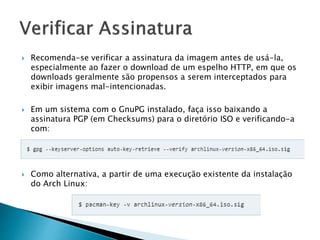
 Recomenda-se verificar a assinatura da imagem antes de usá-la,
especialmente ao fazer o download de um espelho HTTP, em que os
downloads geralmente são propensos a serem interceptados para
exibir imagens mal-intencionadas.
 Em um sistema com o GnuPG instalado, faça isso baixando a
assinatura PGP (em Checksums) para o diretório ISO e verificando-a
com:
 Como alternativa, a partir de uma execução existente da instalação
do Arch Linux:
 O ambiente ao vivo pode ser inicializado a partir de uma unidade flash
USB, um disco óptico ou uma rede com PXE. Para meios alternativos de
instalação, consulte Categoria: processo de instalação. Apontar o
dispositivo de inicialização atual para uma unidade que contém a mídia
de instalação do Arch normalmente é obtido pressionando uma tecla
durante a fase POST, conforme indicado na tela inicial.
 Consulte o manual da sua placa-mãe para obter detalhes. Quando o
menu Arch aparecer, selecione Boot Arch Linux e pressione Enter para
entrar no ambiente de instalação. Veja README.bootparams para uma
lista de parâmetros de inicialização, e packages.x86_64 para uma lista
de pacotes incluídos. Você estará logado no primeiro console virtual
como o usuário root e será apresentado com um prompt do shell Zsh.
Para alternar para um console diferente, por exemplo, para exibir este
guia com ELinks ao lado da instalação, use o atalho de seta Alt +. Para
editar arquivos de configuração, nano, vi e vim estão disponíveis
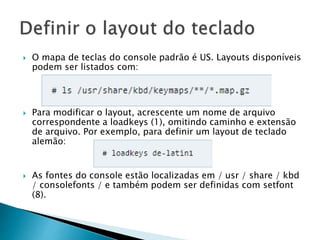
 O mapa de teclas do console padrão é US. Layouts disponíveis
podem ser listados com:
 Para modificar o layout, acrescente um nome de arquivo
correspondente a loadkeys (1), omitindo caminho e extensão
de arquivo. Por exemplo, para definir um layout de teclado
alemão:
 As fontes do console estão localizadas em / usr / share / kbd
/ consolefonts / e também podem ser definidas com setfont
(8).
 Se o modo UEFI estiver habilitado em uma
placa-mãe UEFI, o Archiso inicializará o Arch
Linux de acordo com o systemd-boot. Para
verificar isso, liste o diretório efivars:
 If the directory does not exist, the system
may be booted in BIOS or CSM mode. Refer to
your motherboard's manual for details.
 Para configurar uma conexão de rede, siga as etapas abaixo:
◦ Ensure your network interface is listed and enabled, for
example with ip-link(8):
◦ Conecte-se à rede. Conecte o cabo Ethernet ou conecte-se
à LAN sem fio.
◦ Configure sua conexão de rede:
 Endereço IP estático
 Endereço IP dinâmico: use o DHCP.
◦ A conexão pode ser verificada com ping:
 Use timedatectl (1) para garantir que o
relógio do sistema seja preciso:
 Para verificar o status do serviço, use o status
timedatectl
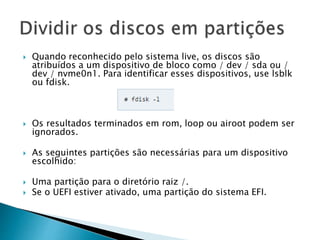
 Quando reconhecido pelo sistema live, os discos são
atribuídos a um dispositivo de bloco como / dev / sda ou /
dev / nvme0n1. Para identificar esses dispositivos, use lsblk
ou fdisk.
 Os resultados terminados em rom, loop ou airoot podem ser
ignorados.
 As seguintes partições são necessárias para um dispositivo
escolhido:
 Uma partição para o diretório raiz /.
 Se o UEFI estiver ativado, uma partição do sistema EFI.
 Depois que as partições forem criadas, cada uma deve ser
formatada com um sistema de arquivos apropriado. Por
exemplo, se a partição raiz estiver em / dev / sdX1 e contiver
o sistema de arquivos ext4, execute:
 Se você criou uma partição para swap, inicialize-a com o
mkswap:
 Veja Sistemas de arquivos # Crie um sistema de arquivos para
detalhes.
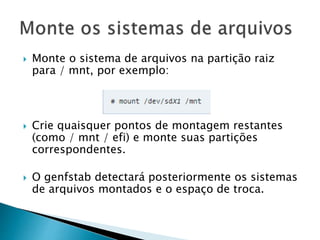
 Monte o sistema de arquivos na partição raiz
para / mnt, por exemplo:
 Crie quaisquer pontos de montagem restantes
(como / mnt / efi) e monte suas partições
correspondentes.
 O genfstab detectará posteriormente os sistemas
de arquivos montados e o espaço de troca.
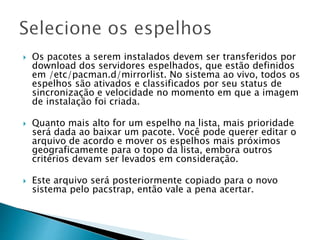
 Os pacotes a serem instalados devem ser transferidos por
download dos servidores espelhados, que estão definidos
em /etc/pacman.d/mirrorlist. No sistema ao vivo, todos os
espelhos são ativados e classificados por seu status de
sincronização e velocidade no momento em que a imagem
de instalação foi criada.
 Quanto mais alto for um espelho na lista, mais prioridade
será dada ao baixar um pacote. Você pode querer editar o
arquivo de acordo e mover os espelhos mais próximos
geograficamente para o topo da lista, embora outros
critérios devam ser levados em consideração.
 Este arquivo será posteriormente copiado para o novo
sistema pelo pacstrap, então vale a pena acertar.
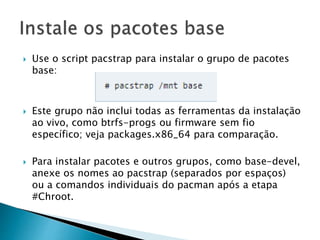
 Use o script pacstrap para instalar o grupo de pacotes
base:
 Este grupo não inclui todas as ferramentas da instalação
ao vivo, como btrfs-progs ou firmware sem fio
específico; veja packages.x86_64 para comparação.
 Para instalar pacotes e outros grupos, como base-devel,
anexe os nomes ao pacstrap (separados por espaços)
ou a comandos individuais do pacman após a etapa
#Chroot.
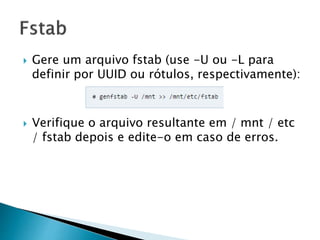
 Gere um arquivo fstab (use -U ou -L para
definir por UUID ou rótulos, respectivamente):
 Verifique o arquivo resultante em / mnt / etc
/ fstab depois e edite-o em caso de erros.
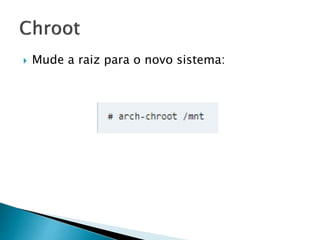
 Mude a raiz para o novo sistema:
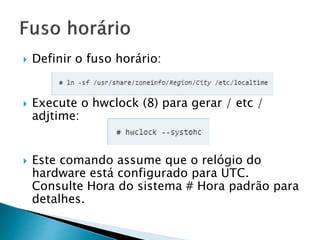
 Definir o fuso horário:
 Execute o hwclock (8) para gerar / etc /
adjtime:
 Este comando assume que o relógio do
hardware está configurado para UTC.
Consulte Hora do sistema # Hora padrão para
detalhes.
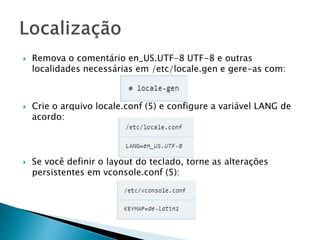
 Remova o comentário en_US.UTF-8 UTF-8 e outras
localidades necessárias em /etc/locale.gen e gere-as com:
 Crie o arquivo locale.conf (5) e configure a variável LANG de
acordo:
 Se você definir o layout do teclado, torne as alterações
persistentes em vconsole.conf (5):
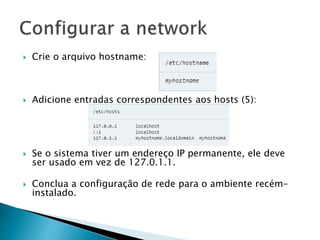
 Crie o arquivo hostname:
 Adicione entradas correspondentes aos hosts (5):
 Se o sistema tiver um endereço IP permanente, ele deve
ser usado em vez de 127.0.1.1.
 Conclua a configuração de rede para o ambiente recém-
instalado.
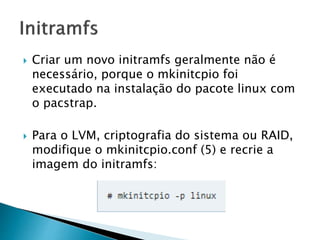
 Criar um novo initramfs geralmente não é
necessário, porque o mkinitcpio foi
executado na instalação do pacote linux com
o pacstrap.
 Para o LVM, criptografia do sistema ou RAID,
modifique o mkinitcpio.conf (5) e recrie a
imagem do initramfs:
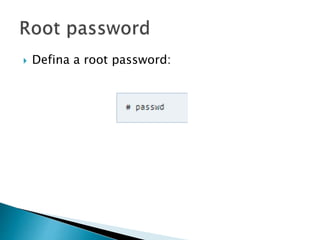
 Defina a root password:
 Saia do ambiente chroot digitando exit ou
pressionando Ctrl + D.
 Opcionalmente desmonte manualmente todas as
partições com umount -R / mnt: isto permite notar
qualquer partições "ocupadas" e encontrar a causa
com o fusor (1).
 Finalmente, reinicie a máquina digitando reboot:
quaisquer partições ainda montadas serão
automaticamente desmontadas pelo systemd.
Lembre-se de remover a mídia de instalação e, em
seguida, faça o login no novo sistema com a conta
root.
 Numa manutenção de rotina usa-se os comandos em momentos de monitoração e
(ou) urgência:
 ls: Lista todos os arquivos do diretório; Ex: “$ ls ~” ou “$ ls –al”
 df: Mostra a quantidade de espaço usada no disco rígido; Ex: “df [OPTION]...
[FILE]..”
 top: Mostra o uso da memória; Ex: “top –v”
 cd: Acessa uma determinada pasta (diretório); Ex: “cd /”
 mkdir: Cria um diretório; Ex: “mkdir Daniel”
 rm: Remove um arquivo/diretório; Ex: “rm /home/hope/-file.txt”
 cat: Abre um arquivo; Ex: “cat [options] [filenames] [-] [filenames]”
 vi: Abre o editor vi (lê-se viai) para editar/criar arquivos; Ex: “vi filename”
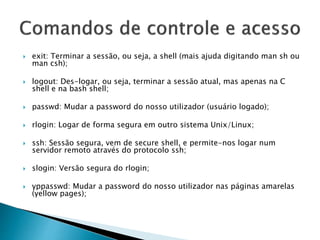
 exit: Terminar a sessão, ou seja, a shell (mais ajuda digitando man sh ou
man csh);
 logout: Des-logar, ou seja, terminar a sessão atual, mas apenas na C
shell e na bash shell;
 passwd: Mudar a password do nosso utilizador (usuário logado);
 rlogin: Logar de forma segura em outro sistema Unix/Linux;
 ssh: Sessão segura, vem de secure shell, e permite-nos logar num
servidor remoto através do protocolo ssh;
 slogin: Versão segura do rlogin;
 yppasswd: Mudar a password do nosso utilizador nas páginas amarelas
(yellow pages);
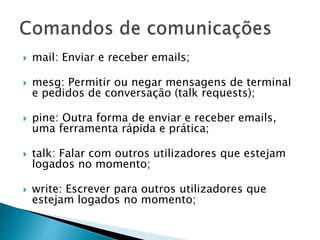
 mail: Enviar e receber emails;
 mesg: Permitir ou negar mensagens de terminal
e pedidos de conversação (talk requests);
 pine: Outra forma de enviar e receber emails,
uma ferramenta rápida e prática;
 talk: Falar com outros utilizadores que estejam
logados no momento;
 write: Escrever para outros utilizadores que
estejam logados no momento;
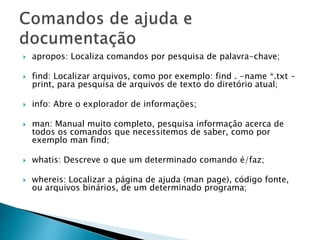
 apropos: Localiza comandos por pesquisa de palavra-chave;
 find: Localizar arquivos, como por exemplo: find . -name *.txt -
print, para pesquisa de arquivos de texto do diretório atual;
 info: Abre o explorador de informações;
 man: Manual muito completo, pesquisa informação acerca de
todos os comandos que necessitemos de saber, como por
exemplo man find;
 whatis: Descreve o que um determinado comando é/faz;
 whereis: Localizar a página de ajuda (man page), código fonte,
ou arquivos binários, de um determinado programa;
 emacs: Editor de texto screen-oriented;
 pico: Editor de texto screen-oriented, também
chamado de nano;
 sed: Editor de texto stream-oriented;
 vi: Editor de texto full-screen;
 vim: Editor de texto full-screen melhorado (vi
improved);
 ftp: Vem de file transfer protocol, e permite-
nos, usando o protocolo de transferência de
arquivos ftp, transferir arquivos entre vários
hosts de uma rede, como a um servidor de
ftp para enviar ou puxar arquivos;
 rsync: Sincroniza de forma rápida e flexível
dados entre dois computadores;
 scp: Versão segura do rcp;
 netstat: Mostra o estado da rede;
 rsh: Um shell em outros sistemas UNIX;
 ssh: Versão segura do rsh;
 nmap: Poderoso port-scan, para visualizarmos portas
abertas num dado host;
 ifconfig: Visualizar os ips da nossa máquina, entre outras
funções relacionadas com ips;
 ping: Pingar um determinado host, ou seja, enviar pacotes
icmp para um determinado host e medir tempos de
resposta, entre outras coisas;
 html2ps: Conversor de html para ps;
 latex2html: Conversor de LaTeX para html;
 lynx: Navegador web baseado em modo de texto, ou seja, é um
web browser que nos permite abrir todo o tipo de páginas
visualizando apenas os textos elinks, não vendo assim as
imagens, e sendo por isso bastante rápido, mas requere prática
para ser manuseado;
 netscape: Navegador web da Netscape;
 sitecopy: Aplicação que nos permite manter fácil e remotamente
web sites;
 weblint: Verificador de sintaxes e de estilos html;
Sistemas operativos  - Arch Linux

Sistemas operativos - Arch Linux

  • 1.
  • 2.
     O ArchLinux é uma distribuição GNU / Linux de uso geral x86-64 desenvolvida de forma independente que se esforça para fornecer as versões mais recentes e estáveis ​​da maioria dos softwares, seguindo um modelo de liberação contínua.  A instalação padrão é um sistema básico mínimo, configurado pelo usuário para adicionar apenas o que é propositadamente necessário.
  • 3.
     A comunidadedo Arch cresceu e amadureceu para se tornar uma das distribuições mais populares e influentes do Linux, também atestada pela atenção e revisão recebidas ao longo dos anos.  Os desenvolvedores do Arch permanecem voluntários não remunerados, em meio período, e não há perspectiva de monetizar o Arch Linux, portanto ele permanecerá livre em todos os sentidos da palavra. Aqueles curiosos para ler mais detalhes sobre o histórico de desenvolvimento do Arch podem navegar pela entrada do Arch na Internet Archive Wayback Machine e Arch Linux News Archives.
  • 4.
     O ArchLinux define simplicidade como sem adições ou modificações desnecessárias. Ele envia software como liberado pelos desenvolvedores originais (upstream) com alterações específicas de distribuição (downstream): patches não aceitos pelo upstream são evitados, e os patches downstream do Arch consistem quase inteiramente de correções de bug portadas que são obsoletas pela próxima versão do projeto.
  • 5.
     Arch Linuxstrives to maintain the latest stable release versions of its software as long as systemic package breakage can be reasonably avoided. It is based on a rolling-release system, which allows a one-time installation with continuous upgrades.  Arch incorporates many of the newer features available to GNU/Linux users, including the systemd init system, modern file systems, LVM2, software RAID, udev support and initcpio (with mkinitcpio), as well as the latest available kernels.
  • 6.
     Arch éuma distribuição pragmática e não ideológica. Os princípios aqui são apenas diretrizes úteis. Em última análise, as decisões de design são tomadas caso a caso, por consenso entre os desenvolvedores. A análise e o debate técnico baseados em evidências são o que importa, não a política ou a opinião popular.
  • 7.
     Arch Linuxé uma distribuição de propósito geral. Após a instalação, apenas um ambiente de linha de comando é fornecido: em vez de separar pacotes desnecessários e desnecessários, o usuário tem a capacidade de criar um sistema personalizado escolhendo entre milhares de pacotes de alta qualidade fornecidos nos repositórios oficiais do x86. 64 arquitetura.
  • 9.
     Recomenda-se verificara assinatura da imagem antes de usá-la, especialmente ao fazer o download de um espelho HTTP, em que os downloads geralmente são propensos a serem interceptados para exibir imagens mal-intencionadas.  Em um sistema com o GnuPG instalado, faça isso baixando a assinatura PGP (em Checksums) para o diretório ISO e verificando-a com:  Como alternativa, a partir de uma execução existente da instalação do Arch Linux:
  • 10.
     O ambienteao vivo pode ser inicializado a partir de uma unidade flash USB, um disco óptico ou uma rede com PXE. Para meios alternativos de instalação, consulte Categoria: processo de instalação. Apontar o dispositivo de inicialização atual para uma unidade que contém a mídia de instalação do Arch normalmente é obtido pressionando uma tecla durante a fase POST, conforme indicado na tela inicial.  Consulte o manual da sua placa-mãe para obter detalhes. Quando o menu Arch aparecer, selecione Boot Arch Linux e pressione Enter para entrar no ambiente de instalação. Veja README.bootparams para uma lista de parâmetros de inicialização, e packages.x86_64 para uma lista de pacotes incluídos. Você estará logado no primeiro console virtual como o usuário root e será apresentado com um prompt do shell Zsh. Para alternar para um console diferente, por exemplo, para exibir este guia com ELinks ao lado da instalação, use o atalho de seta Alt +. Para editar arquivos de configuração, nano, vi e vim estão disponíveis
  • 11.
     O mapade teclas do console padrão é US. Layouts disponíveis podem ser listados com:  Para modificar o layout, acrescente um nome de arquivo correspondente a loadkeys (1), omitindo caminho e extensão de arquivo. Por exemplo, para definir um layout de teclado alemão:  As fontes do console estão localizadas em / usr / share / kbd / consolefonts / e também podem ser definidas com setfont (8).
  • 12.
     Se omodo UEFI estiver habilitado em uma placa-mãe UEFI, o Archiso inicializará o Arch Linux de acordo com o systemd-boot. Para verificar isso, liste o diretório efivars:  If the directory does not exist, the system may be booted in BIOS or CSM mode. Refer to your motherboard's manual for details.
  • 13.
     Para configuraruma conexão de rede, siga as etapas abaixo: ◦ Ensure your network interface is listed and enabled, for example with ip-link(8): ◦ Conecte-se à rede. Conecte o cabo Ethernet ou conecte-se à LAN sem fio. ◦ Configure sua conexão de rede:  Endereço IP estático  Endereço IP dinâmico: use o DHCP. ◦ A conexão pode ser verificada com ping:
  • 14.
     Use timedatectl(1) para garantir que o relógio do sistema seja preciso:  Para verificar o status do serviço, use o status timedatectl
  • 15.
     Quando reconhecidopelo sistema live, os discos são atribuídos a um dispositivo de bloco como / dev / sda ou / dev / nvme0n1. Para identificar esses dispositivos, use lsblk ou fdisk.  Os resultados terminados em rom, loop ou airoot podem ser ignorados.  As seguintes partições são necessárias para um dispositivo escolhido:  Uma partição para o diretório raiz /.  Se o UEFI estiver ativado, uma partição do sistema EFI.
  • 16.
     Depois queas partições forem criadas, cada uma deve ser formatada com um sistema de arquivos apropriado. Por exemplo, se a partição raiz estiver em / dev / sdX1 e contiver o sistema de arquivos ext4, execute:  Se você criou uma partição para swap, inicialize-a com o mkswap:  Veja Sistemas de arquivos # Crie um sistema de arquivos para detalhes.
  • 17.
     Monte osistema de arquivos na partição raiz para / mnt, por exemplo:  Crie quaisquer pontos de montagem restantes (como / mnt / efi) e monte suas partições correspondentes.  O genfstab detectará posteriormente os sistemas de arquivos montados e o espaço de troca.
  • 19.
     Os pacotesa serem instalados devem ser transferidos por download dos servidores espelhados, que estão definidos em /etc/pacman.d/mirrorlist. No sistema ao vivo, todos os espelhos são ativados e classificados por seu status de sincronização e velocidade no momento em que a imagem de instalação foi criada.  Quanto mais alto for um espelho na lista, mais prioridade será dada ao baixar um pacote. Você pode querer editar o arquivo de acordo e mover os espelhos mais próximos geograficamente para o topo da lista, embora outros critérios devam ser levados em consideração.  Este arquivo será posteriormente copiado para o novo sistema pelo pacstrap, então vale a pena acertar.
  • 20.
     Use oscript pacstrap para instalar o grupo de pacotes base:  Este grupo não inclui todas as ferramentas da instalação ao vivo, como btrfs-progs ou firmware sem fio específico; veja packages.x86_64 para comparação.  Para instalar pacotes e outros grupos, como base-devel, anexe os nomes ao pacstrap (separados por espaços) ou a comandos individuais do pacman após a etapa #Chroot.
  • 22.
     Gere umarquivo fstab (use -U ou -L para definir por UUID ou rótulos, respectivamente):  Verifique o arquivo resultante em / mnt / etc / fstab depois e edite-o em caso de erros.
  • 23.
     Mude araiz para o novo sistema:
  • 24.
     Definir ofuso horário:  Execute o hwclock (8) para gerar / etc / adjtime:  Este comando assume que o relógio do hardware está configurado para UTC. Consulte Hora do sistema # Hora padrão para detalhes.
  • 25.
     Remova ocomentário en_US.UTF-8 UTF-8 e outras localidades necessárias em /etc/locale.gen e gere-as com:  Crie o arquivo locale.conf (5) e configure a variável LANG de acordo:  Se você definir o layout do teclado, torne as alterações persistentes em vconsole.conf (5):
  • 26.
     Crie oarquivo hostname:  Adicione entradas correspondentes aos hosts (5):  Se o sistema tiver um endereço IP permanente, ele deve ser usado em vez de 127.0.1.1.  Conclua a configuração de rede para o ambiente recém- instalado.
  • 27.
     Criar umnovo initramfs geralmente não é necessário, porque o mkinitcpio foi executado na instalação do pacote linux com o pacstrap.  Para o LVM, criptografia do sistema ou RAID, modifique o mkinitcpio.conf (5) e recrie a imagem do initramfs:
  • 28.
     Defina aroot password:
  • 30.
     Saia doambiente chroot digitando exit ou pressionando Ctrl + D.  Opcionalmente desmonte manualmente todas as partições com umount -R / mnt: isto permite notar qualquer partições "ocupadas" e encontrar a causa com o fusor (1).  Finalmente, reinicie a máquina digitando reboot: quaisquer partições ainda montadas serão automaticamente desmontadas pelo systemd. Lembre-se de remover a mídia de instalação e, em seguida, faça o login no novo sistema com a conta root.
  • 32.
     Numa manutençãode rotina usa-se os comandos em momentos de monitoração e (ou) urgência:  ls: Lista todos os arquivos do diretório; Ex: “$ ls ~” ou “$ ls –al”  df: Mostra a quantidade de espaço usada no disco rígido; Ex: “df [OPTION]... [FILE]..”  top: Mostra o uso da memória; Ex: “top –v”  cd: Acessa uma determinada pasta (diretório); Ex: “cd /”  mkdir: Cria um diretório; Ex: “mkdir Daniel”  rm: Remove um arquivo/diretório; Ex: “rm /home/hope/-file.txt”  cat: Abre um arquivo; Ex: “cat [options] [filenames] [-] [filenames]”  vi: Abre o editor vi (lê-se viai) para editar/criar arquivos; Ex: “vi filename”
  • 33.
     exit: Terminara sessão, ou seja, a shell (mais ajuda digitando man sh ou man csh);  logout: Des-logar, ou seja, terminar a sessão atual, mas apenas na C shell e na bash shell;  passwd: Mudar a password do nosso utilizador (usuário logado);  rlogin: Logar de forma segura em outro sistema Unix/Linux;  ssh: Sessão segura, vem de secure shell, e permite-nos logar num servidor remoto através do protocolo ssh;  slogin: Versão segura do rlogin;  yppasswd: Mudar a password do nosso utilizador nas páginas amarelas (yellow pages);
  • 34.
     mail: Enviare receber emails;  mesg: Permitir ou negar mensagens de terminal e pedidos de conversação (talk requests);  pine: Outra forma de enviar e receber emails, uma ferramenta rápida e prática;  talk: Falar com outros utilizadores que estejam logados no momento;  write: Escrever para outros utilizadores que estejam logados no momento;
  • 35.
     apropos: Localizacomandos por pesquisa de palavra-chave;  find: Localizar arquivos, como por exemplo: find . -name *.txt - print, para pesquisa de arquivos de texto do diretório atual;  info: Abre o explorador de informações;  man: Manual muito completo, pesquisa informação acerca de todos os comandos que necessitemos de saber, como por exemplo man find;  whatis: Descreve o que um determinado comando é/faz;  whereis: Localizar a página de ajuda (man page), código fonte, ou arquivos binários, de um determinado programa;
  • 36.
     emacs: Editorde texto screen-oriented;  pico: Editor de texto screen-oriented, também chamado de nano;  sed: Editor de texto stream-oriented;  vi: Editor de texto full-screen;  vim: Editor de texto full-screen melhorado (vi improved);
  • 37.
     ftp: Vemde file transfer protocol, e permite- nos, usando o protocolo de transferência de arquivos ftp, transferir arquivos entre vários hosts de uma rede, como a um servidor de ftp para enviar ou puxar arquivos;  rsync: Sincroniza de forma rápida e flexível dados entre dois computadores;  scp: Versão segura do rcp;
  • 38.
     netstat: Mostrao estado da rede;  rsh: Um shell em outros sistemas UNIX;  ssh: Versão segura do rsh;  nmap: Poderoso port-scan, para visualizarmos portas abertas num dado host;  ifconfig: Visualizar os ips da nossa máquina, entre outras funções relacionadas com ips;  ping: Pingar um determinado host, ou seja, enviar pacotes icmp para um determinado host e medir tempos de resposta, entre outras coisas;
  • 39.
     html2ps: Conversorde html para ps;  latex2html: Conversor de LaTeX para html;  lynx: Navegador web baseado em modo de texto, ou seja, é um web browser que nos permite abrir todo o tipo de páginas visualizando apenas os textos elinks, não vendo assim as imagens, e sendo por isso bastante rápido, mas requere prática para ser manuseado;  netscape: Navegador web da Netscape;  sitecopy: Aplicação que nos permite manter fácil e remotamente web sites;  weblint: Verificador de sintaxes e de estilos html;