-441960266065Tayrone Nº 11                Índice:Windows……………………………………………………………………………………….pág.1Requisitos de Sistemas A Evolução!......................................pág.2 á pág.6Configurações de pastas do ambiente gráfico…………………………........pág.7Operações básicas do SO………………………………………………………………pág.8Explorador Windows…………………………………………………………………….pág.9Activação de programas e ficheiros…………………………………………………pág.9 Criação de atalhos no ambiente de trabalho…………………………………pág.10Criação de atalhos no ambiente de trabalho…………………………………pág.11Eliminação de um atalho……………………………………………………………….pág.12Criação de pastas………………………………………………………………………….pág.12Painel de Controle…………………………………………………………………………pág.13Encerramento do ambiente de trabalho…………………………………….…pág.13Windows:O Windows foi, é e será por muitos anos o sistema operativo mais utilizado. Foi nesta “escola” que muitos profissionais se formaram. Ao longo dos anos o Windows acompanhou as tendências tecnológicas e influenciou também ele o mercado da informática. Foi amadurecendo, ganhou funções e a cada versão, exigiu mais recursos, mais disponibilidade do hardware para responder às solicitações da evolução tecnológica a que estava sujeito. Mas nem sempre houve um crescimento sustentado.Para mais tarde recordar, deixo-vos um pequeno resumo que será mais tarde complementado com uns artigos interessantes que estamos a preparar.1Requisitos de sistemas – A evolução!4349115952500Vou optar por começar a partir de 1990, mas poderia recuar mais. Seja como for é uma amostra muito interessante para se tirar alguns dados. Esta informação pode ser facilmente encontrada na Internet em vários sites que falam sobre o assunto. Usei como base de informação a Wikipedia.Windows 3.0, Maio 1990Processador: 286 ou superiorMemoria: 640K de “memória convencional” (256K de memória estendida era o recomendado)Espaço em disco necessário: 6MBPlaca Gráfica: Hercules, CGA, EGA, VGA, or 8514/A Graphics card (EGA ou resolução superior)MS-DOS 3.1 ou superiorRato: OpcionalCuriosidade: Na altura foi um passo importante para a Microsoft face à concorrência do Apple Macintosh e do Commodore AmigaWindows 95, Agosto 1995451104048895Processador: 386DX ou superior (486 era o recomendado)Memória: 4MB (era recomendado 8MB)Espaço em disco necessário: 55MBDrive de Disketes 3,5: SimPlaca Gráfica: VGA ou superior (256-color SVGA era o recomendado)Curiosidade: Esta versão do Windows veio compilada em 13 disquetes de 3.5.                                                                                           2Windows NT 4.0, Agosto 1996Processador: 486 33 MHz recomendado Pentium ou superior440626581280Memória: 16MB (32 MB era o recomendado)Espaço em disco necessário: 110MBDrive Óptica: CD-ROM era requerido para a instalaçãoPlaca Gráfica: VGA ou superiorRato: Microsoft ou CompatívelCuriosidade: Foi o sistema operativo que a Microsoft criou para ombrear com o Unix.Windows 98, Junho 1998491109093345Processador: 486DX 66MHz ou superior (Pentium recomendado)Memoria: 16MB (24MB era o recomendado)Espaço em disco necessário: 120~355MBDrive de diskete 3,5: SimPlaca Gráfica: VGA ou superior (SVGA 16-bit ou 24-bit cores recomendado)Curiosidade: Foi nesta famosa apresentação, na COMDEX de Abril de 1998, que o Windows 98 bloqueou e deu a conhecer o  famoso “Blue Screen of Death” (Ecrã Azul da Morte)                                                                                           3Windows 2000, Aka: Windows 2k , Fevereiro 20004644390257175Processador: Pentium, ou compatível, a 133 MHz ou superiorMemoria: 64MBEspaço em disco necessário: 650MB de espaço em discoDrive Óptica: CD-ROM ou DVDPlaca Gráfica:: VGA ou superiorCuriosidade: Foi a evolução do Windows NT à qual a Microsoft deu o nome de Windows 2000 no ano 2000.Windows Millenium, Aka ME, Setembro 20003844290-328295Processador: Pentium 150MHz ou superiorMemoria: 32MBEspaço em disco necessário: 320MBDrive óptica: CD-ROM ou DVD-ROMDrive de diskete 3,5Placa Gráfica: adaptador e monitor que suporte VGA ou superiorRato: Microsoft ou compatívelPlaca de som: SimColunas ou auscultadores: Sim                                                                                      4Curiosidade: Este foi um Windows de transição. Foi também o sistema operativo mais problemático.3987165-99695Windows XP, Outubro 2001Processador: Pentium 233MHz ou superior (300MHz é o recomendado)Memoria: 64MB (128MB recomendado)Espaço em disco necessário: 1.5GBDrive Óptica: CD-ROM ou DVD-ROMPlaca Gráfica: Adaptador e monitor que suporte Super VGA (800 x 600) ou superiorPlaca de Som: simColunas ou auscultadores: simCuriosidade: Primeiro sistema que requer “Activação”; Lançado em varias versões: Home, Professional, Tablet PC, Media Center, N (Especifico para o mercado europeu), Starter Edition e Professional x64. Windows 2003, Abril 20034387215210820Processador: Pentium II 450MHz ou superior (600MHz é o recomendado)Memoria: 128MB (256MB recomendado)Espaço em disco necessário: 3GBDrive Óptica: CD-ROM ou DVD-ROMPlaca Gráfica: Adaptador e monitor que suporte Super VGA (1024 x 768) ou superiorPlaca de Som: SimColunas ou auscultadores: SimCuriosidade: Este Windows é de tal forma modular que pode ser instalado em máquinas de baixíssimos recursos. Ver  HYPERLINK \"
http://pplware.sapo.pt/2005/04/21/windows-server-2003/\"
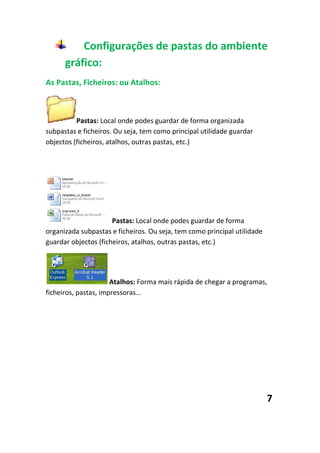
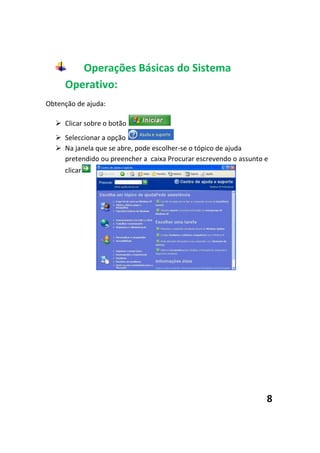
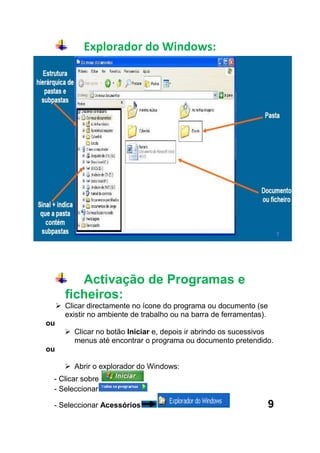
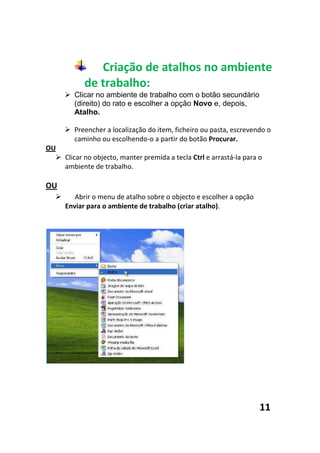
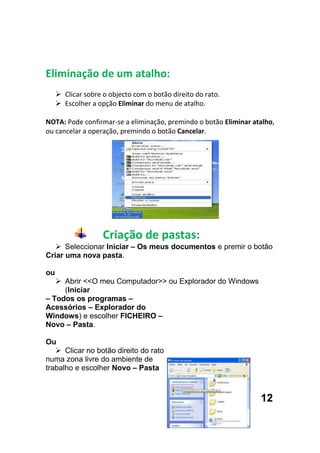
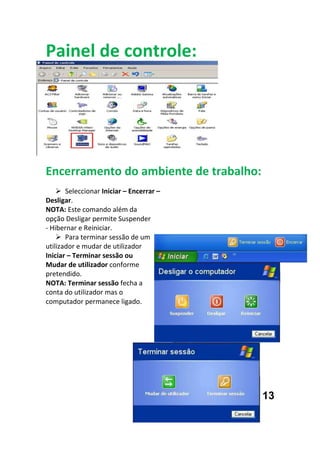
 aqui.                                                            54263390-594995Windows Vista, Novembro de 2006Processador: 800 MHz, recomendado 1GHz 32-bit (x86) ou 64-bit (x64)Memoria: 1GBPlaca Gráfica: Para carregar o sistema gráfico Aero necessita de uma Gráfica 3D com 128MB de memóriaEspaço em disco necessário: 15GBDrive Óptica: DVD-ROMConectividade: Capacidade de acesso à InternetCuriosidade: Foi o mais longo desenvolvimento de um Windows, anunciado desde Julho de 2001.4158615265430Windows 7, Outubro de 2009Processador: 1GHz 32-bit (x86) ou 64-bit (x64)Memoria: 1GBPlaca Gráfica: Suporte para o dispositivo de gráficos DirectX 9 com 128 MB de memória gráfica (para Aero Glass)Disco Rígido necessário: 16GBDrive Óptica: DVD-ROMConectividade: Capacidade de acesso à InternetCuriosidade: Foi o Windows que mais versões betas lançou no mercado.http://pplware.sapo.pt/2009/10/27/a-historia-do-windows-em-recursos-de-sistema/            6Configurações de pastas do ambiente gráfico: As Pastas, Ficheiros: ou Atalhos:Pastas: Local onde podes guardar de forma organizada subpastas e ficheiros. Ou seja, tem como principal utilidade guardar objectos (ficheiros, atalhos, outras pastas, etc.) Pastas: Local onde podes guardar de forma organizada subpastas e ficheiros. Ou seja, tem como principal utilidade guardar objectos (ficheiros, atalhos, outras pastas, etc.) Atalhos: Forma mais rápida de chegar a programas, ficheiros, pastas, impressoras…                                                                                           7Operações Básicas do Sistema Operativo:Obtenção de ajuda: Clicar sobre o botão Seleccionar a opção 1196340501015Na janela que se abre, pode escolher-se o tópico de ajuda pretendido ou preencher a  caixa Procurar escrevendo o assunto e clicar                                                                                                                                                             8-290195416560Explorador do Windows:Activação de Programas e ficheiros:Clicar directamente no ícone do programa ou documento (se existir no ambiente de trabalho ou na barra de ferramentas).ouClicar no botão Iniciar e, depois ir abrindo os sucessivos menus até encontrar o programa ou documento pretendido.ouAbrir o explorador do Windows:    - Clicar sobre     - Seleccionar    - Seleccionar Acessórios                  9Criação de atalhos no ambiente de trabalho:Os atalhos são ligações directas a unidades (disco, disquete ou CD), impressoras, pastas, programas ou444436595250Ficheiros do computador ou de uma rede (conjunto de computadores ligados entre si)Como criar um atalho?3396615130175Para criar um atalho ….   4444365123825                                                                                10Criação de atalhos no ambiente de trabalho:Clicar no ambiente de trabalho com o botão secundário (direito) do rato e escolher a opção Novo e, depois, Atalho.Preencher a localização do item, ficheiro ou pasta, escrevendo o caminho ou escolhendo-o a partir do botão Procurar.OUClicar no objecto, manter premida a tecla Ctrl e arrastá-la para o ambiente de trabalho.OUAbrir o menu de atalho sobre o objecto e escolher a opção Enviar para o ambiente de trabalho (criar atalho).                                                                                        11Eliminação de um atalho:Clicar sobre o objecto com o botão direito do rato.Escolher a opção Eliminar do menu de atalho.NOTA: Pode confirmar-se a eliminação, premindo o botão Eliminar atalho, ou cancelar a operação, premindo o botão Cancelar.1566545109220Criação de pastas:Seleccionar Iniciar – Os meus documentos e premir o botãoCriar uma nova pasta.ouAbrir > ou Explorador do Windows (Iniciar– Todos os programas –Acessórios – Explorador doWindows) e escolher FICHEIRO –Novo – Pasta.Ou                                                                                                    Clicar no botão direito do rato286829571120numa zona livre do ambiente detrabalho e escolher Novo – Pasta                                                                                                                                                                                      12-220826533589Painel de controle:Encerramento do ambiente de trabalho:Seleccionar Iniciar – Encerrar –Desligar.NOTA: Este comando além daopção Desligar permite Suspender- Hibernar e Reiniciar.256356446269Para terminar sessão de umutilizador e mudar de utilizadorIniciar – Terminar sessão ou256349561595Mudar de utilizador conformepretendido.NOTA: Terminar sessão fecha aconta do utilizador mas ocomputador permanece ligado.206057534163013Conclusão: A conclusão deste trabalho foi que no futuro haverá mais
Trabalho De T.I.C Tayrone Nº11

Trabalho De T.I.C Tayrone Nº11

  • 1.
    -441960266065Tayrone Nº 11 Índice:Windows……………………………………………………………………………………….pág.1Requisitos de Sistemas A Evolução!......................................pág.2 á pág.6Configurações de pastas do ambiente gráfico…………………………........pág.7Operações básicas do SO………………………………………………………………pág.8Explorador Windows…………………………………………………………………….pág.9Activação de programas e ficheiros…………………………………………………pág.9 Criação de atalhos no ambiente de trabalho…………………………………pág.10Criação de atalhos no ambiente de trabalho…………………………………pág.11Eliminação de um atalho……………………………………………………………….pág.12Criação de pastas………………………………………………………………………….pág.12Painel de Controle…………………………………………………………………………pág.13Encerramento do ambiente de trabalho…………………………………….…pág.13Windows:O Windows foi, é e será por muitos anos o sistema operativo mais utilizado. Foi nesta “escola” que muitos profissionais se formaram. Ao longo dos anos o Windows acompanhou as tendências tecnológicas e influenciou também ele o mercado da informática. Foi amadurecendo, ganhou funções e a cada versão, exigiu mais recursos, mais disponibilidade do hardware para responder às solicitações da evolução tecnológica a que estava sujeito. Mas nem sempre houve um crescimento sustentado.Para mais tarde recordar, deixo-vos um pequeno resumo que será mais tarde complementado com uns artigos interessantes que estamos a preparar.1Requisitos de sistemas – A evolução!4349115952500Vou optar por começar a partir de 1990, mas poderia recuar mais. Seja como for é uma amostra muito interessante para se tirar alguns dados. Esta informação pode ser facilmente encontrada na Internet em vários sites que falam sobre o assunto. Usei como base de informação a Wikipedia.Windows 3.0, Maio 1990Processador: 286 ou superiorMemoria: 640K de “memória convencional” (256K de memória estendida era o recomendado)Espaço em disco necessário: 6MBPlaca Gráfica: Hercules, CGA, EGA, VGA, or 8514/A Graphics card (EGA ou resolução superior)MS-DOS 3.1 ou superiorRato: OpcionalCuriosidade: Na altura foi um passo importante para a Microsoft face à concorrência do Apple Macintosh e do Commodore AmigaWindows 95, Agosto 1995451104048895Processador: 386DX ou superior (486 era o recomendado)Memória: 4MB (era recomendado 8MB)Espaço em disco necessário: 55MBDrive de Disketes 3,5: SimPlaca Gráfica: VGA ou superior (256-color SVGA era o recomendado)Curiosidade: Esta versão do Windows veio compilada em 13 disquetes de 3.5. 2Windows NT 4.0, Agosto 1996Processador: 486 33 MHz recomendado Pentium ou superior440626581280Memória: 16MB (32 MB era o recomendado)Espaço em disco necessário: 110MBDrive Óptica: CD-ROM era requerido para a instalaçãoPlaca Gráfica: VGA ou superiorRato: Microsoft ou CompatívelCuriosidade: Foi o sistema operativo que a Microsoft criou para ombrear com o Unix.Windows 98, Junho 1998491109093345Processador: 486DX 66MHz ou superior (Pentium recomendado)Memoria: 16MB (24MB era o recomendado)Espaço em disco necessário: 120~355MBDrive de diskete 3,5: SimPlaca Gráfica: VGA ou superior (SVGA 16-bit ou 24-bit cores recomendado)Curiosidade: Foi nesta famosa apresentação, na COMDEX de Abril de 1998, que o Windows 98 bloqueou e deu a conhecer o  famoso “Blue Screen of Death” (Ecrã Azul da Morte) 3Windows 2000, Aka: Windows 2k , Fevereiro 20004644390257175Processador: Pentium, ou compatível, a 133 MHz ou superiorMemoria: 64MBEspaço em disco necessário: 650MB de espaço em discoDrive Óptica: CD-ROM ou DVDPlaca Gráfica:: VGA ou superiorCuriosidade: Foi a evolução do Windows NT à qual a Microsoft deu o nome de Windows 2000 no ano 2000.Windows Millenium, Aka ME, Setembro 20003844290-328295Processador: Pentium 150MHz ou superiorMemoria: 32MBEspaço em disco necessário: 320MBDrive óptica: CD-ROM ou DVD-ROMDrive de diskete 3,5Placa Gráfica: adaptador e monitor que suporte VGA ou superiorRato: Microsoft ou compatívelPlaca de som: SimColunas ou auscultadores: Sim 4Curiosidade: Este foi um Windows de transição. Foi também o sistema operativo mais problemático.3987165-99695Windows XP, Outubro 2001Processador: Pentium 233MHz ou superior (300MHz é o recomendado)Memoria: 64MB (128MB recomendado)Espaço em disco necessário: 1.5GBDrive Óptica: CD-ROM ou DVD-ROMPlaca Gráfica: Adaptador e monitor que suporte Super VGA (800 x 600) ou superiorPlaca de Som: simColunas ou auscultadores: simCuriosidade: Primeiro sistema que requer “Activação”; Lançado em varias versões: Home, Professional, Tablet PC, Media Center, N (Especifico para o mercado europeu), Starter Edition e Professional x64. Windows 2003, Abril 20034387215210820Processador: Pentium II 450MHz ou superior (600MHz é o recomendado)Memoria: 128MB (256MB recomendado)Espaço em disco necessário: 3GBDrive Óptica: CD-ROM ou DVD-ROMPlaca Gráfica: Adaptador e monitor que suporte Super VGA (1024 x 768) ou superiorPlaca de Som: SimColunas ou auscultadores: SimCuriosidade: Este Windows é de tal forma modular que pode ser instalado em máquinas de baixíssimos recursos. Ver  HYPERLINK \" http://pplware.sapo.pt/2005/04/21/windows-server-2003/\" aqui. 54263390-594995Windows Vista, Novembro de 2006Processador: 800 MHz, recomendado 1GHz 32-bit (x86) ou 64-bit (x64)Memoria: 1GBPlaca Gráfica: Para carregar o sistema gráfico Aero necessita de uma Gráfica 3D com 128MB de memóriaEspaço em disco necessário: 15GBDrive Óptica: DVD-ROMConectividade: Capacidade de acesso à InternetCuriosidade: Foi o mais longo desenvolvimento de um Windows, anunciado desde Julho de 2001.4158615265430Windows 7, Outubro de 2009Processador: 1GHz 32-bit (x86) ou 64-bit (x64)Memoria: 1GBPlaca Gráfica: Suporte para o dispositivo de gráficos DirectX 9 com 128 MB de memória gráfica (para Aero Glass)Disco Rígido necessário: 16GBDrive Óptica: DVD-ROMConectividade: Capacidade de acesso à InternetCuriosidade: Foi o Windows que mais versões betas lançou no mercado.http://pplware.sapo.pt/2009/10/27/a-historia-do-windows-em-recursos-de-sistema/ 6Configurações de pastas do ambiente gráfico: As Pastas, Ficheiros: ou Atalhos:Pastas: Local onde podes guardar de forma organizada subpastas e ficheiros. Ou seja, tem como principal utilidade guardar objectos (ficheiros, atalhos, outras pastas, etc.) Pastas: Local onde podes guardar de forma organizada subpastas e ficheiros. Ou seja, tem como principal utilidade guardar objectos (ficheiros, atalhos, outras pastas, etc.) Atalhos: Forma mais rápida de chegar a programas, ficheiros, pastas, impressoras… 7Operações Básicas do Sistema Operativo:Obtenção de ajuda: Clicar sobre o botão Seleccionar a opção 1196340501015Na janela que se abre, pode escolher-se o tópico de ajuda pretendido ou preencher a caixa Procurar escrevendo o assunto e clicar 8-290195416560Explorador do Windows:Activação de Programas e ficheiros:Clicar directamente no ícone do programa ou documento (se existir no ambiente de trabalho ou na barra de ferramentas).ouClicar no botão Iniciar e, depois ir abrindo os sucessivos menus até encontrar o programa ou documento pretendido.ouAbrir o explorador do Windows: - Clicar sobre - Seleccionar - Seleccionar Acessórios 9Criação de atalhos no ambiente de trabalho:Os atalhos são ligações directas a unidades (disco, disquete ou CD), impressoras, pastas, programas ou444436595250Ficheiros do computador ou de uma rede (conjunto de computadores ligados entre si)Como criar um atalho?3396615130175Para criar um atalho …. 4444365123825 10Criação de atalhos no ambiente de trabalho:Clicar no ambiente de trabalho com o botão secundário (direito) do rato e escolher a opção Novo e, depois, Atalho.Preencher a localização do item, ficheiro ou pasta, escrevendo o caminho ou escolhendo-o a partir do botão Procurar.OUClicar no objecto, manter premida a tecla Ctrl e arrastá-la para o ambiente de trabalho.OUAbrir o menu de atalho sobre o objecto e escolher a opção Enviar para o ambiente de trabalho (criar atalho). 11Eliminação de um atalho:Clicar sobre o objecto com o botão direito do rato.Escolher a opção Eliminar do menu de atalho.NOTA: Pode confirmar-se a eliminação, premindo o botão Eliminar atalho, ou cancelar a operação, premindo o botão Cancelar.1566545109220Criação de pastas:Seleccionar Iniciar – Os meus documentos e premir o botãoCriar uma nova pasta.ouAbrir > ou Explorador do Windows (Iniciar– Todos os programas –Acessórios – Explorador doWindows) e escolher FICHEIRO –Novo – Pasta.Ou Clicar no botão direito do rato286829571120numa zona livre do ambiente detrabalho e escolher Novo – Pasta 12-220826533589Painel de controle:Encerramento do ambiente de trabalho:Seleccionar Iniciar – Encerrar –Desligar.NOTA: Este comando além daopção Desligar permite Suspender- Hibernar e Reiniciar.256356446269Para terminar sessão de umutilizador e mudar de utilizadorIniciar – Terminar sessão ou256349561595Mudar de utilizador conformepretendido.NOTA: Terminar sessão fecha aconta do utilizador mas ocomputador permanece ligado.206057534163013Conclusão: A conclusão deste trabalho foi que no futuro haverá mais