
WORDPRESS 
PARA 
REDATORES 
Meetup da Comunidade WP 
de Belo Horizonte 
Setembro/2014
TÓPICOS PRINCIPAIS 
• Visão Geral 
• Dashboard e editor 
• Mídia 
• Aparência 
• Configurações 
• Aplicativos 
• SEO 
• Imagens CC 
• Outros complementos
VISÃO GERAL 
Dashboard e editor
DASHBOARD 
Acesso rápido a todas as ferramentas
ITENS DO MENU 
• Permite acesso a todos os 
itens de edição, moderação 
e configuração 
• Os itens podem variar de 
acordo com a forma que o 
site foi desenvolvido e com 
os complementos instalados
BARRA SUPERIOR 
• Acesso rápido a itens do 
painel 
• Moderação de comentários 
• Criação de novo post, 
página, mídia, usuário etc. 
• Edição da página/post/ 
categoria/etc em que você 
está navegando
EDITOR 
Evolução constante e controle 
total sobre a postagem
BARRA DE FERRAMENTAS 
• Tão fácil quanto qualquer 
editor de texto 
• Negrito, itálico, riscado, lista 
numerada, lista ordenada, 
citação, alinhamento, link, 
sublinhado, cor do texto, 
parágrafo etc.
TAGS DE CABEÇALHO 
• Utilize as tags de cabeçalho 
• Ao colocar entretítulos 
no texto, utilize sempre 
as tags de cabeçalho 
• Além de hierarquizar o 
conteúdo e orientar a 
leitura do usuário, é 
fundamental para os 
mecanismos de busca
URL DA PÁGINA 
• Sempre que necessário, edite a URL 
da página 
• Também é um critério importante 
para os mecanismos de busca 
• Deve ser encurtada em caso de 
títulos mais longos (usar apenas 
os termos mais importantes) 
• Daqui a pouco, mostraremos como 
configurar e estrutura de URLs do 
seu site e daremos outras dicas de 
SEO
IMAGENS 
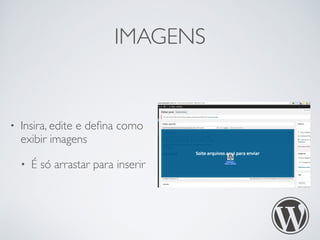
• Insira, edite e defina como 
exibir imagens 
• É só arrastar para inserir
IMAGENS 
• Configure os metadados 
• Defina as configurações de 
exibição
IMAGENS 
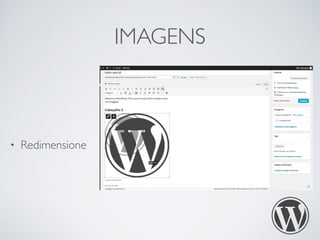
• Redimensione
IMAGENS 
• Também é possível escolher dentre as mídais já "upadas" 
para o site
CATEGORIA 
• Defina a categoria do seu 
post 
• Crie uma nova 
• Escolha entre as mais 
usadas 
• Faça a gestão das suas 
categorias 
• Descrição, SEO etc.
TAGS 
• Defina as tags do seu post 
• Coloque os termos 
separados por vírgulas 
• Escolha entre as mais 
usadas 
• Faça a gestão das suas tags 
• Descrição, SEO etc.
FORMATO 
• Escolha o formato do seu 
post 
• O formato influenciará na 
forma que o conteúdo 
será apresentado aos 
usuários 
• Nem todos os temas 
possuem esse recurso
IMAGEM DESTACADA 
• Imagem principal do post/ 
página 
• O funcionamento pode 
variar de acordo com o 
tema, mas geralmente é a 
imagem que aparece junto 
ao post na página inicial, 
archives e miniaturas de 
mídias sociais.
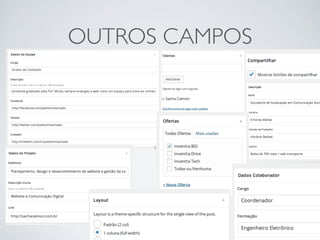
OUTROS CAMPOS 
• Podem existir outros campos de preenchimento ou 
categorização, de acordo com o tema/framework utilizado
OUTROS CAMPOS
PUBLICAR, SALVAR 
RASCUNHO, AGENDAR 
• Utilize o box “publicar" para 
definir a visibilidade da 
postagem, salvar e visualizar 
alterações ou programar 
uma publicação para o 
futuro.
TELA CHEIA 
• Utilize o modo “tela cheia” e evite distrações
EDITOR HTML 
• Sempre que estiver lidando com códigos mais complexos, intercale para o editor HTML 
• Vídeo do YouTube é só colar a URL 
• Mais tarde vamos ver também como usar alguns "shortcodes"
OPÇÕES DE TELA 
• Não se esqueça das opções de tela para ter acesso a outros 
tipos de configuração
COMENTÁRIOS 
• Defina as configurações 
(relacionadas aos 
comentários) específicas 
daquele post/página 
• Modere os comentários 
que foram feitos ou insira 
um novo comentário
REVISÕES 
• Confira o histórico de revisões 
• Compare as diferentes versões 
• Se necessário, restaure uma versão antiga
AINDA PREFERE O 
MICROSOFT WORD? 
• Tem certeza? 
• Formate o texto no Word e cole no WordPress 
• Se o texto estiver bem formatado, pegará inclusive links e 
tags de cabeçalho 
• Cuidado 
• Em versões mais antigas WordPress há um botão 
específico para “colar” textos formatados no Word
MÍDIA 
Gerenciamento e edição de imagens
VEJA TODAS AS MÍDIAS 
• No menu lateral, acesse todas as mídias do seu site
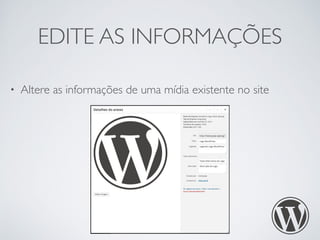
EDITE AS INFORMAÇÕES 
• Altere as informações de uma mídia existente no site
EDITANDO UMA IMAGEM 
• Além das informações, é possível 
editar a imagem propriamente 
dita dentro do Dashboard 
• Recortar 
• Girar 
• Inverter 
• Também é possível definir qual 
tipo de miniatura você deseja 
editar
APARÊNCIA 
Widgets e menus
APARÊNCIA 
• No menu lateral, vá em “Aparência" 
para: 
• Escolher tema 
• Editar tema 
• Configurar Widgets 
• Editar menu 
• Alterar cabeçalho e backgroud 
do site 
• Até mesmo editar o código
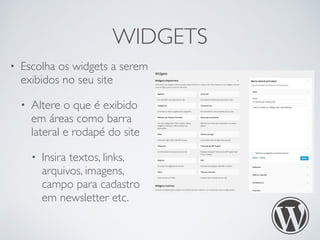
WIDGETS 
• Escolha os widgets a serem 
exibidos no seu site 
• Altere o que é exibido 
em áreas como barra 
lateral e rodapé do site 
• Insira textos, links, 
arquivos, imagens, 
campo para cadastro 
em newsletter etc.
MENUS 
• Crie, exclua e altere 
menus 
• Defina a ordenação 
• Insira links internos ou 
externos
CONFIGURAÇÕES 
Geral, escrita, leitura, discussão e links permanentes
CONFIGURAÇÕES 
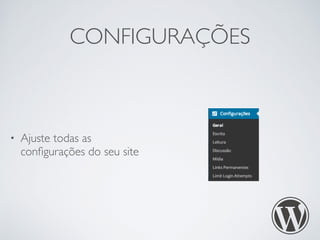
• Ajuste todas as 
configurações do seu site
CONFIGURAÇÕES GERAIS 
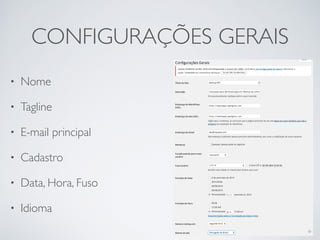
• Nome 
• Tagline 
• E-mail principal 
• Cadastro 
• Data, Hora, Fuso 
• Idioma
ESCRITA 
• Emoticons 
• Categoria padrão 
• Selecionar a categoria 
utilizada com mais 
frequência 
• Não usar “uncategorized" 
• Formato padrão
LEITURA 
• Blog 
• Página inicial ou blogroll? 
• Quantidade de itens na 
paginação 
• Texto completo do post 
ou resumo? 
• Indexação
DISCUSSÃO 
• Defina os padrões relacionados 
aos comentários do site 
• Notificações 
• Formas de moderação 
• Filtro pra evitar spam 
• Lista negra de moderação 
• Palavras impublicáveis 
• Avatares
LINKS PERMANENTES 
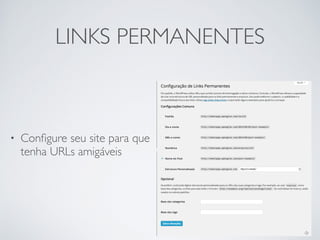
• Configure seu site para que 
tenha URLs amigáveis
APLICATIVOS 
WordPress na sua mão
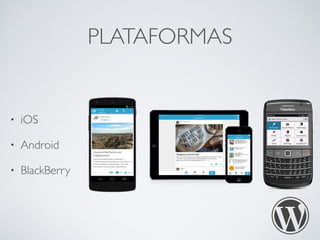
PLATAFORMAS 
• iOS 
• Android 
• BlackBerry
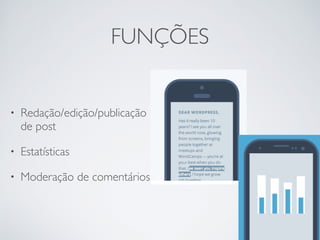
FUNÇÕES 
• Redação/edição/publicação 
de post 
• Estatísticas 
• Moderação de comentários
SEO 
WordPress SEO by Yoast
ESCREVA PARA 
PESSOAS E ROBÔS 
• Recomendo o plugin de 
SEO da Yoast
DEFINA OS METADADOS 
• Defina o título SEO e a meta descrição de todos os posts, 
páginas e arquivos do seu site
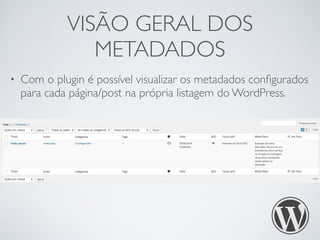
VISÃO GERAL DOS 
METADADOS 
• Com o plugin é possível visualizar os metadados configurados 
para cada página/post na própria listagem do WordPress.
AJUSTES FINOS 
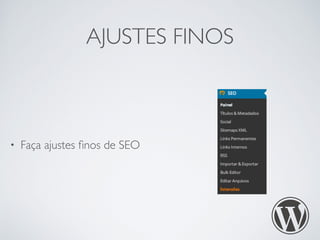
• Faça ajustes finos de SEO
OTIMIZE O SEU SITE POR 
INTEIRO 
• Defina os metadados para 
• Página inicial 
• Tipos de posts 
• Taxonomias 
• Arquivos de autor e data 
• Resultados de busca 
• Página 404
NO INDEX 
• Defina os conteúdos que não devem ser indexados
TEMPLATES 
• Utilize os templates para 
otimizar seu site em menos 
tempo 
• Recurso valioso para blogs 
que possuem muitas 
categorias/tags ou sites 
que possuem muitos posts 
em um tipo específico de 
postagem, como produtos 
ou equipe.
SOCIAL 
• Defina imagens e 
descrições voltadas 
especificamente para as 
redes sociais, em especial 
Facebook
SITEMAP 
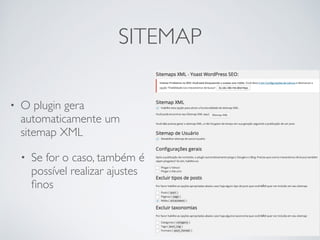
• O plugin gera 
automaticamente um 
sitemap XML 
• Se for o caso, também é 
possível realizar ajustes 
finos
CONFIGURAÇÕES 
AVANÇADAS 
• Utilizando as configurações 
avançadas é possível 
configurar para que um 
post ou página específica 
não seja indexada 
• Também há a possibilidade 
de configurar um 
redirecionamento quando 
necessário
IMAGENS CREATIVE 
COMMONS 
Fontes de busca e recomendação de plugin
IMAGENS 
• Existem diversas possibilidades para se 
encontrar imagens gratuitas 
• Creative Commons 
• Wikimedia Commons 
• Flickr 
• Busca avançada 
• Bancos gratuitos 
• Exemplo: http:// 
www.freeimages.com/ 
• Exige cadastro
PLUGIN PARA IMAGENS CC 
• Para encontrar imagens 
Creative Commons sem 
sair do seu site, utilize o 
ImageInject.
PLUGIN PARA IMAGENS CC 
• Após instalar o plugin, faça 
uma busca, selecione e 
insira uma imagem 
diretamente na tela de 
edição de posts/páginas.
OUTROS COMPLEMENTOS 
Existem milhares de plugins, mas vou indicar apenas mais um
JETPACK 
Um plugin, diversas funções
CONECTAR AO 
WORDPRESS.COM 
• Após instalar, inserir 
credenciais do 
WordPress.com
ESTATÍSTICAS 
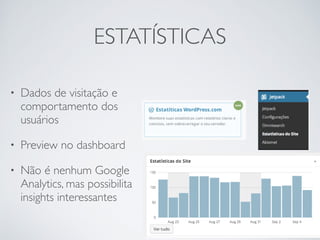
• Dados de visitação e 
comportamento dos 
usuários 
• Preview no dashboard 
• Não é nenhum Google 
Analytics, mas possibilita 
insights interessantes
ESTATÍSTICAS 
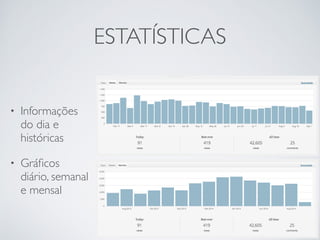
• Informações 
do dia e 
históricas 
• Gráficos 
diário, semanal 
e mensal
ESTATÍSTICAS 
• Sites de referência 
• Principais posts e páginas 
• Termos buscados 
• Links externos clicados 
• Usuários inscritos
ESTATÍSTICAS 
• Dados da semana, mês, 
trimestre, ano, sempre
BOTÕES DE 
COMPARTILHAMENTO 
• Compartilhamento em diferentes redes sociais
COMENTÁRIOS 
• Comentário padrão 
(nome + e-mail) 
• Twiter 
• Facebook 
• Google+
ASSINATURAS 
• Permite que usuários assinem o seu site e recebam novas 
postagens por e-mail
VERIFICAÇÃO E 
MONITORAMENTO 
• Verificação 
• Integração Google 
Webmasters, Bing e 
Pinterest 
• Monitor 
• E-mail de alerta se o seu 
site estiver fora do ar
SHORTCODES 
• Incorpore conteúdos de diferentes plataformas sem 
complicação de código
FORMULÁRIO DE CONTATO 
• Configuração simplificada de formulários
FORMULÁRIO DE CONTATO 
• Crie um formulário 
• Configure notificações 
• Adicione a uma página 
• Outros plugins de formulários 
• Gravity Forms 
• Formidable 
• Contact Form 7
OUTROS RECURSOS 
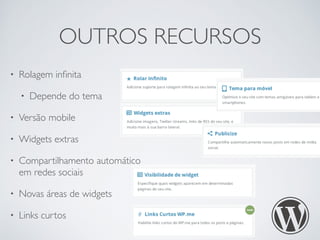
• Rolagem infinita 
• Depende do tema 
• Versão mobile 
• Widgets extras 
• Compartilhamento automático 
em redes sociais 
• Novas áreas de widgets 
• Links curtos
RECURSOS PAGOS 
• VaultPress 
• Backup e segurança 
• VideoPress 
• Hospeda vídeos no 
seu site
OBRIGADO! 
! 
PABLO MATTA MACHADO 
pablo@nauweb.com 
nauweb.com

WordPress para Redatores, Jornalistas e Produtores de Conteúdo em geral

  • 1.
    WORDPRESS PARA REDATORES Meetup da Comunidade WP de Belo Horizonte Setembro/2014
  • 2.
    TÓPICOS PRINCIPAIS •Visão Geral • Dashboard e editor • Mídia • Aparência • Configurações • Aplicativos • SEO • Imagens CC • Outros complementos
  • 3.
  • 4.
    DASHBOARD Acesso rápidoa todas as ferramentas
  • 5.
    ITENS DO MENU • Permite acesso a todos os itens de edição, moderação e configuração • Os itens podem variar de acordo com a forma que o site foi desenvolvido e com os complementos instalados
  • 6.
    BARRA SUPERIOR •Acesso rápido a itens do painel • Moderação de comentários • Criação de novo post, página, mídia, usuário etc. • Edição da página/post/ categoria/etc em que você está navegando
  • 7.
    EDITOR Evolução constantee controle total sobre a postagem
  • 8.
    BARRA DE FERRAMENTAS • Tão fácil quanto qualquer editor de texto • Negrito, itálico, riscado, lista numerada, lista ordenada, citação, alinhamento, link, sublinhado, cor do texto, parágrafo etc.
  • 9.
    TAGS DE CABEÇALHO • Utilize as tags de cabeçalho • Ao colocar entretítulos no texto, utilize sempre as tags de cabeçalho • Além de hierarquizar o conteúdo e orientar a leitura do usuário, é fundamental para os mecanismos de busca
  • 10.
    URL DA PÁGINA • Sempre que necessário, edite a URL da página • Também é um critério importante para os mecanismos de busca • Deve ser encurtada em caso de títulos mais longos (usar apenas os termos mais importantes) • Daqui a pouco, mostraremos como configurar e estrutura de URLs do seu site e daremos outras dicas de SEO
  • 11.
    IMAGENS • Insira,edite e defina como exibir imagens • É só arrastar para inserir
  • 12.
    IMAGENS • Configureos metadados • Defina as configurações de exibição
  • 13.
  • 14.
    IMAGENS • Tambémé possível escolher dentre as mídais já "upadas" para o site
  • 15.
    CATEGORIA • Definaa categoria do seu post • Crie uma nova • Escolha entre as mais usadas • Faça a gestão das suas categorias • Descrição, SEO etc.
  • 16.
    TAGS • Definaas tags do seu post • Coloque os termos separados por vírgulas • Escolha entre as mais usadas • Faça a gestão das suas tags • Descrição, SEO etc.
  • 17.
    FORMATO • Escolhao formato do seu post • O formato influenciará na forma que o conteúdo será apresentado aos usuários • Nem todos os temas possuem esse recurso
  • 18.
    IMAGEM DESTACADA •Imagem principal do post/ página • O funcionamento pode variar de acordo com o tema, mas geralmente é a imagem que aparece junto ao post na página inicial, archives e miniaturas de mídias sociais.
  • 19.
    OUTROS CAMPOS •Podem existir outros campos de preenchimento ou categorização, de acordo com o tema/framework utilizado
  • 20.
  • 21.
    PUBLICAR, SALVAR RASCUNHO,AGENDAR • Utilize o box “publicar" para definir a visibilidade da postagem, salvar e visualizar alterações ou programar uma publicação para o futuro.
  • 22.
    TELA CHEIA •Utilize o modo “tela cheia” e evite distrações
  • 23.
    EDITOR HTML •Sempre que estiver lidando com códigos mais complexos, intercale para o editor HTML • Vídeo do YouTube é só colar a URL • Mais tarde vamos ver também como usar alguns "shortcodes"
  • 24.
    OPÇÕES DE TELA • Não se esqueça das opções de tela para ter acesso a outros tipos de configuração
  • 25.
    COMENTÁRIOS • Definaas configurações (relacionadas aos comentários) específicas daquele post/página • Modere os comentários que foram feitos ou insira um novo comentário
  • 26.
    REVISÕES • Confirao histórico de revisões • Compare as diferentes versões • Se necessário, restaure uma versão antiga
  • 27.
    AINDA PREFERE O MICROSOFT WORD? • Tem certeza? • Formate o texto no Word e cole no WordPress • Se o texto estiver bem formatado, pegará inclusive links e tags de cabeçalho • Cuidado • Em versões mais antigas WordPress há um botão específico para “colar” textos formatados no Word
  • 28.
    MÍDIA Gerenciamento eedição de imagens
  • 29.
    VEJA TODAS ASMÍDIAS • No menu lateral, acesse todas as mídias do seu site
  • 30.
    EDITE AS INFORMAÇÕES • Altere as informações de uma mídia existente no site
  • 31.
    EDITANDO UMA IMAGEM • Além das informações, é possível editar a imagem propriamente dita dentro do Dashboard • Recortar • Girar • Inverter • Também é possível definir qual tipo de miniatura você deseja editar
  • 32.
  • 33.
    APARÊNCIA • Nomenu lateral, vá em “Aparência" para: • Escolher tema • Editar tema • Configurar Widgets • Editar menu • Alterar cabeçalho e backgroud do site • Até mesmo editar o código
  • 34.
    WIDGETS • Escolhaos widgets a serem exibidos no seu site • Altere o que é exibido em áreas como barra lateral e rodapé do site • Insira textos, links, arquivos, imagens, campo para cadastro em newsletter etc.
  • 35.
    MENUS • Crie,exclua e altere menus • Defina a ordenação • Insira links internos ou externos
  • 36.
    CONFIGURAÇÕES Geral, escrita,leitura, discussão e links permanentes
  • 37.
    CONFIGURAÇÕES • Ajustetodas as configurações do seu site
  • 38.
    CONFIGURAÇÕES GERAIS •Nome • Tagline • E-mail principal • Cadastro • Data, Hora, Fuso • Idioma
  • 39.
    ESCRITA • Emoticons • Categoria padrão • Selecionar a categoria utilizada com mais frequência • Não usar “uncategorized" • Formato padrão
  • 40.
    LEITURA • Blog • Página inicial ou blogroll? • Quantidade de itens na paginação • Texto completo do post ou resumo? • Indexação
  • 41.
    DISCUSSÃO • Definaos padrões relacionados aos comentários do site • Notificações • Formas de moderação • Filtro pra evitar spam • Lista negra de moderação • Palavras impublicáveis • Avatares
  • 42.
    LINKS PERMANENTES •Configure seu site para que tenha URLs amigáveis
  • 43.
  • 44.
    PLATAFORMAS • iOS • Android • BlackBerry
  • 45.
    FUNÇÕES • Redação/edição/publicação de post • Estatísticas • Moderação de comentários
  • 46.
  • 47.
    ESCREVA PARA PESSOASE ROBÔS • Recomendo o plugin de SEO da Yoast
  • 48.
    DEFINA OS METADADOS • Defina o título SEO e a meta descrição de todos os posts, páginas e arquivos do seu site
  • 49.
    VISÃO GERAL DOS METADADOS • Com o plugin é possível visualizar os metadados configurados para cada página/post na própria listagem do WordPress.
  • 50.
    AJUSTES FINOS •Faça ajustes finos de SEO
  • 51.
    OTIMIZE O SEUSITE POR INTEIRO • Defina os metadados para • Página inicial • Tipos de posts • Taxonomias • Arquivos de autor e data • Resultados de busca • Página 404
  • 52.
    NO INDEX •Defina os conteúdos que não devem ser indexados
  • 53.
    TEMPLATES • Utilizeos templates para otimizar seu site em menos tempo • Recurso valioso para blogs que possuem muitas categorias/tags ou sites que possuem muitos posts em um tipo específico de postagem, como produtos ou equipe.
  • 54.
    SOCIAL • Definaimagens e descrições voltadas especificamente para as redes sociais, em especial Facebook
  • 55.
    SITEMAP • Oplugin gera automaticamente um sitemap XML • Se for o caso, também é possível realizar ajustes finos
  • 56.
    CONFIGURAÇÕES AVANÇADAS •Utilizando as configurações avançadas é possível configurar para que um post ou página específica não seja indexada • Também há a possibilidade de configurar um redirecionamento quando necessário
  • 57.
    IMAGENS CREATIVE COMMONS Fontes de busca e recomendação de plugin
  • 58.
    IMAGENS • Existemdiversas possibilidades para se encontrar imagens gratuitas • Creative Commons • Wikimedia Commons • Flickr • Busca avançada • Bancos gratuitos • Exemplo: http:// www.freeimages.com/ • Exige cadastro
  • 59.
    PLUGIN PARA IMAGENSCC • Para encontrar imagens Creative Commons sem sair do seu site, utilize o ImageInject.
  • 60.
    PLUGIN PARA IMAGENSCC • Após instalar o plugin, faça uma busca, selecione e insira uma imagem diretamente na tela de edição de posts/páginas.
  • 61.
    OUTROS COMPLEMENTOS Existemmilhares de plugins, mas vou indicar apenas mais um
  • 62.
    JETPACK Um plugin,diversas funções
  • 64.
    CONECTAR AO WORDPRESS.COM • Após instalar, inserir credenciais do WordPress.com
  • 65.
    ESTATÍSTICAS • Dadosde visitação e comportamento dos usuários • Preview no dashboard • Não é nenhum Google Analytics, mas possibilita insights interessantes
  • 66.
    ESTATÍSTICAS • Informações do dia e históricas • Gráficos diário, semanal e mensal
  • 67.
    ESTATÍSTICAS • Sitesde referência • Principais posts e páginas • Termos buscados • Links externos clicados • Usuários inscritos
  • 68.
    ESTATÍSTICAS • Dadosda semana, mês, trimestre, ano, sempre
  • 69.
    BOTÕES DE COMPARTILHAMENTO • Compartilhamento em diferentes redes sociais
  • 70.
    COMENTÁRIOS • Comentáriopadrão (nome + e-mail) • Twiter • Facebook • Google+
  • 71.
    ASSINATURAS • Permiteque usuários assinem o seu site e recebam novas postagens por e-mail
  • 72.
    VERIFICAÇÃO E MONITORAMENTO • Verificação • Integração Google Webmasters, Bing e Pinterest • Monitor • E-mail de alerta se o seu site estiver fora do ar
  • 73.
    SHORTCODES • Incorporeconteúdos de diferentes plataformas sem complicação de código
  • 74.
    FORMULÁRIO DE CONTATO • Configuração simplificada de formulários
  • 75.
    FORMULÁRIO DE CONTATO • Crie um formulário • Configure notificações • Adicione a uma página • Outros plugins de formulários • Gravity Forms • Formidable • Contact Form 7
  • 76.
    OUTROS RECURSOS •Rolagem infinita • Depende do tema • Versão mobile • Widgets extras • Compartilhamento automático em redes sociais • Novas áreas de widgets • Links curtos
  • 77.
    RECURSOS PAGOS •VaultPress • Backup e segurança • VideoPress • Hospeda vídeos no seu site
  • 78.
    OBRIGADO! ! PABLOMATTA MACHADO pablo@nauweb.com nauweb.com