Microsoft Excel
Ficha de Trabalho N.º 8 – Funções e Gráficos
Sérgio Ruano Pág.: 1
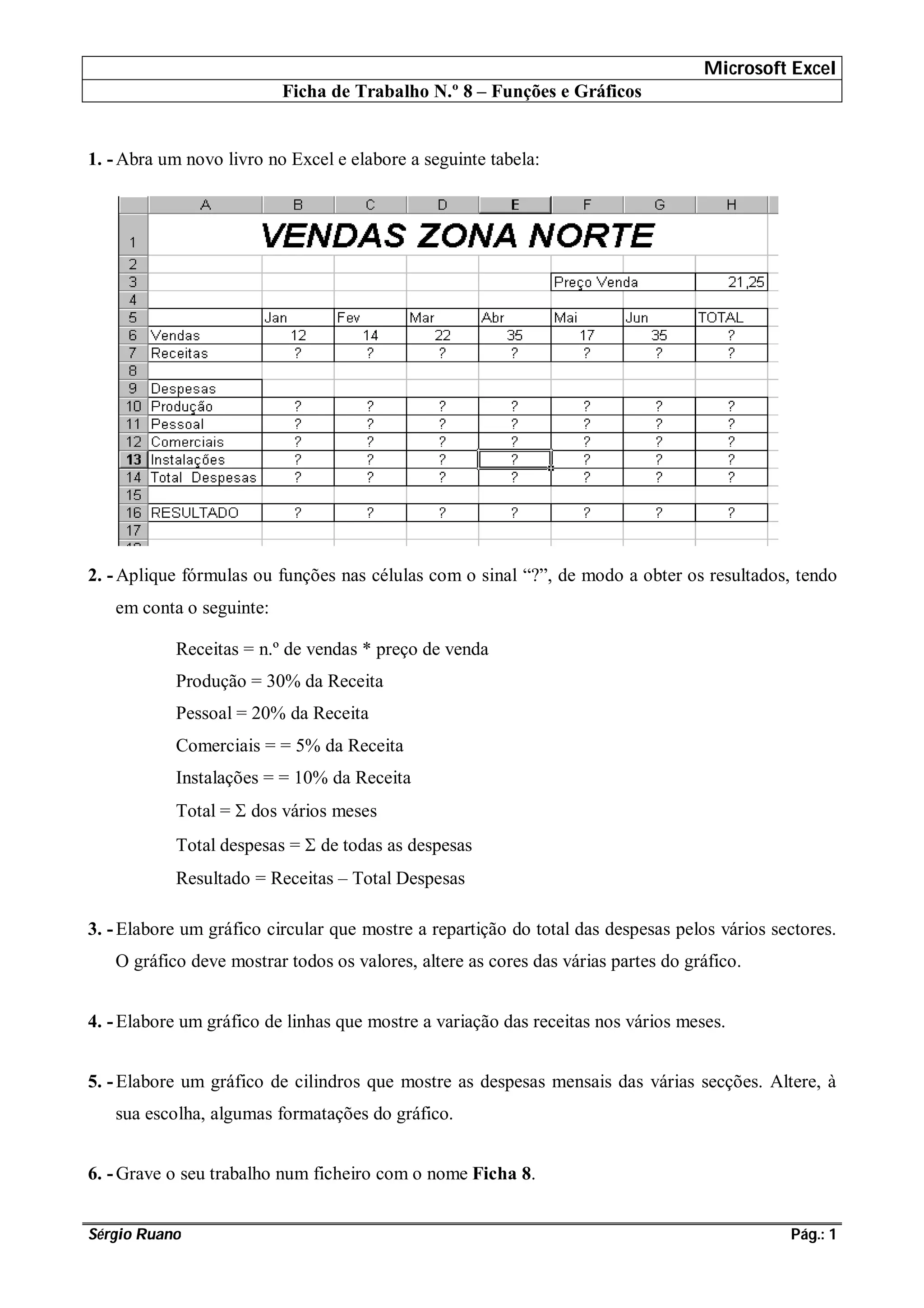
1. -Abra um novo livro no Excel e elabore a seguinte tabela:
2. -Aplique fórmulas ou funções nas células com o sinal “?”, de modo a obter os resultados, tendo
em conta o seguinte:
Receitas = n.º de vendas * preço de venda
Produção = 30% da Receita
Pessoal = 20% da Receita
Comerciais = = 5% da Receita
Instalações = = 10% da Receita
Total =  dos vários meses
Total despesas =  de todas as despesas
Resultado = Receitas – Total Despesas
3. -Elabore um gráfico circular que mostre a repartição do total das despesas pelos vários sectores.
O gráfico deve mostrar todos os valores, altere as cores das várias partes do gráfico.
4. -Elabore um gráfico de linhas que mostre a variação das receitas nos vários meses.
5. -Elabore um gráfico de cilindros que mostre as despesas mensais das várias secções. Altere, à
sua escolha, algumas formatações do gráfico.
6. -Grave o seu trabalho num ficheiro com o nome Ficha 8.

Ficha de Trabalho Nº 8- Excel.pdf

  • 1.
    Microsoft Excel Ficha deTrabalho N.º 8 – Funções e Gráficos Sérgio Ruano Pág.: 1 1. -Abra um novo livro no Excel e elabore a seguinte tabela: 2. -Aplique fórmulas ou funções nas células com o sinal “?”, de modo a obter os resultados, tendo em conta o seguinte: Receitas = n.º de vendas * preço de venda Produção = 30% da Receita Pessoal = 20% da Receita Comerciais = = 5% da Receita Instalações = = 10% da Receita Total =  dos vários meses Total despesas =  de todas as despesas Resultado = Receitas – Total Despesas 3. -Elabore um gráfico circular que mostre a repartição do total das despesas pelos vários sectores. O gráfico deve mostrar todos os valores, altere as cores das várias partes do gráfico. 4. -Elabore um gráfico de linhas que mostre a variação das receitas nos vários meses. 5. -Elabore um gráfico de cilindros que mostre as despesas mensais das várias secções. Altere, à sua escolha, algumas formatações do gráfico. 6. -Grave o seu trabalho num ficheiro com o nome Ficha 8.