Microsoft Excel
Ficha de Trabalho N.º 12 – Tabelas de Dados
Sérgio Ruano Pág.: 1
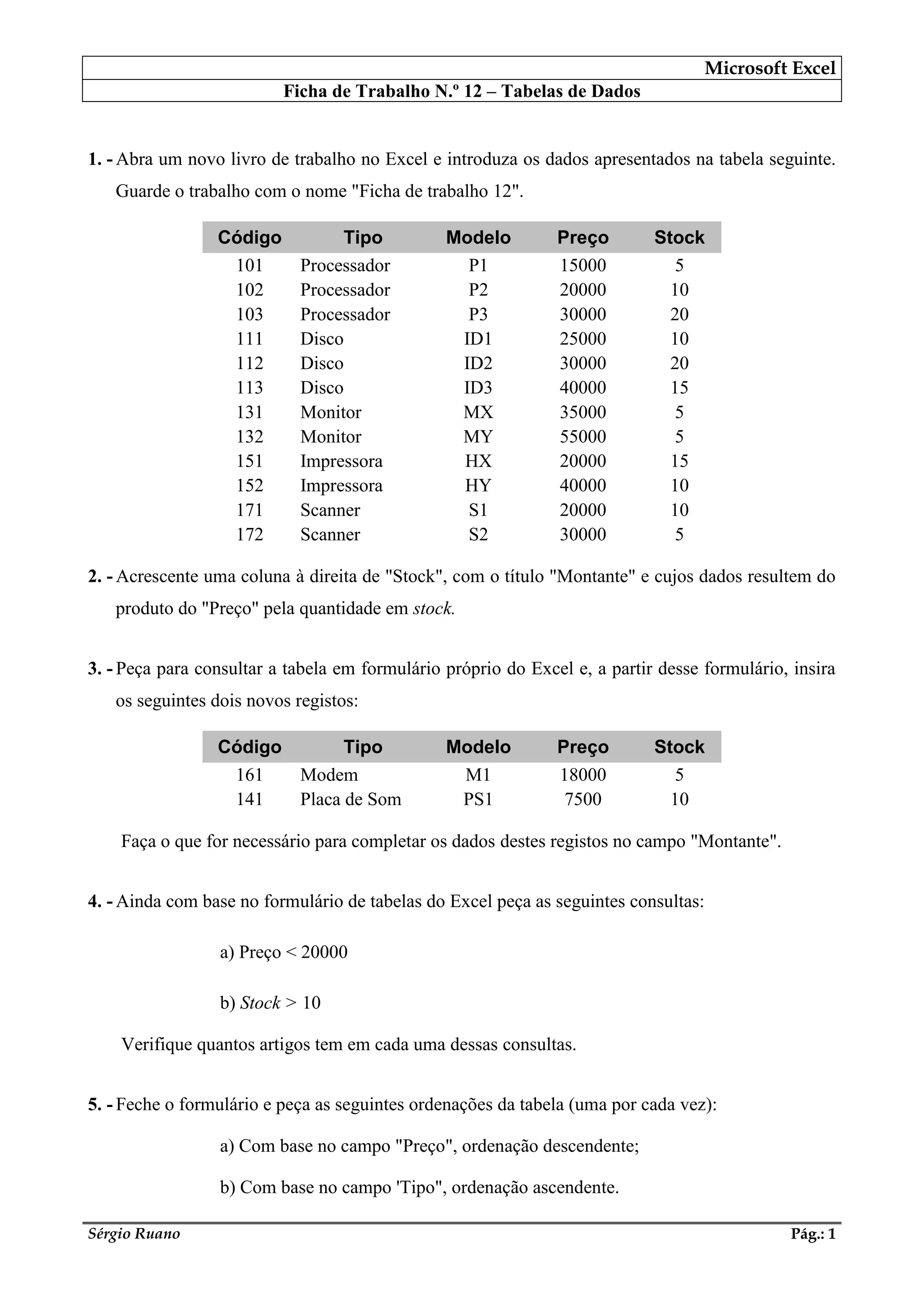
1. - Abra um novo livro de trabalho no Excel e introduza os dados apresentados na tabela seguinte.
Guarde o trabalho com o nome "Ficha de trabalho 12".
Código Tipo Modelo Preço Stock
101 Processador P1 15000 5
102 Processador P2 20000 10
103 Processador P3 30000 20
111 Disco ID1 25000 10
112 Disco ID2 30000 20
113 Disco ID3 40000 15
131 Monitor MX 35000 5
132 Monitor MY 55000 5
151 Impressora HX 20000 15
152 Impressora HY 40000 10
171 Scanner S1 20000 10
172 Scanner S2 30000 5
2. - Acrescente uma coluna à direita de "Stock", com o título "Montante" e cujos dados resultem do
produto do "Preço" pela quantidade em stock.
3. - Peça para consultar a tabela em formulário próprio do Excel e, a partir desse formulário, insira
os seguintes dois novos registos:
Código Tipo Modelo Preço Stock
161 Modem M1 18000 5
141 Placa de Som PS1 7500 10
Faça o que for necessário para completar os dados destes registos no campo "Montante".
4. - Ainda com base no formulário de tabelas do Excel peça as seguintes consultas:
a) Preço < 20000
b) Stock > 10
Verifique quantos artigos tem em cada uma dessas consultas.
5. - Feche o formulário e peça as seguintes ordenações da tabela (uma por cada vez):
a) Com base no campo "Preço", ordenação descendente;
b) Com base no campo 'Tipo", ordenação ascendente.
Microsoft Excel
Ficha de Trabalho N.º 12 – Tabelas de Dados
Sérgio Ruano Pág.: 2
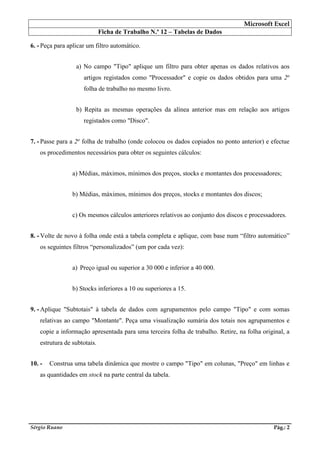
6. - Peça para aplicar um filtro automático.
a) No campo "Tipo" aplique um filtro para obter apenas os dados relativos aos
artigos registados como "Processador" e copie os dados obtidos para uma 2a
folha de trabalho no mesmo livro.
b) Repita as mesmas operações da alínea anterior mas em relação aos artigos
registados como "Disco".
7. - Passe para a 2a
folha de trabalho (onde colocou os dados copiados no ponto anterior) e efectue
os procedimentos necessários para obter os seguintes cálculos:
a) Médias, máximos, mínimos dos preços, stocks e montantes dos processadores;
b) Médias, máximos, mínimos dos preços, stocks e montantes dos discos;
c) Os mesmos cálculos anteriores relativos ao conjunto dos discos e processadores.
8. - Volte de novo à folha onde está a tabela completa e aplique, com base num “filtro automático”
os seguintes filtros “personalizados” (um por cada vez):
a) Preço igual ou superior a 30 000 e inferior a 40 000.
b) Stocks inferiores a 10 ou superiores a 15.
9. - Aplique "Subtotais" à tabela de dados com agrupamentos pelo campo "Tipo" e com somas
relativas ao campo "Montante". Peça uma visualização sumária dos totais nos agrupamentos e
copie a informação apresentada para uma terceira folha de trabalho. Retire, na folha original, a
estrutura de subtotais.
10. - Construa uma tabela dinâmica que mostre o campo "Tipo" em colunas, "Preço" em linhas e
as quantidades em stock na parte central da tabela.

Ficha de Trabalho Nº 12- Excel.pdf

  • 1.
    Microsoft Excel Ficha deTrabalho N.º 12 – Tabelas de Dados Sérgio Ruano Pág.: 1 1. - Abra um novo livro de trabalho no Excel e introduza os dados apresentados na tabela seguinte. Guarde o trabalho com o nome "Ficha de trabalho 12". Código Tipo Modelo Preço Stock 101 Processador P1 15000 5 102 Processador P2 20000 10 103 Processador P3 30000 20 111 Disco ID1 25000 10 112 Disco ID2 30000 20 113 Disco ID3 40000 15 131 Monitor MX 35000 5 132 Monitor MY 55000 5 151 Impressora HX 20000 15 152 Impressora HY 40000 10 171 Scanner S1 20000 10 172 Scanner S2 30000 5 2. - Acrescente uma coluna à direita de "Stock", com o título "Montante" e cujos dados resultem do produto do "Preço" pela quantidade em stock. 3. - Peça para consultar a tabela em formulário próprio do Excel e, a partir desse formulário, insira os seguintes dois novos registos: Código Tipo Modelo Preço Stock 161 Modem M1 18000 5 141 Placa de Som PS1 7500 10 Faça o que for necessário para completar os dados destes registos no campo "Montante". 4. - Ainda com base no formulário de tabelas do Excel peça as seguintes consultas: a) Preço < 20000 b) Stock > 10 Verifique quantos artigos tem em cada uma dessas consultas. 5. - Feche o formulário e peça as seguintes ordenações da tabela (uma por cada vez): a) Com base no campo "Preço", ordenação descendente; b) Com base no campo 'Tipo", ordenação ascendente.
  • 2.
    Microsoft Excel Ficha deTrabalho N.º 12 – Tabelas de Dados Sérgio Ruano Pág.: 2 6. - Peça para aplicar um filtro automático. a) No campo "Tipo" aplique um filtro para obter apenas os dados relativos aos artigos registados como "Processador" e copie os dados obtidos para uma 2a folha de trabalho no mesmo livro. b) Repita as mesmas operações da alínea anterior mas em relação aos artigos registados como "Disco". 7. - Passe para a 2a folha de trabalho (onde colocou os dados copiados no ponto anterior) e efectue os procedimentos necessários para obter os seguintes cálculos: a) Médias, máximos, mínimos dos preços, stocks e montantes dos processadores; b) Médias, máximos, mínimos dos preços, stocks e montantes dos discos; c) Os mesmos cálculos anteriores relativos ao conjunto dos discos e processadores. 8. - Volte de novo à folha onde está a tabela completa e aplique, com base num “filtro automático” os seguintes filtros “personalizados” (um por cada vez): a) Preço igual ou superior a 30 000 e inferior a 40 000. b) Stocks inferiores a 10 ou superiores a 15. 9. - Aplique "Subtotais" à tabela de dados com agrupamentos pelo campo "Tipo" e com somas relativas ao campo "Montante". Peça uma visualização sumária dos totais nos agrupamentos e copie a informação apresentada para uma terceira folha de trabalho. Retire, na folha original, a estrutura de subtotais. 10. - Construa uma tabela dinâmica que mostre o campo "Tipo" em colunas, "Preço" em linhas e as quantidades em stock na parte central da tabela.