Microsoft Excel
Ficha de Trabalho N.º 3 – Formatação de Células e Fórmulas
Sérgio Ruano Pág.: 1
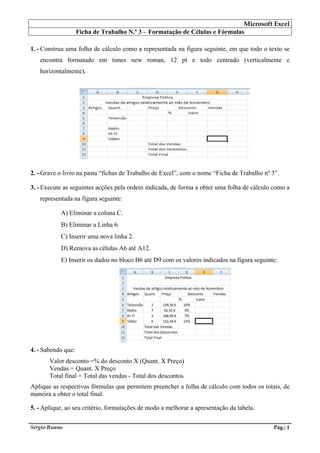
1. - Construa uma folha de cálculo como a representada na figura seguinte, em que todo o texto se
encontra formatado em times new roman, 12 pt e todo centrado (verticalmente e
horizontalmente).
2. - Grave o livro na pasta “fichas de Trabalho de Excel”, com o nome “Ficha de Trabalho nº 3”.
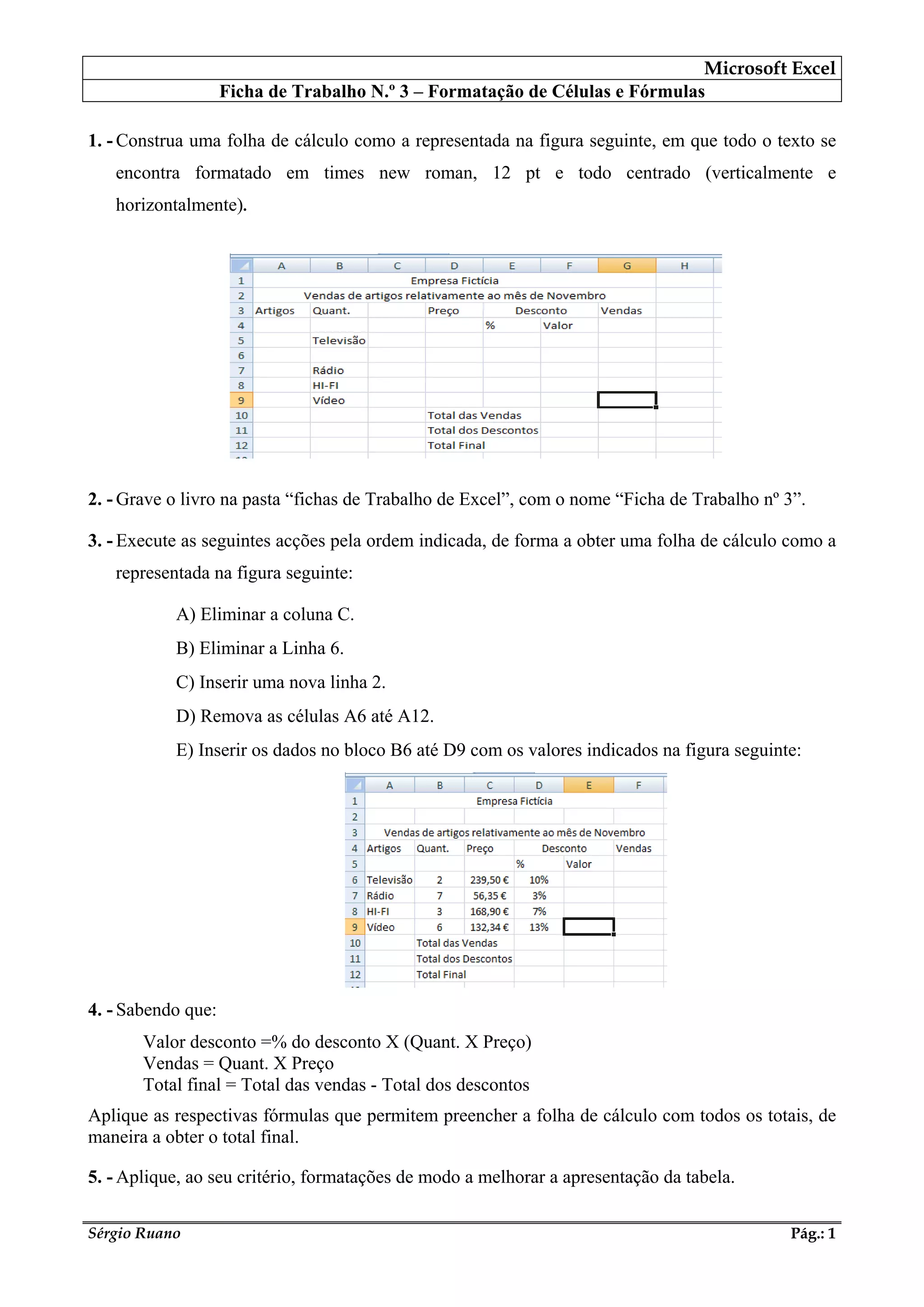
3. - Execute as seguintes acções pela ordem indicada, de forma a obter uma folha de cálculo como a
representada na figura seguinte:
A) Eliminar a coluna C.
B) Eliminar a Linha 6.
C) Inserir uma nova linha 2.
D) Remova as células A6 até A12.
E) Inserir os dados no bloco B6 até D9 com os valores indicados na figura seguinte:
4. - Sabendo que:
Valor desconto =% do desconto X (Quant. X Preço)
Vendas = Quant. X Preço
Total final = Total das vendas - Total dos descontos
Aplique as respectivas fórmulas que permitem preencher a folha de cálculo com todos os totais, de
maneira a obter o total final.
5. - Aplique, ao seu critério, formatações de modo a melhorar a apresentação da tabela.

Ficha de Trabalho Nº 3- Excel.pdf

  • 1.
    Microsoft Excel Ficha deTrabalho N.º 3 – Formatação de Células e Fórmulas Sérgio Ruano Pág.: 1 1. - Construa uma folha de cálculo como a representada na figura seguinte, em que todo o texto se encontra formatado em times new roman, 12 pt e todo centrado (verticalmente e horizontalmente). 2. - Grave o livro na pasta “fichas de Trabalho de Excel”, com o nome “Ficha de Trabalho nº 3”. 3. - Execute as seguintes acções pela ordem indicada, de forma a obter uma folha de cálculo como a representada na figura seguinte: A) Eliminar a coluna C. B) Eliminar a Linha 6. C) Inserir uma nova linha 2. D) Remova as células A6 até A12. E) Inserir os dados no bloco B6 até D9 com os valores indicados na figura seguinte: 4. - Sabendo que: Valor desconto =% do desconto X (Quant. X Preço) Vendas = Quant. X Preço Total final = Total das vendas - Total dos descontos Aplique as respectivas fórmulas que permitem preencher a folha de cálculo com todos os totais, de maneira a obter o total final. 5. - Aplique, ao seu critério, formatações de modo a melhorar a apresentação da tabela.