

Endnote X3
gerir referências bibliográficas
             grupos e pesquisa
Endnote X3
                                           Referências bibliográficas


 1
Pesquisar referências

1. Na parte inferior da janela,
seleccionar a opção “Search” para
realizar pesquisas na biblioteca em uso;


2. Ou clicar em “Quick Search”;
Endnote X3
                                                        Referências bibliográficas


3. É possível pesquisar pelos diferentes campos dos registos do
EndNote (autor, keywords, etc.).
Por defeito a pesquisa é efectuada na totalidade da biblioteca em uso.
Endnote X3
                                                          Referências bibliográficas


4. Depois de realizada a pesquisa é criado um grupo dinâmico (painel
lateral) com os resultados da pesquisa.


> Para voltar a visualizar todas as referências, seleccione “All
references” no painel lateral.
Endnote X3
                                                    Referências bibliográficas


 2
Grupos
1. A versão X3 permite criar grupos e associar referências aos
mesmos, permitindo uma melhor gestão das referências. Podem-se
criar até 500 grupos numa biblioteca do EndNote.
Endnote X3
                                                      Referências bibliográficas


2. Os grupos funcionam como etiquetas que se adicionam às
referências, podendo a mesma ser associada a vários grupos.

> Para fazer essa associação, escolha a
(s) referência (s) pretendidas, aceda a
“references” » “Add references to” e
escolha um dos grupos previamente
criados.


> Ou pode simplesmente seleccionar as
referências e arrastá-las (com o rato).
Endnote X3
                                                       Referências bibliográficas


3. Para excluir uma ou mais referências de um grupo:
  > Seleccione as referências;
  > Escolha “References” » “Remove references from group”.
Endnote X3
                                                        Referências bibliográficas


 3
Smart Groups

1. O EndNote X3 permite agrupar dinamicamente as referências por
   assunto, autor ou termo(s) em qualquer outro campo;
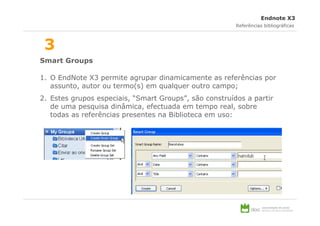
2. Estes grupos especiais, “Smart Groups”, são construídos a partir
   de uma pesquisa dinâmica, efectuada em tempo real, sobre
   todas as referências presentes na Biblioteca em uso:
Endnote X3
                                                        Referências bibliográficas


 3
Smart Groups

3. Sempre que forem adicionadas referências a esta biblioteca, e se
   as mesmas corresponderem à pesquisa base do grupo dinâmico,
   as mesmas aparecem associadas a esse “Smart Group”;


4. Deste modo é possível ter uma biblioteca com referências de
   vários assuntos ou para fins múltiplos, fazendo a sua gestão de
   um modo dinâmico, sem haver necessidade de as agrupar
   manualmente.
EndNote X3


       Estes conteúdos estão protegidos
    por uma licença Creative Commons:


http://creativecommons.org/licenses/by-nc-sa/3.0/

EndNote X3 - grupos e pesquisa

  • 1.
    Endnote X3 gerir referênciasbibliográficas grupos e pesquisa
  • 2.
    Endnote X3 Referências bibliográficas 1 Pesquisar referências 1. Na parte inferior da janela, seleccionar a opção “Search” para realizar pesquisas na biblioteca em uso; 2. Ou clicar em “Quick Search”;
  • 3.
    Endnote X3 Referências bibliográficas 3. É possível pesquisar pelos diferentes campos dos registos do EndNote (autor, keywords, etc.). Por defeito a pesquisa é efectuada na totalidade da biblioteca em uso.
  • 4.
    Endnote X3 Referências bibliográficas 4. Depois de realizada a pesquisa é criado um grupo dinâmico (painel lateral) com os resultados da pesquisa. > Para voltar a visualizar todas as referências, seleccione “All references” no painel lateral.
  • 5.
    Endnote X3 Referências bibliográficas 2 Grupos 1. A versão X3 permite criar grupos e associar referências aos mesmos, permitindo uma melhor gestão das referências. Podem-se criar até 500 grupos numa biblioteca do EndNote.
  • 6.
    Endnote X3 Referências bibliográficas 2. Os grupos funcionam como etiquetas que se adicionam às referências, podendo a mesma ser associada a vários grupos. > Para fazer essa associação, escolha a (s) referência (s) pretendidas, aceda a “references” » “Add references to” e escolha um dos grupos previamente criados. > Ou pode simplesmente seleccionar as referências e arrastá-las (com o rato).
  • 7.
    Endnote X3 Referências bibliográficas 3. Para excluir uma ou mais referências de um grupo: > Seleccione as referências; > Escolha “References” » “Remove references from group”.
  • 8.
    Endnote X3 Referências bibliográficas 3 Smart Groups 1. O EndNote X3 permite agrupar dinamicamente as referências por assunto, autor ou termo(s) em qualquer outro campo; 2. Estes grupos especiais, “Smart Groups”, são construídos a partir de uma pesquisa dinâmica, efectuada em tempo real, sobre todas as referências presentes na Biblioteca em uso:
  • 9.
    Endnote X3 Referências bibliográficas 3 Smart Groups 3. Sempre que forem adicionadas referências a esta biblioteca, e se as mesmas corresponderem à pesquisa base do grupo dinâmico, as mesmas aparecem associadas a esse “Smart Group”; 4. Deste modo é possível ter uma biblioteca com referências de vários assuntos ou para fins múltiplos, fazendo a sua gestão de um modo dinâmico, sem haver necessidade de as agrupar manualmente.
  • 10.
    EndNote X3 Estes conteúdos estão protegidos por uma licença Creative Commons: http://creativecommons.org/licenses/by-nc-sa/3.0/