GIMP 2.8 
Aprendizagem Industrial Programador de 
Computador 
Aluno: Junior Westarb 
Prof. Tarcísio Nunes 
Data: 07/10/2014
Tutorial Gimp 2.8 
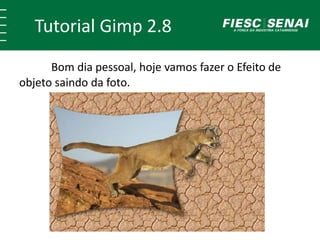
Bom dia pessoal, hoje vamos fazer o Efeito de 
objeto saindo da foto.
Tutorial Gimp 2.8 
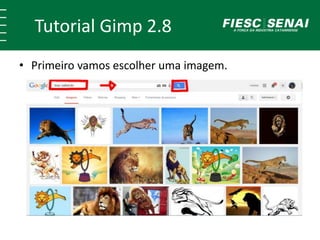
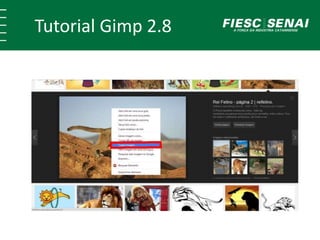
• Primeiro vamos escolher uma imagem.
Tutorial Gimp 2.8 
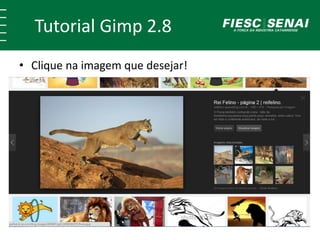
• Clique na imagem que desejar!
Tutorial Gimp 2.8
Tutorial Gimp 2.8 
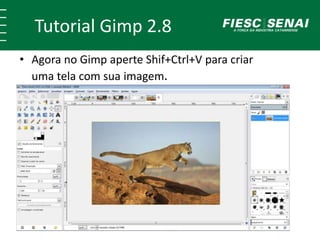
• Agora no Gimp aperte Shif+Ctrl+V para criar 
uma tela com sua imagem.
Tutorial Gimp 2.8 
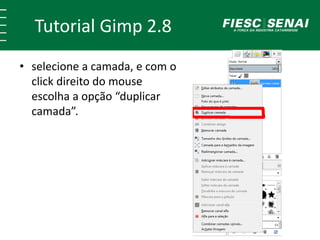
• selecione a camada, e com o 
click direito do mouse 
escolha a opção “duplicar 
camada”.
Tutorial Gimp 2.8 
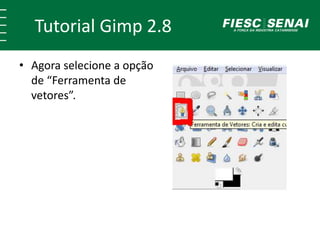
• Agora selecione a opção 
de “Ferramenta de 
vetores”.
Tutorial Gimp 2.8 
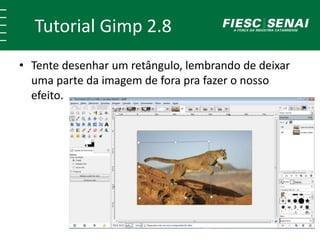
• Tente desenhar um retângulo, lembrando de deixar 
uma parte da imagem de fora pra fazer o nosso 
efeito.
Tutorial Gimp 2.8 
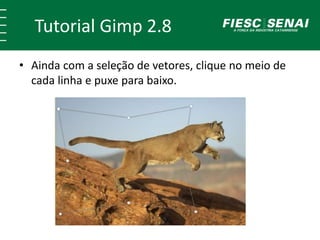
• Ainda com a seleção de vetores, clique no meio de 
cada linha e puxe para baixo.
Tutorial Gimp 2.8 
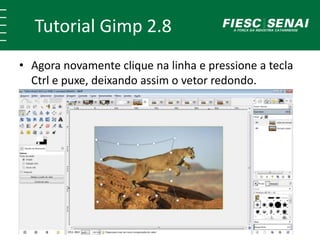
• Agora novamente clique na linha e pressione a tecla 
Ctrl e puxe, deixando assim o vetor redondo.
Tutorial Gimp 2.8 
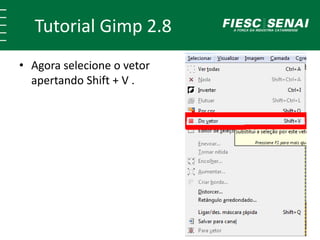
• Agora selecione o vetor 
apertando Shift + V .
Tutorial Gimp 2.8 
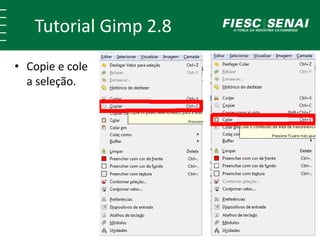
• Copie e cole 
a seleção.
Tutorial Gimp 2.8 
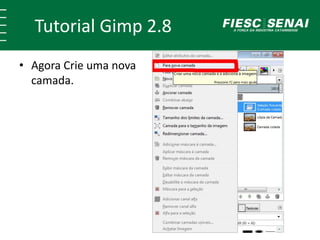
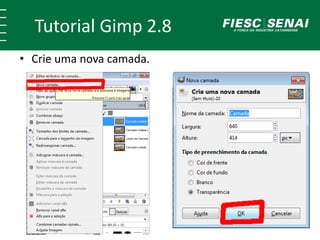
• Agora Crie uma nova 
camada.
Tutorial Gimp 2.8 
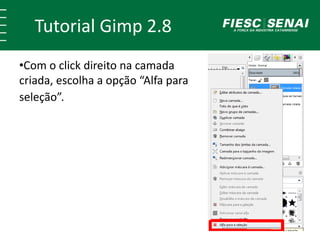
•Com o click direito na camada 
criada, escolha a opção “Alfa para 
seleção”.
Tutorial Gimp 2.8 
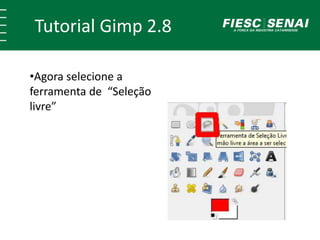
•Agora selecione a 
ferramenta de “Seleção 
livre”
Tutorial Gimp 2.8 
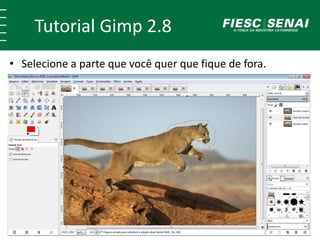
• Selecione a parte que você quer que fique de fora.
Tutorial Gimp 2.8 
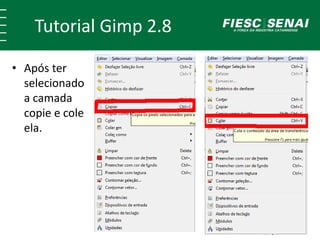
• Após ter 
selecionado 
a camada 
copie e cole 
ela.
Tutorial Gimp 2.8 
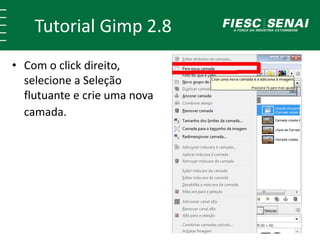
• Com o click direito, 
selecione a Seleção 
flutuante e crie uma nova 
camada.
Tutorial Gimp 2.8 
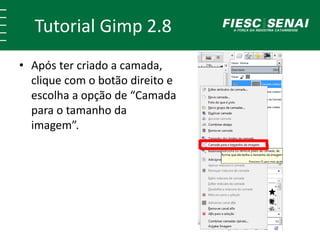
• Após ter criado a camada, 
clique com o botão direito e 
escolha a opção de “Camada 
para o tamanho da 
imagem”.
Tutorial Gimp 2.8 
• Crie uma nova camada.
Tutorial Gimp 2.8 
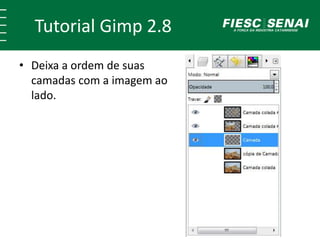
• Deixa a ordem de suas 
camadas com a imagem ao 
lado.
Tutorial Gimp 2.8 
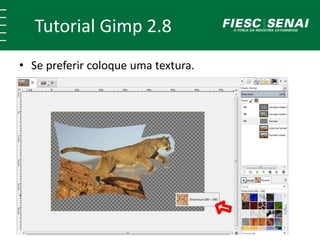
• Se preferir coloque uma textura.
Tutorial Gimp 2.8
Tutorial Gimp 2.8 
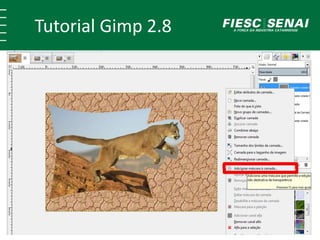
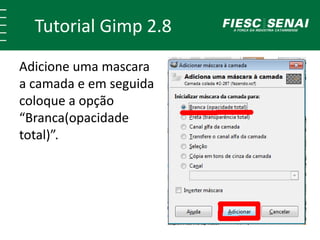
Adicione uma mascara 
a camada e em seguida 
coloque a opção 
“Branca(opacidade 
total)”.
Tutorial Gimp 2.8 
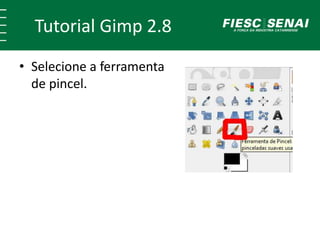
• Selecione a ferramenta 
de pincel.
Tutorial Gimp 2.8 
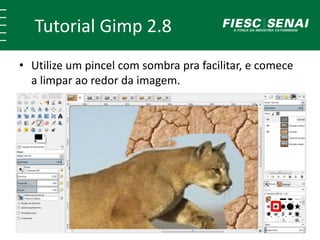
• Utilize um pincel com sombra pra facilitar, e comece 
a limpar ao redor da imagem.
Tutorial Gimp 2.8 
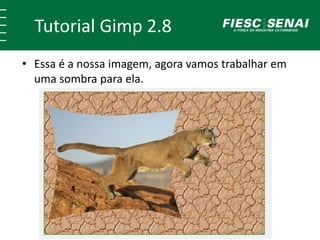
• Essa é a nossa imagem, agora vamos trabalhar em 
uma sombra para ela.
Tutorial Gimp 2.8 
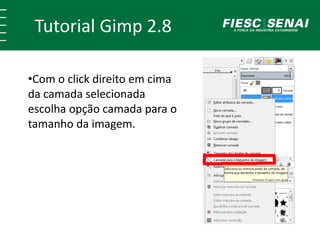
•Com o click direito em cima 
da camada selecionada 
escolha opção camada para o 
tamanho da imagem.
Tutorial Gimp 2.8 
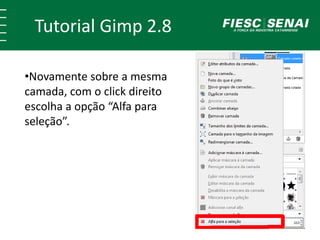
•Novamente sobre a mesma 
camada, com o click direito 
escolha a opção “Alfa para 
seleção”.
Tutorial Gimp 2.8 
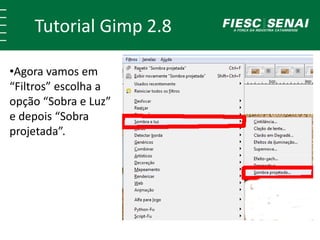
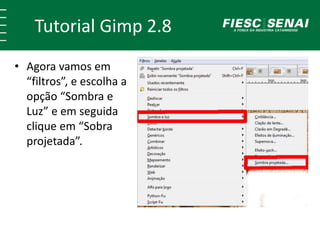
•Agora vamos em 
“Filtros” escolha a 
opção “Sobra e Luz” 
e depois “Sobra 
projetada”.
Tutorial Gimp 2.8 
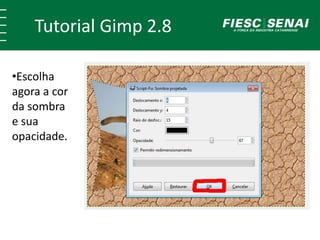
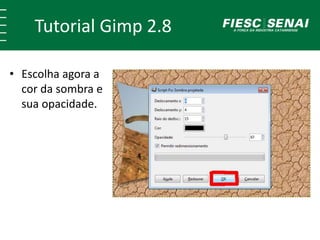
•Escolha 
agora a cor 
da sombra 
e sua 
opacidade.
Tutorial Gimp 2.8 
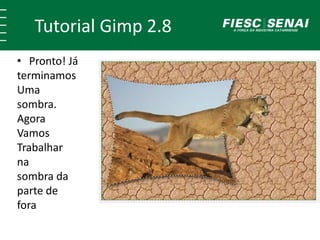
• Pronto! Já 
terminamos 
Uma 
sombra. 
Agora 
Vamos 
Trabalhar 
na 
sombra da 
parte de 
fora
Tutorial Gimp 2.8 
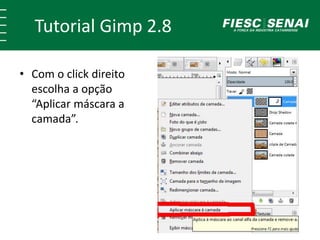
• Com o click direito 
escolha a opção 
“Aplicar máscara a 
camada”.
Tutorial Gimp 2.8 
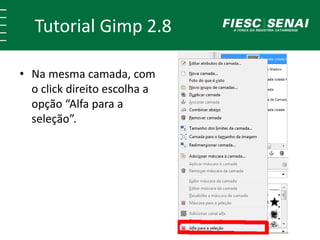
• Na mesma camada, com 
o click direito escolha a 
opção “Alfa para a 
seleção”.
Tutorial Gimp 2.8 
• Agora vamos em 
“filtros”, e escolha a 
opção “Sombra e 
Luz” e em seguida 
clique em “Sobra 
projetada”.
Tutorial Gimp 2.8 
• Escolha agora a 
cor da sombra e 
sua opacidade.
Tutorial Gimp 2.8 
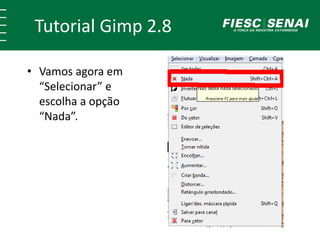
• Vamos agora em 
“Selecionar” e 
escolha a opção 
“Nada”.
Tutorial Gimp 2.8 
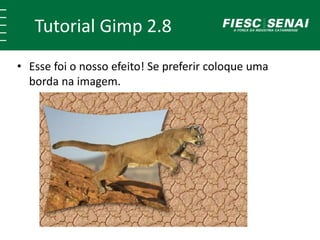
• Esse foi o nosso efeito! Se preferir coloque uma 
borda na imagem.

Efeito objeto saindo da foto Gimp 2.8

  • 2.
    GIMP 2.8 AprendizagemIndustrial Programador de Computador Aluno: Junior Westarb Prof. Tarcísio Nunes Data: 07/10/2014
  • 3.
    Tutorial Gimp 2.8 Bom dia pessoal, hoje vamos fazer o Efeito de objeto saindo da foto.
  • 4.
    Tutorial Gimp 2.8 • Primeiro vamos escolher uma imagem.
  • 5.
    Tutorial Gimp 2.8 • Clique na imagem que desejar!
  • 6.
  • 7.
    Tutorial Gimp 2.8 • Agora no Gimp aperte Shif+Ctrl+V para criar uma tela com sua imagem.
  • 8.
    Tutorial Gimp 2.8 • selecione a camada, e com o click direito do mouse escolha a opção “duplicar camada”.
  • 9.
    Tutorial Gimp 2.8 • Agora selecione a opção de “Ferramenta de vetores”.
  • 10.
    Tutorial Gimp 2.8 • Tente desenhar um retângulo, lembrando de deixar uma parte da imagem de fora pra fazer o nosso efeito.
  • 11.
    Tutorial Gimp 2.8 • Ainda com a seleção de vetores, clique no meio de cada linha e puxe para baixo.
  • 12.
    Tutorial Gimp 2.8 • Agora novamente clique na linha e pressione a tecla Ctrl e puxe, deixando assim o vetor redondo.
  • 13.
    Tutorial Gimp 2.8 • Agora selecione o vetor apertando Shift + V .
  • 14.
    Tutorial Gimp 2.8 • Copie e cole a seleção.
  • 15.
    Tutorial Gimp 2.8 • Agora Crie uma nova camada.
  • 16.
    Tutorial Gimp 2.8 •Com o click direito na camada criada, escolha a opção “Alfa para seleção”.
  • 17.
    Tutorial Gimp 2.8 •Agora selecione a ferramenta de “Seleção livre”
  • 18.
    Tutorial Gimp 2.8 • Selecione a parte que você quer que fique de fora.
  • 19.
    Tutorial Gimp 2.8 • Após ter selecionado a camada copie e cole ela.
  • 20.
    Tutorial Gimp 2.8 • Com o click direito, selecione a Seleção flutuante e crie uma nova camada.
  • 21.
    Tutorial Gimp 2.8 • Após ter criado a camada, clique com o botão direito e escolha a opção de “Camada para o tamanho da imagem”.
  • 22.
    Tutorial Gimp 2.8 • Crie uma nova camada.
  • 23.
    Tutorial Gimp 2.8 • Deixa a ordem de suas camadas com a imagem ao lado.
  • 24.
    Tutorial Gimp 2.8 • Se preferir coloque uma textura.
  • 25.
  • 26.
    Tutorial Gimp 2.8 Adicione uma mascara a camada e em seguida coloque a opção “Branca(opacidade total)”.
  • 27.
    Tutorial Gimp 2.8 • Selecione a ferramenta de pincel.
  • 28.
    Tutorial Gimp 2.8 • Utilize um pincel com sombra pra facilitar, e comece a limpar ao redor da imagem.
  • 29.
    Tutorial Gimp 2.8 • Essa é a nossa imagem, agora vamos trabalhar em uma sombra para ela.
  • 30.
    Tutorial Gimp 2.8 •Com o click direito em cima da camada selecionada escolha opção camada para o tamanho da imagem.
  • 31.
    Tutorial Gimp 2.8 •Novamente sobre a mesma camada, com o click direito escolha a opção “Alfa para seleção”.
  • 32.
    Tutorial Gimp 2.8 •Agora vamos em “Filtros” escolha a opção “Sobra e Luz” e depois “Sobra projetada”.
  • 33.
    Tutorial Gimp 2.8 •Escolha agora a cor da sombra e sua opacidade.
  • 34.
    Tutorial Gimp 2.8 • Pronto! Já terminamos Uma sombra. Agora Vamos Trabalhar na sombra da parte de fora
  • 35.
    Tutorial Gimp 2.8 • Com o click direito escolha a opção “Aplicar máscara a camada”.
  • 36.
    Tutorial Gimp 2.8 • Na mesma camada, com o click direito escolha a opção “Alfa para a seleção”.
  • 37.
    Tutorial Gimp 2.8 • Agora vamos em “filtros”, e escolha a opção “Sombra e Luz” e em seguida clique em “Sobra projetada”.
  • 38.
    Tutorial Gimp 2.8 • Escolha agora a cor da sombra e sua opacidade.
  • 39.
    Tutorial Gimp 2.8 • Vamos agora em “Selecionar” e escolha a opção “Nada”.
  • 40.
    Tutorial Gimp 2.8 • Esse foi o nosso efeito! Se preferir coloque uma borda na imagem.