Aprendizagem Industrial de Programador de Computador 
Aluna: Patricia Crepaldi 
Unidade Curricular: Desenho e Animação 
Professor: Tarcísio Nunes 
Crie fantasmas nas suas fotos e 
lance enigmas na internet. 
Tudo o que você precisa fazer é escolher duas 
imagens e ter o seu GIMP aberto. 
SENAI-Brusque 
08/Out/2014s
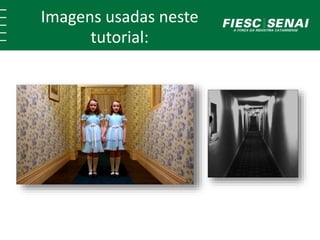
Imagens usadas neste 
tutorial:
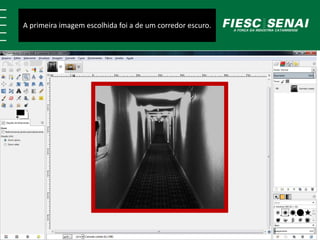
A primeira imagem escolhida foi a de um corredor escuro.
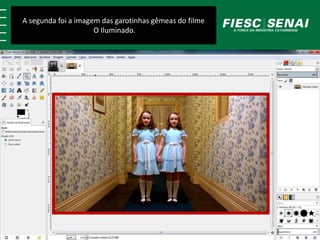
A segunda foi a imagem das garotinhas gêmeas do filme 
O Iluminado.
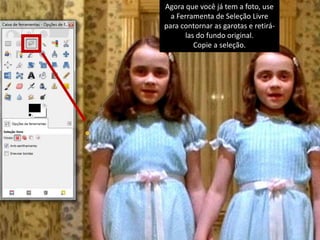
Agora que você já tem a foto, use 
a Ferramenta de Seleção Livre 
para contornar as garotas e retirá-las 
do fundo original. 
Copie a seleção.
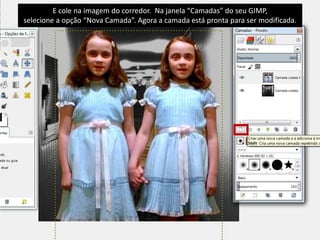
E cole na imagem do corredor. Na janela “Camadas” do seu GIMP, 
selecione a opção “Nova Camada”. Agora a camada está pronta para ser modificada.
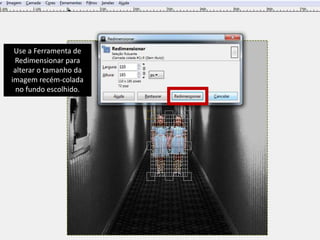
Use a Ferramenta de 
Redimensionar para 
alterar o tamanho da 
imagem recém-colada 
no fundo escolhido.
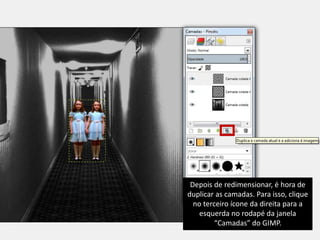
Depois de redimensionar, é hora de 
duplicar as camadas. Para isso, clique 
no terceiro ícone da direita para a 
esquerda no rodapé da janela 
“Camadas” do GIMP.
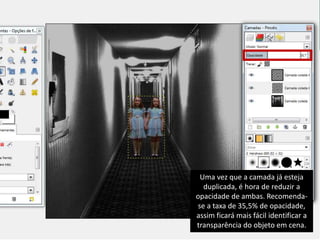
Uma vez que a camada já esteja 
duplicada, é hora de reduzir a 
opacidade de ambas. Recomenda-se 
a taxa de 35,5% de opacidade, 
assim ficará mais fácil identificar a 
transparência do objeto em cena.
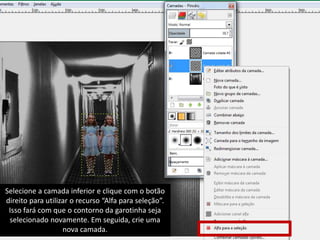
Selecione a camada inferior e clique com o botão 
direito para utilizar o recurso “Alfa para seleção”. 
Isso fará com que o contorno da garotinha seja 
selecionado novamente. Em seguida, crie uma 
nova camada.
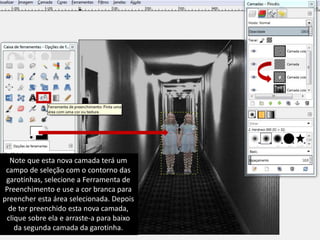
Note que esta nova camada terá um 
campo de seleção com o contorno das 
garotinhas, selecione a Ferramenta de 
Preenchimento e use a cor branca para 
preencher esta área selecionada. Depois 
de ter preenchido esta nova camada, 
clique sobre ela e arraste-a para baixo 
da segunda camada da garotinha.
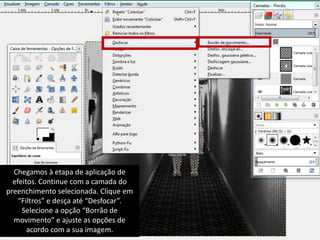
Chegamos à etapa de aplicação de 
efeitos. Continue com a camada do 
preenchimento selecionada. Clique em 
“Filtros” e desça até “Desfocar”. 
Selecione a opção “Borrão de 
movimento” e ajuste as opções de 
acordo com a sua imagem.
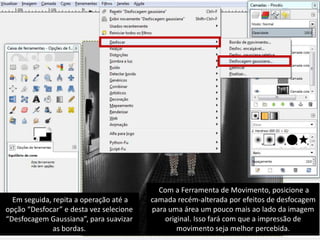
Em seguida, repita a operação até a 
opção “Desfocar” e desta vez selecione 
“Desfocagem Gaussiana”, para suavizar 
as bordas. 
Com a Ferramenta de Movimento, posicione a 
camada recém-alterada por efeitos de desfocagem 
para uma área um pouco mais ao lado da imagem 
original. Isso fará com que a impressão de 
movimento seja melhor percebida.
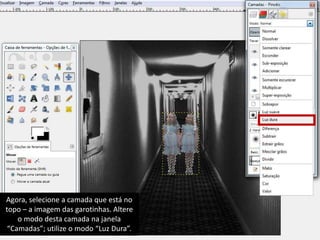
Agora, selecione a camada que está no 
topo – a imagem das garotinhas. Altere 
o modo desta camada na janela 
“Camadas”; utilize o modo “Luz Dura”.
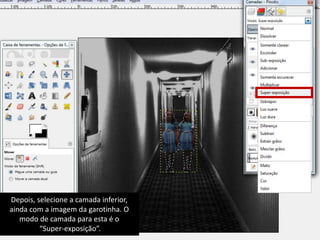
Depois, selecione a camada inferior, 
ainda com a imagem da garotinha. O 
modo de camada para esta é o 
“Super-exposição”.
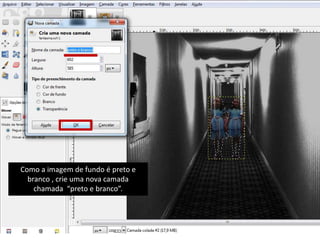
Como a imagem de fundo é preto e 
branco , crie uma nova camada 
chamada “preto e branco”.
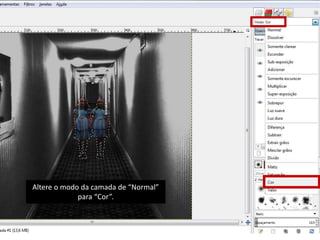
Altere o modo da camada de “Normal” 
para “Cor”.
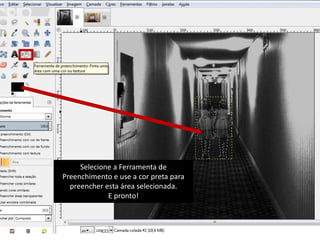
Selecione a Ferramenta de 
Preenchimento e use a cor preta para 
preencher esta área selecionada. 
E pronto!
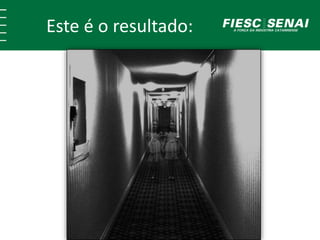
Este é o resultado:

Tutorial GIMP: Fantasmas

  • 2.
    Aprendizagem Industrial deProgramador de Computador Aluna: Patricia Crepaldi Unidade Curricular: Desenho e Animação Professor: Tarcísio Nunes Crie fantasmas nas suas fotos e lance enigmas na internet. Tudo o que você precisa fazer é escolher duas imagens e ter o seu GIMP aberto. SENAI-Brusque 08/Out/2014s
  • 3.
  • 4.
    A primeira imagemescolhida foi a de um corredor escuro.
  • 5.
    A segunda foia imagem das garotinhas gêmeas do filme O Iluminado.
  • 6.
    Agora que vocêjá tem a foto, use a Ferramenta de Seleção Livre para contornar as garotas e retirá-las do fundo original. Copie a seleção.
  • 7.
    E cole naimagem do corredor. Na janela “Camadas” do seu GIMP, selecione a opção “Nova Camada”. Agora a camada está pronta para ser modificada.
  • 8.
    Use a Ferramentade Redimensionar para alterar o tamanho da imagem recém-colada no fundo escolhido.
  • 9.
    Depois de redimensionar,é hora de duplicar as camadas. Para isso, clique no terceiro ícone da direita para a esquerda no rodapé da janela “Camadas” do GIMP.
  • 10.
    Uma vez quea camada já esteja duplicada, é hora de reduzir a opacidade de ambas. Recomenda-se a taxa de 35,5% de opacidade, assim ficará mais fácil identificar a transparência do objeto em cena.
  • 11.
    Selecione a camadainferior e clique com o botão direito para utilizar o recurso “Alfa para seleção”. Isso fará com que o contorno da garotinha seja selecionado novamente. Em seguida, crie uma nova camada.
  • 12.
    Note que estanova camada terá um campo de seleção com o contorno das garotinhas, selecione a Ferramenta de Preenchimento e use a cor branca para preencher esta área selecionada. Depois de ter preenchido esta nova camada, clique sobre ela e arraste-a para baixo da segunda camada da garotinha.
  • 13.
    Chegamos à etapade aplicação de efeitos. Continue com a camada do preenchimento selecionada. Clique em “Filtros” e desça até “Desfocar”. Selecione a opção “Borrão de movimento” e ajuste as opções de acordo com a sua imagem.
  • 14.
    Em seguida, repitaa operação até a opção “Desfocar” e desta vez selecione “Desfocagem Gaussiana”, para suavizar as bordas. Com a Ferramenta de Movimento, posicione a camada recém-alterada por efeitos de desfocagem para uma área um pouco mais ao lado da imagem original. Isso fará com que a impressão de movimento seja melhor percebida.
  • 15.
    Agora, selecione acamada que está no topo – a imagem das garotinhas. Altere o modo desta camada na janela “Camadas”; utilize o modo “Luz Dura”.
  • 16.
    Depois, selecione acamada inferior, ainda com a imagem da garotinha. O modo de camada para esta é o “Super-exposição”.
  • 17.
    Como a imagemde fundo é preto e branco , crie uma nova camada chamada “preto e branco”.
  • 18.
    Altere o mododa camada de “Normal” para “Cor”.
  • 19.
    Selecione a Ferramentade Preenchimento e use a cor preta para preencher esta área selecionada. E pronto!
  • 20.
    Este é oresultado: