1º Passo 
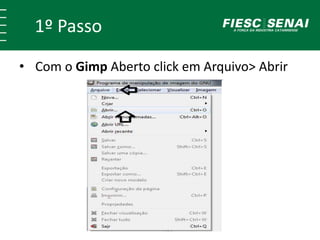
• Com o Gimp Aberto click em Arquivo> Abrir
2º passo 
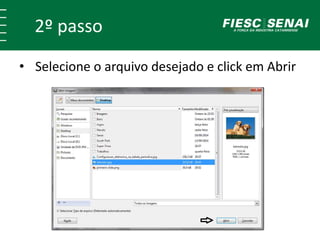
• Selecione o arquivo desejado e click em Abrir
3º passo 
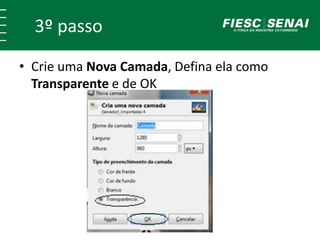
• Crie uma Nova Camada, Defina ela como 
Transparente e de OK
4º passo 
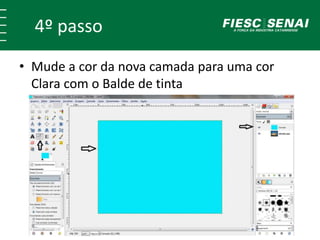
• Mude a cor da nova camada para uma cor 
Clara com o Balde de tinta
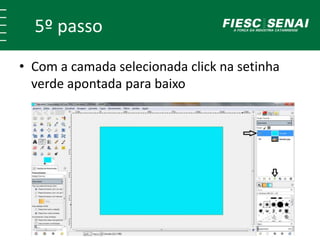
5º passo 
• Com a camada selecionada click na setinha 
verde apontada para baixo
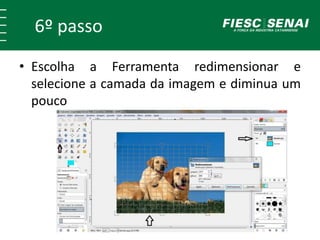
6º passo 
• Escolha a Ferramenta redimensionar e 
selecione a camada da imagem e diminua um 
pouco
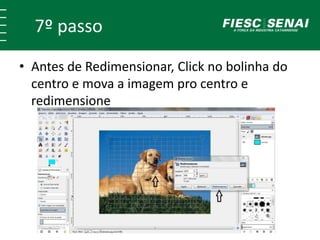
7º passo 
• Antes de Redimensionar, Click no bolinha do 
centro e mova a imagem pro centro e 
redimensione
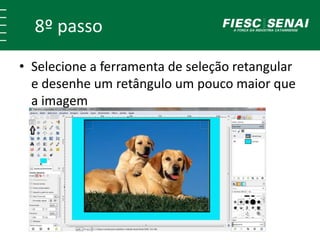
8º passo 
• Selecione a ferramenta de seleção retangular 
e desenhe um retângulo um pouco maior que 
a imagem
9º passo 
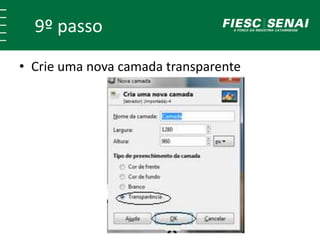
• Crie uma nova camada transparente
10º passo 
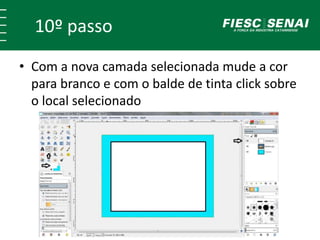
• Com a nova camada selecionada mude a cor 
para branco e com o balde de tinta click sobre 
o local selecionado
11º passo 
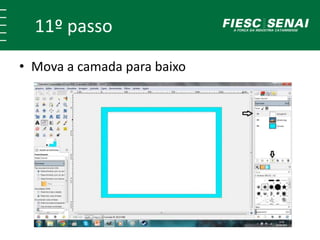
• Mova a camada para baixo
12º passo 
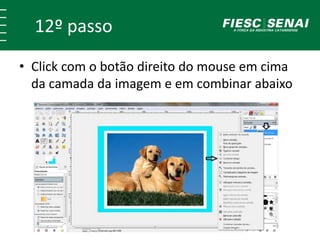
• Click com o botão direito do mouse em cima 
da camada da imagem e em combinar abaixo
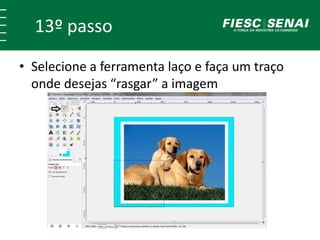
13º passo 
• Selecione a ferramenta laço e faça um traço 
onde desejas “rasgar” a imagem
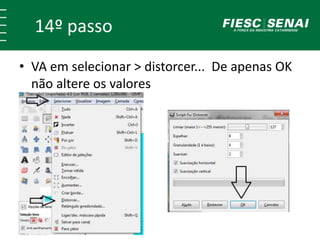
14º passo 
• VA em selecionar > distorcer... De apenas OK 
não altere os valores
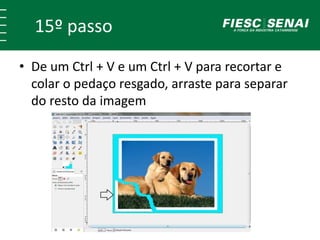
15º passo 
• De um Ctrl + V e um Ctrl + V para recortar e 
colar o pedaço resgado, arraste para separar 
do resto da imagem
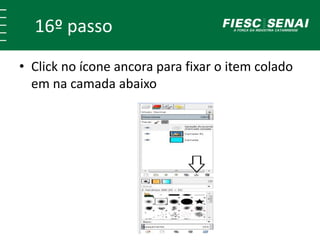
16º passo 
• Click no ícone ancora para fixar o item colado 
em na camada abaixo
17º passo (Opcional) 
• Repita os passos de 13 a 16 para fazer mais 
rasgos
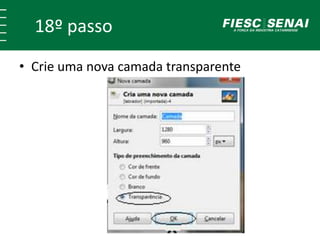
18º passo 
• Crie uma nova camada transparente
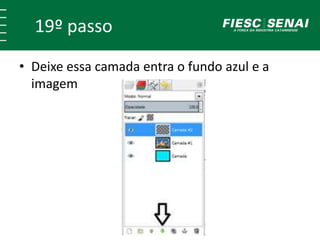
19º passo 
• Deixe essa camada entra o fundo azul e a 
imagem
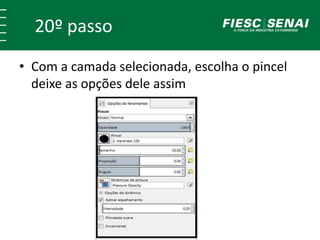
20º passo 
• Com a camada selecionada, escolha o pincel 
deixe as opções dele assim
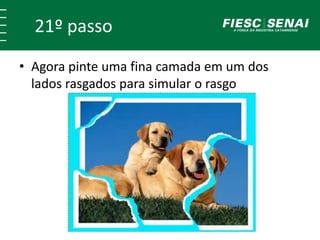
21º passo 
• Agora pinte uma fina camada em um dos 
lados rasgados para simular o rasgo
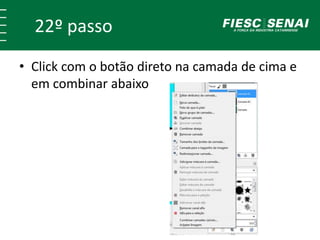
22º passo 
• Click com o botão direto na camada de cima e 
em combinar abaixo
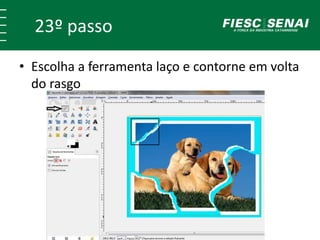
23º passo 
• Escolha a ferramenta laço e contorne em volta 
do rasgo
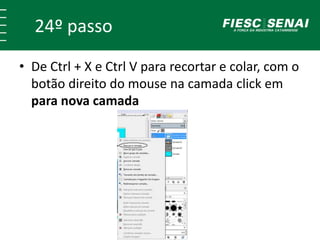
24º passo 
• De Ctrl + X e Ctrl V para recortar e colar, com o 
botão direito do mouse na camada click em 
para nova camada
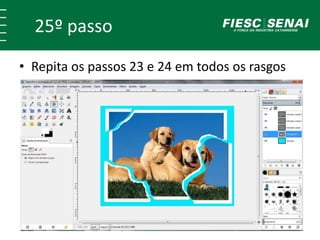
25º passo 
• Repita os passos 23 e 24 em todos os rasgos
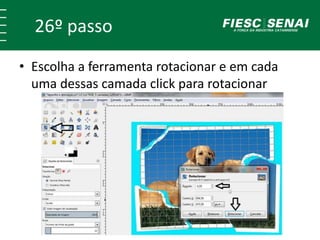
26º passo 
• Escolha a ferramenta rotacionar e em cada 
uma dessas camada click para rotacionar
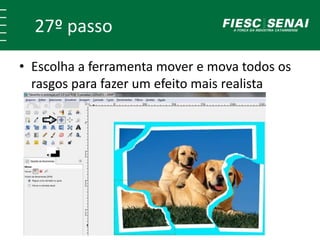
27º passo 
• Escolha a ferramenta mover e mova todos os 
rasgos para fazer um efeito mais realista
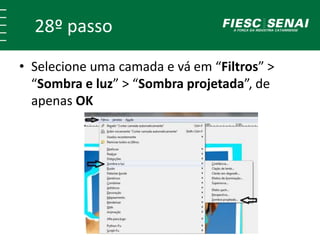
28º passo 
• Selecione uma camada e vá em “Filtros” > 
“Sombra e luz” > “Sombra projetada”, de 
apenas OK
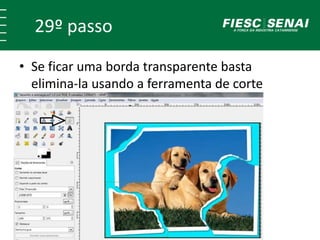
29º passo 
• Se ficar uma borda transparente basta 
elimina-la usando a ferramenta de corte
30º passo 
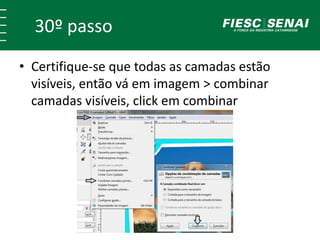
• Certifique-se que todas as camadas estão 
visíveis, então vá em imagem > combinar 
camadas visíveis, click em combinar
31º passo 
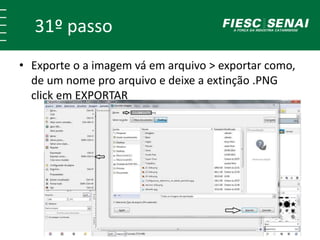
• Exporte o a imagem vá em arquivo > exportar como, 
de um nome pro arquivo e deixe a extinção .PNG 
click em EXPORTAR
32º passo 
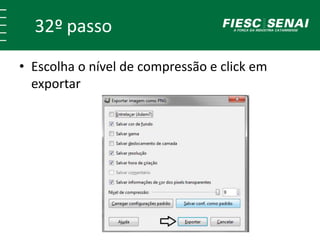
• Escolha o nível de compressão e click em 
exportar
33º passo 
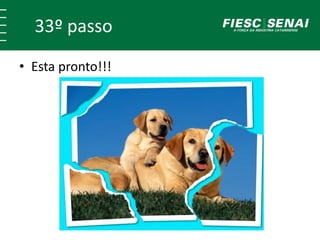
• Esta pronto!!!

gimp 2- Efeito foto rasgada

  • 2.
    1º Passo •Com o Gimp Aberto click em Arquivo> Abrir
  • 3.
    2º passo •Selecione o arquivo desejado e click em Abrir
  • 4.
    3º passo •Crie uma Nova Camada, Defina ela como Transparente e de OK
  • 5.
    4º passo •Mude a cor da nova camada para uma cor Clara com o Balde de tinta
  • 6.
    5º passo •Com a camada selecionada click na setinha verde apontada para baixo
  • 7.
    6º passo •Escolha a Ferramenta redimensionar e selecione a camada da imagem e diminua um pouco
  • 8.
    7º passo •Antes de Redimensionar, Click no bolinha do centro e mova a imagem pro centro e redimensione
  • 9.
    8º passo •Selecione a ferramenta de seleção retangular e desenhe um retângulo um pouco maior que a imagem
  • 10.
    9º passo •Crie uma nova camada transparente
  • 11.
    10º passo •Com a nova camada selecionada mude a cor para branco e com o balde de tinta click sobre o local selecionado
  • 12.
    11º passo •Mova a camada para baixo
  • 13.
    12º passo •Click com o botão direito do mouse em cima da camada da imagem e em combinar abaixo
  • 14.
    13º passo •Selecione a ferramenta laço e faça um traço onde desejas “rasgar” a imagem
  • 15.
    14º passo •VA em selecionar > distorcer... De apenas OK não altere os valores
  • 16.
    15º passo •De um Ctrl + V e um Ctrl + V para recortar e colar o pedaço resgado, arraste para separar do resto da imagem
  • 17.
    16º passo •Click no ícone ancora para fixar o item colado em na camada abaixo
  • 18.
    17º passo (Opcional) • Repita os passos de 13 a 16 para fazer mais rasgos
  • 19.
    18º passo •Crie uma nova camada transparente
  • 20.
    19º passo •Deixe essa camada entra o fundo azul e a imagem
  • 21.
    20º passo •Com a camada selecionada, escolha o pincel deixe as opções dele assim
  • 22.
    21º passo •Agora pinte uma fina camada em um dos lados rasgados para simular o rasgo
  • 23.
    22º passo •Click com o botão direto na camada de cima e em combinar abaixo
  • 24.
    23º passo •Escolha a ferramenta laço e contorne em volta do rasgo
  • 25.
    24º passo •De Ctrl + X e Ctrl V para recortar e colar, com o botão direito do mouse na camada click em para nova camada
  • 26.
    25º passo •Repita os passos 23 e 24 em todos os rasgos
  • 27.
    26º passo •Escolha a ferramenta rotacionar e em cada uma dessas camada click para rotacionar
  • 28.
    27º passo •Escolha a ferramenta mover e mova todos os rasgos para fazer um efeito mais realista
  • 29.
    28º passo •Selecione uma camada e vá em “Filtros” > “Sombra e luz” > “Sombra projetada”, de apenas OK
  • 30.
    29º passo •Se ficar uma borda transparente basta elimina-la usando a ferramenta de corte
  • 31.
    30º passo •Certifique-se que todas as camadas estão visíveis, então vá em imagem > combinar camadas visíveis, click em combinar
  • 32.
    31º passo •Exporte o a imagem vá em arquivo > exportar como, de um nome pro arquivo e deixe a extinção .PNG click em EXPORTAR
  • 33.
    32º passo •Escolha o nível de compressão e click em exportar
  • 34.
    33º passo •Esta pronto!!!