TUTORIAL  TATTOO  Agora faremos uma textura para ser usada como tatuagem. Para realizar este tutorial precisaremos de: - Template padrão SL  (disponível em - http://secondlife.com) - Editor de imagem  (aqui utilizado - Photoshop CS3) - Desenho da Tatuagem.
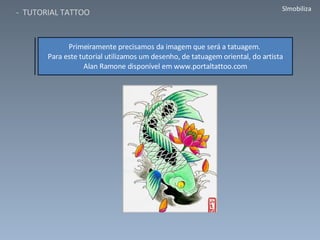
Primeiramente precisamos da imagem que será a tatuagem.  Para este tutorial utilizamos um desenho, de tatuagem oriental, do artista Alan Ramone disponível em www.portaltattoo.com
Neste tutorial criaremos uma tatuagem nas costas do avatar, para isto abra o arquivo  “Template Upper...”
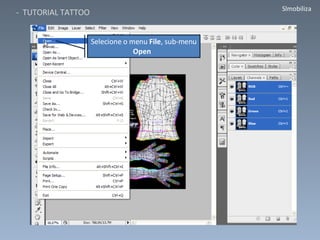
Selecione o menu  File , sub-menu  Open
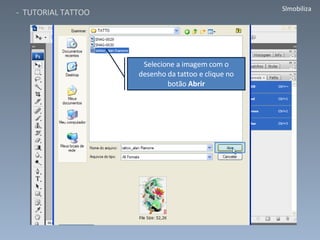
Selecione a imagem com o desenho da tattoo e clique no botão  Abrir
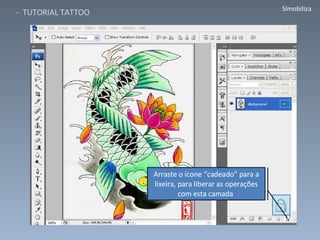
Arraste o ícone “cadeado” para a lixeira, para liberar as operações com esta camada
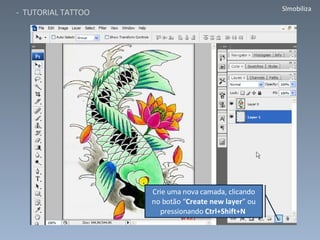
Crie uma nova camada, clicando no botão “ Create new layer ” ou pressionando  Ctrl+Shift+N
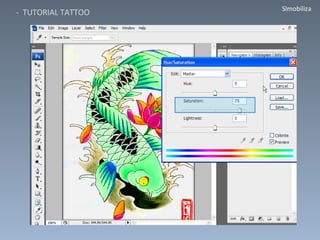
Ative a camada do desenho. Selecione  Image  > A djustments  >>  Hue/Saturation .
 
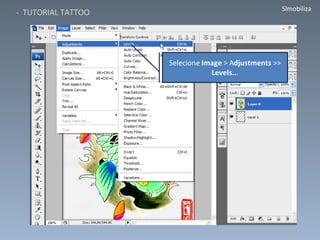
Selecione  Image  > A djustments  >>  Levels.. .
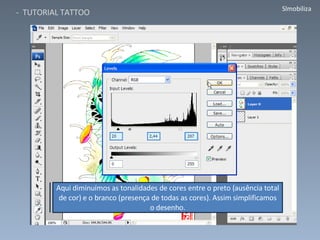
Aqui diminuímos as tonalidades de cores entre o preto (ausência total de cor) e o branco (presença de todas as cores). Assim simplificamos o desenho.
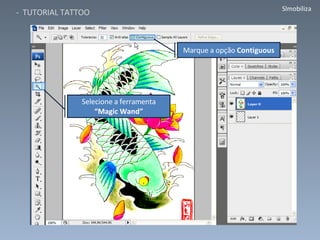
Selecione a ferramenta  “Magic Wand” Marque a opção  Contiguous
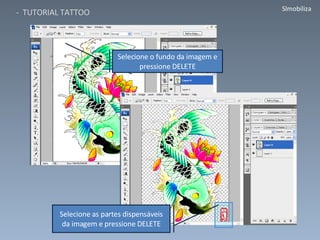
Selecione o fundo da imagem e pressione DELETE Selecione as partes dispensáveis da imagem e pressione DELETE
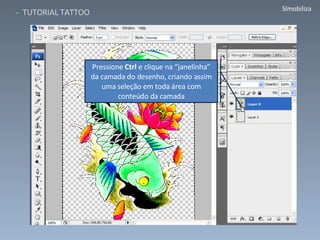
Pressione  Ctrl  e clique na “janelinha” da camada do desenho, criando assim uma seleção em toda área com conteúdo da camada
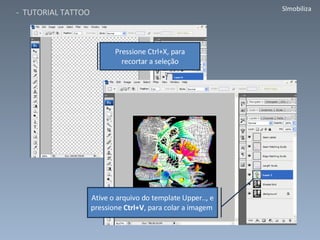
Pressione Ctrl+X, para recortar a seleção Ative o arquivo do template Upper.., e pressione  Ctrl+V , para colar a imagem
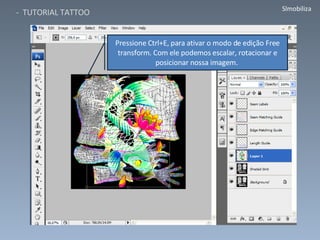
Pressione Ctrl+E, para ativar o modo de edição Free transform. Com ele podemos escalar, rotacionar e posicionar nossa imagem.
 
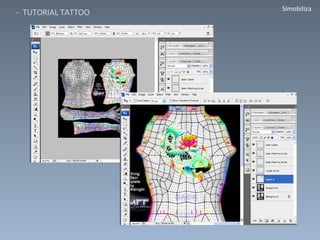
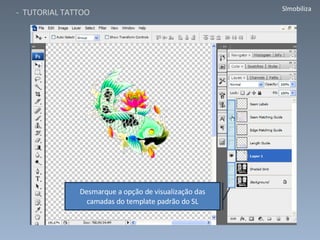
Desmarque a opção de visualização das camadas do template padrão do SL
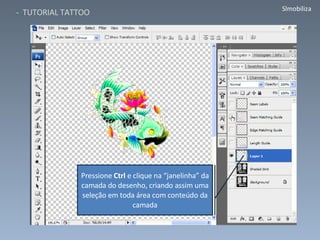
Pressione  Ctrl  e clique na “janelinha” da camada do desenho, criando assim uma seleção em toda área com conteúdo da camada
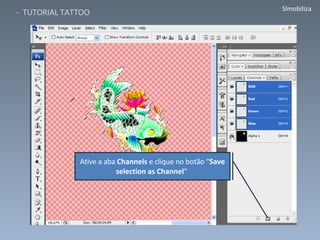
Ative a aba  Channels  e clique no botão “ Save selection as Channel ”
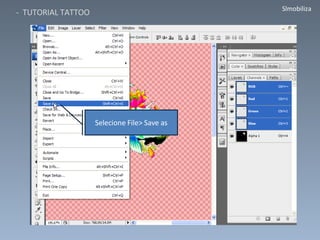
Selecione File> Save as
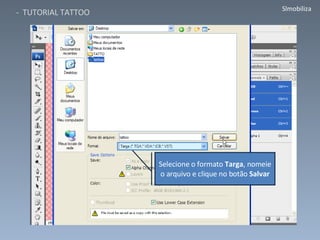
Selecione o formato  Targa , nomeie o arquivo e clique no botão  Salvar
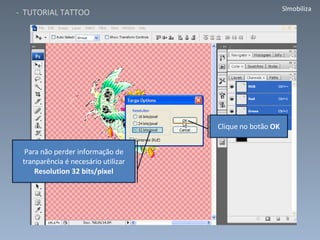
Para não perder informação de tranparência é necesário utilizar  Resolution 32 bits/pixel Clique no botão  OK
 

tutorial tattoo

  • 1.
    TUTORIAL TATTOO Agora faremos uma textura para ser usada como tatuagem. Para realizar este tutorial precisaremos de: - Template padrão SL (disponível em - http://secondlife.com) - Editor de imagem (aqui utilizado - Photoshop CS3) - Desenho da Tatuagem.
  • 2.
    Primeiramente precisamos daimagem que será a tatuagem. Para este tutorial utilizamos um desenho, de tatuagem oriental, do artista Alan Ramone disponível em www.portaltattoo.com
  • 3.
    Neste tutorial criaremosuma tatuagem nas costas do avatar, para isto abra o arquivo “Template Upper...”
  • 4.
    Selecione o menu File , sub-menu Open
  • 5.
    Selecione a imagemcom o desenho da tattoo e clique no botão Abrir
  • 6.
    Arraste o ícone“cadeado” para a lixeira, para liberar as operações com esta camada
  • 7.
    Crie uma novacamada, clicando no botão “ Create new layer ” ou pressionando Ctrl+Shift+N
  • 8.
    Ative a camadado desenho. Selecione Image > A djustments >> Hue/Saturation .
  • 9.
  • 10.
    Selecione Image > A djustments >> Levels.. .
  • 11.
    Aqui diminuímos astonalidades de cores entre o preto (ausência total de cor) e o branco (presença de todas as cores). Assim simplificamos o desenho.
  • 12.
    Selecione a ferramenta “Magic Wand” Marque a opção Contiguous
  • 13.
    Selecione o fundoda imagem e pressione DELETE Selecione as partes dispensáveis da imagem e pressione DELETE
  • 14.
    Pressione Ctrl e clique na “janelinha” da camada do desenho, criando assim uma seleção em toda área com conteúdo da camada
  • 15.
    Pressione Ctrl+X, pararecortar a seleção Ative o arquivo do template Upper.., e pressione Ctrl+V , para colar a imagem
  • 16.
    Pressione Ctrl+E, paraativar o modo de edição Free transform. Com ele podemos escalar, rotacionar e posicionar nossa imagem.
  • 17.
  • 18.
    Desmarque a opçãode visualização das camadas do template padrão do SL
  • 19.
    Pressione Ctrl e clique na “janelinha” da camada do desenho, criando assim uma seleção em toda área com conteúdo da camada
  • 20.
    Ative a aba Channels e clique no botão “ Save selection as Channel ”
  • 21.
  • 22.
    Selecione o formato Targa , nomeie o arquivo e clique no botão Salvar
  • 23.
    Para não perderinformação de tranparência é necesário utilizar Resolution 32 bits/pixel Clique no botão OK
  • 24.