
Aprendizagem Industrial Programador de Computador 
Unidade Curricular:Desenho e Animação 
Professor: Tarcísio Nunes Filguerias Jr. 
Aluna: Lissandra Maiara Fischer 
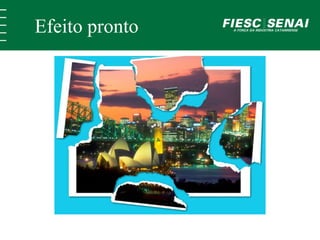
Gimp 2.8 - Efeito Rasgado 
SENAI/SC-Brusque 
Data: 24/09/14
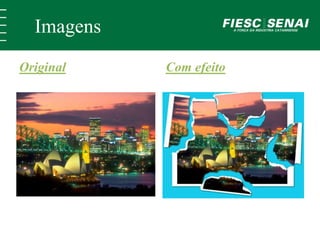
Imagens 
Original Com efeito
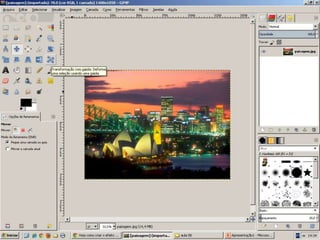
1° passo 
 Abra a imagem de sua preferencia
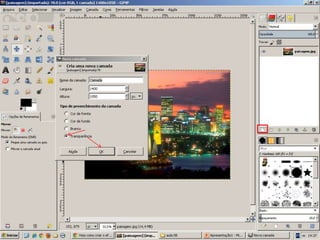
2° passo 
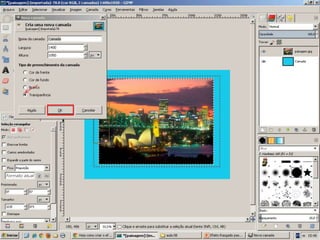
 Crie uma nova camada. Deixe o preenchimento 
como transparência, clique em OK.
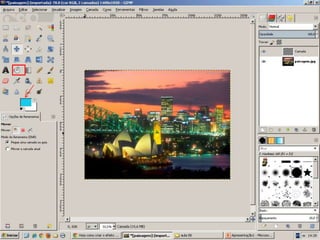
3° passo 
 Selecione a ferramenta de preenchimento (o 
baldinho), mude a cor para azul claro.
4° passo 
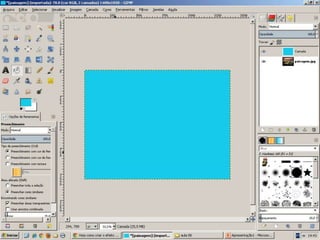
 Pinte a camada transparente com a cor 
selecionada.
5° passo 
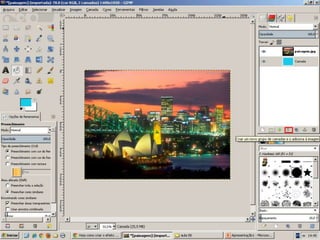
 Clique na seta verde apontada para baixo para que 
a camada pintada fique abaixo da camada da 
imagem.
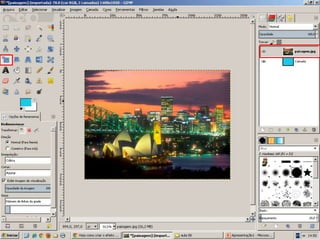
6° passo 
 selecione a camada da imagem, clique na 
ferramenta de redimensionamento.
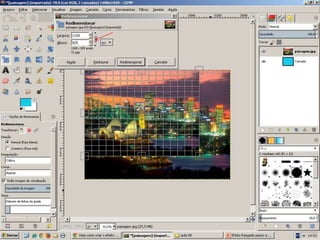
7° passo 
 Clique sobre o ícone das correntes para 
redimensionar a largura e comprimento juntos e, 
em seguida, clique sobre um dos cantos da 
imagem arraste em direção ao centro, 
diminuindo-a. 
 Não clique em redimensionar ainda.
8° passo 
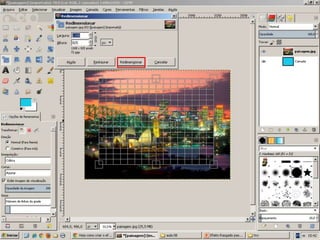
 Clique no circulo localizado no centro da tela, 
arraste-o até a imagem ficar centralizada, agora 
sim clique em redimensionar.
9° passo 
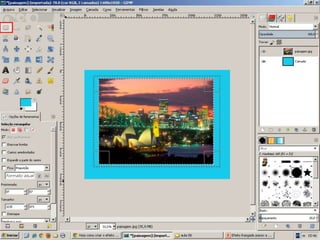
 Clique na ferramenta de seleção retangular e 
desenhe sobre a imagem.
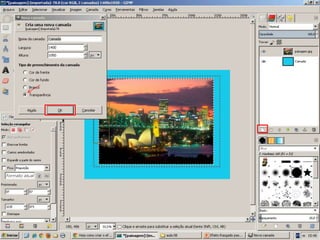
10° passo 
 Crie uma nova camada com o preenchimento de 
transparência, e clique em OK.
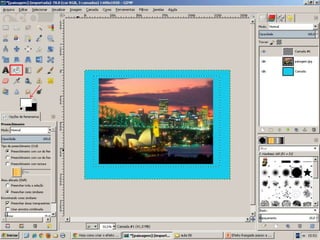
11° passo 
 Clique na ferramenta de preenchimento(o 
baldinho) e troque a cor para branco.
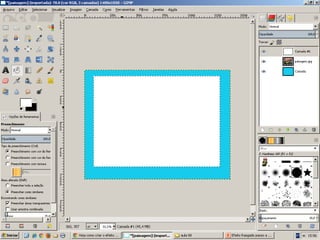
12° passo 
Com a camada selecionada, pinte-a .
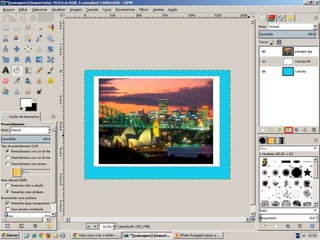
13° passo 
 Clique na seta verde para que a camada vá para 
baixo e fique entre o fundo azul e a imagem.
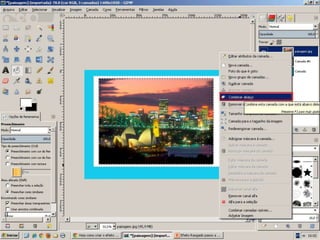
14° passo 
 Clique na camada da imagem com o botão direito 
e clique em combinar abaixo , como na imagem a 
seguir.
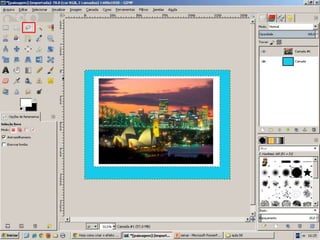
15° passo 
 Clique na ferramenta de seleção livre(laço).
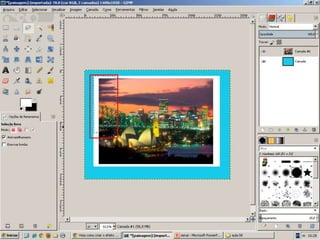
16° passo 
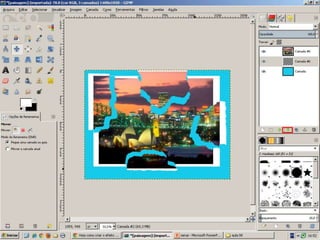
 Na imagem, faça um traço onde deseja rasgar a 
foto e crie uma seleção contornando por fora, 
conforme demonstrado na imagem a seguir.
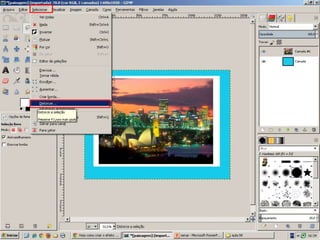
17° passo 
 Clique no menu selecionar-distorcer.
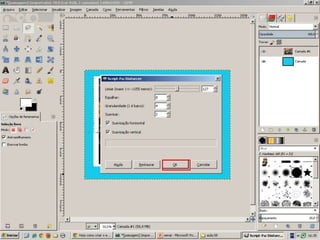
18° passo 
Mantenha todos os valores originais da janela e 
pressione OK.
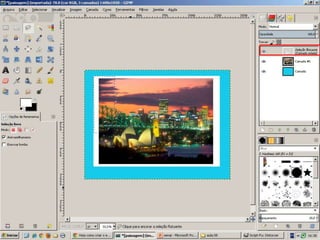
19° passo 
Dê um Ctrl+X para cortar a seleção e Ctrl+V para 
colá-la em uma camada que será chamada de 
“seleção flutuante”;
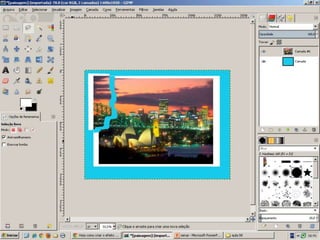
20° passo 
 Clique na seleção e arraste-a para o lado, 
separando-a do resto da foto. Feito isso, clique na 
camada para que a seleção se fixe a ela.
21° passo 
 Para rasgar mais vezes repita os passos 15 à 20.
22° passo 
 Ao concluir, crie uma nova camada, definindo o 
fundo como transparente. Clique na seta verde 
para mover a camada, deixando-a entre a foto 
rasgada e o fundo azul;
23° passo 
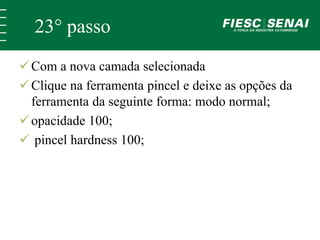
Com a nova camada selecionada 
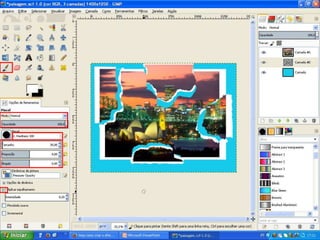
 Clique na ferramenta pincel e deixe as opções da 
ferramenta da seguinte forma: modo normal; 
 opacidade 100; 
 pincel hardness 100;
23° passo 
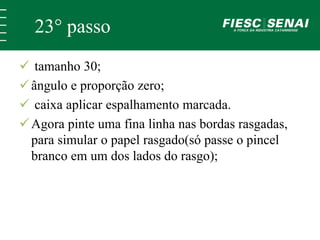
 tamanho 30; 
 ângulo e proporção zero; 
 caixa aplicar espalhamento marcada. 
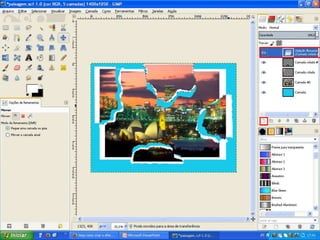
 Agora pinte uma fina linha nas bordas rasgadas, 
para simular o papel rasgado(só passe o pincel 
branco em um dos lados do rasgo);
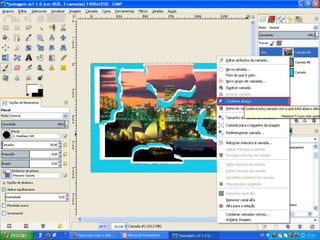
24 ° passo 
 Clique com o botão direito sobre a camada de 
cima e combinar abaixo
25° passo 
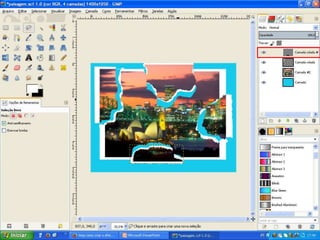
 Use a ferramenta de seleção livre (laço). Feito 
isso recorte e cole, porem quando for feita a 
seleção flutuante, clique no ícone de camada 
nova. Repita isso com todas as outras partes da 
imagem.
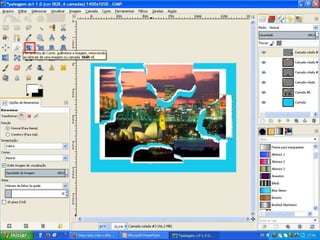
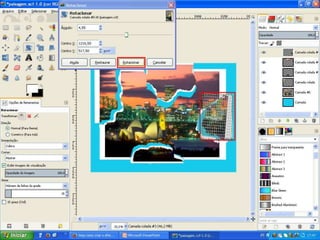
26 ° passo 
Depois de deixar os pedaços em camadas clique 
em cada uma delas e em seguida clique na 
ferramenta rotacionar e gire levemente,
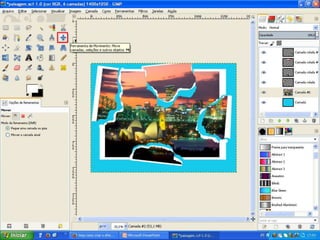
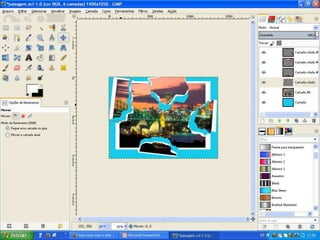
27 ° passo 
 Use a ferramenta mover para que o efeito fique 
mais realista
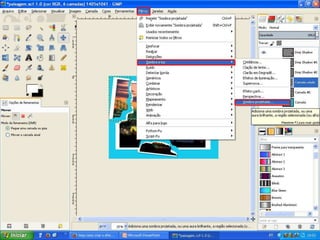
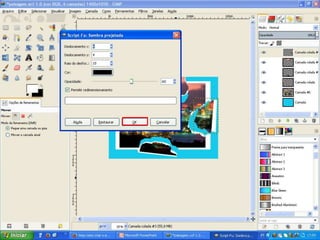
28 ° passo 
Em todas as camadas que tenham um pedaço da 
imagem, vá no menu Filtros,Sombra e luz, 
Sombra projetada. Mantenha os valores padrão da 
janela, então pressione OK.
29° passo 
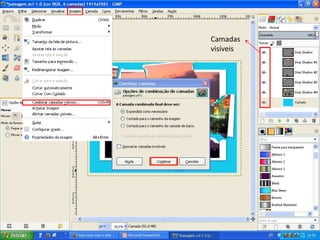
 Confira se todas as camadas estão visíveis e vá no 
menu Imagem, Combinar camadas visíveis
Camadas 
visíveis
30° passo 
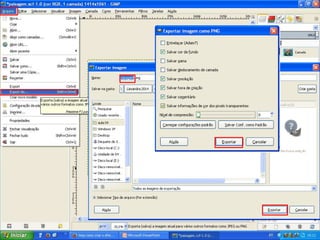
 Para finalizar, devemos exportar nossa imagem, 
para isso vá no menu arquivo, clique em export 
as, e digite o nome do arquivo “.png”, quando 
abrir a janela para exportar deixe o nível de 
compressão no 0.
30 passo 
• Para finalizar, exporte seu arquivo para PNG, 
vá no menu arquivo e exportar.
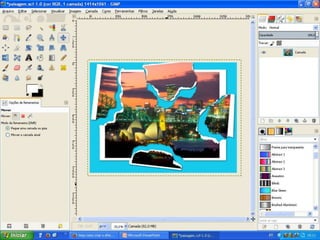
Efeito pronto
Referência 
 http://www.techtudo.com.br/dicas-e-tutoriais/ 
noticia/2013/07/veja-como-criar-o-efeito- 
de-foto-rasgada-com-o-gimp.html

GIMP 2.8 - Efeito foto rasgada

  • 2.
    Aprendizagem Industrial Programadorde Computador Unidade Curricular:Desenho e Animação Professor: Tarcísio Nunes Filguerias Jr. Aluna: Lissandra Maiara Fischer Gimp 2.8 - Efeito Rasgado SENAI/SC-Brusque Data: 24/09/14
  • 3.
  • 4.
    1° passo Abra a imagem de sua preferencia
  • 6.
    2° passo Crie uma nova camada. Deixe o preenchimento como transparência, clique em OK.
  • 8.
    3° passo Selecione a ferramenta de preenchimento (o baldinho), mude a cor para azul claro.
  • 10.
    4° passo Pinte a camada transparente com a cor selecionada.
  • 12.
    5° passo Clique na seta verde apontada para baixo para que a camada pintada fique abaixo da camada da imagem.
  • 14.
    6° passo selecione a camada da imagem, clique na ferramenta de redimensionamento.
  • 16.
    7° passo Clique sobre o ícone das correntes para redimensionar a largura e comprimento juntos e, em seguida, clique sobre um dos cantos da imagem arraste em direção ao centro, diminuindo-a.  Não clique em redimensionar ainda.
  • 18.
    8° passo Clique no circulo localizado no centro da tela, arraste-o até a imagem ficar centralizada, agora sim clique em redimensionar.
  • 20.
    9° passo Clique na ferramenta de seleção retangular e desenhe sobre a imagem.
  • 22.
    10° passo Crie uma nova camada com o preenchimento de transparência, e clique em OK.
  • 24.
    11° passo Clique na ferramenta de preenchimento(o baldinho) e troque a cor para branco.
  • 26.
    12° passo Coma camada selecionada, pinte-a .
  • 28.
    13° passo Clique na seta verde para que a camada vá para baixo e fique entre o fundo azul e a imagem.
  • 30.
    14° passo Clique na camada da imagem com o botão direito e clique em combinar abaixo , como na imagem a seguir.
  • 32.
    15° passo Clique na ferramenta de seleção livre(laço).
  • 34.
    16° passo Na imagem, faça um traço onde deseja rasgar a foto e crie uma seleção contornando por fora, conforme demonstrado na imagem a seguir.
  • 36.
    17° passo Clique no menu selecionar-distorcer.
  • 38.
    18° passo Mantenhatodos os valores originais da janela e pressione OK.
  • 40.
    19° passo Dêum Ctrl+X para cortar a seleção e Ctrl+V para colá-la em uma camada que será chamada de “seleção flutuante”;
  • 42.
    20° passo Clique na seleção e arraste-a para o lado, separando-a do resto da foto. Feito isso, clique na camada para que a seleção se fixe a ela.
  • 44.
    21° passo Para rasgar mais vezes repita os passos 15 à 20.
  • 45.
    22° passo Ao concluir, crie uma nova camada, definindo o fundo como transparente. Clique na seta verde para mover a camada, deixando-a entre a foto rasgada e o fundo azul;
  • 48.
    23° passo Coma nova camada selecionada  Clique na ferramenta pincel e deixe as opções da ferramenta da seguinte forma: modo normal;  opacidade 100;  pincel hardness 100;
  • 49.
    23° passo tamanho 30;  ângulo e proporção zero;  caixa aplicar espalhamento marcada.  Agora pinte uma fina linha nas bordas rasgadas, para simular o papel rasgado(só passe o pincel branco em um dos lados do rasgo);
  • 51.
    24 ° passo  Clique com o botão direito sobre a camada de cima e combinar abaixo
  • 53.
    25° passo Use a ferramenta de seleção livre (laço). Feito isso recorte e cole, porem quando for feita a seleção flutuante, clique no ícone de camada nova. Repita isso com todas as outras partes da imagem.
  • 56.
    26 ° passo Depois de deixar os pedaços em camadas clique em cada uma delas e em seguida clique na ferramenta rotacionar e gire levemente,
  • 59.
    27 ° passo  Use a ferramenta mover para que o efeito fique mais realista
  • 62.
    28 ° passo Em todas as camadas que tenham um pedaço da imagem, vá no menu Filtros,Sombra e luz, Sombra projetada. Mantenha os valores padrão da janela, então pressione OK.
  • 65.
    29° passo Confira se todas as camadas estão visíveis e vá no menu Imagem, Combinar camadas visíveis
  • 66.
  • 68.
    30° passo Para finalizar, devemos exportar nossa imagem, para isso vá no menu arquivo, clique em export as, e digite o nome do arquivo “.png”, quando abrir a janela para exportar deixe o nível de compressão no 0.
  • 69.
    30 passo •Para finalizar, exporte seu arquivo para PNG, vá no menu arquivo e exportar.
  • 70.
  • 71.
    Referência  http://www.techtudo.com.br/dicas-e-tutoriais/ noticia/2013/07/veja-como-criar-o-efeito- de-foto-rasgada-com-o-gimp.html