Montagens, Recortes e Efeitos
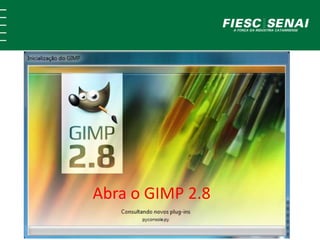
Abra o GIMP 2.8
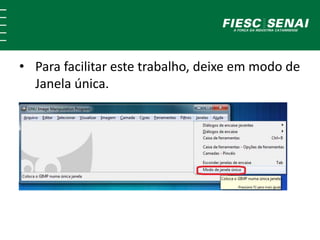
• Para facilitar este trabalho, deixe em modo de 
Janela única.
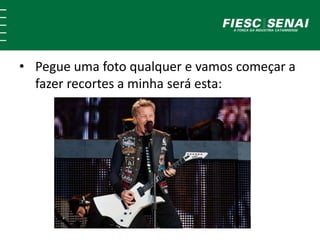
• Pegue uma foto qualquer e vamos começar a 
fazer recortes a minha será esta:
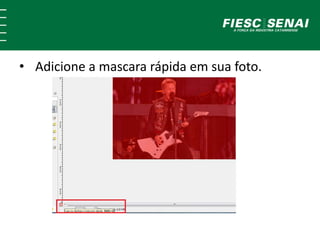
• Adicione a mascara rápida em sua foto.
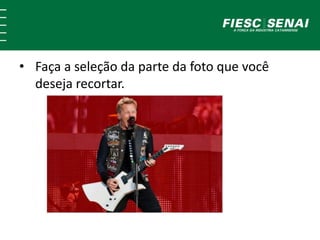
• Faça a seleção da parte da foto que você 
deseja recortar.
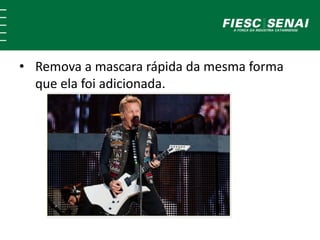
• Remova a mascara rápida da mesma forma 
que ela foi adicionada.
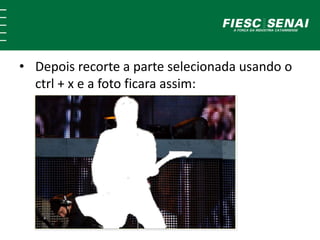
• Depois recorte a parte selecionada usando o 
ctrl + x e a foto ficara assim:
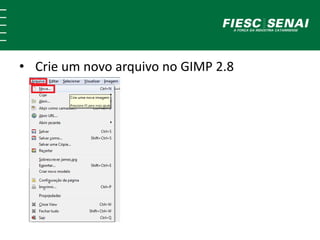
• Crie um novo arquivo no GIMP 2.8
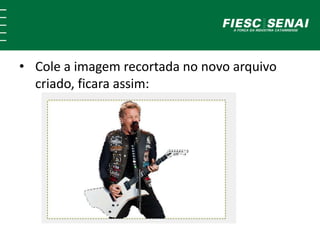
• Cole a imagem recortada no novo arquivo 
criado, ficara assim:
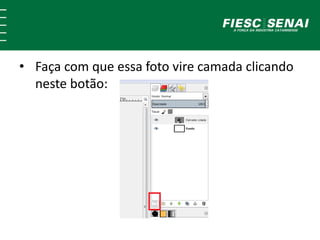
• Faça com que essa foto vire camada clicando 
neste botão:
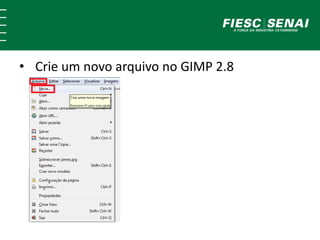
• Crie um novo arquivo no GIMP 2.8
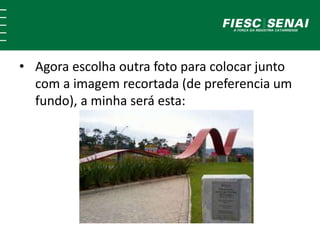
• Agora escolha outra foto para colocar junto 
com a imagem recortada (de preferencia um 
fundo), a minha será esta:
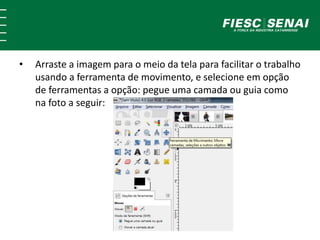
• Arraste a imagem para o meio da tela para facilitar o trabalho 
usando a ferramenta de movimento, e selecione em opção 
de ferramentas a opção: pegue uma camada ou guia como 
na foto a seguir:
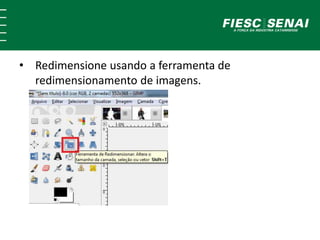
• Redimensione usando a ferramenta de 
redimensionamento de imagens.
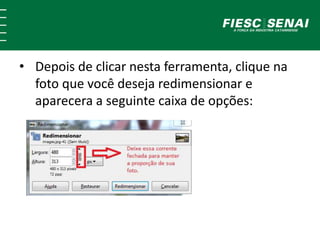
• Depois de clicar nesta ferramenta, clique na 
foto que você deseja redimensionar e 
aparecera a seguinte caixa de opções:
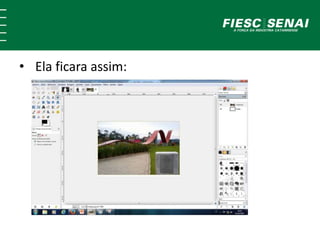
• Ela ficara assim:
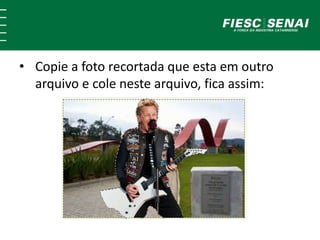
• Copie a foto recortada que esta em outro 
arquivo e cole neste arquivo, fica assim:
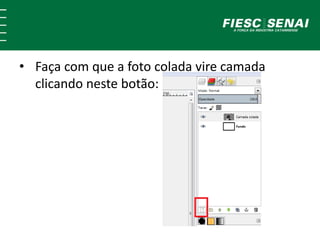
• Faça com que a foto colada vire camada 
clicando neste botão:
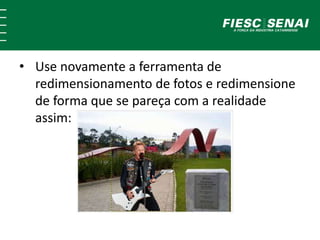
• Use novamente a ferramenta de 
redimensionamento de fotos e redimensione 
de forma que se pareça com a realidade 
assim:
• Agora vamos aplicar o efeito de Reticula na 
nossa foto
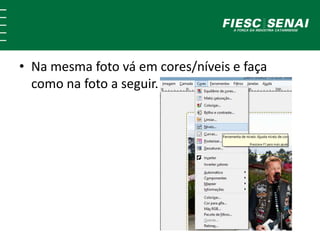
• Na mesma foto vá em cores/níveis e faça 
como na foto a seguir.
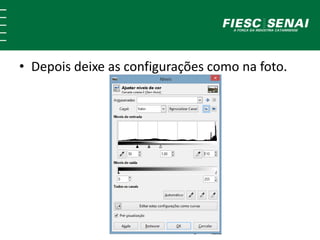
• Depois deixe as configurações como na foto.
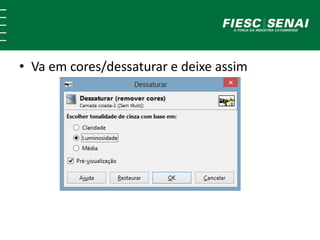
• Va em cores/dessaturar e deixe assim
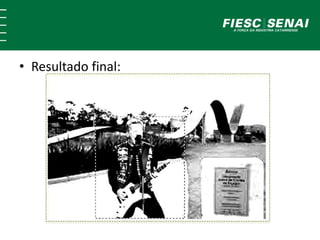
• Resultado final:
• Trabalho feito por: Ronaldo Gabriel Selzler 
• Prof: Tarcisio Figueira Junior 
• Matéria: Desenho a Animação 
• Referencias: 
http://www.gimpbrasil.org/2012/08/efeito-reticula. 
html
•FIM

Recortes, Montagens e Efeito Reticula

  • 2.
  • 3.
  • 4.
    • Para facilitareste trabalho, deixe em modo de Janela única.
  • 5.
    • Pegue umafoto qualquer e vamos começar a fazer recortes a minha será esta:
  • 6.
    • Adicione amascara rápida em sua foto.
  • 7.
    • Faça aseleção da parte da foto que você deseja recortar.
  • 8.
    • Remova amascara rápida da mesma forma que ela foi adicionada.
  • 9.
    • Depois recortea parte selecionada usando o ctrl + x e a foto ficara assim:
  • 10.
    • Crie umnovo arquivo no GIMP 2.8
  • 11.
    • Cole aimagem recortada no novo arquivo criado, ficara assim:
  • 12.
    • Faça comque essa foto vire camada clicando neste botão:
  • 13.
    • Crie umnovo arquivo no GIMP 2.8
  • 14.
    • Agora escolhaoutra foto para colocar junto com a imagem recortada (de preferencia um fundo), a minha será esta:
  • 15.
    • Arraste aimagem para o meio da tela para facilitar o trabalho usando a ferramenta de movimento, e selecione em opção de ferramentas a opção: pegue uma camada ou guia como na foto a seguir:
  • 16.
    • Redimensione usandoa ferramenta de redimensionamento de imagens.
  • 17.
    • Depois declicar nesta ferramenta, clique na foto que você deseja redimensionar e aparecera a seguinte caixa de opções:
  • 18.
  • 19.
    • Copie afoto recortada que esta em outro arquivo e cole neste arquivo, fica assim:
  • 20.
    • Faça comque a foto colada vire camada clicando neste botão:
  • 21.
    • Use novamentea ferramenta de redimensionamento de fotos e redimensione de forma que se pareça com a realidade assim:
  • 22.
    • Agora vamosaplicar o efeito de Reticula na nossa foto
  • 23.
    • Na mesmafoto vá em cores/níveis e faça como na foto a seguir.
  • 24.
    • Depois deixeas configurações como na foto.
  • 25.
    • Va emcores/dessaturar e deixe assim
  • 26.
  • 27.
    • Trabalho feitopor: Ronaldo Gabriel Selzler • Prof: Tarcisio Figueira Junior • Matéria: Desenho a Animação • Referencias: http://www.gimpbrasil.org/2012/08/efeito-reticula. html
  • 28.