APRENDIZAGEM INDUSTRIAL EM PROGRAMADOR DE
COMPUTADOR
Desenho e Animação
Prof. Tarcísio Nunes
Aluno: Ismar João Pedrini Neto.
SENAI / Brusque
17/05/2017
1º SEM / 2017
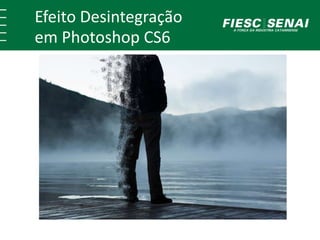
Efeito Desintegração
em Photoshop CS6
1º Passo
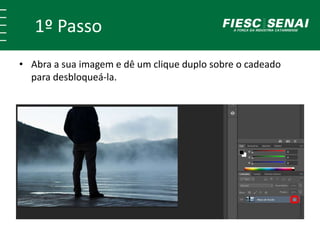
• Abra a sua imagem e dê um clique duplo sobre o cadeado
para desbloqueá-la.
2º Passo
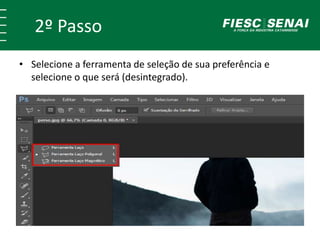
• Selecione a ferramenta de seleção de sua preferência e
selecione o que será (desintegrado).
3º Passo
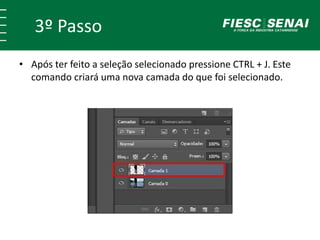
• Após ter feito a seleção selecionado pressione CTRL + J. Este
comando criará uma nova camada do que foi selecionado.
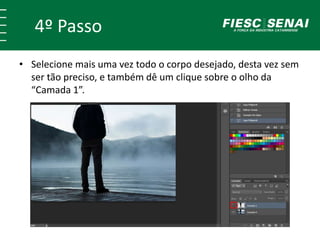
4º Passo
• Selecione mais uma vez todo o corpo desejado, desta vez sem
ser tão preciso, e também dê um clique sobre o olho da
“Camada 1”.
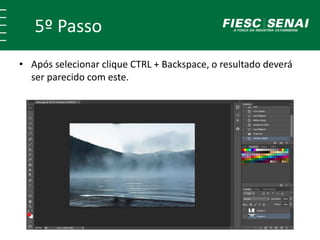
5º Passo
• Após selecionar clique CTRL + Backspace, o resultado deverá
ser parecido com este.
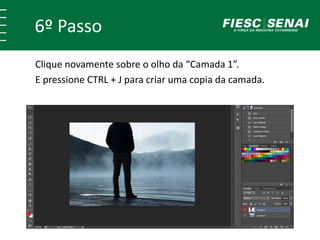
6º Passo
Clique novamente sobre o olho da “Camada 1”.
E pressione CTRL + J para criar uma copia da camada.
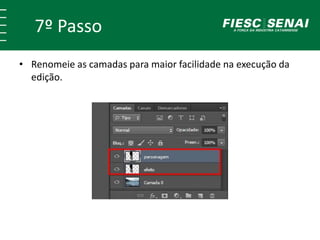
7º Passo
• Renomeie as camadas para maior facilidade na execução da
edição.
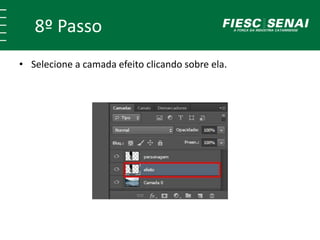
8º Passo
• Selecione a camada efeito clicando sobre ela.
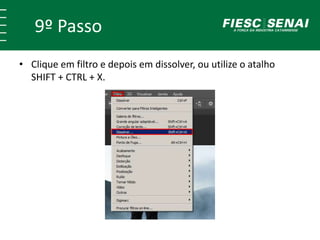
9º Passo
• Clique em filtro e depois em dissolver, ou utilize o atalho
SHIFT + CTRL + X.
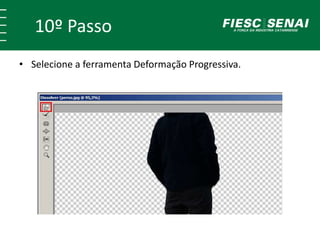
10º Passo
• Selecione a ferramenta Deformação Progressiva.
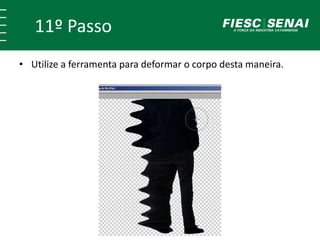
11º Passo
• Utilize a ferramenta para deformar o corpo desta maneira.
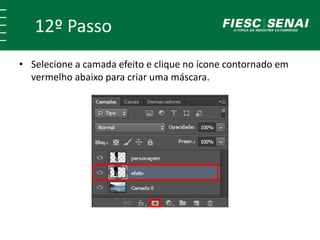
12º Passo
• Selecione a camada efeito e clique no ícone contornado em
vermelho abaixo para criar uma máscara.
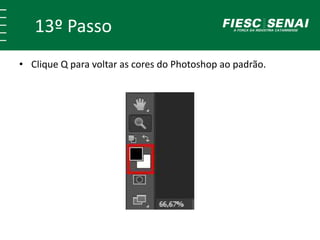
13º Passo
• Clique Q para voltar as cores do Photoshop ao padrão.
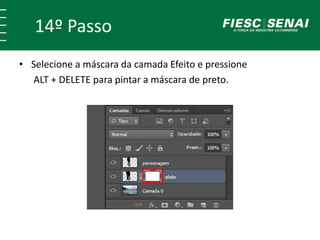
14º Passo
• Selecione a máscara da camada Efeito e pressione
ALT + DELETE para pintar a máscara de preto.
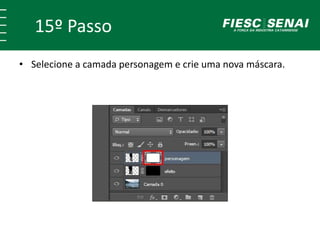
15º Passo
• Selecione a camada personagem e crie uma nova máscara.
16º Passo
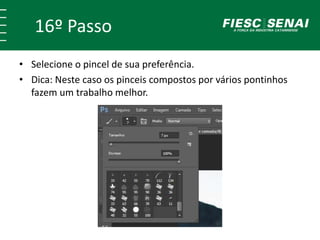
• Selecione o pincel de sua preferência.
• Dica: Neste caso os pinceis compostos por vários pontinhos
fazem um trabalho melhor.
17º Passo
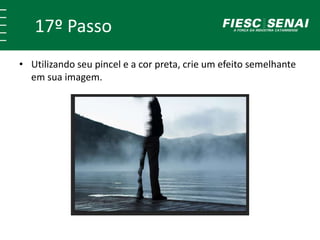
• Utilizando seu pincel e a cor preta, crie um efeito semelhante
em sua imagem.
18º Passo
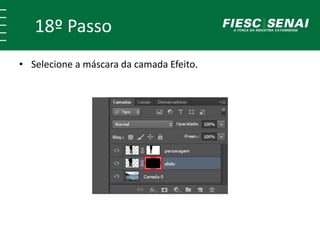
• Selecione a máscara da camada Efeito.
19º Passo
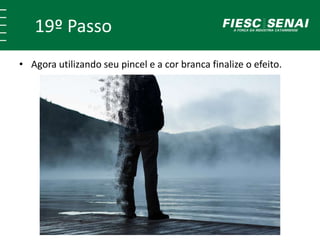
• Agora utilizando seu pincel e a cor branca finalize o efeito.
Fonte
https://www.youtube.com/watch?v=0QgZiO32tLo&t=602s

Photoshop CS6 Efeito Desintegração