Unidade Curricular: Desenho e
Animação – Brusque/SC.
Aluna: Giovana Becker Elias.
Professor: Tarcísio Nunes..
Data: 26/09/2017
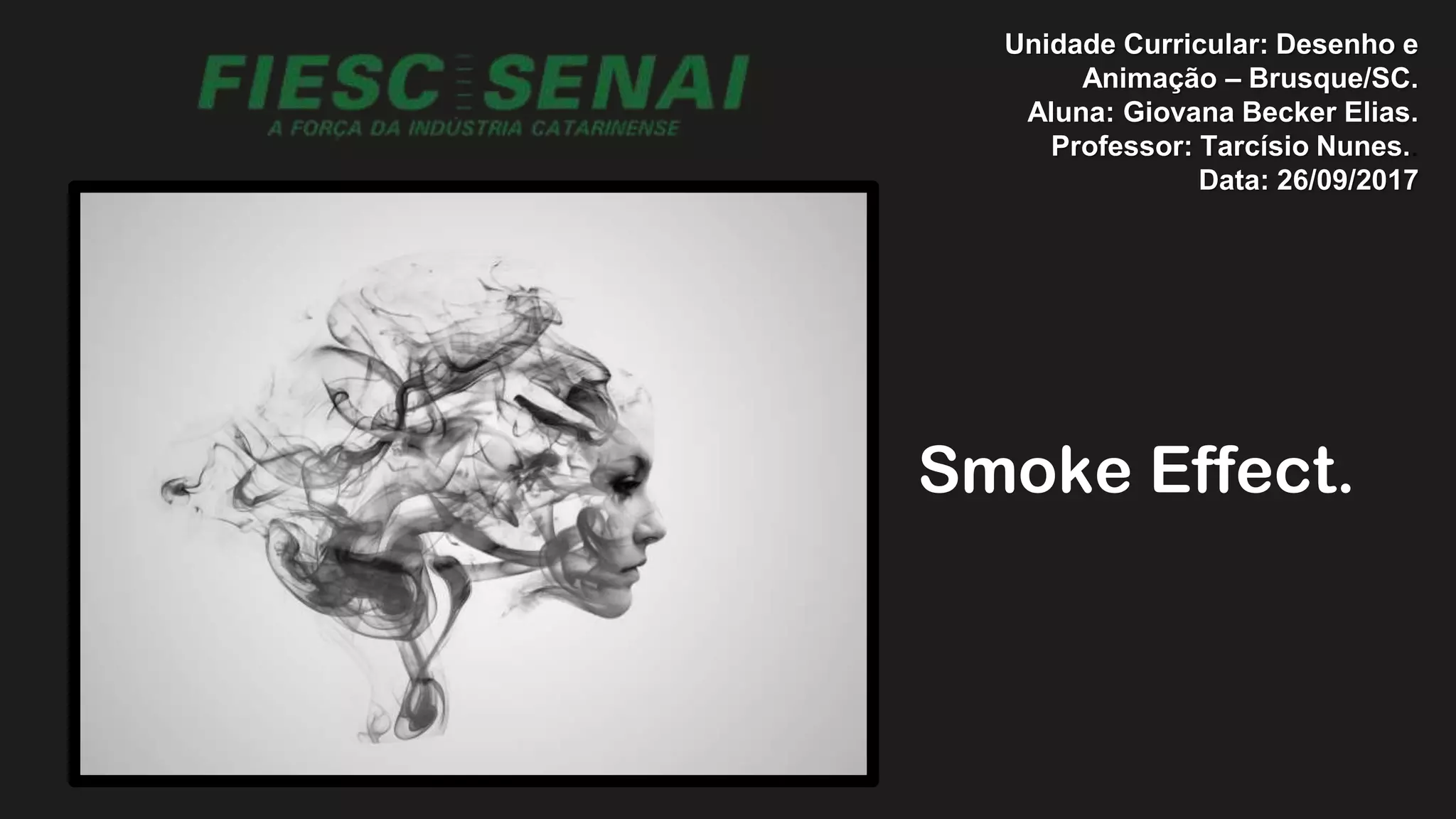
Smoke Effect.
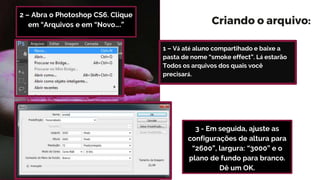
Criando o arquivo:
3 - Em seguida, ajuste as
configurações de altura para
“2600”, largura: “3000” e o
plano de fundo para branco.
Dê um OK.
2 – Abra o Photoshop CS6. Clique
em “Arquivos e em “Novo….”
1 – Vá até aluno compartihado e baixe a
pasta de nome “smoke effect”. Lá estarão
Todos os arquivos dos quais você
precisará.
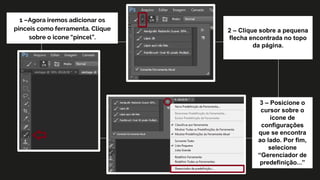
1 –Agora iremos adicionar os
pinceis como ferramenta. Clique
sobre o icone “pincel”.
2 – Clique sobre a pequena
flecha encontrada no topo
da página.
3 – Posicione o
cursor sobre o
ícone de
configurações
que se encontra
ao lado. Por fim,
selecione
“Gerenciador de
predefinição...”
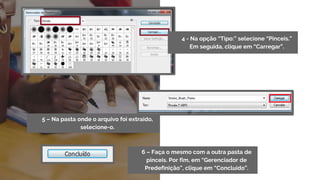
6 – Faça o mesmo com a outra pasta de
pinceis. Por fim, em “Gerenciador de
Predefinição”, clique em “Concluído”.
5 – Na pasta onde o arquivo foi extraído,
selecione-o.
4 - Na opção “Tipo:” selecione “Pinceis.”
Em seguida, clique em “Carregar”.
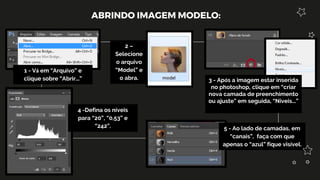
ABRINDO IMAGEM MODELO:
1 - Vá em “Arquivo” e
clique sobre “Abrir...”
2 –
Selecione
o arquivo
“Model” e
o abra. 3 - Após a imagem estar inserida
no photoshop, clique em “criar
nova camada de preenchimento
ou ajuste” em seguida, “Níveis...”
4 -Defina os níveis
para “20”, “0,53” e
“242”. 5 - Ao lado de camadas, em
“canais”, faça com que
apenas o “azul” fique visível.
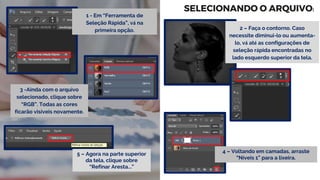
SELECIONANDO O ARQUIVO:
1 - Em “Ferramenta de
Seleção Rápida”, vá na
primeira opção. 2 – Faça o contorno. Caso
necessite diminui-lo ou aumenta-
lo, vá até as configurações de
seleção rápida encontradas no
lado esquerdo superior da tela.
3 -Ainda com o arquivo
selecionado, clique sobre
“RGB”. Todas as cores
ficarão visíveis novamente.
4 – Voltando em camadas, arraste
“Níveis 1” para a lixeira.
5 – Agora na parte superior
da tela, clique sobre
“Refinar Aresta...”
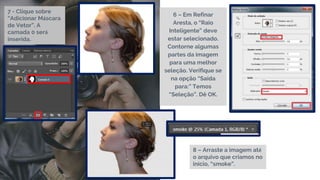
7
7 - Clique sobre
“Adicionar Máscara
de Vetor”. A
camada 0 será
inserida.
8 – Arraste a imagem até
o arquivo que criamos no
início, “smoke”.
6 – Em Refinar
Aresta, o “Raio
Inteligente” deve
estar selecionado.
Contorne algumas
partes da imagem
para uma melhor
seleção. Verifique se
na opção “Saída
para:” Temos
“Seleção”. Dê OK.
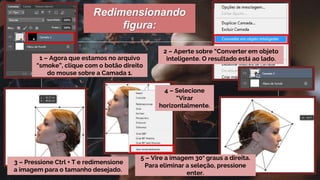
1 – Agora que estamos no arquivo
“smoke”, clique com o botão direito
do mouse sobre a Camada 1.
2 – Aperte sobre “Converter em objeto
inteligente. O resultado está ao lado.
3 – Pressione Ctrl + T e redimensione
a imagem para o tamanho desejado.
4 – Selecione
“Virar
horizontalmente.
Redimensionando
figura:
5 – Vire a imagem 30° graus a direita.
Para eliminar a seleção, pressione
enter.
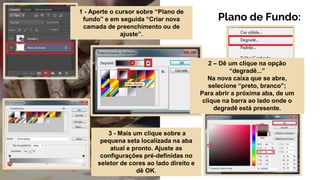
Plano de Fundo:
1 - Aperte o cursor sobre “Plano de
fundo” e em seguida “Criar nova
camada de preenchimento ou de
ajuste”.
3 - Mais um clique sobre a
pequena seta localizada na aba
atual e pronto. Ajuste as
configurações pré-definidas no
seletor de cores ao lado direito e
dê OK.
2 – Dê um clique na opção
“degradê...”
Na nova caixa que se abre,
selecione “preto, branco”;
Para abrir a próxima aba, de um
clique na barra ao lado onde o
degradê está presente.
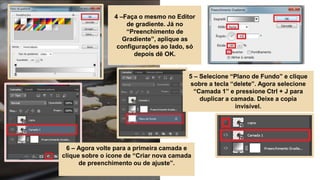
4 –Faça o mesmo no Editor
de gradiente. Já no
“Preenchimento de
Gradiente”, aplique as
configurações ao lado, só
depois dê OK.
5 – Selecione “Plano de Fundo” e clique
sobre a tecla “delete”. Agora selecione
“Camada 1” e pressione Ctrl + J para
duplicar a camada. Deixe a copia
invisível.
6 – Agora volte para a primeira camada e
clique sobre o ícone de “Criar nova camada
de preenchimento ou de ajuste”.
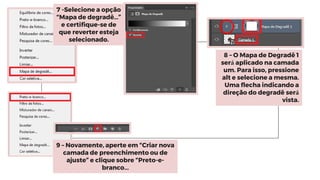
7 -Selecione a opção
“Mapa de degradê…”
e certifique-se de
que reverter esteja
selecionado.
8 – O Mapa de Degradê 1
será aplicado na camada
um. Para isso, pressione
alt e selecione a mesma.
Uma flecha indicando a
direção do degradê será
vista.
9 – Novamente, aperte em “Criar nova
camada de preenchimento ou de
ajuste” e clique sobre “Preto-e-
branco...
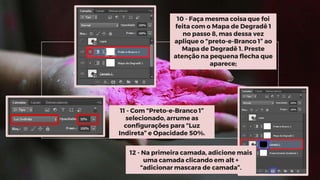
11 - Com “Preto-e-Branco 1”
selecionado, arrume as
configurações para “Luz
Indireta” e Opacidade 50%.
12 - Na primeira camada, adicione mais
uma camada clicando em alt +
“adicionar mascara de camada”.
10 - Faça mesma coisa que foi
feita com o Mapa de Degradê 1
no passo 8, mas dessa vez
aplique o “preto-e-Branco 1” ao
Mapa de Degradê 1. Preste
atenção na pequena flecha que
aparece;
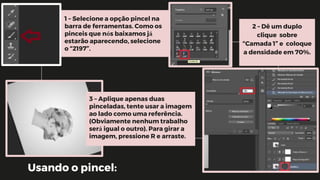
Usando o pincel:
1 – Selecione a opção pincel na
barra de ferramentas. Como os
pinceis que nós baixamos já
estarão aparecendo, selecione
o “2197”.
2 – Dê um duplo
clique sobre
“Camada 1” e coloque
a densidade em 70%.
3 – Aplique apenas duas
pinceladas, tente usar a imagem
ao lado como uma referência.
(Obviamente nenhum trabalho
será igual o outro). Para girar a
imagem, pressione R e arraste.
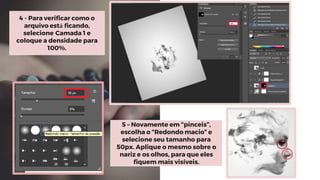
5 – Novamente em “pinceis”,
escolha o “Redondo macio” e
selecione seu tamanho para
50px. Aplique o mesmo sobre o
nariz e os olhos, para que eles
fiquem mais visíveis.
4 - Para verificar como o
arquivo está ficando,
selecione Camada 1 e
coloque a densidade para
100%.
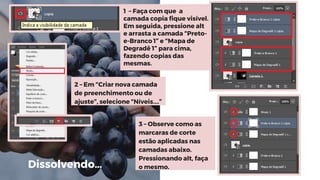
1 – Faça com que a
camada copia fique visível.
Em seguida, pressione alt
e arrasta a camada “Preto-
e-Branco 1” e “Mapa de
Degradê 1” para cima,
fazendo copias das
mesmas.
2 – Em “Criar nova camada
de preenchimento ou de
ajuste”, selecione “Níveis....”
3 – Observe como as
marcaras de corte
estão aplicadas nas
camadas abaixo.
Pressionando alt, faça
o mesmo.Dissolvendo…
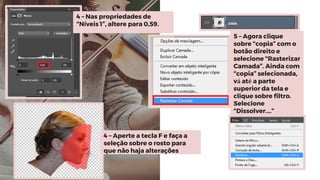
4 – Nas propriedades de
“Níveis 1”, altere para 0,59.
5 – Agora clique
sobre “copia” com o
botão direito e
selecione “Rasterizar
Camada”. Ainda com
“copia” selecionada,
vá até a parte
superior da tela e
clique sobre filtro.
Selecione
“Dissolver....”
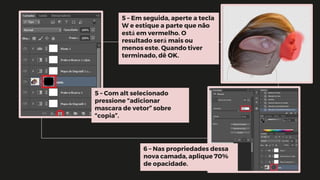
4 – Aperte a tecla F e faça a
seleção sobre o rosto para
que não haja alterações
5 – Em seguida, aperte a tecla
W e estique a parte que não
está em vermelho. O
resultado será mais ou
menos este. Quando tiver
terminado, dê OK.
5 – Com alt selecionado
pressione “adicionar
mascara de vetor” sobre
“copia”.
6 – Nas propriedades dessa
nova camada, aplique 70%
de opacidade.
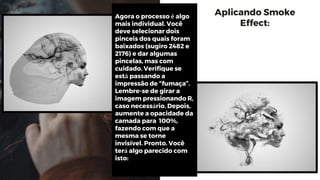
Aplicando Smoke
Effect:
Agora o processo é algo
mais individual. Você
deve selecionar dois
pinceis dos quais foram
baixados (sugiro 2482 e
2176) e dar algumas
pincelas, mas com
cuidado. Verifique se
está passando a
impressão de “fumaça”.
Lembre-se de girar a
imagem pressionando R,
caso necessário. Depois,
aumente a opacidade da
camada para 100%,
fazendo com que a
mesma se torne
invisível. Pronto. Você
terá algo parecido com
isto:
Link de fonte do
efeito:
https://www.youtub
e.com/watch?v=7GR
Ul4U8jik
Link da imagem
utilizada:
https://goo.gl/y
okmlM
Link dos Pinceis
utilizados:
https://goo.gl/8LV
fVe
https://goo.gl/Na
Qlfw
Link do modelo de
slide:
https://goo.gl/ASNk
tg

Photoshop CS6 Smoke Effect

  • 1.
    Unidade Curricular: Desenhoe Animação – Brusque/SC. Aluna: Giovana Becker Elias. Professor: Tarcísio Nunes.. Data: 26/09/2017 Smoke Effect.
  • 2.
    Criando o arquivo: 3- Em seguida, ajuste as configurações de altura para “2600”, largura: “3000” e o plano de fundo para branco. Dê um OK. 2 – Abra o Photoshop CS6. Clique em “Arquivos e em “Novo….” 1 – Vá até aluno compartihado e baixe a pasta de nome “smoke effect”. Lá estarão Todos os arquivos dos quais você precisará.
  • 3.
    1 –Agora iremosadicionar os pinceis como ferramenta. Clique sobre o icone “pincel”. 2 – Clique sobre a pequena flecha encontrada no topo da página. 3 – Posicione o cursor sobre o ícone de configurações que se encontra ao lado. Por fim, selecione “Gerenciador de predefinição...”
  • 4.
    6 – Façao mesmo com a outra pasta de pinceis. Por fim, em “Gerenciador de Predefinição”, clique em “Concluído”. 5 – Na pasta onde o arquivo foi extraído, selecione-o. 4 - Na opção “Tipo:” selecione “Pinceis.” Em seguida, clique em “Carregar”.
  • 5.
    ABRINDO IMAGEM MODELO: 1- Vá em “Arquivo” e clique sobre “Abrir...” 2 – Selecione o arquivo “Model” e o abra. 3 - Após a imagem estar inserida no photoshop, clique em “criar nova camada de preenchimento ou ajuste” em seguida, “Níveis...” 4 -Defina os níveis para “20”, “0,53” e “242”. 5 - Ao lado de camadas, em “canais”, faça com que apenas o “azul” fique visível.
  • 6.
    SELECIONANDO O ARQUIVO: 1- Em “Ferramenta de Seleção Rápida”, vá na primeira opção. 2 – Faça o contorno. Caso necessite diminui-lo ou aumenta- lo, vá até as configurações de seleção rápida encontradas no lado esquerdo superior da tela. 3 -Ainda com o arquivo selecionado, clique sobre “RGB”. Todas as cores ficarão visíveis novamente. 4 – Voltando em camadas, arraste “Níveis 1” para a lixeira. 5 – Agora na parte superior da tela, clique sobre “Refinar Aresta...”
  • 7.
    7 7 - Cliquesobre “Adicionar Máscara de Vetor”. A camada 0 será inserida. 8 – Arraste a imagem até o arquivo que criamos no início, “smoke”. 6 – Em Refinar Aresta, o “Raio Inteligente” deve estar selecionado. Contorne algumas partes da imagem para uma melhor seleção. Verifique se na opção “Saída para:” Temos “Seleção”. Dê OK.
  • 8.
    1 – Agoraque estamos no arquivo “smoke”, clique com o botão direito do mouse sobre a Camada 1. 2 – Aperte sobre “Converter em objeto inteligente. O resultado está ao lado. 3 – Pressione Ctrl + T e redimensione a imagem para o tamanho desejado. 4 – Selecione “Virar horizontalmente. Redimensionando figura: 5 – Vire a imagem 30° graus a direita. Para eliminar a seleção, pressione enter.
  • 9.
    Plano de Fundo: 1- Aperte o cursor sobre “Plano de fundo” e em seguida “Criar nova camada de preenchimento ou de ajuste”. 3 - Mais um clique sobre a pequena seta localizada na aba atual e pronto. Ajuste as configurações pré-definidas no seletor de cores ao lado direito e dê OK. 2 – Dê um clique na opção “degradê...” Na nova caixa que se abre, selecione “preto, branco”; Para abrir a próxima aba, de um clique na barra ao lado onde o degradê está presente.
  • 10.
    4 –Faça omesmo no Editor de gradiente. Já no “Preenchimento de Gradiente”, aplique as configurações ao lado, só depois dê OK. 5 – Selecione “Plano de Fundo” e clique sobre a tecla “delete”. Agora selecione “Camada 1” e pressione Ctrl + J para duplicar a camada. Deixe a copia invisível. 6 – Agora volte para a primeira camada e clique sobre o ícone de “Criar nova camada de preenchimento ou de ajuste”.
  • 11.
    7 -Selecione aopção “Mapa de degradê…” e certifique-se de que reverter esteja selecionado. 8 – O Mapa de Degradê 1 será aplicado na camada um. Para isso, pressione alt e selecione a mesma. Uma flecha indicando a direção do degradê será vista. 9 – Novamente, aperte em “Criar nova camada de preenchimento ou de ajuste” e clique sobre “Preto-e- branco...
  • 12.
    11 - Com“Preto-e-Branco 1” selecionado, arrume as configurações para “Luz Indireta” e Opacidade 50%. 12 - Na primeira camada, adicione mais uma camada clicando em alt + “adicionar mascara de camada”. 10 - Faça mesma coisa que foi feita com o Mapa de Degradê 1 no passo 8, mas dessa vez aplique o “preto-e-Branco 1” ao Mapa de Degradê 1. Preste atenção na pequena flecha que aparece;
  • 13.
    Usando o pincel: 1– Selecione a opção pincel na barra de ferramentas. Como os pinceis que nós baixamos já estarão aparecendo, selecione o “2197”. 2 – Dê um duplo clique sobre “Camada 1” e coloque a densidade em 70%. 3 – Aplique apenas duas pinceladas, tente usar a imagem ao lado como uma referência. (Obviamente nenhum trabalho será igual o outro). Para girar a imagem, pressione R e arraste.
  • 14.
    5 – Novamenteem “pinceis”, escolha o “Redondo macio” e selecione seu tamanho para 50px. Aplique o mesmo sobre o nariz e os olhos, para que eles fiquem mais visíveis. 4 - Para verificar como o arquivo está ficando, selecione Camada 1 e coloque a densidade para 100%.
  • 15.
    1 – Façacom que a camada copia fique visível. Em seguida, pressione alt e arrasta a camada “Preto- e-Branco 1” e “Mapa de Degradê 1” para cima, fazendo copias das mesmas. 2 – Em “Criar nova camada de preenchimento ou de ajuste”, selecione “Níveis....” 3 – Observe como as marcaras de corte estão aplicadas nas camadas abaixo. Pressionando alt, faça o mesmo.Dissolvendo…
  • 16.
    4 – Naspropriedades de “Níveis 1”, altere para 0,59. 5 – Agora clique sobre “copia” com o botão direito e selecione “Rasterizar Camada”. Ainda com “copia” selecionada, vá até a parte superior da tela e clique sobre filtro. Selecione “Dissolver....” 4 – Aperte a tecla F e faça a seleção sobre o rosto para que não haja alterações
  • 17.
    5 – Emseguida, aperte a tecla W e estique a parte que não está em vermelho. O resultado será mais ou menos este. Quando tiver terminado, dê OK. 5 – Com alt selecionado pressione “adicionar mascara de vetor” sobre “copia”. 6 – Nas propriedades dessa nova camada, aplique 70% de opacidade.
  • 18.
    Aplicando Smoke Effect: Agora oprocesso é algo mais individual. Você deve selecionar dois pinceis dos quais foram baixados (sugiro 2482 e 2176) e dar algumas pincelas, mas com cuidado. Verifique se está passando a impressão de “fumaça”. Lembre-se de girar a imagem pressionando R, caso necessário. Depois, aumente a opacidade da camada para 100%, fazendo com que a mesma se torne invisível. Pronto. Você terá algo parecido com isto:
  • 19.
    Link de fontedo efeito: https://www.youtub e.com/watch?v=7GR Ul4U8jik Link da imagem utilizada: https://goo.gl/y okmlM Link dos Pinceis utilizados: https://goo.gl/8LV fVe https://goo.gl/Na Qlfw Link do modelo de slide: https://goo.gl/ASNk tg