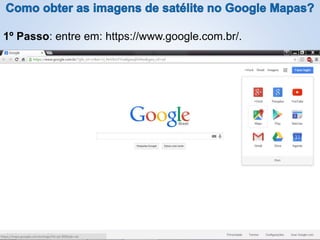
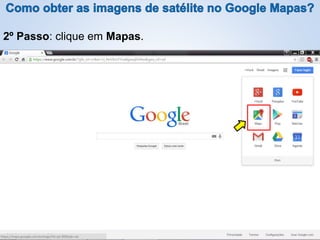
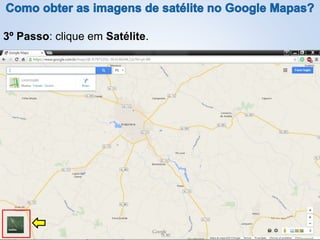
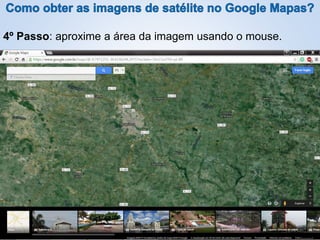
Tutorial: Como elaborar um percurso em uma imagem de satélite?
O documento fornece instruções passo-a-passo para criar um mapa com um percurso em imagem de satélite usando o programa Photoshop. Ele explica como abrir a imagem de satélite no Google Maps, capturá-la, importá-la para o Photoshop e desenhar o percurso com várias camadas, adicionar pontos de parada e legenda.
Tutorial: Como elaborar um percurso em uma imagem de satélite?
2.
1. Navegador deinternet.
Exemplos:
Google Chrome: https://www.google.com.br/chrome/
Firefox: https://www.mozilla.org/pt-BR/firefox/
2. Programa Adobe PhotoShop.
https://www.adobe.com/br/products/photoshop.html
Atenção
Existem vários outros programas que possuem as mesmas
funções do Adobe PhotoShop (como o Gimp, Corel Draw,
Photoscape, Photofiltre, entre outros) e que também podem
ser usados para criar percursos em imagens de satélite.
Porém, estamos indicando o Adobe PhotoShop porque ele foi
utilizado na presente oficina.
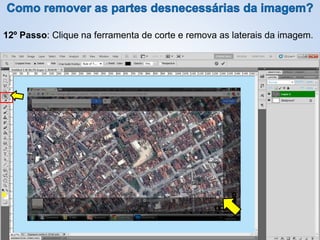
12º Passo: Cliquena ferramenta de corte e remova as laterais da imagem.
14.
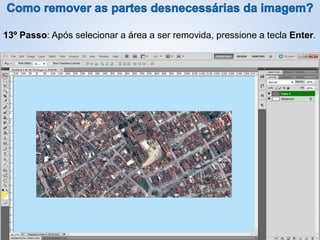
13º Passo: Apósselecionar a área a ser removida, pressione a tecla Enter.
15.
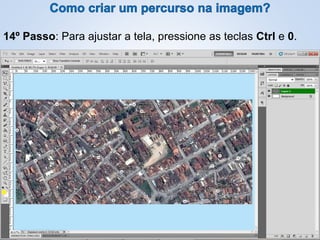
14º Passo: Paraajustar a tela, pressione as teclas Ctrl e 0.
16.
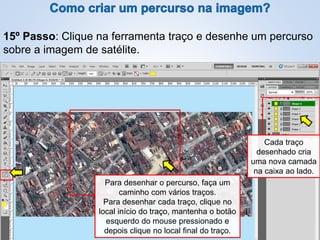
15º Passo: Cliquena ferramenta traço e desenhe um percurso
sobre a imagem de satélite.
Cada traço
desenhado cria
uma nova camada
na caixa ao lado.
Para desenhar o percurso, faça um
caminho com vários traços.
Para desenhar cada traço, clique no
local início do traço, mantenha o botão
esquerdo do mouse pressionado e
depois clique no local final do traço.
17.
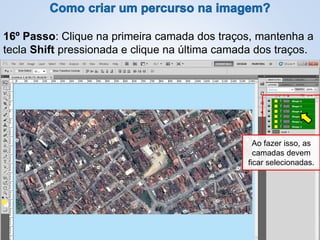
16º Passo: Cliquena primeira camada dos traços, mantenha a
tecla Shift pressionada e clique na última camada dos traços.
Ao fazer isso, as
camadas devem
ficar selecionadas.
18.
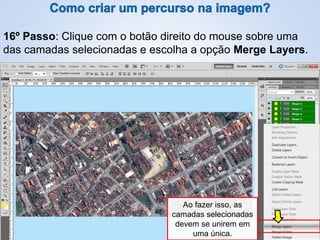
16º Passo: Cliquecom o botão direito do mouse sobre uma
das camadas selecionadas e escolha a opção Merge Layers.
Ao fazer isso, as
camadas selecionadas
devem se unirem em
uma única.
19.
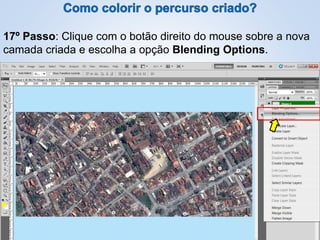
17º Passo: Cliquecom o botão direito do mouse sobre a nova
camada criada e escolha a opção Blending Options.
20.
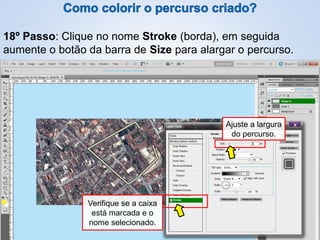
18º Passo: Cliqueno nome Stroke (borda), em seguida
aumente o botão da barra de Size para alargar o percurso.
Verifique se a caixa
está marcada e o
nome selecionado.
Ajuste a largura
do percurso.
21.
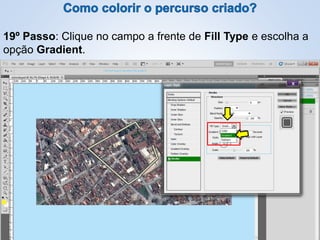
19º Passo: Cliqueno campo a frente de Fill Type e escolha a
opção Gradient.
22.
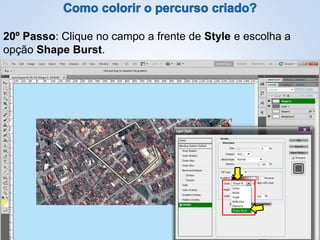
20º Passo: Cliqueno campo a frente de Style e escolha a
opção Shape Burst.
23.
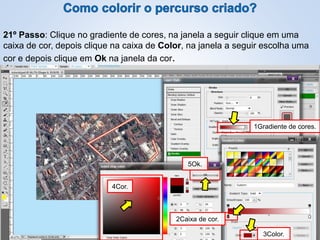
21º Passo: Cliqueno gradiente de cores, na janela a seguir clique em uma
caixa de cor, depois clique na caixa de Color, na janela a seguir escolha uma
cor e depois clique em Ok na janela da cor.
1Gradiente de cores.
2Caixa de cor.
3Color.
4Cor.
5Ok.
24.
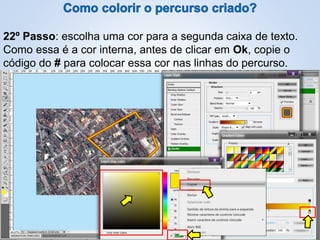
22º Passo: escolhauma cor para a segunda caixa de texto.
Como essa é a cor interna, antes de clicar em Ok, copie o
código do # para colocar essa cor nas linhas do percurso.
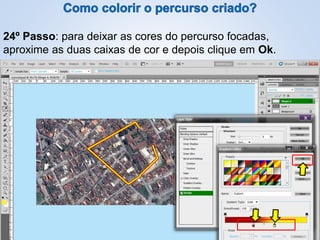
24º Passo: paradeixar as cores do percurso focadas,
aproxime as duas caixas de cor e depois clique em Ok.
27.
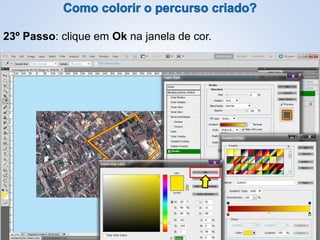
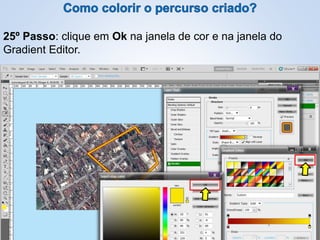
25º Passo: cliqueem Ok na janela de cor e na janela do
Gradient Editor.
28.
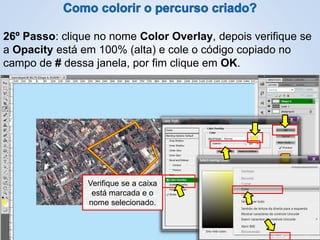
26º Passo: cliqueno nome Color Overlay, depois verifique se
a Opacity está em 100% (alta) e cole o código copiado no
campo de # dessa janela, por fim clique em OK.
Verifique se a caixa
está marcada e o
nome selecionado.
29.
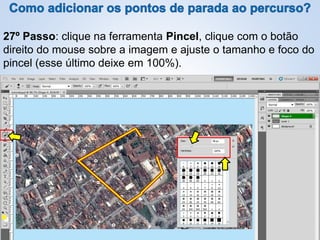
27º Passo: cliquena ferramenta Pincel, clique com o botão
direito do mouse sobre a imagem e ajuste o tamanho e foco do
pincel (esse último deixe em 100%).
30.
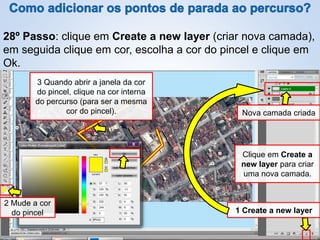
28º Passo: cliqueem Create a new layer (criar nova camada),
em seguida clique em cor, escolha a cor do pincel e clique em
Ok.
Clique em Create a
new layer para criar
uma nova camada.
1 Create a new layer
Nova camada criada
2 Mude a cor
do pincel
3 Quando abrir a janela da cor
do pincel, clique na cor interna
do percurso (para ser a mesma
cor do pincel).
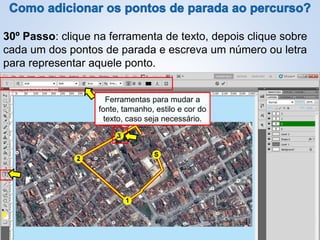
30º Passo: cliquena ferramenta de texto, depois clique sobre
cada um dos pontos de parada e escreva um número ou letra
para representar aquele ponto.
Ferramentas para mudar a
fonte, tamanho, estilo e cor do
texto, caso seja necessário.
33.
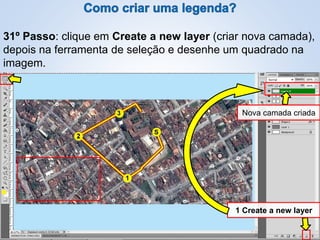
31º Passo: cliqueem Create a new layer (criar nova camada),
depois na ferramenta de seleção e desenhe um quadrado na
imagem.
1 Create a new layer
Nova camada criada
34.
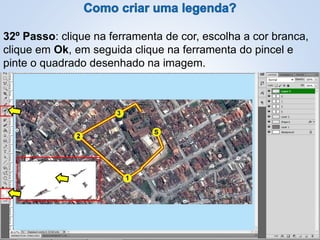
32º Passo: cliquena ferramenta de cor, escolha a cor branca,
clique em Ok, em seguida clique na ferramenta do pincel e
pinte o quadrado desenhado na imagem.
35.
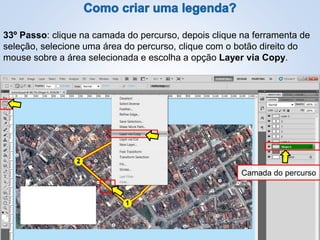
33º Passo: cliquena camada do percurso, depois clique na ferramenta de
seleção, selecione uma área do percurso, clique com o botão direito do
mouse sobre a área selecionada e escolha a opção Layer via Copy.
Camada do percurso
36.
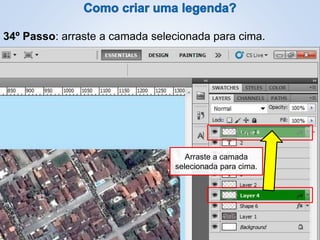
34º Passo: arrastea camada selecionada para cima.
Arraste a camada
selecionada para cima.
37.
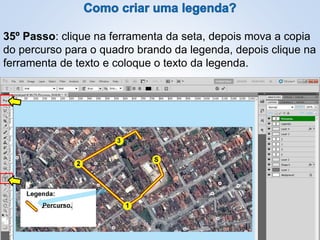
35º Passo: cliquena ferramenta da seta, depois mova a copia
do percurso para o quadro brando da legenda, depois clique na
ferramenta de texto e coloque o texto da legenda.
38.
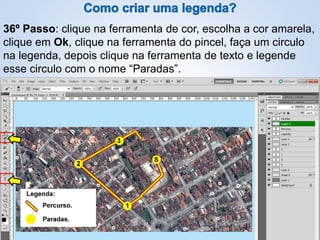
36º Passo: cliquena ferramenta de cor, escolha a cor amarela,
clique em Ok, clique na ferramenta do pincel, faça um circulo
na legenda, depois clique na ferramenta de texto e legende
esse circulo com o nome “Paradas”.
39.
Obrigado pela atenção,qualquer dúvida,
comentário ou sugestão, entre em contato
conosco através do endereço eletrônico:
http://cadernizando.blogspot.com/p/contato.html