Aprendizagem Industrial
Programador de Computador
Apresentação
Alunos: Allan e Anderson
Professor: Tarcísio Nunes
Matéria: Desenho e animação
Programa: Gimp 2.8
Ano: 2015
Efeito: Objeto saindo da foto
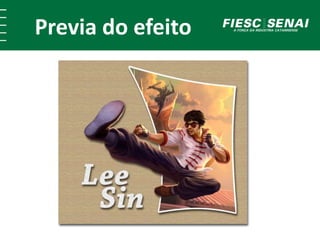
Previa do efeito
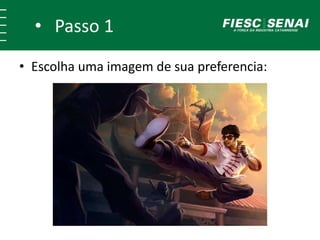
• Passo 1
• Escolha uma imagem de sua preferencia:
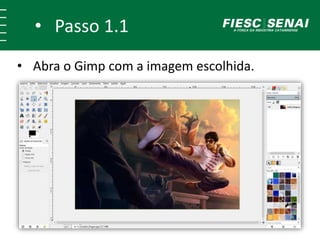
• Passo 1.1
• Abra o Gimp com a imagem escolhida.
• Passo 2
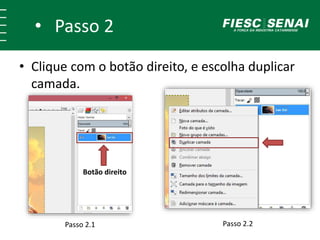
• Clique com o botão direito, e escolha duplicar
camada.
Passo 2.1 Passo 2.2
Botão direito
• Passo 3
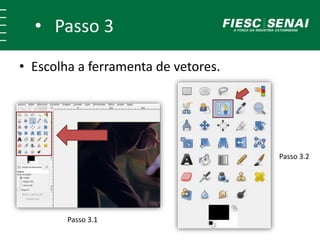
• Escolha a ferramenta de vetores.
+
Passo 3.1
Passo 3.2
• Passo 4
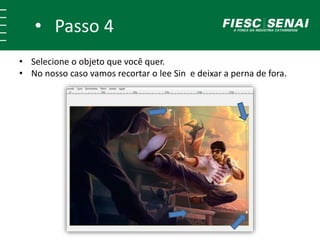
• Selecione o objeto que você quer.
• No nosso caso vamos recortar o lee Sin e deixar a perna de fora.
• Passo 5
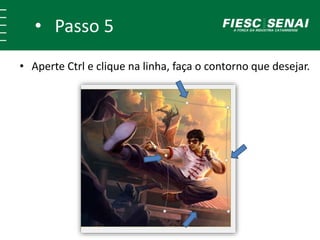
• Aperte Ctrl e clique na linha, faça o contorno que desejar.
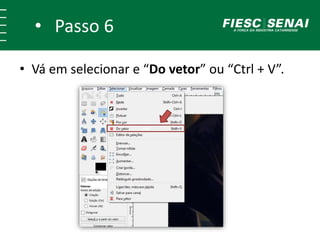
• Passo 6
• Vá em selecionar e “Do vetor” ou “Shift + V”.
++
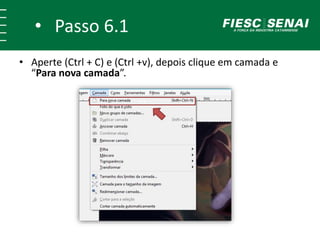
• Passo 6.1
• Aperte (Ctrl + C) e (Ctrl +v), depois clique em camada e
“Para nova camada”.
++
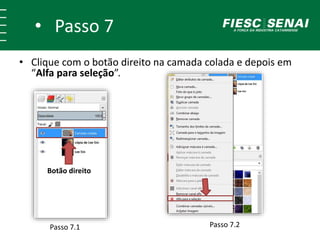
• Passo 7
Passo 7.1
Botão direito
Passo 7.2
• Clique com o botão direito na camada colada e depois em
“Alfa para seleção”.
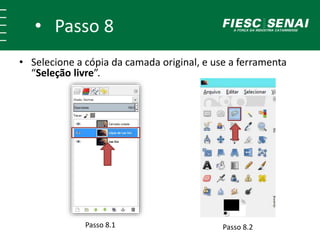
• Passo 8
• Selecione a cópia da camada original, e use a ferramenta
“Seleção livre”.
Passo 8.1 Passo 8.2
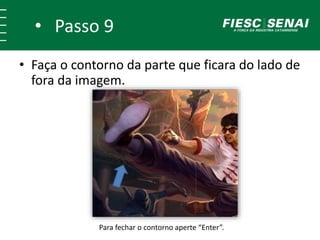
• Parte 9
• Faça o contorno da parte que ficara do lado de
fora da imagem.
Para fechar o contorno aperte “Enter”.
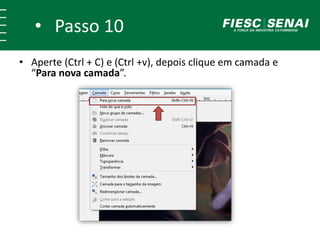
• Passo 10
• Aperte (Ctrl + C) e (Ctrl +v), depois clique em camada e
“Para nova camada”.
++
• Passo 11
• Desabilite todas as camadas, exceto a camada
que ficará de fora da foto.
Clique nos olhos que há nas 3 camadas. Terá que ficar assim.
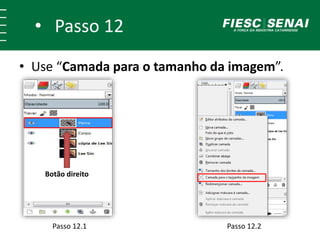
• Passo 12
• Use “Camada para o tamanho da imagem”.
Botão direito
Passo 12.1 Passo 12.2
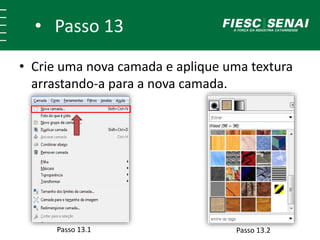
• Passo 13
• Crie uma nova camada e aplique uma textura
arrastando-a para a nova camada.
Passo 13.1 Passo 13.2
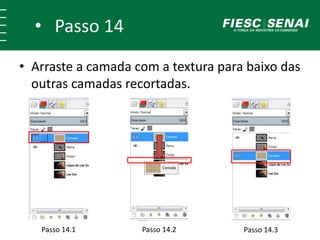
• Passo 14
• Arraste a camada com a textura para baixo das
outras camadas recortadas.
Passo 14.1 Passo 14.2 Passo 14.3
• Passo 15
• Use a borracha para limpar o contorno da
camada que fica fora da foto.
Passo 15.1 Passo 15.2 Passo 15.3
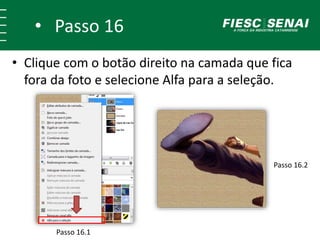
• Passo 16
• Clique com o botão direito na camada que fica
fora da foto e selecione Alfa para a seleção.
Passo 16.1
Passo 16.2
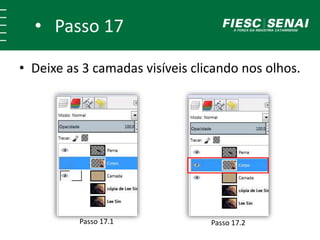
• Passo 17
• Deixe as 3 camadas visíveis clicando nos olhos.
Passo 17.1 Passo 17.2
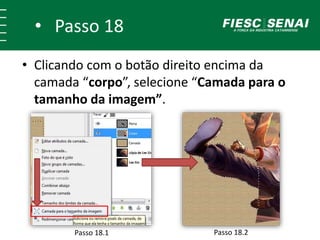
• Passo 18
• Clicando com o botão direito encima da
camada “corpo”, selecione “Camada para o
tamanho da imagem”.
Passo 18.1 Passo 18.2
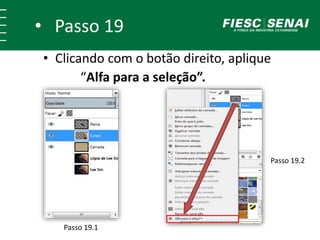
• Clicando com o botão direito, aplique
“Alfa para a seleção”.
Passo 19.1
Passo 19.2
++
• Passo 19
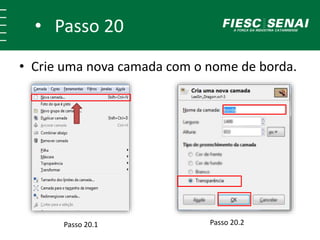
• Passo 20
• Crie uma nova camada com o nome de borda.
Passo 20.1 Passo 20.2
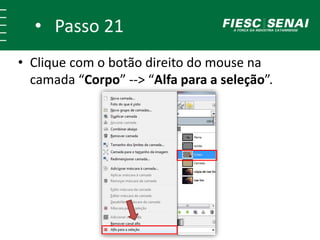
• Passo 21
• Clique com o botão direito do mouse na
camada “Corpo” --> “Alfa para a seleção”.
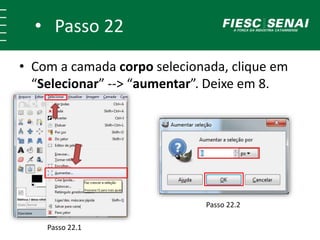
• Passo 22
• Com a camada corpo selecionada, clique em
“Selecionar” --> “aumentar”. Deixe em 8.
Passo 22.1
Passo 22.2
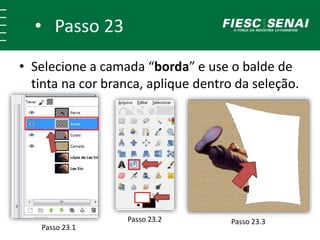
• Passo 23
• Selecione a camada “borda” e use o balde de
tinta na cor branca, aplique dentro da seleção.
Passo 23.1
Passo 23.2 Passo 23.3
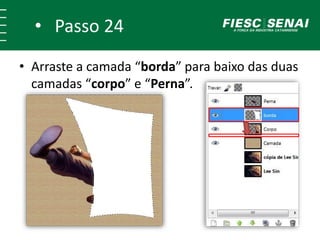
• Passo 24
• Arraste a camada “borda” para baixo das duas
camadas “corpo” e “Perna”.
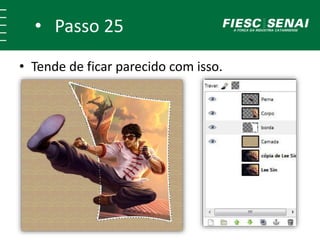
• Passo 25
• Tende de ficar parecido com isso.
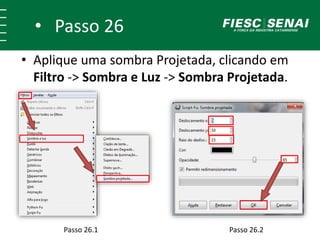
• Passo 26
• Aplique uma sombra Projetada, clicando em
Filtro -> Sombra e Luz -> Sombra Projetada.
Passo 26.1 Passo 26.2
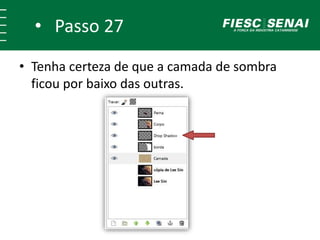
• Passo 27
• Tenha certeza de que a camada de sombra
ficou por baixo das outras.
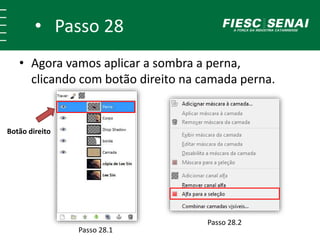
• Passo 28
• Agora vamos aplicar a sombra a perna,
clicando com botão direito na camada perna.
Botão direito
Passo 28.1
Passo 28.2
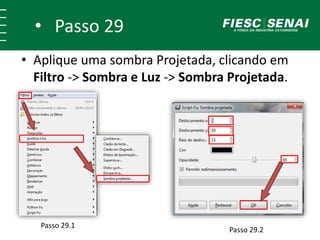
• Passo 29
• Aplique uma sombra Projetada, clicando em
Filtro -> Sombra e Luz -> Sombra Projetada.
Passo 29.1
Passo 29.2
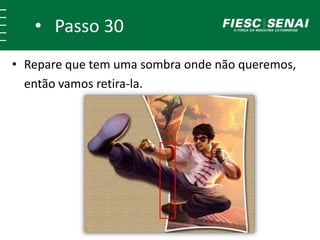
• Passo 30
• Repare que tem uma sombra onde não queremos,
então vamos retira-la.
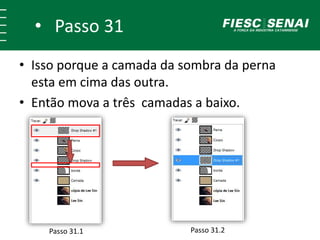
• Passo 31
• Isso porque a camada da sombra da perna
esta em cima das outra.
• Então mova a três camadas a baixo.
Passo 31.1 Passo 31.2
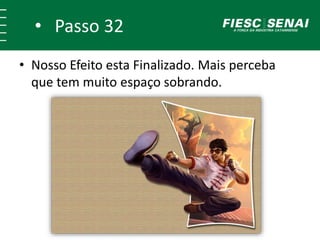
• Passo 32
• Nosso Efeito esta Finalizado. Mais perceba
que tem muito espaço sobrando.
• Passo 33
• Casos não queira adicionar um texto pule para
o slide 44.
• Selecione a ferramenta “texto”.
• Passo 34
• Na “Opção de Ferramentas”, usaremos:
Fonte: “Chaparral Pro Bold Italic”.
Tamanho: 180px.
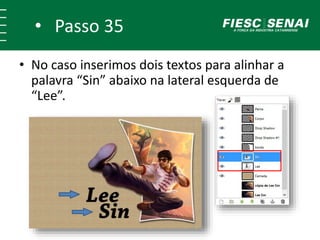
• Passo 35
• No caso inserimos dois texto para alinha a
palavra “Sin” abaixo na lateral esquerda de
“Lee”.
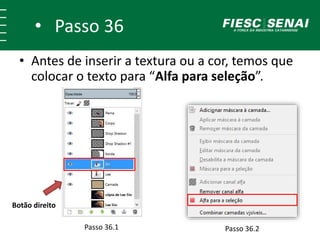
• Passo 36
• Antes de inserir a textura ou a cor, temos que
colocar o texto para “Alfa para seleção”.
Passo 36.2
Botão direito
Passo 36.1
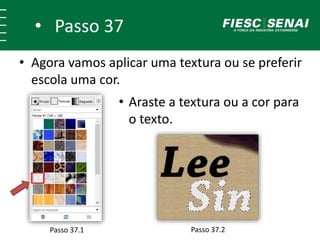
• Passo 37
• Agora vamos aplicar uma textura ou se preferir
escola uma cor.
• Araste a textura ou a cor para
o texto.
Passo 37.1 Passo 37.2
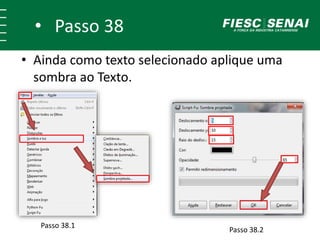
• Passo 38
• Ainda como texto selecionado aplique uma
sombra ao Texto.
Passo 38.1
Passo 38.2
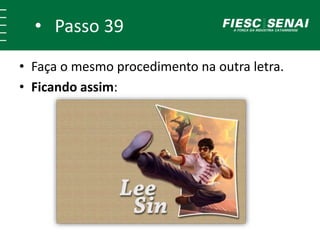
• Passo 38
• Faça o mesmo procedimento na outra letra.
• Ficando assim:
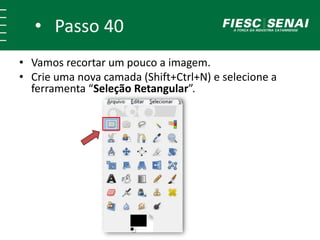
• Passo 39
• Vamos recortar um pouco a imagem.
• Crie uma nova camada (Shift+Ctrl+N).
• Selecione a ferramenta “Seleção Retangular”.
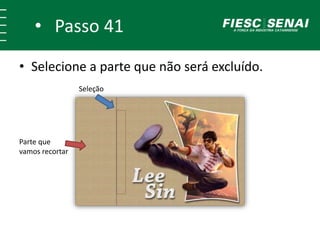
• Passo 40
• Selecione a parte que não será excluído.
Parte que
vamos recortar
Seleção
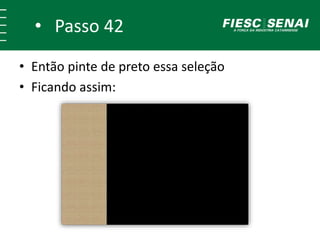
• Passo 41
• Então pinte de preto essa seleção
• Ficando assim:
• Passo 42
• Vá em “Imagem” --> “Cortar automaticamente”
• Agora delete a camada que você pintou de “Preto”.
Passo 42.1 Passo 42.2
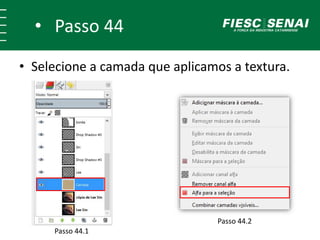
Passo 43
• Selecione a camada que aplicamos a textura.
Passo 43.2
Passo 43.1
• Passo 29
• Aplique uma sombra Projetada
Passo 29.1
Passo 29.2
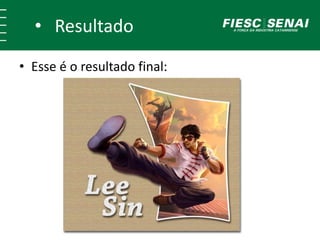
• Resultado
• Esse é o resultado final:
• Resultado
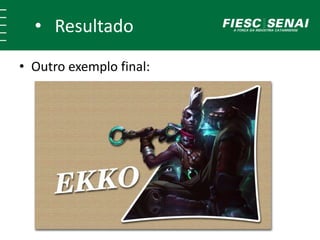
• Outro exemplo final:

Efeito: Objeto saindo da foto - Gimp 2.8

  • 1.
  • 2.
    Apresentação Alunos: Allan eAnderson Professor: Tarcísio Nunes Matéria: Desenho e animação Programa: Gimp 2.8 Ano: 2015 Efeito: Objeto saindo da foto
  • 3.
  • 4.
    • Passo 1 •Escolha uma imagem de sua preferencia:
  • 5.
    • Passo 1.1 •Abra o Gimp com a imagem escolhida.
  • 6.
    • Passo 2 •Clique com o botão direito, e escolha duplicar camada. Passo 2.1 Passo 2.2 Botão direito
  • 7.
    • Passo 3 •Escolha a ferramenta de vetores. + Passo 3.1 Passo 3.2
  • 8.
    • Passo 4 •Selecione o objeto que você quer. • No nosso caso vamos recortar o lee Sin e deixar a perna de fora.
  • 9.
    • Passo 5 •Aperte Ctrl e clique na linha, faça o contorno que desejar.
  • 10.
    • Passo 6 •Vá em selecionar e “Do vetor” ou “Shift + V”. ++
  • 11.
    • Passo 6.1 •Aperte (Ctrl + C) e (Ctrl +v), depois clique em camada e “Para nova camada”. ++
  • 12.
    • Passo 7 Passo7.1 Botão direito Passo 7.2 • Clique com o botão direito na camada colada e depois em “Alfa para seleção”.
  • 13.
    • Passo 8 •Selecione a cópia da camada original, e use a ferramenta “Seleção livre”. Passo 8.1 Passo 8.2
  • 14.
    • Parte 9 •Faça o contorno da parte que ficara do lado de fora da imagem. Para fechar o contorno aperte “Enter”.
  • 15.
    • Passo 10 •Aperte (Ctrl + C) e (Ctrl +v), depois clique em camada e “Para nova camada”. ++
  • 16.
    • Passo 11 •Desabilite todas as camadas, exceto a camada que ficará de fora da foto. Clique nos olhos que há nas 3 camadas. Terá que ficar assim.
  • 17.
    • Passo 12 •Use “Camada para o tamanho da imagem”. Botão direito Passo 12.1 Passo 12.2
  • 18.
    • Passo 13 •Crie uma nova camada e aplique uma textura arrastando-a para a nova camada. Passo 13.1 Passo 13.2
  • 19.
    • Passo 14 •Arraste a camada com a textura para baixo das outras camadas recortadas. Passo 14.1 Passo 14.2 Passo 14.3
  • 20.
    • Passo 15 •Use a borracha para limpar o contorno da camada que fica fora da foto. Passo 15.1 Passo 15.2 Passo 15.3
  • 21.
    • Passo 16 •Clique com o botão direito na camada que fica fora da foto e selecione Alfa para a seleção. Passo 16.1 Passo 16.2
  • 22.
    • Passo 17 •Deixe as 3 camadas visíveis clicando nos olhos. Passo 17.1 Passo 17.2
  • 23.
    • Passo 18 •Clicando com o botão direito encima da camada “corpo”, selecione “Camada para o tamanho da imagem”. Passo 18.1 Passo 18.2
  • 24.
    • Clicando como botão direito, aplique “Alfa para a seleção”. Passo 19.1 Passo 19.2 ++ • Passo 19
  • 25.
    • Passo 20 •Crie uma nova camada com o nome de borda. Passo 20.1 Passo 20.2
  • 26.
    • Passo 21 •Clique com o botão direito do mouse na camada “Corpo” --> “Alfa para a seleção”.
  • 27.
    • Passo 22 •Com a camada corpo selecionada, clique em “Selecionar” --> “aumentar”. Deixe em 8. Passo 22.1 Passo 22.2
  • 28.
    • Passo 23 •Selecione a camada “borda” e use o balde de tinta na cor branca, aplique dentro da seleção. Passo 23.1 Passo 23.2 Passo 23.3
  • 29.
    • Passo 24 •Arraste a camada “borda” para baixo das duas camadas “corpo” e “Perna”.
  • 30.
    • Passo 25 •Tende de ficar parecido com isso.
  • 31.
    • Passo 26 •Aplique uma sombra Projetada, clicando em Filtro -> Sombra e Luz -> Sombra Projetada. Passo 26.1 Passo 26.2
  • 32.
    • Passo 27 •Tenha certeza de que a camada de sombra ficou por baixo das outras.
  • 33.
    • Passo 28 •Agora vamos aplicar a sombra a perna, clicando com botão direito na camada perna. Botão direito Passo 28.1 Passo 28.2
  • 34.
    • Passo 29 •Aplique uma sombra Projetada, clicando em Filtro -> Sombra e Luz -> Sombra Projetada. Passo 29.1 Passo 29.2
  • 35.
    • Passo 30 •Repare que tem uma sombra onde não queremos, então vamos retira-la.
  • 36.
    • Passo 31 •Isso porque a camada da sombra da perna esta em cima das outra. • Então mova a três camadas a baixo. Passo 31.1 Passo 31.2
  • 37.
    • Passo 32 •Nosso Efeito esta Finalizado. Mais perceba que tem muito espaço sobrando.
  • 38.
    • Passo 33 •Casos não queira adicionar um texto pule para o slide 44. • Selecione a ferramenta “texto”.
  • 39.
    • Passo 34 •Na “Opção de Ferramentas”, usaremos: Fonte: “Chaparral Pro Bold Italic”. Tamanho: 180px.
  • 40.
    • Passo 35 •No caso inserimos dois texto para alinha a palavra “Sin” abaixo na lateral esquerda de “Lee”.
  • 41.
    • Passo 36 •Antes de inserir a textura ou a cor, temos que colocar o texto para “Alfa para seleção”. Passo 36.2 Botão direito Passo 36.1
  • 42.
    • Passo 37 •Agora vamos aplicar uma textura ou se preferir escola uma cor. • Araste a textura ou a cor para o texto. Passo 37.1 Passo 37.2
  • 43.
    • Passo 38 •Ainda como texto selecionado aplique uma sombra ao Texto. Passo 38.1 Passo 38.2
  • 44.
    • Passo 38 •Faça o mesmo procedimento na outra letra. • Ficando assim:
  • 45.
    • Passo 39 •Vamos recortar um pouco a imagem. • Crie uma nova camada (Shift+Ctrl+N). • Selecione a ferramenta “Seleção Retangular”.
  • 46.
    • Passo 40 •Selecione a parte que não será excluído. Parte que vamos recortar Seleção
  • 47.
    • Passo 41 •Então pinte de preto essa seleção • Ficando assim:
  • 48.
    • Passo 42 •Vá em “Imagem” --> “Cortar automaticamente” • Agora delete a camada que você pintou de “Preto”. Passo 42.1 Passo 42.2
  • 49.
    Passo 43 • Selecionea camada que aplicamos a textura. Passo 43.2 Passo 43.1
  • 50.
    • Passo 29 •Aplique uma sombra Projetada Passo 29.1 Passo 29.2
  • 51.
    • Resultado • Esseé o resultado final:
  • 52.