Aprendizagem Industrial Programador de Computador 
Desenho e Animação 
Professor Tarcísio Nunes Filgueiras 
Aluno Willian Alexandre Jacintho 
Apresentado no dia 08 de Outubro de 2014
Criando um CD 
Esse tutorial tem 
por objetivo criar um 
passo a passo de como 
criar um CD utilizando 
o GIMP 2.8.
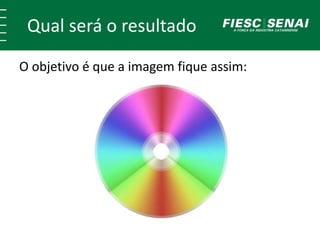
Qual será o resultado 
O objetivo é que a imagem fique assim:
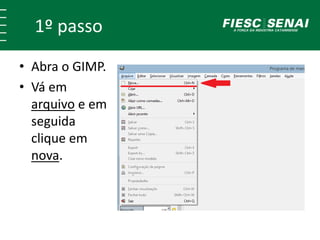
1º passo 
• Abra o GIMP. 
• Vá em 
arquivo e em 
seguida 
clique em 
nova.
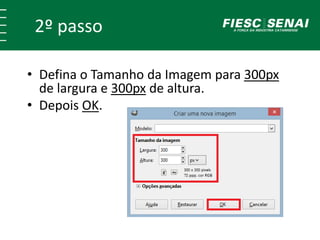
2º passo 
• Defina o Tamanho da Imagem para 300px 
de largura e 300px de altura. 
• Depois OK.
3º passo 
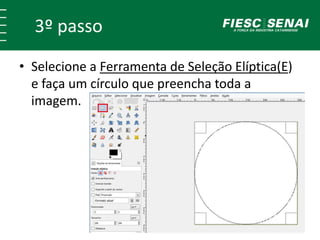
• Selecione a Ferramenta de Seleção Elíptica(E) 
e faça um círculo que preencha toda a 
imagem.
4º passo 
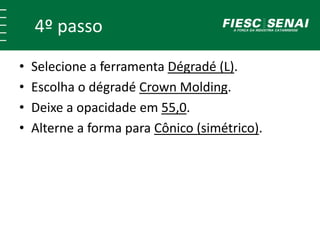
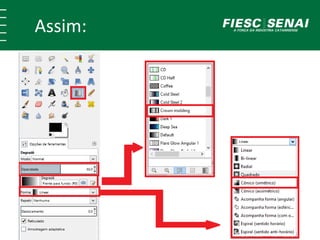
• Selecione a ferramenta Dégradé (L). 
• Escolha o dégradé Crown Molding. 
• Deixe a opacidade em 55,0. 
• Alterne a forma para Cônico (simétrico).
Assim:
5º passo 
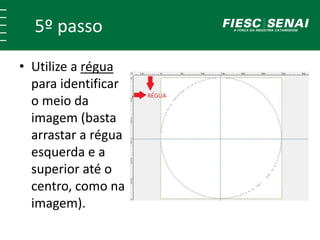
• Utilize a régua 
para identificar 
o meio da 
imagem (basta 
arrastar a régua 
esquerda e a 
superior até o 
centro, como na 
imagem).
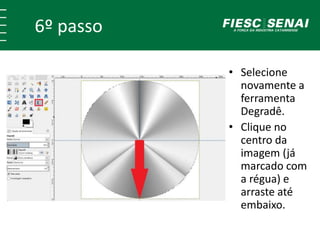
6º passo 
• Selecione 
novamente a 
ferramenta 
Degradê. 
• Clique no 
centro da 
imagem (já 
marcado com 
a régua) e 
arraste até 
embaixo.
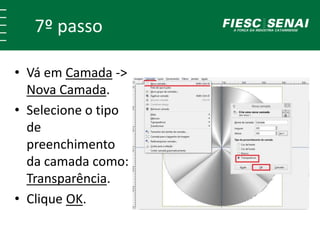
7º passo 
• Vá em Camada -> 
Nova Camada. 
• Selecione o tipo 
de 
preenchimento 
da camada como: 
Transparência. 
• Clique OK.
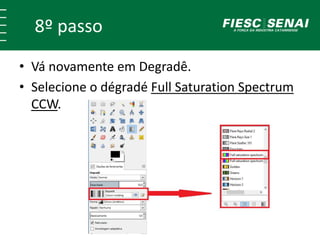
8º passo 
• Vá novamente em Degradê. 
• Selecione o dégradé Full Saturation Spectrum 
CCW.
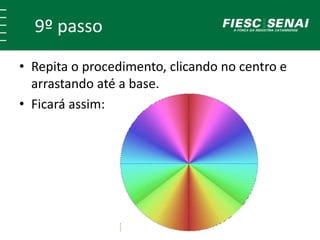
9º passo 
• Repita o procedimento, clicando no centro e 
arrastando até a base. 
• Ficará assim:
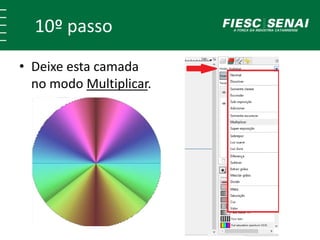
10º passo 
• Deixe esta camada 
no modo Multiplicar.
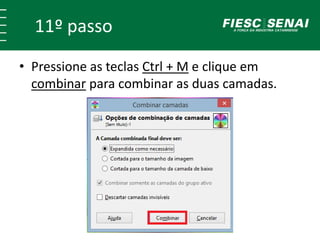
11º passo 
• Pressione as teclas Ctrl + M e clique em 
combinar para combinar as duas camadas.
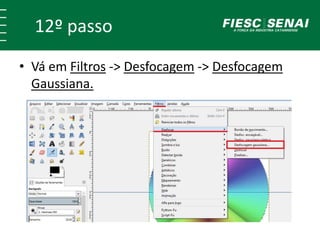
12º passo 
• Vá em Filtros -> Desfocagem -> Desfocagem 
Gaussiana.
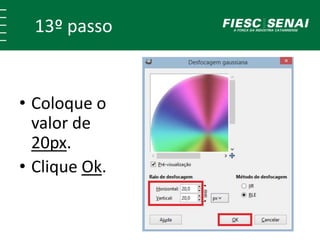
13º passo 
• Coloque o 
valor de 
20px. 
• Clique Ok.
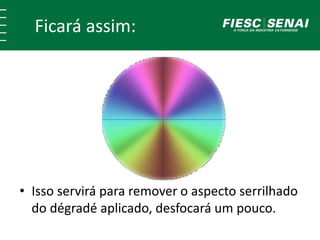
Ficará assim: 
• Isso servirá para remover o aspecto serrilhado 
do dégradé aplicado, desfocará um pouco.
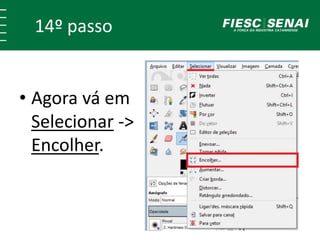
14º passo 
• Agora vá em 
Selecionar -> 
Encolher.
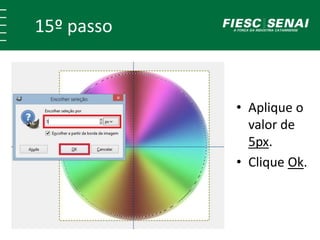
15º passo 
• Aplique o 
valor de 
5px. 
• Clique Ok.
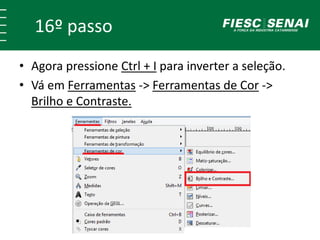
16º passo 
• Agora pressione Ctrl + I para inverter a seleção. 
• Vá em Ferramentas -> Ferramentas de Cor -> 
Brilho e Contraste.
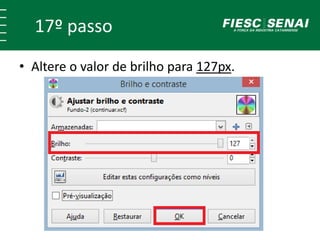
17º passo 
• Altere o valor de brilho para 127px.
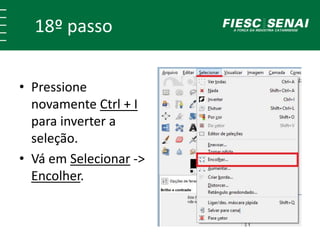
18º passo 
• Pressione 
novamente Ctrl + I 
para inverter a 
seleção. 
• Vá em Selecionar -> 
Encolher.
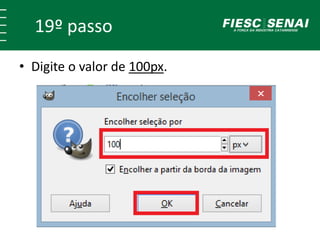
19º passo 
• Digite o valor de 100px.
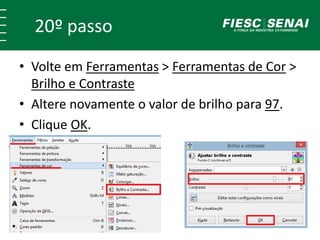
20º passo 
• Volte em Ferramentas > Ferramentas de Cor > 
Brilho e Contraste 
• Altere novamente o valor de brilho para 97. 
• Clique OK.
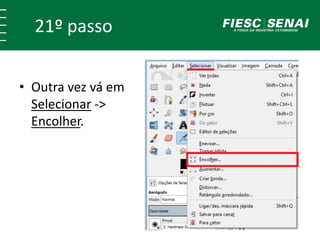
21º passo 
• Outra vez vá em 
Selecionar -> 
Encolher.
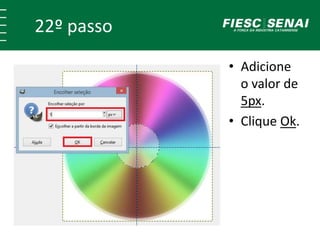
22º passo 
• Adicione 
o valor de 
5px. 
• Clique Ok.
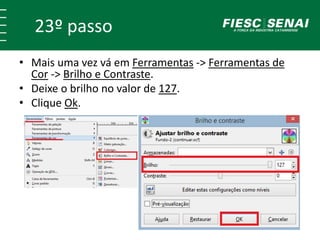
23º passo 
• Mais uma vez vá em Ferramentas -> Ferramentas de 
Cor -> Brilho e Contraste. 
• Deixe o brilho no valor de 127. 
• Clique Ok.
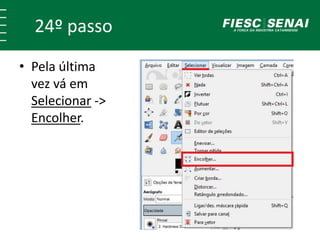
24º passo 
• Pela última 
vez vá em 
Selecionar -> 
Encolher.
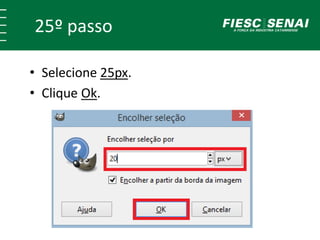
25º passo 
• Selecione 25px. 
• Clique Ok.
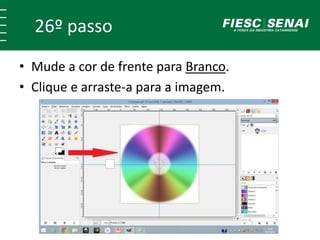
26º passo 
• Mude a cor de frente para Branco. 
• Clique e arraste-a para a imagem.
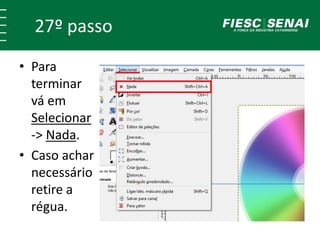
27º passo 
• Para 
terminar 
vá em 
Selecionar 
-> Nada. 
• Caso achar 
necessário 
retire a 
régua.
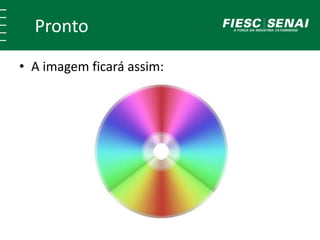
Pronto 
• A imagem ficará assim:
Ferramentas Usadas 
• Ferramenta de Seleção Elíptica; 
• Dégradé; 
• Régua; 
• Camadas; 
• Desfocagem; 
• Encolher; 
• Brilho e Contraste.
Fonte 
• Tutorial do passo a passo retirado do site: 
“http://www.tecmundo.com.br/imagem/846- 
gimp-criando-um-cd.htm”

Gimp 2.8 Efeito Criar Imagem de CD

  • 1.
    Aprendizagem Industrial Programadorde Computador Desenho e Animação Professor Tarcísio Nunes Filgueiras Aluno Willian Alexandre Jacintho Apresentado no dia 08 de Outubro de 2014
  • 2.
    Criando um CD Esse tutorial tem por objetivo criar um passo a passo de como criar um CD utilizando o GIMP 2.8.
  • 3.
    Qual será oresultado O objetivo é que a imagem fique assim:
  • 4.
    1º passo •Abra o GIMP. • Vá em arquivo e em seguida clique em nova.
  • 5.
    2º passo •Defina o Tamanho da Imagem para 300px de largura e 300px de altura. • Depois OK.
  • 6.
    3º passo •Selecione a Ferramenta de Seleção Elíptica(E) e faça um círculo que preencha toda a imagem.
  • 7.
    4º passo •Selecione a ferramenta Dégradé (L). • Escolha o dégradé Crown Molding. • Deixe a opacidade em 55,0. • Alterne a forma para Cônico (simétrico).
  • 8.
  • 9.
    5º passo •Utilize a régua para identificar o meio da imagem (basta arrastar a régua esquerda e a superior até o centro, como na imagem).
  • 10.
    6º passo •Selecione novamente a ferramenta Degradê. • Clique no centro da imagem (já marcado com a régua) e arraste até embaixo.
  • 11.
    7º passo •Vá em Camada -> Nova Camada. • Selecione o tipo de preenchimento da camada como: Transparência. • Clique OK.
  • 12.
    8º passo •Vá novamente em Degradê. • Selecione o dégradé Full Saturation Spectrum CCW.
  • 13.
    9º passo •Repita o procedimento, clicando no centro e arrastando até a base. • Ficará assim:
  • 14.
    10º passo •Deixe esta camada no modo Multiplicar.
  • 15.
    11º passo •Pressione as teclas Ctrl + M e clique em combinar para combinar as duas camadas.
  • 16.
    12º passo •Vá em Filtros -> Desfocagem -> Desfocagem Gaussiana.
  • 17.
    13º passo •Coloque o valor de 20px. • Clique Ok.
  • 18.
    Ficará assim: •Isso servirá para remover o aspecto serrilhado do dégradé aplicado, desfocará um pouco.
  • 19.
    14º passo •Agora vá em Selecionar -> Encolher.
  • 20.
    15º passo •Aplique o valor de 5px. • Clique Ok.
  • 21.
    16º passo •Agora pressione Ctrl + I para inverter a seleção. • Vá em Ferramentas -> Ferramentas de Cor -> Brilho e Contraste.
  • 22.
    17º passo •Altere o valor de brilho para 127px.
  • 23.
    18º passo •Pressione novamente Ctrl + I para inverter a seleção. • Vá em Selecionar -> Encolher.
  • 24.
    19º passo •Digite o valor de 100px.
  • 25.
    20º passo •Volte em Ferramentas > Ferramentas de Cor > Brilho e Contraste • Altere novamente o valor de brilho para 97. • Clique OK.
  • 26.
    21º passo •Outra vez vá em Selecionar -> Encolher.
  • 27.
    22º passo •Adicione o valor de 5px. • Clique Ok.
  • 28.
    23º passo •Mais uma vez vá em Ferramentas -> Ferramentas de Cor -> Brilho e Contraste. • Deixe o brilho no valor de 127. • Clique Ok.
  • 29.
    24º passo •Pela última vez vá em Selecionar -> Encolher.
  • 30.
    25º passo •Selecione 25px. • Clique Ok.
  • 31.
    26º passo •Mude a cor de frente para Branco. • Clique e arraste-a para a imagem.
  • 32.
    27º passo •Para terminar vá em Selecionar -> Nada. • Caso achar necessário retire a régua.
  • 33.
    Pronto • Aimagem ficará assim:
  • 34.
    Ferramentas Usadas •Ferramenta de Seleção Elíptica; • Dégradé; • Régua; • Camadas; • Desfocagem; • Encolher; • Brilho e Contraste.
  • 35.
    Fonte • Tutorialdo passo a passo retirado do site: “http://www.tecmundo.com.br/imagem/846- gimp-criando-um-cd.htm”