• Aprendizagem Industrial
• Desenho e Animação
• Prof. Tarcísio Nunes
• Aluno : Jonathan dos Santos Costa
• Jean Carlos Correa dos Santos
• Link de consulta --
https://www.youtube.com/watch?v=pnZOS
YavzsY --
Passo 1
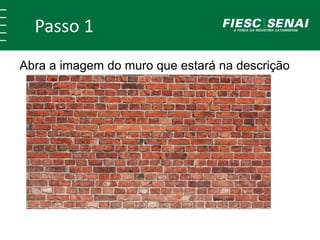
Abra a imagem do muro que estará na descrição
Passo 2
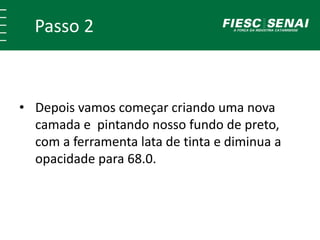
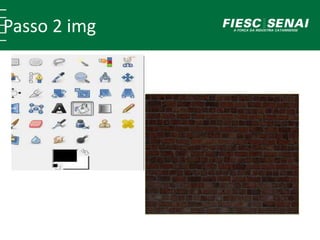
• Depois vamos começar criando uma nova
camada e pintando nosso fundo de preto,
com a ferramenta lata de tinta e diminua a
opacidade para 68.0.
Passo 2 img
Passo 3
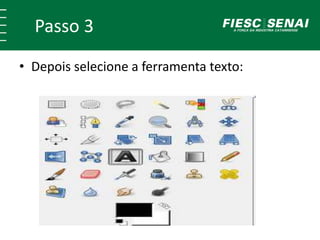
• Depois selecione a ferramenta texto:
Passo 4
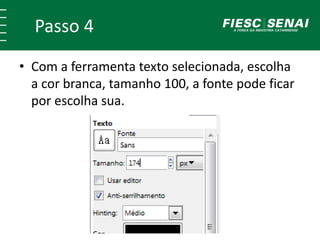
• Com a ferramenta texto selecionada, escolha
a cor branca, tamanho 100, a fonte pode ficar
por escolha sua.
Passo 5
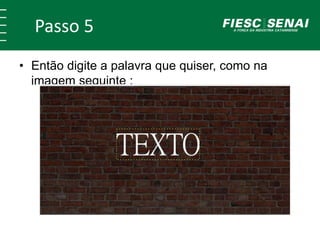
• Então digite a palavra que quiser, como na
imagem seguinte :
Passo 6
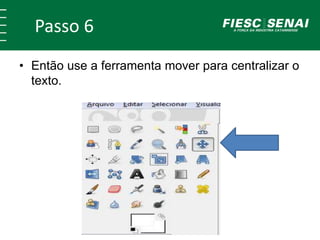
• Então use a ferramenta mover para centralizar o
texto.
Passo 7
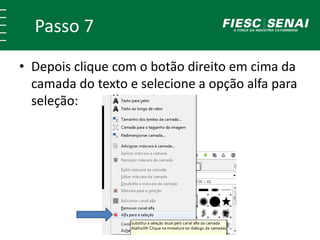
• Depois clique com o botão direito em cima da
camada do texto e selecione a opção alfa para
seleção:
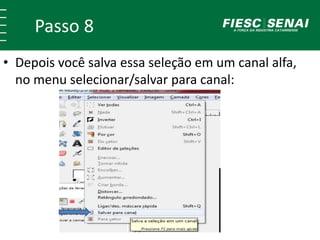
Passo 8
• Depois você salva essa seleção em um canal alfa,
no menu selecionar/salvar para canal:
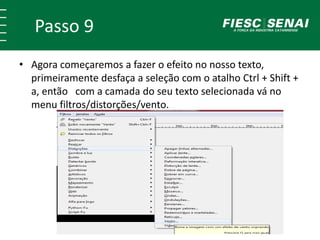
Passo 9
• Agora começaremos a fazer o efeito no nosso texto,
primeiramente desfaça a seleção com o atalho Ctrl + Shift +
a, então com a camada do seu texto selecionada vá no
menu filtros/distorções/vento.
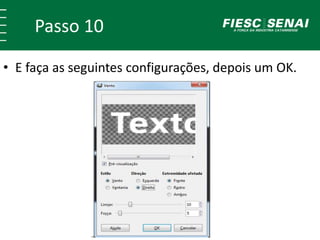
Passo 10
• E faça as seguintes configurações, depois um OK.
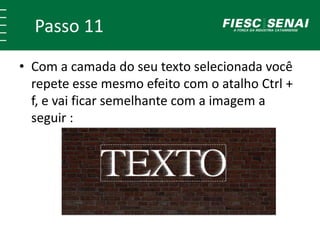
Passo 11
• Com a camada do seu texto selecionada você
repete esse mesmo efeito com o atalho Ctrl +
f, e vai ficar semelhante com a imagem a
seguir :
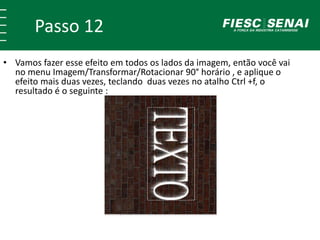
Passo 12
• Vamos fazer esse efeito em todos os lados da imagem, então você vai
no menu Imagem/Transformar/Rotacionar 90° horário , e aplique o
efeito mais duas vezes, teclando duas vezes no atalho Ctrl +f, o
resultado é o seguinte :
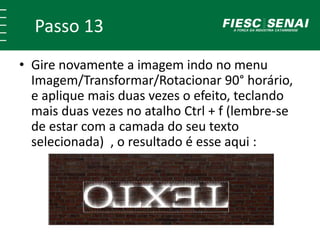
Passo 13
• Gire novamente a imagem indo no menu
Imagem/Transformar/Rotacionar 90° horário,
e aplique mais duas vezes o efeito, teclando
mais duas vezes no atalho Ctrl + f (lembre-se
de estar com a camada do seu texto
selecionada) , o resultado é esse aqui :
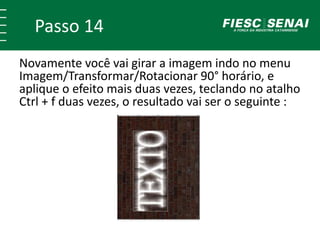
Passo 14
Novamente você vai girar a imagem indo no menu
Imagem/Transformar/Rotacionar 90° horário, e
aplique o efeito mais duas vezes, teclando no atalho
Ctrl + f duas vezes, o resultado vai ser o seguinte :
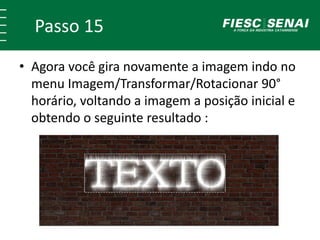
Passo 15
• Agora você gira novamente a imagem indo no
menu Imagem/Transformar/Rotacionar 90°
horário, voltando a imagem a posição inicial e
obtendo o seguinte resultado :
Passo 16
• Agora aplicaremos a cor no nosso neon, eu
vou fazer um neon azul, você pode escolher a
cor que quiser.
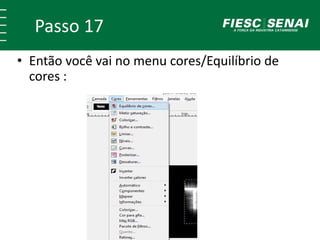
Passo 17
• Então você vai no menu cores/Equilíbrio de
cores :
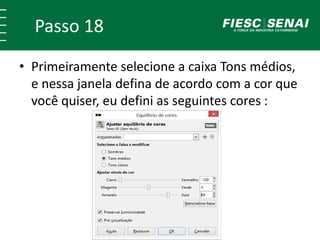
Passo 18
• Primeiramente selecione a caixa Tons médios,
e nessa janela defina de acordo com a cor que
você quiser, eu defini as seguintes cores :
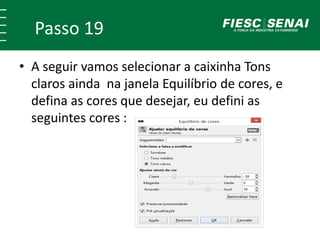
Passo 19
• A seguir vamos selecionar a caixinha Tons
claros ainda na janela Equilíbrio de cores, e
defina as cores que desejar, eu defini as
seguintes cores :
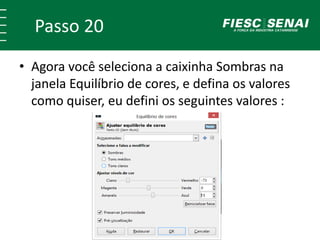
Passo 20
• Agora você seleciona a caixinha Sombras na
janela Equilíbrio de cores, e defina os valores
como quiser, eu defini os seguintes valores :
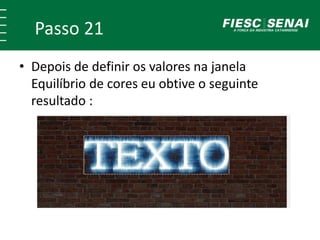
Passo 21
• Depois de definir os valores na janela
Equilíbrio de cores eu obtive o seguinte
resultado :
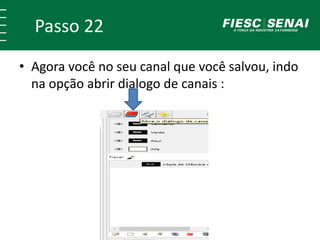
Passo 22
• Agora você no seu canal que você salvou, indo
na opção abrir dialogo de canais :
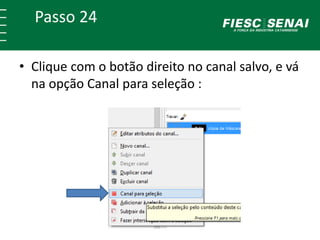
Passo 24
• Clique com o botão direito no canal salvo, e vá
na opção Canal para seleção :
Passo 23
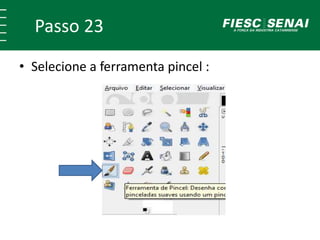
• Selecione a ferramenta pincel :
Passo 24
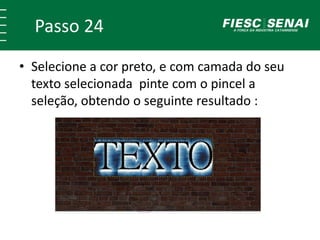
• Selecione a cor preto, e com camada do seu
texto selecionada pinte com o pincel a
seleção, obtendo o seguinte resultado :
Passo 25
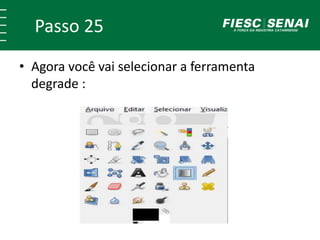
• Agora você vai selecionar a ferramenta
degrade :
Passo 26
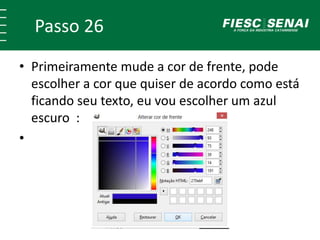
• Primeiramente mude a cor de frente, pode
escolher a cor que quiser de acordo como está
ficando seu texto, eu vou escolher um azul
escuro :
•
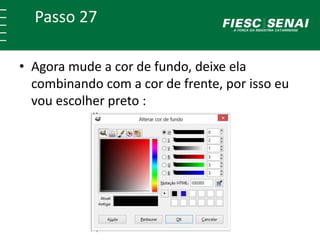
Passo 27
• Agora mude a cor de fundo, deixe ela
combinando com a cor de frente, por isso eu
vou escolher preto :
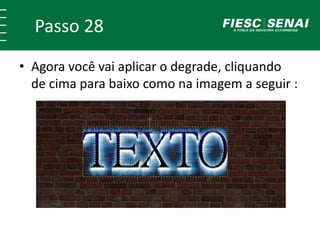
Passo 28
• Agora você vai aplicar o degrade, cliquando
de cima para baixo como na imagem a seguir :
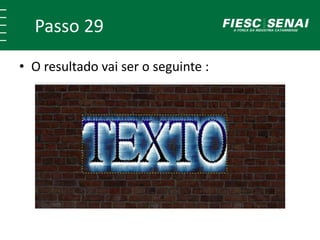
Passo 29
• O resultado vai ser o seguinte :
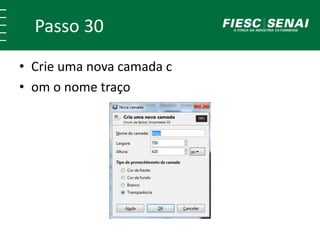
Passo 30
• Crie uma nova camada c
• om o nome traço
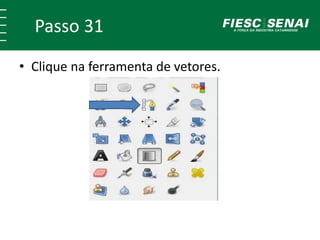
Passo 31
• Clique na ferramenta de vetores.
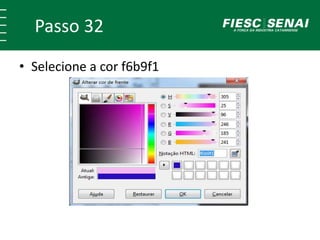
Passo 32
• Selecione a cor f6b9f1
Passo 33
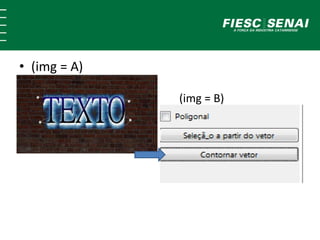
• E faça um risco do tipo e arredonde do jeito
que quiser (img = A) e depois contornar vetor
(img = B).
• (img = A)
(img = B)
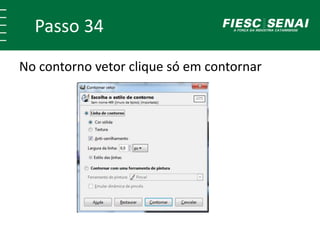
Passo 34
No contorno vetor clique só em contornar
Passo 35
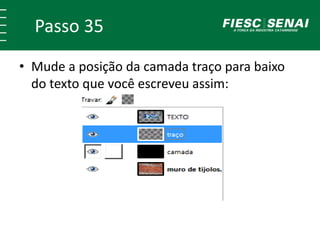
• Mude a posição da camada traço para baixo
do texto que você escreveu assim:
Passo 36
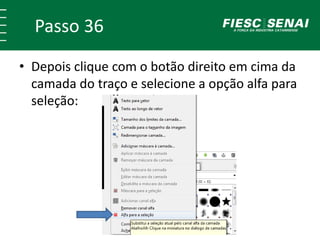
• Depois clique com o botão direito em cima da
camada do traço e selecione a opção alfa para
seleção:
Passo 37
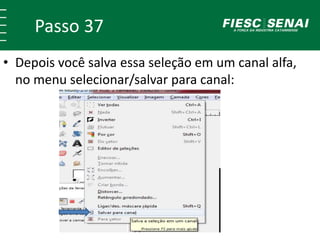
• Depois você salva essa seleção em um canal alfa,
no menu selecionar/salvar para canal:
Passo 38
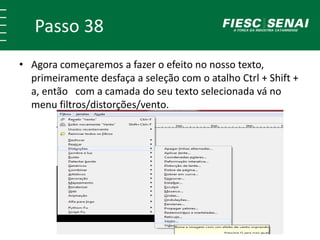
• Agora começaremos a fazer o efeito no nosso texto,
primeiramente desfaça a seleção com o atalho Ctrl + Shift +
a, então com a camada do seu texto selecionada vá no
menu filtros/distorções/vento.
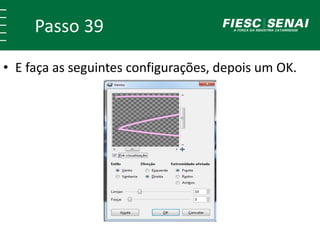
Passo 39
• E faça as seguintes configurações, depois um OK.
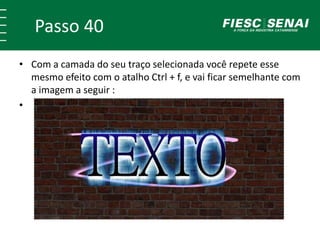
Passo 40
• Com a camada do seu traço selecionada você repete esse
mesmo efeito com o atalho Ctrl + f, e vai ficar semelhante com
a imagem a seguir :
•
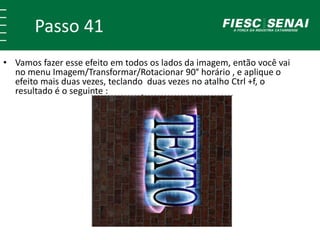
Passo 41
• Vamos fazer esse efeito em todos os lados da imagem, então você vai
no menu Imagem/Transformar/Rotacionar 90° horário , e aplique o
efeito mais duas vezes, teclando duas vezes no atalho Ctrl +f, o
resultado é o seguinte :
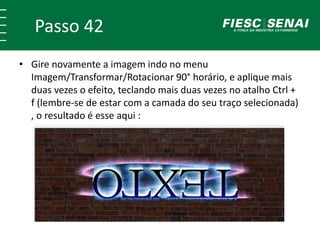
Passo 42
• Gire novamente a imagem indo no menu
Imagem/Transformar/Rotacionar 90° horário, e aplique mais
duas vezes o efeito, teclando mais duas vezes no atalho Ctrl +
f (lembre-se de estar com a camada do seu traço selecionada)
, o resultado é esse aqui :
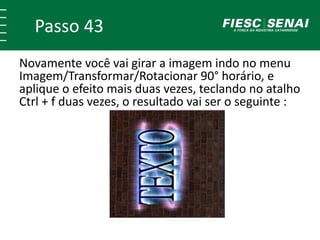
Passo 43
Novamente você vai girar a imagem indo no menu
Imagem/Transformar/Rotacionar 90° horário, e
aplique o efeito mais duas vezes, teclando no atalho
Ctrl + f duas vezes, o resultado vai ser o seguinte :
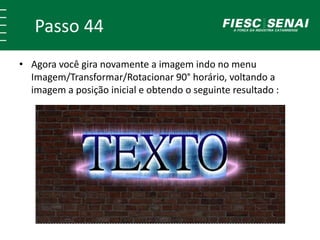
Passo 44
• Agora você gira novamente a imagem indo no menu
Imagem/Transformar/Rotacionar 90° horário, voltando a
imagem a posição inicial e obtendo o seguinte resultado :
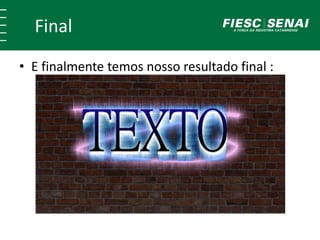
Final
• E finalmente temos nosso resultado final :

Efeito de Texto em Neon - GIMP 2.8

  • 2.
    • Aprendizagem Industrial •Desenho e Animação • Prof. Tarcísio Nunes • Aluno : Jonathan dos Santos Costa • Jean Carlos Correa dos Santos • Link de consulta -- https://www.youtube.com/watch?v=pnZOS YavzsY --
  • 3.
    Passo 1 Abra aimagem do muro que estará na descrição
  • 4.
    Passo 2 • Depoisvamos começar criando uma nova camada e pintando nosso fundo de preto, com a ferramenta lata de tinta e diminua a opacidade para 68.0.
  • 5.
  • 6.
    Passo 3 • Depoisselecione a ferramenta texto:
  • 7.
    Passo 4 • Coma ferramenta texto selecionada, escolha a cor branca, tamanho 100, a fonte pode ficar por escolha sua.
  • 8.
    Passo 5 • Entãodigite a palavra que quiser, como na imagem seguinte :
  • 9.
    Passo 6 • Entãouse a ferramenta mover para centralizar o texto.
  • 10.
    Passo 7 • Depoisclique com o botão direito em cima da camada do texto e selecione a opção alfa para seleção:
  • 11.
    Passo 8 • Depoisvocê salva essa seleção em um canal alfa, no menu selecionar/salvar para canal:
  • 12.
    Passo 9 • Agoracomeçaremos a fazer o efeito no nosso texto, primeiramente desfaça a seleção com o atalho Ctrl + Shift + a, então com a camada do seu texto selecionada vá no menu filtros/distorções/vento.
  • 13.
    Passo 10 • Efaça as seguintes configurações, depois um OK.
  • 14.
    Passo 11 • Coma camada do seu texto selecionada você repete esse mesmo efeito com o atalho Ctrl + f, e vai ficar semelhante com a imagem a seguir :
  • 15.
    Passo 12 • Vamosfazer esse efeito em todos os lados da imagem, então você vai no menu Imagem/Transformar/Rotacionar 90° horário , e aplique o efeito mais duas vezes, teclando duas vezes no atalho Ctrl +f, o resultado é o seguinte :
  • 16.
    Passo 13 • Girenovamente a imagem indo no menu Imagem/Transformar/Rotacionar 90° horário, e aplique mais duas vezes o efeito, teclando mais duas vezes no atalho Ctrl + f (lembre-se de estar com a camada do seu texto selecionada) , o resultado é esse aqui :
  • 17.
    Passo 14 Novamente vocêvai girar a imagem indo no menu Imagem/Transformar/Rotacionar 90° horário, e aplique o efeito mais duas vezes, teclando no atalho Ctrl + f duas vezes, o resultado vai ser o seguinte :
  • 18.
    Passo 15 • Agoravocê gira novamente a imagem indo no menu Imagem/Transformar/Rotacionar 90° horário, voltando a imagem a posição inicial e obtendo o seguinte resultado :
  • 19.
    Passo 16 • Agoraaplicaremos a cor no nosso neon, eu vou fazer um neon azul, você pode escolher a cor que quiser.
  • 20.
    Passo 17 • Entãovocê vai no menu cores/Equilíbrio de cores :
  • 21.
    Passo 18 • Primeiramenteselecione a caixa Tons médios, e nessa janela defina de acordo com a cor que você quiser, eu defini as seguintes cores :
  • 22.
    Passo 19 • Aseguir vamos selecionar a caixinha Tons claros ainda na janela Equilíbrio de cores, e defina as cores que desejar, eu defini as seguintes cores :
  • 23.
    Passo 20 • Agoravocê seleciona a caixinha Sombras na janela Equilíbrio de cores, e defina os valores como quiser, eu defini os seguintes valores :
  • 24.
    Passo 21 • Depoisde definir os valores na janela Equilíbrio de cores eu obtive o seguinte resultado :
  • 25.
    Passo 22 • Agoravocê no seu canal que você salvou, indo na opção abrir dialogo de canais :
  • 26.
    Passo 24 • Cliquecom o botão direito no canal salvo, e vá na opção Canal para seleção :
  • 27.
    Passo 23 • Selecionea ferramenta pincel :
  • 28.
    Passo 24 • Selecionea cor preto, e com camada do seu texto selecionada pinte com o pincel a seleção, obtendo o seguinte resultado :
  • 29.
    Passo 25 • Agoravocê vai selecionar a ferramenta degrade :
  • 30.
    Passo 26 • Primeiramentemude a cor de frente, pode escolher a cor que quiser de acordo como está ficando seu texto, eu vou escolher um azul escuro : •
  • 31.
    Passo 27 • Agoramude a cor de fundo, deixe ela combinando com a cor de frente, por isso eu vou escolher preto :
  • 32.
    Passo 28 • Agoravocê vai aplicar o degrade, cliquando de cima para baixo como na imagem a seguir :
  • 33.
    Passo 29 • Oresultado vai ser o seguinte :
  • 34.
    Passo 30 • Crieuma nova camada c • om o nome traço
  • 35.
    Passo 31 • Cliquena ferramenta de vetores.
  • 36.
  • 37.
    Passo 33 • Efaça um risco do tipo e arredonde do jeito que quiser (img = A) e depois contornar vetor (img = B).
  • 38.
    • (img =A) (img = B)
  • 39.
    Passo 34 No contornovetor clique só em contornar
  • 40.
    Passo 35 • Mudea posição da camada traço para baixo do texto que você escreveu assim:
  • 41.
    Passo 36 • Depoisclique com o botão direito em cima da camada do traço e selecione a opção alfa para seleção:
  • 42.
    Passo 37 • Depoisvocê salva essa seleção em um canal alfa, no menu selecionar/salvar para canal:
  • 43.
    Passo 38 • Agoracomeçaremos a fazer o efeito no nosso texto, primeiramente desfaça a seleção com o atalho Ctrl + Shift + a, então com a camada do seu texto selecionada vá no menu filtros/distorções/vento.
  • 44.
    Passo 39 • Efaça as seguintes configurações, depois um OK.
  • 45.
    Passo 40 • Coma camada do seu traço selecionada você repete esse mesmo efeito com o atalho Ctrl + f, e vai ficar semelhante com a imagem a seguir : •
  • 46.
    Passo 41 • Vamosfazer esse efeito em todos os lados da imagem, então você vai no menu Imagem/Transformar/Rotacionar 90° horário , e aplique o efeito mais duas vezes, teclando duas vezes no atalho Ctrl +f, o resultado é o seguinte :
  • 47.
    Passo 42 • Girenovamente a imagem indo no menu Imagem/Transformar/Rotacionar 90° horário, e aplique mais duas vezes o efeito, teclando mais duas vezes no atalho Ctrl + f (lembre-se de estar com a camada do seu traço selecionada) , o resultado é esse aqui :
  • 48.
    Passo 43 Novamente vocêvai girar a imagem indo no menu Imagem/Transformar/Rotacionar 90° horário, e aplique o efeito mais duas vezes, teclando no atalho Ctrl + f duas vezes, o resultado vai ser o seguinte :
  • 49.
    Passo 44 • Agoravocê gira novamente a imagem indo no menu Imagem/Transformar/Rotacionar 90° horário, voltando a imagem a posição inicial e obtendo o seguinte resultado :
  • 50.
    Final • E finalmentetemos nosso resultado final :