Etec Guarulhos
Curso Técnico em Desenvolvimento de Sistemas
Profª. Marlene da Silva Maximiano de Oliveira
2º Módulo
Desenvolvimento de Software
Aula 01 - WFA – Windows Forms Application
Programação Visual C# - Csharp
Continuação do componente Programação e Algoritmos(1º Módulo)
Competências
1. Projetar sistemas de
informação, selecionando
linguagens de programação e
ambientes de desenvolvimento
de acordo com as
especificidades do projeto.
Habilidades
1.1 Codificar programas orientados a
objetos.
1.2 Utilizar ambientes de desenvolvimento
para desenvolvimento desktop.
1.3 Conectar aplicações com banco de
dados.
1.4 Aplicar técnicas de orientação a objetos.
1.5 Construir interface gráfica.
Bases
Tecnológicas
1. Programação orientada à
objetos
2. Padrão de projeto
3. Construção de interface
gráfica com o usuário
• Caixas de Diálogo
• Formulários
• Texto
• Campo de Texto
• Caixa de Combinação
• Caixa de Seleção
• Painéis
• Abas
• Botões
• Botões de Rádio
• Botões de Seleção
• Menus
4. Persistência em bancos
de dados
• Padrão de projeto
• Conexão ao banco de
dados
• Operações simples
(criação, leitura,
alteração e exclusão)
• Consultas SQL
Roteiro
1- Introdução à programação visual (C#)
2- Conhecendo o ambiente de desenvolvimento
3- Criar e salvar um projeto
4- Formulários
5- Executando um projeto
6- Praticando
Introdução
ao Visual
Studio
Visual Studio é um conjunto completo de
ferramentas de desenvolvimento para
construção de aplicações Web ASP.NET,
serviços Web XML, aplicações desktop e
aplicativos móveis.
Visual Basic, Visual C# e Visual C++ todos usam
o mesmo ambiente de desenvolvimento
integrado (IDE), que permite o
compartilhamento de ferramentas e facilita a
criação de soluções de linguagens
Versão usada será a mesma do semestre
anterior: Visual Studio 2017
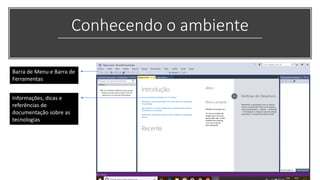
Conhecendo o ambiente
Barra de Menu e Barra de
Ferramentas
Informações, dicas e
referências de
documentação sobre as
tecnologias
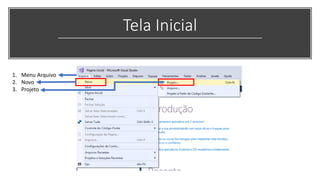
Tela Inicial
1. Menu Arquivo
2. Novo
3. Projeto
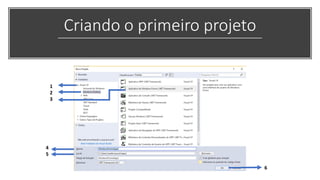
Criando o primeiro projeto
1
2
3
4
5
6
Criando o primeiro
projeto
1. Selecione Visual C#
2. Selecione Windows Desktop
3. Selecione Aplicativo do Windows Forms
4. Coloque um nome para o projeto e
indique o local para salvá-lo.
5. Selecione Criar Diretório para
Solução(Deixar selecionado para
criação automática da estrutura do
projeto). Ou clicar em Procurar para
escolher outro local.
6. Depois clique em OK
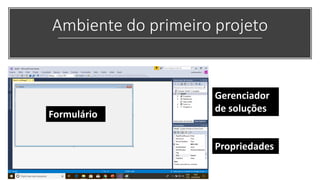
Ambiente do primeiro projeto
Formulário
Gerenciador
de soluções
Propriedades
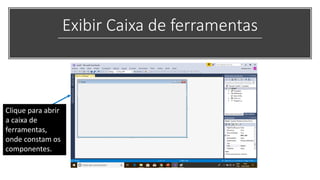
Exibir Caixa de ferramentas
Clique para abrir
a caixa de
ferramentas,
onde constam os
componentes.
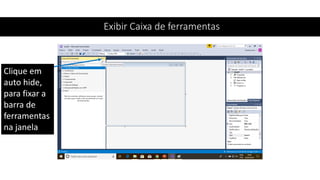
Exibir Caixa de ferramentas
Clique em
auto hide,
para fixar a
barra de
ferramentas
na janela
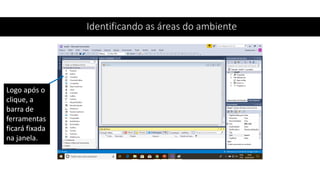
Identificando as áreas do ambiente
Logo após o
clique, a
barra de
ferramentas
ficará fixada
na janela.
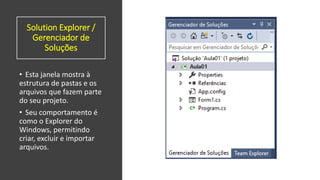
Solution Explorer /
Gerenciador de
Soluções
• Esta janela mostra à
estrutura de pastas e os
arquivos que fazem parte
do seu projeto.
• Seu comportamento é
como o Explorer do
Windows, permitindo
criar, excluir e importar
arquivos.
Solution Explorer / Gerenciador de Soluções
• O arquivo principal de uma aplicação é armazenado no disco como um
arquivo do tipo “.sln”.
• Um projeto é armazenado em um arquivo do tipo “.cs”.
• A seção Solution Explorer de um projeto possui quatro itens:
– Properties (propriedades) – contém arquivos de configuração da
solução e do projeto como o AssemblyInfo.cs, que define informações de
configuração do projeto.
– References (referências) – a lista de fragmentos de códigos compilados
(assemblies) referenciados pelo projeto.
– Form1.cs – um arquivo contendo a classe Form criada por padrão para
a aplicação.
– Program.cs – Um arquivo contendo a classe do programa criada por
padrão para a aplicação.
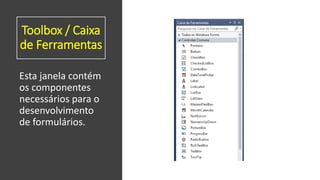
Toolbox / Caixa
de Ferramentas
Esta janela contém
os componentes
necessários para o
desenvolvimento
de formulários.
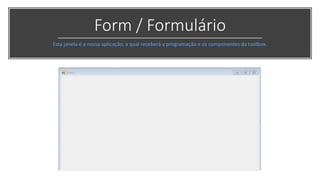
Form / Formulário
Esta janela é a nossa aplicação, a qual receberá a programação e os componentes da toolbox.
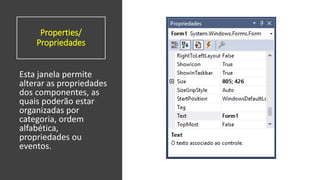
Properties/
Propriedades
Esta janela permite
alterar as propriedades
dos componentes, as
quais poderão estar
organizadas por
categoria, ordem
alfabética,
propriedades ou
eventos.
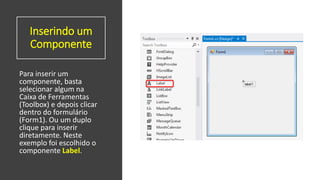
Inserindo um
Componente
Para inserir um
componente, basta
selecionar algum na
Caixa de Ferramentas
(Toolbox) e depois clicar
dentro do formulário
(Form1). Ou um duplo
clique para inserir
diretamente. Neste
exemplo foi escolhido o
componente Label.
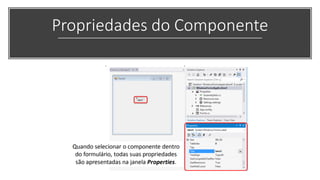
Propriedades do Componente
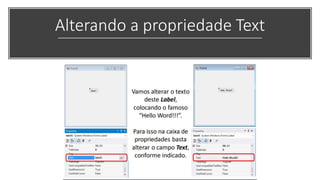
Alterando a propriedade Text
Algumas propriedades do Label
• AutoSize – alterar para False permitindo que o tamanho do Label possa ser
definido pelo programador.
• (name) – para definir um nome para o componente, que visa facilitar a
identificação durante a programação
• BackColor – define a cor de fundo do componente
• Font – define a fonte, estilo e tamanho do texto
• ForeColor – define a cor da letra do componente
• TextAlign – define o alinhamento do texto dentro do
• label Image – permite incluir uma imagem no label
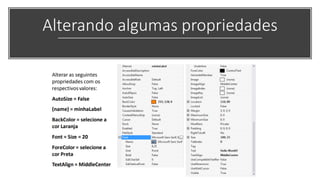
Alterando algumas propriedades
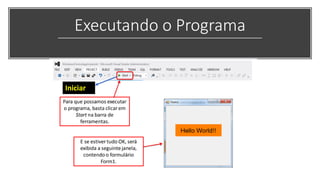
Executando o Programa
Iniciar
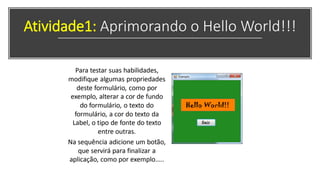
Atividade1: Aprimorando o Hello World!!!
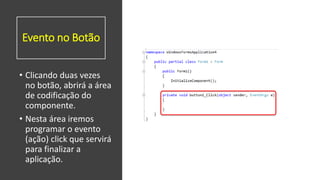
Evento no Botão
• Clicando duas vezes
no botão, abrirá a área
de codificação do
componente.
• Nesta área iremos
programar o evento
(ação) click que servirá
para finalizar a
aplicação.
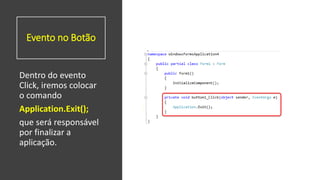
Evento no Botão
Dentro do evento
Click, iremos colocar
o comando
Application.Exit();
que será responsável
por finalizar a
aplicação.
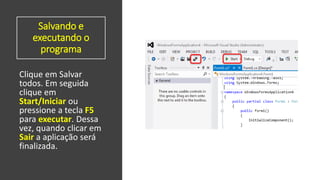
Salvando e
executando o
programa
Clique em Salvar
todos. Em seguida
clique em
Start/Iniciar ou
pressione a tecla F5
para executar. Dessa
vez, quando clicar em
Sair a aplicação será
finalizada.
A propriedade (name)
• A propriedade (name) dos componentes serve para determinarmos um
nome específico que iremos adotar como referência ao componente,
para o tratamento de eventos e alteração de alguma propriedade através
da codificação.
• Não podemos definir um mesmo nome para mais de um componente.
• Sendo esta a maneira de tornar cada componente, único na aplicação.
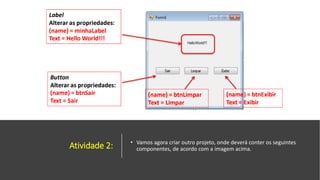
Atividade 2: • Vamos agora criar outro projeto, onde deverá conter os seguintes
componentes, de acordo com a imagem acima.
Aplicando Ações
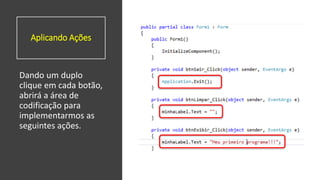
As ações que serão aplicadas aos eventos dos respectivos botões são:
Sair: Deverá ser encerrada a aplicação
Limpar: Deverá limpar o conteúdo da minhaLabel
Exibir: Deverá exibir o texto “Meu primeiro programa!!!” na minhaLabel
Aplicando Ações
Dando um duplo
clique em cada botão,
abrirá a área de
codificação para
implementarmos as
seguintes ações.
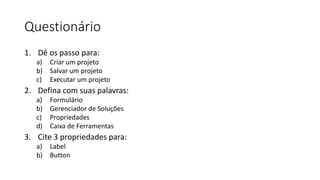
Questionário
1. Dê os passo para:
a) Criar um projeto
b) Salvar um projeto
c) Executar um projeto
2. Defina com suas palavras:
a) Formulário
b) Gerenciador de Soluções
c) Propriedades
d) Caixa de Ferramentas
3. Cite 3 propriedades para:
a) Label
b) Button
Referências
• http://msdn.microsoft.com/pt-br/library/zw4w595w%28v=vs.110%29.aspx
• http://msdn.microsoft.com/pt-
br/library/system.windows.forms.messagebox.show%28v=vs.90%29.aspx
• http://msdn.microsoft.com/ptbr/library/system.windows.forms.messageboxbuttons%28v=vs.90%
29.aspx
• http://msdn.microsoft.com/pt-
br/library/system.windows.forms.messageboxicon%28v=vs.90%29.aspx
• http://msdn.microsoft.com/ptbr/library/system.windows.forms.messageboxdefaultbutton%28v=
vs.90%29.aspx
• http://msdn.microsoft.com/pt-br/library/system.windows.forms.dialogresult%28v=vs.90%29.aspx
• http://msdn.microsoft.com/pt-br/library/system.windows.forms.label(v=vs.110).aspx
• http://msdn.microsoft.com/pt-br/library/system.windows.forms.textbox(v=vs.110).aspx
• http://msdn.microsoft.com/pt-
br/library/system.windows.forms.button_properties(v=vs.110).aspx
• http://msdn.microsoft.com/pt-br/library/system.windows.forms.button_events(v=vs.110).aspx

Ds aula 01 - Introdução ao Visual Studio CSharp - Modo Visual

  • 1.
    Etec Guarulhos Curso Técnicoem Desenvolvimento de Sistemas Profª. Marlene da Silva Maximiano de Oliveira 2º Módulo Desenvolvimento de Software Aula 01 - WFA – Windows Forms Application Programação Visual C# - Csharp Continuação do componente Programação e Algoritmos(1º Módulo)
  • 2.
    Competências 1. Projetar sistemasde informação, selecionando linguagens de programação e ambientes de desenvolvimento de acordo com as especificidades do projeto.
  • 3.
    Habilidades 1.1 Codificar programasorientados a objetos. 1.2 Utilizar ambientes de desenvolvimento para desenvolvimento desktop. 1.3 Conectar aplicações com banco de dados. 1.4 Aplicar técnicas de orientação a objetos. 1.5 Construir interface gráfica.
  • 4.
    Bases Tecnológicas 1. Programação orientadaà objetos 2. Padrão de projeto 3. Construção de interface gráfica com o usuário • Caixas de Diálogo • Formulários • Texto • Campo de Texto • Caixa de Combinação • Caixa de Seleção • Painéis • Abas • Botões • Botões de Rádio • Botões de Seleção • Menus 4. Persistência em bancos de dados • Padrão de projeto • Conexão ao banco de dados • Operações simples (criação, leitura, alteração e exclusão) • Consultas SQL
  • 5.
    Roteiro 1- Introdução àprogramação visual (C#) 2- Conhecendo o ambiente de desenvolvimento 3- Criar e salvar um projeto 4- Formulários 5- Executando um projeto 6- Praticando
  • 6.
    Introdução ao Visual Studio Visual Studioé um conjunto completo de ferramentas de desenvolvimento para construção de aplicações Web ASP.NET, serviços Web XML, aplicações desktop e aplicativos móveis. Visual Basic, Visual C# e Visual C++ todos usam o mesmo ambiente de desenvolvimento integrado (IDE), que permite o compartilhamento de ferramentas e facilita a criação de soluções de linguagens Versão usada será a mesma do semestre anterior: Visual Studio 2017
  • 7.
    Conhecendo o ambiente Barrade Menu e Barra de Ferramentas Informações, dicas e referências de documentação sobre as tecnologias
  • 8.
    Tela Inicial 1. MenuArquivo 2. Novo 3. Projeto
  • 9.
    Criando o primeiroprojeto 1 2 3 4 5 6
  • 10.
    Criando o primeiro projeto 1.Selecione Visual C# 2. Selecione Windows Desktop 3. Selecione Aplicativo do Windows Forms 4. Coloque um nome para o projeto e indique o local para salvá-lo. 5. Selecione Criar Diretório para Solução(Deixar selecionado para criação automática da estrutura do projeto). Ou clicar em Procurar para escolher outro local. 6. Depois clique em OK
  • 11.
    Ambiente do primeiroprojeto Formulário Gerenciador de soluções Propriedades
  • 12.
    Exibir Caixa deferramentas Clique para abrir a caixa de ferramentas, onde constam os componentes.
  • 13.
    Exibir Caixa deferramentas Clique em auto hide, para fixar a barra de ferramentas na janela
  • 14.
    Identificando as áreasdo ambiente Logo após o clique, a barra de ferramentas ficará fixada na janela.
  • 15.
    Solution Explorer / Gerenciadorde Soluções • Esta janela mostra à estrutura de pastas e os arquivos que fazem parte do seu projeto. • Seu comportamento é como o Explorer do Windows, permitindo criar, excluir e importar arquivos.
  • 16.
    Solution Explorer /Gerenciador de Soluções • O arquivo principal de uma aplicação é armazenado no disco como um arquivo do tipo “.sln”. • Um projeto é armazenado em um arquivo do tipo “.cs”. • A seção Solution Explorer de um projeto possui quatro itens: – Properties (propriedades) – contém arquivos de configuração da solução e do projeto como o AssemblyInfo.cs, que define informações de configuração do projeto. – References (referências) – a lista de fragmentos de códigos compilados (assemblies) referenciados pelo projeto. – Form1.cs – um arquivo contendo a classe Form criada por padrão para a aplicação. – Program.cs – Um arquivo contendo a classe do programa criada por padrão para a aplicação.
  • 17.
    Toolbox / Caixa deFerramentas Esta janela contém os componentes necessários para o desenvolvimento de formulários.
  • 18.
    Form / Formulário Estajanela é a nossa aplicação, a qual receberá a programação e os componentes da toolbox.
  • 19.
    Properties/ Propriedades Esta janela permite alteraras propriedades dos componentes, as quais poderão estar organizadas por categoria, ordem alfabética, propriedades ou eventos.
  • 20.
    Inserindo um Componente Para inserirum componente, basta selecionar algum na Caixa de Ferramentas (Toolbox) e depois clicar dentro do formulário (Form1). Ou um duplo clique para inserir diretamente. Neste exemplo foi escolhido o componente Label.
  • 21.
  • 22.
  • 23.
    Algumas propriedades doLabel • AutoSize – alterar para False permitindo que o tamanho do Label possa ser definido pelo programador. • (name) – para definir um nome para o componente, que visa facilitar a identificação durante a programação • BackColor – define a cor de fundo do componente • Font – define a fonte, estilo e tamanho do texto • ForeColor – define a cor da letra do componente • TextAlign – define o alinhamento do texto dentro do • label Image – permite incluir uma imagem no label
  • 24.
  • 25.
  • 26.
  • 27.
    Evento no Botão •Clicando duas vezes no botão, abrirá a área de codificação do componente. • Nesta área iremos programar o evento (ação) click que servirá para finalizar a aplicação.
  • 28.
    Evento no Botão Dentrodo evento Click, iremos colocar o comando Application.Exit(); que será responsável por finalizar a aplicação.
  • 29.
    Salvando e executando o programa Cliqueem Salvar todos. Em seguida clique em Start/Iniciar ou pressione a tecla F5 para executar. Dessa vez, quando clicar em Sair a aplicação será finalizada.
  • 30.
    A propriedade (name) •A propriedade (name) dos componentes serve para determinarmos um nome específico que iremos adotar como referência ao componente, para o tratamento de eventos e alteração de alguma propriedade através da codificação. • Não podemos definir um mesmo nome para mais de um componente. • Sendo esta a maneira de tornar cada componente, único na aplicação.
  • 31.
    Atividade 2: •Vamos agora criar outro projeto, onde deverá conter os seguintes componentes, de acordo com a imagem acima.
  • 32.
    Aplicando Ações As açõesque serão aplicadas aos eventos dos respectivos botões são: Sair: Deverá ser encerrada a aplicação Limpar: Deverá limpar o conteúdo da minhaLabel Exibir: Deverá exibir o texto “Meu primeiro programa!!!” na minhaLabel
  • 33.
    Aplicando Ações Dando umduplo clique em cada botão, abrirá a área de codificação para implementarmos as seguintes ações.
  • 34.
    Questionário 1. Dê ospasso para: a) Criar um projeto b) Salvar um projeto c) Executar um projeto 2. Defina com suas palavras: a) Formulário b) Gerenciador de Soluções c) Propriedades d) Caixa de Ferramentas 3. Cite 3 propriedades para: a) Label b) Button
  • 35.
    Referências • http://msdn.microsoft.com/pt-br/library/zw4w595w%28v=vs.110%29.aspx • http://msdn.microsoft.com/pt- br/library/system.windows.forms.messagebox.show%28v=vs.90%29.aspx •http://msdn.microsoft.com/ptbr/library/system.windows.forms.messageboxbuttons%28v=vs.90% 29.aspx • http://msdn.microsoft.com/pt- br/library/system.windows.forms.messageboxicon%28v=vs.90%29.aspx • http://msdn.microsoft.com/ptbr/library/system.windows.forms.messageboxdefaultbutton%28v= vs.90%29.aspx • http://msdn.microsoft.com/pt-br/library/system.windows.forms.dialogresult%28v=vs.90%29.aspx • http://msdn.microsoft.com/pt-br/library/system.windows.forms.label(v=vs.110).aspx • http://msdn.microsoft.com/pt-br/library/system.windows.forms.textbox(v=vs.110).aspx • http://msdn.microsoft.com/pt- br/library/system.windows.forms.button_properties(v=vs.110).aspx • http://msdn.microsoft.com/pt-br/library/system.windows.forms.button_events(v=vs.110).aspx