Linguagem de programação 4
Daniel de Sena Araújo
Escola Técnica CEPEP
Agenda
• Ambiente de programação do Visual Studio;
• Aplicativo console em C#;
• Namespaces;
• Aplicativo de formulários Windows.
Microsoft Visual C#
• Linguagem de programação da Microsoft;
• Papel importante dentro do .NET Framework;
• Sintaxe similar as linguagens C++ e Java;
• Orientada a objetos;
• Orientada a componentes.
Visual Studio
• Ambiente de programação;
• Recursos e funcionalidades;
• Projetos de pequeno e grande porte;
• Projeto com módulos em linguagens
diferentes.
Aplicativos Console
• File > New > Project;
• Installed Templates > Visual C# > Windows;
• Console Application.
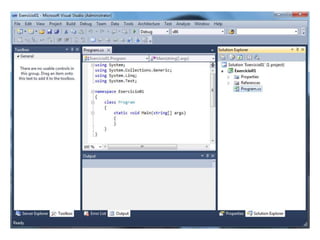
Interface do Visual Studio
• Barra de menus: Fornece acesso aos recursos
que você usará no ambiente de programação;
• Barra de ferramentas: Oferece atalhos para
comandos usados freqüentemente;
• Code and Text Editor: Exibe o conteúdo dos
arquivos fontes;
• Solution Explorer: Exibe arquivos associados
ao projeto, entre outros itens.
Arquivos criados no Solution Explorer
• Solution ‘Exercicio01’: Arquivo da solução;
• Exercicio01: Arquivo do projeto. Faz referência
aos arquivos de código fonte e aos outros
itens do projeto;
• Properties: Pasta que guarda o arquivo
AssemblyInfo.cs. Neste arquivo estão
descritos alguns atributos do projeto;
Arquivos criados no Solution Explorer
• References: Esta pasta contém as referências
ao código compilado que o seu aplicativo
pode usar;
• Program.cs: Esse é um arquivo de código
fonte C#. Você escreverá seu código neste
arquivo. Ele contém código que o Visual
Studio criou automaticamente.
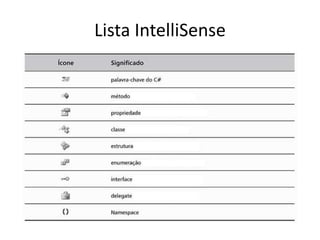
Lista IntelliSense
• A lista IntelliSense exibe o nome de cada
membro de uma classe. À esquerda de cada
membro está um ícone que representa o tipo
de membro.
Lista IntelliSense
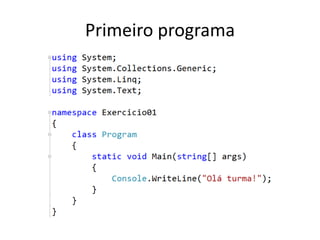
Primeiro programa
Compilando um programa
• No menu Build, clique em Build Solution;
• Ou se preferir, use o atalho (Ctrl + Shift + B);
• Essa ação faz com que o código C# seja
compilado, resultando em um programa que
você pode executar.
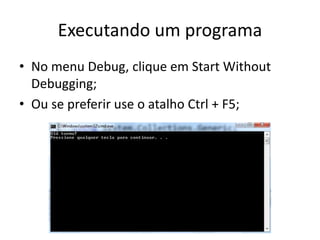
Executando um programa
• No menu Debug, clique em Start Without
Debugging;
• Ou se preferir use o atalho Ctrl + F5;
Compilando e executando um
programa por linha de comando
• Botão iniciar > Todos os programas >
Microsoft Visual Studio 2010 > Visual Studio
Tools > Visual Studio Command Prompt;
• Para compilar: csc [diretório][arquivo].cs;
• Para executar: [diretório][arquivo].exe.
Comentários
• São linhas de código ignoradas pelo
compilador, mas são úteis para o
programador, porque ajudam a documentar o
que o programa está fazendo;
• Comentário de uma linha: //
• Comentário de várias linhas: /* */
Namespaces
• Container nomeado para agrupar outros
identificadores, como por exemplo, as classes
do projeto;
• Using: a instrução using trás um namespace
para dentro de um escopo.
Exercício
• Comente a linha using System do exercício 1;
• Clique em Build Solution no menu Build;
• No painel output, clique duas vezes na
mensagem de erro;
• Na janela Code and Text Editor, edite o
método Main para utilizar o nome qualificador
completo:
System.Console.WriteLine(“Olá Turma!”);
Criando um aplicativo de formulários
do Windows
• File > New > Project;
• Installed Templates > Visual C# > Windows >
Windows Forms Application.
Guia Toolbox
• Caixa de ferramentas com os todos os
controles que podem ser usados em um
projeto separados por categorias;
Guia Properties
• Guia onde é possível alterar os atributos e
eventos de cada controle.
Montando o formulário
• Arrastar para tela os seguintes controles:
– Label;
– TextBox;
– Button.
• Alterar as propriedades:
– Label (Text = Digite o seu nome);
– TextBox (Name = txtNome);
– Button (Name = btnOk e Text = OK).
Examinando o código gerado
• No Solution Explorer, clique com o botão
direito sobre o arquivo Form1.cs e clique em
View Code;
Examinando o código gerado
• Diretivas using: O Visual Studio escreveu
várias diretivas using na parte superior do
arquivo;
• Namespace: O Visual Studio criou um
namespace com o nome do projeto;
• Classe: O Visual Studio escreveu uma classe
chamada Form1.
Examinando o código gerado
• Método InitializeComponent: Esse método
define as propriedades dos controles
adicionados em modo design;
• Campos: O Visual Studio criou três campos
dentro da classe Form1. Esses campos
implementa os controles que você adicionou
no formulário em modo design.
Escrevendo código para a aplicação
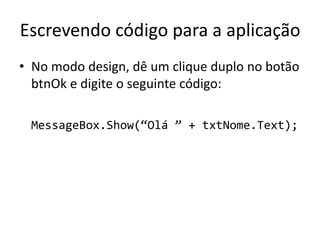
• No modo design, dê um clique duplo no botão
btnOk e digite o seguinte código:
MessageBox.Show(“Olá ” + txtNome.Text);
• Email:
danieldesenaaraujo@gmail.com
• GitHub:
https://github.com/danieldesenaaraujo
• SlideShare:
http://pt.slideshare.net/danieldesenaaraujo
FIM

Curso de C# - Introdução

  • 1.
    Linguagem de programação4 Daniel de Sena Araújo Escola Técnica CEPEP
  • 2.
    Agenda • Ambiente deprogramação do Visual Studio; • Aplicativo console em C#; • Namespaces; • Aplicativo de formulários Windows.
  • 3.
    Microsoft Visual C# •Linguagem de programação da Microsoft; • Papel importante dentro do .NET Framework; • Sintaxe similar as linguagens C++ e Java; • Orientada a objetos; • Orientada a componentes.
  • 4.
    Visual Studio • Ambientede programação; • Recursos e funcionalidades; • Projetos de pequeno e grande porte; • Projeto com módulos em linguagens diferentes.
  • 5.
    Aplicativos Console • File> New > Project; • Installed Templates > Visual C# > Windows; • Console Application.
  • 6.
    Interface do VisualStudio • Barra de menus: Fornece acesso aos recursos que você usará no ambiente de programação; • Barra de ferramentas: Oferece atalhos para comandos usados freqüentemente; • Code and Text Editor: Exibe o conteúdo dos arquivos fontes; • Solution Explorer: Exibe arquivos associados ao projeto, entre outros itens.
  • 8.
    Arquivos criados noSolution Explorer • Solution ‘Exercicio01’: Arquivo da solução; • Exercicio01: Arquivo do projeto. Faz referência aos arquivos de código fonte e aos outros itens do projeto; • Properties: Pasta que guarda o arquivo AssemblyInfo.cs. Neste arquivo estão descritos alguns atributos do projeto;
  • 9.
    Arquivos criados noSolution Explorer • References: Esta pasta contém as referências ao código compilado que o seu aplicativo pode usar; • Program.cs: Esse é um arquivo de código fonte C#. Você escreverá seu código neste arquivo. Ele contém código que o Visual Studio criou automaticamente.
  • 10.
    Lista IntelliSense • Alista IntelliSense exibe o nome de cada membro de uma classe. À esquerda de cada membro está um ícone que representa o tipo de membro.
  • 11.
  • 12.
  • 13.
    Compilando um programa •No menu Build, clique em Build Solution; • Ou se preferir, use o atalho (Ctrl + Shift + B); • Essa ação faz com que o código C# seja compilado, resultando em um programa que você pode executar.
  • 14.
    Executando um programa •No menu Debug, clique em Start Without Debugging; • Ou se preferir use o atalho Ctrl + F5;
  • 15.
    Compilando e executandoum programa por linha de comando • Botão iniciar > Todos os programas > Microsoft Visual Studio 2010 > Visual Studio Tools > Visual Studio Command Prompt; • Para compilar: csc [diretório][arquivo].cs; • Para executar: [diretório][arquivo].exe.
  • 16.
    Comentários • São linhasde código ignoradas pelo compilador, mas são úteis para o programador, porque ajudam a documentar o que o programa está fazendo; • Comentário de uma linha: // • Comentário de várias linhas: /* */
  • 17.
    Namespaces • Container nomeadopara agrupar outros identificadores, como por exemplo, as classes do projeto; • Using: a instrução using trás um namespace para dentro de um escopo.
  • 18.
    Exercício • Comente alinha using System do exercício 1; • Clique em Build Solution no menu Build; • No painel output, clique duas vezes na mensagem de erro; • Na janela Code and Text Editor, edite o método Main para utilizar o nome qualificador completo: System.Console.WriteLine(“Olá Turma!”);
  • 19.
    Criando um aplicativode formulários do Windows • File > New > Project; • Installed Templates > Visual C# > Windows > Windows Forms Application.
  • 20.
    Guia Toolbox • Caixade ferramentas com os todos os controles que podem ser usados em um projeto separados por categorias;
  • 21.
    Guia Properties • Guiaonde é possível alterar os atributos e eventos de cada controle.
  • 22.
    Montando o formulário •Arrastar para tela os seguintes controles: – Label; – TextBox; – Button. • Alterar as propriedades: – Label (Text = Digite o seu nome); – TextBox (Name = txtNome); – Button (Name = btnOk e Text = OK).
  • 23.
    Examinando o códigogerado • No Solution Explorer, clique com o botão direito sobre o arquivo Form1.cs e clique em View Code;
  • 24.
    Examinando o códigogerado • Diretivas using: O Visual Studio escreveu várias diretivas using na parte superior do arquivo; • Namespace: O Visual Studio criou um namespace com o nome do projeto; • Classe: O Visual Studio escreveu uma classe chamada Form1.
  • 25.
    Examinando o códigogerado • Método InitializeComponent: Esse método define as propriedades dos controles adicionados em modo design; • Campos: O Visual Studio criou três campos dentro da classe Form1. Esses campos implementa os controles que você adicionou no formulário em modo design.
  • 26.
    Escrevendo código paraa aplicação • No modo design, dê um clique duplo no botão btnOk e digite o seguinte código: MessageBox.Show(“Olá ” + txtNome.Text);
  • 27.
  • 28.