Laboratório de
Programação I
Introdução – Visual Studio
Fabricio Breve
O que é o Visual Studio?
• Conjunto de ferramentas de
desenvolvimento para construir:
– Aplicativos Web ASP.NET
– XML Web Services
– Aplicativos Desktop
– Aplicativos Móveis
Linguagens utilizadas
• Visual Basic
• Visual C++
• Visual C#
• Visual J#
Windows Forms
• Utilizado para criar aplicativos Windows
sobre o .NET Framework
• O framework fornece um conjunto de
classes expansível e orientadas a objetos
que facilitam o desenvolvimento
• Podem ser usadas para desenvolver a
interface cliente de um sistema maior
Windows Forms
• Podem funcionar
conectadas ou
desconectadas da
Internet
• Acessam recursos no
computador local de
maneira mais segura
que o tradicional
Aplicativo
.NET
Framework
Windows
(recursos)
Criando interfaces ricas e
interativas
• Aplicações Windows Forms podem ser
usadas para:
– Mostrar informação
– Solicitar entrada do usuário
– Comunicar-se com computadores remotos via
rede
Forms e controles
• O Form (formulário) é a superfície visual
onde as informações são mostradas
• O programador basicamente:
– Adiciona controles aos forms (botões, caixas
de texto, etc...)
– Desenvolve respostas para ações do usuário
(como cliques do mouse ou teclas
pressionadas)
Eventos
• Quando o usuário faz alguma ação no
form ou um de seus componentes, é
gerado um evento
• O aplicativo reage ao evento com o código
programado, processando-o.
Alguns Controles
• Caixas de texto
• Botões
• ComboBox
• RadioButtons
• Menus
• Submenus
• Caixa de Ferramentas
• Etc...
ComboBox
RadioButtons
Adicionando Controles
• A adição de Forms e controles é simples,
com recursos de arrastar e soltar
• Se necessário o programador pode criar
seus próprios controles personalizados
Visual Basic .NET
• Evoluiu do BASIC – Begginer’s All-
Purpose Symbolic Instructions Code
(Código de Instrução Simbólico Geral
Para Iniciantes), desenvolvido na metade
da década de 60
• O Basic tinha como propósito familiarizar
novatos com técnicas de programação
Do Basic ao Visual Basic
• O Basic foi passando por vários
aprimoramentos
• A Microsoft implementou o Basic em
diversos computadores pessoais
• Com o desenvolvimento da interface
gráfica (Windows) surgiu o Visual Basic
como uma evolução natural do Basic
Iniciando o Visual Studio 2005
Tela Inicial do Visual Studio 2005
Iniciando um novo projeto
• Para inciar um novo
projeto clique no
botão “New Project”
Windows Application
Por padrão o IDE do VS fornece vários tipos de projetos, iremos escolher o
Windows Applicattion (Aplicativo Windows), você pode escolher um nome
para sua aplicação e colocá-lo no campo “Name”
Visualização Design
Formulário
Guias
Guia ativa Janela de Propriedades
Barra de Menus
Solution
Explorer
Menus
• File: abrir e fechar projetos, imprimir dados do projeto
• Edit: cortar, copiar, procurar, desfazer, etc.
• View: exibir janelas e barras de desenvolvimento da IDE
• Project: gerenciar o projeto e seus arquivos
• Build: compilar um programa
• Debug: depuração (identificar e corrigir problemas)
• Data: interagir com banco de dados
• Format: arranjar controles em um formulário
• Tools: ferramentas e opções adicionais do IDE
• Windows: arranjar e exibir janelas
• Help: recursos de ajuda
Janelas do IDE
• Solution Explorer: arquivos que fazem
parte do projeto
• Toolbox: controles usados para
personalizar formulários
• Properties: propriedades do formulário ou
do controle em que estamos trabalhando
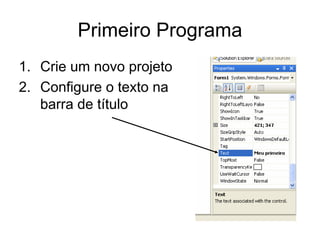
Primeiro Programa
1. Crie um novo projeto
2. Configure o texto na
barra de título
Primeiro Programa
• Redimensione o
Formulário
• Altere a cor de
segundo plano do
formulário através
da propriedade
BackColor
Primeiro Programa
• Adicione um
controle rótulo ao
formulário (você
pode arrastar para
onde quiser ou dar
um clique-duplo
para posicionar no
canto superior
direito)
Primeiro Programa
• Personalize o
rótulo, adicionando
seu próprio texto
(Text), tamanho de
fonte (Font) e
alinhamento
(TextAlign)
• Obs: para
redimensioná-lo
você terá que
desabilitar o
Autosize
Primeiro Programa
• Adicione uma caixa
de figura ao
formulário
• Adicione uma figura
utilizando a
propriedade Image
• Verifique também a
propriedade
SizeMode
Primeiro Programa
• Salve o projeto
utilizando: File >
Save All
• Execute o
projeto em
Debug -> Start
Debugging (ou
pressionando
F5)
Exercício nº 1
• Crie a GUI ao lado
utilizando os
controles MenuStrip e
RichTextBox
• Adicione itens no
menu
• Dimensione a área de
texto
Exercício nº 2
• Crie a GUI ao lado
utilizando os
controles:
– Label
– MonthCalendar
– RichTextBox
Referências Bibliográficas
• MSDN: http://msdn.microsoft.com/vstudio/
• DEITEL, Harvey M.; DEITEL, Paul J.;
NIETO, Tem R. Visual Basic.NET: Como
Programar. Prentice-Hall, 2004

Aula1

  • 1.
    Laboratório de Programação I Introdução– Visual Studio Fabricio Breve
  • 2.
    O que éo Visual Studio? • Conjunto de ferramentas de desenvolvimento para construir: – Aplicativos Web ASP.NET – XML Web Services – Aplicativos Desktop – Aplicativos Móveis
  • 3.
    Linguagens utilizadas • VisualBasic • Visual C++ • Visual C# • Visual J#
  • 4.
    Windows Forms • Utilizadopara criar aplicativos Windows sobre o .NET Framework • O framework fornece um conjunto de classes expansível e orientadas a objetos que facilitam o desenvolvimento • Podem ser usadas para desenvolver a interface cliente de um sistema maior
  • 5.
    Windows Forms • Podemfuncionar conectadas ou desconectadas da Internet • Acessam recursos no computador local de maneira mais segura que o tradicional Aplicativo .NET Framework Windows (recursos)
  • 7.
    Criando interfaces ricase interativas • Aplicações Windows Forms podem ser usadas para: – Mostrar informação – Solicitar entrada do usuário – Comunicar-se com computadores remotos via rede
  • 8.
    Forms e controles •O Form (formulário) é a superfície visual onde as informações são mostradas • O programador basicamente: – Adiciona controles aos forms (botões, caixas de texto, etc...) – Desenvolve respostas para ações do usuário (como cliques do mouse ou teclas pressionadas)
  • 9.
    Eventos • Quando ousuário faz alguma ação no form ou um de seus componentes, é gerado um evento • O aplicativo reage ao evento com o código programado, processando-o.
  • 10.
    Alguns Controles • Caixasde texto • Botões • ComboBox • RadioButtons • Menus • Submenus • Caixa de Ferramentas • Etc... ComboBox RadioButtons
  • 11.
    Adicionando Controles • Aadição de Forms e controles é simples, com recursos de arrastar e soltar • Se necessário o programador pode criar seus próprios controles personalizados
  • 12.
    Visual Basic .NET •Evoluiu do BASIC – Begginer’s All- Purpose Symbolic Instructions Code (Código de Instrução Simbólico Geral Para Iniciantes), desenvolvido na metade da década de 60 • O Basic tinha como propósito familiarizar novatos com técnicas de programação
  • 13.
    Do Basic aoVisual Basic • O Basic foi passando por vários aprimoramentos • A Microsoft implementou o Basic em diversos computadores pessoais • Com o desenvolvimento da interface gráfica (Windows) surgiu o Visual Basic como uma evolução natural do Basic
  • 14.
    Iniciando o VisualStudio 2005
  • 15.
    Tela Inicial doVisual Studio 2005
  • 16.
    Iniciando um novoprojeto • Para inciar um novo projeto clique no botão “New Project”
  • 17.
    Windows Application Por padrãoo IDE do VS fornece vários tipos de projetos, iremos escolher o Windows Applicattion (Aplicativo Windows), você pode escolher um nome para sua aplicação e colocá-lo no campo “Name”
  • 18.
    Visualização Design Formulário Guias Guia ativaJanela de Propriedades Barra de Menus Solution Explorer
  • 19.
    Menus • File: abrire fechar projetos, imprimir dados do projeto • Edit: cortar, copiar, procurar, desfazer, etc. • View: exibir janelas e barras de desenvolvimento da IDE • Project: gerenciar o projeto e seus arquivos • Build: compilar um programa • Debug: depuração (identificar e corrigir problemas) • Data: interagir com banco de dados • Format: arranjar controles em um formulário • Tools: ferramentas e opções adicionais do IDE • Windows: arranjar e exibir janelas • Help: recursos de ajuda
  • 20.
    Janelas do IDE •Solution Explorer: arquivos que fazem parte do projeto • Toolbox: controles usados para personalizar formulários • Properties: propriedades do formulário ou do controle em que estamos trabalhando
  • 21.
    Primeiro Programa 1. Crieum novo projeto 2. Configure o texto na barra de título
  • 22.
    Primeiro Programa • Redimensioneo Formulário • Altere a cor de segundo plano do formulário através da propriedade BackColor
  • 23.
    Primeiro Programa • Adicioneum controle rótulo ao formulário (você pode arrastar para onde quiser ou dar um clique-duplo para posicionar no canto superior direito)
  • 24.
    Primeiro Programa • Personalizeo rótulo, adicionando seu próprio texto (Text), tamanho de fonte (Font) e alinhamento (TextAlign) • Obs: para redimensioná-lo você terá que desabilitar o Autosize
  • 25.
    Primeiro Programa • Adicioneuma caixa de figura ao formulário • Adicione uma figura utilizando a propriedade Image • Verifique também a propriedade SizeMode
  • 26.
    Primeiro Programa • Salveo projeto utilizando: File > Save All • Execute o projeto em Debug -> Start Debugging (ou pressionando F5)
  • 27.
    Exercício nº 1 •Crie a GUI ao lado utilizando os controles MenuStrip e RichTextBox • Adicione itens no menu • Dimensione a área de texto
  • 28.
    Exercício nº 2 •Crie a GUI ao lado utilizando os controles: – Label – MonthCalendar – RichTextBox
  • 29.
    Referências Bibliográficas • MSDN:http://msdn.microsoft.com/vstudio/ • DEITEL, Harvey M.; DEITEL, Paul J.; NIETO, Tem R. Visual Basic.NET: Como Programar. Prentice-Hall, 2004