PBP - Capacitação em Programação
.NET (WFA – Windows Forms Application)
Semana 1
• Introdução à programação visual (C#)
• Download e instalação do software Microsoft Visual Studio 2012
• Conhecendo o ambiente de desenvolvimento
• Criar e salvar um projeto
• Formulários
• Executando um projeto
Prof. Fabrício Braoios Azevedo
Prof. Tiago Jesus de Souza
Introdução ao Visual Studio 2012
Visual Studio é um conjunto completo de ferramentas
de desenvolvimento para construção de aplicações
Web ASP.NET, serviços Web XML, aplicações desktop e
aplicativos móveis.
Visual Basic, Visual C# e Visual C++ todos usam o
mesmo ambiente de desenvolvimento integrado (IDE),
que permite o compartilhamento de ferramentas e
facilita a criação de soluções de linguagens
Introdução ao Visual Studio 2012
Além disso, essas linguagens usam a funcionalidade do
.NET Framework, que fornece acesso às tecnologias
chaves que simplificam o desenvolvimento de
aplicativos Web em ASP e serviços Web XML.
O que posso fazer com o .NET?
O .NET permite desenvolver soluções como:
• Aplicativos Web
• Aplicativos para Servidores
• Aplicativos Smart Client
• Aplicativos de Console
• Aplicativos de Banco de Dados
• Serviços Windows
• Serviços Web
TERMOS DA PLATAFORMA
CLR - Sigla de Common Language Runtime. Base
comum a todas as linguagens .NET, o CLR é o ambiente
que gerencia a execução de código escrito em qualquer
linguagem. Faz parte do Framework.
FRAMEWORK - É o modelo da plataforma .NET para
construir, instalar e rodar qualquer aplicação, no
desktop ou na Internet. Para executar um programa
.NET, é preciso ter o Framework instalado.
TERMOS DA PLATAFORMA
IDE COMPARTILHADO - Ambiente integrado de programação (Integrated
Development Environment) do Visual Studio.NET. Diferentes linguagens usam o
mesmo editor de código e depurador e compilam executáveis na linguagem MSIL.
Além das linguagens da Microsoft, já há mais de 20 outras (Perl, Cobol, Pascal,
etc) que podem usar esse ambiente.
MSIL - Microsoft Intermediate Language. Quando se compila uma aplicação .NET,
ela é convertida para uma linguagem intermediária, a MSIL, um conjunto de
instruções independentes de CPU. Na hora de executar o programa, um novo
compilador, chamado Just-in-time (JIT) Compiler, o converte para o código nativo,
ou seja, específicopara o processadorda máquina.
MANAGED CODE - Código administrado, ou seja, código escrito para rodar com o
runtime do VS.NET. No VS.NET, somente o C++ produz programas que não
dependem do runtime,o chamado Unmanaged code.
Visão geral do .NET Framework
É uma tecnologia que dá suporte à compilação e à execução da próxima geração de
aplicativos e serviços Web XML. O .NET Framework foi criado para atender os
seguintesobjetivos:
• Para fornecer um ambiente de programação orientada a objetos consistente, quer
o código objeto seja armazenado e executado localmenteou remotamente.
• Fornecer um ambiente de execução que minimize conflitos de versionamento de
publicação.
• Fornecer um ambiente de execução que promova a execução segura de código
criado por desconhecidosou código de terceiros com baixo nível de confiança
• Para fornecer um ambiente de execução que elimina os problemas de
desempenho dos ambientes interpretadosou com scripts.
• Para tornar a experiência do desenvolvedor consistente, através dos diversos tipos
de aplicativos,como aplicativosbaseados no Windows e Web.
• Para executar toda comunicação usando padrões da indústria, assim garantindo
que códigos baseados no .NET Framework possam se integrar a qualquer outro
código.
CLR (Common Language Runtime)
O .NET Framework tem um ambiente de tempo de execução chamado de
Common Language Runtime, que executa o código e provê serviços que
tornam o processo de desenvolvimentomais fácil.
Compiladores e ferramentas expõem as funcionalidades do CLR e habilitam
você escrever código que se beneficia desse ambiente de execução
gerenciado.
Código que você desenvolve com um compilador de linguagem que tem como
alvo o runtime é chamado de código gerenciado; ele se beneficia de recursos
como integração entre linguagens, tratamento de exceção entre linguagens,
segurança aprimorada, suporte a versionamento e implantação, um modelo
simplificado para interação entre componentes, e serviços de depuração e de
perfil.
CLR (Common Language Runtime)
O runtime automaticamente trata o leiaute de objetos e gerencia referências
a objetos, liberando-os quando eles não estão sendo usados. Objetos cujos
tempos de vida são gerenciados dessa forma são chamados de dados
gerenciados.
A coleta de lixo elimina perdas de memória, bem como alguns outros erros de
programação comuns. Se o código for gerenciado, você poderá usar dados
gerenciados, dados não gerenciados ou ambos no seu aplicativo do .NET
Framework.
Devido ao fato de compiladores de linguagens fornecerem seus próprios
tipos, como tipos primitivos, você nem sempre pode saber (ou precisa saber)
se seus dados estão sendo gerenciados.
CLR (Common Language Runtime)
O tempo de execução oferece os seguintes benefícios:
• Melhorias de desempenho.
• A capacidade de utilizar facilmentecomponentesdesenvolvidosem outras línguas.
• Tipos extensíveisfornecidos por uma biblioteca de classes.
• Recursos da linguagem como a herança, interfaces, e sobrecarga para
programação orientada a objeto.
• Suporte a definição explícita de threads que permite a criação de aplicações multi-
thread escalonáveis.
• Suporte a manipulação estruturada de exceções .
• Suporte a atributospersonalizados.
• Coleta de lixo.
• Uso de delegates em vez de ponteiros de função para aumentar a segurança de
tipos e segurança.
Download do Visual Studio
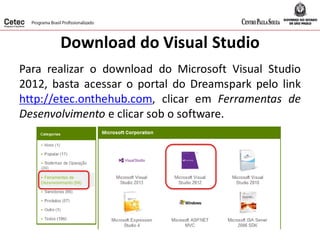
Para realizar o download do Microsoft Visual Studio
2012, basta acessar o portal do Dreamspark pelo link
http://etec.onthehub.com, clicar em Ferramentas de
Desenvolvimento e clicar sob o software.
Download do Visual Studio
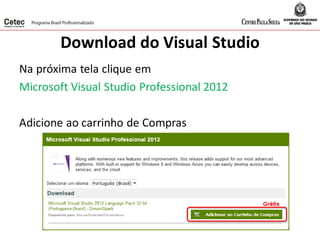
Na próxima tela clique em
Microsoft Visual Studio Professional 2012
Adicione ao carrinho de Compras
Download e Instalação do
Microsoft Visual Studio
Basta fazer o login com seu e-mail institucional
(@etec.sp.gov.br) e seguir as orientações para
download.
Após o download, basta executar o arquivo de
instalação e seguir as orientações.
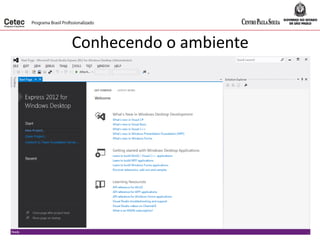
Conhecendo o ambiente
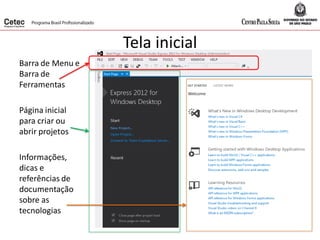
Tela inicial
Barra de Menu e
Barra de
Ferramentas
Página inicial
para criar ou
abrir projetos
Informações,
dicas e
referências de
documentação
sobre as
tecnologias
Criando o primeiro projeto
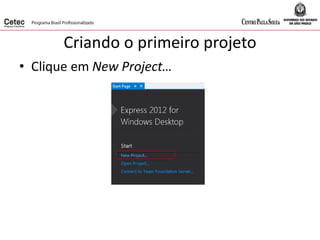
• Clique em New Project…
Criando o primeiro projeto
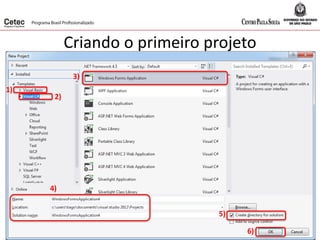
1)
2)
3)
4)
6)
5)
Criando o primeiro projeto
1) Selecione Visual C#
2) Selecione Windows
3) Selecione Windows Forms Aplication
4) Coloque um nome para o projeto e indique o
local para salvá-lo.
5) Selecione Create diretory for solution (Deixar
selecionado para criação automática da estrutura
do projeto).
6) Depois clique em OK
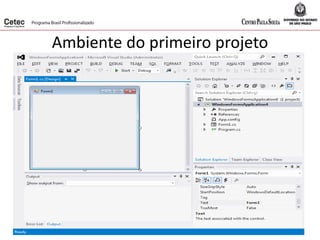
Ambiente do primeiro projeto
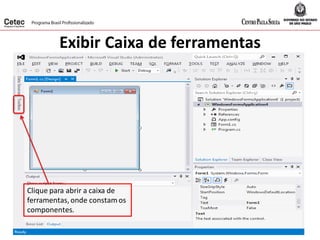
Exibir Caixa de ferramentas
Clique para abrir a caixa de
ferramentas,onde constamos
componentes.
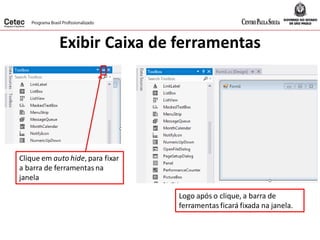
Exibir Caixa de ferramentas
Clique em auto hide, para fixar
a barra de ferramentas na
janela
Logo após o clique, a barra de
ferramentas ficará fixada na janela.
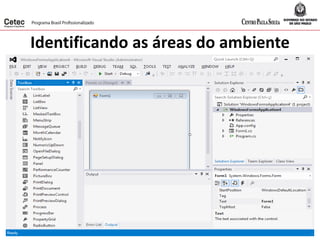
Identificando as áreas do ambiente
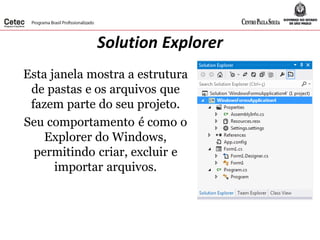
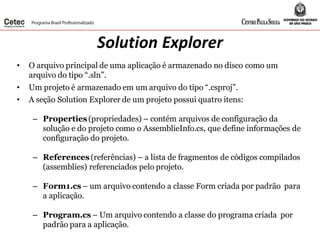
Solution Explorer
Esta janela mostra a estrutura
de pastas e os arquivos que
fazem parte do seu projeto.
Seu comportamento é como o
Explorer do Windows,
permitindo criar, excluir e
importar arquivos.
Solution Explorer
• O arquivo principal de uma aplicação é armazenado no disco como um
arquivo do tipo “.sln”.
• Um projeto é armazenado em um arquivo do tipo “.csproj”.
• A seção Solution Explorer de um projeto possui quatro itens:
– Properties (propriedades) – contém arquivos de configuração da
solução e do projeto como o AssemblieInfo.cs, que define informações de
configuração do projeto.
– References (referências) – a lista de fragmentos de códigos compilados
(assemblies) referenciados pelo projeto.
– Form1.cs – um arquivo contendo a classe Form criada por padrão para
a aplicação.
– Program.cs – Um arquivo contendo a classe do programa criada por
padrão para a aplicação.
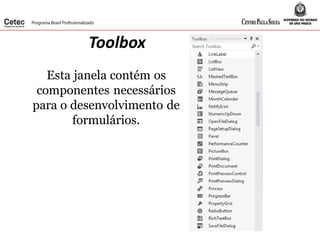
Toolbox
Esta janela contém os
componentes necessários
para o desenvolvimento de
formulários.
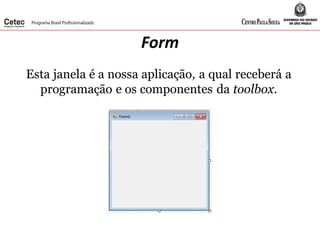
Form
Esta janela é a nossa aplicação, a qual receberá a
programação e os componentes da toolbox.
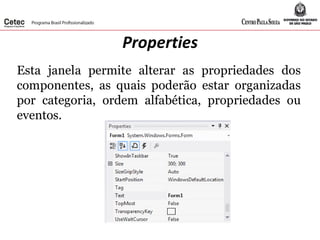
Properties
Esta janela permite alterar as propriedades dos
componentes, as quais poderão estar organizadas
por categoria, ordem alfabética, propriedades ou
eventos.
Inserindo um Componente
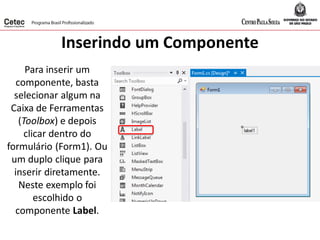
Para inserir um
componente, basta
selecionar algum na
Caixa de Ferramentas
(Toolbox) e depois
clicar dentro do
formulário (Form1). Ou
um duplo clique para
inserir diretamente.
Neste exemplo foi
escolhido o
componente Label.
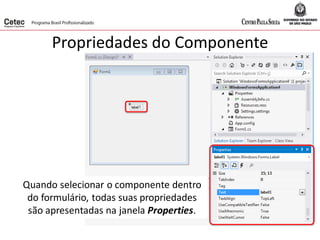
Propriedades do Componente
Quando selecionar o componente dentro
do formulário, todas suas propriedades
são apresentadas na janela Properties.
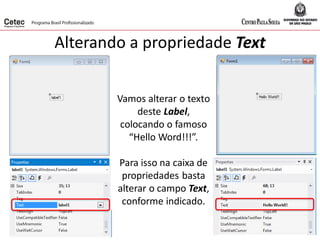
Alterando a propriedade Text
Vamos alterar o texto
deste Label,
colocando o famoso
“Hello Word!!!”.
Para isso na caixa de
propriedades basta
alterar o campo Text,
conforme indicado.
Algumas propriedades do Label
AutoSize – alterar para False permitindo que o tamanho
do Label possa ser definido pelo programador.
(name) – para definir um nome para o componente, que
visa facilitar a identificação durante a programação
BackColor – define a cor de fundo do componente
Font – define a fonte, estilo e tamanho do texto
ForeColor – define a cor da letra do componente
TextAlign – define o alinhamento do texto dentro do label
Image – permite incluir uma imagem no label
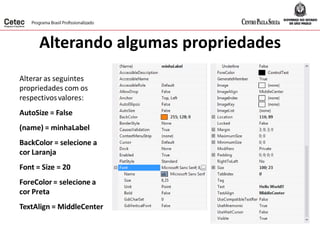
Alterando algumas propriedades
Alterar as seguintes
propriedades com os
respectivosvalores:
AutoSize = False
(name) = minhaLabel
BackColor = selecione a
cor Laranja
Font = Size = 20
ForeColor = selecione a
cor Preta
TextAlign = MiddleCenter
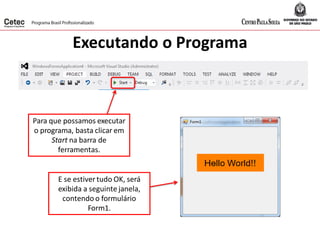
Executando o Programa
Para que possamos executar
o programa, basta clicar em
Start na barra de
ferramentas.
E se estiver tudo OK, será
exibida a seguinte janela,
contendo o formulário
Form1.
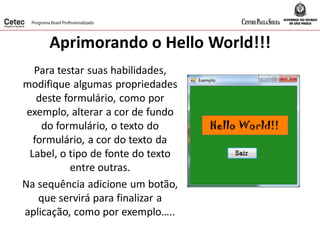
Aprimorando o Hello World!!!
Para testar suas habilidades,
modifique algumas propriedades
deste formulário, como por
exemplo, alterar a cor de fundo
do formulário, o texto do
formulário, a cor do texto da
Label, o tipo de fonte do texto
entre outras.
Na sequência adicione um botão,
que servirá para finalizar a
aplicação, como por exemplo…..
Evento no Botão
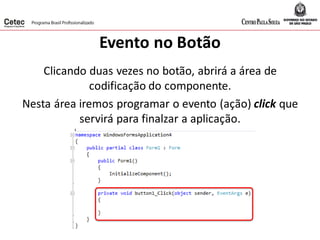
Clicando duas vezes no botão, abrirá a área de
codificação do componente.
Nesta área iremos programar o evento (ação) click que
servirá para finalzar a aplicação.
Evento no Botão
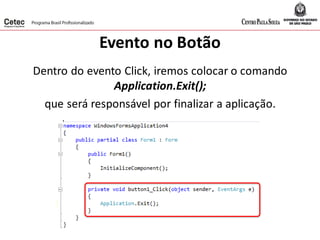
Dentro do evento Click, iremos colocar o comando
Application.Exit();
que será responsável por finalizar a aplicação.
Salvando e executando o programa
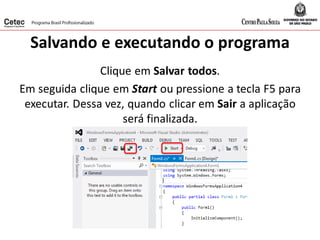
Clique em Salvar todos.
Em seguida clique em Start ou pressione a tecla F5 para
executar. Dessa vez, quando clicar em Sair a aplicação
será finalizada.
A propriedade (name)
A propriedade (name) dos componentes serve para
determinarmos um nome específico que remos adotar
como referência ao componente, para o tratamento de
eventos e alteração de alguma propriedade através da
codificação.
Não podemos definir um mesmo nome para mais de
um componente.
Sendo esta a maneira de tornar cada componente,
único na aplicação.
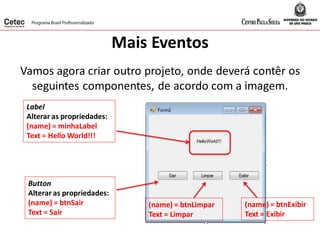
Mais Eventos
Vamos agora criar outro projeto, onde deverá contêr os
seguintes componentes, de acordo com a imagem.
Label
Alterar as propriedades:
(name) = minhaLabel
Text = Hello World!!!
Button
Alterar as propriedades:
(name) = btnSair
Text = Sair
(name) = btnLimpar
Text = Limpar
(name) = btnExibir
Text = Exibir
Aplicando Ações
As ações que serão aplicadas aos eventos dos
respectivos botões são:
Sair: Deverá ser encerrada a aplicação
Limpar: Deverá limpar o conteúdo da minhaLabel
Exibir: Deverá exibir o texto “Meu primeiro
programa!!!” na minhaLabel
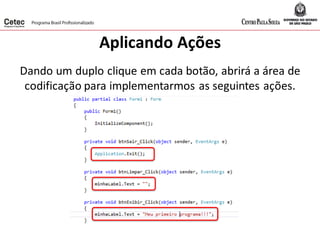
Aplicando Ações
Dando um duplo clique em cada botão, abrirá a área de
codificação para implementarmos as seguintes ações.
Referências
http://msdn.microsoft.com/pt-
br/library/zw4w595w%28v=vs.110%29.aspx

Aula 1 -_ambiente_visual_studio_2012

  • 2.
    PBP - Capacitaçãoem Programação .NET (WFA – Windows Forms Application) Semana 1 • Introdução à programação visual (C#) • Download e instalação do software Microsoft Visual Studio 2012 • Conhecendo o ambiente de desenvolvimento • Criar e salvar um projeto • Formulários • Executando um projeto Prof. Fabrício Braoios Azevedo Prof. Tiago Jesus de Souza
  • 3.
    Introdução ao VisualStudio 2012 Visual Studio é um conjunto completo de ferramentas de desenvolvimento para construção de aplicações Web ASP.NET, serviços Web XML, aplicações desktop e aplicativos móveis. Visual Basic, Visual C# e Visual C++ todos usam o mesmo ambiente de desenvolvimento integrado (IDE), que permite o compartilhamento de ferramentas e facilita a criação de soluções de linguagens
  • 4.
    Introdução ao VisualStudio 2012 Além disso, essas linguagens usam a funcionalidade do .NET Framework, que fornece acesso às tecnologias chaves que simplificam o desenvolvimento de aplicativos Web em ASP e serviços Web XML.
  • 5.
    O que possofazer com o .NET? O .NET permite desenvolver soluções como: • Aplicativos Web • Aplicativos para Servidores • Aplicativos Smart Client • Aplicativos de Console • Aplicativos de Banco de Dados • Serviços Windows • Serviços Web
  • 6.
    TERMOS DA PLATAFORMA CLR- Sigla de Common Language Runtime. Base comum a todas as linguagens .NET, o CLR é o ambiente que gerencia a execução de código escrito em qualquer linguagem. Faz parte do Framework. FRAMEWORK - É o modelo da plataforma .NET para construir, instalar e rodar qualquer aplicação, no desktop ou na Internet. Para executar um programa .NET, é preciso ter o Framework instalado.
  • 7.
    TERMOS DA PLATAFORMA IDECOMPARTILHADO - Ambiente integrado de programação (Integrated Development Environment) do Visual Studio.NET. Diferentes linguagens usam o mesmo editor de código e depurador e compilam executáveis na linguagem MSIL. Além das linguagens da Microsoft, já há mais de 20 outras (Perl, Cobol, Pascal, etc) que podem usar esse ambiente. MSIL - Microsoft Intermediate Language. Quando se compila uma aplicação .NET, ela é convertida para uma linguagem intermediária, a MSIL, um conjunto de instruções independentes de CPU. Na hora de executar o programa, um novo compilador, chamado Just-in-time (JIT) Compiler, o converte para o código nativo, ou seja, específicopara o processadorda máquina. MANAGED CODE - Código administrado, ou seja, código escrito para rodar com o runtime do VS.NET. No VS.NET, somente o C++ produz programas que não dependem do runtime,o chamado Unmanaged code.
  • 8.
    Visão geral do.NET Framework É uma tecnologia que dá suporte à compilação e à execução da próxima geração de aplicativos e serviços Web XML. O .NET Framework foi criado para atender os seguintesobjetivos: • Para fornecer um ambiente de programação orientada a objetos consistente, quer o código objeto seja armazenado e executado localmenteou remotamente. • Fornecer um ambiente de execução que minimize conflitos de versionamento de publicação. • Fornecer um ambiente de execução que promova a execução segura de código criado por desconhecidosou código de terceiros com baixo nível de confiança • Para fornecer um ambiente de execução que elimina os problemas de desempenho dos ambientes interpretadosou com scripts. • Para tornar a experiência do desenvolvedor consistente, através dos diversos tipos de aplicativos,como aplicativosbaseados no Windows e Web. • Para executar toda comunicação usando padrões da indústria, assim garantindo que códigos baseados no .NET Framework possam se integrar a qualquer outro código.
  • 9.
    CLR (Common LanguageRuntime) O .NET Framework tem um ambiente de tempo de execução chamado de Common Language Runtime, que executa o código e provê serviços que tornam o processo de desenvolvimentomais fácil. Compiladores e ferramentas expõem as funcionalidades do CLR e habilitam você escrever código que se beneficia desse ambiente de execução gerenciado. Código que você desenvolve com um compilador de linguagem que tem como alvo o runtime é chamado de código gerenciado; ele se beneficia de recursos como integração entre linguagens, tratamento de exceção entre linguagens, segurança aprimorada, suporte a versionamento e implantação, um modelo simplificado para interação entre componentes, e serviços de depuração e de perfil.
  • 10.
    CLR (Common LanguageRuntime) O runtime automaticamente trata o leiaute de objetos e gerencia referências a objetos, liberando-os quando eles não estão sendo usados. Objetos cujos tempos de vida são gerenciados dessa forma são chamados de dados gerenciados. A coleta de lixo elimina perdas de memória, bem como alguns outros erros de programação comuns. Se o código for gerenciado, você poderá usar dados gerenciados, dados não gerenciados ou ambos no seu aplicativo do .NET Framework. Devido ao fato de compiladores de linguagens fornecerem seus próprios tipos, como tipos primitivos, você nem sempre pode saber (ou precisa saber) se seus dados estão sendo gerenciados.
  • 11.
    CLR (Common LanguageRuntime) O tempo de execução oferece os seguintes benefícios: • Melhorias de desempenho. • A capacidade de utilizar facilmentecomponentesdesenvolvidosem outras línguas. • Tipos extensíveisfornecidos por uma biblioteca de classes. • Recursos da linguagem como a herança, interfaces, e sobrecarga para programação orientada a objeto. • Suporte a definição explícita de threads que permite a criação de aplicações multi- thread escalonáveis. • Suporte a manipulação estruturada de exceções . • Suporte a atributospersonalizados. • Coleta de lixo. • Uso de delegates em vez de ponteiros de função para aumentar a segurança de tipos e segurança.
  • 12.
    Download do VisualStudio Para realizar o download do Microsoft Visual Studio 2012, basta acessar o portal do Dreamspark pelo link http://etec.onthehub.com, clicar em Ferramentas de Desenvolvimento e clicar sob o software.
  • 13.
    Download do VisualStudio Na próxima tela clique em Microsoft Visual Studio Professional 2012 Adicione ao carrinho de Compras
  • 14.
    Download e Instalaçãodo Microsoft Visual Studio Basta fazer o login com seu e-mail institucional (@etec.sp.gov.br) e seguir as orientações para download. Após o download, basta executar o arquivo de instalação e seguir as orientações.
  • 15.
  • 16.
    Tela inicial Barra deMenu e Barra de Ferramentas Página inicial para criar ou abrir projetos Informações, dicas e referências de documentação sobre as tecnologias
  • 17.
    Criando o primeiroprojeto • Clique em New Project…
  • 18.
    Criando o primeiroprojeto 1) 2) 3) 4) 6) 5)
  • 19.
    Criando o primeiroprojeto 1) Selecione Visual C# 2) Selecione Windows 3) Selecione Windows Forms Aplication 4) Coloque um nome para o projeto e indique o local para salvá-lo. 5) Selecione Create diretory for solution (Deixar selecionado para criação automática da estrutura do projeto). 6) Depois clique em OK
  • 20.
  • 21.
    Exibir Caixa deferramentas Clique para abrir a caixa de ferramentas,onde constamos componentes.
  • 22.
    Exibir Caixa deferramentas Clique em auto hide, para fixar a barra de ferramentas na janela Logo após o clique, a barra de ferramentas ficará fixada na janela.
  • 23.
  • 24.
    Solution Explorer Esta janelamostra a estrutura de pastas e os arquivos que fazem parte do seu projeto. Seu comportamento é como o Explorer do Windows, permitindo criar, excluir e importar arquivos.
  • 25.
    Solution Explorer • Oarquivo principal de uma aplicação é armazenado no disco como um arquivo do tipo “.sln”. • Um projeto é armazenado em um arquivo do tipo “.csproj”. • A seção Solution Explorer de um projeto possui quatro itens: – Properties (propriedades) – contém arquivos de configuração da solução e do projeto como o AssemblieInfo.cs, que define informações de configuração do projeto. – References (referências) – a lista de fragmentos de códigos compilados (assemblies) referenciados pelo projeto. – Form1.cs – um arquivo contendo a classe Form criada por padrão para a aplicação. – Program.cs – Um arquivo contendo a classe do programa criada por padrão para a aplicação.
  • 26.
    Toolbox Esta janela contémos componentes necessários para o desenvolvimento de formulários.
  • 27.
    Form Esta janela éa nossa aplicação, a qual receberá a programação e os componentes da toolbox.
  • 28.
    Properties Esta janela permitealterar as propriedades dos componentes, as quais poderão estar organizadas por categoria, ordem alfabética, propriedades ou eventos.
  • 29.
    Inserindo um Componente Parainserir um componente, basta selecionar algum na Caixa de Ferramentas (Toolbox) e depois clicar dentro do formulário (Form1). Ou um duplo clique para inserir diretamente. Neste exemplo foi escolhido o componente Label.
  • 30.
    Propriedades do Componente Quandoselecionar o componente dentro do formulário, todas suas propriedades são apresentadas na janela Properties.
  • 31.
    Alterando a propriedadeText Vamos alterar o texto deste Label, colocando o famoso “Hello Word!!!”. Para isso na caixa de propriedades basta alterar o campo Text, conforme indicado.
  • 32.
    Algumas propriedades doLabel AutoSize – alterar para False permitindo que o tamanho do Label possa ser definido pelo programador. (name) – para definir um nome para o componente, que visa facilitar a identificação durante a programação BackColor – define a cor de fundo do componente Font – define a fonte, estilo e tamanho do texto ForeColor – define a cor da letra do componente TextAlign – define o alinhamento do texto dentro do label Image – permite incluir uma imagem no label
  • 33.
    Alterando algumas propriedades Alteraras seguintes propriedades com os respectivosvalores: AutoSize = False (name) = minhaLabel BackColor = selecione a cor Laranja Font = Size = 20 ForeColor = selecione a cor Preta TextAlign = MiddleCenter
  • 34.
    Executando o Programa Paraque possamos executar o programa, basta clicar em Start na barra de ferramentas. E se estiver tudo OK, será exibida a seguinte janela, contendo o formulário Form1.
  • 35.
    Aprimorando o HelloWorld!!! Para testar suas habilidades, modifique algumas propriedades deste formulário, como por exemplo, alterar a cor de fundo do formulário, o texto do formulário, a cor do texto da Label, o tipo de fonte do texto entre outras. Na sequência adicione um botão, que servirá para finalizar a aplicação, como por exemplo…..
  • 36.
    Evento no Botão Clicandoduas vezes no botão, abrirá a área de codificação do componente. Nesta área iremos programar o evento (ação) click que servirá para finalzar a aplicação.
  • 37.
    Evento no Botão Dentrodo evento Click, iremos colocar o comando Application.Exit(); que será responsável por finalizar a aplicação.
  • 38.
    Salvando e executandoo programa Clique em Salvar todos. Em seguida clique em Start ou pressione a tecla F5 para executar. Dessa vez, quando clicar em Sair a aplicação será finalizada.
  • 39.
    A propriedade (name) Apropriedade (name) dos componentes serve para determinarmos um nome específico que remos adotar como referência ao componente, para o tratamento de eventos e alteração de alguma propriedade através da codificação. Não podemos definir um mesmo nome para mais de um componente. Sendo esta a maneira de tornar cada componente, único na aplicação.
  • 40.
    Mais Eventos Vamos agoracriar outro projeto, onde deverá contêr os seguintes componentes, de acordo com a imagem. Label Alterar as propriedades: (name) = minhaLabel Text = Hello World!!! Button Alterar as propriedades: (name) = btnSair Text = Sair (name) = btnLimpar Text = Limpar (name) = btnExibir Text = Exibir
  • 41.
    Aplicando Ações As açõesque serão aplicadas aos eventos dos respectivos botões são: Sair: Deverá ser encerrada a aplicação Limpar: Deverá limpar o conteúdo da minhaLabel Exibir: Deverá exibir o texto “Meu primeiro programa!!!” na minhaLabel
  • 42.
    Aplicando Ações Dando umduplo clique em cada botão, abrirá a área de codificação para implementarmos as seguintes ações.
  • 43.