Aula 0
1
Scratch
Prof°:William Sarti José
E-mail:William.jose@etec.sp.gov.br
Roteiro
• Conceito;
• Funcionalidades;
• Motivos para utilizar a ferramenta;
• Instalando a ferramenta;
• Conhecendo a Ferramenta;
• Interface;
• Comandos & Funções;
• Vamos Praticar.
Conceito
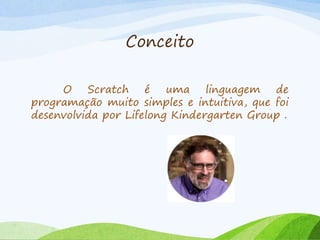
O Scratch é uma linguagem de
programação muito simples e intuitiva, que foi
desenvolvida por Lifelong Kindergarten Group .
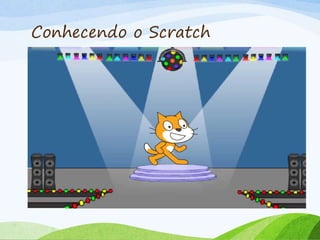
Conhecendo o Scratch
Funcionalidade
Este aplicativo possibilita a criação de
histórias interativas, jogos e animação, bem
como o compartilhamento das criações web,
tudo isso pode ser feito a partir de comandos
que são agrupados de modo lógico.
Motivos para se utilizar a
ferramenta
Por não exigir o conhecimento prévio de
outras linguagens de programação, o Scratch é
ideal para pessoas que estão começando a
programar.
É indicado para pessoas acima dos 8
anos, pois auxilia na aprendizagem de conceitos
matemáticos e computacionais. Além disso sua
sintaxe é comum a muitas linguagens de
programação.
Instalando a Ferramenta
Para a instalação do Scratch 1.4, é
preciso fazer o download:
http://scratch.mit.edu/scratch_1.4/
Explorando a Ferramenta
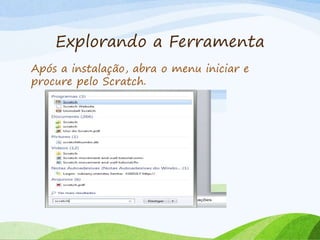
Após a instalação, abra o menu iniciar e
procure pelo Scratch.
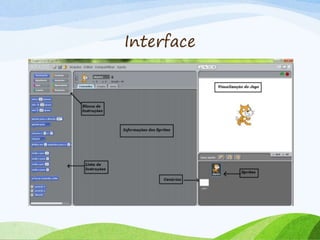
Interface
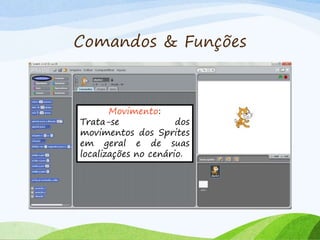
Comandos & Funções
Movimento:
Trata-se dos
movimentos dos Sprites
em geral e de suas
localizações no cenário.
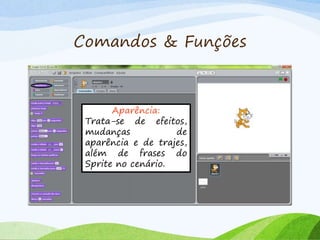
Comandos & Funções
Aparência:
Trata-se de efeitos,
mudanças de
aparência e de trajes,
além de frases do
Sprite no cenário.
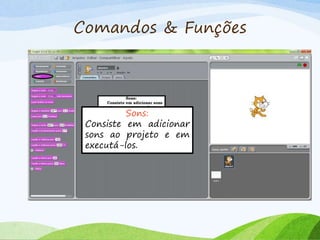
Comandos & Funções
Sons:
Consiste em adicionar
sons ao projeto e em
executá-los.
Comandos & Funções
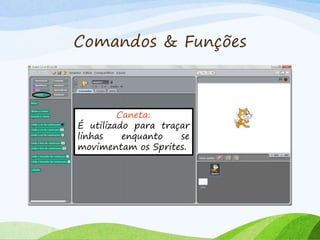
Caneta:
É utilizado para traçar
linhas enquanto se
movimentam os Sprites.
Comandos & Funções
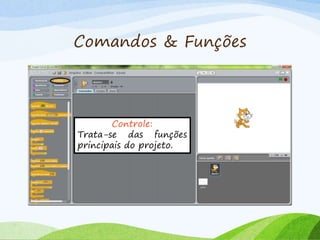
Controle:
Trata-se das funções
principais do projeto.
Comandos & Funções
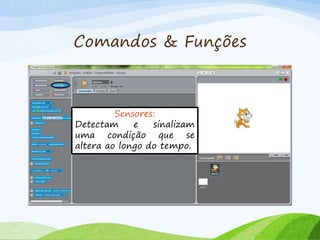
Sensores:
Detectam e sinalizam
uma condição que se
altera ao longo do tempo.
Comandos & Funções
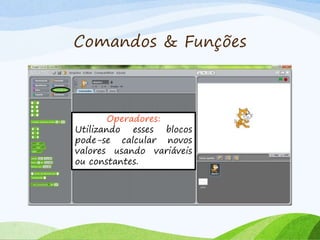
Operadores:
Utilizando esses blocos
pode-se calcular novos
valores usando variáveis
ou constantes.
Comandos & Funções
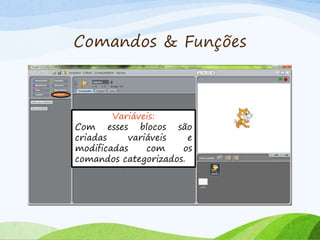
Variáveis:
Com esses blocos são
criadas variáveis e
modificadas com os
comandos categorizados.
Vamos Praticar
Tarefa:
Fazer um projeto, onde o Sprite vai se
movimentar dentro do palco e quando ele
tocar na borda ele volta.
Vamos Praticar
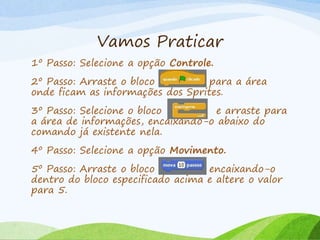
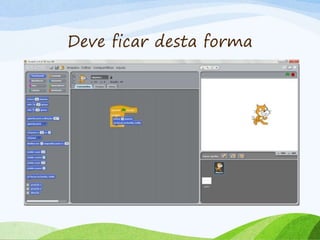
1º Passo: Selecione a opção Controle.
2º Passo: Arraste o bloco para a área
onde ficam as informações dos Sprites.
3º Passo: Selecione o bloco e arraste para
a área de informações, encaixando-o abaixo do
comando já existente nela.
4º Passo: Selecione a opção Movimento.
5º Passo: Arraste o bloco encaixando-o
dentro do bloco especificado acima e altere o valor
para 5.
Vamos Praticar
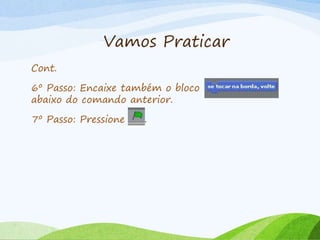
Cont.
6º Passo: Encaixe também o bloco
abaixo do comando anterior.
7º Passo: Pressione .
Deve ficar desta forma
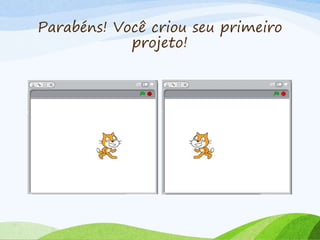
Parabéns! Você criou seu primeiro
projeto!
DUVIDAS???
Vídeos Sobre como é
importante Programar....
Links Com certificação da
Microsoft
• http://link.estadao.c
om.br/noticias/gam
es,microsoft-lanca-
edicao-especial-do-
game-minecraft-
para-ensinar-
programacao,1000
0028799
• https://studio.code.o
rg/hoc/1
• http://tab.uol.com.b
r/programacao/
http://pt.wikipedia.org/wiki/Scratch
http://www.scratchbrasil.net.br/images/download-
materiais/Introdu%C3%A7%C3%A3o%20ao%20Scratch%20%28p
asso%201%29%20-%20Scratch%20Brasil.pdf
http://www.scratchbrasil.net.br/images/download-
materiais/Introdu%C3%A7%C3%A3o%20ao%20Scratch%20%28p
asso%202%29%20-%20Scratch%20Brasil.pdf
http://oficinas.pensamentodigital.org.br/ambientes_simulacao/scr
atch/primeiros_passos.pdf
http://www.google.com.br/url?sa=t&rct=j&q=&esrc=s&source=w
eb&cd=1&cad=rja&uact=8&ved=0CB0QFjAA&url=http%3A%2F
%2Foficinas.pensamentodigital.org.br%2Fambientes_simulacao%2F
scratch%2Fmaterial_apresentacao.doc&ei=O3bqVOmqPM60sATC
woCQCg&usg=AFQjCNFTfgf6aujvMqv5QDh_WLzm9a3OOA&bvm
=bv.86475890,d.cWc
Materiais Consultados:

Aula 00