Como transcrever
Prescrição Alimentar
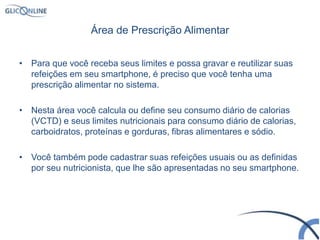
Área de Prescrição Alimentar
• Para que você receba seus limites e possa gravar e reutilizar suas
refeições em seu smartphone, é preciso que você tenha uma
prescrição alimentar no sistema.
• Nesta área você calcula ou define seu consumo diário de calorias
(VCTD) e seus limites nutricionais para consumo diário de calorias,
carboidratos, proteínas e gorduras, fibras alimentares e sódio.
• Você também pode cadastrar suas refeições usuais ou as definidas
por seu nutricionista, que lhe são apresentadas no seu smartphone.
Acesse a sua página no GlicOnline em www.gliconline.com.br
Clique em Entrar para fazer o
login em sua página
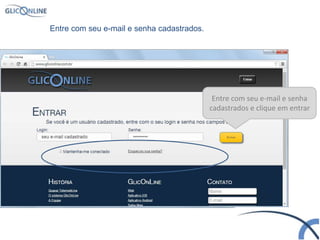
Entre com seu e-mail e senha
cadastrados e clique em entrar
Entre com seu e-mail e senha cadastrados.
Informe seu e-mail e clique
aqui pra recuperar sua senha
Caso tenha esquecido sua senha, solicite uma nova.
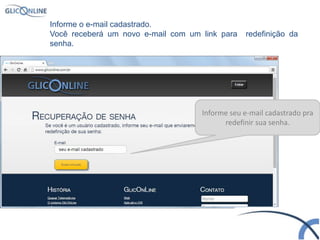
Informe seu e-mail cadastrado pra
redefinir sua senha.
Informe o e-mail cadastrado.
Você receberá um novo e-mail com um link para redefinição da
senha.
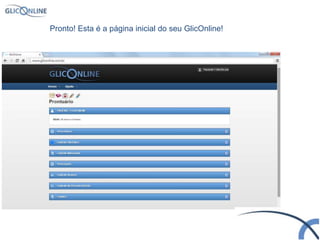
Pronto! Esta é a página inicial do seu GlicOnline!
Clique neste ícone para acessar a
área de prescrição alimentar
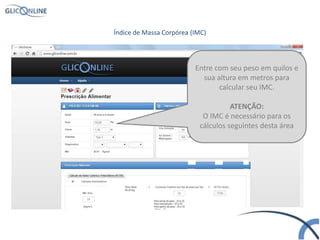
Índice de Massa Corpórea (IMC)
Entre com seu peso em quilos e
sua altura em metros para
calcular seu IMC.
ATENÇÃO:
O IMC é necessário para os
cálculos seguintes desta área
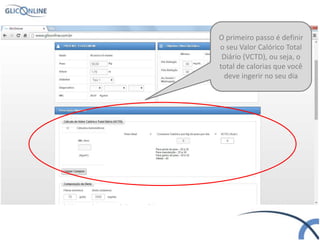
O primeiro passo é definir
o seu Valor Calórico Total
Diário (VCTD), ou seja, o
total de calorias que você
deve ingerir no seu dia
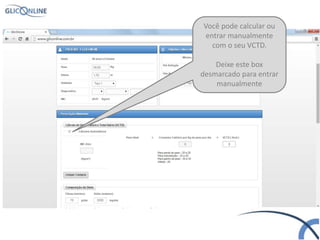
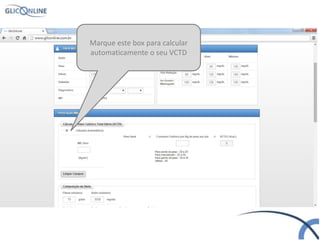
Você pode calcular ou
entrar manualmente
com o seu VCTD.
Deixe este box
desmarcado para entrar
manualmente
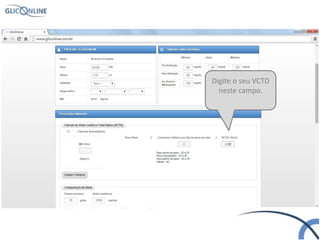
Digite o seu VCTD
neste campo.
Marque este box para calcular
automaticamente o seu VCTD
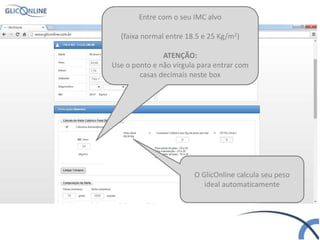
Entre com o seu IMC alvo
(faixa normal entre 18.5 e 25 Kg/m2)
ATENÇÃO:
Use o ponto e não vírgula para entrar com
casas decimais neste box
O GlicOnline calcula seu peso
ideal automaticamente
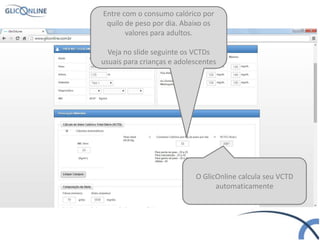
Entre com o consumo calórico por
quilo de peso por dia. Abaixo os
valores para adultos.
Veja no slide seguinte os VCTDs
usuais para crianças e adolescentes
O GlicOnline calcula seu VCTD
automaticamente
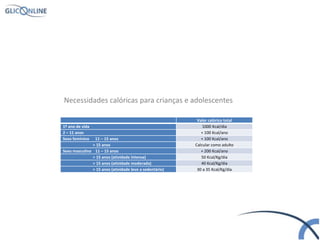
Necessidades calóricas para crianças e adolescentes
Valor calórico total
1º ano de vida 1000 Kcal/dia
2 – 11 anos + 100 Kcal/ano
Sexo feminino 11 – 15 anos + 100 Kcal/ano
> 15 anos Calcular como adulto
Sexo masculino 11 – 15 anos + 200 Kcal/ano
> 15 anos (atividade intensa) 50 Kcal/Kg/dia
> 15 anos (atividade moderada) 40 Kcal/Kg/dia
> 15 anos (atividade leve a sedentário) 30 a 35 Kcal/Kg/dia
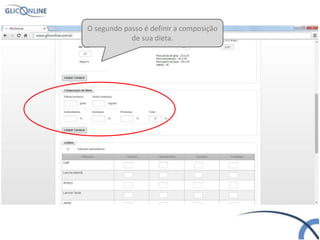
O segundo passo é definir a composição
de sua dieta.
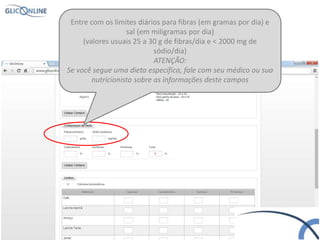
Entre com os limites diários para fibras (em gramas por dia) e
sal (em miligramas por dia)
(valores usuais 25 a 30 g de fibras/dia e < 2000 mg de
sódio/dia)
ATENÇÃO:
Se você segue uma dieta específica, fale com seu médico ou sua
nutricionista sobre as informações deste campos
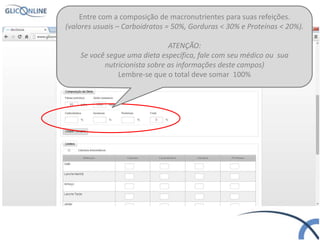
Entre com a composição de macronutrientes para suas refeições.
(valores usuais – Carboidratos = 50%, Gorduras < 30% e Proteínas < 20%).
ATENÇÃO:
Se você segue uma dieta específica, fale com seu médico ou sua
nutricionista sobre as informações deste campos)
Lembre-se que o total deve somar 100%
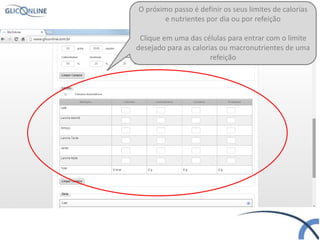
O próximo passo é definir os seus limites de calorias
e nutrientes por dia ou por refeição
Clique em uma das células para entrar com o limite
desejado para as calorias ou macronutrientes de uma
refeição
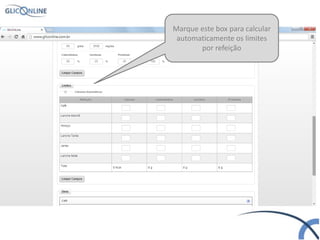
Marque este box para calcular
automaticamente os limites
por refeição
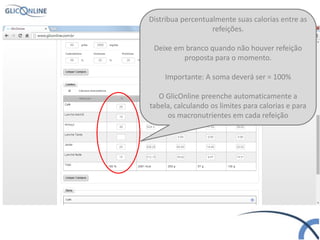
Distribua percentualmente suas calorias entre as
refeições.
Deixe em branco quando não houver refeição
proposta para o momento.
Importante: A soma deverá ser = 100%
O GlicOnline preenche automaticamente a
tabela, calculando os limites para calorias e para
os macronutrientes em cada refeição
Como fazer a Prescrição Alimentar
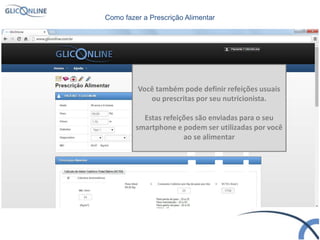
Você também pode definir refeições usuais
ou prescritas por seu nutricionista.
Estas refeições são enviadas para o seu
smartphone e podem ser utilizadas por você
ao se alimentar
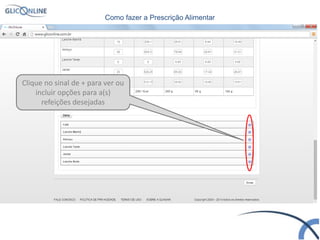
Clique no sinal de + para ver ou
incluir opções para a(s)
refeições desejadas
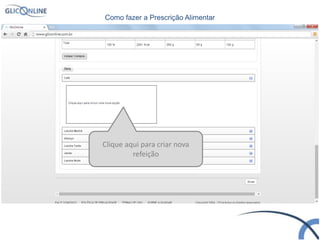
Como fazer a Prescrição Alimentar
Clique aqui para criar nova
refeição
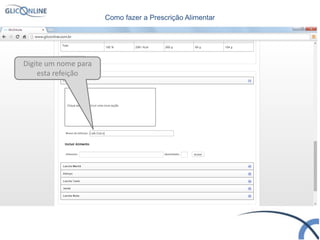
Como fazer a Prescrição Alimentar
Digite um nome para
esta refeição
Como fazer a Prescrição Alimentar
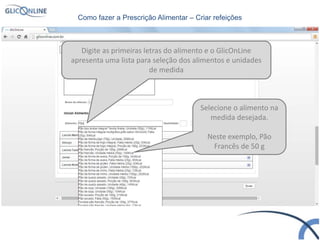
Digite as primeiras letras do alimento e o GlicOnLine
apresenta uma lista para seleção dos alimentos e unidades
de medida
Selecione o alimento na
medida desejada.
Neste exemplo, Pão
Francês de 50 g
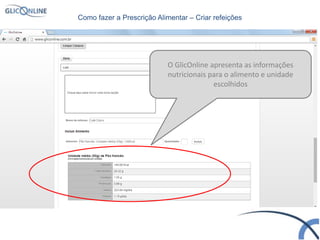
Como fazer a Prescrição Alimentar – Criar refeições
O GlicOnline apresenta as informações
nutricionais para o alimento e unidade
escolhidos
Como fazer a Prescrição Alimentar – Criar refeições
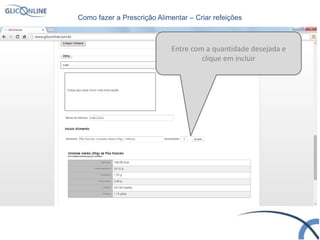
Entre com a quantidade desejada e
clique em incluir
Como fazer a Prescrição Alimentar – Criar refeições
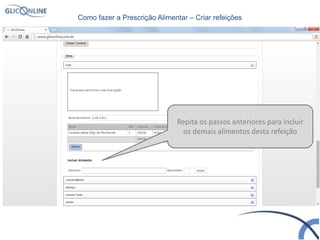
Repita os passos anteriores para incluir
os demais alimentos desta refeição
Como fazer a Prescrição Alimentar – Criar refeições
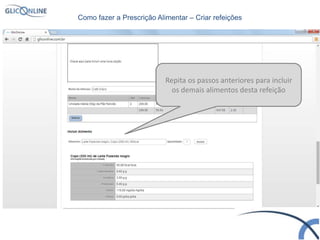
Repita os passos anteriores para incluir
os demais alimentos desta refeição
Como fazer a Prescrição Alimentar – Criar refeições
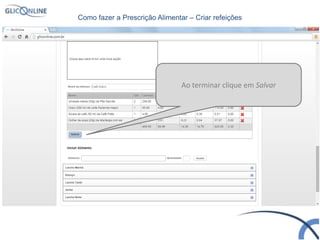
Ao terminar clique em Salvar
Como fazer a Prescrição Alimentar – Criar refeições
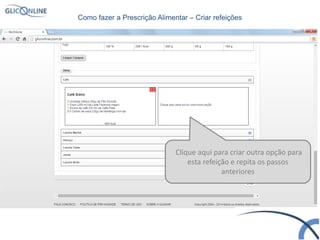
Clique aqui para criar outra opção para
esta refeição e repita os passos
anteriores
Como fazer a Prescrição Alimentar – Criar refeições
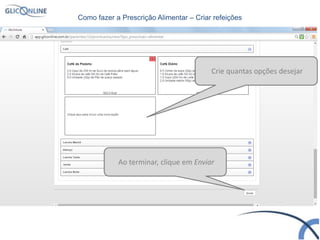
Crie quantas opções desejar
Ao terminar, clique em Enviar
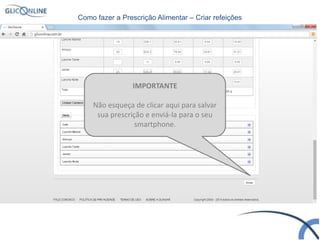
Como fazer a Prescrição Alimentar – Criar refeições
IMPORTANTE
Não esqueça de clicar aqui para salvar
sua prescrição e enviá-la para o seu
smartphone.
Como fazer a Prescrição Alimentar – Criar refeições
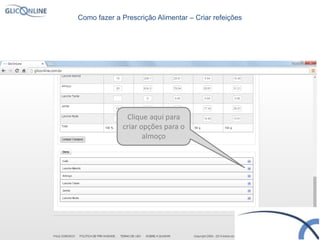
Clique aqui para
criar opções para o
almoço
Como fazer a Prescrição Alimentar – Criar refeições
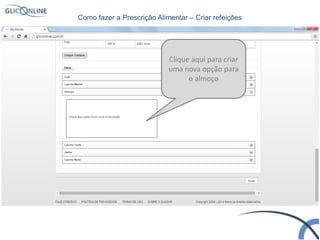
Clique aqui para criar
uma nova opção para
o almoço
Como fazer a Prescrição Alimentar – Criar refeições
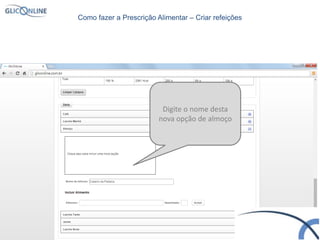
Digite o nome desta
nova opção de almoço
Como fazer a Prescrição Alimentar – Criar refeições
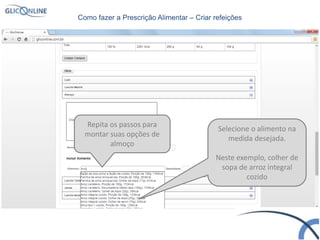
Repita os passos para
montar suas opções de
almoço
Selecione o alimento na
medida desejada.
Neste exemplo, colher de
sopa de arroz integral
cozido
Como fazer a Prescrição Alimentar – Criar refeições
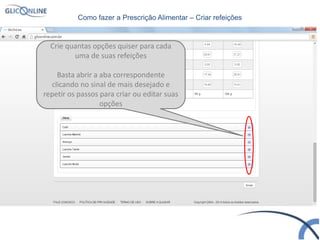
Crie quantas opções quiser para cada
uma de suas refeições
Basta abrir a aba correspondente
clicando no sinal de mais desejado e
repetir os passos para criar ou editar suas
opções
Como fazer a Prescrição Alimentar – Criar refeições
IMPORTANTE
Não esqueça de clicar aqui para salvar
sua prescrição e enviá-la para o seu
smartphone.
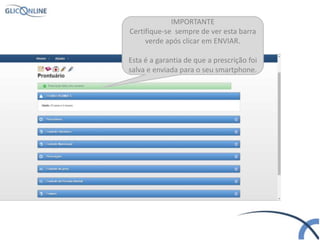
Como fazer a Prescrição Alimentar – Criar refeições
IMPORTANTE
Certifique-se sempre de ver esta barra
verde após clicar em ENVIAR.
Esta é a garantia de que a prescrição foi
salva e enviada para o seu smartphone.
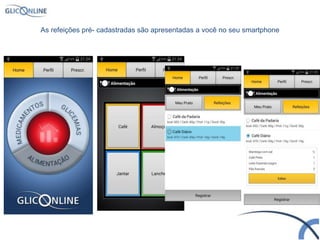
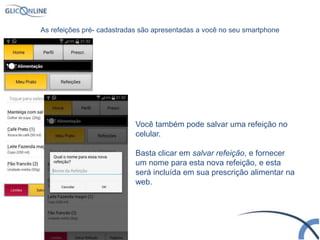
As refeições pré- cadastradas são apresentadas a você no seu smartphone
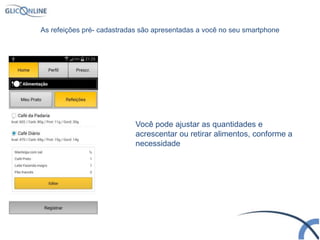
Você pode ajustar as quantidades e
acrescentar ou retirar alimentos, conforme a
necessidade
As refeições pré- cadastradas são apresentadas a você no seu smartphone
Você também pode salvar uma refeição no
celular.
Basta clicar em salvar refeição, e fornecer
um nome para esta nova refeição, e esta
será incluída em sua prescrição alimentar na
web.
As refeições pré- cadastradas são apresentadas a você no seu smartphone
46
Bom tratamento!
Caso necessite de algum esclarecimento adicional, conte conosco!
Equipe GlicOnline

Como transcrever prescrição alimentar_novo

  • 1.
  • 2.
    Área de PrescriçãoAlimentar • Para que você receba seus limites e possa gravar e reutilizar suas refeições em seu smartphone, é preciso que você tenha uma prescrição alimentar no sistema. • Nesta área você calcula ou define seu consumo diário de calorias (VCTD) e seus limites nutricionais para consumo diário de calorias, carboidratos, proteínas e gorduras, fibras alimentares e sódio. • Você também pode cadastrar suas refeições usuais ou as definidas por seu nutricionista, que lhe são apresentadas no seu smartphone.
  • 3.
    Acesse a suapágina no GlicOnline em www.gliconline.com.br Clique em Entrar para fazer o login em sua página
  • 4.
    Entre com seue-mail e senha cadastrados e clique em entrar Entre com seu e-mail e senha cadastrados.
  • 5.
    Informe seu e-maile clique aqui pra recuperar sua senha Caso tenha esquecido sua senha, solicite uma nova.
  • 6.
    Informe seu e-mailcadastrado pra redefinir sua senha. Informe o e-mail cadastrado. Você receberá um novo e-mail com um link para redefinição da senha.
  • 7.
    Pronto! Esta éa página inicial do seu GlicOnline!
  • 8.
    Clique neste íconepara acessar a área de prescrição alimentar
  • 9.
    Índice de MassaCorpórea (IMC) Entre com seu peso em quilos e sua altura em metros para calcular seu IMC. ATENÇÃO: O IMC é necessário para os cálculos seguintes desta área
  • 10.
    O primeiro passoé definir o seu Valor Calórico Total Diário (VCTD), ou seja, o total de calorias que você deve ingerir no seu dia
  • 11.
    Você pode calcularou entrar manualmente com o seu VCTD. Deixe este box desmarcado para entrar manualmente
  • 12.
    Digite o seuVCTD neste campo.
  • 13.
    Marque este boxpara calcular automaticamente o seu VCTD
  • 14.
    Entre com oseu IMC alvo (faixa normal entre 18.5 e 25 Kg/m2) ATENÇÃO: Use o ponto e não vírgula para entrar com casas decimais neste box O GlicOnline calcula seu peso ideal automaticamente
  • 15.
    Entre com oconsumo calórico por quilo de peso por dia. Abaixo os valores para adultos. Veja no slide seguinte os VCTDs usuais para crianças e adolescentes O GlicOnline calcula seu VCTD automaticamente
  • 16.
    Necessidades calóricas paracrianças e adolescentes Valor calórico total 1º ano de vida 1000 Kcal/dia 2 – 11 anos + 100 Kcal/ano Sexo feminino 11 – 15 anos + 100 Kcal/ano > 15 anos Calcular como adulto Sexo masculino 11 – 15 anos + 200 Kcal/ano > 15 anos (atividade intensa) 50 Kcal/Kg/dia > 15 anos (atividade moderada) 40 Kcal/Kg/dia > 15 anos (atividade leve a sedentário) 30 a 35 Kcal/Kg/dia
  • 17.
    O segundo passoé definir a composição de sua dieta.
  • 18.
    Entre com oslimites diários para fibras (em gramas por dia) e sal (em miligramas por dia) (valores usuais 25 a 30 g de fibras/dia e < 2000 mg de sódio/dia) ATENÇÃO: Se você segue uma dieta específica, fale com seu médico ou sua nutricionista sobre as informações deste campos
  • 19.
    Entre com acomposição de macronutrientes para suas refeições. (valores usuais – Carboidratos = 50%, Gorduras < 30% e Proteínas < 20%). ATENÇÃO: Se você segue uma dieta específica, fale com seu médico ou sua nutricionista sobre as informações deste campos) Lembre-se que o total deve somar 100%
  • 20.
    O próximo passoé definir os seus limites de calorias e nutrientes por dia ou por refeição Clique em uma das células para entrar com o limite desejado para as calorias ou macronutrientes de uma refeição
  • 21.
    Marque este boxpara calcular automaticamente os limites por refeição
  • 22.
    Distribua percentualmente suascalorias entre as refeições. Deixe em branco quando não houver refeição proposta para o momento. Importante: A soma deverá ser = 100% O GlicOnline preenche automaticamente a tabela, calculando os limites para calorias e para os macronutrientes em cada refeição
  • 23.
    Como fazer aPrescrição Alimentar Você também pode definir refeições usuais ou prescritas por seu nutricionista. Estas refeições são enviadas para o seu smartphone e podem ser utilizadas por você ao se alimentar
  • 24.
    Clique no sinalde + para ver ou incluir opções para a(s) refeições desejadas Como fazer a Prescrição Alimentar
  • 25.
    Clique aqui paracriar nova refeição Como fazer a Prescrição Alimentar
  • 26.
    Digite um nomepara esta refeição Como fazer a Prescrição Alimentar
  • 27.
    Digite as primeirasletras do alimento e o GlicOnLine apresenta uma lista para seleção dos alimentos e unidades de medida Selecione o alimento na medida desejada. Neste exemplo, Pão Francês de 50 g Como fazer a Prescrição Alimentar – Criar refeições
  • 28.
    O GlicOnline apresentaas informações nutricionais para o alimento e unidade escolhidos Como fazer a Prescrição Alimentar – Criar refeições
  • 29.
    Entre com aquantidade desejada e clique em incluir Como fazer a Prescrição Alimentar – Criar refeições
  • 30.
    Repita os passosanteriores para incluir os demais alimentos desta refeição Como fazer a Prescrição Alimentar – Criar refeições
  • 31.
    Repita os passosanteriores para incluir os demais alimentos desta refeição Como fazer a Prescrição Alimentar – Criar refeições
  • 32.
    Ao terminar cliqueem Salvar Como fazer a Prescrição Alimentar – Criar refeições
  • 33.
    Clique aqui paracriar outra opção para esta refeição e repita os passos anteriores Como fazer a Prescrição Alimentar – Criar refeições
  • 34.
    Crie quantas opçõesdesejar Ao terminar, clique em Enviar Como fazer a Prescrição Alimentar – Criar refeições
  • 35.
    IMPORTANTE Não esqueça declicar aqui para salvar sua prescrição e enviá-la para o seu smartphone. Como fazer a Prescrição Alimentar – Criar refeições
  • 36.
    Clique aqui para criaropções para o almoço Como fazer a Prescrição Alimentar – Criar refeições
  • 37.
    Clique aqui paracriar uma nova opção para o almoço Como fazer a Prescrição Alimentar – Criar refeições
  • 38.
    Digite o nomedesta nova opção de almoço Como fazer a Prescrição Alimentar – Criar refeições
  • 39.
    Repita os passospara montar suas opções de almoço Selecione o alimento na medida desejada. Neste exemplo, colher de sopa de arroz integral cozido Como fazer a Prescrição Alimentar – Criar refeições
  • 40.
    Crie quantas opçõesquiser para cada uma de suas refeições Basta abrir a aba correspondente clicando no sinal de mais desejado e repetir os passos para criar ou editar suas opções Como fazer a Prescrição Alimentar – Criar refeições
  • 41.
    IMPORTANTE Não esqueça declicar aqui para salvar sua prescrição e enviá-la para o seu smartphone. Como fazer a Prescrição Alimentar – Criar refeições
  • 42.
    IMPORTANTE Certifique-se sempre dever esta barra verde após clicar em ENVIAR. Esta é a garantia de que a prescrição foi salva e enviada para o seu smartphone.
  • 43.
    As refeições pré-cadastradas são apresentadas a você no seu smartphone
  • 44.
    Você pode ajustaras quantidades e acrescentar ou retirar alimentos, conforme a necessidade As refeições pré- cadastradas são apresentadas a você no seu smartphone
  • 45.
    Você também podesalvar uma refeição no celular. Basta clicar em salvar refeição, e fornecer um nome para esta nova refeição, e esta será incluída em sua prescrição alimentar na web. As refeições pré- cadastradas são apresentadas a você no seu smartphone
  • 46.
    46 Bom tratamento! Caso necessitede algum esclarecimento adicional, conte conosco! Equipe GlicOnline